لقد أنشأت صورة مذهلة بالذكاء الاصطناعي، وكل شيء يبدو مثاليًا تقريبًا، لكن الخلفية خاطئة، أو الإضاءة غير مناسبة، أو تتمنى أن تندمج صورتان مختلفتان في صورة واحدة. هنا يأتي دور Nano Banana 2. طوّرته Google ويعمل بقوة Gemini 3.1، وقد صُمم هذا النموذج خصيصًا لتعديل صور الذكاء الاصطناعي ودمجها باستخدام أمر نصي فقط. لا طبقات، ولا أقنعة، ولا حاجة لمعرفة ببرنامج Photoshop.
ماذا يفعل Nano Banana 2 فعليًا
Nano Banana 2 ليس مولّدًا تقليديًا لتحويل النص إلى صورة. فبينما تركّز نماذج مثل Flux Dev أو Imagen 4 على إنشاء الصور من الصفر، صُمم Nano Banana 2 للعمل على صور موجودة. تُحضر صورة، وتكتب ما تريد تغييره، ويتولى النموذج الباقي.
هذا يغيّر سير العمل كله. فبدلًا من توليد عشرات الاختلافات على أمل أن تبدو إحداها صحيحة، تبدأ بشيء قريب من رؤيتك وتُحسّنه بدقة باستخدام اللغة.
ميزة الدمج
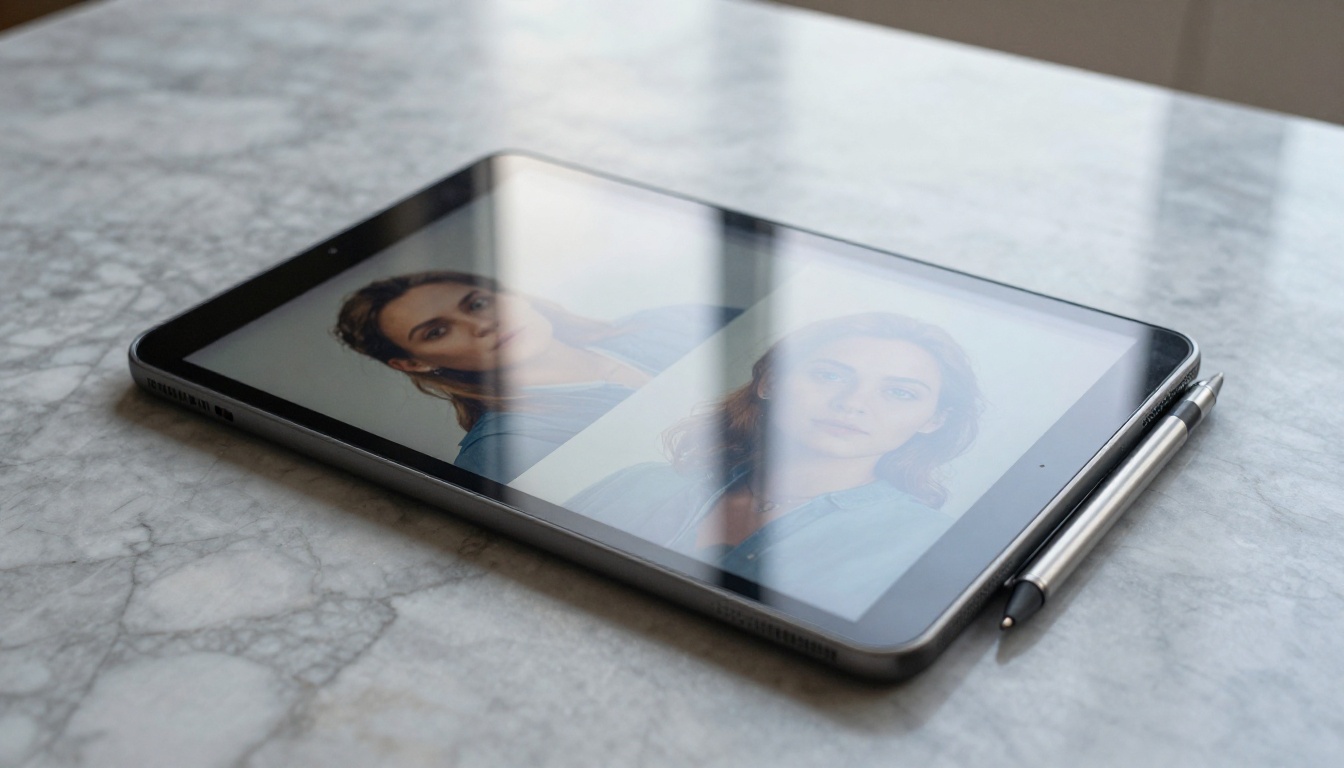
من أبرز قدرات Nano Banana 2 دمج الصور. يمكنك تقديم صورتين منفصلتين وتطلب من النموذج مزجهما بطريقة متماسكة. والنتيجة ليست تراكبًا بسيطًا، بل مشهد مُركَّب فعليًا تساهم فيه المصدران بشكل طبيعي.
هذا مفيد في:
- دمج صورة شخصية مع بيئة جديدة: ضع شخصًا صُوّر في الداخل ضمن مشهد شاطئ أو غابة أو مدينة
- دمج مرجعين جماليين: خذ الإضاءة من صورة والتكوين من أخرى
- مزج صور المنتجات مع مشاهد الحياة اليومية: مناسب جدًا للتجارة الإلكترونية والمحتوى الاجتماعي
💡 نصيحة: عند دمج صورتين، صف العلاقة بينهما في أمرك النصي. بدلًا من "ادمج هذه"، جرّب "ضع الشخص من الصورة 1 في المشهد من الصورة 2، مع مطابقة اتجاه الإضاءة الطبيعي".
التعديل بالأوامر النصية
يستجيب Nano Banana 2 للأوصاف الطبيعية لما تريد تغييره. لا تحدد المناطق يدويًا، بل تصف التعديل ببساطة:
- "غيّر الخلفية إلى منظر جبلي مغطى بالثلوج"
- "اجعل الإضاءة أدفأ وأكثر ذهبية"
- "أزل العنصر الموجود على الجانب الأيسر"
- "أضف تأثير بوكيه ناعمًا إلى الخلفية"
يفسّر النموذج قصدك ويطبّق التغيير مع الحفاظ على ما لم تذكره. وهذه من أهم نقاط قوته: الانتباه الانتقائي. فهو يعدّل ما تطلبه ويترك الباقي كما هو.
كيفية استخدام Nano Banana 2 على PicassoIA
Nano Banana 2 متاح مباشرة على PicassoIA دون أي إعداد، ولا مفاتيح API، ولا تثبيت محلي. إليك كيفية الحصول على أول صورة معدّلة لك في أقل من دقيقتين.
الخطوة 1: افتح النموذج
انتقل إلى صفحة Nano Banana 2 على PicassoIA. سترى لوحة الإدخال على اليسار ومعاينة المخرجات على اليمين. الواجهة نظيفة وسريعة. لا يلزم حساب لتجربة الخطة المجانية.
الخطوة 2: ارفع صورتك الأصلية
انقر على منطقة رفع الصور واختر الصورة التي تريد تعديلها. يمكن أن تكون:
لدمج الصور، يمكنك رفع صورة مرجعية ثانية أيضًا.
الخطوة 3: اكتب أمر التعديل
هنا يحصل معظم الناس إما على نتائج رائعة أو متوسطة. الأمر النصي هو مجموعة تعليماتك. كن محددًا بشأن:
- ما الذي يجب تغييره: "استبدل الخلفية بـ..."
- ما الذي يجب الحفاظ عليه: "أبقِ وجه الشخص وملابسه كما هي"
- الأسلوب أو الحالة المزاجية: "إضاءة ذهبية دافئة لساعة الغروب، وظلال ناعمة"
- أي تعليمات للدمج: "امزج الخلفية من الصورة الثانية بشكل طبيعي"
💡 نصيحة: إضافة "حافظ على جميع التفاصيل الأخرى" في نهاية أمرك النصي تحسّن الاتساق بشكل كبير. فالنموذج يعامل المناطق غير المذكورة على أنها محمية.
الخطوة 4: اضبط المعاملات وأنشئ الصورة
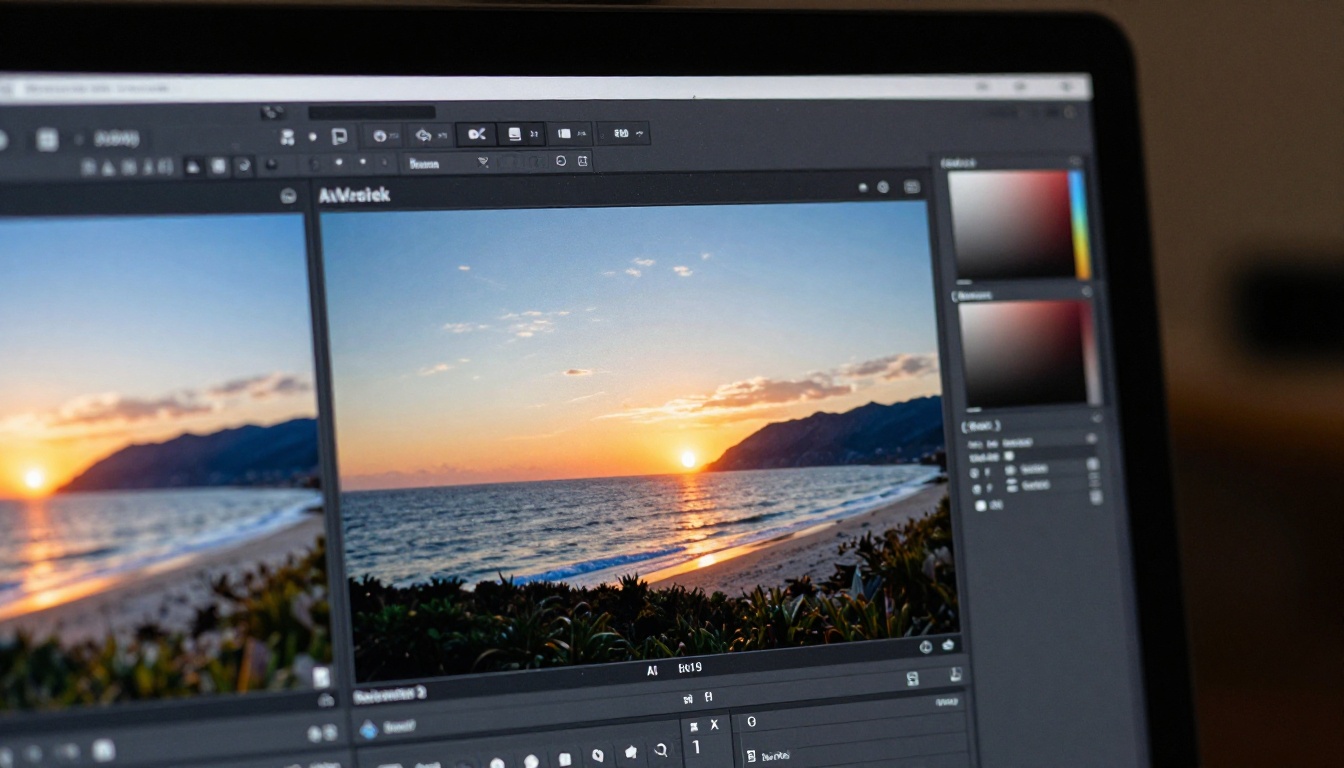
يتيح Nano Banana 2 بعض المعاملات الرئيسية التي يمكنك ضبطها:
| المعامل | ما الذي يفعله | القيمة الموصى بها |
|---|
| مقياس التوجيه (Guidance Scale) | يتحكم في مدى التزام النموذج بأمرك النصي | من 7 إلى 10 للتعديلات الدقيقة |
| قيمة البذرة (Seed) | يثبّت العشوائية للحصول على نتائج قابلة للتكرار | اختر أي رقم ثابت |
| الخطوات (Steps) | تكرارات إزالة التشويش، والجودة مقابل السرعة | من 30 إلى 50 للمخرج النهائي |
اضغط على التوليد وانتظر بضع ثوانٍ. إذا كانت النتيجة قريبة لكنها غير مثالية، عدّل الأمر النصي تكراريًا بدلًا من إعادة التوليد بالنص نفسه. التعديلات الصغيرة كثيرًا ما تحقق تحسينات كبيرة.
الخطوة 5: احفظ وكرّر
نزّل النتيجة وقارنها بالأصل. يجد معظم المستخدمين النقطة المثالية بعد 2 إلى 3 تحسينات للأمر النصي. الحيلة هي أن تتعامل مع كل توليد كأنه حوار، لا كطلب واحد.
Nano Banana 2 مقابل Nano Banana مقابل Nano Banana Pro
أطلقت Google عدة نماذج في هذه العائلة. كل واحد منها يستهدف حالة استخدام مختلفة:
إذا كان هدفك تعديل صورة موجودة، فإن Nano Banana 2 هو الخيار الصحيح. وإذا احتجت إلى توليد صورة جديدة بدقة 4K من الصفر، فإن Nano Banana Pro يتعامل مع ذلك بشكل أفضل. أما Nano Banana الأصلي فهو ممتاز للمسودات السريعة.
أفضل حالات الاستخدام لتعديل الصور
يتناسب Nano Banana 2 بشكل طبيعي مع عدة سير عمل حقيقية. هذه المواضع التي يتألق فيها فعلًا.
استبدال الخلفية
هذا هو أكثر طلبات التعديل شيوعًا، ويتعامل معه Nano Banana 2 بتماسك لافت. فعلى عكس أدوات إزالة الخلفية البسيطة، لا يكتفي بالقص واللصق، بل يعيد إضاءة الشخص لتتناسب مع البيئة الجديدة.
جرّب أوامر مثل:
- "استبدل خلفية الاستوديو الرمادية بشرفة مشمسة على ساحل أمالفي، وعدّل الإضاءة المحيطة لتتناسب معها"
- "غيّر الخلفية إلى مكتب أبيض عصري بسيط، واحتفظ بالإضاءة الأصلية للشخص"
تغييرات الأسلوب والحالة المزاجية
يمكنك تغيير النبرة العاطفية للصورة بأكملها دون المساس بالتكوين:
- تحويل الإضاءة الغائمة المسطحة إلى دفء ساعة الغروب الذهبية
- تحويل إحساس الصورة العفوية إلى أسلوب مجلة تحريرية
- إضافة حبيبات الفيلم وصبغة لونية لمحاكاة التصوير الفوتوغرافي التناظري
💡 نصيحة: أشِر إلى أنواع أفلام محددة في أمرك النصي، مثل "تدرّج ألوان Kodak Portra 400، مع توهّج خفيف في المناطق المضيئة"، لتحكم أدق في الحالة المزاجية. يستجيب Nano Banana 2 جيدًا للغة التصوير الفوتوغرافي.
دمج الصور ومزجها
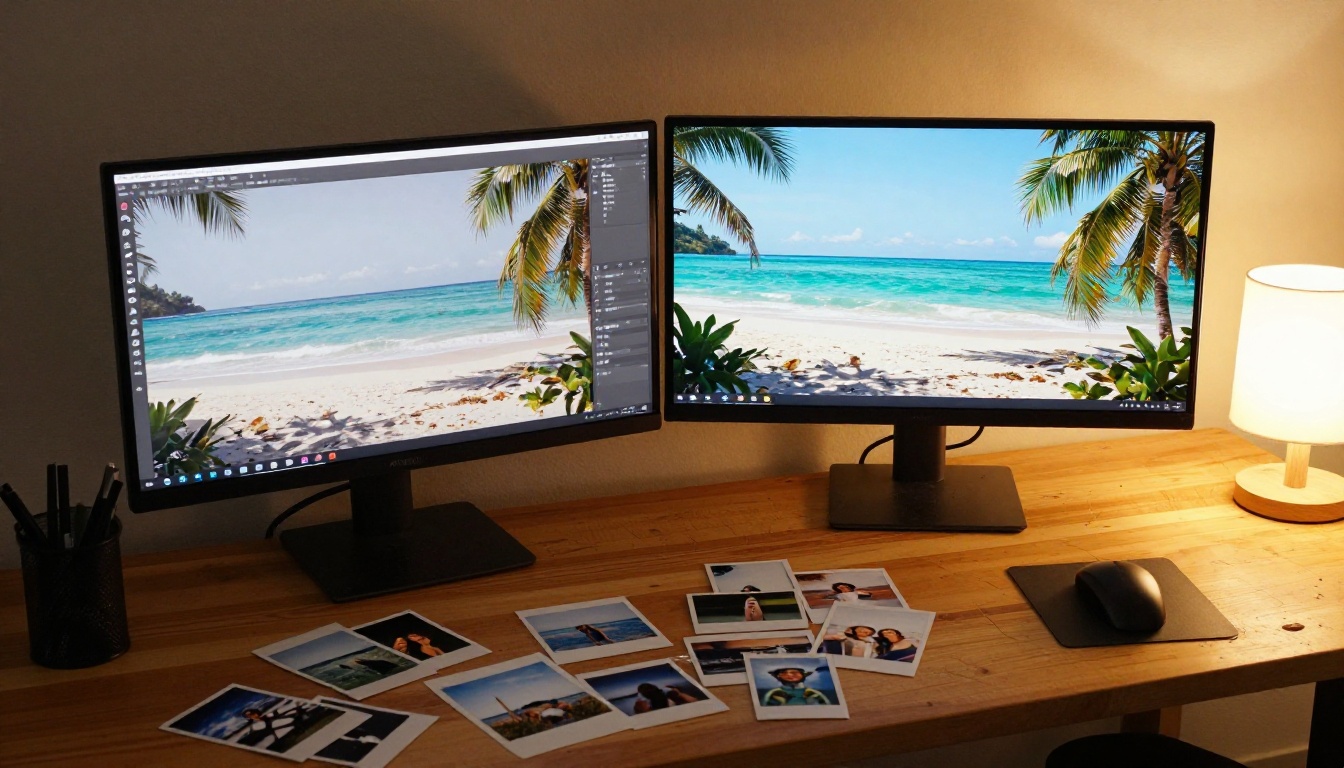
تمثل قدرة الدمج الموضع الذي يتفوق فيه Nano Banana 2 فعليًا على أدوات التعديل الأخرى. ارفع بورتريهًا من جلسة وصورة منظر طبيعي من جلسة أخرى، ثم صف الطريقة التي تريد دمجهما بها.
هذا له قيمة عملية في:
- صناع المحتوى على وسائل التواصل الذين يدمجون عدة مواد من جلسات تصوير متعددة
- المصورين الذين يستبدلون السماوات أو يضيفون عناصر جوية
- فرق التسويق التي تضع المنتجات في سياقات حياة مثالية
كتابة أوامر تعديل أفضل
الفرق بين نتيجة جيدة ونتيجة رائعة يعود تقريبًا دائمًا إلى الأمر النصي. Nano Banana 2 قوي، لكنه يحتاج إلى توجيه واضح.
كن محددًا بشأن ما يتغير
الأوامر الغامضة تنتج نتائج غير متسقة. قارن بين هذين الأسلوبين:
أمر ضعيف: "اجعلها تبدو أفضل"
أمر قوي: "ارفع درجة حرارة الألوان العامة، وأضف إضاءة اتجاهية ناعمة من الأعلى إلى اليسار، وقلّل الظلال القاسية تحت الذقن، وأبقِ وجه الشخص وشعره وملابسه دون تغيير تمامًا"
الأمر الثاني يخبر النموذج بدقة بما يجب تعديله وما يجب حمايته.
أشِر إلى الأصل
يعمل Nano Banana 2 بأفضل شكل عندما تذكر الصورة الأصلية في أمرك النصي. عبارات مثل "مع الحفاظ على التكوين الأصلي" أو "مع إبقاء الشخص الموجود" تشير إلى النموذج بأنك تريد تطويرًا، لا استبدالًا.
استخدم الأوامر السلبية
يضيف المستخدمون المتقدمون ما لا يريدونه في نهاية الأمر:
"... لا تضف أي أشخاص، ولا تغيّر وجه الشخص، وتجنّب الإشباع المفرط للألوان"
هذا يوجّه النموذج بعيدًا عن الهلوسة الشائعة ويساعد في الحفاظ على التفاصيل المهمة.
طول الأمر النصي وبنيته
يتبع أمر التعديل الجيد النمط التالي:
- الإجراء: ما الذي تغيّره؟
- حماية الشخص: ما الذي يجب أن يبقى كما هو؟
- البيئة والأسلوب: كيف يجب أن يبدو السياق الجديد أو يُشعر به أو كيف تكون إضاءته؟
- ملاحظات تقنية: نوع الفيلم، وإحساس العدسة، ومؤشرات الدقة
الحفاظ على كل أمر نصي بين 40 و80 كلمة هو النطاق الأمثل. الأمر القصير جدًا يجعل النموذج يخمّن، والطويل جدًا قد يتناقض مع نفسه.
نماذج تعديل أخرى تستحق التجربة
يتفوق Nano Banana 2 في الدمج والتعديل الطبيعي، لكن المنصة تقدم نماذج أخرى صُممت لمهام تحرير محددة:
لكل نموذج نهج مختلف في التعديل. Flux Kontext Pro قوي بشكل خاص عندما تحتاج إلى إعادة كتابة عناصر محددة في صورة بتعليمات نصية دقيقة. وP Image Edit هو الخيار الأسرع إذا كانت السرعة أهم من مخرجات مثالية بكل بكسل.
لتنقيح صور البورتريه وسير عمل تصوير الجلامور (glamour)، يوفّر Qwen Image Edit Plus LoRA تحكمًا عميقًا في الأسلوب مع تطبيق ضبط LoRA الدقيق أثناء التعديل.
أخطاء شائعة وكيفية تصحيحها
حتى مع نموذج قوي مثل Nano Banana 2، هناك بعض الأنماط التي تؤدي إلى نتائج ضعيفة.
1. رفع صورة أصلية منخفضة الدقة
لا يستطيع النموذج إلا العمل بما تقدمه له. صورة أصلية ضبابية بحجم 512 بكسل ستنتج تعديلًا ضبابيًا بحجم 512 بكسل. ابدأ بأعلى جودة متاحة لديك. وإذا احتجت إلى رفع الدقة أولًا، فاستخدم أداة رفع الدقة قبل التعديل.
2. طلب تغييرات كثيرة في وقت واحد
محاولة تغيير الخلفية والإضاءة والملابس وتعبير الوجه في أمر واحد تُثقل تعليمات النموذج. عدّل على مراحل: أصلح الخلفية أولًا، ثم عدّل الإضاءة في مرور ثانٍ.
3. عدم استخدام بذرة ثابتة للتكرار
عندما تجد نتيجة قريبة من المطلوب، ثبّت البذرة قبل تعديل الأمر النصي. هذا يتيح لك إجراء تعديلات موجهة دون فقدان الأجزاء الجيدة من التوليد السابق.
4. نسيان حماية الشخص
بدون تعليمات حماية صريحة، قد يغيّر النموذج شخصك مع الخلفية. أدرج دائمًا عبارة "أبقِ مظهر الشخص دون تغيير" ما لم ترد أن يتغير الشخص أيضًا.
ما الذي يغيّره Gemini 3.1
يعمل Nano Banana 2 على بنية Gemini 3.1 من Google، وهي تقدم تحسينات ملموسة على الإصدارات السابقة:
- اتباع تعليمات أفضل: النموذج أدق في تحليل الأوامر المعقدة متعددة الشروط
- وعي مكاني محسّن: يفهم بشكل أفضل العلاقات الموضعية بين العناصر في الصورة
- حفاظ أقوى على الشخص: خضع النموذج لضبط خاص لحماية المناطق التي لم تطلب تغييرها
- تماسك أعلى في الدمج: عند مزج صورتين، يكون تدرج الإضاءة والألوان في المخرج أكثر اتساقًا من الناحية الفيزيائية
تُترجم هذه التحسينات مباشرة إلى تكرارات أقل ونتائج أكثر قابلية للتوقع من التوليد الأول.
💡 نصيحة: بفضل اتباع التعليمات الأقوى في Gemini 3.1، يمكنك الآن استخدام أوامر شرطية أكثر تعقيدًا مثل "إذا كانت الخلفية داكنة، فأضف ضوء القمر؛ وإلا فحافظ على الإضاءة المحيطة الحالية"، وسيفسّرها النموذج بشكل صحيح في معظم الحالات.
جرّبه الآن
أسرع طريقة لترى ما يستطيع Nano Banana 2 فعله هي تشغيله على صورة لديك بالفعل. التقط صورة من هاتفك، وارفعها، واكتب أمر تعديل واحدًا واضحًا. ستُظهر لك تلك النتيجة الأولى بالضبط ما يقدر عليه النموذج في حالتك الخاصة.
يمنحك PicassoIA الوصول إلى Nano Banana 2 إلى جانب أكثر من 90 نموذجًا آخر لتحويل النص إلى صورة، ومنها Flux Dev وImagen 4 وFlux Kontext Pro، وكلها متاحة من المنصة نفسها دون أي تكلفة للتبديل. يمكنك توليد صورة أساسية بنموذج واحد وتعديلها بنموذج آخر في الجلسة نفسها.
سواء كنت مصورًا تسعى إلى تسريع التنقيح، أو صانع محتوى يبني أصولًا بصرية، أو شخصًا يجرّب صور الذكاء الاصطناعي للمرة الأولى، فإن سير عمل التعديل مع Nano Banana 2 سريع وتكراري ودقيق بشكل مفاجئ. ابدأ بصورة واحدة، واكتب أمرًا واحدًا، وانظر إلى أين يأخذك.


