Has generado una imagen de IA impresionante, casi todo está perfecto, pero el fondo no encaja, la iluminación está desajustada o te gustaría que dos fotos distintas se fundieran en una sola. Ahí es donde entra Nano Banana 2. Creado por Google y con la tecnología de Gemini 3.1, este modelo está pensado específicamente para editar y fusionar imágenes de IA solo con un prompt de texto. Sin capas, sin máscaras y sin necesidad de saber Photoshop.
Qué hace realmente Nano Banana 2
Nano Banana 2 no es un generador de texto a imagen convencional. Mientras que modelos como Flux Dev o Imagen 4 se centran en crear imágenes desde cero, Nano Banana 2 está diseñado para trabajar con imágenes existentes. Tú aportas una foto, escribes lo que quieres cambiar y el modelo hace el resto.
Esto cambia todo el flujo de trabajo. En lugar de generar decenas de variaciones con la esperanza de que una te convenza, empiezas con algo cercano a tu visión y lo refinas con precisión usando el lenguaje.
La función de fusión
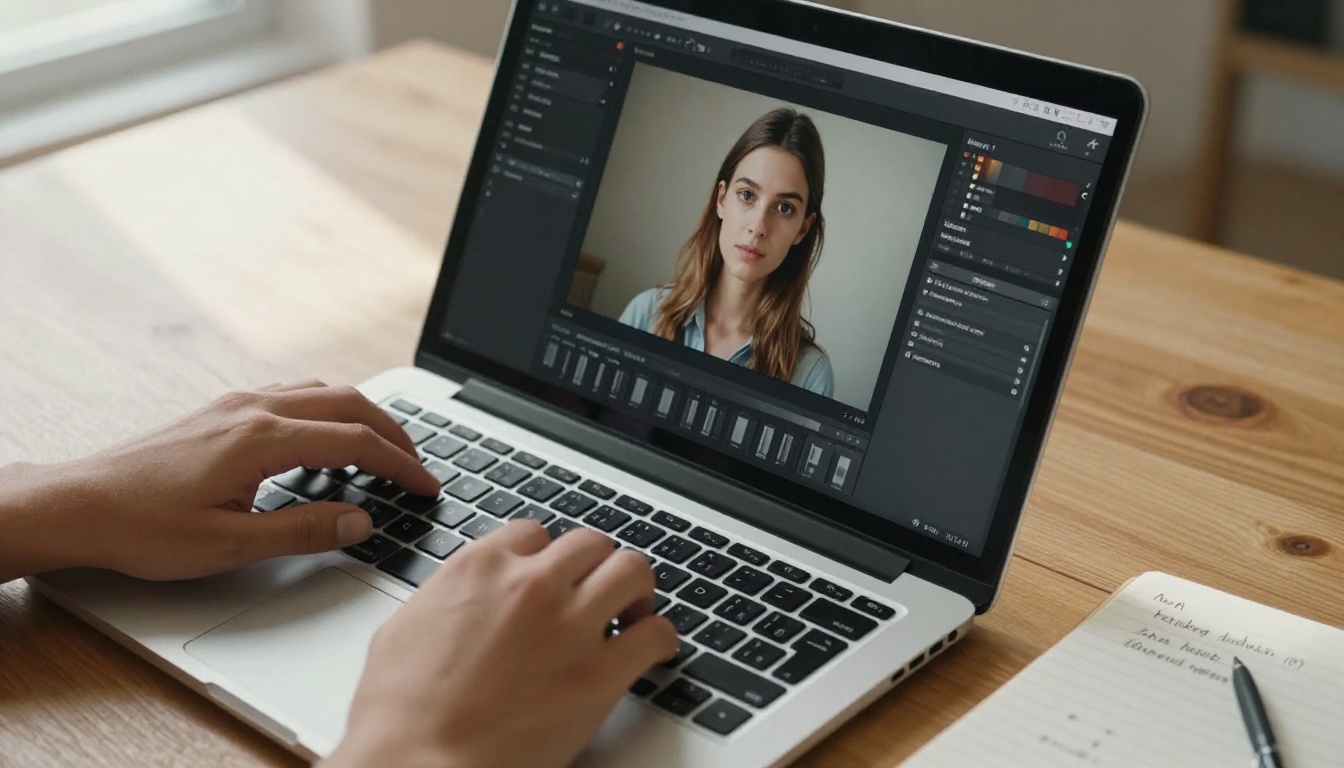
Una de las capacidades más distintivas de Nano Banana 2 es la fusión de imágenes. Puedes proporcionar dos imágenes separadas e indicarle al modelo que las combine de forma coherente. El resultado no es una simple superposición, sino una escena realmente sintetizada en la que ambas fuentes aportan de forma natural.
Esto resulta útil para:
- Combinar un retrato con un entorno nuevo: Colocar a una persona fotografiada en interiores en una playa, un bosque o un paisaje urbano
- Fusionar dos referencias estéticas: Tomar la iluminación de una foto y la composición de otra
- Mezclar imágenes de producto con escenas de estilo de vida: Ideal para comercio electrónico y contenido para redes sociales
💡 Consejo: Al fusionar dos imágenes, describe la relación entre ellas en tu prompt. En lugar de "combina estas", prueba con "coloca al sujeto de la imagen 1 en la escena de la imagen 2, respetando la dirección natural de la luz".
Edición guiada por prompts
Nano Banana 2 responde a descripciones en lenguaje natural de lo que quieres cambiar. No seleccionas las zonas manualmente. Simplemente describes la edición:
- "Cambia el fondo por un paisaje de montaña nevado"
- "Haz la iluminación más cálida y dorada"
- "Elimina el objeto del lado izquierdo"
- "Añade un efecto bokeh suave al fondo"
El modelo interpreta tu intención y aplica el cambio mientras conserva lo que no mencionaste. Esta es una de sus fortalezas principales: la atención selectiva. Edita lo que pides y deja el resto intacto.
Cómo usar Nano Banana 2 en PicassoIA
Nano Banana 2 está disponible directamente en PicassoIA, sin configuración, sin claves API y sin instalación local. Así puedes obtener tu primera imagen editada en menos de dos minutos.
Paso 1: Abre el modelo
Ve a la página de Nano Banana 2 en PicassoIA. Verás el panel de entrada a la izquierda y la vista previa del resultado a la derecha. La interfaz es limpia y rápida. No necesitas cuenta para probar el plan gratuito.
Paso 2: Sube tu imagen de origen
Haz clic en el área de carga de imágenes y selecciona la foto que quieres editar. Puede ser:
Para la fusión de imágenes, también puedes subir una segunda imagen de referencia.
Paso 3: Escribe tu prompt de edición
Aquí es donde la mayoría consigue resultados excelentes o mediocres. El prompt es tu conjunto de instrucciones. Sé específico sobre:
- Qué cambiar: "Sustituye el fondo por..."
- Qué mantener: "Mantén sin cambios el rostro y la ropa del sujeto"
- Estilo o ambiente: "Iluminación cálida de hora dorada, sombras suaves"
- Instrucciones de fusión: "Integra el fondo de la segunda imagen de forma natural"
💡 Consejo: Añadir "conserva todos los demás detalles" al final de tu prompt mejora de forma notable la coherencia. El modelo trata las zonas no mencionadas como protegidas.
Paso 4: Ajusta los parámetros y genera
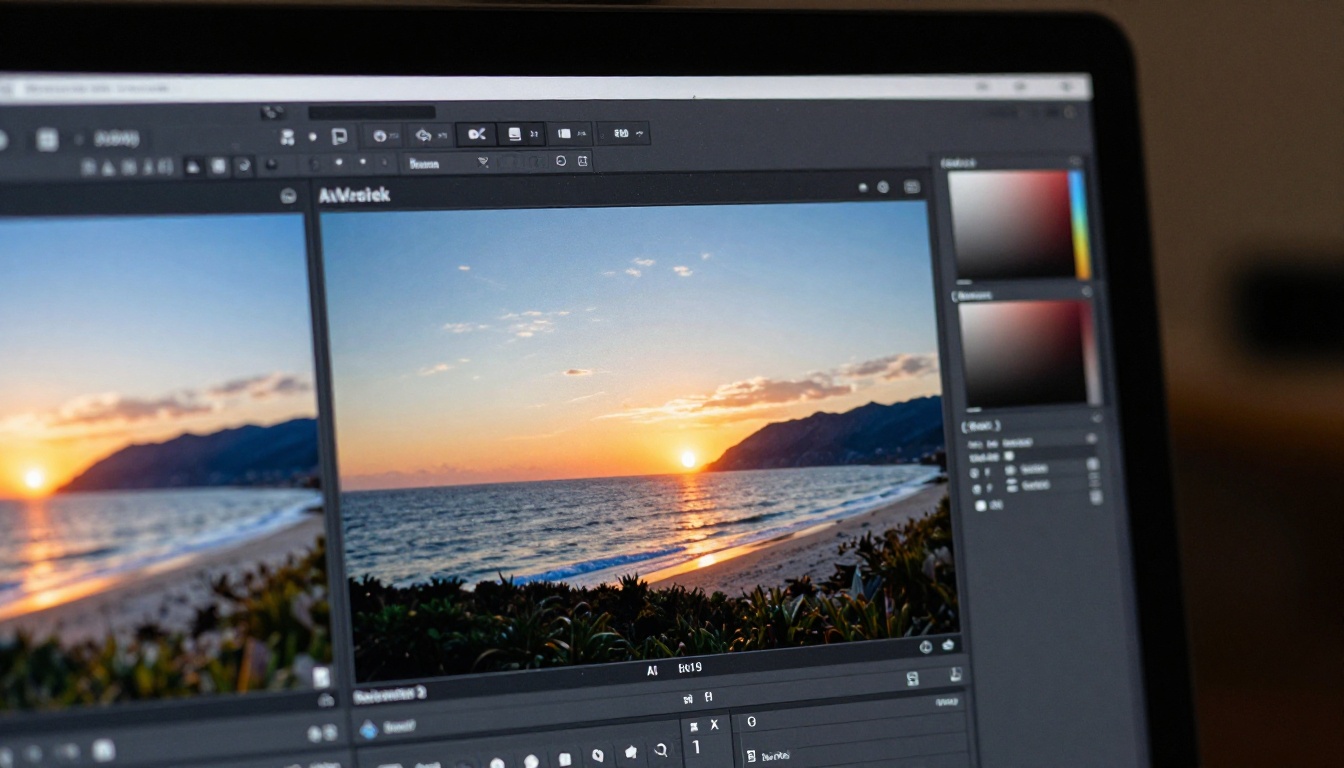
Nano Banana 2 tiene algunos parámetros principales que puedes ajustar:
| Parámetro | Qué hace | Valor recomendado |
|---|
| Guidance Scale | Controla con qué rigor sigue el modelo tu prompt | 7-10 para ediciones precisas |
| Seed | Fija la aleatoriedad para obtener resultados reproducibles | Cualquier número fijo |
| Steps | Iteraciones de eliminación de ruido, calidad frente a velocidad | 30-50 para el resultado final |
Pulsa generar y espera unos segundos. Si el resultado está cerca pero no es perfecto, itera el prompt en lugar de regenerar con el mismo texto. Los ajustes pequeños suelen producir grandes mejoras.
Paso 5: Guarda e itera
Descarga tu resultado y compáralo con el original. La mayoría de los usuarios encuentra el punto óptimo tras 2-3 refinamientos del prompt. El truco es tratar cada generación como una conversación, no como una petición única.
Nano Banana 2 frente a Nano Banana y Nano Banana Pro
Google ha lanzado varios modelos de esta familia. Cada uno apunta a un caso de uso distinto:
| Modelo | Ideal para | Velocidad | Calidad |
|---|
| Nano Banana | Generación básica y ediciones ligeras | Rápida | Buena |
| Nano Banana 2 | Edición y fusión de imágenes | Media | Muy alta |
| Nano Banana Pro | Salida en alta resolución 4K | Más lenta | Excepcional |
Si tu objetivo es editar una imagen existente, Nano Banana 2 es la opción correcta. Si necesitas generar una imagen 4K nueva desde cero, Nano Banana Pro lo hace mejor. El Nano Banana original es ideal para borradores rápidos.
Mejores casos de uso para la edición de imágenes
Nano Banana 2 encaja de forma natural en varios flujos de trabajo reales. Esto es donde realmente destaca.
Sustitución de fondo
Es la petición de edición más habitual, y Nano Banana 2 la resuelve con una coherencia notable. A diferencia de las herramientas sencillas de eliminación de fondo, no se limita a recortar y pegar. Reajusta la luz del sujeto para que encaje con el nuevo entorno.
Prueba prompts como:
- "Sustituye el fondo de estudio gris por una terraza bañada por el sol en la Costa Amalfitana, ajusta la luz ambiental para que coincida"
- "Cambia el fondo por una oficina blanca, moderna y minimalista, mantén la iluminación original del sujeto"
Cambios de estilo y ambiente
Puedes cambiar por completo el tono emocional de una imagen sin tocar la composición:
- Pasar de una luz plana y nublada a la calidez de la hora dorada
- Convertir el aspecto de una foto informal en una estética de revista editorial
- Añadir grano de película y una dominante de color para imitar la fotografía analógica
💡 Consejo: Menciona películas fotográficas concretas en tu prompt, como "gradación de color Kodak Portra 400, ligera halación en las altas luces", para un control más preciso del ambiente. Nano Banana 2 responde bien al lenguaje fotográfico.
Fusión y mezcla de imágenes
La capacidad de fusión es donde Nano Banana 2 se diferencia de verdad de otras herramientas de edición. Sube un retrato de una sesión y un paisaje de otra, y luego describe cómo quieres combinarlos.
Esto tiene un valor práctico para:
- Creadores de contenido en redes sociales que combinan recursos de varias sesiones
- Fotógrafos que sustituyen cielos o añaden elementos atmosféricos
- Equipos de marketing que colocan productos en contextos aspiracionales de estilo de vida
Cómo escribir mejores prompts de edición
La diferencia entre un buen resultado y uno excelente casi siempre depende del prompt. Nano Banana 2 es potente, pero necesita indicaciones claras.
Sé específico sobre lo que cambia
Los prompts vagos producen resultados desiguales. Compara estos dos enfoques:
Prompt débil: "Haz que se vea mejor"
Prompt sólido: "Calienta la temperatura de color general, añade una luz direccional suave desde la parte superior izquierda, reduce las sombras duras bajo la barbilla, mantén el rostro, el cabello y la ropa del sujeto completamente sin cambios"
El segundo prompt le indica al modelo exactamente qué modificar y qué proteger.
Haz referencia a la imagen original
Nano Banana 2 funciona mejor cuando mencionas la imagen de origen en tu prompt. Frases como "manteniendo la composición original" o "conservando el sujeto existente" le indican al modelo que quieres una evolución, no un reemplazo.
Usa prompts negativos
Los usuarios avanzados añaden al final lo que no quieren:
"... no añadas personas, no cambies el rostro del sujeto, evita la sobresaturación"
Esto aleja al modelo de las alucinaciones habituales y ayuda a conservar los detalles importantes.
Longitud y estructura del prompt
Un prompt de edición bien estructurado sigue este patrón:
- Acción: ¿Qué estás cambiando?
- Protección del sujeto: ¿Qué debe seguir igual?
- Entorno y estilo: ¿A qué debe parecerse el nuevo contexto en aspecto, ambiente o luz?
- Notas técnicas: Película fotográfica, carácter del objetivo, pistas de resolución
Mantener cada prompt entre 40 y 80 palabras es el punto óptimo. Si es demasiado corto, el modelo adivina. Si es demasiado largo, puede contradecirse.
Otros modelos de edición que vale la pena probar
Nano Banana 2 destaca en la fusión y la edición natural, pero la plataforma ofrece otros modelos creados para tareas de edición específicas:
Cada modelo tiene un enfoque distinto para la edición. Flux Kontext Pro es especialmente bueno cuando necesitas reescribir elementos concretos de una imagen con instrucciones de texto precisas. P Image Edit es la opción más rápida si la velocidad importa más que un resultado perfecto a nivel de píxel.
Para el retoque de retratos y los flujos de trabajo de fotografía glamour, Qwen Image Edit Plus LoRA ofrece un control de estilo profundo gracias al ajuste fino LoRA aplicado durante la edición.
Errores comunes y cómo solucionarlos
Incluso con un modelo sólido como Nano Banana 2, hay algunos patrones que llevan a malos resultados.
1. Subir una imagen de origen de baja resolución
El modelo solo puede trabajar con lo que le das. Un origen borroso de 512 px producirá una edición borrosa de 512 px. Empieza con la mejor calidad de origen que tengas. Si necesitas aumentar la resolución primero, usa un modelo de superresolución antes de editar.
2. Pedir demasiados cambios a la vez
Intentar cambiar el fondo, la iluminación, la ropa y la expresión facial en un solo prompt sobrecarga el conjunto de instrucciones del modelo. Edita por etapas: primero arregla el fondo y luego ajusta la iluminación en una segunda pasada.
3. No usar una semilla fija para iterar
Cuando encuentres un resultado casi correcto, fija la semilla antes de modificar el prompt. Así puedes hacer ajustes precisos sin perder las partes buenas de la generación anterior.
4. Olvidar proteger al sujeto
Sin instrucciones de protección explícitas, el modelo puede alterar al sujeto junto con el fondo. Incluye siempre "mantén sin cambios la apariencia del sujeto", a menos que también quieras cambiarlo.
Qué cambia con Gemini 3.1
Nano Banana 2 funciona con la arquitectura Gemini 3.1 de Google, que aporta mejoras concretas frente a versiones anteriores:
- Mejor seguimiento de instrucciones: El modelo interpreta con más precisión los prompts complejos con varias condiciones
- Mejor conciencia espacial: Comprende mejor las relaciones de posición entre los elementos de la imagen
- Mayor preservación del sujeto: El modelo se ha ajustado específicamente para proteger las zonas que no le pediste cambiar
- Mayor coherencia en las fusiones: Al combinar dos imágenes, la iluminación y la gradación de color del resultado son más coherentes desde el punto de vista físico
Estas mejoras se traducen directamente en menos iteraciones necesarias y en resultados más predecibles desde la primera generación.
💡 Consejo: Gracias al mejor seguimiento de instrucciones de Gemini 3.1, ahora puedes usar prompts condicionales más complejos, como "si el fondo es oscuro, añade luz de luna; si no, mantén la luz ambiental existente", y el modelo lo interpretará correctamente en la mayoría de los casos.
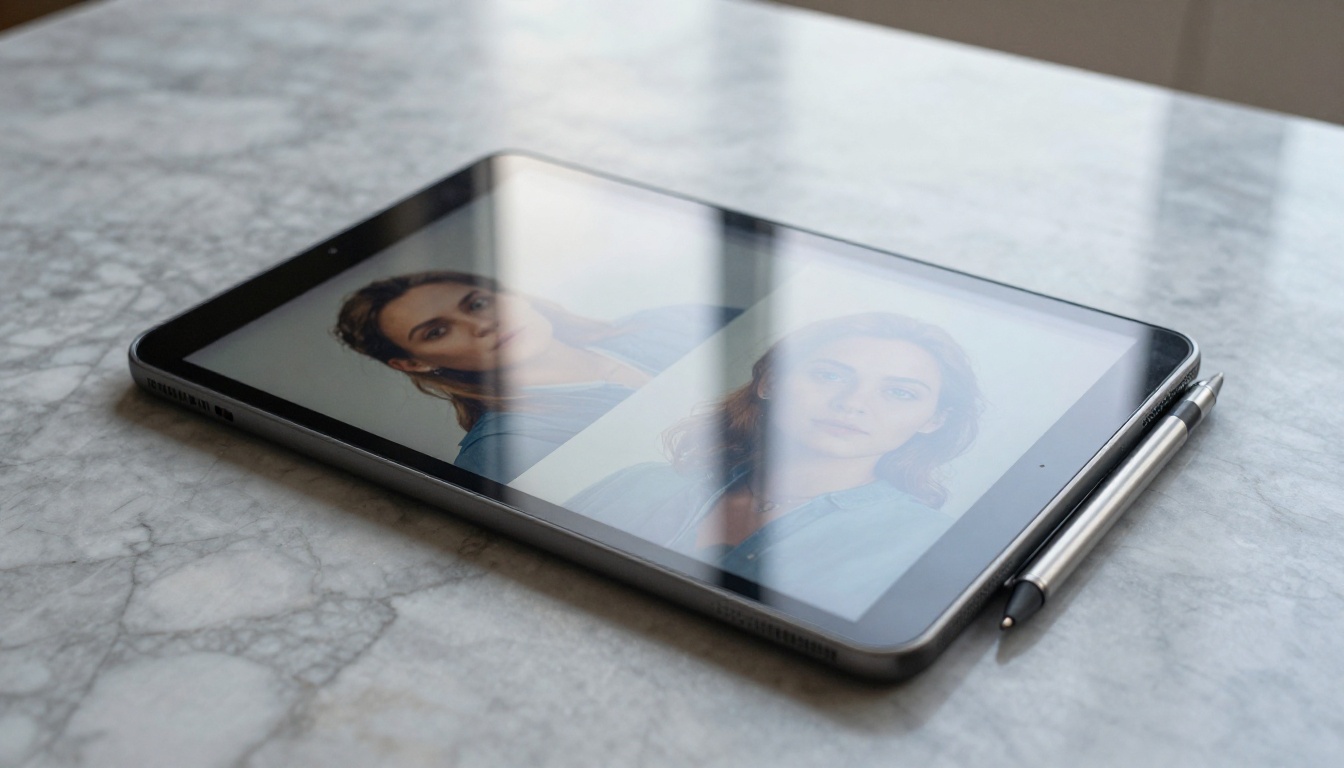
Pruébalo ahora mismo
La forma más rápida de ver lo que Nano Banana 2 puede hacer es ejecutarlo con una imagen que ya tengas. Toma una foto de tu teléfono, súbela y escribe un prompt de edición claro. Ese primer resultado te mostrará exactamente de lo que es capaz el modelo en tu caso concreto.
PicassoIA te da acceso a Nano Banana 2 junto con más de 90 otros modelos de texto a imagen, entre ellos Flux Dev, Imagen 4 y Flux Kontext Pro, todos disponibles desde la misma plataforma y sin costo por cambiar de uno a otro. Puedes generar una imagen base con un modelo y editarla con otro en la misma sesión.
Tanto si eres fotógrafo y quieres acelerar el retoque, como creador de contenido que construye recursos visuales o alguien que experimenta con imágenes de IA por primera vez, el flujo de edición con Nano Banana 2 es rápido, iterativo y sorprendentemente preciso. Empieza con una imagen, escribe un prompt y mira hasta dónde te lleva.


