Vous avez généré une image IA superbe, tout semble presque parfait, mais l’arrière-plan ne convient pas, la lumière est décalée, ou vous auriez aimé fusionner deux photos différentes en une seule. C’est précisément là qu’intervient Nano Banana 2. Conçu par Google et propulsé par Gemini 3.1, ce modèle a été pensé spécifiquement pour éditer et fusionner des images IA avec un simple prompt textuel. Pas de calques, pas de masques, aucune connaissance de Photoshop n’est nécessaire.
Ce que fait réellement Nano Banana 2
Nano Banana 2 n’est pas un générateur texte vers image classique. Alors que des modèles comme Flux Dev ou Imagen 4 se concentrent sur la création d’images à partir de zéro, Nano Banana 2 est conçu pour travailler sur des images existantes. Vous apportez une photo, vous décrivez ce que vous voulez modifier, et le modèle se charge du reste.
Cela change tout le flux de travail. Au lieu de générer des dizaines de variantes en espérant qu’une convienne, vous partez de quelque chose de proche de votre vision et vous l’affinez avec précision grâce au langage.
La fonction de fusion
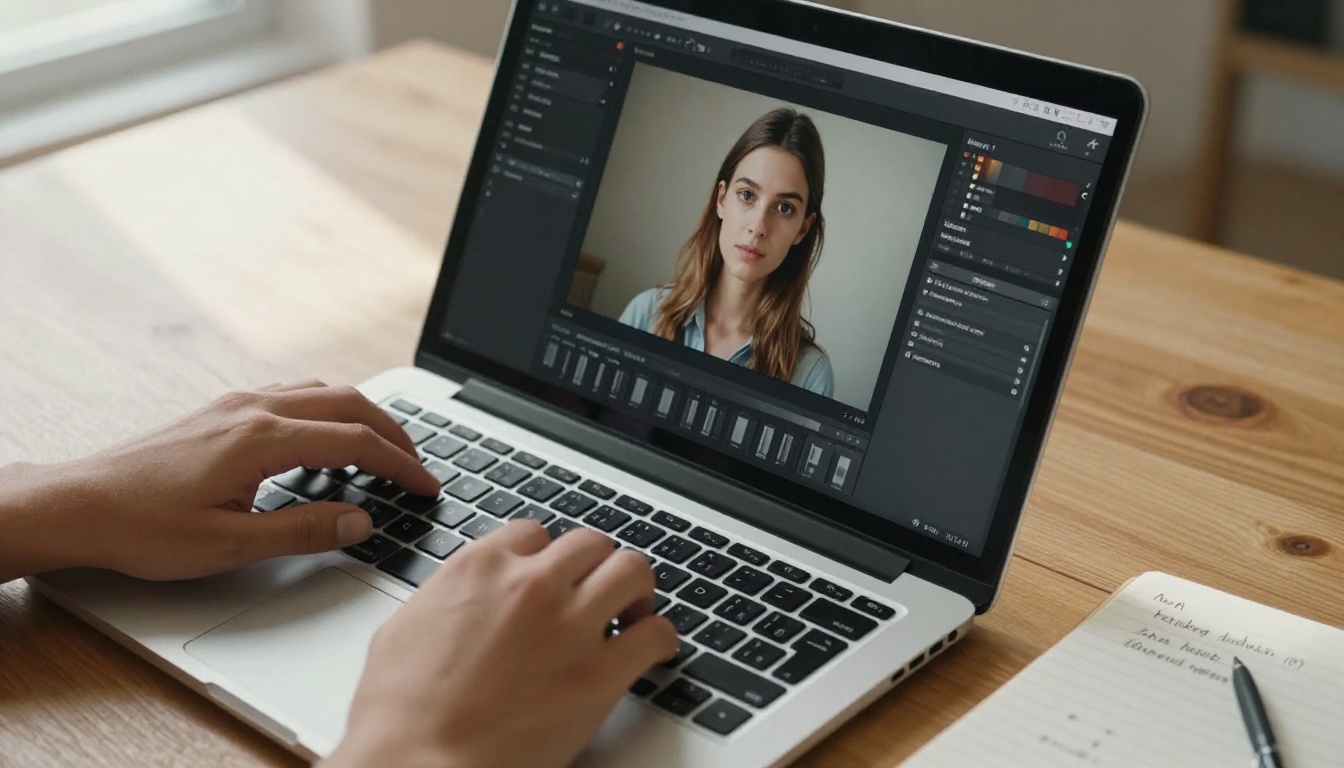
L’une des capacités les plus distinctives de Nano Banana 2 est la fusion d’images. Vous pouvez fournir deux images distinctes et demander au modèle de les combiner de manière cohérente. Le résultat n’est pas une simple superposition, mais une scène réellement synthétisée où les deux sources contribuent naturellement.
C’est utile pour :
- Combiner un portrait avec un nouvel environnement : placer un sujet photographié en intérieur sur une plage, dans une forêt ou dans un paysage urbain
- Fusionner deux références esthétiques : prendre l’éclairage d’une photo et la composition d’une autre
- Associer des images de produits à des scènes de style de vie : idéal pour le e-commerce et les contenus sur les réseaux sociaux
💡 Astuce : lorsque vous fusionnez deux images, décrivez la relation entre elles dans votre prompt. Au lieu de « fusionne ces images », essayez « place le sujet de l’image 1 dans la scène de l’image 2, en respectant la direction naturelle de la lumière ».
Édition pilotée par prompt
Nano Banana 2 répond aux descriptions en langage naturel de ce que vous voulez modifier. Vous ne sélectionnez pas les zones manuellement. Vous décrivez simplement la modification :
- « Remplace l’arrière-plan par un paysage de montagne enneigé »
- « Rends la lumière plus chaude et plus dorée »
- « Supprime l’objet à gauche »
- « Ajoute un léger effet bokeh à l’arrière-plan »
Le modèle interprète votre intention, applique la modification et préserve ce que vous n’avez pas mentionné. C’est l’un de ses atouts majeurs : l’attention sélective. Il modifie ce que vous demandez et laisse le reste intact.
Utiliser Nano Banana 2 sur PicassoIA
Nano Banana 2 est disponible directement sur PicassoIA, sans configuration, sans clé API et sans installation locale. Voici comment obtenir votre première image éditée en moins de deux minutes.
Étape 1 : ouvrir le modèle
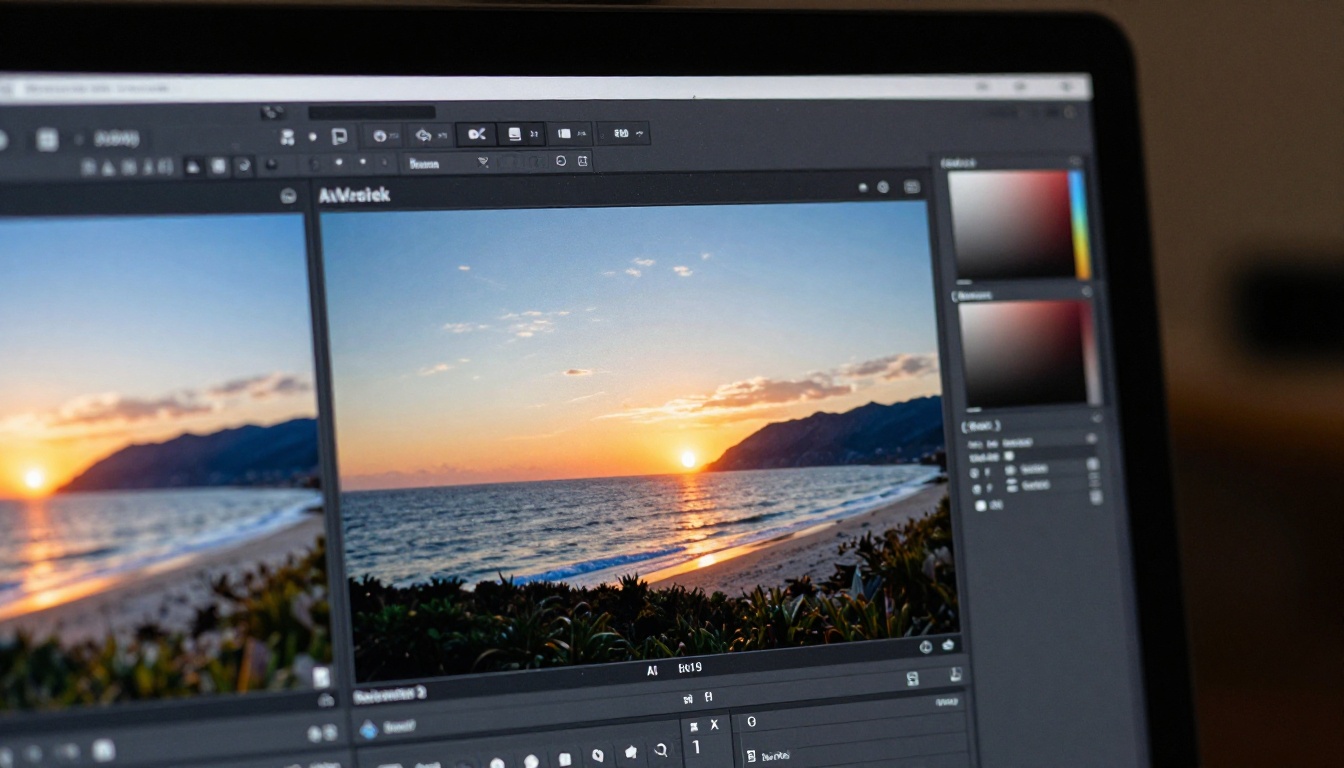
Rendez-vous sur la page de Nano Banana 2 sur PicassoIA. Vous verrez le panneau de saisie à gauche et l’aperçu du résultat à droite. L’interface est épurée et rapide. Aucun compte n’est requis pour essayer la version gratuite.
Étape 2 : importer votre image source
Cliquez sur la zone d’import d’image et sélectionnez la photo que vous voulez éditer. Il peut s’agir :
- d’une photo générée avec un autre modèle (comme Flux 2 Pro ou Qwen Image Edit Plus LoRA)
- d’une photo personnelle que vous souhaitez retoucher
- d’une image de produit que vous voulez styliser
Pour la fusion d’images, vous pouvez également importer une deuxième image de référence.
Étape 3 : rédiger votre prompt d’édition
C’est là que la plupart des utilisateurs obtiennent soit d’excellents résultats, soit des résultats médiocres. Le prompt est votre jeu d’instructions. Soyez précis sur :
- Ce qu’il faut modifier : « Remplace l’arrière-plan par... »
- Ce qu’il faut conserver : « Garde le visage et les vêtements du sujet inchangés »
- Le style ou l’ambiance : « Lumière chaude de l’heure dorée, ombres douces »
- Les instructions de fusion éventuelles : « Fusionne naturellement l’arrière-plan de la seconde image »
💡 Astuce : ajouter « préserve tous les autres détails » à la fin de votre prompt améliore nettement la cohérence. Le modèle considère les zones non mentionnées comme protégées.
Étape 4 : régler les paramètres et générer
Nano Banana 2 propose quelques paramètres principaux que vous pouvez ajuster :
| Paramètre | Rôle | Valeur recommandée |
|---|
| Guidance Scale | Contrôle la rigueur avec laquelle le modèle suit votre prompt | 7-10 pour des éditions précises |
| Seed | Fixe l’aléatoire pour obtenir des résultats reproductibles | Définissez un nombre fixe quelconque |
| Steps | Itérations de débruitage, qualité contre vitesse | 30-50 pour le résultat final |
Lancez la génération et patientez quelques secondes. Si le résultat est proche sans être parfait, reformulez le prompt plutôt que de relancer la génération avec le même texte. De petits ajustements produisent souvent de grandes améliorations.
Étape 5 : enregistrer et itérer
Téléchargez votre résultat et comparez-le à l’original. La plupart des utilisateurs trouvent le bon équilibre après 2 à 3 affinements du prompt. L’astuce consiste à considérer chaque génération comme une conversation, et non comme une demande unique.
Nano Banana 2 face à Nano Banana et Nano Banana Pro
Google a publié plusieurs modèles dans cette famille. Chacun vise un cas d’usage différent :
| Modèle | Idéal pour | Vitesse | Qualité |
|---|
| Nano Banana | Génération de base et retouches légères | Rapide | Bonne |
| Nano Banana 2 | Édition et fusion d’images | Moyenne | Très élevée |
| Nano Banana Pro | Sortie haute résolution en 4K | Plus lente | Exceptionnelle |
Si votre objectif est d’éditer une image existante, Nano Banana 2 est le bon choix. Si vous devez générer une nouvelle image 4K à partir de zéro, Nano Banana Pro s’en charge mieux. Le Nano Banana d’origine est idéal pour des brouillons rapides.
Les meilleurs cas d’usage pour l’édition d’images
Nano Banana 2 s’intègre naturellement dans plusieurs flux de travail réels. Voici les domaines où il excelle vraiment.
Remplacement d’arrière-plan
C’est la demande de modification la plus courante, et Nano Banana 2 la traite avec une cohérence remarquable. Contrairement aux simples outils de suppression d’arrière-plan, il ne se contente pas de découper et coller. Il recalcule l’éclairage du sujet pour l’adapter au nouvel environnement.
Essayez des prompts tels que :
- « Remplace le fond de studio gris par une terrasse ensoleillée de la Côte amalfitaine, ajuste la lumière ambiante en conséquence »
- « Change l’arrière-plan pour un bureau blanc moderne et épuré, conserve l’éclairage d’origine du sujet »
Changements de style et d’ambiance
Vous pouvez modifier toute la tonalité émotionnelle d’une image sans toucher à la composition :
- Passer d’une lumière grise et uniforme à la chaleur de l’heure dorée
- Transformer l’allure d’une photo décontractée en esthétique de magazine éditorial
- Ajouter du grain argentique et une dominante de couleur pour imiter la photographie analogique
💡 Astuce : mentionnez des pellicules spécifiques dans votre prompt, « étalonnage couleur Kodak Portra 400, léger halo sur les hautes lumières », pour un contrôle plus précis de l’ambiance. Nano Banana 2 répond bien au vocabulaire photographique.
Fusion et mélange d’images
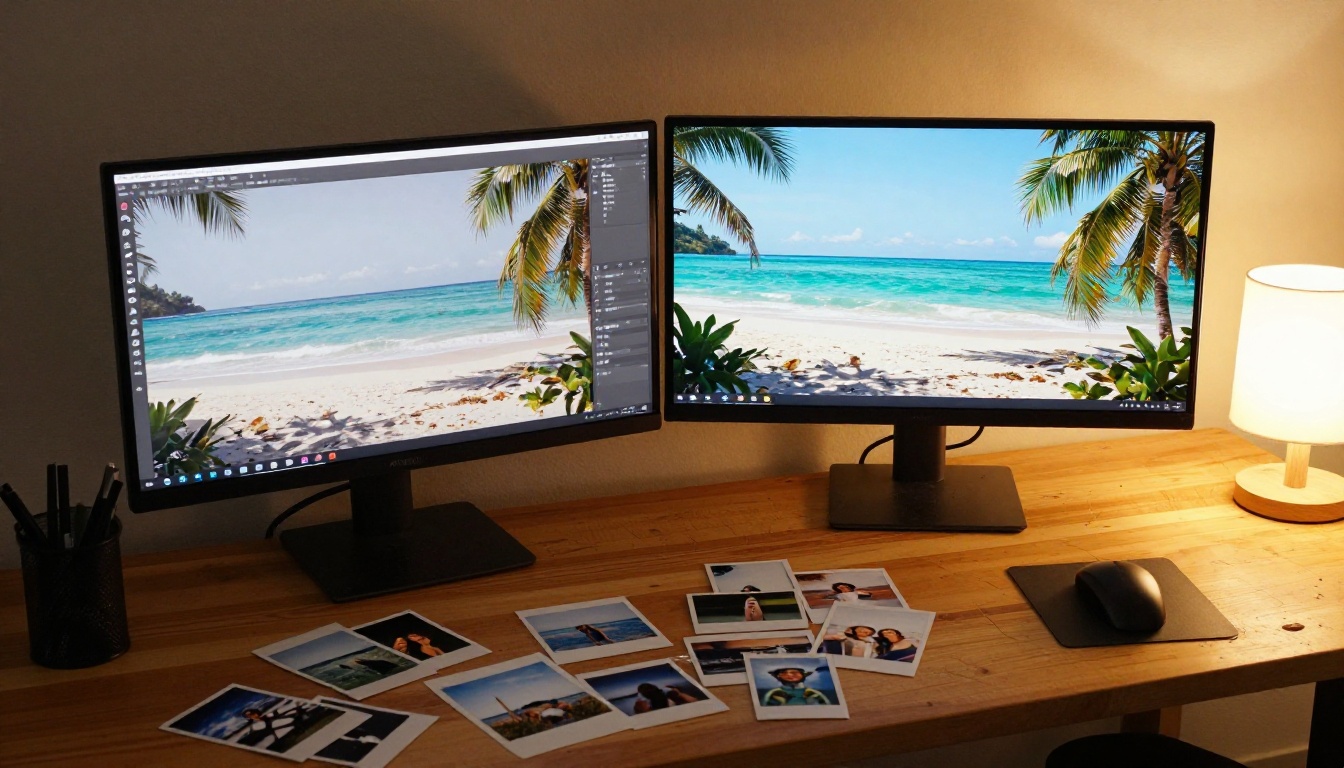
La fonction de fusion est le domaine où Nano Banana 2 se distingue vraiment des autres outils d’édition. Importez un portrait issu d’une séance et un paysage issu d’une autre, puis décrivez comment vous souhaitez les combiner.
Cela présente un intérêt concret pour :
- Les créateurs de contenus sur les réseaux sociaux qui combinent plusieurs éléments de shooting
- Les photographes qui remplacent des ciels ou ajoutent des éléments atmosphériques
- Les équipes marketing qui placent des produits dans des contextes de style de vie aspirationnels
Rédiger de meilleurs prompts d’édition
La différence entre un bon résultat et un excellent tient presque toujours au prompt. Nano Banana 2 est puissant, mais il a besoin d’une direction claire.
Soyez précis sur ce qui change
Les prompts vagues donnent des résultats incohérents. Comparez ces deux approches :
Prompt faible : « Rends ça plus joli »
Prompt efficace : « Réchauffe la température de couleur globale, ajoute une lumière directionnelle douce depuis le haut à gauche, atténue les ombres dures sous le menton, garde le visage, les cheveux et les vêtements du sujet totalement inchangés »
Le second prompt indique au modèle exactement ce qu’il doit modifier et ce qu’il doit protéger.
Faites référence à l’original
Nano Banana 2 donne les meilleurs résultats lorsque vous mentionnez l’image source dans votre prompt. Des formulations comme « tout en conservant la composition d’origine » ou « en gardant le sujet existant » signalent au modèle que vous souhaitez une évolution, et non un remplacement.
Utiliser le prompt négatif
Les utilisateurs avertis ajoutent à la fin ce qu’ils ne veulent pas :
« ... n’ajoute aucune personne, ne modifie pas le visage du sujet, évite la sursaturation »
Cela éloigne le modèle des hallucinations courantes et aide à préserver les détails essentiels.
Longueur et structure du prompt
Un prompt d’édition bien structuré suit ce modèle :
- Action : que modifiez-vous ?
- Protection du sujet : que doit-on conserver à l’identique ?
- Environnement et style : à quoi doit ressembler le nouveau contexte, quelle impression doit-il donner et quelle lumière doit-il avoir ?
- Notes techniques : pellicule, rendu de l’objectif, indices de résolution
Garder chaque prompt entre 40 et 80 mots offre le meilleur équilibre. Trop court, le modèle devine. Trop long, il peut se contredire.
D’autres modèles d’édition à essayer
Nano Banana 2 excelle dans la fusion et l’édition naturelle, mais la plateforme propose d’autres modèles conçus pour des tâches d’édition spécifiques :
Chaque modèle adopte une approche différente de l’édition. Flux Kontext Pro est particulièrement efficace lorsque vous devez réécrire des éléments précis d’une image à l’aide d’instructions textuelles exactes. P Image Edit est l’option la plus rapide si la vitesse compte davantage qu’un résultat parfait au pixel près.
Pour les flux de travail de retouche de portrait et de photographie glamour, Qwen Image Edit Plus LoRA offre un contrôle stylistique poussé grâce au fine-tuning LoRA appliqué pendant l’édition.
Même avec un modèle solide comme Nano Banana 2, certains schémas mènent à de mauvais résultats.
1. Importer une image source de faible résolution
Le modèle ne peut travailler qu’avec ce que vous lui donnez. Une source floue de 512 px produira une édition floue de 512 px. Partez de la source de meilleure qualité dont vous disposez. Si vous devez d’abord augmenter la résolution, utilisez un modèle de super-résolution avant l’édition.
2. Demander trop de modifications à la fois
Vouloir changer l’arrière-plan, l’éclairage, les vêtements et l’expression du visage dans un seul prompt surcharge le jeu d’instructions du modèle. Éditez par étapes : corrigez d’abord l’arrière-plan, puis ajustez l’éclairage lors d’une seconde passe.
3. Ne pas utiliser de seed fixe pour itérer
Lorsque vous obtenez un résultat presque satisfaisant, fixez la seed avant de modifier le prompt. Vous pourrez ainsi faire des ajustements ciblés sans perdre les bonnes parties de la génération précédente.
4. Oublier de protéger le sujet
Sans instructions de protection explicites, le modèle peut altérer votre sujet en même temps que l’arrière-plan. Incluez toujours « garde l’apparence du sujet inchangée », sauf si vous souhaitez que le sujet change lui aussi.
Ce que change Gemini 3.1
Nano Banana 2 repose sur l’architecture Gemini 3.1 de Google, qui apporte des améliorations concrètes par rapport aux versions précédentes :
- Meilleur suivi des instructions : le modèle analyse avec plus de précision les prompts complexes à plusieurs conditions
- Meilleure perception spatiale : il saisit mieux les relations de position entre les éléments de l’image
- Préservation accrue du sujet : le modèle a été spécialement réglé pour protéger les zones que vous n’avez pas demandé de modifier
- Cohérence renforcée des fusions : lors de la combinaison de deux images, l’éclairage et l’étalonnage couleur du résultat sont plus cohérents d’un point de vue physique
Ces améliorations se traduisent directement par moins d’itérations nécessaires et des résultats plus prévisibles dès la première génération.
💡 Astuce : grâce au meilleur suivi des instructions de Gemini 3.1, vous pouvez désormais utiliser des prompts conditionnels plus complexes, comme « si l’arrière-plan est sombre, ajoute un clair de lune ; sinon, conserve la lumière ambiante existante », et le modèle les interprétera correctement dans la plupart des cas.
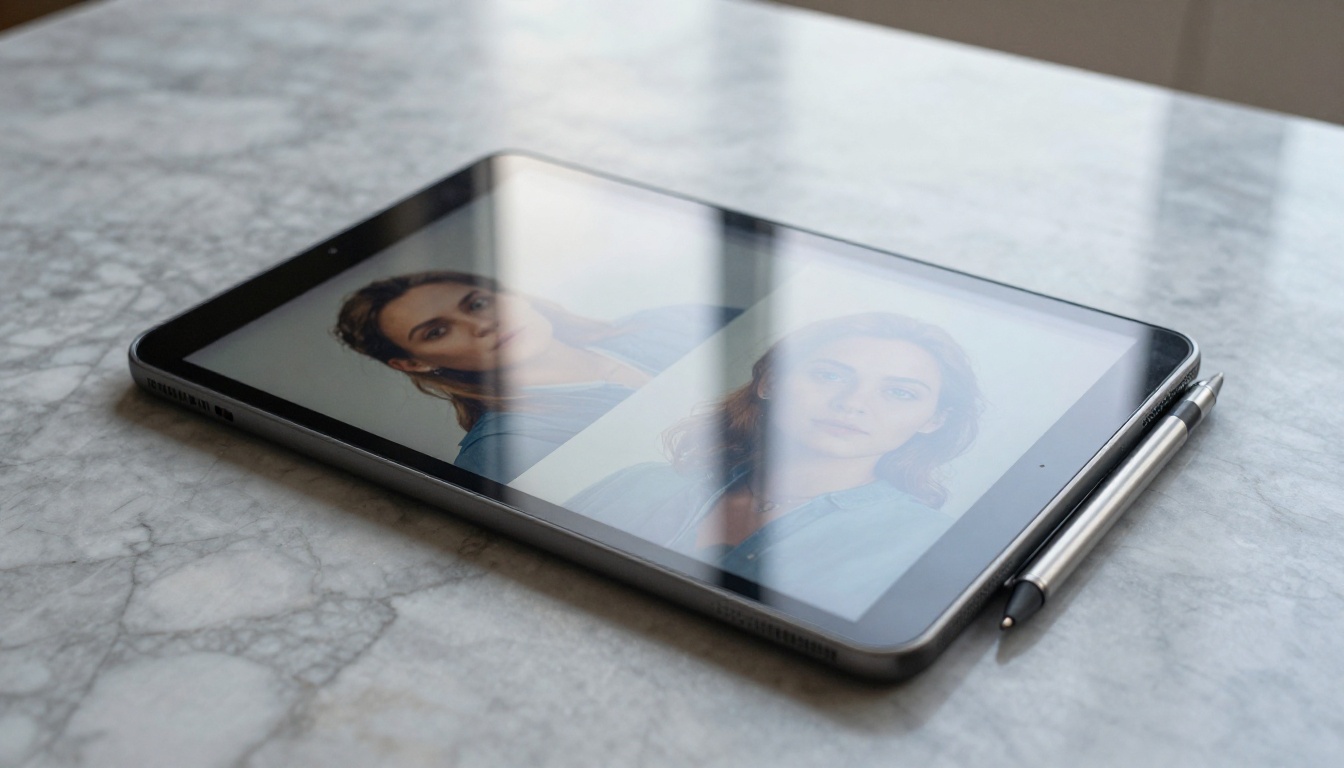
Essayez-le dès maintenant
Le moyen le plus rapide de voir ce que Nano Banana 2 sait faire consiste à l’essayer sur une image que vous possédez déjà. Prenez une photo avec votre téléphone, importez-la et rédigez un prompt d’édition clair. Ce premier résultat vous montrera précisément ce dont le modèle est capable dans votre cas d’usage.
PicassoIA vous donne accès à Nano Banana 2 ainsi qu’à plus de 90 autres modèles de texte vers image, dont Flux Dev, Imagen 4 et Flux Kontext Pro, tous accessibles depuis la même plateforme, sans coût de changement. Vous pouvez générer une image de base avec un modèle, puis l’éditer avec un autre au cours de la même session.
Que vous soyez photographe cherchant à accélérer vos retouches, créateur de contenus qui construit ses visuels, ou simplement curieux de l’imagerie IA pour la première fois, le flux de travail d’édition avec Nano Banana 2 est rapide, itératif et étonnamment précis. Commencez par une image, rédigez un prompt, et voyez où cela vous mène.


