طباعة شعار على لوحة إعلانية بمقاس 14×48 قدمًا ليست كطباعته على بطاقة عمل. يجب أن يكون الملف أكبر بكثير، وتتغير متطلبات الدقة تمامًا، وقد يبدو الشعار حادًا على الشاشة ثم يتحول إلى كتلة ضبابية عند وصوله إلى ماكينة طباعة الفينيل. هذه الفجوة هي المكان الذي تخسر فيه معظم العلامات التجارية، وهي أيضًا المكان الذي أصبح فيه رفع الدقة بالذكاء الاصطناعي حلًا عمليًا ومتاحًا.
لماذا تُفسد الطباعة الإعلانية الملفات الضعيفة
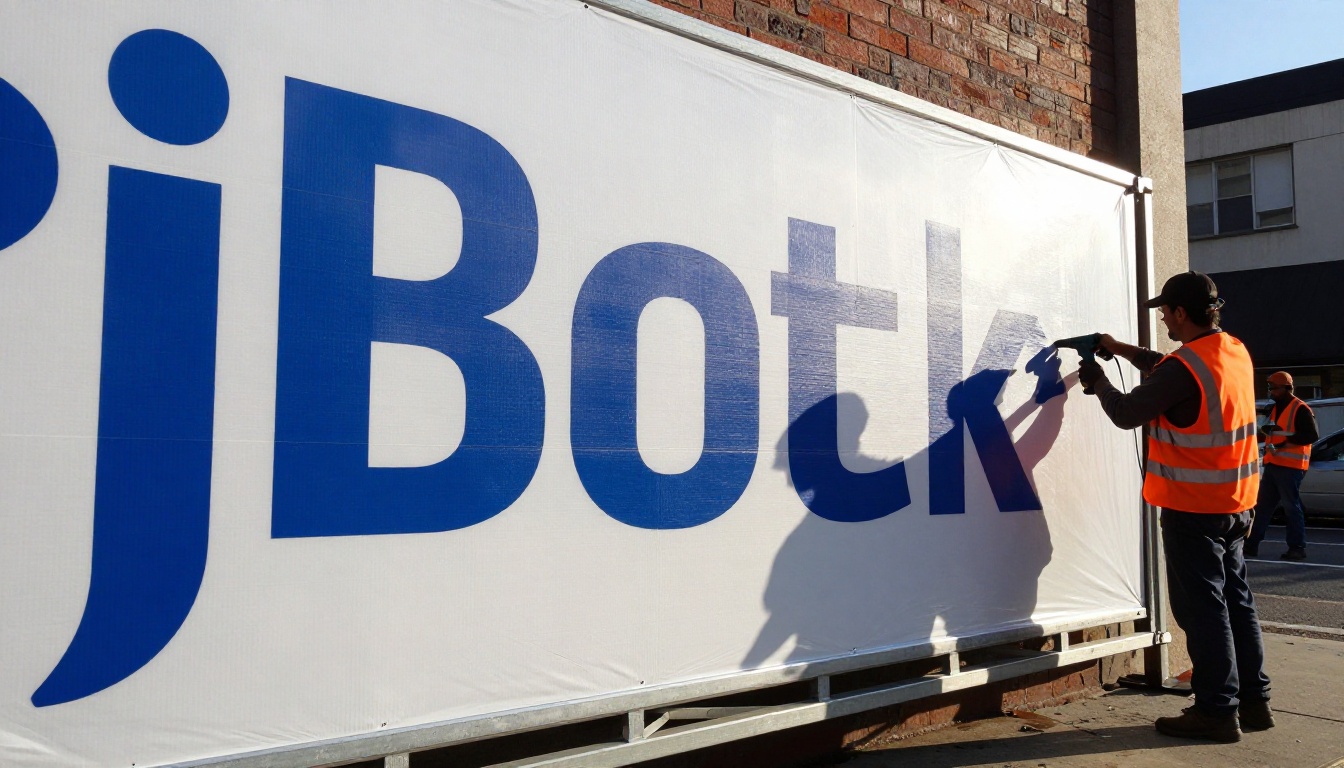
تعمل الطباعة بالمقاسات الكبيرة وفق قواعد مختلفة تمامًا عن تصميم الشاشات. عندما تشاهد لوحة إعلانية من مسافة 50 مترًا، فإن مطبعة الإعلانات تُخرجها بعدد محدد من النقاط في البوصة (DPI). كلما زادت مسافة المشاهدة، قلّت متطلبات DPI. لكن كلمة "أقل" نسبية، والعدد الخام للبكسلات اللازم لملء سطح بارتفاع 14 قدمًا وعرض 48 قدمًا هائل.
شعار عادي للشاشة محفوظ بصيغة JPEG بدقة 72 PPI وبمقاس 400×400 بكسل يحتاج إلى التكبير إلى نحو 40,800 × 14,400 بكسل ليغطي لوحة إعلانية قياسية بدقة 25 DPI. هذا تكبير بمقدار 100 مرة. لا توجد أداة تغيير حجم عادية تنتج مخرجات نظيفة بهذا المقياس من مصدر منخفض الدقة.
مشكلة DPI التي لا يتحدث عنها أحد
متطلبات DPI للإعلانات الخارجية يُساء فهمها كثيرًا. تحدد مطابع كثيرة "150 DPI بالحجم الكامل" للوحات الإعلانية، وهذا يبدو واضحًا إلى أن تحسب ما يجب أن يحتويه ملفك الأصلي فعلًا.
| نوع اللوحة | الحجم المعتاد | الحد الأدنى لـ DPI بالحجم الفعلي | الحد الأدنى من بكسلات المصدر |
|---|
| لوحة قياسية (Standard Bulletin) | 14×48 قدمًا | 25 DPI | 4,200 × 14,400 بكسل |
| لوحة صغيرة (Junior Poster) | 5×11 قدمًا | 50 DPI | 3,000 × 6,600 بكسل |
| لوحة LED رقمية | 10×36 قدمًا | 10 DPI | 1,200 × 4,320 بكسل |
| تغليف المباني | يختلف | 15-25 DPI | 7,200 بكسل أو أكثر ارتفاعًا |
المفارقة أن شعار الويب بدقة 72 PPI وعرض 400 بكسل يحتاج إلى رفع دقته بمعامل 36 ليستوفي حتى الحد الأدنى لمتطلبات اللوحة القياسية.
النقطية مقابل المتجهية: ما الذي يهم فعلًا
الملفات المتجهية (SVG وAI وEPS) قابلة للتكبير بلا حدود لأنها معادلات رياضية لا بكسلات. إذا كانت لديك نسخة متجهية من شعارك، فهي دائمًا الخيار الأول لتجهيز اللوحة الإعلانية. لكن معظم العلامات التجارية، خاصة الصغيرة منها، لا تملك ملفات متجهية نظيفة. ما لديها هو ملف PNG مأخوذ من موقع، أو JPEG من بريد إلكتروني قديم، أو تصدير منخفض الدقة من عرض تقديمي.
وهنا تحديدًا يغيّر الذكاء الاصطناعي للدقة الفائقة النتيجة. فهو لا يكتفي بمط البكسلات، بل يولّد تفاصيل جديدة باستخدام أنماط مبنية على ملايين الصور. والنتيجة ملف يصمد في الحجم الكبير بطريقة لا تستطيع الاستيفاء التقليدي مثل bicubic أو Lanczos مجاراتها.
ماذا يفعل الذكاء الاصطناعي للدقة الفائقة فعلًا
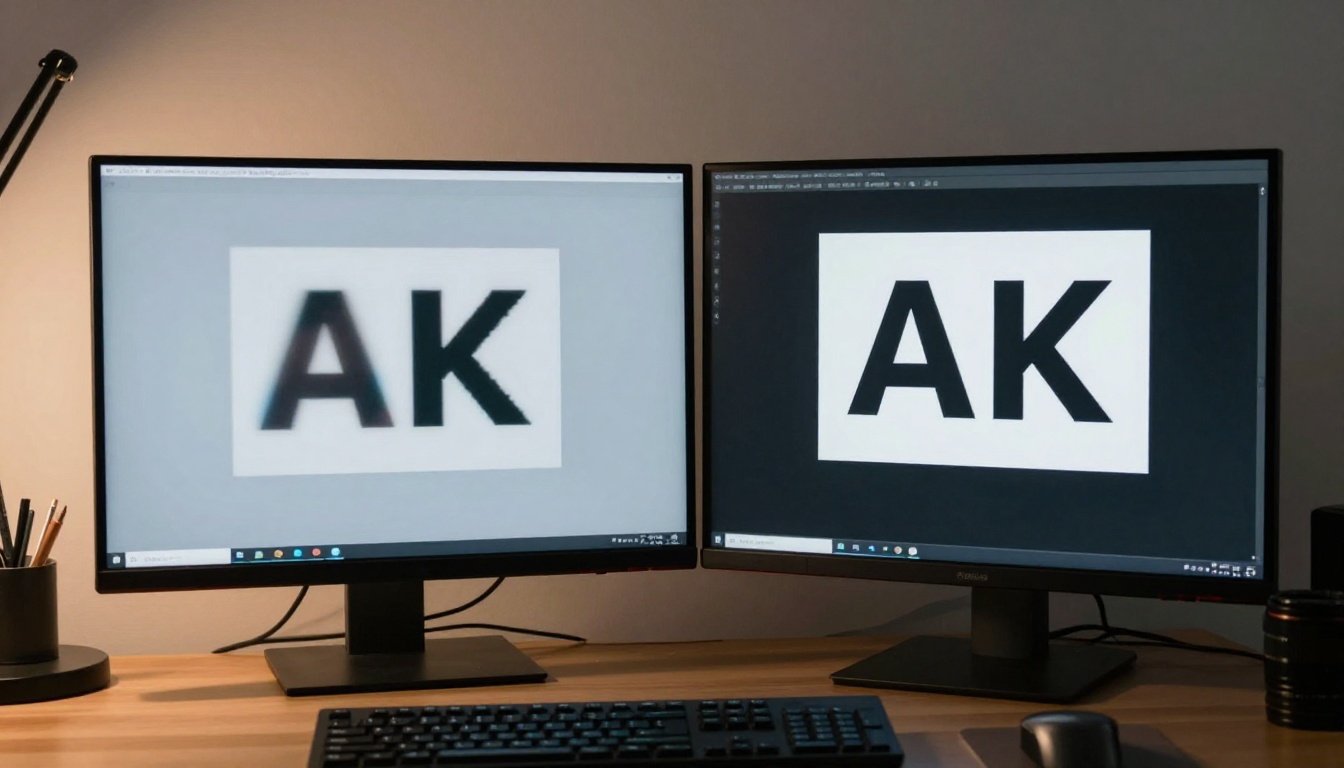
يوزّع تغيير حجم الصورة العادي البكسلات الموجودة على مساحة أكبر. وهذا سبب ظهور الصور ضبابية عند التكبير المفرط. الخوارزمية لا تملك بيانات تملأ المساحة الجديدة، فتخمّن عبر متوسط الألوان المجاورة. وينتج عن ذلك الملمس الناعم والمُلطّخ المميز لصورة رُفعت دقتها بشكل سيئ.
يعمل رفع الدقة بالذكاء الاصطناعي من منطلق مختلف. تُدرَّب النماذج على مجموعات بيانات ضخمة من أزواج صور عالية الدقة ومنخفضة الدقة. يستوعب النموذج العلاقة الإحصائية بين إشارات الصورة المتدهورة والأصل الحاد. وعند إعطائه مدخلًا منخفض الدقة، لا يتوسط القيم بل يعيد البناء، فيضيف حدّة للحواف وتماسكًا للملمس وتفاصيل يُرجَّح إحصائيًا أنها صحيحة.
بالنسبة للشعارات تحديدًا، فهذا فعّال جدًا. فالشعار يملك بنية هندسية قوية وحوافًا حادة ونطاقات ألوان محدودة. ونماذج الذكاء الاصطناعي تبرع في إعادة بناء هذه الخصائص بالذات.
كيف يملأ النموذج التفاصيل المفقودة
تتم عملية إعادة البناء عبر شبكة عصبية التفافية (في النماذج الأقدم مثل Real ESRGAN) أو عملية قائمة على الانتشار (في النماذج الأحدث مثل Clarity Pro Upscaler). تمرّر الشبكة الصورة عبر مراحل معالجة متعددة، تضيف كل مرحلة طبقة من التفاصيل المصقولة. تُشحذ الحواف، ويُركَّب الملمس بتماسك، وتُصحَّح الألوان لتحقيق الاتساق.
المخرج ليس تخمينًا لما كان موجودًا، بل إعادة بناء مبنية على الإحصاء تتوافق مع شكل الصورة الأصلية لو كانت بدقة أعلى.
3 أسباب تجعل الذكاء الاصطناعي يتفوق على التكبير اليدوي
- السرعة: تعالج أداة رفع الدقة بالذكاء الاصطناعي تكبيرًا بمعامل 4 خلال ثوانٍ. أما إعادة تتبع المتجهات يدويًا فقد تستغرق ساعات.
- الاتساق: يُنتج النموذج نفسه الجودة نفسها في كل مرة. أما النتائج اليدوية فتعتمد على مهارة المشغّل.
- سهولة الوصول: لا حاجة إلى برنامج متخصص ولا إلى خلفية في التصميم. ارفع الملف، عالجه، ثم نزّله.
أفضل نماذج الذكاء الاصطناعي لرفع دقة الشعارات
ليست كل نماذج رفع الدقة متساوية في أداء الشعارات. بعضها مضبوط للتصوير، وبعضها للبورتريه، وقليل منها محسّن فعلًا للرسوميات ذات الحواف الحادة. فيما يلي شرح لما هو متاح على PicassoIA وما الذي يتفوق فيه كل نموذج.
Topaz Image Upscale (6x)
Topaz Image Upscale هو الخيار الأعلى سقفًا المتاح، ويستطيع تكبير الصورة حتى 6 أضعاف أبعادها الأصلية. بالنسبة إلى شعار بمقاس 500×500 بكسل، فهذا يعني مخرجًا بمقاس 3,000×3,000 بكسل، وهو ما يتجاوز الحد الأدنى لكثير من صيغ اللوحات الإعلانية.
تتميز نماذج Topaz في الرسوميات ذات البنية الواضحة لأن خوارزمية الحفاظ على الحواف جرى ضبطها على مزيج متنوع من المحتوى الفوتوغرافي والرسومي. والنتيجة على الشعارات حادة، مع حدّ أدنى من آثار الهالة حول الحواف الحادة.
الأفضل لـ: الملفات المصدرية الصغيرة التي تحتاج إلى أقصى تكبير.
Clarity Pro Upscaler
Clarity Pro Upscaler ينتمي إلى فئة مختلفة: فهو لا يكتفي بالتكبير، بل يعيد بناء الملمس الواقعي كالصور الفوتوغرافية والتفاصيل الدقيقة. وبالنسبة للشعارات التي تتضمن عناصر فوتوغرافية أو تدرجات أو تعبئات ملمسية معقدة، ينتج Clarity Pro مخرجات أغنى بوضوح من نماذج ESRGAN الأساسية.
الأفضل لـ: الشعارات التي تتضمن عناصر فوتوغرافية أو تدرجات معقدة أو طباعة قائمة على الملمس.
Google Upscaler (4x)
Google Upscaler يوفر تكبيرًا نظيفًا وموثوقًا بمعامل 4 مع تماسك قوي للحواف. وهو من الأكثر ثباتًا عبر مستويات متنوعة من جودة المدخلات. أعطه شعارًا أفقيًا بمقاس 600×200 بكسل، وسيعيد لك مخرجًا بمقاس 2,400×800 بكسل يصمد عند حجم الملصقات واللوحات الإعلانية الصغيرة.
الأفضل لـ: مخرجات سريعة وموثوقة بمعامل 4 عندما تكون جودة المدخل متوسطة.
Real ESRGAN (مجاني)
Real ESRGAN هو حصان العمل في عالم رفع الدقة مفتوح المصدر. إنه نموذج بمعامل 4 بأداء قوي على الشعارات والرسوميات، ويمكن استخدامه مجانًا على PicassoIA. دُرّب ESRGAN تحديدًا على التعامل مع تشوهات الضغط الشائعة في شعارات JPEG المأخوذة من المواقع.
الأفضل لـ: المعالجة الاقتصادية للشعارات المضغوطة أو المتدهورة.
Recraft Crisp Upscale
Recraft Crisp Upscale محسّن لأقصى حدّة للحواف. وعلى الشعارات ذات الأشكال الهندسية النظيفة والتعبئات المسطحة والمخططات الواضحة، ينتج واحدًا من أكثر المخرجات حدّة المتاحة. لكن في المقابل قد يُفرط في الحدّة في المناطق المحتوية على ملمس معقد.
الأفضل لـ: العلامات الكلمية البسيطة والشعارات الهندسية وعلامات التصميم المسطح.
Bria Increase Resolution (4x)
Increase Resolution by Bria يتبع نهجًا معماريًا مختلفًا ويميل إلى الحفاظ على دقة الألوان بشكل جيد بصفة خاصة. وبالنسبة للشعارات التجارية التي تكون فيها دقة الألوان حاسمة، فإن سلوك هذا النموذج في الحفاظ على الألوان يستحق الملاحظة.
الأفضل لـ: الشعارات الحساسة للعلامة التجارية التي لا يمكن المساومة فيها على دقة الألوان.
مقارنة النماذج في لمحة
كيفية رفع دقة شعار على PicassoIA
يتيح لك PicassoIA الوصول المباشر إلى جميع النماذج المذكورة أعلاه دون تثبيت أي برنامج أو إعداد API. سير العمل من ثلاث خطوات.
الخطوة 1: اختر النموذج المناسب
ابدأ بتحديد نوع شعارك. هل هو علامة كلمية هندسية مسطحة؟ ابدأ بـ Recraft Crisp Upscale. هل هو شعار معقد يحتوي على تعبئات تدرجية أو صور فوتوغرافية؟ انتقل إلى Clarity Pro Upscaler. هل ملفك المصدري صغير جدًا ويحتاج إلى أقصى تكبير؟ يكون Topaz Image Upscale بمعامل 6x هو نقطة البداية.
إذا لم تكن متأكدًا، فإن Real ESRGAN خيار افتراضي آمن ومجاني ويعمل جيدًا مع معظم أنواع الشعارات.
الخطوة 2: ارفع الملف وعالجه
انتقل إلى صفحة النموذج المختار على PicassoIA. ارفع ملف شعارك. يُفضَّل PNG على JPEG للشعارات، لأن ضغط JPEG يُدخل تشوهات قد يضخمها رفع الدقة. اختر معامل التكبير المطلوب وشغّل النموذج.
تستغرق المعالجة بين 5 و30 ثانية، حسب النموذج وحجم ملف المدخل.
💡 إذا كان شعارك على خلفية بيضاء، فأزلها أولًا قبل رفع الدقة. تُرفع دقة ملفات PNG النظيفة ذات الخلفية الشفافة بدقة أكبر، لأن النموذج لا يحتاج إلى التوفيق بين حواف الشعار وإطار أبيض صلب.
الخطوة 3: تحقق ثم نزّل
قبل التنزيل، كبّر المخرج إلى 100% وتحقق من ثلاثة أشياء:
- جودة الحواف: يجب أن تكون الحواف الصلبة للحروف والأشكال الهندسية حادة، لا ناعمة أو ذات هالة.
- اتساق الألوان: يجب أن تطابق الألوان المصدر دون تحول في الصبغة أو التشبع.
- فحص التشوهات: ابحث عن أنماط ملمسية متكررة أو تلطيخ يشبه اللوحات الزيتية، فذلك يدل على أن النموذج ولّد ملمسًا أكثر من اللازم.
إذا لم تجتز النتيجة الفحص، فجرّب نموذجًا مختلفًا. يستغرق تشغيل إصدارين أو ثلاثة أقل من دقيقتين إجمالًا.
متطلبات DPI للوحات الإعلانية التي تهم فعلًا
معرفة الدقة التي تحتاجها مطبعتك فعلًا تمنع الخطأ الأكثر شيوعًا: تسليم ملف يبدو جيدًا على الشاشة لكنه يفشل في فحص الجودة لدى المطبعة.
لوحة إعلانية قياسية (14×48 قدمًا)
المعيار الصناعي لمسافات المشاهدة 50 قدمًا أو أكثر هو 15-25 DPI بالحجم المادي الكامل. عند 25 DPI، تحتاج لوحة 14×48 قدمًا إلى ملف بحد أدنى 4,200 × 14,400 بكسل.
إذا كان شعارك المصدري 400×400 بكسل وتحتاج أن يمتد على 8 أقدام من عرض اللوحة البالغ 48 قدمًا، فإن الشعار وحده يحتاج إلى أن يكون بعرض نحو 2,400 بكسل في ملفك النهائي.
لوحة صغيرة (5×11 قدمًا)
مسافات المشاهدة الأقرب تتطلب DPI أعلى: 50-75 DPI بالحجم الكامل. تحتاج لوحة صغيرة بمقاس 5×11 قدمًا عند 75 DPI إلى ملف بمقاس 4,500 × 9,900 بكسل. هنا غالبًا ما يقصّر التكبير بمعامل 4، ويصبح نموذج 6x مثل Topaz Image Upscale ضروريًا للشعارات المصدرية الصغيرة.
إعلانات محطات الحافلات والنقل العام
تُشاهد إعلانات محطات الحافلات من مسافة الذراع، وهي تتطلب 100-150 DPI بالحجم الكامل. تحتاج لوحة محطة قياسية بمقاس 4×6 أقدام عند 150 DPI إلى ملف بمقاس 7,200 × 10,800 بكسل. بالنسبة لهذه الصيغة، قد لا يكفي حتى رفع الدقة بمعامل 6x من مصدر صغير جدًا. قد تحتاج إلى رفع الدقة مرتين: مرة إلى حجم وسيط، ثم مرة أخرى من ذلك المخرج الوسيط.
💡 اطلب دائمًا من مورّد الطباعة مواصفات الأبعاد بالبكسل بالتحديد، وليس DPI فقط. فالأبعاد بالبكسل تُنهي الالتباس الناتج عن تحويل الوحدات تمامًا، وتعطيك هدفًا محددًا تبلغه.
3 أخطاء تُفسد مطبوعات الشعارات المكبّرة
يعالج رفع الدقة مشكلة الدقة، لكنه لا يحل كل مشكلات التجهيز. هذه الأخطاء الثلاثة تفسر معظم طلبات اللوحات الإعلانية المرفوضة.
استخدام JPEG كمصدر
يُدخل ضغط JPEG تشوهات كتلية حول الحواف الحادة، وتضخّم نماذج الذكاء الاصطناعي هذه التشوهات أثناء رفع الدقة. يصبح نمط الضغط الكتلي أوضح على الحجم الكبير، لا أقل. استخدم دائمًا PNG أو TIFF كمصدر عند رفع الدقة للطباعة.
إذا كان لديك JPEG فقط، فمرّره أولًا عبر P Image Upscale بمعامل منخفض (2x) لتنعيم تشوهات JPEG، ثم أجرِ تمرير رفع الدقة الرئيسي. تنتج هذه العملية المكونة من خطوتين مخرجات أنظف باستمرار من رفع دقة JPEG بتمرير واحد.
تجاهل نمط الألوان (CMYK مقابل RGB)
تعمل أدوات رفع الدقة بالذكاء الاصطناعي بنظام RGB. بينما تعمل طابعات الأوفست وكثير من طابعات المقاسات الكبيرة بنظام CMYK. ويمكن أن يتغير تحويل الألوان بشكل كبير إذا كنت تعمل مع ألوان Pantone حساسة للعلامة التجارية.
سير العمل الصحيح هو:
- ارفع الدقة في RGB على PicassoIA
- حوّل إلى CMYK في تطبيق التصميم لديك
- أجرِ فحص إثبات الألوان قبل التسليم النهائي
لا ترسل ملف RGB إلى طابعة CMYK وتفترض أنها ستتعامل مع التحويل بشكل صحيح. ستُجري المطبعة التحويل، لكن النتيجة قد لا تطابق مواصفات علامتك التجارية.
تخطي الإثبات المُحجَّم
قبل إرسال ملف بعرض 14,400 بكسل إلى الطابعة، أنشئ إثباتًا مُحجَّمًا عند مسافة المشاهدة الفعلية المقصودة. اطبع نسخة بمقياس 1:10 (فتصبح لوحتك البالغة 48 قدمًا إثباتًا بطول 4.8 قدم)، ثبّتها على جدار، وابتعد قليلًا. إذا بدا حادًا من مسافة 5 أقدام على الإثبات، فسيبدو حادًا من مسافة 50 قدمًا على اللوحة.
ما تتحقق منه ليس الدقة. عند هذا المقياس، تكون الدقة كافية بحكم التعريف. ما تتحقق منه هو ما إذا كان التصميم واضحًا، وإذا كانت الألوان صحيحة، وإذا كان الشعار مقروءًا على خلفيته.
كيف تعمل التمريرات المتعددة للتكبير الشديد
عندما يكون الملف المصدري صغيرًا جدًا (أقل من 200 بكسل في أي بُعد)، قد يُفرط رفع الدقة بتمرير واحد في التوليد، فينتج هلوسة (ملمسًا لا وجود له) في مناطق الألوان المسطحة. الحل هو رفع الدقة متعدد التمريرات.
التمرير 1: كبّر بمعامل 2x باستخدام Recraft Crisp Upscale أو Real ESRGAN. يقود هذا الملف إلى دقة وسيطة مستقرة.
التمرير 2: كبّر الملف الوسيط بمعامل 2x أو 3x باستخدام Topaz Image Upscale أو Clarity Pro Upscaler. فبدءًا من مدخل ذي جودة أعلى، ينتج التمرير الثاني جودة حواف أفضل بشكل ملحوظ.
يبلغ المعامل الفعّال الإجمالي من 4x إلى 6x، لكن سقف الجودة أعلى بشكل ملحوظ من تمرير واحد بمعامل 6x من مصدر صغير جدًا.
💡 بين التمريرات، تحقق من المخرج الوسيط بحثًا عن التشوهات قبل تشغيل التمرير الثاني. من الأسرع إصلاح المشكلة عند المقياس الوسيط من إصلاحها بعد التكبير النهائي بمعامل 6x.
متى لا يكفي رفع الدقة بالذكاء الاصطناعي
رفع الدقة بالذكاء الاصطناعي أداة قوية، لكن له حدودًا حقيقية. إذا كان شعارك المصدري يحمل أيًّا من الخصائص التالية، فلن يُنتج رفع الدقة وحده ملفًا جاهزًا للطباعة:
- مصدر متدهور بشدة: ضغط كثيف، أو مدخل بجودة لقطة شاشة، أو صور تحتوي على علامات مائية مدمجة فيها.
- نسب مشوهة: شعار تم مطّه أو ضغطه قبل وصوله إليك.
- علامات كلمية قائمة على خطوط غير معروفة: إذا ظلت الحواف الخشنة تظهر في العلامة الكلمية بعد عدة تمريرات، فإن الحل الصحيح هو مطابقة الخط وإعادة الحروف في تطبيق متجهي.
في هذه الحالات، يمكن استخدام مخرج رفع الدقة بالذكاء الاصطناعي كمرجع بصري لمصمم يعيد رسم العناصر بصيغة متجهية، بدلًا من اعتباره الملف النهائي. وسير العمل الهجين هذا، أي رفع الدقة بالذكاء الاصطناعي مع تنظيف متجهي يدوي، غالبًا ما يكون أسرع من تتبع المتجهات اليدوي الكامل من الصفر.
الخلاصة
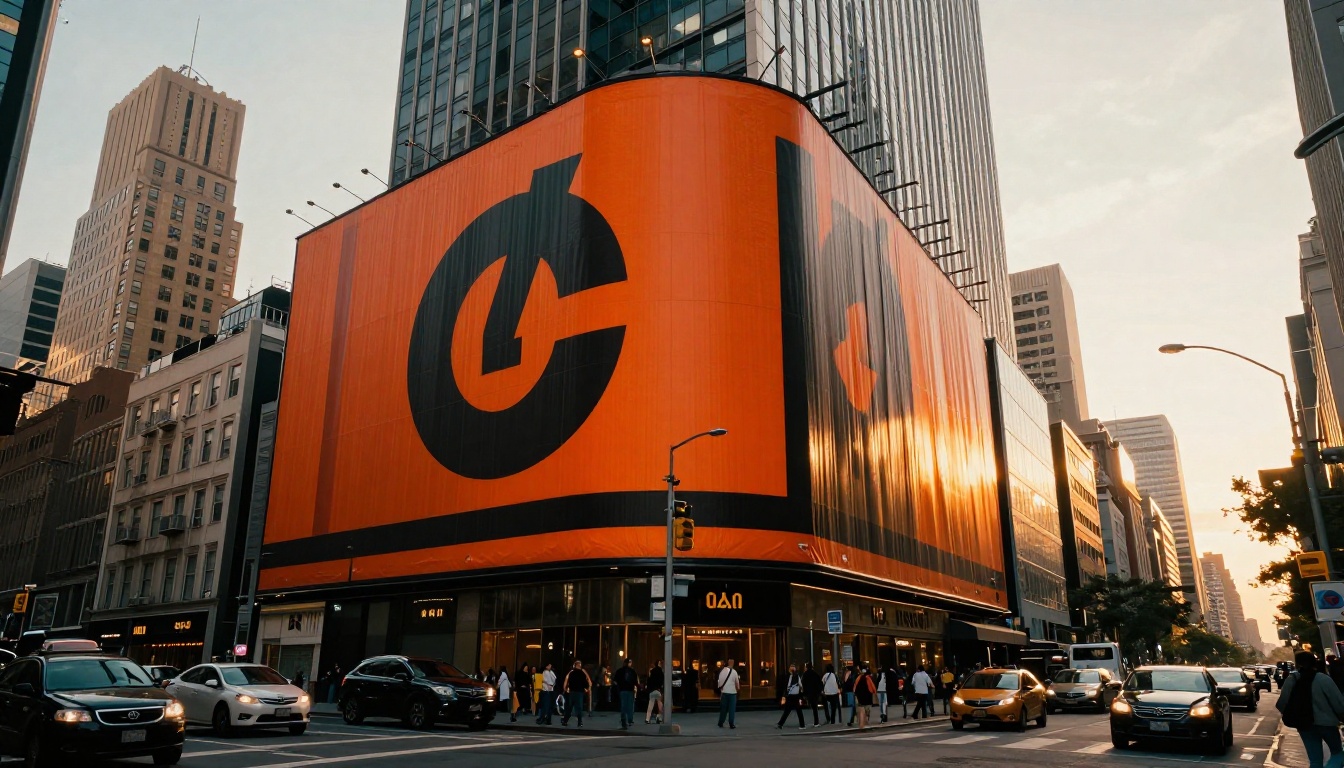
سير العمل لتكبير الشعار إلى مخرج جاهز للوحة الإعلانية قابل للتكرار، ويستغرق أقل من عشر دقائق في معظم الحالات:
- المصدر: احصل على أعلى جودة أصلية متاحة لديك (PNG بدلًا من JPEG، وأكبر أبعاد متوفرة).
- الخلفية: أزل الخلفية قبل رفع الدقة عند الحاجة.
- اختيار النموذج: طابق النموذج مع نوع شعارك باستخدام جدول المرجع أعلاه.
- رفع الدقة: شغّل على PicassoIA. استخدم التمرير المتعدد إذا كان المصدر صغيرًا جدًا.
- التحقق: افحص الحواف والألوان والتشوهات بتكبير 100%.
- تحويل الألوان: انتقل من RGB إلى CMYK في تطبيق التصميم لديك.
- الإثبات: أنشئ إثباتًا مُحجَّمًا قبل التسليم إلى الطابعة.
الخطوة التي يتخطاها معظم الناس هي الخطوة 7. هذا الفحص الواحد يمنع أغلى خطأ في الطباعة بالمقاسات الكبيرة: اكتشاف المشكلة بعد طباعة 500 قدم مربع من الفينيل.
ابدأ الآن بتكبير شعارك
يتيح لك PicassoIA الوصول المباشر إلى تسعة نماذج احترافية للدقة الفائقة، كلها متاحة في متصفحك دون أي برنامج للتثبيت. سواء كنت تجهّز شعارًا للوحة على طريق سريع، أو لوحة لمحطة حافلات، أو خلفية لمعرض تجاري، فإن وقت المعالجة أقل من دقيقة وجودة المخرج احترافية فعلًا.
اختر نموذجك بناءً على نوع شعارك، وشغّل رفع الدقة، وتحقق من المخرج، ثم سلّمه إلى مورد الطباعة بثقة. يُعد Topaz Image Upscale بمعامل 6x نقطة بداية موثوقة لمعظم أعمال اللوحات الإعلانية. أما الشعارات المسطحة الحادة فجرّب معها Recraft Crisp Upscale. وللشعارات ذات المحتوى الفوتوغرافي الغني، يستحق Clarity Pro Upscaler وقت المعالجة الإضافي.
كل أداة ذُكرت في هذا المقال متاحة على PicassoIA. جرّب أول عملية رفع دقة خلال الدقائق الخمس القادمة، وتحقق مما إذا كان المخرج يتجاوز حد الدقة لدى مطبعتك، قبل أن تتحدث مع أي مصمم.


