Imprimer un logo sur un panneau de 14 x 48 pieds n’a rien à voir avec l’impression d’une carte de visite. Le fichier doit être beaucoup plus grand, les exigences de résolution changent complètement, et un logo qui paraît net à l’écran peut devenir une bouillie floue au moment de passer sur la presse à vinyle. C’est dans cet écart que la plupart des marques se font piéger, et c’est là que l’upscaling par IA est devenu une solution pratique et accessible.
Pourquoi l’impression d’affichage détruit les fichiers faibles
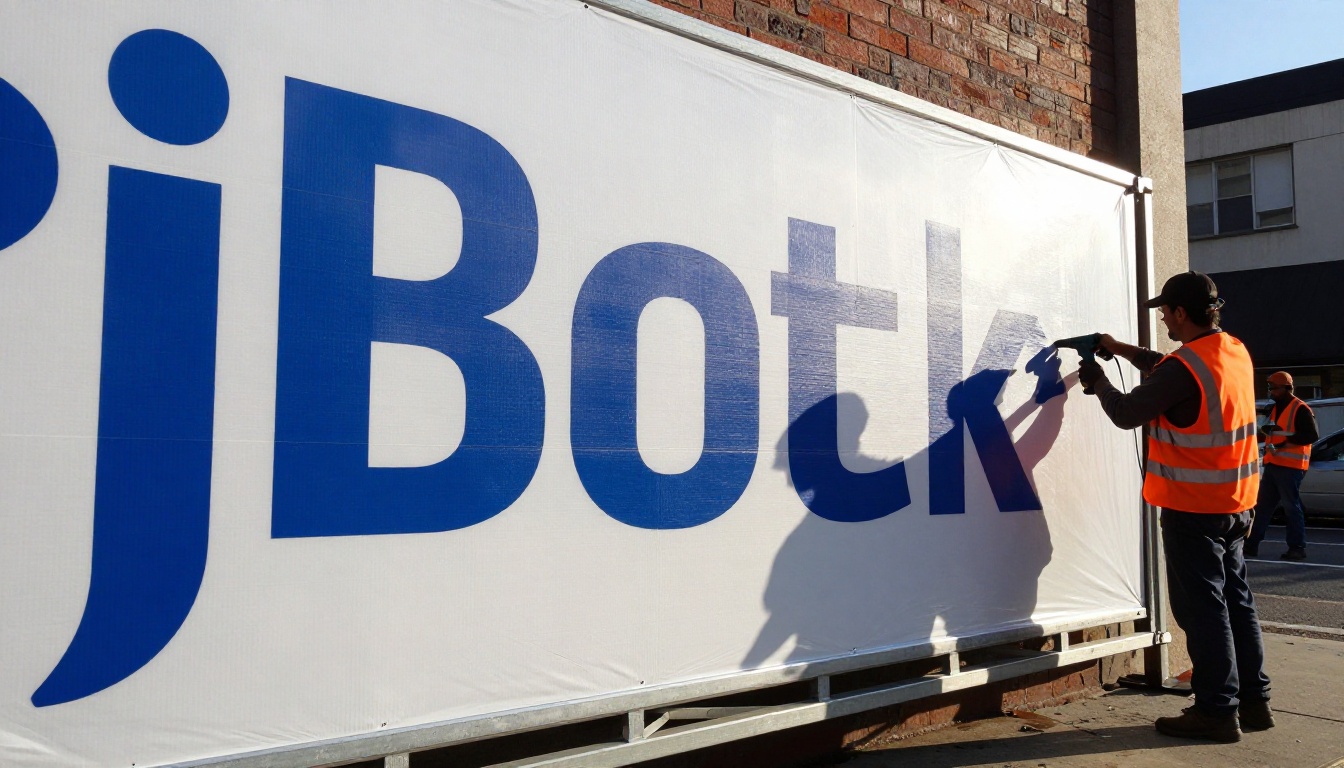
L’impression grand format obéit à des règles totalement différentes de celles du design pour écran. Quand vous regardez un panneau à 50 mètres, l’imprimeur produit tout de même le visuel à un nombre précis de points par pouce. Plus la distance de visionnage est grande, plus le DPI requis est bas. Mais « bas » reste relatif, et le nombre de pixels nécessaire pour remplir une surface de 14 pieds de haut sur 48 pieds de large est énorme.
Un logo standard d’écran enregistré en JPEG de 72 PPI à 400 x 400 pixels devrait être agrandi à environ 40 800 x 14 400 pixels pour couvrir un panneau bulletin standard à 25 DPI. Cela représente un agrandissement de 100 fois. Aucun outil de redimensionnement classique ne produit un résultat propre à cette échelle à partir d’une source basse résolution.
Le problème du DPI dont personne ne parle
Les exigences en DPI pour l’affichage extérieur sont mal comprises. Les imprimeurs annoncent souvent « 150 DPI en taille réelle » pour les panneaux, ce qui semble simple jusqu’à ce que vous calculiez ce que votre fichier source doit réellement contenir.
| Type de panneau | Taille typique | DPI min. à cette taille | Pixels source minimum |
|---|
| Panneau bulletin standard | 14 x 48 ft | 25 DPI | 4 200 x 14 400 px |
| Junior poster | 5 x 11 ft | 50 DPI | 3 000 x 6 600 px |
| Panneau LED numérique | 10 x 36 ft | 10 DPI | 1 200 x 4 320 px |
| Bâche de bâtiment | Variable | 15-25 DPI | 7 200+ px en hauteur |
Le paradoxe, c’est qu’un logo web de 72 PPI et 400 px de large devrait être agrandi d’un facteur 36 pour atteindre ne serait-ce que le minimum d’un panneau bulletin standard.
Raster ou vectoriel : ce qui compte vraiment
Les fichiers vectoriels (SVG, AI, EPS) sont agrandissables à l’infini, car ce sont des formules mathématiques et non des pixels. Si vous disposez d’une version vectorielle de votre logo, c’est toujours le premier choix pour préparer un panneau. Mais la plupart des marques, surtout les plus petites, n’ont pas de fichiers vectoriels propres. Elles ont un PNG extrait d’un site web, un JPEG tiré d’un vieil e-mail ou un export basse résolution d’une présentation.
C’est précisément là que la super-résolution par IA change le résultat. Elle ne se contente pas d’étirer les pixels : elle synthétise de nouveaux détails à partir de motifs appris sur des millions d’images. Le résultat est un fichier qui tient à grande échelle d’une façon que l’interpolation bicubique ou Lanczos traditionnelle ne peut tout simplement pas égaler.
Ce que fait réellement la super-résolution par IA
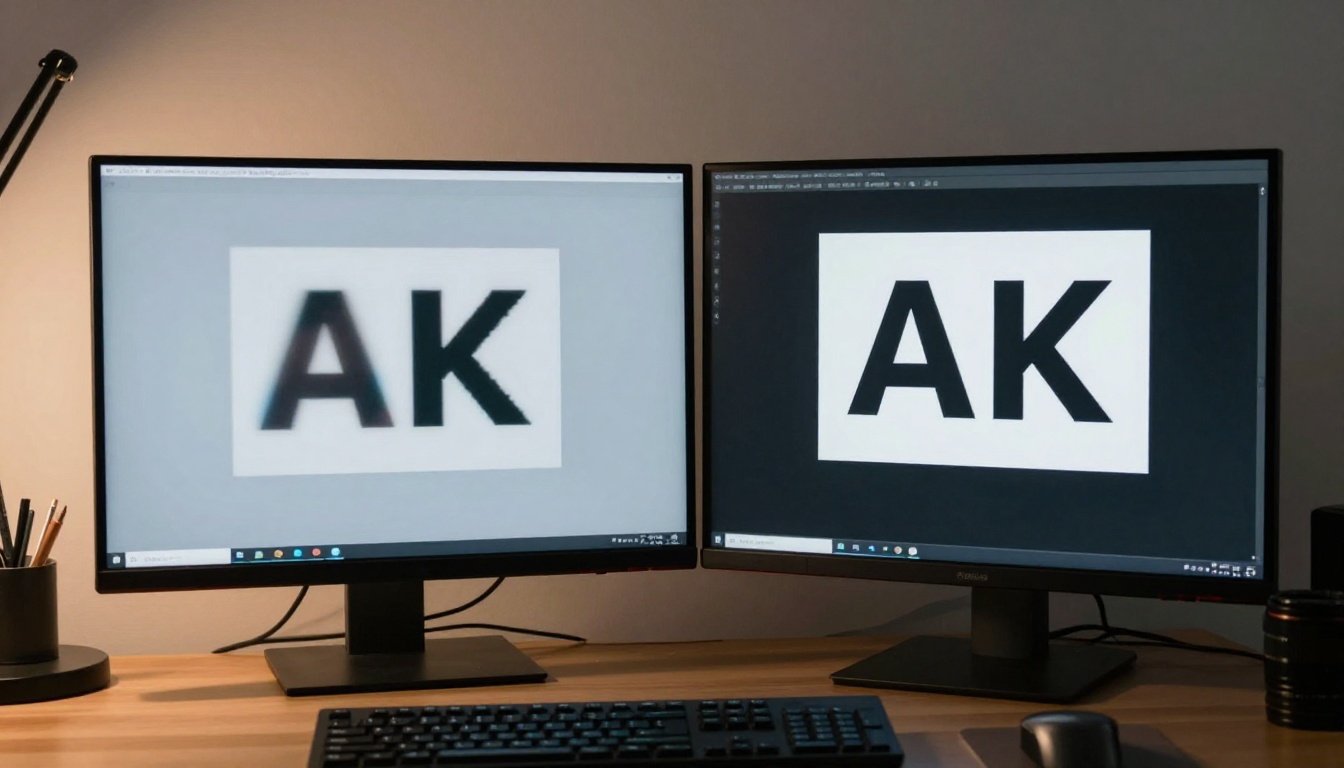
Le redimensionnement standard d’une image étale les pixels existants sur une toile plus grande. C’est la raison pour laquelle les photos deviennent floues quand on zoome trop. L’algorithme n’a pas de données pour remplir le nouvel espace : il devine en moyennant les couleurs voisines. Il en résulte la qualité molle et délavée caractéristique d’une image mal agrandie.
L’upscaling par IA part d’un principe différent. Les modèles sont entraînés sur d’énormes jeux de données de paires d’images haute et basse résolution. Le modèle assimile la relation statistique entre les signaux d’image dégradés et l’original net. Face à une entrée basse résolution, il ne moyenne pas : il reconstruit, en ajoutant de la netteté aux contours, une cohérence de texture et des détails qui ont statistiquement de bonnes chances d’être exacts.
Pour les logos en particulier, c’est très puissant. Un logo a une structure géométrique forte, des contours nets et une palette de couleurs limitée. Les modèles d’IA excellent justement à reconstruire ces caractéristiques.
Comment le modèle comble les détails manquants
La reconstruction s’effectue soit par un réseau de neurones convolutif (dans des modèles plus anciens comme Real ESRGAN), soit par un processus basé sur la diffusion (dans des modèles plus récents comme Clarity Pro Upscaler). Le réseau fait passer l’image par plusieurs étapes de traitement, chacune ajoutant une couche de détail affiné. Les contours sont accentués. Les textures sont synthétisées de façon cohérente. Les couleurs sont corrigées pour rester homogènes.
Le résultat n’est pas une supposition sur ce qui se trouvait là à l’origine : c’est une reconstruction statistiquement informée, qui correspond à l’allure qu’aurait eue l’image originale en plus haute résolution.
3 raisons pour lesquelles l’IA l’emporte sur l’agrandissement manuel
- Rapidité : un upscaler IA traite un agrandissement x4 en quelques secondes. Un redessin vectoriel manuel peut prendre des heures.
- Constance : le même modèle produit la même qualité à chaque fois. Les résultats manuels dépendent de la compétence de l’opérateur.
- Accessibilité : aucun logiciel spécialisé, aucune formation en design requise. Importez, traitez, téléchargez.
Les meilleurs modèles d’IA pour l’upscaling de logos
Tous les modèles d’upscaling ne se valent pas sur les logos. Certains sont réglés pour la photographie, d’autres pour les portraits, et quelques-uns sont vraiment optimisés pour les visuels aux contours marqués. Voici un aperçu de ce qui est disponible sur PicassoIA et de ce que fait le mieux chaque modèle.
Topaz Image Upscale (6x)
Topaz Image Upscale est l’option la plus performante disponible, capable d’agrandir une image jusqu’à 6 fois ses dimensions d’origine. Pour un logo de 500 x 500 px, cela donne une sortie de 3 000 x 3 000 px, ce qui dépasse le seuil minimum de nombreux formats de panneaux.
Les modèles Topaz sont particulièrement performants sur les visuels structurés, car l’algorithme de préservation des contours a été réglé sur un mélange varié de contenus photographiques et graphiques. Sur les logos, le résultat est net, avec des artefacts de halo minimes autour des contours marqués.
Idéal pour : les petits fichiers source qui nécessitent un agrandissement maximal.
Clarity Pro Upscaler
Clarity Pro Upscaler appartient à une autre catégorie : il ne se contente pas d’agrandir, il reconstruit activement la texture photoréaliste et les micro-détails. Pour les logos qui comportent des éléments photographiques, des dégradés ou des remplissages de texture complexes, Clarity Pro produit un résultat nettement plus riche que les modèles de type ESRGAN de base.
Idéal pour : les logos avec éléments photographiques, dégradés complexes ou typographies à base de textures.
Google Upscaler (4x)
Google Upscaler offre un agrandissement x4 propre et fiable, avec une forte cohérence des contours. C’est l’un des modèles les plus constants sur une large gamme de qualités d’entrée. Donnez-lui un logo horizontal de 600 x 200 px et vous obtiendrez une sortie de 2 400 x 800 px, qui tient à l’échelle d’une affiche et d’un petit panneau.
Idéal pour : un résultat x4 rapide et fiable quand la qualité d’entrée est moyenne.
Real ESRGAN (gratuit)
Real ESRGAN est le cheval de trait du monde de l’upscaling open source. C’est un modèle x4 aux bonnes performances sur les logos et les visuels graphiques, et il est gratuit à utiliser sur PicassoIA. ESRGAN a été spécifiquement entraîné pour gérer le type d’artefacts de compression courants dans les logos JPEG extraits de sites web.
Idéal pour : le traitement économique de logos compressés ou dégradés.
Recraft Crisp Upscale
Recraft Crisp Upscale est optimisé pour une netteté maximale des contours. Sur les logos aux formes géométriques propres, aux aplats et aux contours nets, il produit l’un des résultats les plus nets disponibles. Le compromis, c’est qu’il peut sur-accentuer les zones texturées complexes.
Idéal pour : les wordmarks simples, les logos géométriques et les marques à style aplat.
Bria Increase Resolution (4x)
Increase Resolution by Bria adopte une approche technique différente et préserve particulièrement bien la fidélité des couleurs. Pour les logos de marque où la précision chromatique est essentielle, ce comportement de préservation des couleurs mérite d’être noté.
Idéal pour : les logos sensibles à l’image de marque, où la précision des couleurs ne peut pas être compromise.
Comparatif des modèles en un coup d’œil
PicassoIA vous donne un accès direct à tous les modèles ci-dessus, sans installation de logiciel ni configuration d’API. Le flux de travail comporte trois étapes.
Étape 1 : choisir le bon modèle
Commencez par identifier le type de votre logo. Wordmark géométrique à aplats ? Commencez par Recraft Crisp Upscale. Logo complexe avec dégradés ou photographies ? Passez à Clarity Pro Upscaler. Fichier source très petit qui nécessite un agrandissement maximal ? Topaz Image Upscale en 6x est le point de départ.
Si vous hésitez, Real ESRGAN est une valeur sûre et gratuite, qui fonctionne bien pour la plupart des types de logos.
Étape 2 : importer et traiter
Accédez à la page du modèle choisi sur PicassoIA. Importez votre fichier logo. Le PNG est préférable au JPEG pour les logos, car la compression JPEG introduit des artefacts que l’upscaling peut amplifier. Sélectionnez votre facteur d’échelle cible et lancez le modèle.
Le traitement prend entre 5 et 30 secondes selon le modèle et la taille du fichier source.
💡 Si votre logo a un fond blanc, supprimez-le avant l’upscaling. Les PNG propres à fond transparent sont mieux agrandis, car le modèle n’a pas à réconcilier les contours du logo avec une bordure blanche franche.
Étape 3 : vérifier et télécharger
Avant de télécharger, zoomez sur le résultat à 100 %. Vérifiez trois points :
- Qualité des contours : les bords francs des lettres et des formes géométriques doivent être nets, et non flous ou auréolés.
- Cohérence des couleurs : les couleurs doivent correspondre à la source, sans décalage de teinte ni de saturation.
- Contrôle des artefacts : recherchez des motifs de texture répétitifs ou des bavures picturales, signes que le modèle a trop généré de texture.
Si le résultat ne convient pas, essayez un autre modèle. Tester deux ou trois versions prend moins de deux minutes au total.
Les exigences DPI pour panneaux qui comptent vraiment
Connaître la résolution réellement exigée par votre imprimeur évite l’erreur la plus fréquente : livrer un fichier qui paraît correct à l’écran mais échoue au contrôle qualité chez l’imprimeur.
Panneau bulletin standard (14 x 48 ft)
Le standard du secteur pour des distances de visionnage de 50 pieds ou plus est 15 à 25 DPI en taille physique réelle. À 25 DPI, un panneau de 14 x 48 pieds nécessite un fichier d’au moins 4 200 x 14 400 pixels.
Si votre logo source fait 400 x 400 px et doit couvrir 8 pieds de cette largeur de 48 pieds, le logo seul doit faire environ 2 400 pixels de large dans votre fichier final.
Junior poster (5 x 11 ft)
Les distances de visionnage plus courtes exigent un DPI plus élevé : 50 à 75 DPI en taille réelle. Un junior poster de 5 x 11 pieds à 75 DPI nécessite un fichier de 4 500 x 9 900 pixels. C’est là que l’agrandissement x4 atteint souvent ses limites, et qu’un modèle 6x comme Topaz Image Upscale devient nécessaire pour les petits logos source.
Publicités d’abribus et de transport en commun
Vues à bout de bras, les publicités d’abribus exigent 100 à 150 DPI en taille réelle. Un panneau d’abribus standard de 4 x 6 pieds à 150 DPI nécessite un fichier de 7 200 x 10 800 pixels. Pour ce format, même un upscaling IA x6 peut ne pas suffire à partir d’une source très petite. Vous devrez peut-être agrandir deux fois : une première fois jusqu’à une taille intermédiaire, puis une seconde fois à partir de cette sortie intermédiaire.
💡 Demandez toujours à votre prestataire d’impression ses dimensions exactes en pixels, et pas seulement le DPI. Les dimensions en pixels éliminent totalement la confusion liée aux conversions d’unités et vous donnent une cible concrète à atteindre.
3 erreurs qui ruinent les impressions de logos agrandis
L’upscaling résout le problème de résolution, mais il ne règle pas toutes les questions de préparation. Ces trois erreurs sont à l’origine de la plupart des fichiers de panneaux refusés.
Utiliser un JPEG comme source
La compression JPEG introduit des artefacts en blocs autour des contours marqués, et les modèles d’IA amplifient ces artefacts pendant l’upscaling. Le motif de compression en blocs devient plus visible à grande échelle, et non moins. Partez toujours d’un PNG ou d’un TIFF pour l’upscaling destiné à l’impression.
Si vous n’avez qu’un JPEG, passez-le d’abord dans P Image Upscale à faible échelle (2x) pour lisser les artefacts JPEG avant votre passe d’upscaling principale. Ce processus en deux étapes donne systématiquement un résultat plus propre qu’un upscaling JPEG en une seule passe.
Ignorer le mode colorimétrique (CMJN ou RVB)
Les outils d’upscaling IA travaillent en RVB. Les imprimeurs offset et de nombreuses imprimantes grand format travaillent en CMJN. La conversion des couleurs peut varier sensiblement si vous travaillez avec des couleurs Pantone critiques pour la marque.
Le bon flux de travail est le suivant :
- Agrandissez en RVB sur PicassoIA
- Convertissez en CMJN dans votre logiciel de design
- Effectuez une épreuve colorimétrique avant l’envoi final
N’envoyez pas un fichier RVB à un imprimeur CMJN en supposant qu’il gérera correctement la conversion. L’imprimeur convertira, mais le résultat risque de ne pas correspondre à la charte de votre marque.
Sauter l’épreuve à l’échelle
Avant d’envoyer un fichier de 14 400 pixels de large à l’imprimeur, produisez une épreuve à l’échelle à la distance de visionnage réelle. Imprimez une version à l’échelle 1/10 (votre panneau de 48 pieds devient une épreuve de 4,8 pieds), épinglez-la sur un mur et reculez. Si elle paraît nette à 5 pieds sur l’épreuve, elle paraîtra nette à 50 pieds sur le panneau.
Ce que vous vérifiez n’est pas la résolution. À cette échelle, la résolution est suffisante par définition. Vous vérifiez si le visuel se lit clairement, si les couleurs sont justes et si le logo reste lisible sur son fond.
Lorsque le fichier source est très petit (moins de 200 px dans une dimension), un upscaling en une seule passe peut sur-générer et produire une texture hallucinée dans les zones d’aplat. La solution est l’upscaling en plusieurs passes.
Passe 1 : agrandissez x2 avec Recraft Crisp Upscale ou Real ESRGAN. Cela amène le fichier à une résolution intermédiaire stable.
Passe 2 : agrandissez le fichier intermédiaire x2 ou x3 avec Topaz Image Upscale ou Clarity Pro Upscaler. En partant d’une entrée de meilleure qualité, la seconde passe produit une qualité de contours nettement supérieure.
L’échelle effective totale est de 4x à 6x, mais le plafond de qualité est nettement plus élevé qu’une passe unique 6x à partir d’une source très petite.
💡 Entre les passes, vérifiez le résultat intermédiaire pour détecter les artefacts avant de lancer la seconde passe. Il est plus rapide de corriger un problème à l’échelle intermédiaire qu’après l’agrandissement final 6x.
Quand l’upscaling par IA ne suffit pas
L’upscaling par IA est un outil puissant, mais il a des limites réelles. Si votre logo source présente l’une des caractéristiques suivantes, l’upscaling seul ne produira pas un fichier prêt à imprimer :
- Source gravement dégradée : compression forte, entrée de qualité capture d’écran, ou images avec filigranes intégrés.
- Proportions déformées : un logo étiré ou écrasé avant de vous parvenir.
- Wordmarks basés sur une police inconnue : si l’upscaling d’un wordmark montre encore des contours irréguliers après plusieurs passes, la bonne solution est de retrouver la police et de recomposer le texte dans une application vectorielle.
Dans ces cas, le résultat de l’upscaling IA peut servir de référence visuelle à un graphiste, qui redessinera ensuite les éléments en vectoriel, plutôt que de constituer le livrable final. Ce flux hybride, upscaling IA suivi d’un nettoyage vectoriel manuel, est souvent plus rapide qu’un tracé vectoriel manuel entièrement repris à zéro.
Pour conclure
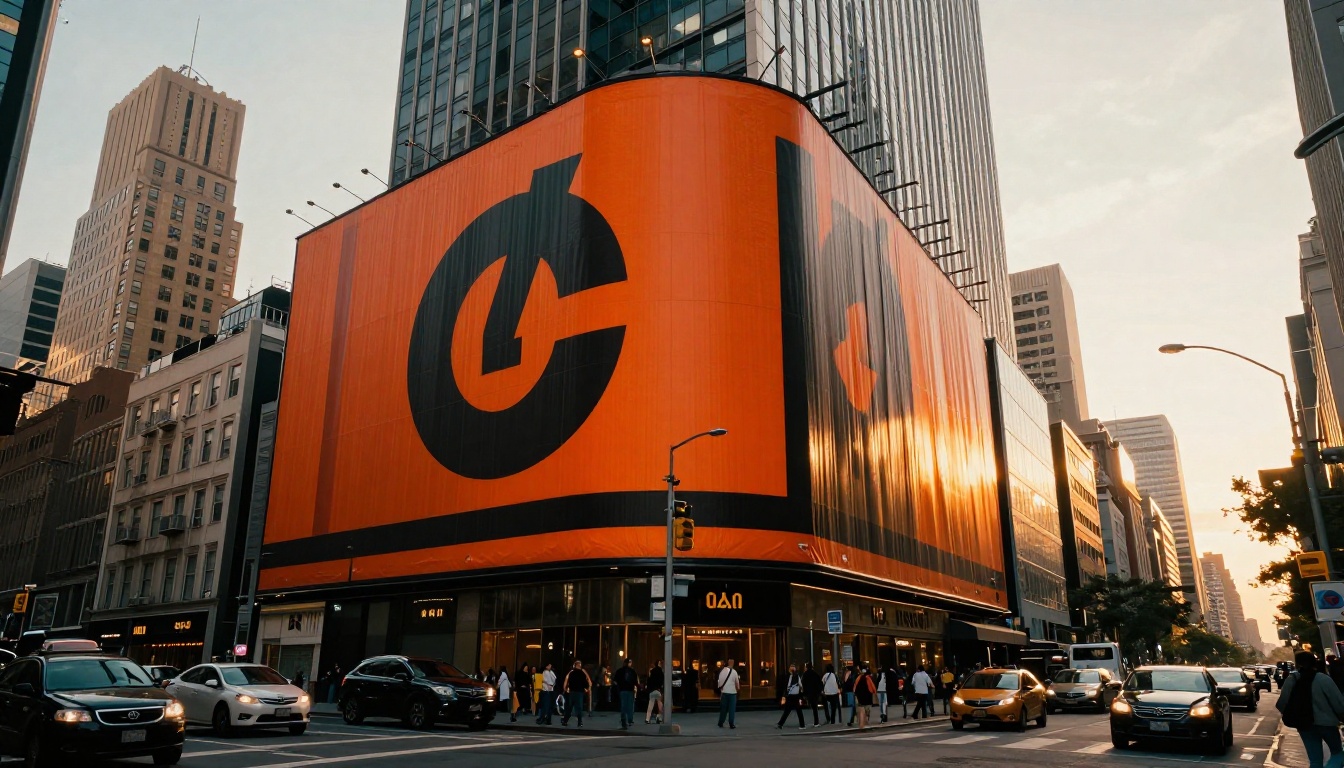
Le flux de travail pour agrandir un logo à un niveau prêt pour panneau est reproductible et prend moins de dix minutes dans la plupart des cas :
- Source : partez de l’original de meilleure qualité dont vous disposez (PNG plutôt que JPEG, dimensions les plus grandes possibles).
- Fond : supprimez le fond avant l’upscaling si nécessaire.
- Choix du modèle : adaptez le modèle à votre type de logo à l’aide du tableau de référence ci-dessus.
- Upscaling : lancez le traitement sur PicassoIA. Utilisez plusieurs passes si la source est très petite.
- Vérification : contrôlez les contours, les couleurs et les artefacts à 100 % de zoom.
- Conversion colorimétrique : passez de RVB à CMJN dans votre logiciel de design.
- Épreuve : produisez une épreuve à l’échelle avant de soumettre le fichier à l’imprimeur.
L’étape que la plupart des gens sautent est la 7. Ce seul contrôle évite l’erreur la plus coûteuse de l’impression grand format : découvrir le problème alors que 500 pieds carrés de vinyle sont déjà imprimés.
Commencez dès maintenant à agrandir votre logo
PicassoIA vous donne un accès direct à neuf modèles de super-résolution de niveau professionnel, tous disponibles dans votre navigateur sans logiciel à installer. Que vous prépariez un logo pour un panneau d’autoroute, un panneau d’abribus ou un décor de salon professionnel, le temps de traitement est inférieur à une minute et la qualité de sortie est réellement celle d’une production professionnelle.
Choisissez votre modèle selon le type de votre logo, lancez l’upscaling, vérifiez le résultat et confiez-le à votre prestataire d’impression en toute confiance. Topaz Image Upscale en 6x est un point de départ fiable pour la plupart des travaux d’affichage. Pour les logos plats et nets, essayez Recraft Crisp Upscale. Pour les logos au contenu photographique riche, Clarity Pro Upscaler vaut le temps de traitement supplémentaire.
Chaque outil mentionné dans cet article est disponible sur PicassoIA. Lancez votre premier upscaling dans les cinq prochaines minutes et voyez si le résultat passe le seuil de résolution de votre imprimeur avant même de parler à un graphiste.


