14x48 फ़ुट के बिलबोर्ड पर लोगो छापना बिज़नेस कार्ड पर छापने जैसा नहीं है। फ़ाइल को कहीं ज़्यादा बड़ा होना पड़ता है, रेज़ोल्यूशन की ज़रूरतें पूरी तरह बदल जाती हैं, और स्क्रीन पर तेज़ दिखने वाला लोगो विनाइल प्रेस तक पहुँचते ही धुँधला हो सकता है। इसी अंतर में ज़्यादातर ब्रांडों का नुकसान होता है, और यहीं AI अपस्केलिंग एक व्यावहारिक और सुलभ समाधान बनकर सामने आई है।
कमज़ोर फ़ाइलें बिलबोर्ड प्रिंटिंग में क्यों बिगड़ जाती हैं
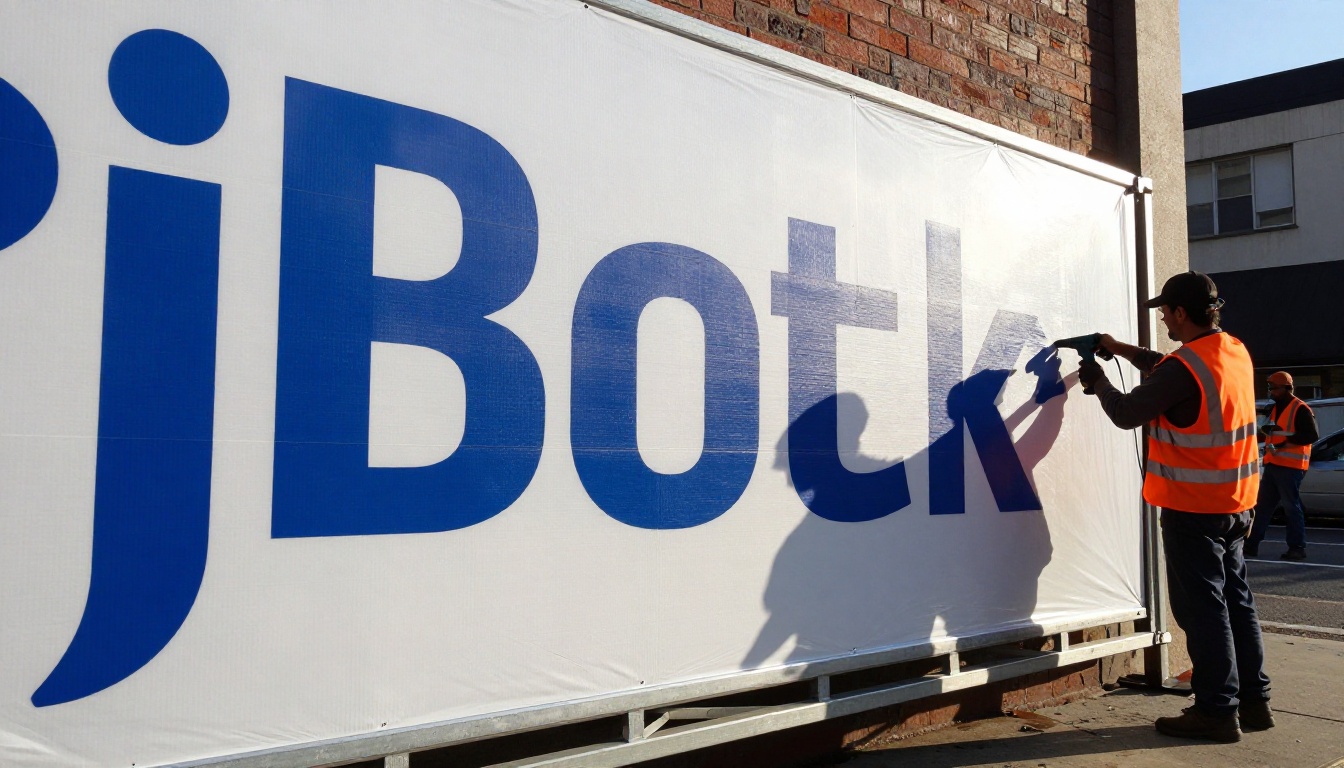
लार्ज-फ़ॉर्मेट प्रिंटिंग के नियम स्क्रीन डिज़ाइन से पूरी तरह अलग होते हैं। जब आप 50 मीटर दूर से बिलबोर्ड देखते हैं, तब भी प्रिंट हाउस उसे एक तय डॉट्स-पर-इंच संख्या पर ही आउटपुट करता है। देखने की दूरी जितनी ज़्यादा होगी, ज़रूरी DPI उतना कम होगा। लेकिन "कम" एक सापेक्ष शब्द है, और 14 फ़ुट ऊँची और 48 फ़ुट चौड़ी सतह को भरने के लिए ज़रूरी कच्चे पिक्सेल की संख्या बहुत बड़ी होती है।
72 PPI के JPEG के रूप में सेव किया गया 400x400 पिक्सेल का एक सामान्य स्क्रीन लोगो, 25 DPI पर एक स्टैंडर्ड बुलेटिन बिलबोर्ड को कवर करने के लिए लगभग 40,800 x 14,400 पिक्सेल तक स्केल करना पड़ेगा। यह 100x का बढ़ाव है। कोई भी स्टैंडर्ड रीसाइज़ टूल इतने बड़े स्केल पर कम-रेज़ोल्यूशन सोर्स से साफ़ आउटपुट नहीं देता।
DPI की वह समस्या जिसकी बात कोई नहीं करता
आउटडोर विज्ञापन के DPI की ज़रूरतों को अक्सर गलत समझा जाता है। प्रिंट शॉप अक्सर बिलबोर्ड के लिए "फ़ुल साइज़ पर 150 DPI" लिखती हैं, जो सुनने में सीधा लगता है, जब तक आप यह हिसाब नहीं लगाते कि आपकी सोर्स फ़ाइल में असल में कितने पिक्सेल होने चाहिए।
| बिलबोर्ड प्रकार | सामान्य साइज़ | साइज़ पर न्यूनतम DPI | न्यूनतम सोर्स पिक्सेल |
|---|
| स्टैंडर्ड बुलेटिन | 14x48 ft | 25 DPI | 4,200 x 14,400 px |
| जूनियर पोस्टर | 5x11 ft | 50 DPI | 3,000 x 6,600 px |
| डिजिटल LED बोर्ड | 10x36 ft | 10 DPI | 1,200 x 4,320 px |
| बिल्डिंग रैप | अलग-अलग | 15-25 DPI | 7,200+ px ऊँचाई |
विडंबना यह है कि 400px चौड़ाई वाले 72 PPI के वेब लोगो को स्टैंडर्ड बुलेटिन बिलबोर्ड की न्यूनतम ज़रूरतें पूरी करने के लिए भी 36 गुना अपस्केल करना पड़ेगा।
रास्टर बनाम वेक्टर: असल में क्या मायने रखता है
वेक्टर फ़ाइलें (SVG, AI, EPS) असीमित रूप से स्केल हो सकती हैं, क्योंकि वे पिक्सेल नहीं बल्कि गणित होती हैं। अगर आपके पास लोगो का वेक्टर वर्ज़न है, तो बिलबोर्ड की तैयारी के लिए वही हमेशा पहली पसंद होना चाहिए। लेकिन ज़्यादातर ब्रांडों के पास, खासकर छोटे ब्रांडों के पास, साफ़ वेक्टर फ़ाइलें नहीं होतीं। उनके पास वेबसाइट से लिया गया PNG, किसी पुराने ईमेल का JPEG, या प्रेज़ेंटेशन से निकाला गया कम-रेज़ोल्यूशन एक्सपोर्ट होता है।
यहीं AI सुपर रेज़ोल्यूशन नतीजा बदल देता है। यह सिर्फ़ पिक्सेल खींचता नहीं: यह लाखों इमेज से बने पैटर्न का इस्तेमाल करके नया डिटेल बनाता है। नतीजा एक ऐसी फ़ाइल होती है जो बड़े स्केल पर उन तरीकों से बेहतर टिकती है जिन्हें पारंपरिक बाइक्यूबिक या Lanczos इंटरपोलेशन कभी पूरा नहीं कर पाते।
AI सुपर रेज़ोल्यूशन असल में क्या करता है
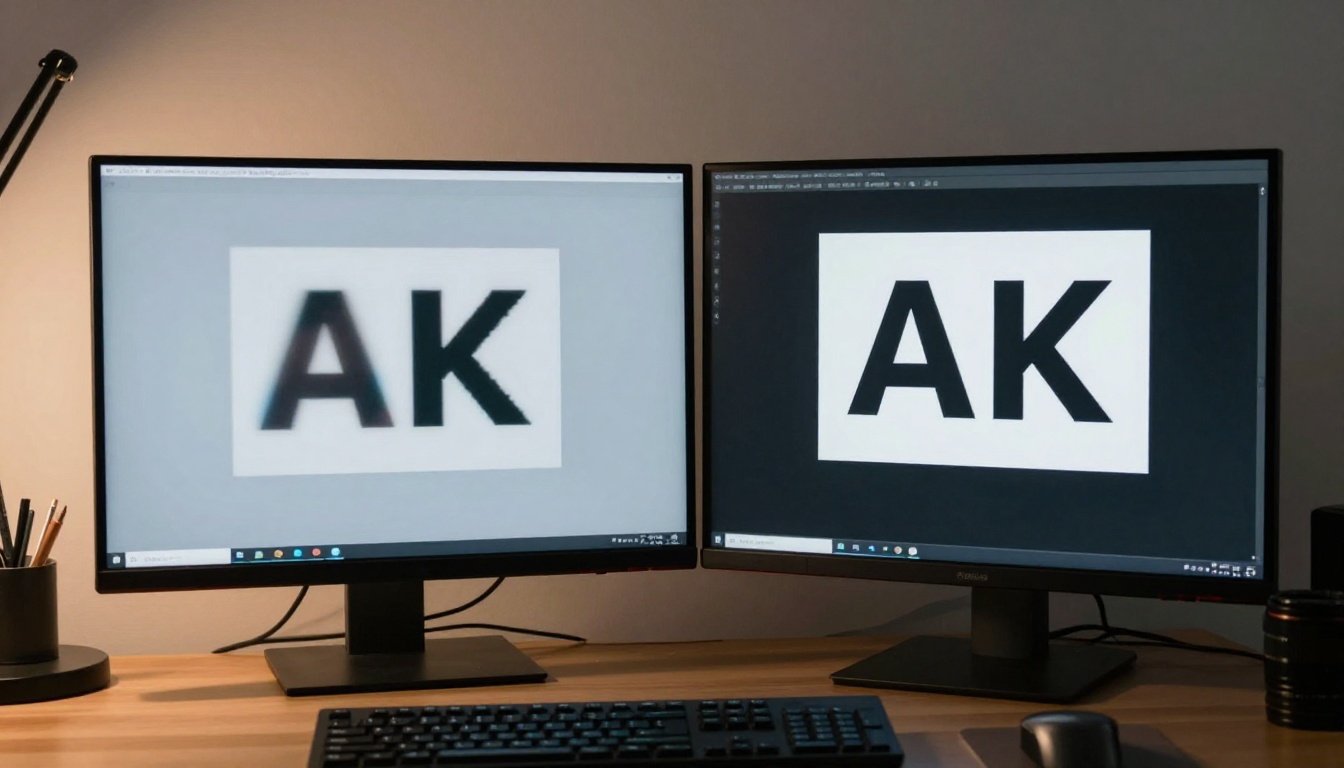
स्टैंडर्ड इमेज रीसाइज़िंग मौजूदा पिक्सेल को बड़े कैनवास पर फैला देती है। यही कारण है कि ज़्यादा ज़ूम करने पर फ़ोटो धुँधली दिखती हैं। एल्गोरिदम के पास नई जगह भरने का कोई डेटा नहीं होता, इसलिए वह आसपास के रंगों का औसत निकालकर अनुमान लगाता है। इससे खराब तरीके से अपस्केल की गई इमेज वाली नरम, फैली हुई क्वालिटी पैदा होती है।
AI अपस्केलिंग एक अलग आधार पर काम करती है। मॉडल हाई-रेज़ोल्यूशन और लो-रेज़ोल्यूशन इमेज जोड़ों के विशाल डेटासेट पर ट्रेन होते हैं। मॉडल खराब इमेज सिग्नल और शार्प ओरिजिनल के बीच का सांख्यिकीय संबंध सीख लेता है। कम-रेज़ोल्यूशन इनपुट मिलने पर मॉडल औसत नहीं निकालता, बल्कि पुनर्निर्माण करता है। वह किनारों का तीखापन, टेक्स्चर की एकरूपता और ऐसा डिटेल जोड़ता है जो सांख्यिकीय रूप से सही होने की संभावना रखता है।
लोगो के लिए यह खास तौर पर शक्तिशाली है। लोगो में मज़बूत ज्यामितीय संरचना, सख्त किनारे और सीमित रंग-रेंज होती है। AI मॉडल ठीक इन्हीं विशेषताओं को दोबारा बनाने में माहिर हैं।
मॉडल गायब डिटेल कैसे भरता है
पुनर्निर्माण की प्रक्रिया एक कन्वोल्यूशनल न्यूरल नेटवर्क के ज़रिए होती है (Real ESRGAN जैसे पुराने मॉडल में) या डिफ़्यूज़न-आधारित प्रक्रिया के ज़रिए (Clarity Pro Upscaler जैसे नए मॉडल में)। नेटवर्क इमेज को कई प्रोसेसिंग चरणों से गुजारता है, और हर चरण परिष्कृत डिटेल की एक और परत जोड़ता है। किनारों को तेज़ किया जाता है। टेक्स्चर को सुसंगत तरीके से संश्लेषित किया जाता है। रंगों को एकरूपता के लिए ठीक किया जाता है।
आउटपुट इस बात का अंदाज़ा नहीं है कि वहाँ क्या था। यह एक सांख्यिकीय रूप से सूचित पुनर्निर्माण है, जो इस बात से मेल खाता है कि मूल इमेज ऊँचे रेज़ोल्यूशन पर कैसी दिखती।
मैनुअल स्केलिंग से AI बेहतर क्यों है, इसके 3 कारण
- गति: AI अपस्केलर 4x बढ़ाव को सेकंडों में प्रोसेस करता है। मैनुअल वेक्टर रीट्रेसिंग में घंटे लग सकते हैं।
- एकरूपता: वही मॉडल हर बार एक जैसी क्वालिटी देता है। मैनुअल नतीजे ऑपरेटर के कौशल पर निर्भर करते हैं।
- सुलभता: किसी विशेष सॉफ़्टवेयर की ज़रूरत नहीं। डिज़ाइन की पृष्ठभूमि भी ज़रूरी नहीं। अपलोड करें, प्रोसेस करें, डाउनलोड करें।
लोगो अपस्केलिंग के लिए सबसे अच्छे AI मॉडल
सभी अपस्केलिंग मॉडल लोगो पर एक जैसा प्रदर्शन नहीं करते। कुछ फ़ोटोग्राफ़ी के लिए ट्यून किए गए हैं, कुछ पोर्ट्रेट के लिए, और कुछ सख्त किनारों वाले ग्राफ़िक्स के लिए सच में ऑप्टिमाइज़ किए गए हैं। यहाँ PicassoIA पर उपलब्ध विकल्पों और हर मॉडल की सबसे अच्छी खासियत का विवरण है।
Topaz Image Upscale (6x)
Topaz Image Upscale सबसे ऊँची क्षमता वाला विकल्प है, जो इमेज को उसके मूल आयामों से 6x तक बड़ा कर सकता है। 500x500px के लोगो के लिए इसका मतलब 3,000x3,000px का आउटपुट है, जो कई बिलबोर्ड फ़ॉर्मेट की न्यूनतम सीमा पार करता है।
Topaz मॉडल स्ट्रक्चर्ड ग्राफ़िक्स पर खास तौर पर मज़बूत हैं, क्योंकि उनका एज-प्रिज़र्वेशन एल्गोरिदम फ़ोटोग्राफ़िक और ग्राफ़िक दोनों तरह की विविध सामग्री पर ट्यून किया गया था। लोगो पर नतीजा तीखा होता है, और सख्त किनारों के आसपास हैलो आर्टिफ़ैक्ट कम होते हैं।
सबसे अच्छा किसके लिए: छोटी सोर्स फ़ाइलें जिन्हें अधिकतम बढ़ाव चाहिए।
Clarity Pro Upscaler
Clarity Pro Upscaler एक अलग श्रेणी में आता है: यह सिर्फ़ बड़ा नहीं करता, बल्कि फ़ोटोरियलिस्टिक टेक्स्चर और माइक्रो-डिटेल का सक्रिय रूप से पुनर्निर्माण करता है। जिन लोगो में फ़ोटोग्राफ़िक तत्व, ग्रेडिएंट या जटिल टेक्स्चर फ़िल हों, उनके लिए Clarity Pro बेसिक ESRGAN-स्टाइल मॉडल से साफ़ तौर पर समृद्ध आउटपुट देता है।
सबसे अच्छा किसके लिए: फ़ोटोग्राफ़िक तत्व, जटिल ग्रेडिएंट या टेक्स्चर-आधारित टाइपोग्राफ़ी वाले लोगो।
Google Upscaler (4x)
Google Upscaler मज़बूत एज कोहेरेंस के साथ एक साफ़ और भरोसेमंद 4x बढ़ाव देता है। कई इनपुट क्वालिटी स्तरों पर यह सबसे एकरूप परफ़ॉर्मर्स में से एक है। इसे 600x200px का हॉरिज़ॉन्टल लोगो दीजिए, और आपको 2,400x800px का आउटपुट मिलेगा, जो पोस्टर और छोटे बिलबोर्ड साइज़ पर टिकता है।
सबसे अच्छा किसके लिए: मध्यम इनपुट क्वालिटी वाले सोर्स पर तेज़ और भरोसेमंद 4x आउटपुट।
Real ESRGAN (मुफ़्त)
Real ESRGAN ओपन-सोर्स अपस्केलिंग की दुनिया का वर्कहॉर्स है। यह एक 4x मॉडल है जो लोगो और ग्राफ़िक्स पर मज़बूत प्रदर्शन देता है, और PicassoIA पर इसका इस्तेमाल मुफ़्त है। ESRGAN को खास तौर पर उस तरह के कम्प्रेशन आर्टिफ़ैक्ट से निपटने के लिए ट्रेन किया गया था जो वेबसाइट से लिए गए JPEG लोगो में आम होते हैं।
सबसे अच्छा किसके लिए: कम्प्रेस्ड या खराब सोर्स लोगो की बजट प्रोसेसिंग।
Recraft Crisp Upscale
Recraft Crisp Upscale अधिकतम एज शार्पनेस के लिए ऑप्टिमाइज़ है। साफ़ ज्यामितीय आकृतियों, फ़्लैट फ़िल और स्पष्ट आउटलाइन वाले लोगो पर यह उपलब्ध सबसे तीखे आउटपुट में से एक देता है। इसकी कमी यह है कि जटिल टेक्स्चर वाले क्षेत्रों को यह ज़्यादा शार्प कर सकता है।
सबसे अच्छा किसके लिए: सिंपल वर्डमार्क, ज्यामितीय लोगो, फ़्लैट-स्टाइल ब्रांड मार्क।
Bria Increase Resolution (4x)
Increase Resolution by Bria एक अलग आर्किटेक्चरल तरीका अपनाता है और रंगों की सटीकता को खास तौर पर अच्छी तरह बनाए रखता है। ऐसे ब्रांड लोगो के लिए जहाँ रंगों की सटीकता बेहद ज़रूरी है, इस मॉडल का कलर-प्रिज़र्वेशन व्यवहार ध्यान देने लायक है।
सबसे अच्छा किसके लिए: ब्रांड-संवेदनशील लोगो जहाँ रंगों की सटीकता से समझौता नहीं हो सकता।
एक नज़र में मॉडल की तुलना
PicassoIA पर लोगो कैसे अपस्केल करें
PicassoIA आपको बिना किसी सॉफ़्टवेयर इंस्टॉलेशन या API सेटअप के ऊपर के सभी मॉडल की सीधी पहुँच देता है। वर्कफ़्लो तीन चरणों का है।
चरण 1: सही मॉडल चुनें
पहले अपने लोगो का प्रकार पहचानें। फ़्लैट ज्यामितीय वर्डमार्क? Recraft Crisp Upscale से शुरू करें। ग्रेडिएंट फ़िल या फ़ोटोग्राफ़ी वाला जटिल लोगो? Clarity Pro Upscaler पर जाएँ। बहुत छोटी सोर्स फ़ाइल जिसे अधिकतम बढ़ाव चाहिए? 6x पर Topaz Image Upscale शुरुआती बिंदु है।
अगर आप निश्चित नहीं हैं, तो Real ESRGAN एक सुरक्षित मुफ़्त डिफ़ॉल्ट है जो ज़्यादातर लोगो प्रकारों पर अच्छा काम करता है।
चरण 2: अपलोड करें और प्रोसेस करें
चुने हुए मॉडल के पेज पर जाएँ। अपनी लोगो फ़ाइल अपलोड करें। लोगो के लिए JPEG की जगह PNG को प्राथमिकता दी जाती है, क्योंकि JPEG कम्प्रेशन ऐसे आर्टिफ़ैक्ट लाता है जिन्हें अपस्केलिंग बढ़ा सकती है। अपना लक्ष्य स्केल फ़ैक्टर चुनें और मॉडल चलाएँ।
मॉडल और इनपुट फ़ाइल के साइज़ के आधार पर प्रोसेसिंग में 5 से 30 सेकंड लगते हैं।
💡 अगर आपके लोगो का बैकग्राउंड सफ़ेद है, तो अपस्केल करने से पहले उसे हटा दें। साफ़ ट्रांसपेरेंट-बैकग्राउंड PNG ज़्यादा सटीक अपस्केल होते हैं, क्योंकि मॉडल को लोगो के किनारों और सख्त सफ़ेद बॉर्डर के बीच तालमेल नहीं बिठाना पड़ता।
चरण 3: जाँचें और डाउनलोड करें
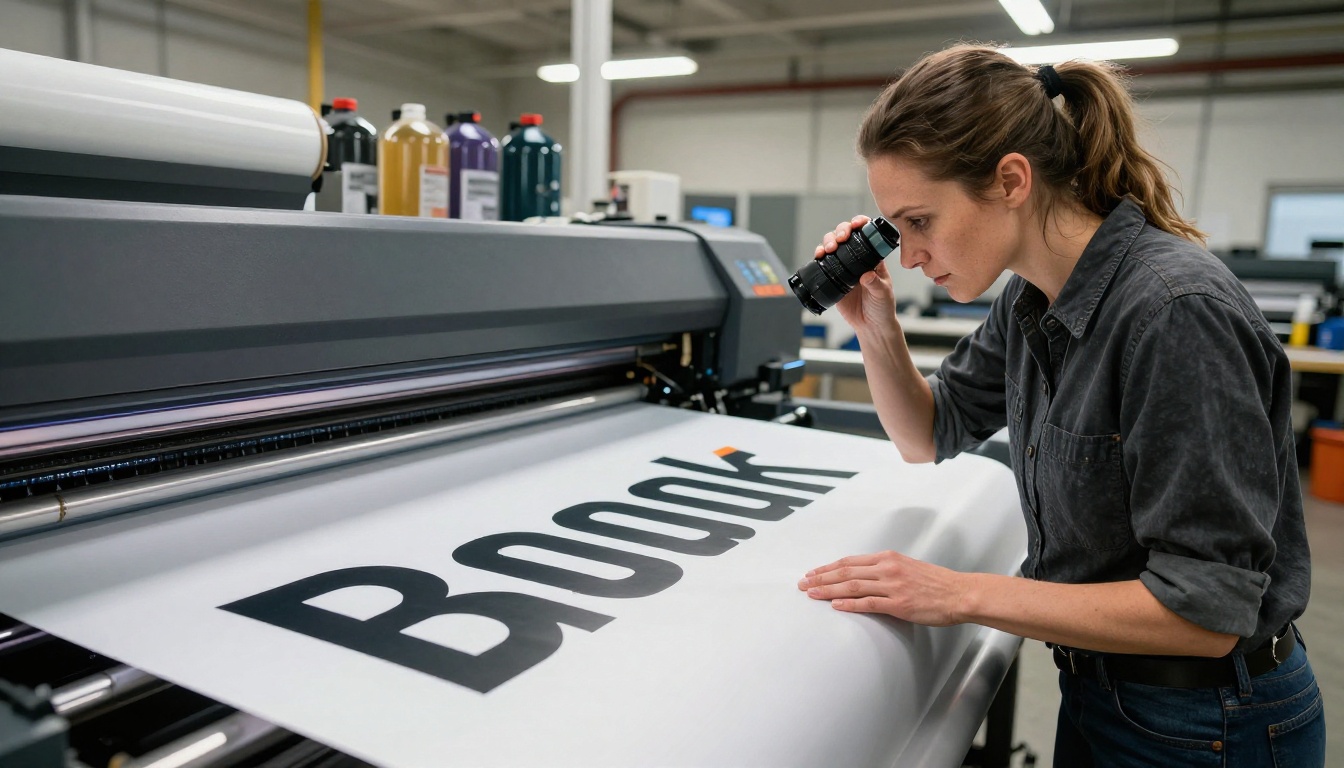
डाउनलोड करने से पहले आउटपुट को 100% पर ज़ूम करके देखें। तीन चीज़ें जाँचें:
- एज क्वालिटी: अक्षरों और ज्यामितीय आकृतियों के किनारे तीखे होने चाहिए, नरम या हैलो वाले नहीं।
- रंगों की एकरूपता: रंग हियू या सैचुरेशन में बदलाव के बिना सोर्स से मेल खाने चाहिए।
- आर्टिफ़ैक्ट जाँच: दोहराने वाले टेक्स्चर पैटर्न या पेंटरली स्मियरिंग देखें, जो बताते हैं कि मॉडल ने टेक्स्चर ज़्यादा बना दिया है।
अगर नतीजा पास नहीं होता, तो कोई दूसरा मॉडल आज़माएँ। दो-तीन मॉडल के वर्ज़न चलाने में कुल दो मिनट से भी कम लगते हैं।
बिलबोर्ड DPI की वे ज़रूरतें जो सच में मायने रखती हैं
आपके प्रिंट हाउस को असल में कितना रेज़ोल्यूशन चाहिए, यह जानना सबसे आम गलती को रोकता है: ऐसी फ़ाइल भेजना जो स्क्रीन पर ठीक लगती है, पर प्रिंटर की QC में फ़ेल हो जाती है।
स्टैंडर्ड बुलेटिन बिलबोर्ड (14x48 ft)
50 फ़ुट या उससे ज़्यादा की देखने की दूरी के लिए उद्योग का मानक है फ़ुल फ़िज़िकल साइज़ पर 15-25 DPI। 25 DPI पर 14x48 के बिलबोर्ड को न्यूनतम 4,200 x 14,400 पिक्सेल की फ़ाइल चाहिए।
अगर आपका सोर्स लोगो 400x400px है और उसे 48 फ़ुट की चौड़ाई में से 8 फ़ुट तक फैलाना है, तो आपकी अंतिम फ़ाइल में अकेले लोगो की चौड़ाई लगभग 2,400 पिक्सेल होनी चाहिए।
जूनियर पोस्टर (5x11 ft)
करीब की देखने की दूरी ज़्यादा DPI माँगती है: फ़ुल साइज़ पर 50-75 DPI। 75 DPI पर 5x11 फ़ुट के जूनियर पोस्टर को 4,500 x 9,900 पिक्सेल की फ़ाइल चाहिए। यहीं 4x अपस्केलिंग अक्सर कम पड़ती है, और छोटे सोर्स लोगो के लिए Topaz Image Upscale जैसे 6x मॉडल की ज़रूरत पड़ती है।
ट्रांज़िट और बस शेल्टर विज्ञापन
हाथ की लंबाई से देखे जाने पर बस शेल्टर विज्ञापनों को फ़ुल साइज़ पर 100-150 DPI चाहिए। 4x6 फ़ुट के स्टैंडर्ड शेल्टर पैनल को 150 DPI पर 7,200 x 10,800 पिक्सेल की फ़ाइल चाहिए। इस फ़ॉर्मेट के लिए, बहुत छोटे सोर्स से 6x AI अपस्केलिंग भी शायद काफ़ी न हो। आपको दो बार अपस्केल करना पड़ सकता है: पहले एक मध्यवर्ती साइज़ तक, फिर उसी मध्यवर्ती आउटपुट से दोबारा।
💡 अपने प्रिंट वेंडर से हमेशा उनका सटीक पिक्सेल-डाइमेंशन स्पेक माँगें, सिर्फ़ DPI नहीं। पिक्सेल डाइमेंशन यूनिट-कन्वर्ज़न की उलझन को पूरी तरह खत्म कर देते हैं और आपको पूरा करने के लिए एक ठोस लक्ष्य देते हैं।
3 गलतियाँ जो अपस्केल किए गए लोगो प्रिंट बिगाड़ देती हैं
अपस्केलिंग रेज़ोल्यूशन की समस्या हल करती है, पर हर तैयारी से जुड़ी समस्या हल नहीं करती। ये तीन गलतियाँ असफल बिलबोर्ड सबमिशन के ज़्यादातर मामलों की जड़ होती हैं।
सोर्स के रूप में JPEG इस्तेमाल करना
JPEG कम्प्रेशन सख्त किनारों के आसपास ब्लॉक आर्टिफ़ैक्ट लाता है, और AI मॉडल अपस्केलिंग के दौरान उन आर्टिफ़ैक्ट को बढ़ा देते हैं। बड़े स्केल पर ब्लॉकी कम्प्रेशन पैटर्न कम नहीं, बल्कि ज़्यादा दिखता है। प्रिंट के लिए अपस्केल करते समय हमेशा PNG या TIFF से शुरुआत करें।
अगर आपके पास सिर्फ़ JPEG है, तो मुख्य अपस्केल पास से पहले उसे कम स्केल (2x) पर P Image Upscale से चलाएँ, ताकि JPEG आर्टिफ़ैक्ट चिकने हो जाएँ। यह दो-चरणीय प्रक्रिया सिंगल-पास JPEG अपस्केलिंग से लगातार साफ़ आउटपुट देती है।
कलर मोड को नज़रअंदाज़ करना (CMYK बनाम RGB)
AI अपस्केलिंग टूल RGB में काम करते हैं। ऑफ़सेट और कई लार्ज-फ़ॉर्मेट प्रिंटर CMYK में काम करते हैं। अगर आप ब्रांड के लिए अहम Pantone रंगों के साथ काम कर रहे हैं, तो कलर कन्वर्ज़न में काफ़ी बदलाव आ सकता है।
सही वर्कफ़्लो यह है:
- PicassoIA पर RGB में अपस्केल करें
- अपने डिज़ाइन एप्लिकेशन में CMYK में बदलें
- अंतिम सबमिशन से पहले कलर-प्रूफ़ जाँच करें
CMYK प्रिंटर को RGB फ़ाइल भेजकर यह मान न लें कि वे कन्वर्ज़न सही करेंगे। प्रिंट हाउस कन्वर्ज़न करेगा, पर नतीजा शायद आपके ब्रांड स्पेसिफ़िकेशन से मेल न खाए।
स्केल्ड प्रूफ़ छोड़ देना
प्रिंटर को 14,400 पिक्सेल चौड़ी फ़ाइल भेजने से पहले, असली इच्छित देखने की दूरी पर एक स्केल्ड प्रूफ़ बनाएँ। 1:10 स्केल का प्रिंट लें (ताकि आपका 48 फ़ुट का बिलबोर्ड 4.8 फ़ुट के प्रूफ़ में बदल जाए), उसे दीवार पर लगाएँ, और कुछ दूर खड़े होकर देखें। अगर प्रूफ़ पर 5 फ़ुट की दूरी से वह साफ़ दिखता है, तो बिलबोर्ड पर 50 फ़ुट की दूरी से भी वह साफ़ दिखेगा।
आप रेज़ोल्यूशन की जाँच नहीं कर रहे। इस स्केल पर रेज़ोल्यूशन अपने आप में पर्याप्त होता है। आप यह जाँच रहे हैं कि डिज़ाइन साफ़ पढ़ा जाता है या नहीं, रंग सही हैं या नहीं, और लोगो अपनी पृष्ठभूमि पर पठनीय है या नहीं।
एक्सट्रीम स्केल के लिए मल्टी-पास कैसे काम करते हैं
जब सोर्स फ़ाइल बहुत छोटी हो (किसी भी आयाम में 200px से कम), तो सिंगल-पास अपस्केलिंग ज़्यादा जनरेट कर सकती है और फ़्लैट रंग वाले क्षेत्रों में हैलुसिनेटेड टेक्स्चर बना सकती है। इसका समाधान मल्टी-पास अपस्केलिंग है।
पास 1: Recraft Crisp Upscale या Real ESRGAN से 2x अपस्केल करें। इससे फ़ाइल एक स्थिर मध्यवर्ती रेज़ोल्यूशन पर आ जाती है।
पास 2: मध्यवर्ती फ़ाइल को Topaz Image Upscale या Clarity Pro Upscaler से 2x या 3x अपस्केल करें। बेहतर क्वालिटी वाले इनपुट से शुरू करने पर दूसरा पास एज क्वालिटी में काफ़ी बेहतर नतीजा देता है।
कुल प्रभावी स्केल 4x से 6x है, लेकिन क्वालिटी की ऊपरी सीमा बहुत छोटे सोर्स से एक ही 6x पास की तुलना में उल्लेखनीय रूप से ऊँची होती है।
💡 दूसरा पास चलाने से पहले, पासों के बीच मध्यवर्ती आउटपुट में आर्टिफ़ैक्ट जाँचें। अंतिम 6x बढ़ाव के बाद की तुलना में मध्यवर्ती स्केल पर समस्या ठीक करना तेज़ होता है।
जब AI अपस्केलिंग काफ़ी नहीं होती
AI अपस्केलिंग एक शक्तिशाली टूल है, लेकिन इसकी असली सीमाएँ हैं। अगर आपके सोर्स लोगो में इनमें से कोई भी विशेषता है, तो अकेली अपस्केलिंग प्रिंट-रेडी फ़ाइल नहीं बनाएगी:
- बुरी तरह खराब सोर्स: भारी कम्प्रेशन, स्क्रीनशॉट-क्वालिटी इनपुट, या ऐसी इमेज जिनमें वॉटरमार्क पहले से बेक्ड हैं।
- विकृत अनुपात: ऐसा लोगो जिसे आपके पास आने से पहले खींचा या दबाया गया था।
- अज्ञात टाइपफ़ेस वाले फ़ॉन्ट-आधारित वर्डमार्क: अगर कई पासों के बाद भी वर्डमार्क अपस्केल करने पर खुरदुरे किनारे दिखते हैं, तो सही समाधान फ़ॉन्ट मिलान और वेक्टर एप्लिकेशन में दोबारा टाइपसेटिंग है।
ऐसे मामलों में AI अपस्केलिंग के आउटपुट को अंतिम फ़ाइल के बजाय एक डिज़ाइनर के लिए विज़ुअल रेफ़रेंस के रूप में इस्तेमाल किया जा सकता है, जो फिर वेक्टर में तत्वों को दोबारा बनाता है। यह हाइब्रिड वर्कफ़्लो, यानी AI अपस्केल प्लस मैनुअल वेक्टर क्लीनअप, अक्सर शुरू से पूरी तरह मैनुअल वेक्टर ट्रेसिंग से तेज़ होता है।
सब कुछ एक साथ समझें
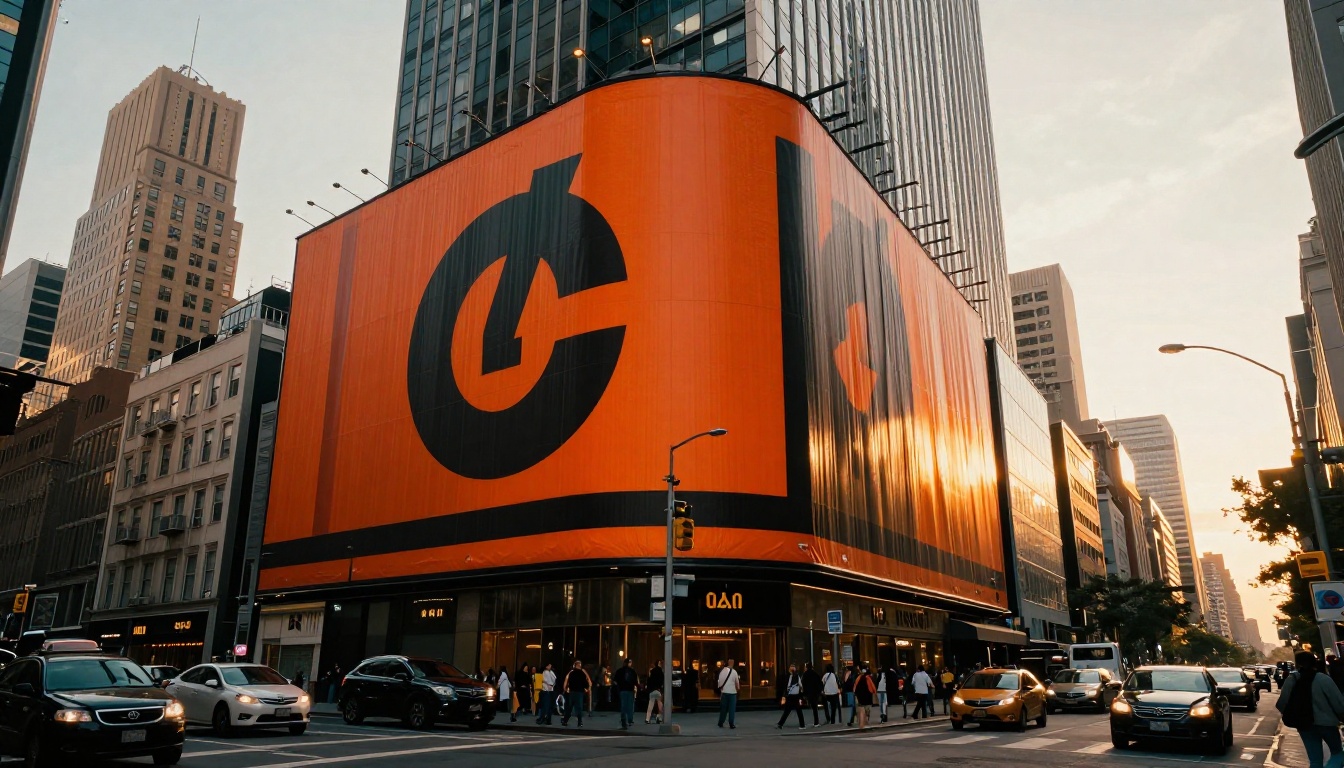
लोगो को बिलबोर्ड-रेडी आउटपुट के लिए स्केल करने का वर्कफ़्लो दोहराने योग्य है, और ज़्यादातर मामलों में इसमें दस मिनट से कम लगते हैं:
- सोर्स: आपके पास जो सबसे अच्छी क्वालिटी की मूल फ़ाइल है, उसे लें (JPEG की जगह PNG, उपलब्ध सबसे बड़े आयाम)।
- बैकग्राउंड: ज़रूरत हो तो अपस्केल से पहले बैकग्राउंड हटाएँ।
- मॉडल चयन: ऊपर दी गई रेफ़रेंस टेबल का इस्तेमाल करके मॉडल को अपने लोगो के प्रकार से मिलाएँ।
- अपस्केल: PicassoIA पर चलाएँ। सोर्स बहुत छोटा हो तो मल्टी-पास इस्तेमाल करें।
- जाँच: 100% ज़ूम पर किनारे, रंग और आर्टिफ़ैक्ट जाँचें।
- कलर कन्वर्ट: अपने डिज़ाइन एप्लिकेशन में RGB से CMYK पर स्विच करें।
- प्रूफ़: प्रिंटर को भेजने से पहले स्केल्ड प्रूफ़ बनाएँ।
चरण 7 वह कदम है जिसे ज़्यादातर लोग छोड़ देते हैं। यही एक जाँच लार्ज-फ़ॉर्मेट प्रिंटिंग की सबसे महँगी गलती को रोकती है: समस्या तब पता चलना जब 500 वर्ग फ़ुट विनाइल पहले ही छप चुका हो।
अभी से अपने लोगो को स्केल करना शुरू करें
PicassoIA आपको नौ प्रोफ़ेशनल-ग्रेड सुपर रेज़ोल्यूशन मॉडल की सीधी पहुँच देता है, जो सभी आपके ब्राउज़र में बिना किसी सॉफ़्टवेयर इंस्टॉल किए उपलब्ध हैं। चाहे आप हाईवे बिलबोर्ड, बस शेल्टर पैनल या ट्रेड शो बैकड्रॉप के लिए लोगो तैयार कर रहे हों, प्रोसेसिंग का समय एक मिनट से कम है और आउटपुट की क्वालिटी सच में प्रोडक्शन-ग्रेड है।
अपने लोगो के प्रकार के आधार पर मॉडल चुनें, अपस्केल चलाएँ, आउटपुट जाँचें, और आत्मविश्वास के साथ अपने प्रिंट वेंडर को सौंपें। ज़्यादातर बिलबोर्ड काम के लिए 6x पर Topaz Image Upscale एक भरोसेमंद शुरुआती बिंदु है। साफ़ फ़्लैट लोगो के लिए Recraft Crisp Upscale आज़माएँ। समृद्ध फ़ोटोग्राफ़िक सामग्री वाले लोगो के लिए, Clarity Pro Upscaler अतिरिक्त प्रोसेसिंग समय के लायक है।
इस लेख में बताया गया हर टूल PicassoIA पर उपलब्ध है। अगले पाँच मिनट में अपना पहला अपस्केल आज़माएँ और देखें कि आउटपुट आपके प्रिंटर की रेज़ोल्यूशन सीमा पार करता है या नहीं, इससे पहले कि आप किसी डिज़ाइनर से बात करें।


