كانت مزامنة الشفاه لفيديو رفيق ذكاء اصطناعي تعني في الماضي برامج باهظة الثمن، وساعات من الضبط الإطاري بالإطار، ومعرفة بالتقاط الحركة. لم يعد أي من ذلك ضروريًا. يستطيع الجيل الجديد من نماذج الرسوم المتحركة للوجه المدفوعة بالصوت مزامنة أي مسار صوتي مع أي شخصية ذكاء اصطناعي في ثوانٍ، بنتائج تصمد على وسائل التواصل الاجتماعي، وفي المحتوى القصير، وحتى في تطبيقات الرفيق التفاعلية. يستعرض هذا المقال العملية كاملة، بدءًا من اختيار الصوت المصدر المناسب وصولًا إلى اختيار أفضل نموذج لحالتك تحديدًا، حتى تتمكن من إنتاج فيديو لرفيق ذكاء اصطناعي يتحدث دون أي عائق تقني.
ما الذي تفعله مزامنة الشفاه المدفوعة بالصوت فعلًا
يتخيل معظم الناس مزامنة الشفاه على أنها مطابقة حركات الفم للكلمات في مرحلة ما بعد الإنتاج، إطارًا بإطار. أما النسخة القائمة على الذكاء الاصطناعي فتعمل بشكل مختلف. تزوّد النموذج بمدخلين: مقطع فيديو أو صورة شخصية لرفيقك الذكي، وملف صوتي. يحلّل النموذج الفونيمات في الصوت، ثم يولّد أشكال الفم المطابقة على الشخصية، ويُصيّرها متزامنة مع توقيت الصوت الأصلي.
النتيجة ليست تراكبًا ولا ملصقًا. النموذج يعيد فعليًا رسم البكسلات حول منطقة الفم، ويمزج المنطقة المتحركة مع بقية الوجه بسلاسة. تتعامل النماذج عالية الجودة مع ظهور الأسنان بشكل طبيعي، وحركة الفك الدقيقة، وتوتر الخدين، وحتى موضع اللسان.
💡 الأهم: كلما كان صوتك أنظف، كانت المزامنة أفضل. فالضوضاء الخلفية أو الصدى أو التشويه (clipping) تقلل كلها من دقة اكتشاف الفونيمات.
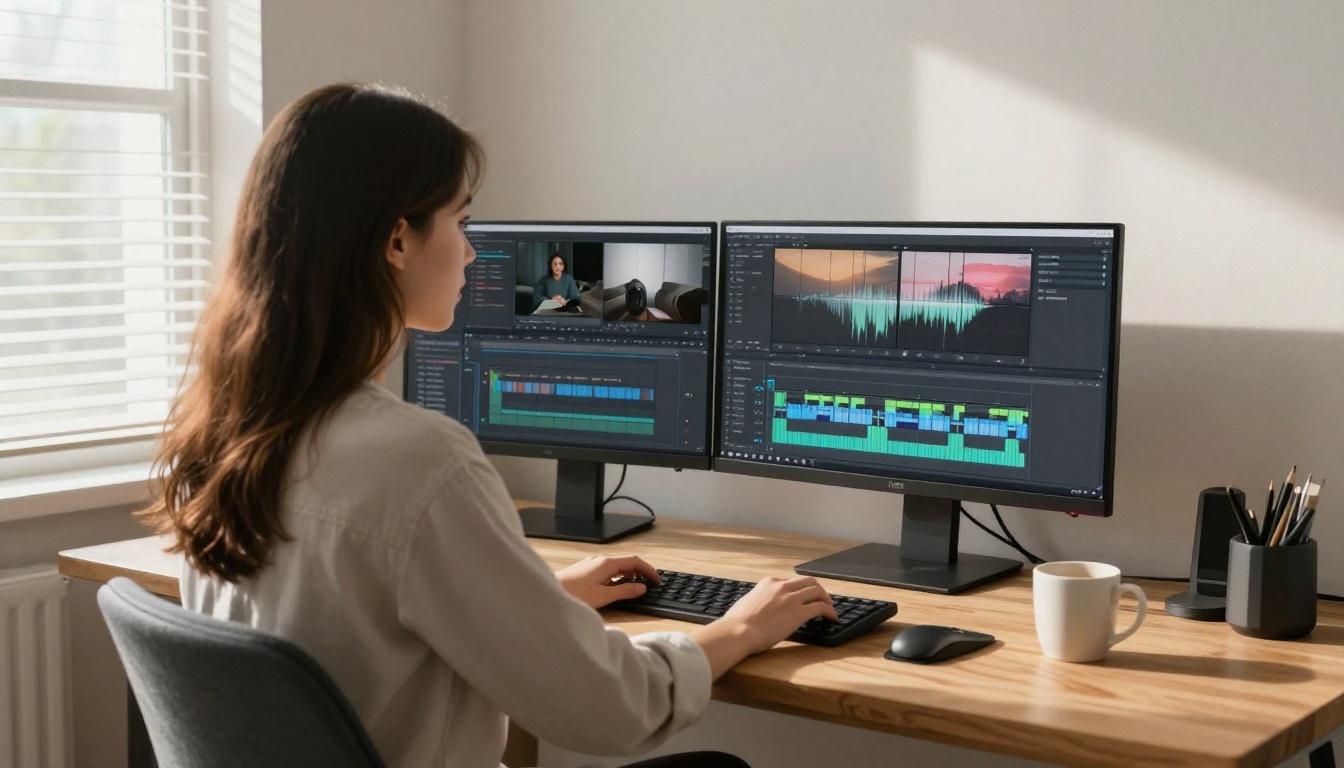
المكونات الثلاثة التي تحدد جودة مخرجات مزامنة الشفاه هي:
- دقة الفونيمات: مدى دقة قراءة النموذج لإشارة الصوت
- الثبات المكاني: هل يبقى الوجه مستقرًا عبر الإطارات أثناء الرسوم المتحركة
- السلاسة الزمنية: هل تبدو انتقالات الشفاه طبيعية بسرعة التشغيل المعتادة
غالبًا ما تُتقن النماذج الأرخص المكون الأول، لكنها تفشل في الثاني والثالث. أما النماذج المتاحة على PicassoIA فتولي المكونات الثلاثة كلها أولوية.
النماذج التي تستحق الاستخدام
ليست كل نماذج مزامنة الشفاه متساوية. بعضها مُحسَّن للسرعة، وبعضها للدقة، وبعضها لأنواع فيديو محددة، مثل مقاطع الرأس المتحدث مقابل فيديو الجسم الكامل. إليك تفصيل لأفضل الخيارات المتاحة على PicassoIA.
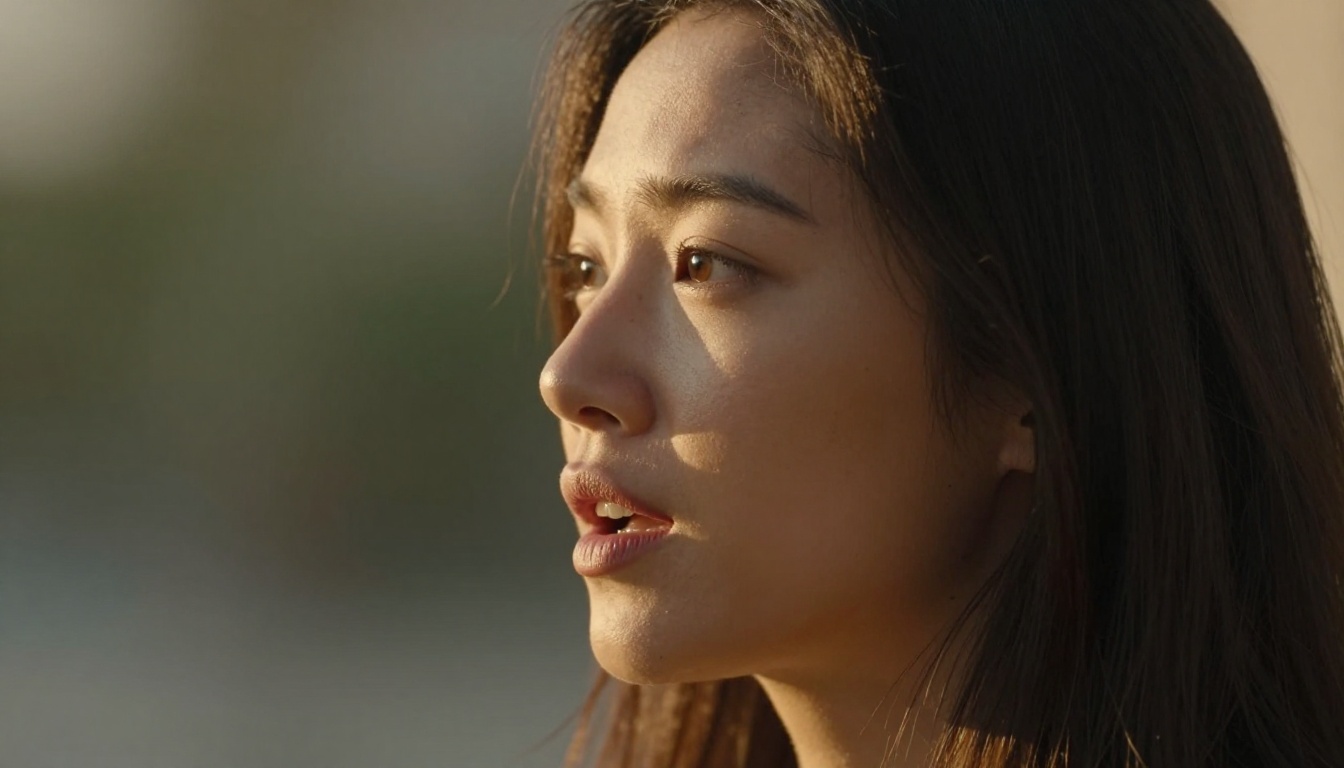
السرعة مقابل الدقة: اختيار النموذج المناسب
متى تستخدم Omni Human
يُعد Omni Human 1.5 من إنتاج ByteDance فئة مختلفة تمامًا من النماذج. فبينما تتطلب معظم أدوات مزامنة الشفاه مقطع فيديو موجودًا لرفيق الذكاء الاصطناعي، يستطيع Omni Human 1.5 توليد فيديو كامل لأفاتار متحدث من صورة شخصية واحدة. ترفع صورة واحدة وتوفر مسارًا صوتيًا، فيُنشئ النموذج فيديو الرأس المتحدث كاملًا، بما يشمل الرمش الطبيعي، وحركة الرأس الخفيفة، ومزامنة حركة الفم.
يجعل هذا النموذج مثاليًا لصنّاع رفاق الذكاء الاصطناعي الذين لديهم:
- تصميم شخصية دون لقطات فيديو مرجعية
- صورة ثابتة من مولّد صور بالذكاء الاصطناعي
- شخصية منتج لم تُحرَّك من قبل
يعمل Omni Human (الإصدار السابق) بطريقة مشابهة، وهو أسرع للمقاطع القصيرة.
نهج الصورة المتحدثة: Fabric 1.0
يتخصص Fabric 1.0 من VEED في جعل الصور الثابتة تتحدث. إذا كان رفيقك الذكي موجودًا كصورة شخصية فقط، فإن Fabric يُحييه بتحريك مدفوع بالصوت. والناتج فيديو تبدو فيه الصورة الثابتة وكأنها تتكلم بحركة وجه واقعية.
💡 نصيحة: للحصول على أفضل النتائج مع النماذج القائمة على الصور، استخدم صورة شخصية يظهر فيها الوجه بوضوح، أمامية، بتعبير محايد. الزوايا المتطرفة تقلل جودة الرسوم المتحركة.
توليد صوت لرفيق الذكاء الاصطناعي الخاص بك
قبل أن تزامن الشفاه، تحتاج إلى صوت. يقع معظم صنّاع فيديوهات رفاق الذكاء الاصطناعي في واحدة من ثلاث حالات:
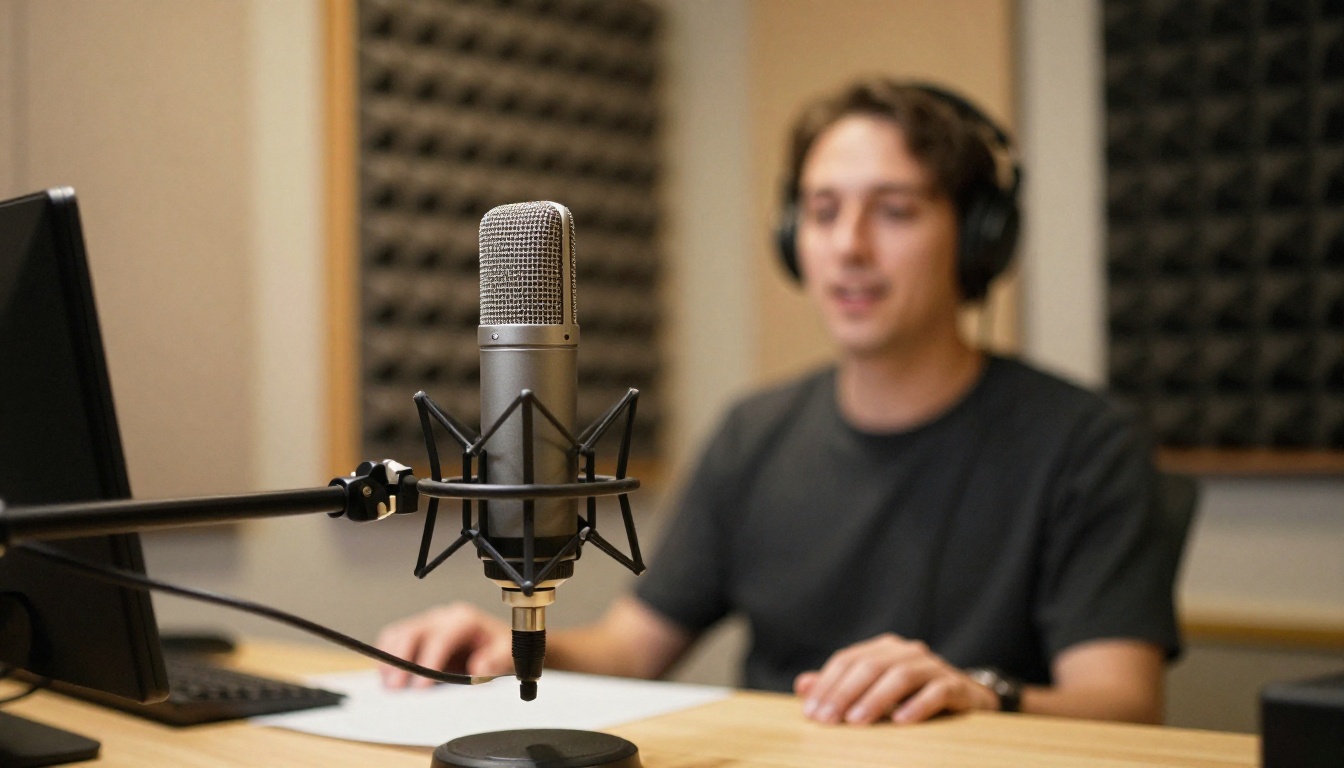
الخيار 1: سجّل صوتك واستخدمه مباشرة. يناسب ذلك عندما تريد أن يبدو الرفيق شخصيًا ومباشرًا.
الخيار 2: ولّد الكلام بنموذج تحويل النص إلى كلام. هذا هو سير العمل الأكثر شيوعًا لمحتوى رفاق الذكاء الاصطناعي. تكتب النص، وتختار صوتًا، وتصدّر الصوت.
الخيار 3: استخدم مسارًا صوتيًا موجودًا، مثل مقطع بودكاست، أو مقتطف من مقابلة، أو حوار من مصدر آخر.
للخيار 2، أفضل نماذج تحويل النص إلى كلام على PicassoIA لتوليد صوت شخصية الرفيق هي:
- ElevenLabs V3: الخيار الأول للأصوات العاطفية والمعبّرة. يتعامل مع السرد الطويل والحوار بالقدر نفسه من الإتقان.
- Speech 2.8 HD: مخرجات بجودة الاستوديو من Minimax. ممتاز لشخصيات الرفيق التي تحتاج إلى نبرة دافئة وطبيعية.
- Qwen3 TTS: يتيح لك استنساخ صوت أو تصميم صوت مخصص من الصفر، وهو مفيد عندما تريد هوية صوتية ثابتة لرفيقك عبر فيديوهات كثيرة.
- Chatterbox Pro: نموذج الصوت الرائد من Resemble AI، مع تحكم دقيق في الإيقاع والعاطفة.
- Gemini 3.1 Flash TTS: 30 صوتًا مختلفًا بأكثر من 70 لغة، مثالي لمحتوى رفاق الذكاء الاصطناعي متعدد اللغات.
القاعدة العامة: إذا كان الصوت يحتاج إلى أن يبدو متصلًا عاطفيًا، فاستخدم ElevenLabs V3. وإذا كنت تحتاج إلى السرعة والكمية (إنتاج مقاطع كثيرة)، فإن Speech 2.8 HD أو Flash v2.5 أكثر فعالية من حيث التكلفة.
كيف تزامن الشفاه على PicassoIA: خطوة بخطوة
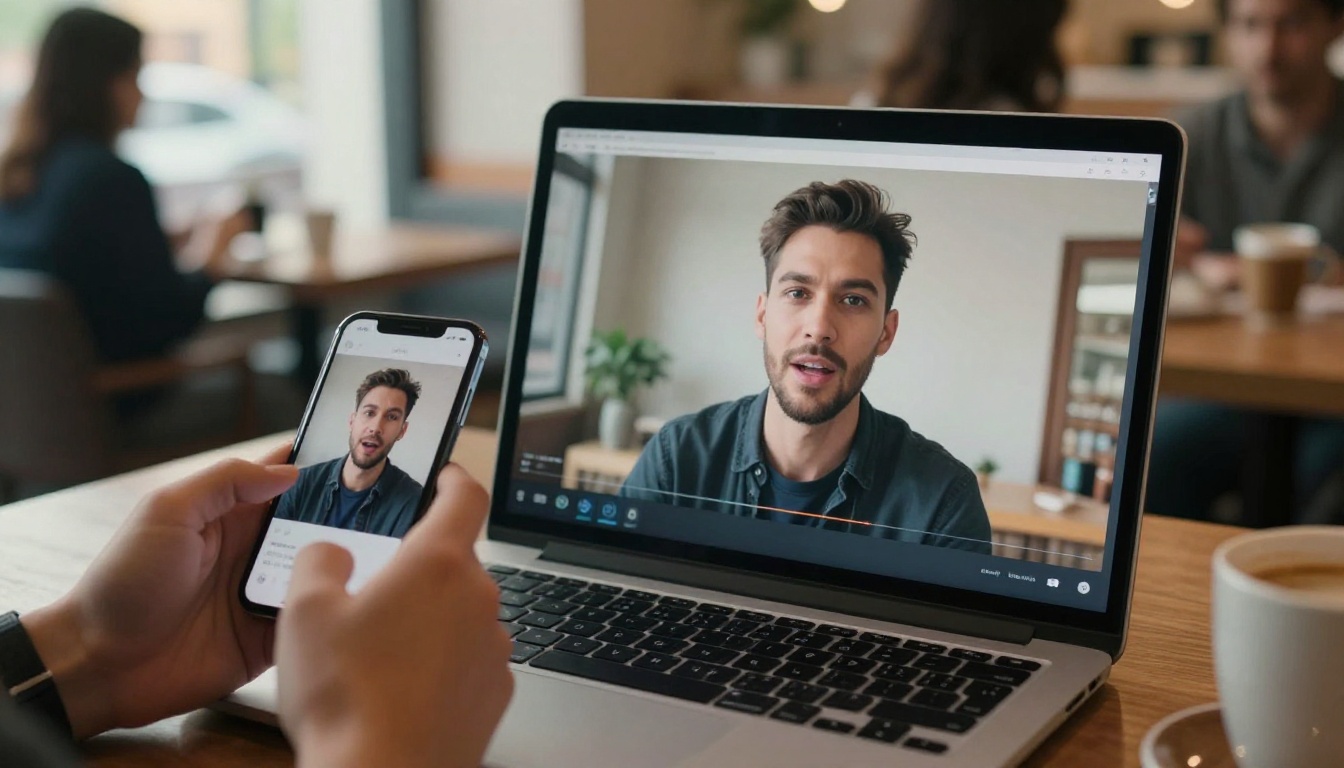
يغطي سير العمل هذا العملية كاملة، من توليد الصوت حتى الفيديو النهائي المتزامن باستخدام أدوات PicassoIA.
الخطوة 1: ولّد الصوت أو جهّزه
إذا لم يكن لديك ملف صوتي بعد، فابدأ بنموذج تحويل النص إلى كلام. انتقل إلى قسم Text to Speech على PicassoIA، واختر نموذج الصوت المفضل لديك، والصق النص، ثم صدّر الصوت بصيغة MP3 أو WAV. صيغة WAV أفضل عمومًا لمزامنة الشفاه لأنها لا تحتوي على تشوهات الضغط.
اجعل النصوص مركّزة. تُعطي المقاطع القصيرة (من 15 إلى 60 ثانية) نتائج أنظف من المونولوجات الطويلة في تمرير توليد واحد.
الخطوة 2: جهّز فيديو رفيق الذكاء الاصطناعي أو صورته
لديك مساران هنا:
المسار أ: لديك فيديو لرفيق الذكاء الاصطناعي (حتى بضع ثوانٍ من لقطات محايدة تكفي). يجب أن يُظهر الفيديو الوجه بوضوح، ويفضل أن يكون أماميًا أو بزاوية خفيفة. تجنب ضبابية الحركة الكثيفة وحركات الرأس الحادة.
المسار ب: لديك صورة شخصية فقط. استخدم Omni Human 1.5 أو Fabric 1.0، وكلاهما يقبل صورة ثابتة واحدة كمدخل، ويولّد كل حركة الفيديو من الصفر.
الخطوة 3: اختر نموذج مزامنة الشفاه
بالنسبة إلى محتوى الرفيق عالي الجودة حيث تهم الدقة، ابدأ باستخدام Lipsync 2 Pro. فهو يُنتج مطابقة الفونيمات الأدق مع انتقالات زمنية سلسة. وإذا كنت تحتاج إلى إنجاز أسرع، فإن Lipsync Speed يتعامل مع معظم الحالات بشكل جيد، مع أوقات توليد أقصر بوضوح.
الخطوة 4: ارفع وشغّل
على PicassoIA، افتح صفحة النموذج، وارفع الفيديو أو الصورة، وارفع ملف الصوت، ثم شغّل التوليد. تعالج معظم النماذج فيديو مدته 30 ثانية في أقل من دقيقتين. تتولى المنصة كل شيء على الخادم، ولا يلزم أي معالج رسومي (GPU) محلي أو تثبيت برامج.
الخطوة 5: راجع وكرّر
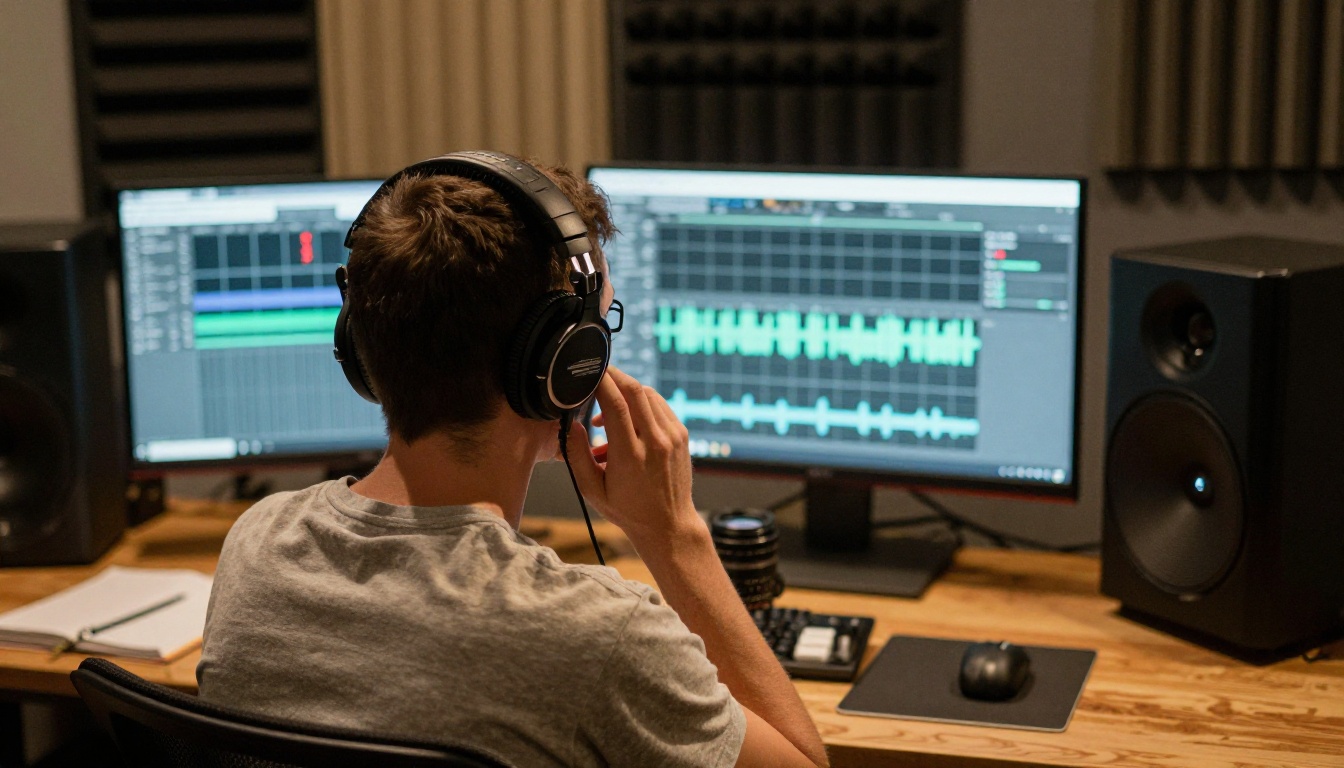
شاهد المخرجات بالسرعة الطبيعية أولًا، ثم أبطئه إلى 50% للتحقق من مشكلات على مستوى الإطار. الأمور التي تبحث عنها:
- تصيير الأسنان: هل يُظهر النموذج الأسنان بشكل طبيعي عندما تفتح الشخصية فمها على اتساعه؟
- ثبات الإطارات: هل يبقى الوجه مستقرًا، أم أن هناك وميضًا حول حواف الفم؟
- انزياح الصوت: هل الشفاه متأخرة أو متقدمة عن الصوت بمقطع صوتي واحد؟
إذا كان أي من هذه الأمور غير صحيح، فجرّب نموذجًا مختلفًا، أو نظّف الصوت قبل إعادة التشغيل.
دبلجة فيديوهات رفاق الذكاء الاصطناعي بلغات أخرى
هذه إحدى حالات الاستخدام الأقوى لصنّاع المحتوى ذوي الجمهور العالمي. بمجرد أن يصبح لديك فيديو رفيق متزامن الشفاه باللغة الإنجليزية (أو أي لغة مصدر أخرى)، يمكنك دبلجته إلى لغة أخرى باستخدام Video Translate، الذي يدعم أكثر من 150 لغة مع إعادة توليد كاملة لمزامنة الشفاه مضبوطة على الصوت المترجم.
العملية بسيطة:
- ارفع فيديو الرفيق المتزامن
- اختر اللغة المستهدفة
- يعيد Video Translate دبلجة الصوت ويعيد مزامنة حركة الشفاه لتتطابق مع أنماط النطق الجديدة
للحصول على أعلى جودة صوت في النسخة المدبلجة، ادمج ElevenLabs Dubbing مع نموذج مزامنة شفاه. يتولى ElevenLabs Dubbing الترجمة والحفاظ على الصوت عبر أكثر من 90 لغة، ثم تعيد تطبيق مزامنة الشفاه على الصوت الناتج.
💡 سير العمل متعدد اللغات: ولّد نص تحويل الكلام بلغة المصدر. شغّل مزامنة الشفاه. ثم استخدم Video Translate لإنشاء من 3 إلى 5 نسخ لغوية في خط إنتاج واحد دون إعادة تسجيل أي شيء.
P Video Avatar: الأفاتار المتحدث الشامل
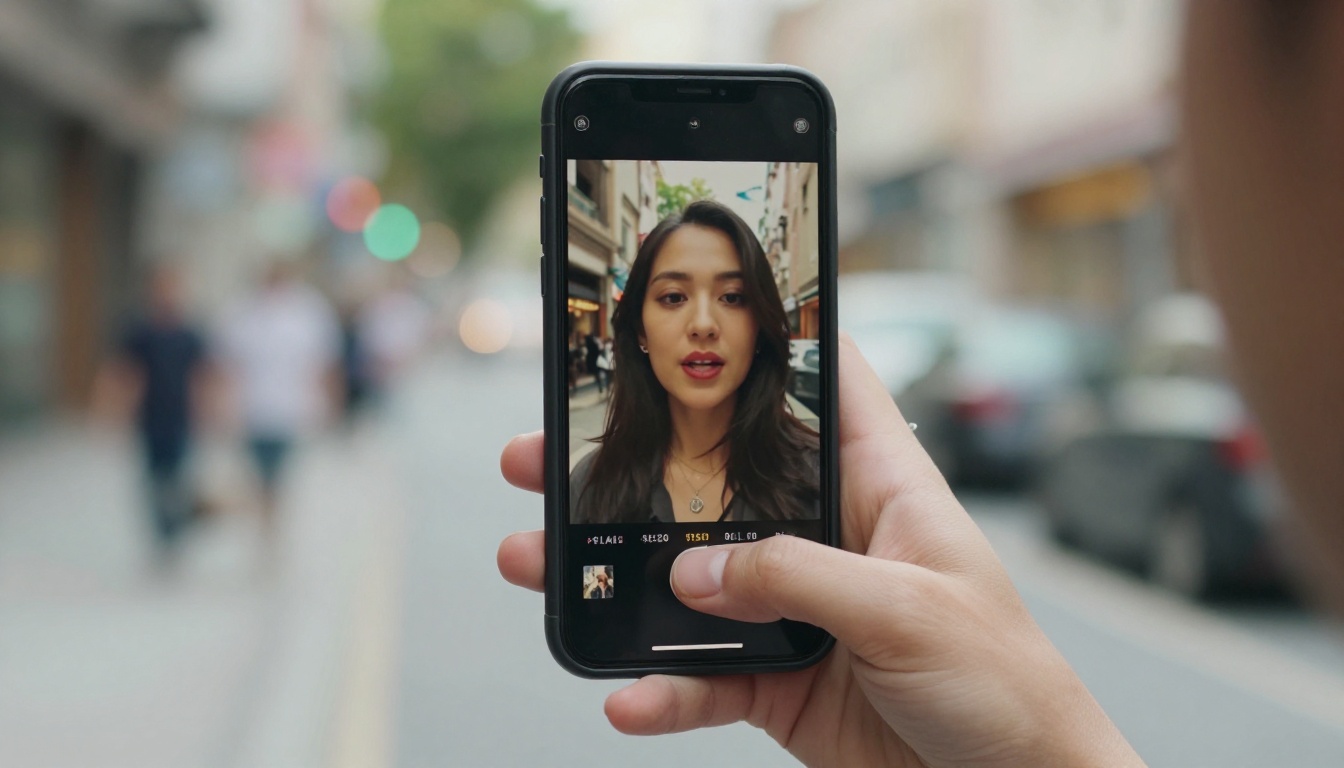
يستحق P Video Avatar من PrunaAI قسمًا خاصًا به، لأنه يجمع بين توليد الأفاتار المتحدث ومزامنة الشفاه في سير عمل واحد. فبدلًا من الحاجة إلى خطوة منفصلة لتحويل النص إلى كلام وخطوة منفصلة لمزامنة الشفاه، يتيح لك P Video Avatar إدخال النص مباشرة، واختيار صوت، واستلام فيديو لأفاتار متحدث متحرك بالكامل كمخرج.
بالنسبة إلى صنّاع رفاق الذكاء الاصطناعي الذين يريدون خط إنتاج سريعًا وقليل الاحتكاك، فهذا هو الخيار الأكثر انسيابية المتاح حاليًا على المنصة.
متى يكون P Video Avatar مناسبًا:
- تريد إنتاج فيديوهات رفيق بسرعة دون تجميع خط إنتاج متعدد الخطوات
- تحتاج إلى مخرجات ثابتة عبر فيديوهات كثيرة (الشخصية نفسها، ونصوص مختلفة)
- تختبر نصوصًا أو أساليب صوتية مختلفة قبل الالتزام بإنتاج كامل
- تريد أن تجرّب الهوية البصرية لرفيقك قبل الاستثمار في لقطات فيديو مخصصة للشخصية
يتولى النموذج توليد الصوت والرسوم المتحركة للوجه معًا، فلا تحتاج أبدًا إلى مطابقة الصوت مع الفيديو يدويًا. أدخل النص، وشغّل التوليد، ويكون المخرج متزامنًا بالفعل.
المشكلات الشائعة وكيفية حلها
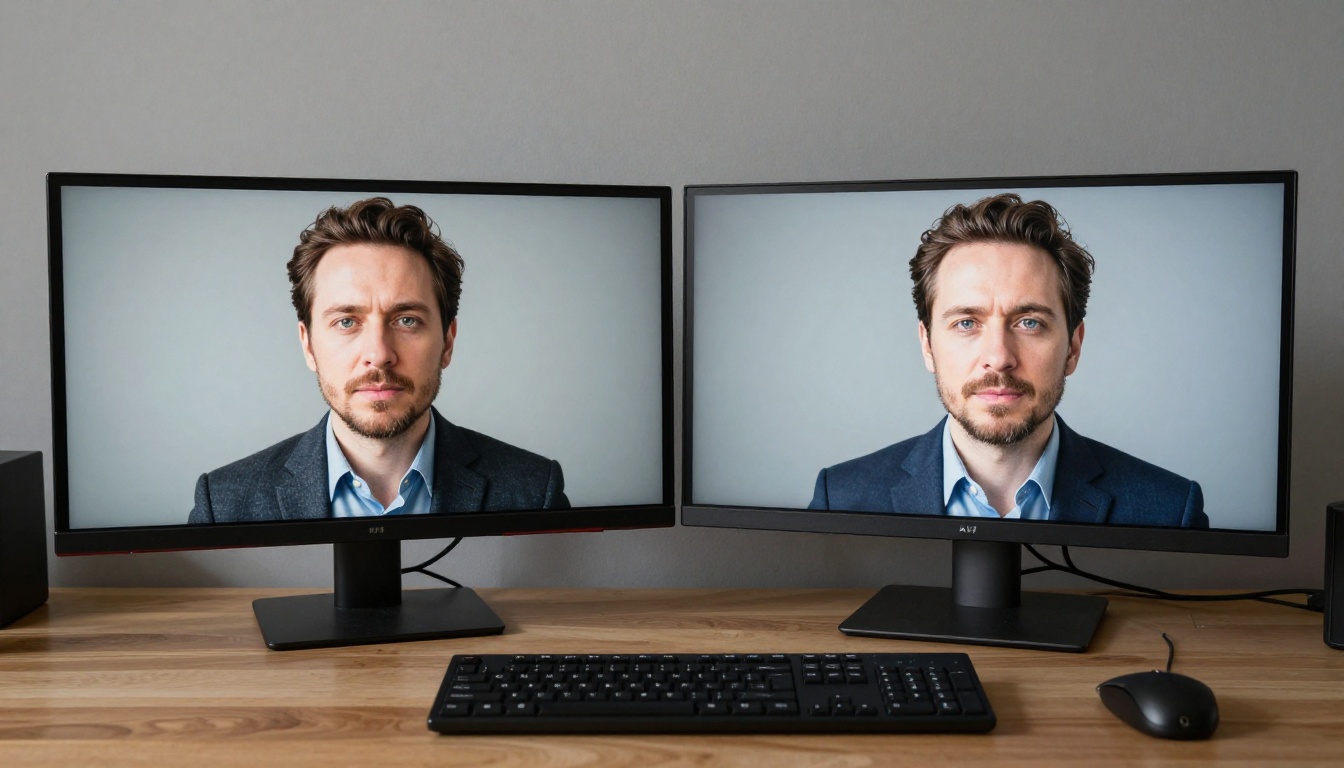
حتى مع الأدوات الجيدة، قد يبدو الناتج غير صحيح في حالات معينة. إليك أكثر المشكلات شيوعًا وحلولها.
شكل الفم يبدو خاطئًا مع أصوات معينة
يحدث هذا غالبًا مع الاحتكاكيات (أصوات f وv وth) والصفيريات (أصوات s وsh). هذه الفونيمات معقدة صوتيًا، وكثير من النماذج تتعامل معها بشكل غير متسق.
الحل: استخدم نموذجًا بدقة فونيمات أعلى، وتحديدًا Lipsync 2 Pro أو Lipsync Precision. وتأكد أيضًا من أن الصوت لا يحتوي على ضوضاء خلفية تُخفي هذه الأصوات، لأن الضوضاء تكبت إشارة الفونيمات التي يعتمد عليها النموذج.
الوجه يومض حول الفم
هذه مشكلة في الثبات المكاني، وغالبًا ما تسببها مادة مصدر منخفضة الدقة، أو حركة رأس كثيفة في المقطع الأصلي.
الحل: استخدم مادة مصدر بدقة 720p على الأقل. قلّل حركة الرأس في الفيديو الأساسي. وإذا كنت تعمل من صورة ثابتة، فإن Omni Human 1.5 يتعامل مع هذا بشكل أفضل من معظم النماذج، لأنه يولّد كل الحركة من الصفر بدلًا من محاولة تعديل الإطارات الموجودة.
حركة الشفاه تبدو آلية
تعني الحركة الآلية عادةً أن التنعيم الزمني منخفض، مما يسبب انتقالات حادة بين أشكال الفونيمات.
الحل: جرّب React 1 أو Lipsync 2 Pro. كلاهما يملك استيفاءً زمنيًا أنعم بين أوضاع الفم. وإذا استمرت المشكلة، فأبطئ قليلًا الصوت الناتج من تحويل النص إلى كلام (معظم النماذج تملك معامل سرعة)، لأن الكلام السريع يضغط انتقالات الفونيمات ويجعل الحركة الآلية أوضح.
الصوت والشفاه غير متزامنين
يعني الانحراف الصغير لكن المستمر عادةً أن النموذج عايَر المزامنة انطلاقًا من نقطة لا تطابق بداية الصوت الفعلية في مقطعك.
الحل: اقطع الصوت بحيث يبدأ بالكلام لا بالصمت. تحسب معظم نماذج مزامنة الشفاه التوقيت انطلاقًا من أول فونيم، لذلك قد يُربك الصمت في البداية التوقيت بعدة إطارات.
توقعات واقعية: ما الذي تستطيع مزامنة الشفاه بالذكاء الاصطناعي فعله وما الذي لا تستطيعه
إن توضيح القيود الحالية يوفر الوقت ويمنع الإحباط في عمليات الإنتاج.
ما تجيده:
- مزامنة صوت كلام نظيف (من 0 إلى 60 ثانية) مع وجوه أمامية أو قريبة من الأمامية
- تحريك الصور الشخصية الثابتة إلى فيديوهات رأس متحدث كاملة
- دبلجة فيديو موجود إلى لغات جديدة مع حركة فم متطابقة
- إنتاج مقاطع جاهزة لوسائل التواصل الاجتماعي بأقل إعداد
ما زال يواجه صعوبة مع:
- زوايا المنظر الجانبي المتطرفة (90 درجة نحو الكاميرا)
- الكلام السريع جدًا (أكثر من 180 كلمة في الدقيقة)
- المكياج الكثيف أو الطلاء على الوجه أو الأقنعة التي تحجب هندسة الشفاه
- الصوت الذي يتضمن عدة متحدثين في الوقت نفسه
بالنسبة إلى معظم سير عمل محتوى رفاق الذكاء الاصطناعي، لا تنطبق أي من هذه الحالات الحدّية. فصورة شخصية جيدة الإضاءة وملف صوت نظيف من تحويل النص إلى كلام ستعطيك نتائج متينة مع أي من النماذج الموصى بها.
ماذا تفعل بفيديوهاتك المتزامنة
بمجرد أن يصبح لديك مقطع رفيق ذكاء اصطناعي متزامن الشفاه، تتوقف الخطوات التالية الطبيعية على منصتك وحالة استخدامك.
بالنسبة إلى محتوى وسائل التواصل الاجتماعي، تحقق المقاطع القصيرة (من 15 إلى 30 ثانية) أفضل أداء. شغّل رفيقك عبر Kling Lip Sync لإنجاز سريع لمحتوى بالطول الرأسي، أو استخدم Pixverse Lipsync لتوازن جيد بين الجودة والسرعة.
بالنسبة إلى تطبيقات الرفيق والروبوتات الدردشية، أنتج فيديوهات الردود بالدفعات باستخدام Lipsync Speed، وخزّنها في مكتبة الوسائط الخاصة بتطبيقك. ادمجه مع Speech 2.8 Turbo للحصول على مخرجات صوتية متسقة على نطاق واسع.
بالنسبة إلى التوزيع متعدد اللغات، ابنِ فيديو أساسيًا بلغتك الأقوى، ثم استخدم Video Translate لإنشاء نسخ لكل سوق مستهدفة في الوقت نفسه. تمرير إنتاج واحد، ومخرجات بخمس لغات أو أكثر.
بالنسبة إلى الإنتاجات عالية الجودة حيث يهم كل إطار، فإن Lipsync 2 Pro هو الأداة المناسبة. إنه أبطأ، لكن جودة مخرجاته تبرر ذلك لأي شيء موجَّه إلى جمهور واسع أو إلى جمهور يدفع مقابل المحتوى.
جرّبه على PicassoIA
الأدوات الكاملة الموصوفة في هذا المقال، من توليد الصوت إلى مزامنة الشفاه إلى الدبلجة متعددة اللغات، متاحة على PicassoIA. لا برامج لتثبيتها، ولا مفاتيح API لإدارتها، ولا معالج رسومي (GPU) محلي مطلوب. اختر نموذجًا، وارفع ملفاتك، وشغّل التوليد مباشرة في المتصفح.
أسرع طريقة للبدء: افتح P Video Avatar، واكتب نصًا قصيرًا لرفيقك الذكي، واختر صوتًا، وشاهد كيف يبدو الأفاتار المتحدث عندما يعمل فعلًا. ومن هناك، انتقل إلى نماذج تحويل النص إلى كلام المخصصة وأدوات مزامنة الشفاه الدقيقة مع توسّع سير عملك وترسّخ هوية شخصيتك.
فيديوهات رفاق الذكاء الاصطناعي التي تتحرك وتتكلم وتبدو حاضرة لم تعد بعيدة المنال. الأدوات موجودة، والجودة متوفرة، والخطوة الوحيدة المتبقية هي خطوتك أنت.


