AI कंपैनियन वीडियो का लिप-सिंक करना पहले महंगे सॉफ़्टवेयर, घंटों के फ़्रेम-दर-फ़्रेम एडजस्टमेंट और मोशन कैप्चर की समझ माँगता था। अब इनमें से कुछ भी ज़रूरी नहीं है। ऑडियो-आधारित फ़ेशियल एनिमेशन की नई पीढ़ी के मॉडल किसी भी ऑडियो ट्रैक को किसी भी AI कैरेक्टर से सेकंडों में सिंक कर सकते हैं, और नतीजे सोशल मीडिया, शॉर्ट-फ़ॉर्म कंटेंट और यहाँ तक कि इंटरैक्टिव कंपैनियन ऐप्स में भी टिकते हैं। यह आर्टिकल सही सोर्स ऑडियो चुनने से लेकर अपने खास उपयोग के लिए सबसे अच्छा मॉडल चुनने तक पूरी प्रक्रिया बताता है, ताकि आप बिना किसी तकनीकी बाधा के बोलता हुआ AI कंपैनियन वीडियो बना सकें।
ऑडियो-ड्रिवन लिप सिंक असल में क्या करता है
ज़्यादातर लोग लिप सिंक को पोस्ट-प्रोडक्शन में फ़्रेम-दर-फ़्रेम शब्दों से मुँह की हरकतों का मिलान समझते हैं। AI वाला तरीका अलग ढंग से काम करता है। आप दो इनपुट देते हैं: आपके AI कंपैनियन का वीडियो क्लिप या पोर्ट्रेट इमेज, और एक ऑडियो फ़ाइल। मॉडल ऑडियो में मौजूद फ़ोनीम का विश्लेषण करता है, फिर कैरेक्टर पर मेल खाते होंठों के आकार जनरेट करता है, जो मूल ऑडियो के टाइमिंग के साथ सिंक में रेंडर होते हैं।
नतीजा कोई ओवरले या स्टिकर नहीं होता। मॉडल असल में मुँह के आसपास के पिक्सल दोबारा लिखता है और एनिमेटेड हिस्से को बाकी चेहरे के साथ सहजता से मिलाता है। अच्छे मॉडल प्राकृतिक दाँत दिखना, हल्की जबड़े की हरकत, गाल का तनाव और यहाँ तक कि जीभ की स्थिति भी सँभालते हैं।
💡 सबसे ज़रूरी बात: आपका ऑडियो जितना साफ़ होगा, सिंक उतना ही बेहतर होगा। बैकग्राउंड नॉइज़, रीवर्ब या क्लिपिंग, तीनों फ़ोनीम पहचान की सटीकता घटाते हैं।
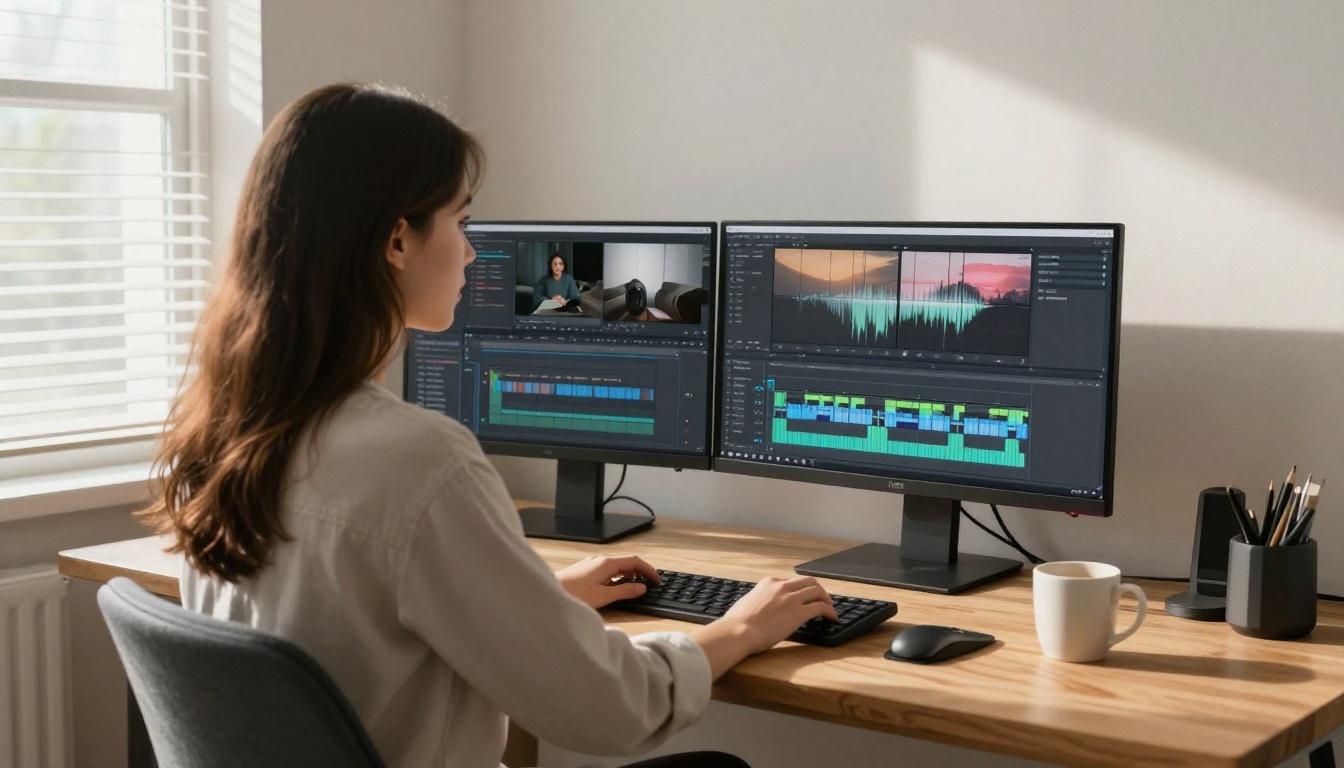
लिपसिंक आउटपुट की क्वालिटी तय करने वाले तीन घटक ये हैं:
- फ़ोनीम सटीकता: मॉडल ऑडियो सिग्नल को कितनी सटीकता से पढ़ता है
- स्पेशियल कंसिस्टेंसी: एनिमेशन के दौरान फ़्रेम-दर-फ़्रेम चेहरा स्थिर रहता है या नहीं
- टेम्पोरल स्मूदनेस: सामान्य प्लेबैक स्पीड पर होंठों के बदलाव प्राकृतिक लगते हैं या नहीं
सस्ते मॉडल अक्सर पहले घटक में ठीक होते हैं, लेकिन दूसरे और तीसरे में चूक जाते हैं। PicassoIA पर उपलब्ध मॉडल तीनों को प्राथमिकता देते हैं।
इस्तेमाल के लायक मॉडल
सभी लिपसिंक मॉडल एक जैसे नहीं होते। कुछ स्पीड के लिए, कुछ सटीकता के लिए और कुछ खास वीडियो प्रकार के लिए बने हैं, जैसे टॉकिंग हेड क्लिप बनाम फ़ुल-बॉडी वीडियो। यहाँ PicassoIA पर उपलब्ध सबसे अच्छे विकल्पों का ब्योरा है।
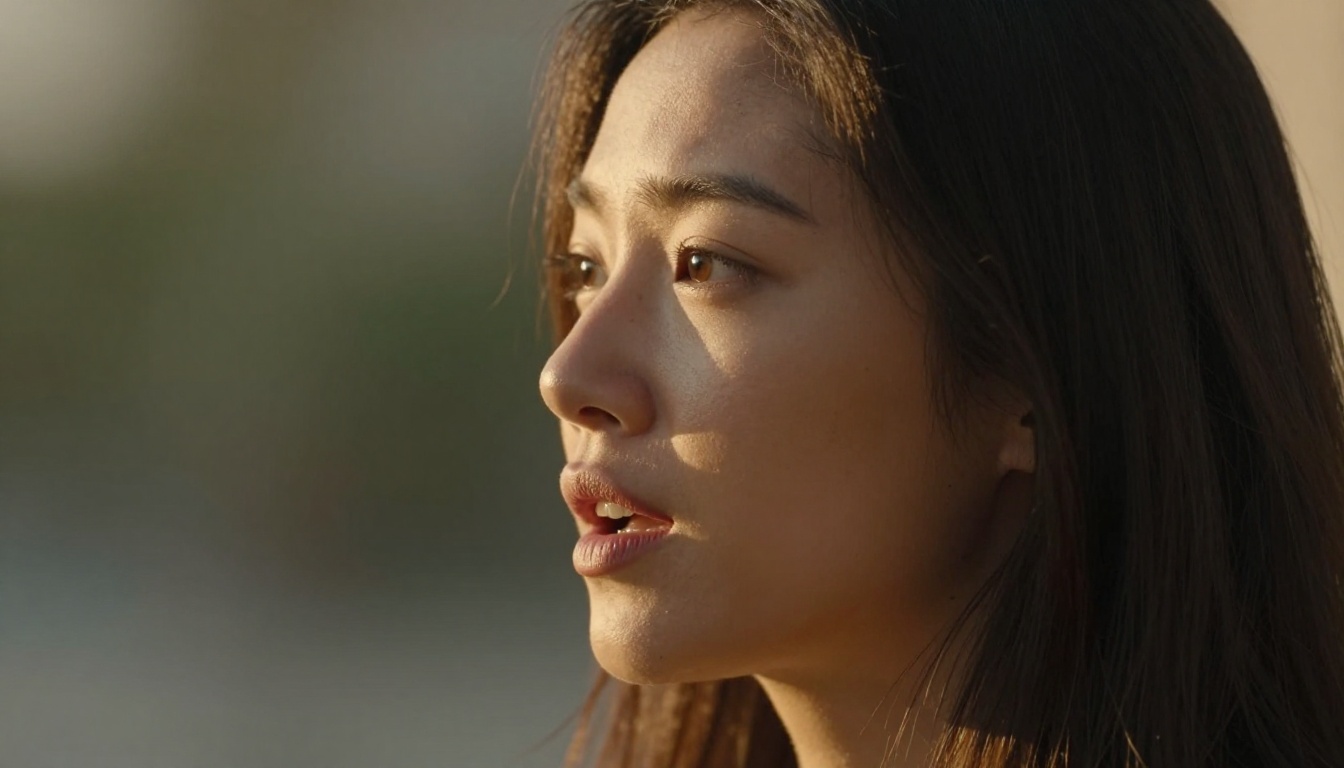
स्पीड बनाम प्रिसिशन: सही मॉडल चुनना
Omni Human कब इस्तेमाल करें
Omni Human 1.5 ByteDance का मॉडल है और यह पूरी तरह अलग श्रेणी में आता है। ज़्यादातर लिपसिंक टूल्स के लिए आपके AI कंपैनियन की मौजूदा वीडियो क्लिप चाहिए, लेकिन Omni Human 1.5 एक ही पोर्ट्रेट इमेज से पूरा बोलता हुआ अवतार वीडियो बना सकता है। आप एक फ़ोटो अपलोड करते हैं और एक ऑडियो ट्रैक देते हैं, और मॉडल प्राकृतिक पलकें झपकाना, हल्की सिर की हरकत और सिंक्रोनाइज़्ड मुँह की एनिमेशन सहित पूरा टॉकिंग हेड वीडियो बना देता है।
यह उन AI कंपैनियन क्रिएटर्स के लिए आदर्श है जिनके पास ये स्थितियाँ हैं:
- कैरेक्टर डिज़ाइन है, लेकिन रेफ़रेंस वीडियो फ़ुटेज नहीं है
- AI इमेज जनरेटर से बनी एक स्थिर इमेज है
- एक प्रोडक्ट कैरेक्टर है जिसे अब तक एनिमेट नहीं किया गया है
Omni Human (पिछला वर्ज़न) भी इसी तरह काम करता है और छोटे क्लिप के लिए तेज़ है।
टॉकिंग फ़ोटो तरीका: Fabric 1.0
Fabric 1.0 VEED का मॉडल है, जो स्थिर फ़ोटो को बोलते हुए बनाने में माहिर है। अगर आपका AI कंपैनियन सिर्फ़ एक पोर्ट्रेट के रूप में मौजूद है, तो Fabric उसे वॉइस-ड्रिवन एनिमेशन से जीवित कर देता है। नतीजा ऐसा वीडियो होता है जिसमें स्थिर इमेज असली चेहरे की हरकतों के साथ बोलती हुई दिखती है।
💡 टिप: फ़ोटो-आधारित मॉडल से सबसे अच्छे नतीजों के लिए ऐसा पोर्ट्रेट चुनें जिसमें चेहरा साफ़ दिखे, सामने की ओर हो और एक्सप्रेशन सामान्य हो। बहुत तिरछे एंगल एनिमेशन की क्वालिटी घटाते हैं।
अपने AI कंपैनियन के लिए आवाज़ बनाना
लिप सिंक से पहले ऑडियो चाहिए। AI कंपैनियन वीडियो पर काम करने वाले ज़्यादातर क्रिएटर इन तीन में से किसी एक स्थिति में होते हैं:
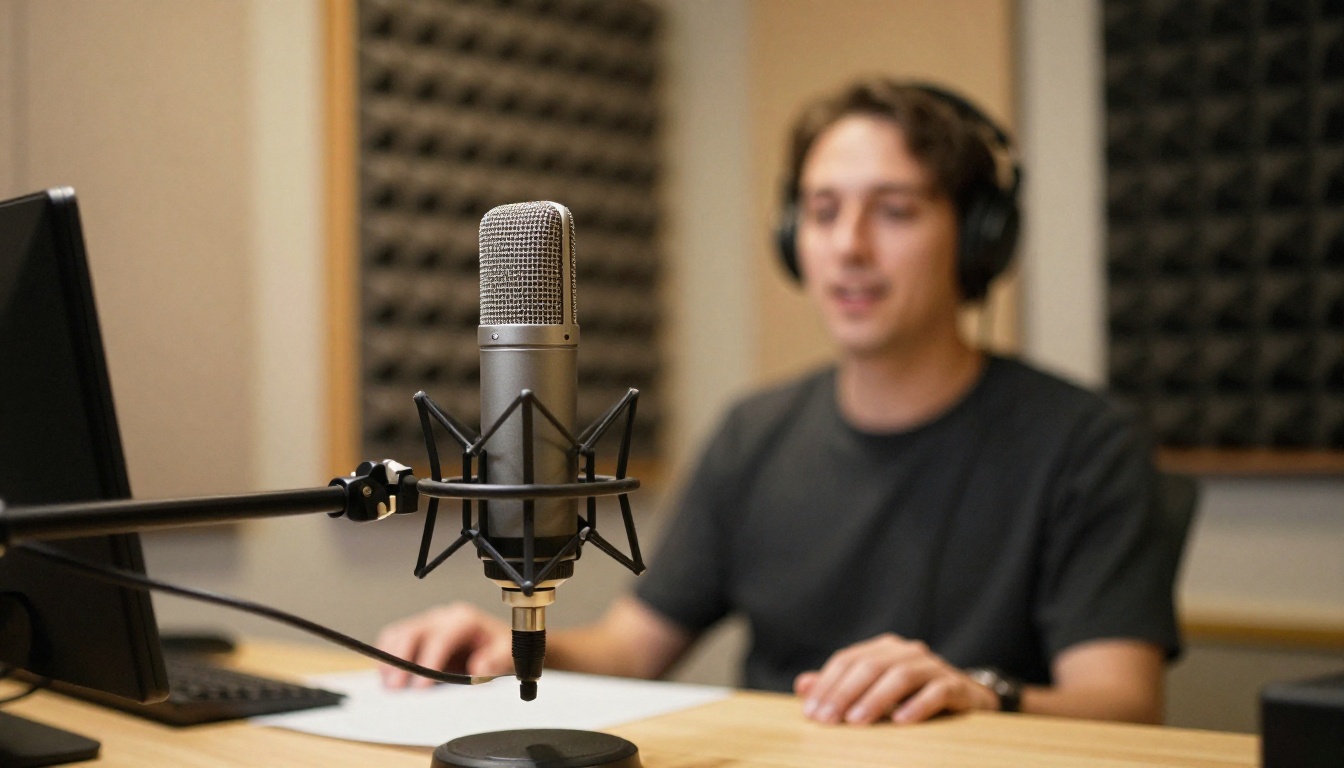
विकल्प 1: अपनी आवाज़ रिकॉर्ड करें और उसे सीधे इस्तेमाल करें। जब आप चाहते हैं कि कंपैनियन व्यक्तिगत और तुरंत जुड़ा हुआ लगे, तब यह अच्छा काम करता है।
विकल्प 2: TTS मॉडल से स्पीच जनरेट करें। AI कंपैनियन कंटेंट के लिए यह सबसे आम वर्कफ़्लो है। आप स्क्रिप्ट लिखते हैं, एक आवाज़ चुनते हैं और ऑडियो एक्सपोर्ट करते हैं।
विकल्प 3: मौजूदा ऑडियो ट्रैक इस्तेमाल करें, जैसे पॉडकास्ट क्लिप, इंटरव्यू का अंश या किसी और स्रोत का संवाद।
विकल्प 2 के लिए, कंपैनियन कैरेक्टर की आवाज़ बनाने के लिए PicassoIA पर सबसे अच्छे टेक्स्ट-टू-स्पीच मॉडल ये हैं:
- ElevenLabs V3: भावनात्मक और अभिव्यंजक आवाज़ों के लिए सबसे अच्छा विकल्प। लंबी नरेशन और डायलॉग दोनों को बराबर अच्छी तरह सँभालता है।
- Speech 2.8 HD: Minimax से स्टूडियो-क्वालिटी आउटपुट। उन कंपैनियन कैरेक्टर के लिए बढ़िया है जिन्हें गर्म और प्राकृतिक लहजा चाहिए।
- Qwen3 TTS: आवाज़ को क्लोन करने या शुरू से कस्टम आवाज़ डिज़ाइन करने देता है। जब आप अपने कंपैनियन के लिए कई वीडियो में एक जैसी आवाज़ की पहचान चाहते हैं, तब उपयोगी है।
- Chatterbox Pro: Resemble AI का फ़्लैगशिप वॉइस मॉडल, जिसमें पेसिंग और भावनाओं पर बारीक नियंत्रण है।
- Gemini 3.1 Flash TTS: 70+ भाषाओं में 30 अलग-अलग आवाज़ें, मल्टीलिंगुअल AI कंपैनियन कंटेंट के लिए आदर्श।
सामान्य नियम: अगर आवाज़ को भावनात्मक रूप से जुड़ा हुआ लगना है, तो ElevenLabs V3 लें। अगर आपको स्पीड और बड़ी मात्रा चाहिए (कई क्लिप बनाना), तो Speech 2.8 HD या Flash v2.5 ज़्यादा किफ़ायती हैं।
PicassoIA पर लिप-सिंक कैसे करें: चरण-दर-चरण
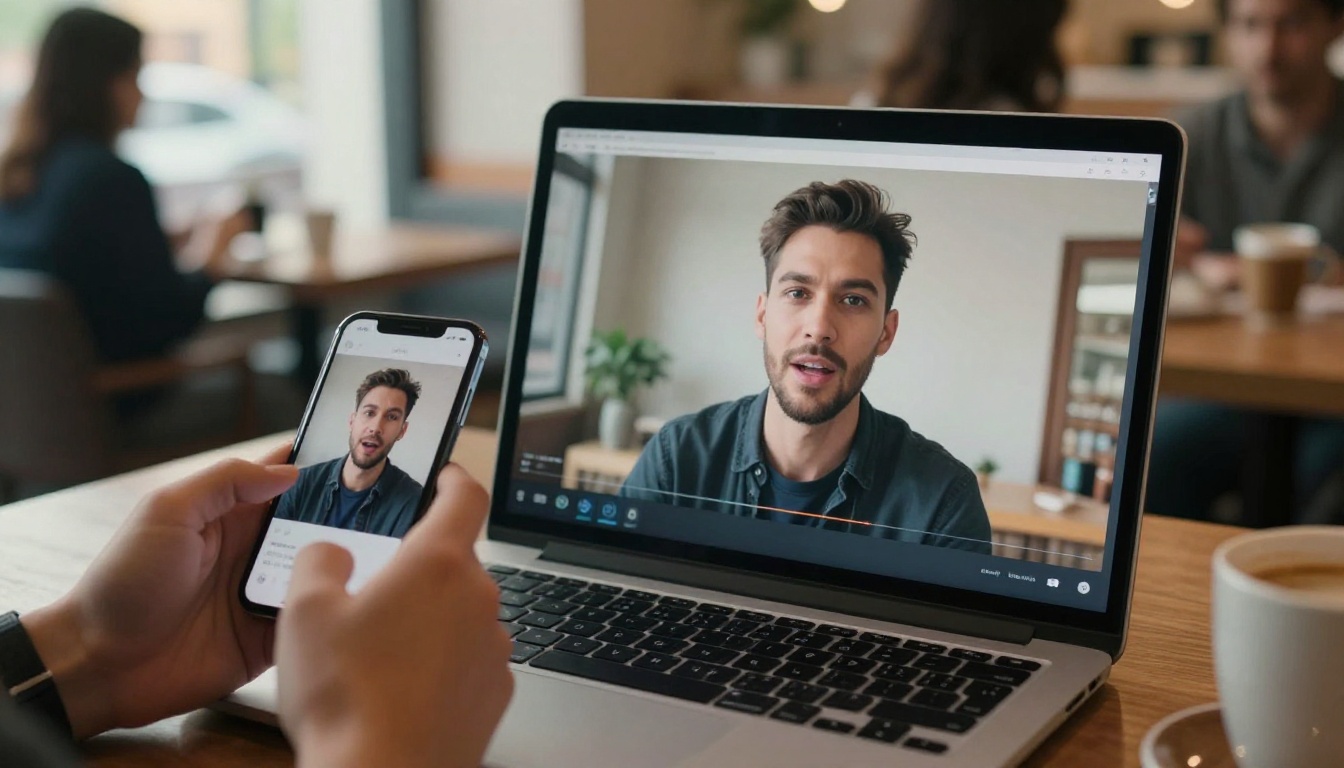
यह वर्कफ़्लो PicassoIA के टूल्स से ऑडियो जनरेशन से लेकर अंतिम सिंक्रोनाइज़्ड वीडियो तक पूरी प्रक्रिया कवर करता है।
चरण 1: अपना ऑडियो बनाएँ या तैयार करें
अगर आपके पास पहले से ऑडियो फ़ाइल नहीं है, तो TTS मॉडल से शुरू करें। PicassoIA पर टेक्स्ट-टू-स्पीच सेक्शन में जाएँ, अपनी पसंद का वॉइस मॉडल चुनें, स्क्रिप्ट पेस्ट करें और ऑडियो को MP3 या WAV फ़ाइल के रूप में एक्सपोर्ट करें। लिपसिंक के लिए WAV आम तौर पर बेहतर है, क्योंकि उसमें कंप्रेशन आर्टिफ़ैक्ट नहीं होते।
स्क्रिप्ट को केंद्रित रखें। छोटी क्लिप (15 से 60 सेकंड) एक ही जनरेशन पास में लंबे मोनोलॉग की तुलना में साफ़ नतीजे देती हैं।
चरण 2: अपना AI कंपैनियन वीडियो या इमेज तैयार करें
यहाँ आपके पास दो रास्ते हैं:
रास्ता A: आपके पास वीडियो है जिसमें आपका AI कंपैनियन दिखता है (न्यूट्रल एक्सप्रेशन वाले फ़ुटेज के कुछ सेकंड भी चलते हैं)। वीडियो में चेहरा साफ़ दिखना चाहिए, आदर्श रूप से सामने की ओर या हल्के एंगल पर। भारी मोशन ब्लर और बहुत ज़्यादा सिर घुमाने से बचें।
रास्ता B: आपके पास सिर्फ़ पोर्ट्रेट इमेज है। Omni Human 1.5 या Fabric 1.0 इस्तेमाल करें, जो एक स्थिर इमेज इनपुट के रूप में लेते हैं और सारी वीडियो हरकत शुरू से जनरेट करते हैं।
चरण 3: अपना लिपसिंक मॉडल चुनें
जहाँ सटीकता मायने रखती है, वहाँ हाई-क्वालिटी कंपैनियन कंटेंट के लिए Lipsync 2 Pro से शुरू करें। यह स्मूथ टेम्पोरल ट्रांज़िशन के साथ सबसे सटीक फ़ोनीम मिलान देता है। अगर आपको जल्दी नतीजा चाहिए, तो Lipsync Speed ज़्यादातर मामलों में अच्छा काम करता है और जनरेशन का समय काफ़ी कम है।
चरण 4: अपलोड करें और चलाएँ
PicassoIA पर मॉडल का पेज खोलें, अपना वीडियो या इमेज अपलोड करें, ऑडियो फ़ाइल अपलोड करें और जनरेशन चलाएँ। ज़्यादातर मॉडल 30 सेकंड की क्लिप को दो मिनट से कम में प्रोसेस कर देते हैं। प्लेटफ़ॉर्म सब कुछ सर्वर-साइड सँभालता है, इसके लिए कोई लोकल GPU या सॉफ़्टवेयर इंस्टॉलेशन ज़रूरी नहीं है।
चरण 5: समीक्षा करें और दोहराएँ
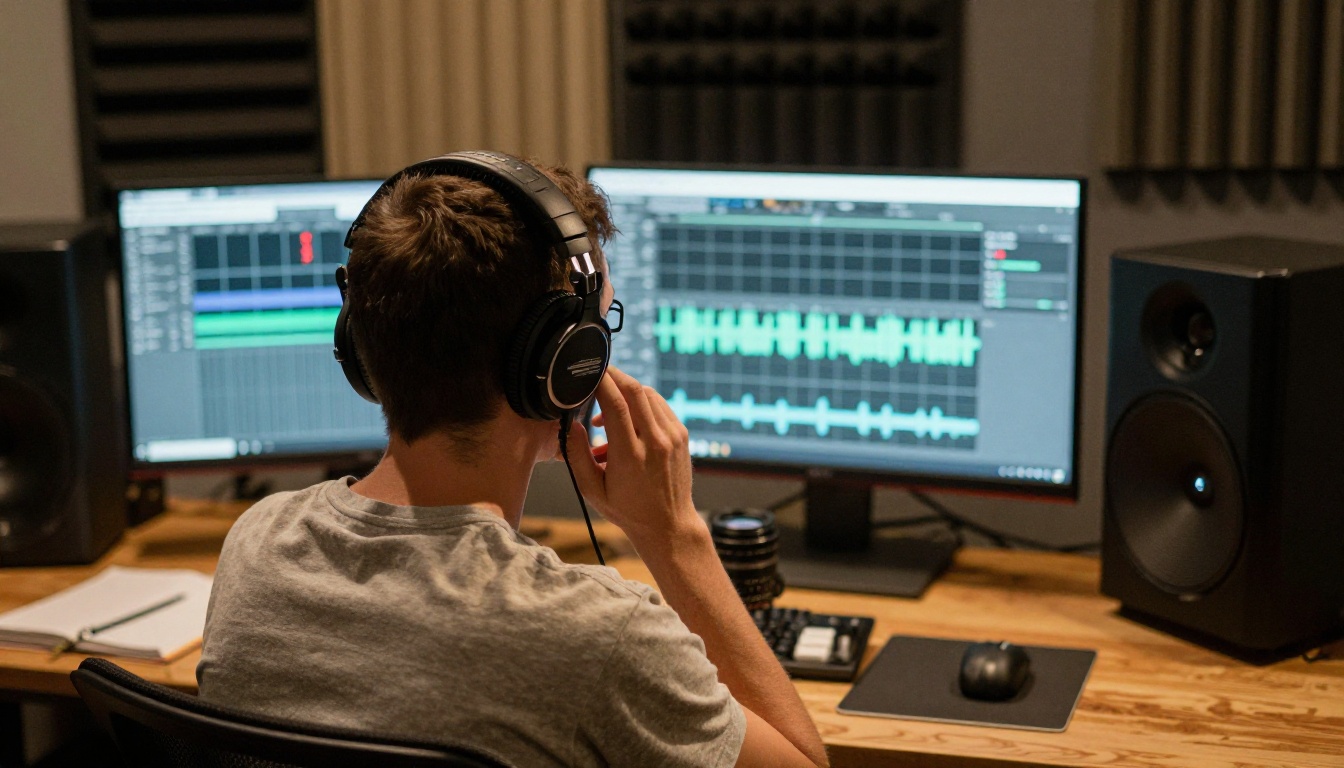
पहले आउटपुट को सामान्य स्पीड पर देखें, फिर फ़्रेम-लेवल की समस्याएँ जाँचने के लिए उसे 50% स्लो करें। इन चीज़ों पर ध्यान दें:
- दाँत का रेंडरिंग: जब कैरेक्टर मुँह चौड़ा खोलता है, तो क्या मॉडल दाँत प्राकृतिक रूप से दिखाता है?
- फ़्रेम कंसिस्टेंसी: क्या चेहरा स्थिर रहता है, या मुँह के किनारों के आसपास झिलमिलाहट है?
- ऑडियो ड्रिफ़्ट: क्या होंठ ऑडियो से एक शब्दांश पीछे या आगे हैं?
इनमें से कुछ भी गड़बड़ हो, तो दोबारा चलाने से पहले कोई दूसरा मॉडल आज़माएँ या ऑडियो साफ़ करें।
दूसरी भाषाओं में AI कंपैनियन वीडियो की डबिंग
वैश्विक दर्शकों वाले क्रिएटर्स के लिए यह सबसे शक्तिशाली उपयोगों में से एक है। एक बार आपके पास अंग्रेज़ी (या कोई भी स्रोत भाषा) में लिप-सिंक्ड कंपैनियन वीडियो हो जाए, तो आप उसे Video Translate से किसी दूसरी भाषा में डब कर सकते हैं। यह 150+ भाषाओं को सपोर्ट करता है और अनुवादित ऑडियो के हिसाब से पूरा लिप सिंक दोबारा जनरेट करता है।
प्रक्रिया सीधी है:
- अपना सिंक्रोनाइज़्ड कंपैनियन वीडियो अपलोड करें
- लक्ष्य भाषा चुनें
- Video Translate ऑडियो को दोबारा डब करता है और नए उच्चारण पैटर्न से मेल खाने के लिए होंठों की हरकत फिर से सिंक करता है
डब किए गए वर्ज़न में आवाज़ की सबसे अच्छी क्वालिटी के लिए, ElevenLabs Dubbing को लिपसिंक मॉडल के साथ जोड़ें। ElevenLabs Dubbing 90+ भाषाओं में अनुवाद और आवाज़ की पहचान बनाए रखता है, फिर आप नतीजे वाले ऑडियो पर लिपसिंक दोबारा लागू करते हैं।
💡 मल्टीलिंगुअल वर्कफ़्लो: स्रोत भाषा में TTS जनरेट करें। लिपसिंक चलाएँ। फिर Video Translate से एक ही पाइपलाइन में 3 से 5 भाषा वर्ज़न बनाएँ, बिना कुछ दोबारा रिकॉर्ड किए।
P Video Avatar: ऑल-इन-वन बोलता अवतार
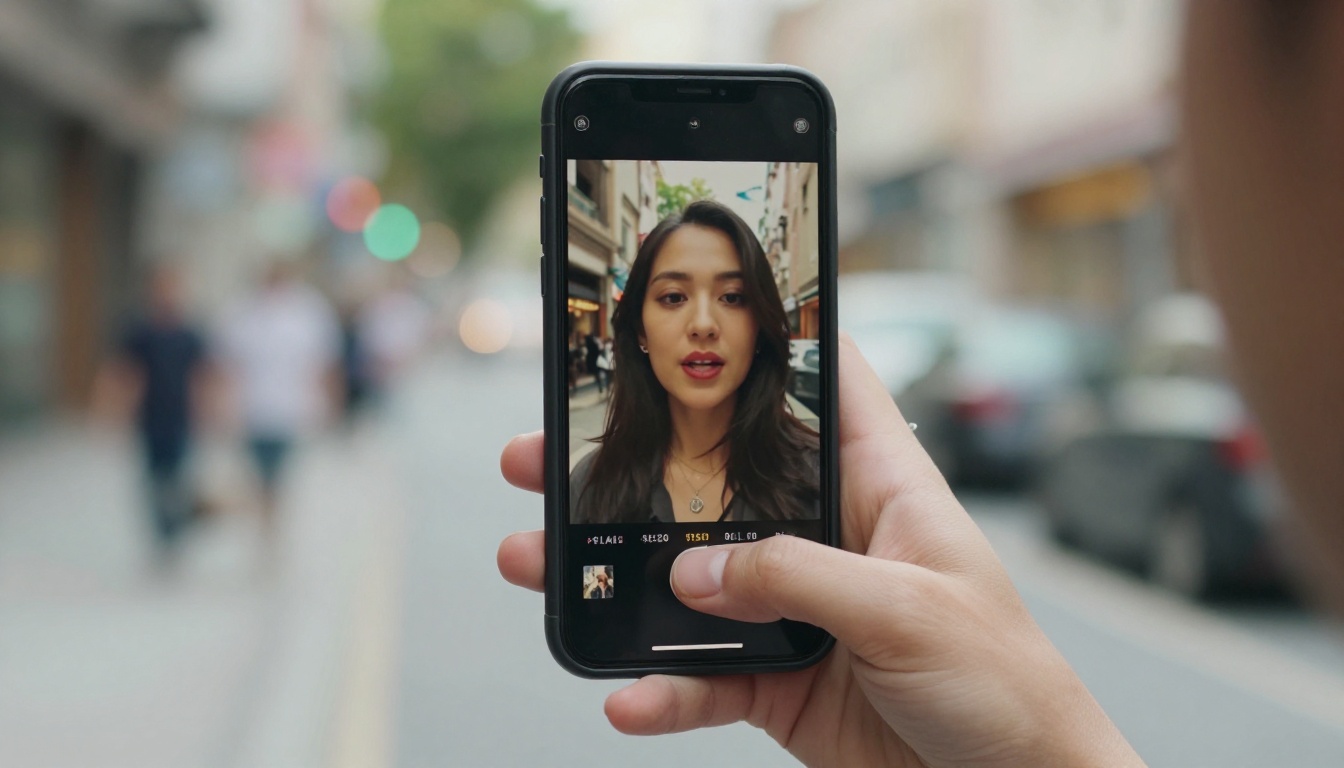
P Video Avatar PrunaAI का है और इसे अपना अलग सेक्शन मिलना चाहिए, क्योंकि यह टॉकिंग अवतार जनरेशन और लिप सिंक को एक ही वर्कफ़्लो में जोड़ता है। अलग TTS स्टेप और अलग लिपसिंक स्टेप की ज़रूरत नहीं होती। P Video Avatar में आप सीधे टेक्स्ट डालते हैं, आवाज़ चुनते हैं और आउटपुट में पूरी तरह एनिमेटेड बोलता अवतार वीडियो पाते हैं।
जो AI कंपैनियन क्रिएटर्स तेज़ और कम झंझट वाली प्रक्रिया चाहते हैं, उनके लिए यह अभी प्लेटफ़ॉर्म पर सबसे सुव्यवस्थित विकल्प है।
P Video Avatar कब काम का है:
- आप बहु-चरण पाइपलाइन जोड़े बिना जल्दी कंपैनियन वीडियो बनाना चाहते हैं
- आपको कई वीडियो में लगातार नतीजे चाहिए (वही कैरेक्टर, अलग स्क्रिप्ट)
- पूरी प्रोडक्शन रन से पहले आप अलग-अलग स्क्रिप्ट या वॉइस स्टाइल आज़मा रहे हैं
- समर्पित कैरेक्टर फ़ुटेज में निवेश करने से पहले आप कंपैनियन की विज़ुअल पहचान का प्रोटोटाइप बनाना चाहते हैं
मॉडल वॉइस सिंथेसिस और फ़ेशियल एनिमेशन दोनों एक साथ सँभालता है, इसलिए आपको ऑडियो को वीडियो से मैन्युअली मिलाने की ज़रूरत कभी नहीं पड़ती। टेक्स्ट डालें, जनरेशन चलाएँ, और आउटपुट पहले से सिंक में होता है।
आम समस्याएँ और उनके हल
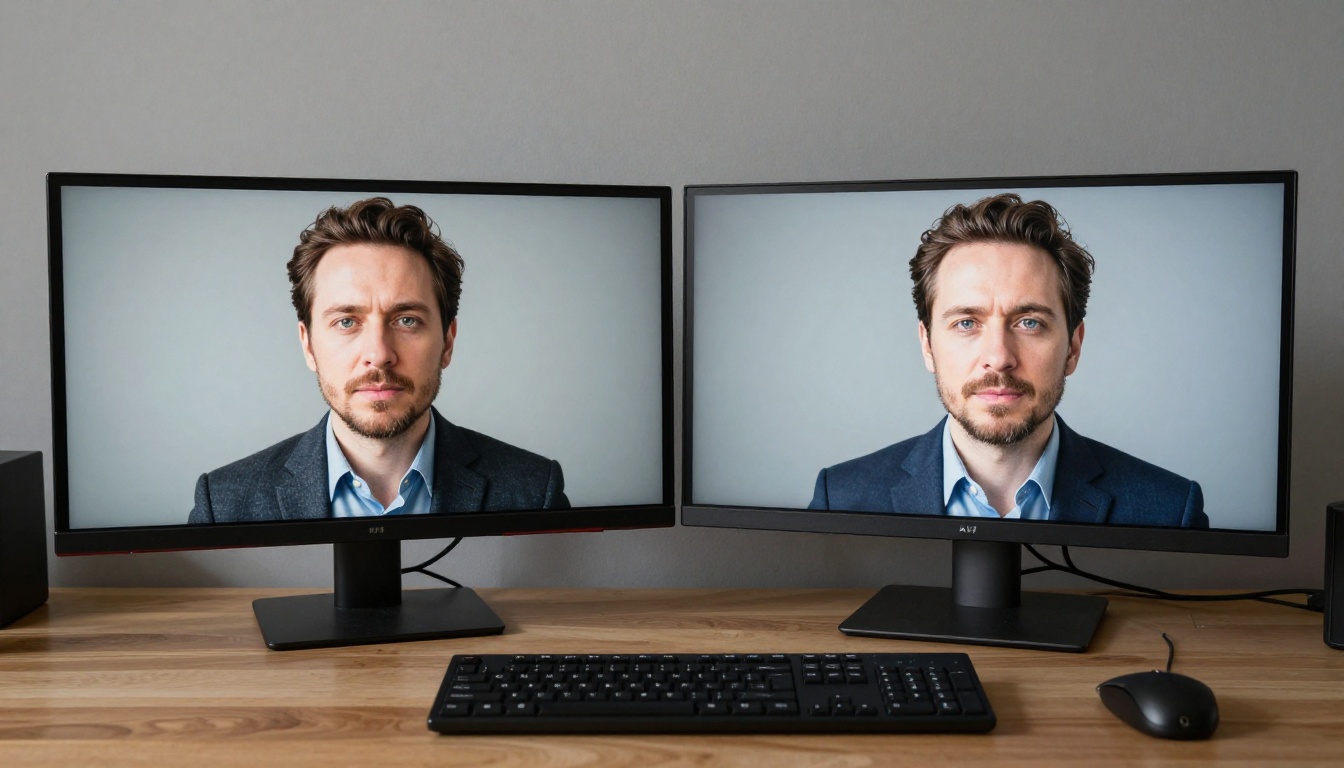
अच्छे टूल्स होने पर भी कुछ खास स्थितियों में आउटपुट गड़बड़ लग सकता है। यहाँ सबसे आम समस्याएँ और उनके समाधान हैं।
कुछ ध्वनियों पर मुँह का आकार गलत लगता है
यह आम तौर पर फ़्रिकेटिव (f, v, th ध्वनियाँ) और सिबिलेंट (s, sh) के साथ होता है। ये फ़ोनीम उच्चारण के हिसाब से जटिल होते हैं और कई मॉडल इन्हें असंगत ढंग से सँभालते हैं।
समाधान: ज़्यादा फ़ोनीम प्रिसिशन वाला मॉडल इस्तेमाल करें, खासकर Lipsync 2 Pro या Lipsync Precision। साथ ही जाँचें कि आपके ऑडियो में ऐसा बैकग्राउंड नॉइज़ न हो जो इन ध्वनियों को दबाए, क्योंकि नॉइज़ उस फ़ोनीम सिग्नल को कमज़ोर कर देता है जिस पर मॉडल निर्भर है।
चेहरा मुँह के आसपास झिलमिलाता है
यह स्पेशियल कंसिस्टेंसी की समस्या है, जो अक्सर कम रेज़ोल्यूशन वाले सोर्स फ़ुटेज या मूल क्लिप में भारी सिर की हरकत से होती है।
समाधान: कम से कम 720p रेज़ोल्यूशन वाला सोर्स फ़ुटेज इस्तेमाल करें। बेस वीडियो में सिर की हरकत कम रखें। अगर आप स्थिर इमेज से काम कर रहे हैं, तो Omni Human 1.5 इसे ज़्यादातर मॉडल से बेहतर सँभालता है, क्योंकि यह मौजूदा फ़्रेम बदलने के बजाय सारी हरकत शुरू से जनरेट करता है।
होंठों की हरकत रोबोटिक लगती है
रोबोटिक हरकत का मतलब आम तौर पर यह होता है कि टेम्पोरल स्मूदिंग कम है, जिससे फ़ोनीम आकारों के बीच अचानक बदलाव आते हैं।
समाधान: React 1 या Lipsync 2 Pro आज़माएँ। दोनों में मुँह की स्थितियों के बीच स्मूथ टेम्पोरल इंटरपोलेशन है। अगर समस्या बनी रहे, तो TTS ऑडियो आउटपुट की स्पीड थोड़ी कम करें (ज़्यादातर TTS मॉडल में स्पीड पैरामीटर होता है), क्योंकि तेज़ बोलने से फ़ोनीम ट्रांज़िशन सिकुड़ जाते हैं और रोबोटिक हरकत ज़्यादा दिखती है।
ऑडियो और होंठ सिंक से बाहर हैं
छोटा लेकिन लगातार बना रहने वाला अंतर आम तौर पर इसका संकेत है कि मॉडल ने ऐसे बिंदु से सिंक कैलिब्रेट किया, जो आपकी क्लिप की असली ऑडियो शुरुआत से मेल नहीं खाता।
समाधान: ऑडियो को इस तरह ट्रिम करें कि वह खामोशी से नहीं, बोलने से शुरू हो। ज़्यादातर लिपसिंक मॉडल पहले फ़ोनीम से सिंक पकड़ते हैं, इसलिए शुरुआती खामोशी टाइमिंग को कई फ़्रेम तक बिगाड़ सकती है।
वास्तविक अपेक्षाएँ: लिपसिंक AI क्या कर सकता है और क्या नहीं
मौजूदा सीमाओं के बारे में साफ़ रहने से प्रोडक्शन रन में समय बचता है और निराशा से बचाव होता है।
यह अच्छा क्या करता है:
- साफ़ बोली वाले ऑडियो (0 से 60 सेकंड) को सामने या लगभग सामने की ओर वाले चेहरों से सिंक करना
- स्थिर पोर्ट्रेट इमेज को पूरे टॉकिंग हेड वीडियो में एनिमेट करना
- मौजूदा वीडियो को मेल खाती होंठों की हरकत के साथ नई भाषाओं में डब करना
- न्यूनतम सेटअप में सोशल मीडिया के लिए तैयार क्लिप बनाना
अभी भी किन चीज़ों में दिक्कत होती है:
- बहुत तिरछे प्रोफ़ाइल एंगल (कैमरे के सामने 90 डिग्री)
- बहुत तेज़ बोली (180 शब्द प्रति मिनट से ज़्यादा)
- भारी मेकअप, फ़ेस पेंट या मास्क जो होंठों की बनावट को ढकें
- एक साथ कई बोलने वालों वाला ऑडियो
ज़्यादातर AI कंपैनियन कंटेंट वर्कफ़्लो में ये किनारे वाले मामले लागू नहीं होते। अच्छी रोशनी वाली पोर्ट्रेट इमेज और साफ़ TTS ऑडियो फ़ाइल किसी भी अनुशंसित मॉडल के साथ ठोस नतीजे देंगे।
सिंक किए गए वीडियो का क्या करें
एक बार आपके पास लिप-सिंक्ड AI कंपैनियन क्लिप हो जाए, तो अगला स्वाभाविक कदम आपके प्लेटफ़ॉर्म और उपयोग पर निर्भर करता है।
सोशल मीडिया कंटेंट के लिए छोटी क्लिप (15 से 30 सेकंड) सबसे अच्छा प्रदर्शन करती हैं। वर्टिकल फ़ॉर्मेट कंटेंट पर तेज़ नतीजे के लिए अपने कंपैनियन को Kling Lip Sync से चलाएँ, या क्वालिटी और स्पीड के अच्छे संतुलन के लिए Pixverse Lipsync इस्तेमाल करें।
कंपैनियन ऐप्स और चैटबॉट के लिए Lipsync Speed से रिस्पॉन्स वीडियो बैच में बनाएँ और उन्हें अपनी ऐप की मीडिया लाइब्रेरी में रखें। बड़े पैमाने पर एक जैसी आवाज़ के लिए इसे Speech 2.8 Turbo के साथ जोड़ें।
मल्टीलिंगुअल डिस्ट्रीब्यूशन के लिए अपनी सबसे मज़बूत भाषा में बेस वीडियो बनाएँ, फिर Video Translate से हर लक्ष्य बाज़ार के लिए एक साथ वर्ज़न बनाएँ। एक प्रोडक्शन पास, पाँच या अधिक भाषा आउटपुट।
हर फ़्रेम मायने रखने वाले हाई-क्वालिटी प्रोडक्शन के लिए Lipsync 2 Pro सही टूल है। यह धीमा है, लेकिन जिस कंटेंट को बड़े या भुगतान करने वाले दर्शकों के लिए बनाया जा रहा हो, उसके लिए इसकी क्वालिटी इस देरी को जायज़ ठहराती है।
PicassoIA पर आज़माएँ
इस आर्टिकल में बताया गया पूरा टूलकिट, वॉइस जनरेशन से लेकर लिपसिंक और मल्टीलिंगुअल डबिंग तक, PicassoIA पर उपलब्ध है। कोई सॉफ़्टवेयर इंस्टॉल नहीं करना, कोई API कुंजी नहीं सँभालनी, कोई लोकल GPU नहीं चाहिए। मॉडल चुनें, अपनी फ़ाइलें अपलोड करें और ब्राउज़र में सीधे जनरेशन चलाएँ।
शुरू करने का सबसे तेज़ तरीका: P Video Avatar खोलें, अपने AI कंपैनियन के लिए छोटी स्क्रिप्ट लिखें, आवाज़ चुनें और देखें कि जब सब सही काम करता है तो बोलता अवतार कैसा दिखता है। वहाँ से, जैसे-जैसे आपका वर्कफ़्लो बढ़ता है और आपके कैरेक्टर की पहचान पक्की होती है, समर्पित TTS मॉडल और प्रिसिशन लिपसिंक टूल्स की ओर जाएँ।
ऐसे AI कंपैनियन वीडियो, जो चलते हैं, बोलते हैं और जीवंत लगते हैं, अब पहुँच से बाहर नहीं हैं। टूल मौजूद हैं, क्वालिटी भी है, और अब बस आपका कदम बाकी है।


