Synchroniser les lèvres d’une vidéo de compagnon IA demandait autrefois des logiciels coûteux, des heures d’ajustements image par image et des connaissances en capture de mouvement. Rien de tout cela n’est plus nécessaire. La nouvelle génération de modèles d’animation faciale pilotés par l’audio peut synchroniser n’importe quelle piste audio sur n’importe quel personnage IA en quelques secondes, avec des résultats qui tiennent la route sur les réseaux sociaux, dans les contenus courts et même dans les applications de compagnons interactifs. Cet article détaille l’ensemble du processus, du choix de l’audio source à la sélection du meilleur modèle pour votre cas d’usage, afin que vous puissiez produire une vidéo de compagnon IA parlante sans aucun obstacle technique.
Ce que fait réellement la synchronisation labiale pilotée par l’audio
La plupart des gens imaginent la synchronisation labiale comme l’ajustement des mouvements de la bouche sur les mots, image par image, en post-production. La version IA fonctionne autrement. Vous fournissez deux entrées : un clip vidéo ou une image de portrait de votre compagnon IA, et un fichier audio. Le modèle analyse les phonèmes de l’audio, puis génère les formes de bouche correspondantes sur le personnage, rendues en synchronisation avec le timing de l’audio d’origine.
Le résultat n’est ni une superposition ni un autocollant. Le modèle réécrit réellement les pixels autour de la bouche, en fondant la zone animée avec le reste du visage. Les modèles de haute qualité gèrent l’apparition naturelle des dents, les mouvements subtils de la mâchoire, la tension des joues et même la position de la langue.
💡 Le plus important: Plus votre audio est propre, meilleure sera la synchronisation. Le bruit de fond, la réverbération ou l’écrêtage réduisent la précision de la détection des phonèmes.
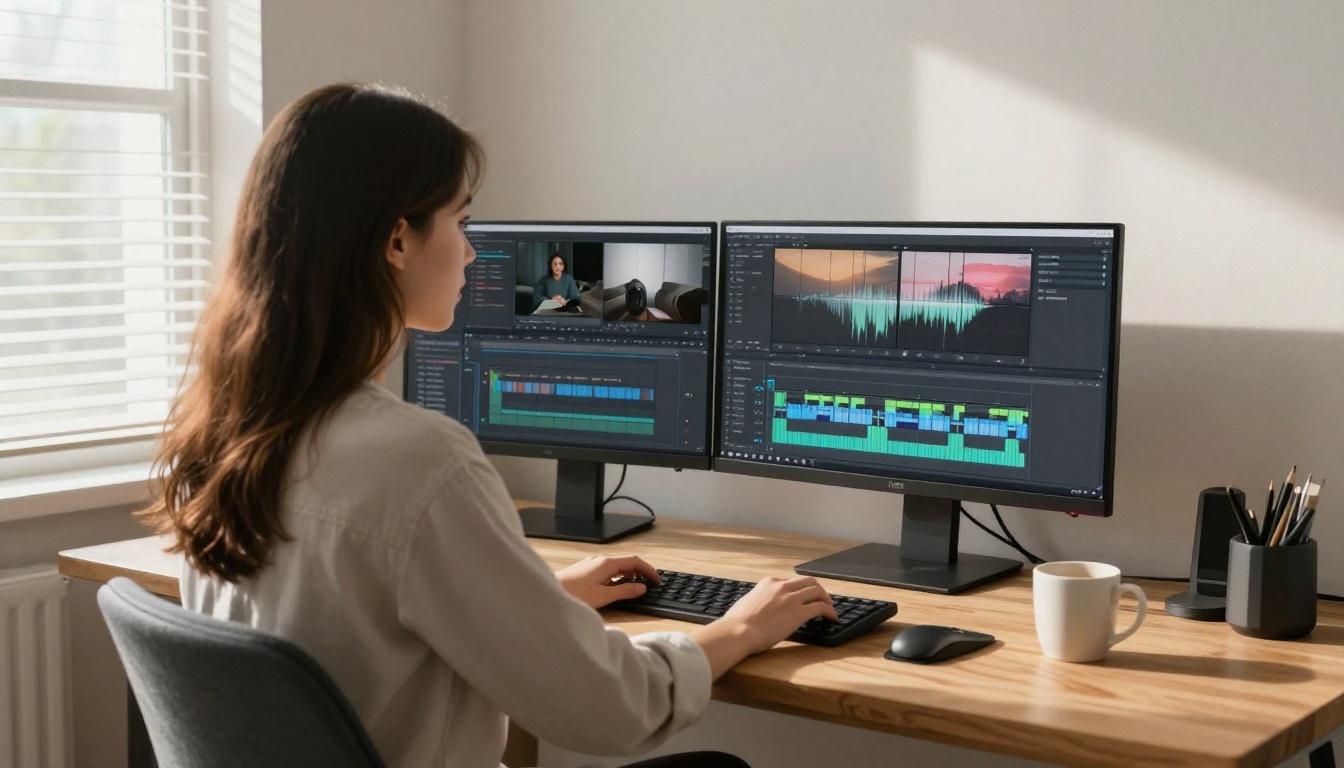
Les trois composantes qui définissent la qualité du résultat de synchronisation labiale sont :
- Précision phonémique : la précision avec laquelle le modèle lit le signal audio
- Cohérence spatiale : la stabilité du visage d’une image à l’autre pendant l’animation
- Fluidité temporelle : la naturalité des transitions labiales à la vitesse de lecture normale
Les modèles bon marché réussissent souvent le premier point, mais échouent sur les deux autres. Les modèles disponibles sur PicassoIA accordent la priorité aux trois.
Les modèles qui valent le détour
Tous les modèles de synchronisation labiale ne se valent pas. Certains sont optimisés pour la vitesse, d’autres pour la précision, et d’autres encore pour des types de vidéos précis, comme les clips de têtes parlantes ou les vidéos en pied. Voici un aperçu des meilleures options disponibles sur PicassoIA.
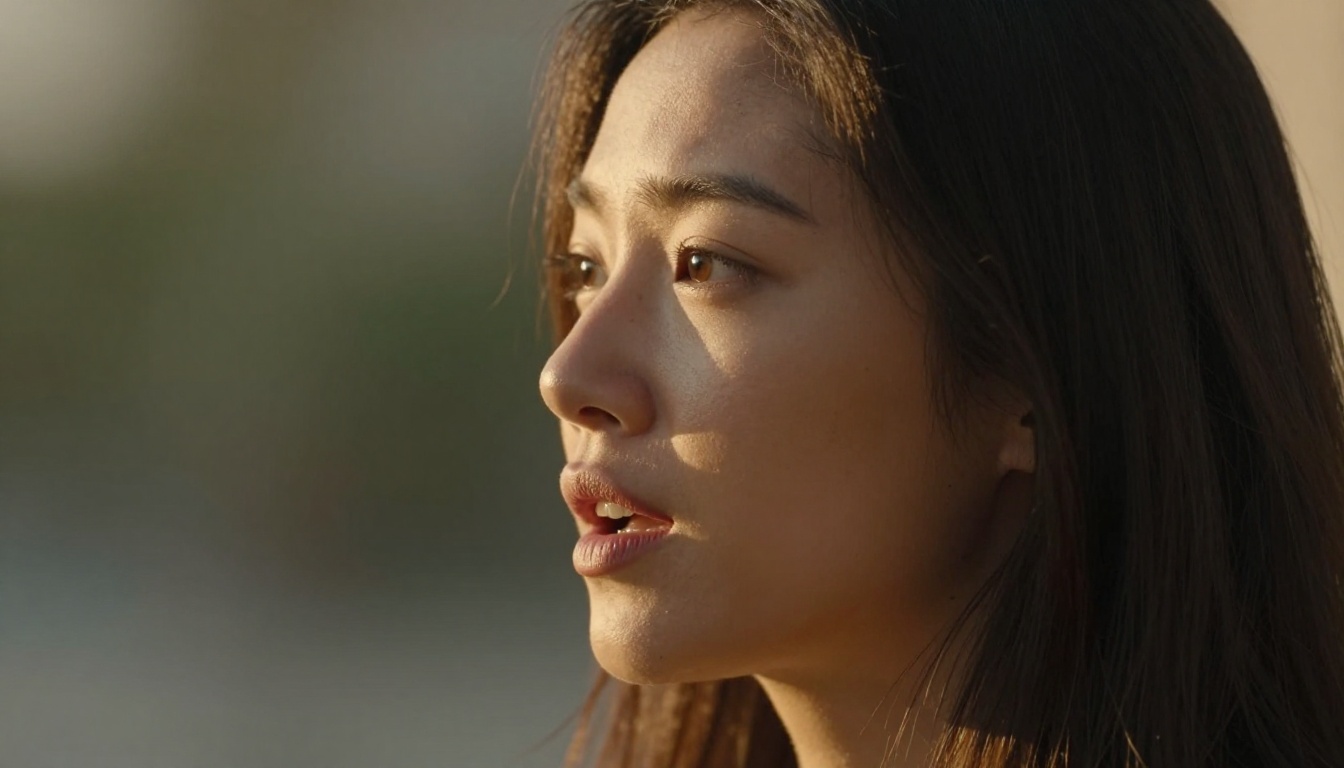
Vitesse ou précision : bien choisir son modèle
| Modèle | Idéal pour | Vitesse | Précision |
|---|
| Lipsync Speed | Clips rapides pour les réseaux sociaux, contenus en série | Rapide | Bonne |
| Lipsync Precision | Vidéos de compagnons haute qualité | Moyenne | Excellente |
| Lipsync 2 | Synchroniser n’importe quelle voix sur n’importe quelle vidéo | Moyenne | Très bonne |
| Lipsync 2 Pro | Résultat de qualité professionnelle | Plus lente | Élite |
| Kling Lip Sync | Contenus courts au format vertical | Rapide | Bonne |
| React 1 | Ajouter une synchronisation à des vidéos existantes | Rapide | Très bonne |
Quand utiliser Omni Human
Omni Human 1.5 de ByteDance appartient à une catégorie de modèles totalement différente. Alors que la plupart des outils de synchronisation labiale exigent un clip vidéo existant de votre compagnon IA, Omni Human 1.5 peut générer une vidéo complète de tête parlante à partir d’un seul portrait. Vous importez une photo et fournissez une piste audio, et le modèle crée la vidéo complète, avec clignements naturels, légers mouvements de tête et animation de la bouche synchronisée.
C’est idéal pour les créateurs de compagnons IA qui disposent :
- D’un design de personnage, mais d’aucune séquence vidéo de référence
- D’une image fixe issue d’un générateur d’images IA
- D’un personnage de produit qui n’a jamais été animé
Omni Human (la version précédente) fonctionne de manière similaire et est plus rapide pour les clips courts.
L’approche photo parlante : Fabric 1.0
Fabric 1.0 de VEED est spécialisé dans le fait de faire parler des photos fixes. Si votre compagnon IA n’existe que sous forme de portrait, Fabric lui donne vie grâce à une animation pilotée par la voix. Le résultat est une vidéo dans laquelle l’image fixe semble parler, avec des mouvements faciaux réalistes.
💡 Conseil: Pour de meilleurs résultats avec les modèles basés sur des photos, utilisez un portrait avec un visage bien visible, de face, et une expression neutre. Les angles extrêmes réduisent la qualité de l’animation.
Générer la voix de votre compagnon IA
Avant de synchroniser les lèvres, il vous faut de l’audio. La plupart des créateurs de vidéos de compagnons IA se trouvent dans l’une de ces trois situations :
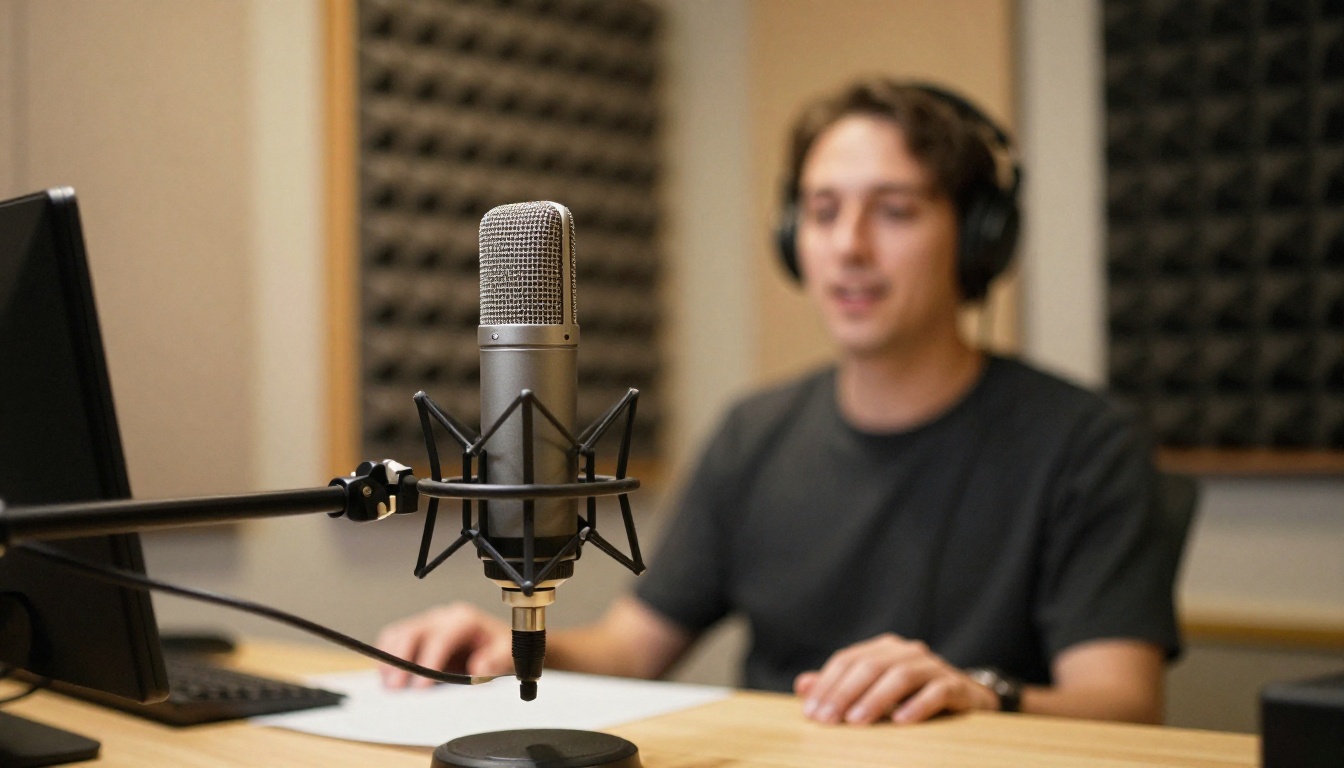
Option 1 : enregistrer votre propre voix et l’utiliser directement. Cela fonctionne bien lorsque vous voulez que le compagnon paraisse personnel et direct.
Option 2 : générer la parole avec un modèle TTS. C’est le flux de travail le plus courant pour les contenus de compagnons IA. Vous rédigez le script, choisissez une voix et exportez l’audio.
Option 3 : utiliser une piste audio existante, comme un extrait de podcast, un passage d’interview ou un dialogue issu d’une autre source.
Pour l’option 2, les meilleurs modèles de synthèse vocale disponibles sur PicassoIA pour générer la voix d’un personnage compagnon sont :
- ElevenLabs V3 : le meilleur choix pour des voix émotionnelles et expressives. Il gère aussi bien les longues narrations que les dialogues.
- Speech 2.8 HD : une sortie de qualité studio signée Minimax. Excellent pour les personnages compagnons qui ont besoin d’un ton chaleureux et naturel.
- Qwen3 TTS : permet de cloner une voix ou de concevoir une voix personnalisée à partir de zéro, utile lorsque vous voulez une identité vocale constante pour votre compagnon sur de nombreuses vidéos.
- Chatterbox Pro : le modèle vocal phare de Resemble AI, avec un contrôle fin du rythme et de l’émotion.
- Gemini 3.1 Flash TTS : 30 voix distinctes dans plus de 70 langues, idéal pour les contenus multilingues de compagnons IA.
La règle générale : si la voix doit paraître émotionnellement connectée, utilisez ElevenLabs V3. Si vous avez besoin de rapidité et de volume (pour produire de nombreux clips), Speech 2.8 HD ou Flash v2.5 sont plus économiques.
Synchroniser les lèvres sur PicassoIA : étape par étape
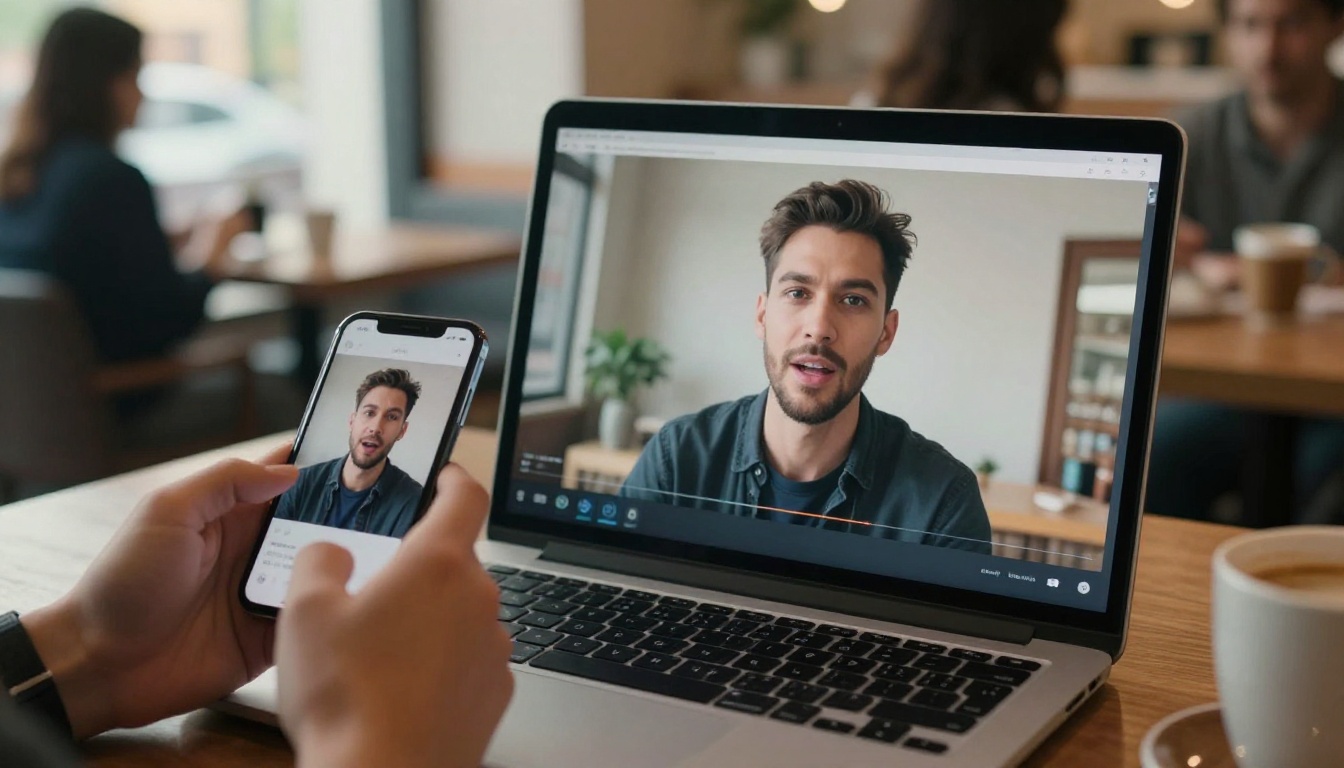
Ce flux de travail couvre le processus complet, de la génération de l’audio à la vidéo synchronisée finale, avec les outils de PicassoIA.
Étape 1 : générer ou préparer votre audio
Si vous n’avez pas encore de fichier audio, commencez par un modèle TTS. Rendez-vous dans la section Text to Speech de PicassoIA, choisissez le modèle de voix de votre choix, collez votre script et exportez l’audio au format MP3 ou WAV. Le WAV est généralement préférable pour la synchronisation labiale, car il ne comporte pas d’artefacts de compression.
Gardez des scripts ciblés. Les clips plus courts (de 15 à 60 secondes) donnent de meilleurs résultats que les longs monologues générés en une seule passe.
Étape 2 : préparer votre vidéo ou image de compagnon IA
Deux voies s’offrent à vous :
Voie A : vous disposez d’une vidéo de votre compagnon IA (même quelques secondes de séquence neutre suffisent). La vidéo doit montrer le visage clairement, de préférence de face ou sous un léger angle. Évitez le flou de bougé important et les rotations extrêmes de la tête.
Voie B : vous ne disposez que d’un portrait. Utilisez Omni Human 1.5 ou Fabric 1.0, qui acceptent une seule image fixe en entrée et génèrent tout le mouvement vidéo à partir de zéro.
Étape 3 : choisir votre modèle de synchronisation labiale
Pour un contenu de compagnon haute qualité où la précision compte, commencez avec Lipsync 2 Pro. Il offre la correspondance phonémique la plus précise, avec des transitions temporelles fluides. Si vous avez besoin d’un délai plus court, Lipsync Speed couvre bien la plupart des cas, avec des temps de génération nettement plus courts.
Étape 4 : importer et lancer
Sur PicassoIA, ouvrez la page du modèle, importez votre vidéo ou votre image, importez votre fichier audio, puis lancez la génération. La plupart des modèles traitent un clip de 30 secondes en moins de deux minutes. La plateforme gère tout côté serveur : aucun GPU local ni aucune installation logicielle n’est nécessaire.
Étape 5 : vérifier et itérer
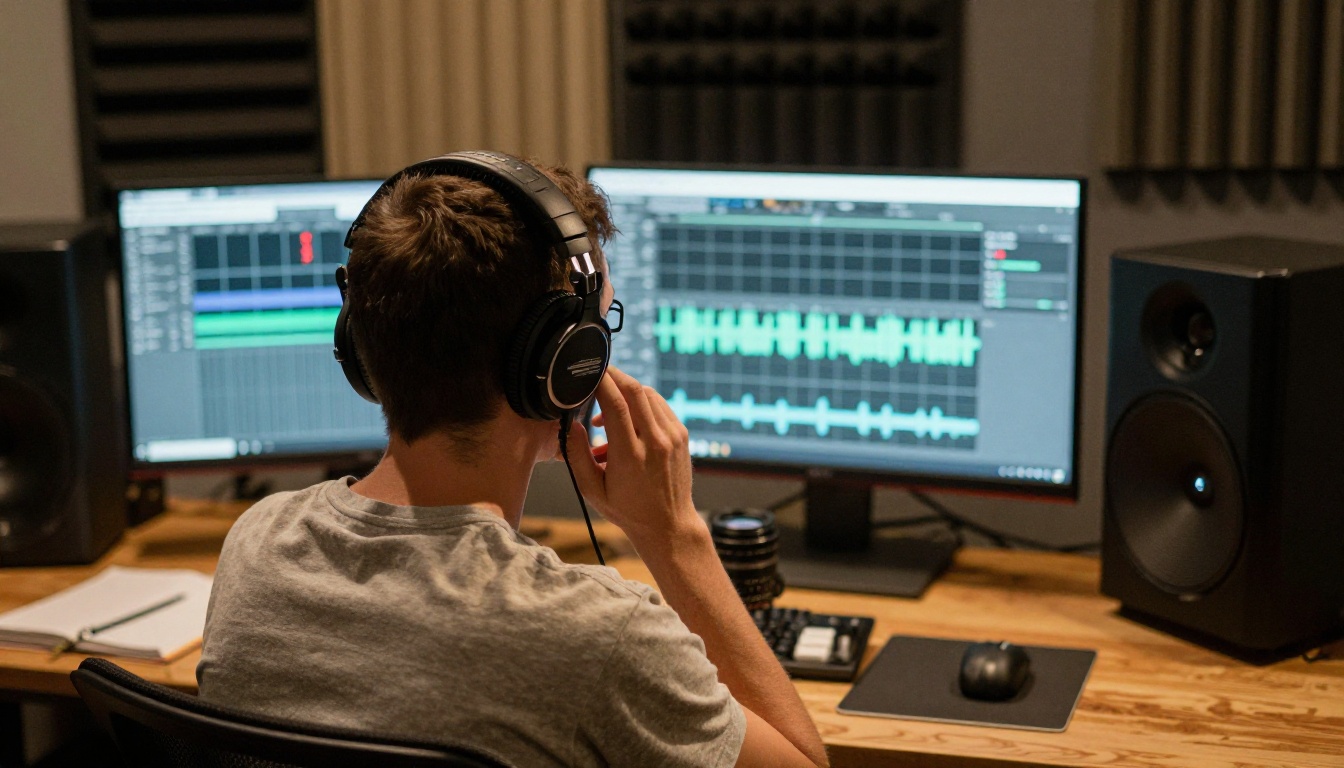
Regardez d’abord le résultat à vitesse normale, puis ralentissez-le à 50 % pour repérer les défauts image par image. Les points à surveiller :
- Rendu des dents : le modèle affiche-t-il les dents naturellement lorsque le personnage ouvre grand la bouche ?
- Cohérence des images : le visage reste-t-il stable, ou le contour de la bouche scintille-t-il ?
- Décalage audio : les lèvres sont-elles en retard ou en avance d’une syllabe sur l’audio ?
Si l’un de ces points pose problème, essayez un autre modèle ou nettoyez l’audio avant de relancer la génération.
Doubler des vidéos de compagnons IA dans d’autres langues
C’est l’un des cas d’usage les plus puissants pour les créateurs disposant d’une audience mondiale. Une fois que vous avez une vidéo de compagnon synchronisée en anglais (ou dans toute autre langue source), vous pouvez la doubler dans une autre langue avec Video Translate, qui prend en charge plus de 150 langues avec une régénération complète de la synchronisation labiale, calée sur l’audio traduit.
La démarche est simple :
- Importez votre vidéo de compagnon synchronisée
- Sélectionnez la langue cible
- Video Translate double à nouveau l’audio et resynchronise le mouvement des lèvres sur la nouvelle prononciation
Pour une qualité vocale maximale dans la version doublée, associez ElevenLabs Dubbing à un modèle de synchronisation labiale. ElevenLabs Dubbing gère la traduction et la préservation de la voix dans plus de 90 langues, puis vous réappliquez la synchronisation labiale sur l’audio obtenu.
💡 Flux de travail multilingue : Générez votre TTS dans la langue source. Lancez la synchronisation labiale. Utilisez ensuite Video Translate pour créer 3 à 5 versions linguistiques dans un seul pipeline, sans rien réenregistrer.
P Video Avatar : l’avatar parlant tout-en-un
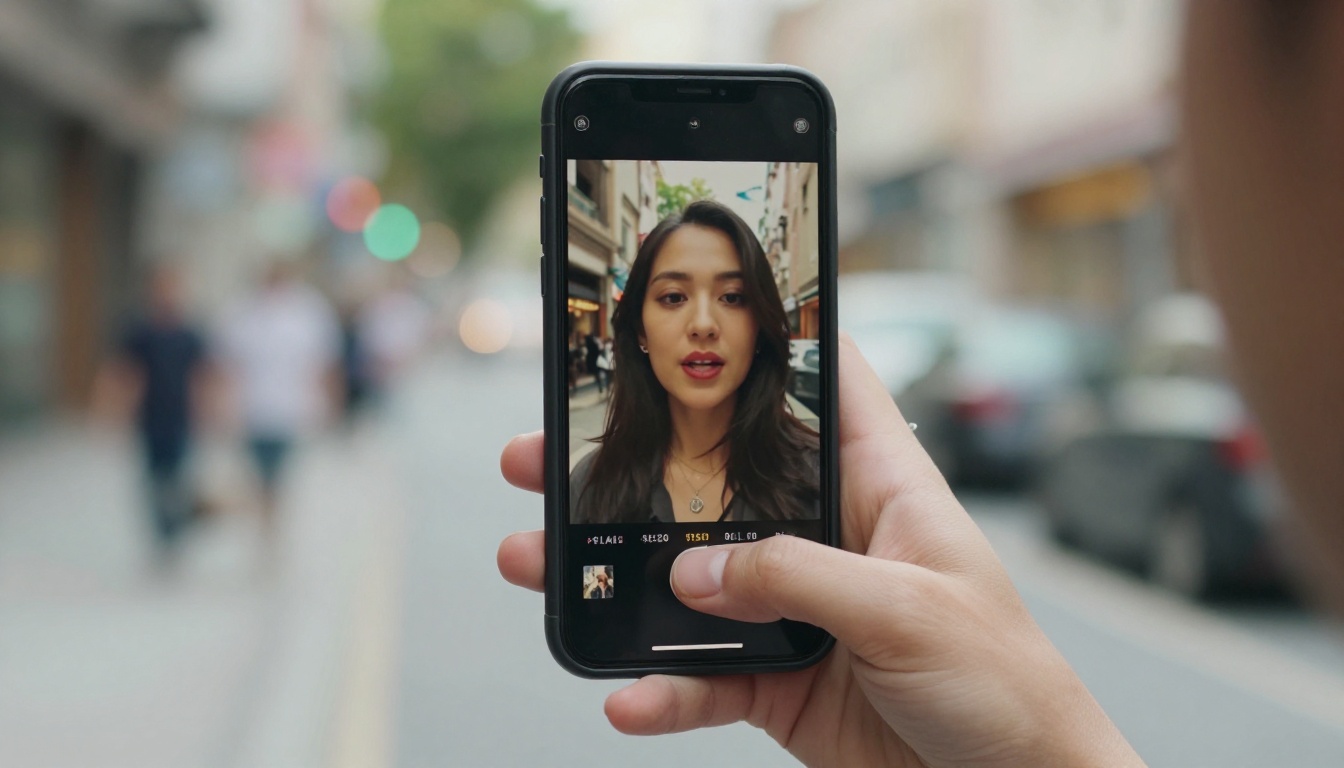
P Video Avatar de PrunaAI mérite sa propre section, car il combine génération d’avatar parlant et synchronisation labiale dans un seul flux de travail. Plutôt que de nécessiter une étape TTS séparée et une étape de synchronisation distincte, P Video Avatar vous permet de saisir directement le texte, de sélectionner une voix et de recevoir en sortie une vidéo d’avatar parlant entièrement animée.
Pour les créateurs de compagnons IA qui veulent un flux rapide et peu contraignant, c’est l’option la plus fluide disponible actuellement sur la plateforme.
Quand P Video Avatar a du sens :
- Vous voulez produire rapidement des vidéos de compagnons sans assembler un pipeline en plusieurs étapes
- Vous avez besoin d’un résultat constant sur de nombreuses vidéos (même personnage, scripts différents)
- Vous testez différents scripts ou styles de voix avant de lancer une production complète
- Vous voulez prototyper l’identité visuelle d’un compagnon avant d’investir dans des séquences de personnage dédiées
Le modèle gère ensemble la synthèse vocale et l’animation faciale, si bien que vous n’avez jamais besoin d’aligner l’audio sur la vidéo manuellement. Saisissez le texte, lancez la génération, et la sortie est déjà synchronisée.
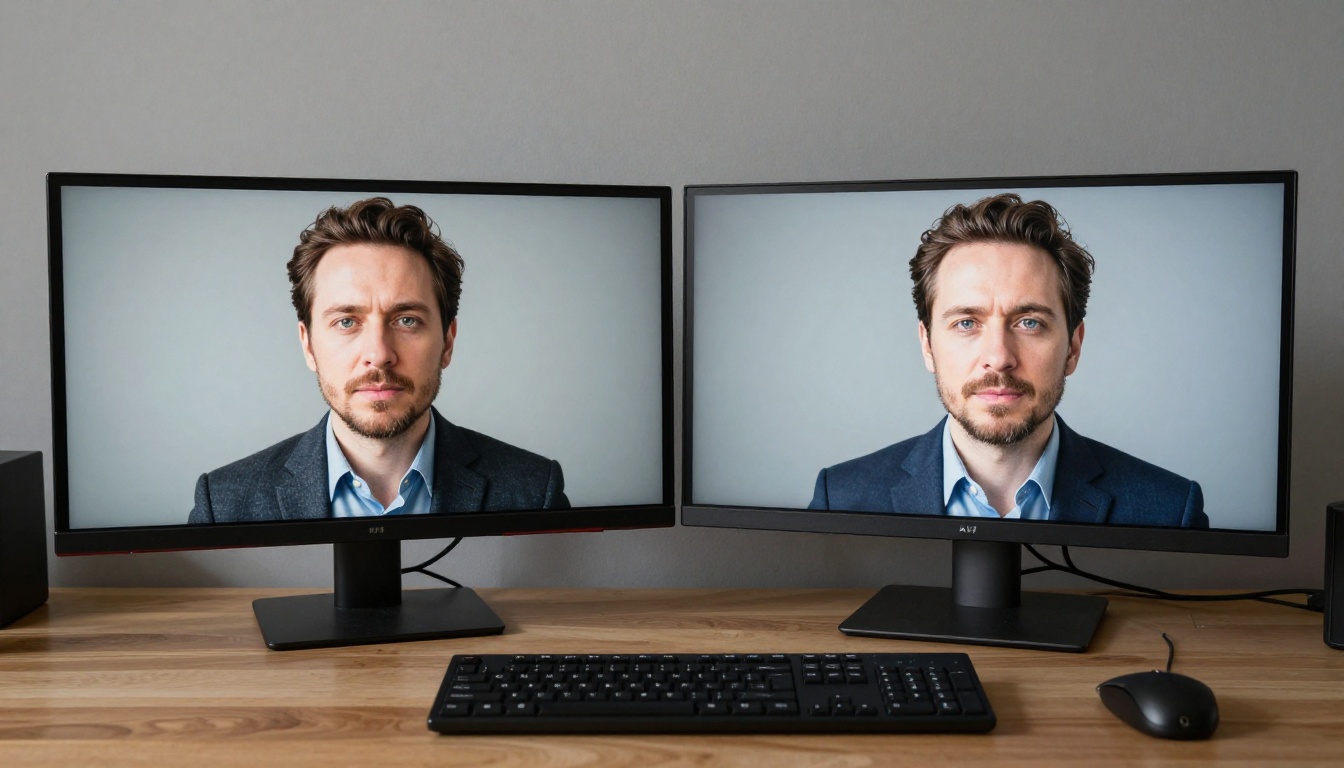
Même avec de bons outils, le résultat peut paraître étrange dans certaines situations. Voici les problèmes les plus fréquents et leurs solutions.
La forme de la bouche semble fausse sur certains sons
Cela arrive généralement avec les fricatives (sons f, v, th) et les sifflantes (s, ch). Ces phonèmes sont phonétiquement complexes, et de nombreux modèles les traitent de façon inégale.
Solution : utilisez un modèle à plus haute précision phonémique, notamment Lipsync 2 Pro ou Lipsync Precision. Vérifiez aussi que votre audio ne contient pas de bruit de fond qui masque ces sons, car le bruit atténue le signal phonémique sur lequel s’appuie le modèle.
Le visage scintille autour de la bouche
Il s’agit d’un problème de cohérence spatiale, souvent causé par un matériau source de faible résolution ou par des mouvements de tête importants dans le clip d’origine.
Solution : utilisez des séquences d’au moins 720p. Limitez les mouvements de tête dans la vidéo de base. Si vous partez d’une image fixe, Omni Human 1.5 gère mieux ce point que la plupart des modèles, car il génère tout le mouvement à partir de zéro au lieu de tenter de modifier des images existantes.
Le mouvement des lèvres paraît robotique
Un mouvement robotique indique généralement un lissage temporel faible, qui provoque des transitions brusques entre les formes de phonèmes.
Solution : essayez React 1 ou Lipsync 2 Pro. Tous deux disposent d’une interpolation temporelle plus fluide entre les positions de la bouche. Si le problème persiste, ralentissez légèrement l’audio TTS (la plupart des modèles TTS ont un paramètre de vitesse), car une parole rapide comprime les transitions de phonèmes et rend le mouvement robotique plus visible.
L’audio et les lèvres ne sont pas synchronisés
Un léger décalage, mais constant, signifie généralement que le modèle a calé la synchronisation sur un point qui ne correspond pas au véritable début de l’audio de votre clip.
Solution : recadrez votre audio pour qu’il commence par la parole et non par le silence. La plupart des modèles de synchronisation labiale détectent le calage à partir du premier phonème, si bien qu’un silence en début de piste peut décaler le timing de plusieurs images.
Attentes réalistes : ce que la synchronisation labiale par IA peut et ne peut pas faire
Être clair sur les limites actuelles fait gagner du temps et évite les frustrations lors des productions.
Ce qu’elle fait bien :
- Synchroniser une piste de parole propre (de 0 à 60 secondes) sur des visages de face ou presque de face
- Animer des images de portrait fixes pour en faire des vidéos de têtes parlantes complètes
- Doubler une vidéo existante dans de nouvelles langues, avec un mouvement de bouche adapté
- Produire des clips prêts pour les réseaux sociaux avec une configuration minimale
Ce qui reste difficile :
- Les angles de profil extrêmes (90 degrés par rapport à la caméra)
- La parole très rapide (plus de 180 mots par minute)
- Le maquillage prononcé, le maquillage de scène ou les masques qui masquent la géométrie des lèvres
- Un audio avec plusieurs locuteurs simultanés
Pour la plupart des flux de travail de contenus de compagnons IA, aucun de ces cas limites ne s’applique. Un portrait bien éclairé et un fichier audio TTS propre donneront des résultats solides avec n’importe lequel des modèles recommandés.
Que faire de vos vidéos synchronisées
Une fois que vous disposez d’un clip de compagnon IA synchronisé, les étapes suivantes dépendent de votre plateforme et de votre cas d’usage.
Pour les contenus sur les réseaux sociaux, les clips courts (de 15 à 30 secondes) fonctionnent le mieux. Passez votre compagnon dans Kling Lip Sync pour un délai court sur des contenus au format vertical, ou utilisez Pixverse Lipsync pour un bon équilibre entre qualité et rapidité.
Pour les applications de compagnons et les chatbots, produisez en lot des vidéos de réponse avec Lipsync Speed et stockez-les dans la médiathèque de votre application. Associez-les à Speech 2.8 Turbo pour une sortie vocale constante à grande échelle.
Pour la distribution multilingue, créez une vidéo de base dans votre langue la plus forte, puis utilisez Video Translate pour produire simultanément des versions pour chaque marché cible. Une seule passe de production, cinq langues ou plus en sortie.
Pour les productions haut de gamme où chaque image compte, Lipsync 2 Pro est l’outil adapté. Il est plus lent, mais la qualité du résultat se justifie pour tout contenu destiné à un large public ou à des clients payants.
Essayez-le sur PicassoIA
L’ensemble des outils décrits dans cet article, de la génération de voix à la synchronisation labiale en passant par le doublage multilingue, est disponible sur PicassoIA. Aucun logiciel à installer, aucune clé API à gérer, aucun GPU local requis. Choisissez un modèle, importez vos fichiers et lancez la génération directement dans le navigateur.
Le moyen le plus rapide de commencer : ouvrez P Video Avatar, saisissez un court script pour votre compagnon IA, sélectionnez une voix, et voyez à quoi ressemble un avatar parlant lorsqu’il fonctionne vraiment. Ensuite, passez aux modèles TTS dédiés et aux outils de synchronisation labiale de précision au fur et à mesure que votre flux de travail s’étoffe et que l’identité de votre personnage se précise.
Les vidéos de compagnons IA qui bougent, parlent et donnent une impression de présence ne sont plus hors de portée. Les outils sont là, la qualité aussi, et il ne vous reste plus qu’à passer à l’action.


