يجب أن يتطابق الإطار الأول والإطار الأخير في فيديو الذكاء الاصطناعي الخاص بك بشكل شبه تام. هذا هو السر كله. يدور باقي هذا المقال حول التأكد من أن هذين الإطارين متوافقان، وحول ما يجب فعله عندما يرفضان التوافق.
لماذا تنكسر فيديوهات الذكاء الاصطناعي عند نقطة التكرار
تنتج معظم مولّدات فيديو الذكاء الاصطناعي مقطعًا يبدو سينمائيًا عند المشاهدة الأولى. ثم عند التشغيل الثاني تلاحظ الأمر: انقطاع مفاجئ، وقفزة. حالة إضاءة أو وضعية جسد مختلفة تمامًا بين الإطار الأخير والإطار الأول. تنكسر الحلقة قبل أن تبدأ.
مشكلة القطع المفاجئ
تولّد نماذج الذكاء الاصطناعي الفيديو عبر توقّع الإطارات إلى الأمام في الزمن. ليس لديها مفهوم "يجب أن ينتهي المقطع حيث بدأ". والنتيجة مقطع ينتهي على حالة لا علاقة لها بإطاره الافتتاحي. تكرار هذا المقطع دون معالجة يعطيك ما يسميه المونتيرون القطع الحاد: الانتقال المزعج الذي يدل على أن محتواك غير مصقول.
هذا ليس خللًا. إنها الطريقة التي يعمل بها توليد الفيديو افتراضيًا. يتطلب الحل إما كتابة أوامر أذكى قبل التوليد، أو تحرير النتيجة بعده.
معدل الإطارات ومدة الحلقة
من الصعب جعل الحلقات القصيرة سلسة تمامًا مقارنة بالطويلة. فالحلقة التي مدتها 2 ثانية فيها إطارات أقل "للعودة التدريجية" إلى البداية، لذا يكون عدم التطابق أوضح. أما الحلقة التي تمتد من 5 إلى 6 ثوانٍ فتمنح الحركة وقتًا لتعود بشكل طبيعي في مسار منحنٍ. عند العمل مع أدوات الفيديو بالذكاء الاصطناعي، استهدف دائمًا مدة من 4 إلى 6 ثوانٍ لأي مقطع تنوي تكراره في حلقة.
معدل الإطارات مهم أيضًا. المقطع بمعدل 24 إطارًا في الثانية ومدته 5 ثوانٍ يعطيك 120 إطارًا. وتحتاج الإطارات الأولى والأخيرة، من 8 إلى 10 إطارات، أن تكون منطقة المزج. كلما كان لديك إطارات أكثر، كان الانتقال التدريجي (crossfade) أكثر تسامحًا.
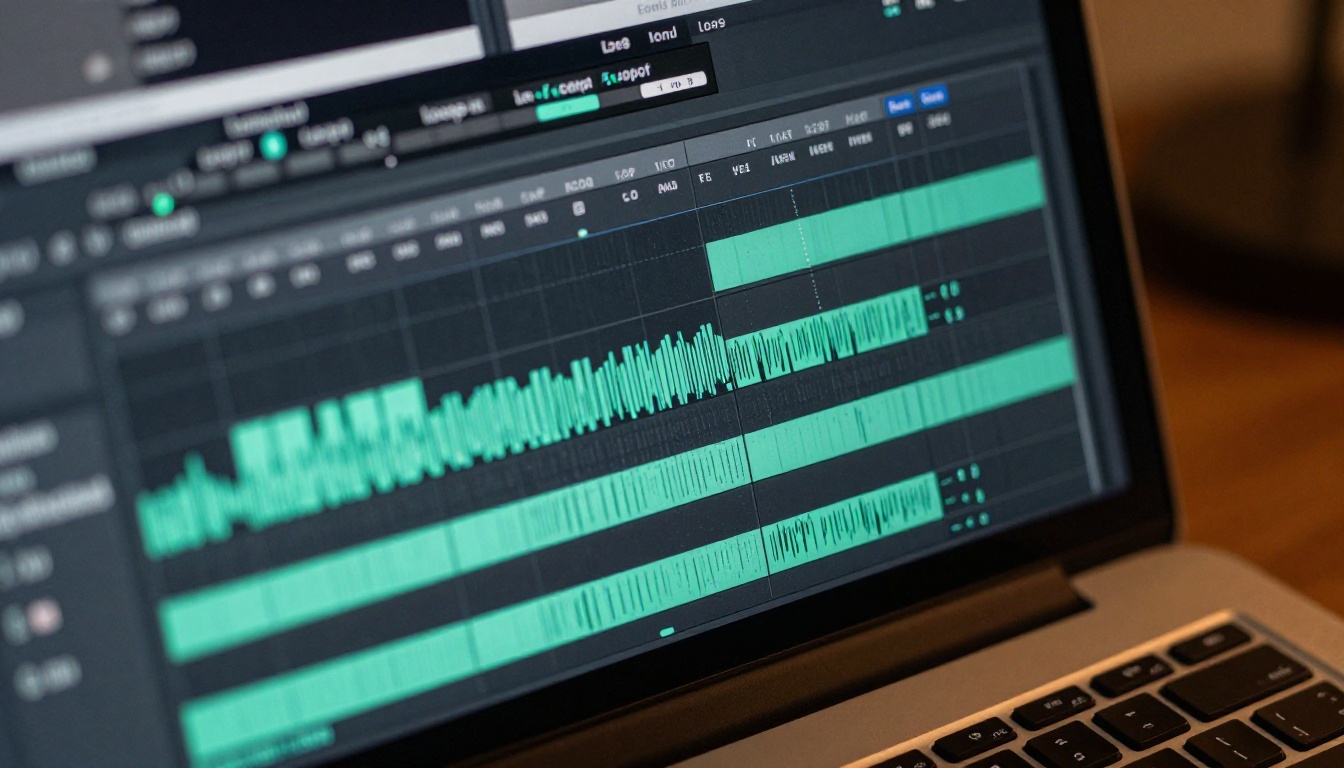
3 أنواع من حلقات فيديو الذكاء الاصطناعي
ليست كل الحلقات مبنية بالطريقة نفسها. معرفة النوع الذي يناسب محتواك توفّر ساعات من إعادة العمل.
حلقة القطع الحاد
أبسط حلقة ممكنة: ينتقل الإطار الأخير مباشرة إلى الإطار الأول. هذا يعمل فقط عندما لا يتغير الشخص والخلفية بشكل ملحوظ بين الإطارين. أسطح الماء، والحركة المجردة، أو الخلفيات الثابتة ذات الحركة الخفيفة مثل الدخان أو الأوراق المتساقطة، مرشحات جيدة.
حلقات القطع الحاد لا تتطلب أي ما بعد إنتاج، لكنها تتطلب كتابة أوامر منضبطة منذ البداية.
حلقة الانتقال التدريجي
يمزج الانتقال التدريجي آخر 10 إلى 15 في المئة من المقطع فوق أول 10 إلى 15 في المئة. وهذا يخفي معظم الاختلافات في الوضعية والإضاءة. إنه النوع الأكثر تسامحًا من الحلقات، ويعمل مع أي مقطع تقريبًا يولّده الذكاء الاصطناعي.
الثمن الذي تدفعه: هناك إحساس قصير بالتعريض المزدوج خلال منطقة المزج. في المحتوى المجرد أو المحيطي يكون هذا غير مرئي. أما في المحتوى الذي يظهر فيه شخص ينظر مباشرة إلى الكاميرا، فقد يصبح ملحوظًا.
حلقة البينغ بونغ
يُشغَّل المقطع إلى الأمام ثم إلى الخلف. هذا يضمن استمرارية مثالية للحلقة لأن الإطار الأخير في الاتجاه الأمامي يساوي الإطار الأخير في الاتجاه العكسي، الذي يعود بشكل نظيف إلى البداية. رائع للمحتوى الغني بالحركة.
العيب أن أي صوت سيُسمع معكوسًا، وإذا كان الشخص في مقطعك يؤدي حركة قائمة على السرد، فإن التشغيل العكسي يبدو غريبًا.
💡 اختيار سريع: إذا لم تكن متأكدًا من نوع الحلقة الذي تستخدمه، ابدأ بالانتقال التدريجي. فهو يخفي أكبر قدر من المشكلات بأقل جهد.
الكتابة لحلقة سلسة قبل التوليد
إصلاح حلقة مكسورة في ما بعد الإنتاج أصعب دائمًا من بناء مقطع قابل للتكرار من البداية. يمكن لبنية الأمر النصي الصحيحة أن تنقلك 80 في المئة من الطريق تلقائيًا.
عبارات تشير إلى الحركة الدائرية
تدفع بنى العبارات التالية نماذج الذكاء الاصطناعي نحو حركات تعود بشكل طبيعي إلى حالتها الأولى:
- "...يتمايل برفق ويعود إلى المركز" للأجسام أو الشعر
- "...يتموج الماء إلى الخارج في أنماط دائرية متكررة" للأسطح
- "...تدور الكاميرا ببطء وتعود إلى الزاوية الأصلية" لحركة الكاميرا
- "...يتنفس ببطء، صعود وهبوط خفيف" للشخصيات
- "...تتحرك الغيوم وتعود دورتها" للخلفيات
هذه العبارات لا تضمن حلقة مثالية. لكنها تحوّل الاحتمالات نحو حركات لن تختلف بشكل كارثي عند نقطة القطع.
ما يجب تجنبه في أوامر الحلقات
بعض أنواع الحركة يكاد يكون من المستحيل جعلها حلقة نظيفة:
| تجنّب هذا في الحلقات | لماذا ينكسر |
|---|
| الركض أو المشي إلى الأمام | يغادر الشخص الإطار ولا يستطيع العودة |
| تحريك الكاميرا يمينًا أو يسارًا | ينتهي على خلفية مختلفة تمامًا |
| تغيّر إضاءة درامي | الإطارات الساطعة والداكنة ترفض الامتزاج |
| تغيّر تعابير الوجه | تغيّرات حالة الوجه واضحة بصريًا |
| تسلسلات الحركة السريعة | الحالتان الأولى والأخيرة مختلفتان جدًا |
التزم بالحركة الدورية: الأشياء التي تذهب وتعود، وتتنفس شهيقًا وزفيرًا، وتتموج ثم تهدأ، وتدور ثم تعود.
أفضل نماذج الذكاء الاصطناعي لمخرجات قابلة للتكرار
Tile Morph: مصمم للحلقات
Tile Morph هو الأداة الأكثر مباشرة لهذه المهمة المتاحة على PicassoIA. يولّد فيديوهات مصممة خصيصًا لتتكرر بلا فواصل مرئية. يتعامل النموذج مع نقطة الحلقة كقيد صارم أثناء التوليد، لا كفكرة لاحقة.
هذه هي نقطة البداية الصحيحة لأي محتوى يكون التكرار هدفه الأساسي: خلفيات محيطية، ورسوم متحركة لوسائل التواصل الاجتماعي، أو أقسام الواجهة الرئيسية في المواقع حيث يحتاج الفيديو إلى التشغيل بلا توقف دون أن يلاحظ أحد التكرار.
Seedance 2.5 لمقاطع المصدر الغنية
عندما تحتاج إلى مقطع مصدر بجودة أعلى تقوم بتكراره لاحقًا بنفسك، ينتج Seedance 2.5 مقاطع مدتها 30 ثانية بجودة حركة استثنائية. المقاطع الأطول تمنحك مادة أكثر للعمل عليها عند تحديد مقطع حلقة طبيعي داخل الفيديو المولّد.
ولّد مقطعًا مدته 10 ثوانٍ، ثم اعثر على الجزء من 4 إلى 5 ثوانٍ حيث تكون الحركة الأكثر تناسقًا، ثم قُصّ ذلك الجزء وأضف إليه انتقالًا تدريجيًا.
Wan 2.7 I2V لتحويل الصورة إلى حلقة
إذا بدأت من صورة ثابتة، مثل صورة شخصية أو منظر طبيعي أو صورة منتج، فإن Wan 2.7 I2V يحرّكها مع الاهتمام بتكوينها الأصلي. ولأن الحركة تبدأ من إطار ثابت محدد، يسهل توجيه الحركة إلى "تتنفس وتعود" بدلًا من أن تتحرك في اتجاه محدد.
حرّك صورة شخصية مع رمش خفيف وحركة شعر، وستجد أن نقطة الحلقة الطبيعية مبنية في طبيعة الحركة نفسها.
LTX 2.3 Fast للاختبار السريع
عندما تختبر إمكانية تكرار الحلقة ولا تريد الانتظار طويلًا للتوليد، يُصيّر LTX 2.3 Fast فيديو بدقة 4K خلال ثوانٍ. هذا مفيد للتكرار السريع: ولّد خمس نسخ من أمر نصي، واختر النسخة التي تتكرر بشكل أفضل، ثم أعد توليد تلك النسخة بجودة أعلى باستخدام نموذج مختلف.
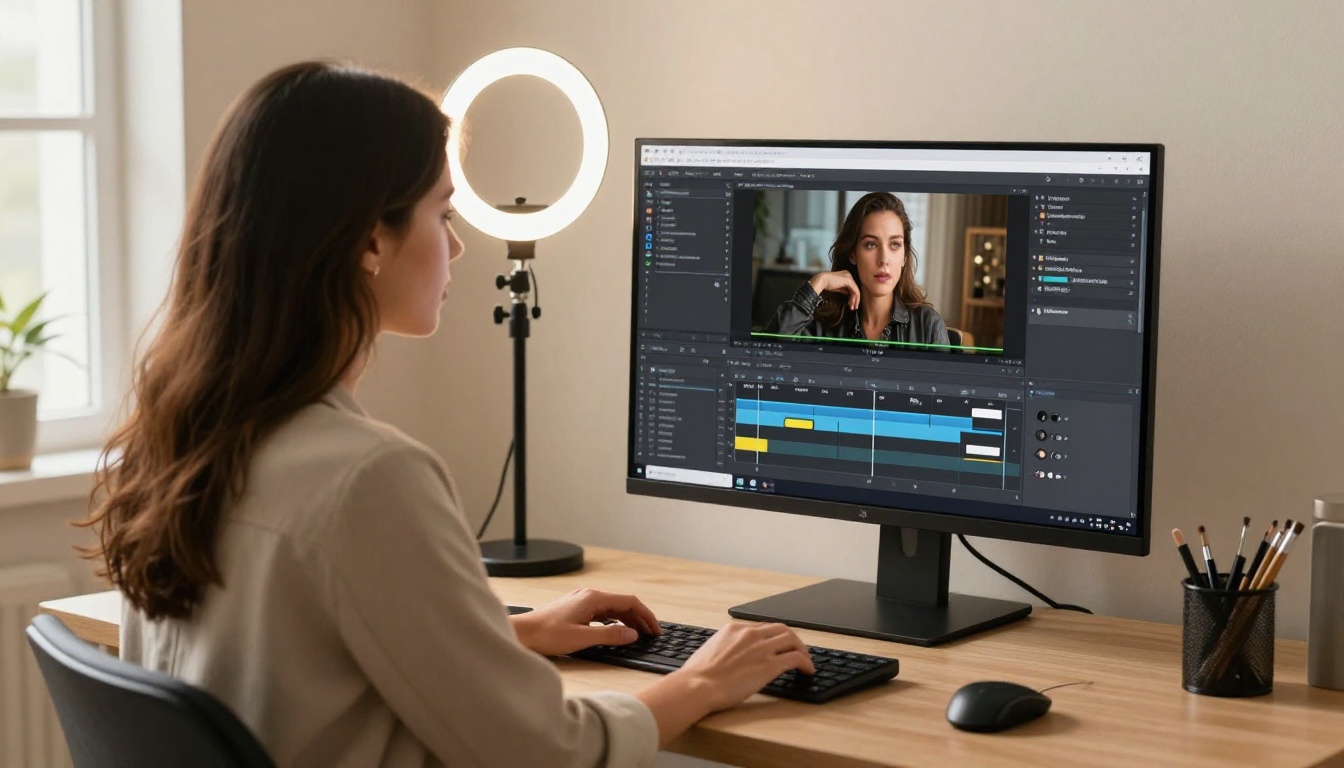
إصلاح الحلقة في ما بعد الإنتاج: خطوة بخطوة
ولّدت مقطعًا. ولا يتكرر بشكل طبيعي. إليك طريقة إصلاحه.
الخطوة 1: حدد منطقة الحلقة
شاهد المقطع واعثر على اللحظة التي تكون فيها الحركة الأقرب إلى الحالة الأولى. هذه هي نقطة خروج الحلقة. كل ما بعد هذه النقطة يُقتطع.
استخدم Trim Video على PicassoIA لقص المقطع إلى طول منطقة الحلقة تمامًا. مقطع مدته 6 ثوانٍ مقصوص إلى 4.5 ثانية يتكرر غالبًا بشكل أفضل بكثير من النسخة الكاملة.
الخطوة 2: أصلح الإطار الأخير باستخدام LTX 2 Retake
إذا لم تتطابق نقطة الخروج تمامًا مع إطار الدخول، فإن LTX 2 Retake يتيح لك إعادة لمس جزء محدد من الفيديو مع الحفاظ على بقية المقطع كما هو. استهدف آخر 10 إلى 20 إطارًا واكتب أمرًا يوجّهها لتتطابق مع الحالة الافتتاحية.
هذا هو الخيار الجراحي. يعمل بشكل خاص جيدًا مع اختلافات الإضاءة والاختلافات الطفيفة في الوضعية التي لا يستطيع الانتقال التدريجي إخفاءها بالكامل.
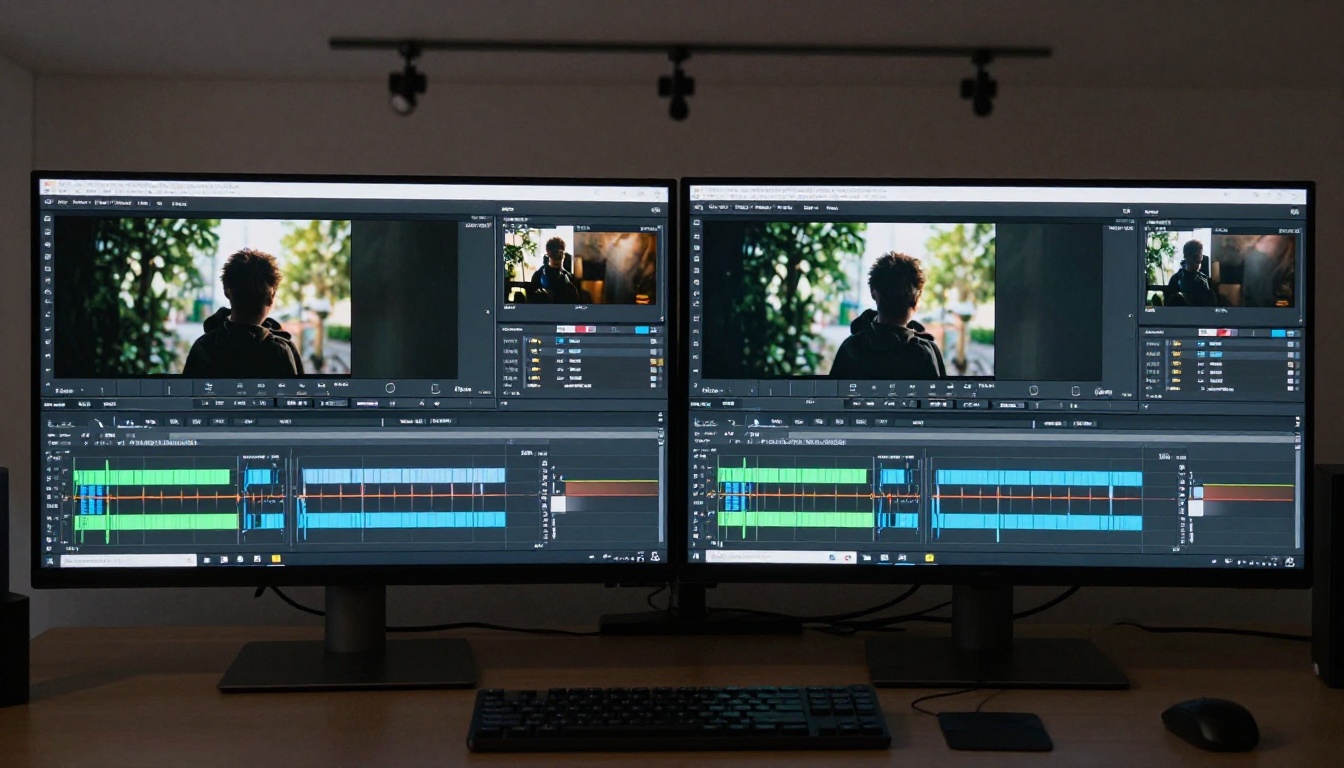
الخطوة 3: طبّق انتقالًا تدريجيًا باستخدام P Video Edit
يقبل P Video Edit تعليمات تعديل الفيديو المكتوبة كأوامر نصية. وجّهه لإضافة مزج انتقالي تدريجي بين الإطارات الأخيرة والإطارات الأولى للمقطع. هذا هو أسهل طريق لحلقة نظيفة دون لمس خط زمني تقليدي للمونتاج.
💡 نصيحة أمر لأداة P Video Edit: "أنشئ انتقالًا تدريجيًا سلسًا للحلقة بين الإطارات الأخيرة والإطارات الافتتاحية لهذا المقطع، مع مطابقة حرارة اللون واتجاه الحركة."
الخطوة 4: اختبر بدمج نسخ مكررة من المقطع
قبل تصدير الحلقة النهائية، استخدم Video Merge لدمج نسختين أو ثلاث من المقطع من طرف إلى طرف. شاهد النسخة المدمجة. أي عيب متبقٍ عند نقطة الحلقة سيظهر فورًا عند كل انتقال.
هذه الخطوة تكشف المشكلات التي لا تُرى عند مشاهدة مقطع واحد.
الخطوة 5: صدّر كملف WebP متحرك
بالنسبة لوسائل التواصل الاجتماعي والمواقع وتضمين التطبيقات، تحتاج حلقات MP4 إلى JavaScript أو عناصر تحكم في المشغل كي تُشغَّل تلقائيًا بصمت. أما ملفات WebP المتحركة فتتكرر أصلًا في المتصفحات بجودة أعلى من GIF وبأحجام ملفات أصغر من MP4 للمقاطع القصيرة.
يحوّل Vid2WebP فيديو الحلقة النهائي إلى صيغة WebP متحركة في خطوة واحدة. هذا هو مسار التصدير الصحيح لأي محتوى مكرر يُضاف إلى صفحة ويب أو تطبيق للهاتف.
تمديد المقاطع القصيرة إلى حلقات أطول
أحيانًا يتكرر مقطع مدته 5 ثوانٍ بشكل جيد، لكنك تحتاج إلى نسخة مدتها 15 أو 20 ثانية. هناك طريقتان.
استمرار الفيديو
يُكمل Grok Imagine Video Extension مقطعك الحالي إلى الأمام في الزمن، متوقعًا ما يحدث بعد ذلك استنادًا إلى الحركة القائمة بالفعل. ولّد مقطعًا مدته 5 ثوانٍ، ثم مدّده إلى 10 ثوانٍ، واعثر على نقطة الحلقة في النسخة الأطول.
غالبًا ما تنتج المقاطع الممتدة مرشحات حلقة أفضل، لأن النموذج يملك سياقًا أكبر للحفاظ على اتساق الحركة.
انتقال تدريجي لثلاث حلقات
خذ مقطع الحلقة الذي مدته 5 ثوانٍ. اقصّه عند 4.8 ثانية. أنشئ ثلاث نسخ ودمجها في مقطع مدته 14.4 ثانية. طبّق انتقالات تدريجية عند كل نقطة وصل. والنتيجة حلقة أطول تُشغَّل كقطعة واحدة متصلة من الحركة.
يعمل هذا النهج مع المحتوى المحيطي مثل حلقات المدفأة، وتأثيرات المطر، أو فقاعات تحت الماء، حيث لا يتتبع المشاهد قوسًا سرديًا محددًا.
رفع الدقة بعد إنشاء الحلقة
بمجرد أن تعمل الحلقة، تصبح الدقة مهمة. تبدو حلقة بدقة 480p سيئة على شاشة 4K. يرفع Real ESRGAN Video دقة الفيديو إلى 4K مع الحفاظ على الاتساق الزمني عبر الإطارات، وهذا أمر حاسم للحلقات. أداة رفع دقة تحسّن كل إطار على حدة قد تخلق وميضًا خفيفًا عند نقطة الحلقة تمامًا.
طبّق رفع الدقة كخطوة أخيرة، بعد اكتمال كل تحرير الحلقة.
4 أخطاء تكسر الحلقات
1. تكرار المقطع الخاطئ
نادرًا ما تتكرر المخرجات الخام لمولّد فيديو الذكاء الاصطناعي بشكل جيد عند نقاط البداية والنهاية الطبيعية. في معظم الأحيان تكون أفضل منطقة للحلقة في منتصف المقطع المولّد، لا عند الحدود الافتراضية. مرّر دائمًا على المقطع كاملًا قبل أن تقرر أين تقصّه.
2. تجاهل تغيّرات الإضاءة
حتى تغيّر سطوع بنسبة 10 في المئة بين الإطار الأول والأخير يخلق "وميضًا" مرئيًا عند نقطة الحلقة. استخدم P Video Edit لتوحيد تدرج الألوان عبر المقطع قبل تطبيق أي انتقال تدريجي.
3. الانتقال التدريجي القصير جدًا
الانتقال التدريجي المكوّن من إطارين يكاد يكون غير مرئي ولا يساعد كثيرًا. أما الانتقال المكوّن من 12 إلى 15 إطارًا في مقطع بمعدل 24 إطارًا في الثانية (0.5 إلى 0.6 ثانية) فيمزج الإطارات بما يكفي لإخفاء الاختلافات. إذا ما زالت حلقتك تبدو خشنة، فمن المرجح أن الانتقال التدريجي قصير جدًا.
4. عدم الاختبار بسرعة بطيئة
أبطئ مقطع الحلقة إلى 25 في المئة من السرعة وشاهده. أي قفزة متبقية عند نقطة الحلقة غير مرئية بالسرعة العادية تصبح واضحة في الحركة البطيئة. أصلحها حتى تختفي عند السرعة البطيئة، وستكون غير مرئية تمامًا عند السرعة الكاملة.
جرّب أول حلقة لك على PicassoIA
كل خطوة في سير العمل هذا متاحة الآن على PicassoIA دون الحاجة إلى تثبيت أي برنامج. ابدأ بنموذج Tile Morph إذا أردت مخرجات قابلة للتكرار من أول توليد. أو اختر أي نموذج من مجموعة PicassoIA الكاملة للفيديو وطبّق سير عمل ما بعد الإنتاج أعلاه على ما تولّده.
الفرق بين فيديو يتكرر بشكل مربك وآخر يُشغَّل إلى ما لا نهاية دون أن يلاحظ أحد موضع الوصل هو نحو 20 دقيقة من التحرير المركّز. هذه هي المسافة بين محتوى يُتجاوز أثناء التمرير ومحتوى يشد انتباه المشاهد خلال التكرار الثاني والثالث والرابع.
اختر مقطعًا. اعثر على منطقة الحلقة. أغلق الفجوة.


