La première image et la dernière image de votre vidéo IA doivent presque parfaitement correspondre. C’est tout le secret. Tout le reste de cet article vise à faire en sorte que ces deux images concordent, et à savoir quoi faire quand elles refusent de coopérer.
Pourquoi les vidéos IA cassent au point de bouclage
La plupart des générateurs de vidéo IA produisent un clip qui paraît cinématographique à la première lecture. Puis, à la deuxième lecture, le problème apparaît : un claquement, un saut. Un éclairage ou une position du corps complètement différents entre la dernière image et la première. La boucle est cassée avant même de commencer.
Le problème du jump-cut
Les modèles d’IA génèrent la vidéo en prédisant les images dans le sens du temps. Ils n’ont aucune notion de « cela doit se terminer là où cela a commencé ». Le résultat est un clip qui se termine dans un état totalement sans rapport avec son image d’ouverture. Si vous le faites boucler tel quel, vous obtenez ce que les monteurs appellent une coupure franche : la transition brutale qui signale que votre contenu n’est pas soigné.
Ce n’est pas un bug. C’est la façon dont la vidéo générative fonctionne par défaut. La solution consiste soit à mieux prompter avant la génération, soit à monter le résultat après coup.
Fréquence d’images et durée de la boucle
Les boucles courtes sont plus difficiles à rendre fluides que les longues. Une boucle de 2 secondes dispose de moins d’images pour « revenir en douceur » au début, donc les décalages sont plus visibles. Une boucle de 5 à 6 secondes laisse au mouvement le temps de revenir naturellement. Avec les outils de vidéo IA, visez toujours 4 à 6 secondes pour tout clip que vous voulez faire boucler.
La fréquence d’images compte aussi. Un clip à 24 fps de 5 secondes donne 120 images. Les 8 à 10 premières et dernières images doivent servir de zone de fusion. Plus vous avez d’images, plus le fondu enchaîné est indulgent.
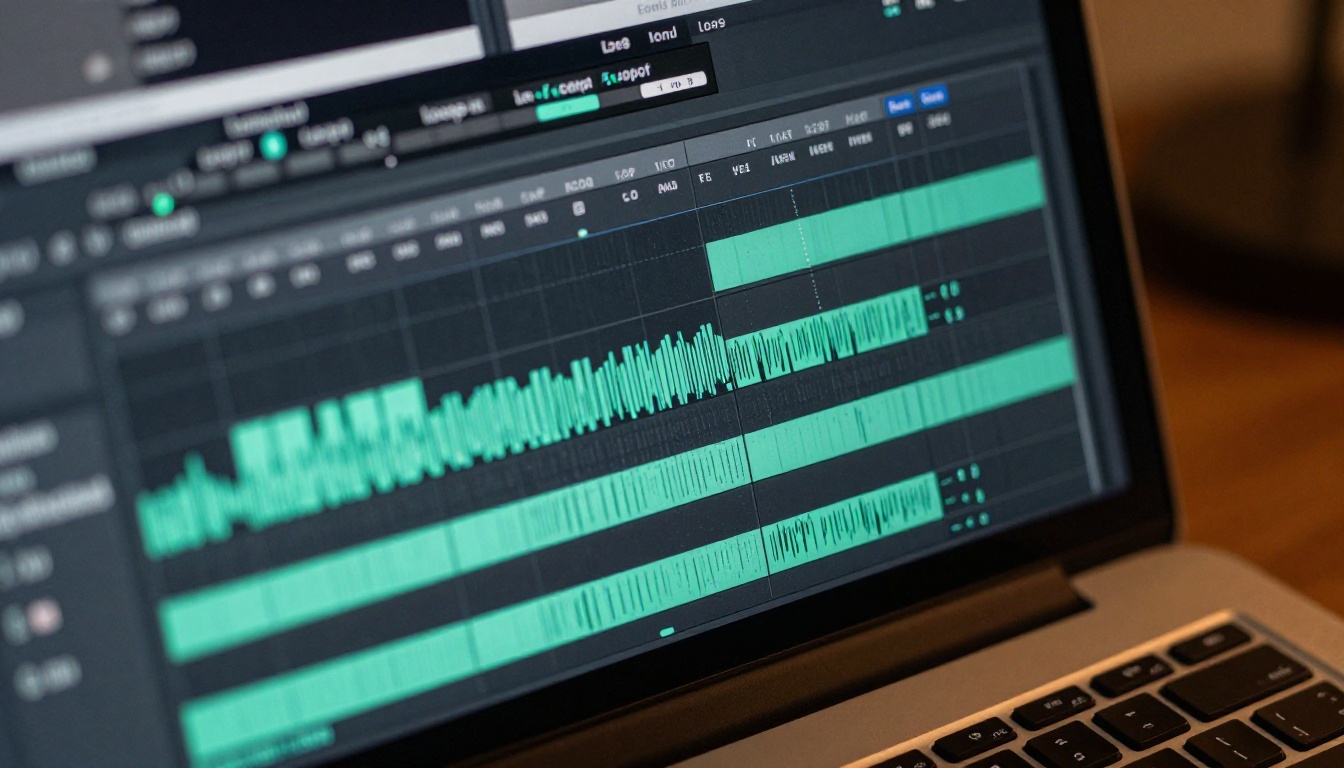
3 types de boucles vidéo IA
Toutes les boucles ne se construisent pas de la même façon. Savoir quel type convient à votre contenu vous fera gagner des heures de retouches.
Boucle à coupure franche
La boucle la plus simple qui soit : la dernière image passe directement à la première. Cela ne fonctionne que lorsque le sujet et l’arrière-plan n’ont pas changé de façon notable entre les deux images. Les surfaces d’eau, les mouvements abstraits ou les arrière-plans statiques avec un mouvement subtil, comme de la fumée ou des feuilles qui tombent, sont de bons candidats.
Les boucles à coupure franche ne demandent aucune post-production, mais exigent un prompt rigoureux dès le départ.
Boucle en fondu enchaîné
Un fondu enchaîné mélange les 10 à 15 % finaux du clip avec les 10 à 15 % initiaux. Cela masque la plupart des décalages de position et d’éclairage. C’est le type de boucle le plus indulgent, et il fonctionne sur presque tous les clips générés par IA.
Le compromis : la zone de fusion donne brièvement une impression de double exposition. Sur un contenu abstrait ou d’ambiance, cela est invisible. Sur un contenu où une personne regarde directement la caméra, cela peut devenir perceptible.
Boucle aller-retour (ping-pong)
Le clip se lit en avant, puis en arrière. Cela garantit une continuité de boucle parfaite, car la dernière image de l’avant est identique à la dernière image de l’arrière, qui revient proprement au début. Idéal pour les contenus riches en mouvement.
L’inconvénient est que tout son sera lu à l’envers, et si votre sujet effectue une action à caractère narratif, une lecture inversée paraît étrange.
💡 Choix rapide : si vous ne savez pas quel type de boucle utiliser, commencez par le fondu enchaîné. C’est celui qui masque le plus de problèmes avec le moins d’efforts.
Prompter pour une boucle fluide avant de générer
Corriger une boucle cassée en post-production est toujours plus difficile que de construire un clip bouclable dès le départ. La bonne structure de prompt peut vous amener aux 80 % du chemin automatiquement.
Formulations qui signalent un mouvement circulaire
Les structures de prompt suivantes orientent les modèles d’IA vers des mouvements qui reviennent naturellement à leur état de départ :
- "...gently swaying and returning to center" pour des objets ou des cheveux
- « ...de l’eau ondulant vers l’extérieur en motifs circulaires répétés » pour les surfaces
- « ...caméra qui orbite lentement et revient à l’angle d’origine » pour les mouvements de caméra
- « ...respirant lentement, avec une légère montée et descente » pour les personnages
- « ...nuages qui dérivent puis reviennent en cycle » pour les arrière-plans
Ces formulations ne garantissent pas une boucle parfaite. Mais elles orientent les probabilités vers des mouvements qui ne seront pas catastrophiquement discordants au point de coupure.
Ce qu’il faut éviter dans les prompts de boucle
Certains types de mouvement sont presque impossibles à faire boucler proprement :
| À éviter pour les boucles | Pourquoi cela casse |
|---|
| Courir ou marcher vers l’avant | Le sujet sort du cadre et ne peut pas revenir |
| Panoramique de caméra à gauche ou à droite | Se termine sur un arrière-plan totalement différent |
| Changement d’éclairage spectaculaire | Les images claires et sombres refusent de se fondre |
| Expressions du visage qui changent | Les changements de visage sont visuellement évidents |
| Séquences d’action | Les états de début et de fin diffèrent trop |
Privilégiez le mouvement oscillatoire : les choses qui vont et viennent, respirent, ondulent puis s’apaisent, orbitent puis reviennent.
Meilleurs modèles d’IA pour des sorties bouclables
Tile Morph : conçu pour les boucles
Tile Morph est l’outil le plus direct pour ce travail disponible sur PicassoIA. Il génère une vidéo spécialement conçue pour se répéter en mosaïque sans coutures visibles. Le modèle traite le point de bouclage comme une contrainte stricte pendant la génération, et non comme une réflexion après coup.
C’est le bon point de départ pour tout contenu dont la boucle est l’objectif principal : arrière-plans d’ambiance, motion design pour les réseaux sociaux ou bannières de sites web où la vidéo doit tourner indéfiniment sans que personne ne remarque la répétition.
Seedance 2.5 pour des clips source riches
Lorsque vous avez besoin d’un clip source de plus haute fidélité que vous ferez boucler vous-même, Seedance 2.5 produit des clips de 30 secondes à la qualité de mouvement exceptionnelle. Des clips plus longs vous donnent davantage de matière pour repérer un segment de boucle naturel dans les images générées.
Générez un clip de 10 secondes, repérez la section de 4 à 5 secondes où le mouvement est le plus symétrique, puis découpez ce segment et appliquez-lui un fondu enchaîné.
Wan 2.7 I2V pour une boucle à partir d’image
Si vous partez d’une image fixe, comme un portrait, un paysage ou une photo produit, Wan 2.7 I2V l’anime en respectant la composition d’origine. Comme le mouvement part d’une image fixe bien définie, il est plus facile de demander un mouvement qui « respire puis revient » plutôt qu’une trajectoire définie.
Animez un portrait avec un léger clignement des yeux et un mouvement de cheveux, et le point de bouclage naturel est inscrit dans la biologie même du mouvement.
LTX 2.3 Fast pour les tests rapides
Quand vous testez la viabilité d’une boucle et que vous ne voulez pas attendre une longue génération, LTX 2.3 Fast génère une vidéo en 4K en quelques secondes. C’est précieux pour itérer rapidement : générez cinq versions d’un prompt, repérez celle qui boucle le mieux, puis regénérez cette version en meilleure qualité avec un autre modèle.
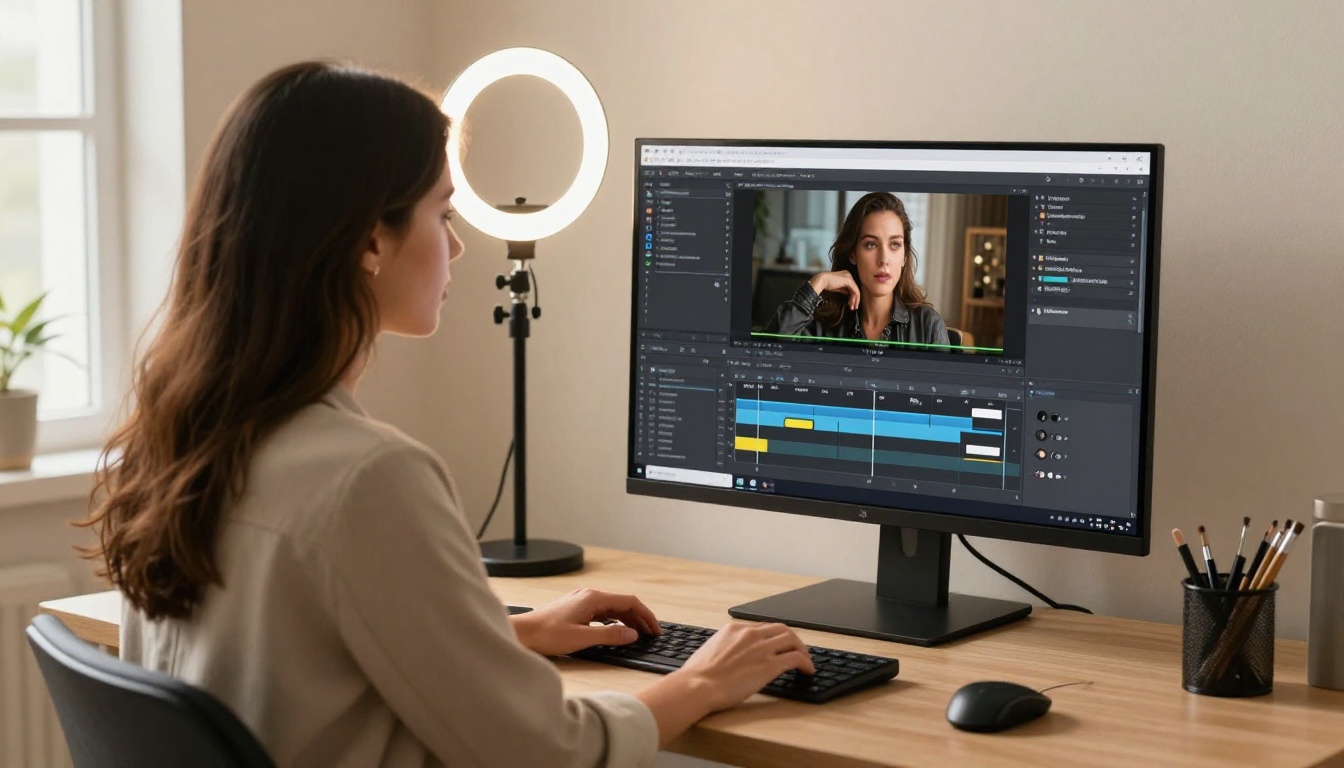
Corriger une boucle en post-production : étape par étape
Vous avez généré un clip. Il ne boucle pas naturellement. Voici la marche à suivre pour le corriger.
Étape 1 : repérer votre zone de boucle
Regardez le clip et repérez le moment où le mouvement est le plus proche de l’état de départ. C’est votre point de sortie de boucle. Tout ce qui vient après ce point est coupé.
Utilisez Trim Video sur PicassoIA pour recadrer votre clip à la longueur exacte de la zone de boucle. Un clip de 6 secondes réduit à 4,5 secondes boucle souvent bien mieux que la version complète.
Étape 2 : corriger la dernière image avec LTX 2 Retake
Si votre point de sortie ne correspond toujours pas tout à fait à votre image d’entrée, LTX 2 Retake vous permet de retoucher une section précise de la vidéo tout en conservant le reste intact. Ciblez les 10 à 20 dernières images et prompez-les pour qu’elles correspondent à l’état d’ouverture.
C’est l’option chirurgicale. Elle fonctionne particulièrement bien sur les décalages d’éclairage et les légères différences de position qu’un fondu enchaîné ne peut pas entièrement masquer.
Étape 3 : appliquer un fondu enchaîné avec P Video Edit
P Video Edit accepte des instructions textuelles pour modifier une vidéo. Demandez-lui d’ajouter un fondu enchaîné entre les dernières et les premières images du clip. C’est la voie la plus accessible vers une boucle propre, sans avoir à toucher une chronologie de montage traditionnelle.
💡 Astuce de prompt pour P Video Edit : « Créez une transition en fondu enchaîné fluide en boucle entre les dernières images et les images d’ouverture de ce clip vidéo, en harmonisant la température de couleur et la direction du mouvement. »
Étape 4 : tester en fusionnant des clips dupliqués
Avant d’exporter votre boucle finale, utilisez Video Merge pour assembler deux ou trois copies du clip bout à bout. Regardez la version fusionnée. Tout accroc restant au point de bouclage sera immédiatement visible à chaque transition.
Cette étape repère les problèmes invisibles lorsque l’on regarde un clip unique.
Étape 5 : exporter en WebP animé
Pour les réseaux sociaux, les sites web et l’intégration dans une application, les boucles en MP4 nécessitent du JavaScript ou des commandes de lecteur pour se lancer automatiquement en silence. Les fichiers WebP animés bouclent nativement dans les navigateurs, avec une meilleure qualité que le GIF et des fichiers plus légers que le MP4 pour les clips courts.
Vid2WebP convertit votre vidéo bouclée finale en WebP animé en une seule étape. C’est la voie d’export à privilégier pour tout contenu en boucle destiné à une page web ou à une application mobile.
Prolonger les clips courts en boucles plus longues
Parfois, un clip de 5 secondes boucle bien, mais vous avez besoin d’une version de 15 ou 20 secondes. Il existe deux approches.
Continuation vidéo
Grok Imagine Video Extension prolonge votre clip existant vers l’avant dans le temps, en prédisant ce qui se passe ensuite à partir du mouvement déjà établi. Générez un clip de 5 secondes, prolongez-le à 10 secondes, puis repérez le point de bouclage dans la version plus longue.
Les clips prolongés donnent souvent de meilleurs candidats de boucle, car le modèle dispose de davantage de contexte pour maintenir la cohérence du mouvement.
Fondu enchaîné en triple boucle
Prenez votre clip en boucle de 5 secondes. Recadrez-le à 4,8 secondes. Faites trois copies et fusionnez-les en un clip de 14,4 secondes. Appliquez des fondus enchaînés à chaque point de jonction. Le résultat est une boucle plus longue qui se joue comme un seul morceau de mouvement continu.
Cette approche fonctionne pour les contenus d’ambiance comme les boucles de cheminée, les effets de pluie ou les bulles sous l’eau, où le spectateur ne suit pas une trame narrative précise.
Augmenter la résolution après la boucle
Une fois votre boucle fonctionnelle, la résolution compte. Une boucle en 480p paraît grossière sur un écran 4K. Real ESRGAN Video fait passer la vidéo en 4K tout en préservant la cohérence temporelle entre les images, ce qui est essentiel pour les boucles. Un upscaler qui affine chaque image indépendamment peut créer un léger scintillement juste au point de bouclage.
Appliquez l’upscaling en dernière étape, une fois toute la retouche de boucle terminée.
| Étape | Outil | Rôle |
|---|
| Générer le clip source | Tile Morph ou Seedance 2.5 | Créer les images brutes |
| Recadrer sur la zone de boucle | Trim Video | Couper au point de bouclage naturel |
| Corriger les images finales | LTX 2 Retake | Faire correspondre la première et la dernière image |
| Appliquer le fondu enchaîné | P Video Edit | Fondre le point de coupure |
| Tester en fusionnant | Video Merge | Repérer les problèmes restants |
| Exporter pour le web | Vid2WebP | WebP animé pour les navigateurs |
| Upscaler le rendu final | Real ESRGAN Video | Sortie en qualité 4K |
4 erreurs qui cassent les boucles
1. Faire boucler le mauvais segment
La sortie brute d’un générateur de vidéo IA boucle rarement bien à ses points de départ et d’arrivée naturels. Le plus souvent, la meilleure zone de boucle se trouve au milieu du clip généré, et non aux limites par défaut. Parcourez toujours l’intégralité du clip avant de décider où couper.
2. Ignorer les changements d’éclairage
Même un écart de luminosité de 10 % entre la première et la dernière image crée un « flash » visible au point de bouclage. Utilisez P Video Edit pour uniformiser l’étalonnage de l’ensemble du clip avant d’appliquer tout fondu enchaîné.
3. Un fondu enchaîné trop court
Un fondu enchaîné de 2 images est presque invisible et n’aide guère. Un fondu de 12 à 15 images sur un clip à 24 fps (0,5 à 0,6 seconde) fusionne suffisamment les images pour masquer les décalages. Si votre boucle paraît encore grossière, votre fondu est probablement trop court.
4. Ne pas tester au ralenti
Ralentissez votre clip en boucle à 25 % de sa vitesse et regardez-le. Tout saut restant au point de bouclage, invisible à vitesse normale, devient évident au ralenti. Corrigez-le jusqu’à ce que le problème disparaisse au ralenti, et il sera totalement invisible à pleine vitesse.
Essayez votre première boucle sur PicassoIA
Chaque étape de ce flux de travail est disponible dès maintenant sur PicassoIA, sans logiciel à installer. Commencez par Tile Morph si vous voulez une sortie bouclable native dès la première génération. Ou choisissez n’importe quel modèle de la collection vidéo complète de PicassoIA et appliquez le flux de post-production ci-dessus à ce que vous générez.
La différence entre une vidéo qui boucle maladroitement et une vidéo qui se joue indéfiniment sans que personne ne remarque la jonction tient à environ 20 minutes de montage concentré. C’est l’écart entre un contenu qu’on fait défiler sans le regarder et un contenu qui retient l’attention pendant la deuxième, la troisième et la quatrième répétition.
Choisissez un clip. Repérez la zone de boucle. Comblez l’écart.


