आपके AI वीडियो का पहला फ़्रेम और आखिरी फ़्रेम लगभग परफ़ेक्ट तरह से मेल खाने चाहिए। यही पूरा राज़ है। इस लेख की बाकी हर बात इसी पर है कि ये दोनों फ़्रेम एक-दूसरे से मेल खाएँ, और जब वे सहयोग न करें तो क्या करना है।
AI वीडियो लूप पॉइंट पर क्यों टूटते हैं
ज़्यादातर AI वीडियो जनरेटर ऐसी क्लिप बनाते हैं जो पहली बार देखने पर सिनेमैटिक लगती है। फिर जब वह दोबारा चलती है, तो आपको वह खटका दिखता है: एक झटका। एक जंप। आखिरी और पहले फ़्रेम के बीच रोशनी या शरीर की स्थिति पूरी तरह अलग। लूप शुरू होने से पहले ही टूट चुका होता है।
जंप-कट की समस्या
AI मॉडल वीडियो को समय में आगे की ओर फ़्रेम प्रेडिक्ट करके बनाते हैं। उन्हें इस बात की कोई समझ नहीं होती कि "इसे वहीं खत्म होना चाहिए जहाँ से यह शुरू हुआ था।" नतीजा यह होता है कि क्लिप एक ऐसी स्थिति में खत्म होती है जिसका उसके शुरुआती फ़्रेम से कोई लेना-देना नहीं होता। इसे बिना सोचे-समझे लूप करने पर वह मिलता है जिसे एडिटर हार्ड कट कहते हैं: वह झटकेदार ट्रांज़िशन जो बताता है कि आपका कंटेंट पॉलिश्ड नहीं है।
यह कोई बग नहीं है। जनरेटिव वीडियो डिफ़ॉल्ट रूप से इसी तरह काम करता है। इसका हल या तो जनरेशन से पहले स्मार्ट प्रॉम्प्टिंग है, या नतीजे के बाद एडिटिंग।
फ़्रेम रेट और लूप की अवधि
छोटे लूप लंबे लूप की तुलना में सीमलेस बनाना ज़्यादा मुश्किल होता है। 2 सेकंड के लूप में शुरुआत तक "वापस लौटने" के लिए कम फ़्रेम होते हैं, इसलिए मिसमैच ज़्यादा साफ़ दिखते हैं। 5 से 6 सेकंड का लूप मोशन को स्वाभाविक रूप से वापस मुड़ने का समय देता है। AI वीडियो टूल्स के साथ काम करते समय, लूप करने के लिए बनाई जाने वाली हर क्लिप के लिए हमेशा 4 से 6 सेकंड का लक्ष्य रखें।
फ़्रेम रेट भी मायने रखता है। 24fps की 5 सेकंड की क्लिप में 120 फ़्रेम होते हैं। शुरुआत और अंत के 8 से 10 फ़्रेम आपका ब्लेंडिंग ज़ोन होने चाहिए। जितने ज़्यादा फ़्रेम होंगे, क्रॉसफ़ेड उतना ही ज़्यादा माफ़ करने वाला होगा।
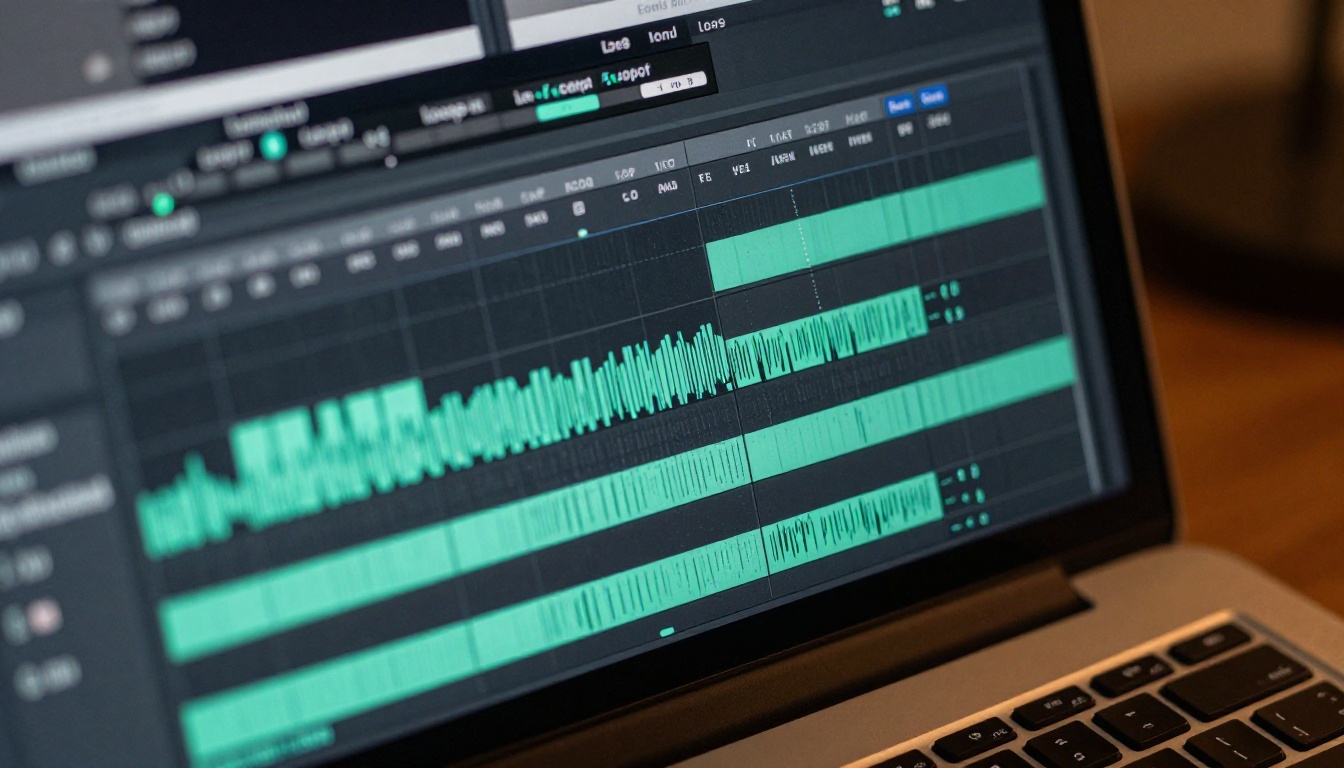
AI वीडियो लूप के 3 प्रकार
सभी लूप एक जैसे नहीं बनते। यह जानना कि आपके कंटेंट के लिए कौन-सा प्रकार सही है, घंटों का दोबारा काम बचाता है।
हार्ड कट लूप
सबसे सरल लूप: आखिरी फ़्रेम सीधे पहले फ़्रेम पर कट जाता है। यह तभी काम करता है जब दोनों फ़्रेमों के बीच सब्जेक्ट और बैकग्राउंड में कोई खास बदलाव न हो। पानी की सतह, एब्स्ट्रैक्ट मोशन, या धुएँ या गिरते पत्तों जैसी हल्की हरकत वाले स्टैटिक बैकग्राउंड अच्छे उम्मीदवार हैं।
हार्ड कट लूप के लिए कोई पोस्ट-प्रोडक्शन नहीं चाहिए, लेकिन शुरू से ही अनुशासित प्रॉम्प्टिंग की ज़रूरत होती है।
क्रॉसफ़ेड लूप
क्रॉसफ़ेड क्लिप के आखिरी 10 से 15 प्रतिशत हिस्से को पहले 10 से 15 प्रतिशत हिस्से पर ब्लेंड करता है। यह पोज़िशन और रोशनी के ज़्यादातर मिसमैच छिपा देता है। यह सबसे माफ़ करने वाला लूप प्रकार है और लगभग किसी भी AI-जनरेटेड क्लिप पर काम करता है।
इसकी कीमत: ब्लेंड वाले हिस्से में एक छोटा-सा डबल-एक्सपोज़र जैसा एहसास रहता है। एब्स्ट्रैक्ट या एंबिएंट कंटेंट पर यह लगभग अदृश्य है। जिस कंटेंट में कोई व्यक्ति सीधे कैमरे में देख रहा हो, वहाँ यह ध्यान खींच सकता है।
पिंग-पोंग लूप
क्लिप आगे चलती है, फिर पीछे की ओर। इससे लूप की निरंतरता पक्की होती है, क्योंकि आगे वाला आखिरी फ़्रेम उल्टे वाले आखिरी फ़्रेम के बराबर होता है, और वह साफ़-सुथरे ढंग से शुरुआत पर वापस आ जाता है। ज़्यादा मोशन वाले कंटेंट के लिए बढ़िया।
इसका नुकसान यह है कि किसी भी ऑडियो का उल्टा सुनाई देगा, और अगर आपका सब्जेक्ट कहानी-आधारित कुछ कर रहा है, तो उल्टा प्लेबैक अजीब लगता है।
💡 त्वरित चुनाव: अगर आप तय नहीं कर पा रहे कि कौन-सा लूप प्रकार इस्तेमाल करें, तो क्रॉसफ़ेड से शुरू करें। यह सबसे कम मेहनत में सबसे ज़्यादा समस्याएँ छिपाता है।

जनरेट करने से पहले सीमलेस लूप के लिए प्रॉम्प्टिंग
पोस्ट में टूटे लूप को ठीक करना शुरू से लूप होने लायक क्लिप बनाने से हमेशा ज़्यादा मुश्किल होता है। सही प्रॉम्प्ट स्ट्रक्चर आपको अपने-आप 80 प्रतिशत तक पहुँचा सकता है।
गोलाकार मोशन का संकेत देने वाले वाक्यांश
निम्न वाक्यांश संरचनाएँ AI मॉडलों को ऐसी हरकतों की ओर धकेलती हैं जो स्वाभाविक रूप से अपनी शुरुआती स्थिति पर लौट आती हैं:
- "...gently swaying and returning to center" चीज़ों या बालों के लिए
- "...water rippling outward in repeating circular patterns" सतहों के लिए
- "...camera slowly orbiting, returning to original angle" कैमरा मूवमेंट के लिए
- "...breathing slowly in and out, subtle rise and fall" किरदारों के लिए
- "...clouds drifting and cycling back" बैकग्राउंड के लिए
ये वाक्यांश परफ़ेक्ट लूप की गारंटी नहीं देते। लेकिन ये उन हरकतों की संभावना बढ़ा देते हैं जो कट पॉइंट पर बुरी तरह मिसमैच नहीं होंगी।
लूप प्रॉम्प्ट में क्या न करें
कुछ मोशन प्रकार साफ़ तौर पर लूप करना लगभग असंभव है:
| लूप के लिए न आज़माएँ | यह क्यों टूटता है |
|---|
| आगे की ओर दौड़ना या चलना | सब्जेक्ट फ़्रेम से बाहर चला जाता है, वापस नहीं लौट सकता |
| कैमरा बाएँ या दाएँ पैन करना | पूरी तरह अलग बैकग्राउंड पर खत्म होता है |
| नाटकीय रोशनी में बदलाव | चमकीले और अंधेरे फ़्रेम आपस में ब्लेंड नहीं होते |
| चेहरे के भाव बदलना | चेहरे की स्थिति में बदलाव दृश्य रूप से साफ़ दिखते हैं |
| एक्शन सीक्वेंस | शुरुआती और आखिरी स्थितियाँ बहुत ज़्यादा अलग होती हैं |
ऑसिलेटरी मोशन पर टिके रहें: वे चीज़ें जो आगे-पीछे जाती हैं, साँस अंदर-बाहर लेती हैं, लहराती और शांत होती हैं, घूमती और लौटती हैं।
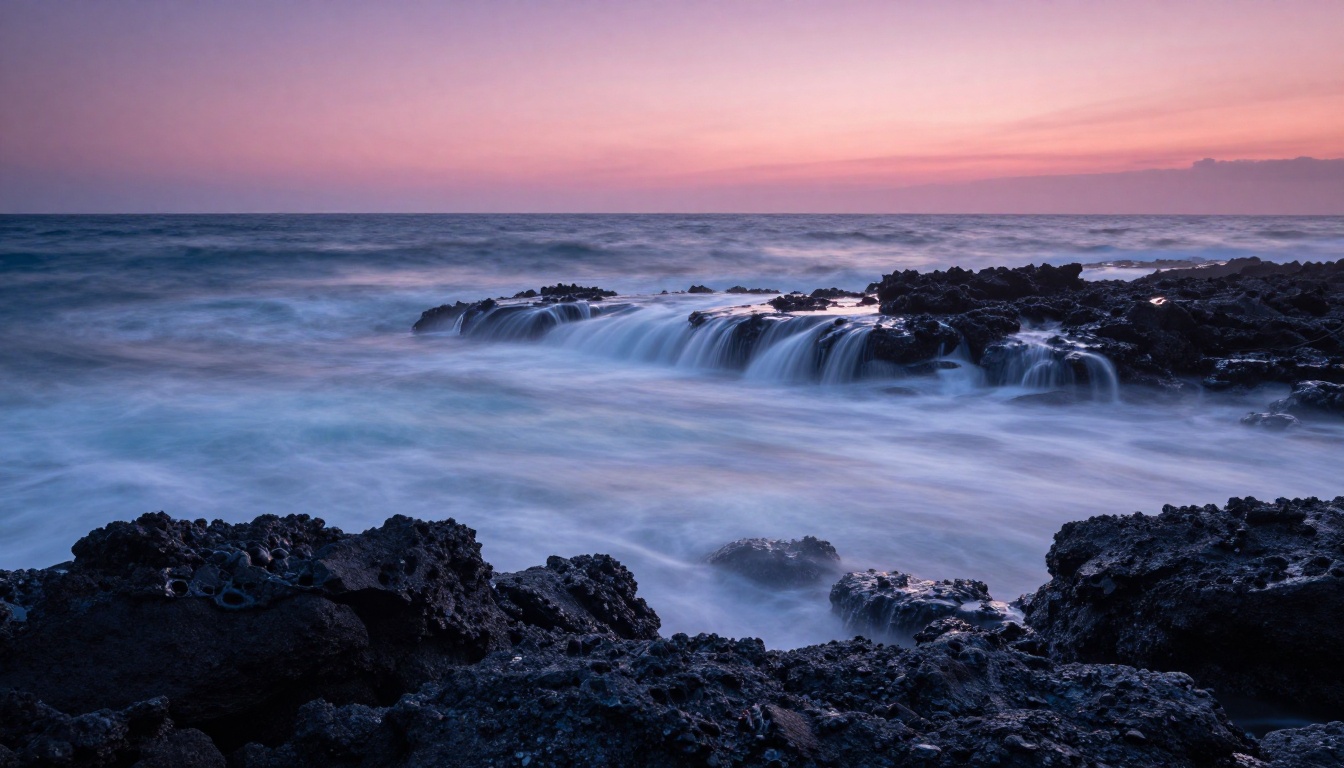
लूप-योग्य आउटपुट के लिए सबसे अच्छे AI मॉडल
Tile Morph: लूप के लिए बना
Tile Morph PicassoIA पर इस काम के लिए सबसे सीधा उपलब्ध टूल है। यह खास तौर पर ऐसे वीडियो बनाता है जो बिना दिखने वाले जोड़ के टाइल और रिपीट हो सकें। मॉडल जनरेशन के दौरान लूप पॉइंट को बाद में सोची गई बात नहीं, बल्कि एक सख्त शर्त मानता है।
जहाँ लूपिंग मुख्य लक्ष्य है, वहाँ यह सही शुरुआत है: एंबिएंट बैकग्राउंड, सोशल मीडिया मोशन ग्राफ़िक्स, या वेबसाइट हीरो सेक्शन जहाँ वीडियो को बिना किसी के रिपीट नोटिस किए अनिश्चित काल तक चलना हो।
समृद्ध सोर्स क्लिप के लिए Seedance 2.5
जब आपको एक उच्च-गुणवत्ता वाली सोर्स क्लिप चाहिए जिसे आप खुद लूप करेंगे, तब Seedance 2.5 असाधारण मोशन क्वालिटी के साथ 30-सेकंड की क्लिप बनाता है। लंबी क्लिप जनरेट किए गए फ़ुटेज में स्वाभाविक लूप सेगमेंट पहचानते समय आपको ज़्यादा सामग्री देती हैं।
10 सेकंड की क्लिप जनरेट करें, फिर 4 से 5 सेकंड का वह हिस्सा ढूँढें जहाँ मोशन सबसे ज़्यादा सममित हो, और फिर उस सेगमेंट को ट्रिम करके क्रॉसफ़ेड करें।
इमेज-टू-लूप के लिए Wan 2.7 I2V
अगर आप किसी स्थिर इमेज से शुरू करते हैं, जैसे पोर्ट्रेट, लैंडस्केप या प्रोडक्ट शॉट, तो Wan 2.7 I2V उसे मूल कंपोज़िशन का ध्यान रखते हुए एनिमेट करता है। चूँकि मोशन एक तय स्थिर फ़्रेम से शुरू होता है, इसलिए मोशन को किसी एक दिशा में जाने के बजाय "साँस लेना और लौटना" बताना आसान होता है।
किसी पोर्ट्रेट को हल्के पलक झपकाने और बालों की हरकत के साथ एनिमेट करें, और मोशन की प्रकृति में ही प्राकृतिक लूप पॉइंट बना होता है।
तेज़ परीक्षण के लिए LTX 2.3 Fast
जब आप लूप की व्यवहार्यता जाँच रहे हों और लंबी जनरेशन का इंतज़ार नहीं करना चाहते, तो LTX 2.3 Fast सेकंडों में 4K वीडियो रेंडर करता है। यह तेज़ इटरेशन के लिए बेहद उपयोगी है: किसी प्रॉम्प्ट के पाँच वर्ज़न बनाएँ, जो सबसे अच्छा लूप हो उसे चुनें, और फिर उसी वर्ज़न को किसी दूसरे मॉडल से ज़्यादा क्वालिटी पर दोबारा बनाएँ।
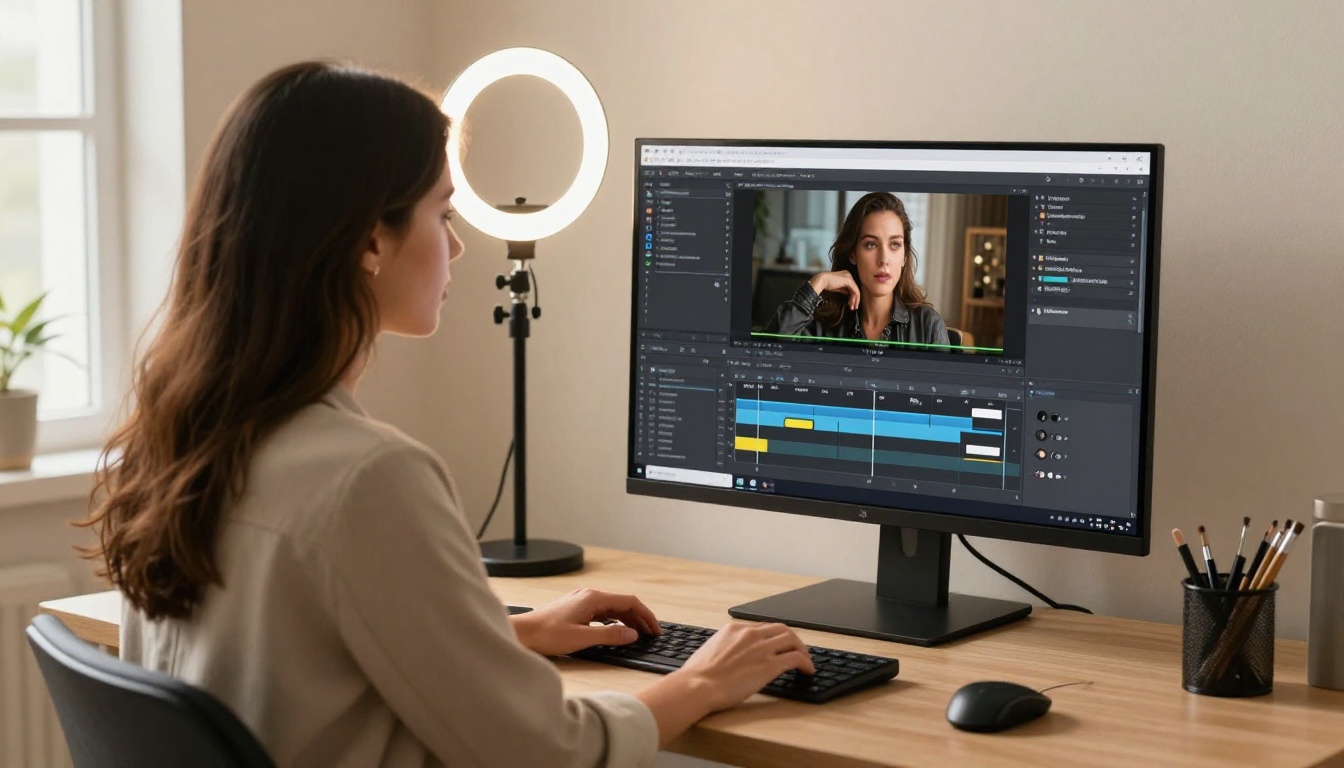
पोस्ट में लूप ठीक करना: चरण-दर-चरण
आपने एक क्लिप जनरेट की। वह स्वाभाविक रूप से लूप नहीं होती। इसे ठीक करने की प्रक्रिया यह है।
चरण 1: अपना लूप क्षेत्र पहचानें
क्लिप देखें और वह क्षण ढूँढें जब मोशन शुरुआती स्थिति के सबसे करीब हो। यह आपका लूप एग्ज़िट पॉइंट है। इस बिंदु के बाद का सब कुछ ट्रिम हो जाता है।
PicassoIA पर Trim Video का इस्तेमाल करके अपनी क्लिप को ठीक लूप क्षेत्र की लंबाई तक काटें। 6 सेकंड की क्लिप, जिसे 4.5 सेकंड तक ट्रिम किया गया हो, अक्सर पूरे वर्ज़न से कहीं बेहतर लूप होती है।
चरण 2: LTX 2 Retake से एंड फ़्रेम ठीक करें
अगर आपका एग्ज़िट पॉइंट अब भी आपके एंट्री फ़्रेम से पूरी तरह मेल नहीं खाता, तो LTX 2 Retake वीडियो के किसी खास हिस्से को रीटच करने देता है और बाकी को जस का तस रखता है। आखिरी 10 से 20 फ़्रेम को निशाना बनाएँ और उन्हें शुरुआती स्थिति से मिलाने वाले प्रॉम्प्ट दें।
यह सर्जिकल विकल्प है। यह रोशनी के मिसमैच और हल्के पोज़िशन अंतर पर खास तौर पर अच्छा काम करता है, जिन्हें क्रॉसफ़ेड पूरी तरह नहीं छिपा सकता।
चरण 3: P Video Edit से क्रॉसफ़ेड लगाएँ
P Video Edit वीडियो में बदलावों के लिए टेक्स्ट-प्रॉम्प्ट निर्देश स्वीकार करता है। उसे क्लिप के आखिरी और पहले फ़्रेम के बीच क्रॉसफ़ेड ब्लेंड जोड़ने का निर्देश दें। पारंपरिक एडिटिंग टाइमलाइन को छुए बिना साफ़ लूप पाने का यह सबसे सुलभ रास्ता है।
💡 P Video Edit के लिए प्रॉम्प्ट टिप: "इस वीडियो क्लिप के आखिरी फ़्रेम और शुरुआती फ़्रेम के बीच एक सीमलेस लूप क्रॉसफ़ेड ट्रांज़िशन बनाएँ, जो कलर टेम्परेचर और मोशन की दिशा से मेल खाए।"
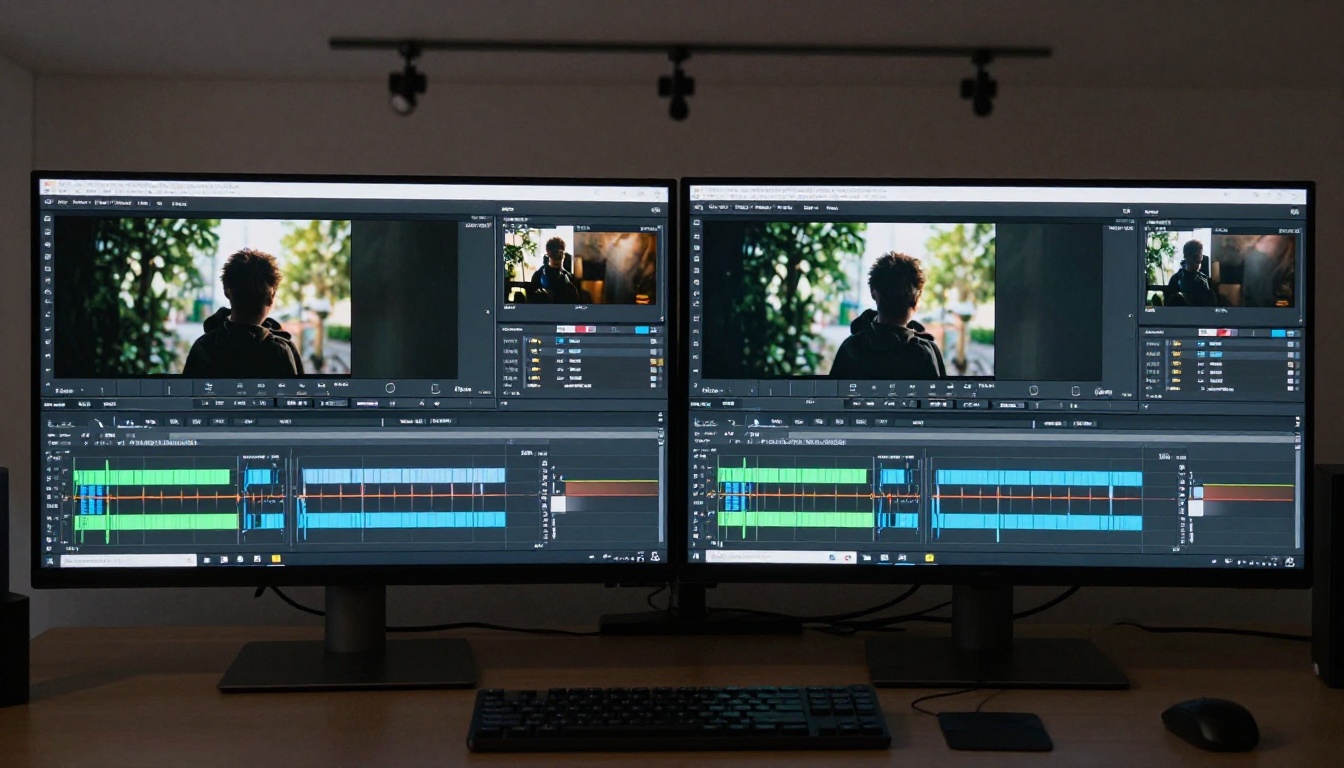
चरण 4: डुप्लिकेट क्लिप मर्ज करके परीक्षण करें
अंतिम लूप एक्सपोर्ट करने से पहले, Video Merge से क्लिप की दो या तीन कॉपी सिरे से सिरा जोड़ें। मर्ज किया हुआ वर्ज़न देखें। लूप पॉइंट पर बची हुई कोई भी गड़बड़ हर ट्रांज़िशन पर तुरंत दिखेगी।
यह चरण उन समस्याओं को पकड़ता है जो एक अकेली क्लिप देखते समय नज़र नहीं आतीं।
चरण 5: एनिमेटेड WebP के रूप में एक्सपोर्ट करें
सोशल मीडिया, वेबसाइट और ऐप एंबेडिंग के लिए, MP4 लूप को चुपचाप ऑटोप्ले करने के लिए JavaScript या प्लेयर कंट्रोल चाहिए। एनिमेटेड WebP फ़ाइलें ब्राउज़र में नेटिव रूप से लूप होती हैं, GIF से बेहतर क्वालिटी पर, और छोटी क्लिप के लिए MP4 से छोटे फ़ाइल साइज़ पर।
Vid2WebP आपके अंतिम लूपिंग वीडियो को एक ही चरण में एनिमेटेड WebP फ़ॉर्मैट में बदल देता है। किसी भी वेबपेज या मोबाइल ऐप में जाने वाले लूपिंग कंटेंट के लिए यह सही एक्सपोर्ट रास्ता है।
छोटी क्लिप को लंबे लूप में बढ़ाना
कभी-कभी 5 सेकंड की क्लिप अच्छी तरह लूप होती है, लेकिन आपको 15 या 20 सेकंड का वर्ज़न चाहिए। इसके दो तरीके हैं।
वीडियो कंटिन्यूएशन
Grok Imagine Video Extension आपकी मौजूदा क्लिप को समय में आगे बढ़ाता है, और पहले से स्थापित मोशन के आधार पर प्रेडिक्ट करता है कि आगे क्या होगा। 5 सेकंड की क्लिप जनरेट करें, उसे 10 सेकंड तक बढ़ाएँ, फिर लंबे वर्ज़न में लूप पॉइंट ढूँढें।
बढ़ाई गई क्लिप अक्सर बेहतर लूप उम्मीदवार देती हैं, क्योंकि मॉडल के पास मोशन की निरंतरता बनाए रखने के लिए ज़्यादा संदर्भ होता है।
ट्रिपल-लूप क्रॉसफ़ेड
अपनी 5 सेकंड की लूपिंग क्लिप लें। उसे 4.8 सेकंड पर ट्रिम करें। उसकी तीन कॉपी बनाएँ और उन्हें मर्ज करके 14.4 सेकंड की क्लिप बनाएँ। हर जोड़ पॉइंट पर क्रॉसफ़ेड लगाएँ। नतीजा एक लंबा लूप होगा, जो मोशन के एक लगातार टुकड़े की तरह चलता है।
यह तरीका फ़ायरप्लेस लूप, बारिश के इफ़ेक्ट या पानी के अंदर के बुलबुलों जैसे एंबिएंट कंटेंट के लिए काम करता है, जहाँ दर्शक किसी खास कहानी के आर्क को नहीं देख रहा होता।
लूप बनाने के बाद अपस्केलिंग
एक बार आपका लूप काम करने लगे, तो रिज़ॉल्यूशन मायने रखता है। 480p का लूप 4K डिस्प्ले पर खुरदरा दिखता है। Real ESRGAN Video वीडियो को 4K तक अपस्केल करता है और फ़्रेमों के बीच टेम्पोरल कंसिस्टेंसी बनाए रखता है, जो लूप के लिए बेहद ज़रूरी है। ऐसा अपस्केलर जो हर फ़्रेम को अलग-अलग शार्प करता है, ठीक लूप पॉइंट पर बारीक फ़्लिकरिंग पैदा कर सकता है।
अपस्केलिंग को आखिरी चरण के रूप में लागू करें, जब सारी लूप एडिटिंग पूरी हो चुकी हो।
4 गलतियाँ जो लूप तोड़ती हैं
1. गलत सेगमेंट को लूप करना
AI वीडियो जनरेटर का कच्चा आउटपुट अपने स्वाभाविक शुरुआत और अंत बिंदुओं पर शायद ही अच्छी तरह लूप होता है। ज़्यादातर मामलों में सबसे अच्छा लूप क्षेत्र जनरेट की गई क्लिप के बीच में कहीं होता है, डिफ़ॉल्ट सीमाओं पर नहीं। ट्रिम करने से पहले हमेशा पूरी क्लिप स्क्रब करके देखें।
2. रोशनी के बदलावों को नज़रअंदाज़ करना
पहले और आखिरी फ़्रेम के बीच 10 प्रतिशत की ब्राइटनेस का बदलाव भी लूप पॉइंट पर एक दिखने वाला "फ़्लैश" पैदा करता है। किसी भी क्रॉसफ़ेड से पहले पूरी क्लिप में कलर ग्रेडिंग को नॉर्मलाइज़ करने के लिए P Video Edit का इस्तेमाल करें।
3. क्रॉसफ़ेड को बहुत छोटा रखना
2 फ़्रेम का क्रॉसफ़ेड लगभग अदृश्य होता है और मुश्किल से मदद करता है। 24fps की क्लिप पर 12 से 15 फ़्रेम का क्रॉसफ़ेड (0.5 से 0.6 सेकंड) फ़्रेमों को इतना ब्लेंड करता है कि मिसमैच छिप जाएँ। अगर आपका लूप अब भी खुरदरा लगता है, तो शायद आपका क्रॉसफ़ेड बहुत छोटा है।
4. धीमी गति पर परीक्षण न करना
अपनी लूप की गई क्लिप को 25 प्रतिशत स्पीड पर धीमा करें और देखें। लूप पॉइंट पर कोई भी बचा हुआ झटका, जो सामान्य गति पर अदृश्य है, धीमी गति में साफ़ दिखता है। इसे तब तक ठीक करें जब तक धीमी गति में समस्या गायब न हो जाए, और फिर वह पूरी रफ़्तार पर पूरी तरह अदृश्य होगी।
PicassoIA पर अपना पहला लूप बनाएँ
इस वर्कफ़्लो का हर चरण अभी PicassoIA पर बिना किसी सॉफ़्टवेयर इंस्टॉल किए उपलब्ध है। अगर आप पहली जनरेशन से ही नेटिव लूपिंग आउटपुट चाहते हैं, तो Tile Morph से शुरू करें। या PicassoIA के पूरे वीडियो कलेक्शन से कोई भी मॉडल चुनें और जो भी जनरेट करें, उस पर ऊपर बताया पोस्ट-प्रोडक्शन वर्कफ़्लो लागू करें।
जो वीडियो अजीब तरह से लूप होता है और जो बिना किसी के जोड़ को नोटिस किए अनंत तक चलता है, उनके बीच का फ़र्क लगभग 20 मिनट की केंद्रित एडिटिंग का है। यही वह अंतर है जो कंटेंट को स्क्रॉल करके छोड़ दिए जाने और दूसरी, तीसरी और चौथी बार तक ध्यान खींचने वाले कंटेंट के बीच बनाता है।
एक क्लिप चुनें। लूप क्षेत्र ढूँढें। खाई पाटें।


