يعاني فن الأنمي القديم المولّد بالذكاء الاصطناعي غالبًا من خطوط ضبابية، وآثار ضغط، وألوان باهتة، وتفاصيل دقيقة مفقودة تقلل جودته البصرية بشكل ملحوظ. سواء أنشأتَ عملًا العام الماضي أو كنت تعمل على مخرجات من الحقبة الكلاسيكية للذكاء الاصطناعي، فالتدهور حقيقي وظاهر. الخبر الجيد أن أدوات الاستعادة بالذكاء الاصطناعي أصبحت دقيقة بما يكفي لاستعادة تلك الخطوط الرفيعة، واستعادة عمق الملمس، وشحذ الحواف دون مبالغة في المعالجة. يشرح هذا المقال بالتفصيل كيف يعمل ذلك، وأي الأدوات تعطي أفضل النتائج مع صور الأنمي تحديدًا، وكيف يمكنك تشغيل العملية بنفسك باستخدام نماذج رفع الدقة المخصصة على PicassoIA.
لماذا يفقد فن الأنمي القديم تفاصيله
تلف الضغط وتلف الصيغة
في كل مرة تُحفظ فيها صورة أنمي مولّدة بالذكاء الاصطناعي بصيغة JPEG، أو تُضغط للعرض على الويب، أو تمرّ عبر تطبيق للمراسلة، تفقد جزءًا من بياناتها. يتخلص ضغط JPEG من التفاصيل عالية التردد أولًا، أي أن الخطوط الحبرية الرفيعة، وانتقالات التدرج الخفيفة، وخصلات الشعر الدقيقة تختفي قبل أن تلاحظ ذلك. وبعد جولتين أو ثلاث عبر منصات مختلفة، قد تبدو قطعة بدأت بدقة 1024x1024 وحواف نظيفة كأنها رُسمت بربع هذه الدقة.
ملفات PNG لا تفقد أي بيانات، لكنها نادرًا ما تكون الصيغة التي تُشارَك. معظم صور الأنمي المولّدة بالذكاء الاصطناعي تنتشر بصيغة JPEG، وتتراكم الآثار بسرعة. تظهر أنماط كتلية في المناطق اللونية المسطحة، وتندمج التفاصيل الدقيقة في بقع، ويختفي الحدّة الأصلية.
حدود الدقة في النماذج الأولى
كانت نماذج تحويل النص إلى صورة الأولى للأنمي تعمل بدقات ثابتة، غالبًا 512x512 أو 768x768. هذه الأبعاد لا تحتوي ببساطة على عدد كافٍ من البكسلات لتمثيل التفاصيل الدقيقة. فالخطوط التي يجب أن يكون سمكها بكسلًا واحدًا تتحول إلى تدرجات ضبابية. وتنهار إضاءات العيون، وأنماط نسيج الأقمشة، وفصل خصلات الشعر عند الدقات المنخفضة.
وحتى عندما تولّد النماذج الحديثة صورًا بدقة 1024x1024 أو أعلى، فإن تشغيلها بإعدادات أقل لتوفير وقت المعالجة يخلق المشكلة نفسها. التفاصيل لم تكن موجودة أصلًا، ولا يمكن لأي قدر من الشحذ أن يخترع بيانات غير موجودة في الأصل.
ما الذي تفعله استعادة الذكاء الاصطناعي فعلًا
رفع الدقة الفائقة مقابل التكبير
التكبير البسيط، سواء كان bicubic أو bilinear، يمدّ البكسلات ببساطة ويطبّق تمويهًا لإخفاء الفواصل. تصبح الصورة الناتجة أكبر لكن ليست أوضح. كل بكسل هو متوسط رياضي لجيرانه، مما يجعل الصورة أنعم، لا أكثر تفصيلًا.
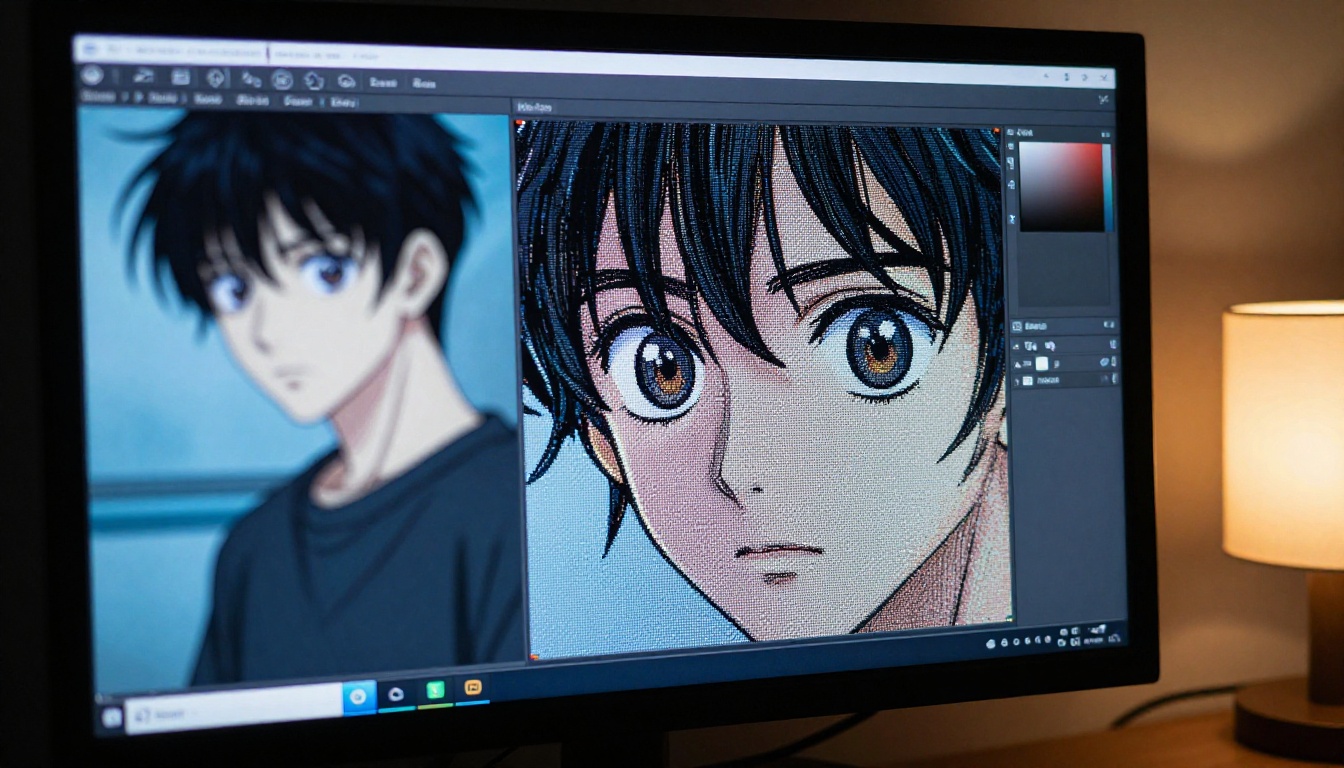
يعمل رفع الدقة الفائقة بالذكاء الاصطناعي بشكل مختلف. دُرِّب النموذج على ملايين أزواج الصور عالية الدقة ومنخفضة الدقة. تعلّم إحصائيًا كيف تبدو التفاصيل الدقيقة، لذلك عندما يرى حافة ضبابية يمكنه أن يتنبأ بما يجب أن تحتويه النسخة الحادة. تُسمّى هذه الهلوسة القائمة على الاستدلال، وهو يعمل جيدًا جدًا مع الأنمي تحديدًا لأن فن الأنمي يتبع أعرافًا بصرية ثابتة: تعبئة لونية ناعمة، وخطوط حبرية حادة، وأنماط تظليل محددة.
💡 الفرق: يضيف رفع الدقة الفائقة بكسلات جديدة بتفاصيل متوقعة. أما التكبير فيجعل البكسلات الموجودة أكبر فحسب. والنتائج مختلفة بصريًا بشكل كبير.
إزالة الآثار وشحذ الصورة
إلى جانب الدقة، غالبًا ما يحمل فن الأنمي القديم المولّد بالذكاء الاصطناعي آثار كتل JPEG، وشرائط لونية في التدرجات، وضوضاء ناتجة عن عملية التوليد الأصلية. يحتاج مسار الاستعادة إلى معالجة الثلاثة جميعًا:
- إزالة آثار الكتل: تنعّم الأنماط المكعبة الناتجة عن ضغط JPEG دون طمس الحواف
- تصحيح الشرائط اللونية: يعيد بناء انتقالات التدرج الناعمة حيث تحوّلت الصورة الأصلية إلى درجات مرئية
- إزالة الضوضاء: تزيل الضوضاء العشوائية للبكسلات مع الإبقاء على الملمس المقصود
تستطيع أفضل نماذج الاستعادة بالذكاء الاصطناعي معالجة الثلاثة في مرور واحد. فهي لا تطبّق كل عملية بالتتابع، لأن ذلك سيخلق آثارًا مركّبة. بل تعالج الصورة كاملةً بشكل شامل.
أفضل النماذج لاستعادة تفاصيل الأنمي
Real ESRGAN لوضوح الخطوط
يُعد Real ESRGAN من أكثر الأدوات اختبارًا وموثوقية لرفع دقة الأنمي. صُقل ESRGAN الأصلي (Enhanced Super-Resolution Generative Adversarial Network) خصيصًا لصور بأسلوب الأنمي، وأُطلق باسم "Real ESRGAN x4plus anime" من فريق البحث. ينتج خطوطًا حبرية حادة، وحدودًا لونية نظيفة، وحدًا أدنى من آثار الهلوسة.
على PicassoIA، يعمل Real ESRGAN بعامل رفع يصل إلى 4 أضعاف. وهو الخيار الأول للمهام التالية:
- استعادة تفاصيل الشعر الدقيقة وفصل الخصلات
- شحذ الخطوط الحبرية التي أصبحت ناعمة بسبب الضغط
- تنظيف خلفيات التدرجات الكتلية المميزة لتوليد الأنمي المبكر بالذكاء الاصطناعي
Clarity Pro Upscaler للملمس
يتّبع Clarity Pro Upscaler نهجًا مختلفًا. فبدلًا من التركيز على حدة الخطوط وحدها، يعطي الأولوية لتماسك الملمس. وبالنسبة لفن الأنمي الذي يحتوي على أقمشة، أو تظليل للبشرة، أو ملمس للبيئة، يميل هذا النموذج إلى إنتاج تفاصيل مستعادة تبدو أكثر طبيعية.
حيث قد يُفرط Real ESRGAN أحيانًا في شحذ المناطق اللونية المسطحة، يحافظ Clarity Pro Upscaler على نعومة التدرجات المقصودة مع استعادة وضوح الحواف. ويعمل أفضل مع الأعمال التي تملك جودة أساسية جيدة لكنها تحتاج إلى رفع الدقة بمقدار 2x أو 4x.
Crystal Upscaler للبورتريهات
عندما يكون محور العمل وجه شخصية أو بورتريه للجزء العلوي من الجسم، يقدّم Crystal Upscaler أكثر النتائج ثباتًا. صُمم خصيصًا للوجوه والبورتريهات، ما يجعله مثاليًا لفن شخصيات الأنمي حيث يحمل الوجه الثقل العاطفي للعمل.
استعادة تفاصيل العين مبهرة بشكل خاص مع Crystal Upscaler. فملمس القزحية، ونقاط الإضاءة، وتحديد الرموش، والتظليل الخفيف حول محجر العين، كلها تظهر بأمانة أكبر من أدوات رفع الدقة العامة.
Image Upscale من Topaz Labs
يدعم Image Upscale من Topaz Labs تكبيرًا يصل إلى 6 أضعاف، ما يجعله الخيار المناسب عندما تحتاج إلى أقصى حجم للإخراج. وللطباعة بالحجم الكبير لأعمال الأنمي، أو لتحويل توليد صغير بدقة 512x512 إلى أبعاد بجودة العرض، تكون مساحة التكبير الإضافية مهمة.
يتضمن Image Upscale أيضًا إزالة قوية للضوضاء، لذا يتعامل جيدًا مع الصور الأساسية الصاخبة دون الحاجة إلى خطوة معالجة مسبقة منفصلة.
P Image Upscale للسرعة
يُعد P Image Upscale من Prunaai الخيار الأسرع على PicassoIA، ومصمم للتكرار السريع. إذا كنت تعالج عدة صور في سير عمل وتحتاج إلى معاينات سريعة قبل الالتزام بمرور نهائي عالي الجودة، فإن P Image Upscale يمنحك نتائج مفيدة في ثانية تقريبًا لكل صورة.
كيف تستخدم PicassoIA لاستعادة الأنمي
الخطوة 1: ارفع صورتك
انتقل إلى قسم رفع الدقة الفائقة في PicassoIA واختر نموذج الاستعادة. انقر على منطقة الرفع أو اسحب صورة الأنمي مباشرة. تشمل الصيغ المدعومة JPEG وPNG وWebP. للحصول على أفضل النتائج، ابدأ بأعلى نسخة جودة متاحة لديك من الصورة الأصلية، حتى لو بدت تلك النسخة متدهورة.
💡 نصيحة: إذا كانت صورتك المصدر بصيغة JPEG، فتجنّب إعادة حفظها قبل الرفع. كل دورة حفظ إضافية تضيف المزيد من تلف الضغط. اعمل مباشرة على الملف الأصلي.
الخطوة 2: اختر النموذج
طابق النموذج مع حاجتك المحددة للاستعادة:
الخطوة 3: اضبط الإعدادات
تقدم معظم أدوات رفع الدقة على PicassoIA عناصر تحكم بعامل التكبير. وبالنسبة لفن الأنمي تحديدًا:
- تكبير 2x: استخدمه عندما تكون الصورة الأصلية 768 بكسل أو أكبر. يُنتج نتائج نظيفة دون هلوسة مفرطة.
- تكبير 4x: الأفضل للصور الأصلية 512x512. يملك النموذج سياقًا كافيًا للتنبؤ بالتفاصيل الدقيقة بدقة.
- تكبير 6x (Topaz فقط): احتفظ به للصور المصدر الصغيرة جدًا أو لمتطلبات الإخراج بالحجم الكبير.
تقدم بعض النماذج أيضًا شريط تمرير "الإبداع" أو "إزالة الضوضاء". بالنسبة للأنمي، اجعل إزالة الضوضاء معتدلة. فإزالة الضوضاء العنيفة تزيل الملمس المقصود وتسطّح العمل الفني.
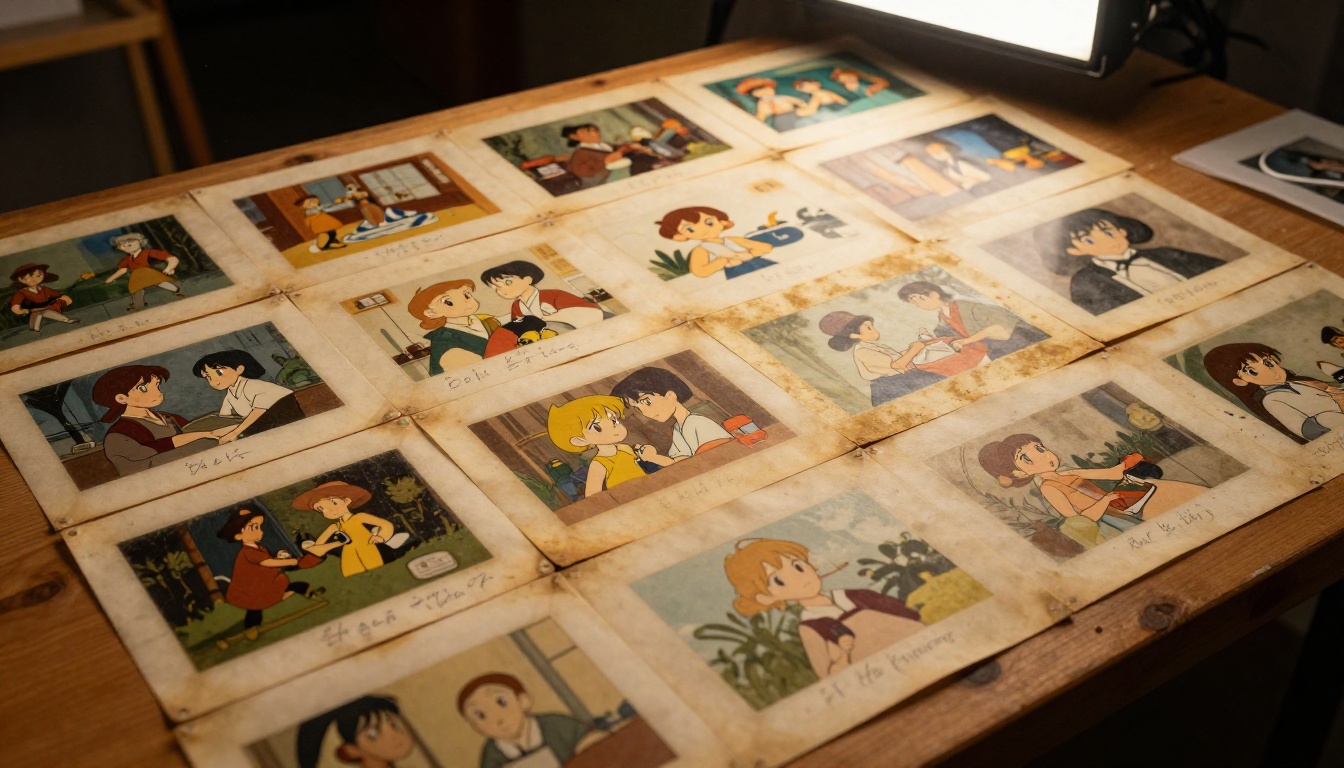
الخطوة 4: حمّل وقارن
بعد أن ينتهي النموذج، حمّل النتيجة وقارنها بالأصل عند تكبير 100%. انظر بشكل خاص إلى:
- حواف الخطوط: هل هي حادة ونظيفة أم تظهر عليها آثار هالة (halation)؟
- مناطق التدرج: انتقالات ناعمة دون شرائط أو ضوضاء؟
- التفاصيل الدقيقة: خصلات الشعر، وملمس الأقمشة، وتفاصيل الخلفية، وإضاءات العيون
- دقة الألوان: هل غيّر النموذج درجات الألوان أو أدخل ضوضاء لونية؟
إذا قصّرت أي من هذه الجوانب، جرّب نموذجًا مختلفًا. الفروق في الجودة البصرية بين النماذج كبيرة بما يكفي لتستحق تشغيل مرورين أو ثلاثة لإيجاد الأنسب لصورة بعينها.
المشكلات الشائعة وكيفية حلها
تنعيم الخطوط الزائد
هذا أكثر أنماط الفشل شيوعًا في أدوات رفع الدقة العامة عند تطبيقها على الأنمي. لم يُدرَّب النموذج تحديدًا على صور بأسلوب الأنمي، لذلك يعامل الخطوط الحبرية كضوضاء ويُنعّمها. فتبدو النتيجة شبيهة بالألوان المائية لا بالحادة.
الحل: انتقل إلى Real ESRGAN، الذي صُقل صراحةً على بيانات الأنمي ويحافظ على جودة الخطوط.
💡 اختبار سريع: كبّر على خط مائل في النتيجة. إذا ظهرت حواف درجية (aliasing)، فهذا يعني أن أداة الرفع حافظت على الخط لكنها لم تنعّم خطوات البكسلات. وإذا كان الخط ضبابيًا، فقد نعّم النموذج الصورة أكثر من اللازم. ينبغي أن ينتج Real ESRGAN خطوطًا مائلة بتنعيم حواف (anti-aliasing) ناعم مع تحديد واضح للحواف.
انزياح اللون بعد رفع الدقة
تغيّر بعض النماذج توازن الألوان أثناء عملية رفع الدقة، فتُدخل صبغة صفراء أو زرقاء، أو ترفع التشبع. ويظهر هذا بوضوح خاص في درجات البشرة وتدرجات السماء.
الحل: إذا كان انزياح اللون خفيفًا، فصحّحه في أي محرر صور بضبط توازن الأبيض أو بإضافة طبقة إزالة التشبع. وإذا كان شديدًا، فجرّب Recraft Crisp Upscale أو Google Upscaler، وكلاهما يميل إلى الحفاظ على ملف الألوان الأصلي بأمانة أكبر.
التفاصيل المُهلوسة
تخترع نماذج رفع الدقة الفائقة أحيانًا تفاصيل لم تكن في الأصل. وفي الأنمي يظهر ذلك غالبًا في تجاعيد إضافية في الأقمشة، أو إضاءات زائفة في الشعر، أو هندسة وهمية في الخلفيات.
الحل: قلّل عامل التكبير. تزداد الهلوسة مع حجم التكبير. غالبًا ما ينتج مرور 2x يليه مرور ثانٍ 2x هلوسة أقل من مرور واحد بعامل 4x، لأن النموذج يملك بيانات حقيقية أكثر ليعمل عليها في المرور الثاني.
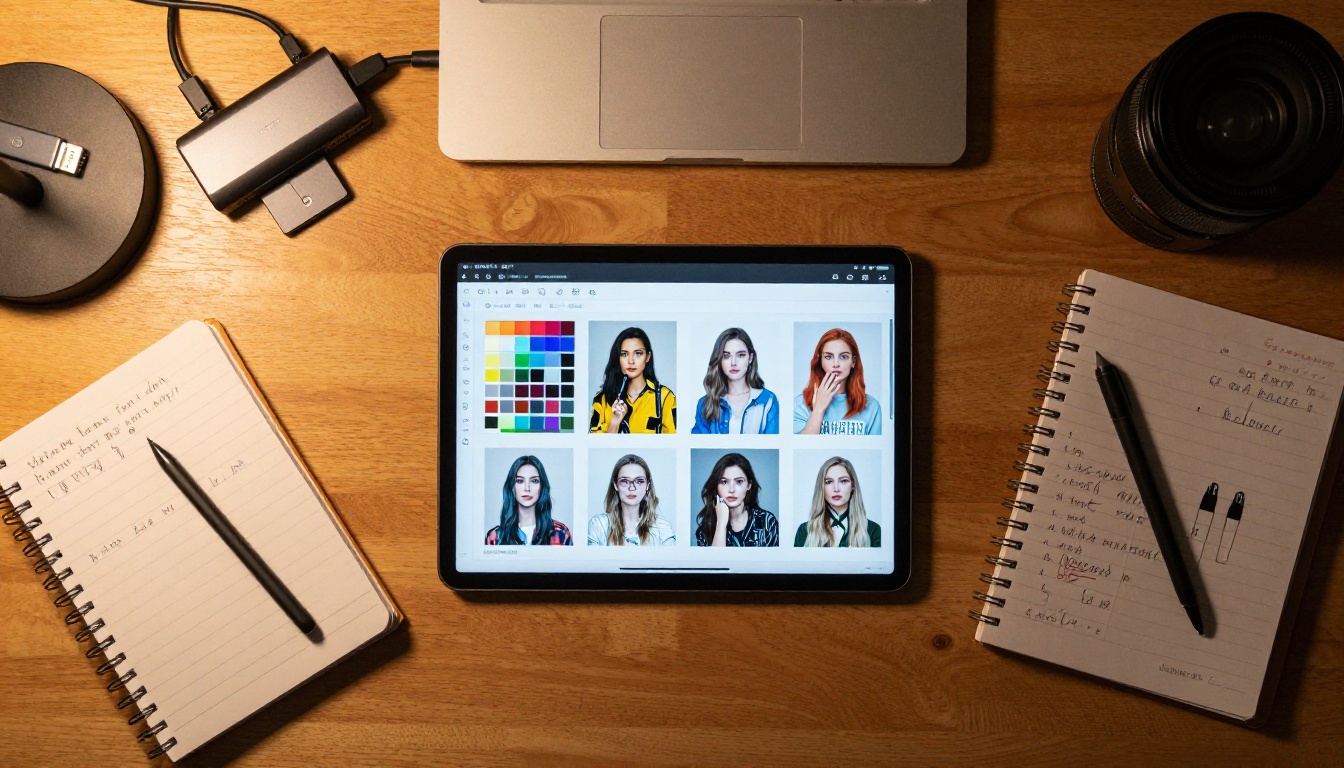
مقارنة النتائج عبر النماذج
تشغيل الصورة نفسها عبر عدة نماذج يكشف أنماطًا ثابتة:
بالنسبة لمعظم أعمال استعادة الأنمي، يغطي Real ESRGAN وClarity Pro Upscaler معظم الحالات. شغّل Real ESRGAN أولًا للأعمال كثيفة الخطوط، وانتقل إلى Clarity Pro للأعمال ذات التظليل المعقد أو التفاصيل البيئية.
نصائح لأفضل النتائج
جهّز صورتك المصدر
الصورة المصدر النظيفة تنتج استعادة أفضل بكثير من صورة متضررة بشدة. قبل الرفع إلى أي أداة لرفع الدقة:
- أزل البيانات الوصفية: احذف بيانات EXIF. بعض المنصات تضمّن ملفات ألوان تربك نماذج رفع الدقة.
- حوّل إلى PNG أولًا: إذا كان لديك ناتج التوليد الأصلي، فصدّره بصيغة PNG قبل رفع الدقة. هذا يزيل طبقة واحدة من ضغط JPEG من المسار.
- اقتطع بعناية: تعالج أدوات رفع الدقة الصورة كاملةً. إذا كان هدفك بورتريه لشخصية، فاقتطع تلك المنطقة قبل رفع الدقة. وسيخصص النموذج قدرة أكبر للجزء المهم.
- تحقق من الاتجاه: بعض النماذج تنتج انزياحًا لونيًا في الصور المدوّرة. تأكد من الاتجاه الصحيح قبل الرفع.
سير عمل المعالجة الدفعية
عند العمل على سلسلة من الصور المرتبطة، يكون الاتساق مهمًا. فتشغيل صور مختلفة عبر نماذج مختلفة بإعدادات مختلفة ينتج خليطًا مربكًا من الأساليب.
للعمل الدفعي، حدّد خط أساس: اختر نموذجًا واحدًا وعامل تكبير واحدًا، ثم شغّل كل الصور بالإعدادات نفسها. راجع الدفعة كمجموعة لا كصور منفردة. فهذا يكشف الصور التي تحتاج إلى مرورات إضافية، والصور التي اكتملت بعد المرور الأول.
💡 سير عمل متقدم: شغّل مرورًا بعامل 2x أولًا على كل الصور. راجع المجموعة. ثم طبّق مرورًا ثانيًا بعامل 2x فقط على الصور التي ما تزال تُظهر آثارًا مرئية. هذا يمنحك تحكمًا أدق في الموازنة بين الجودة ووقت المعالجة.
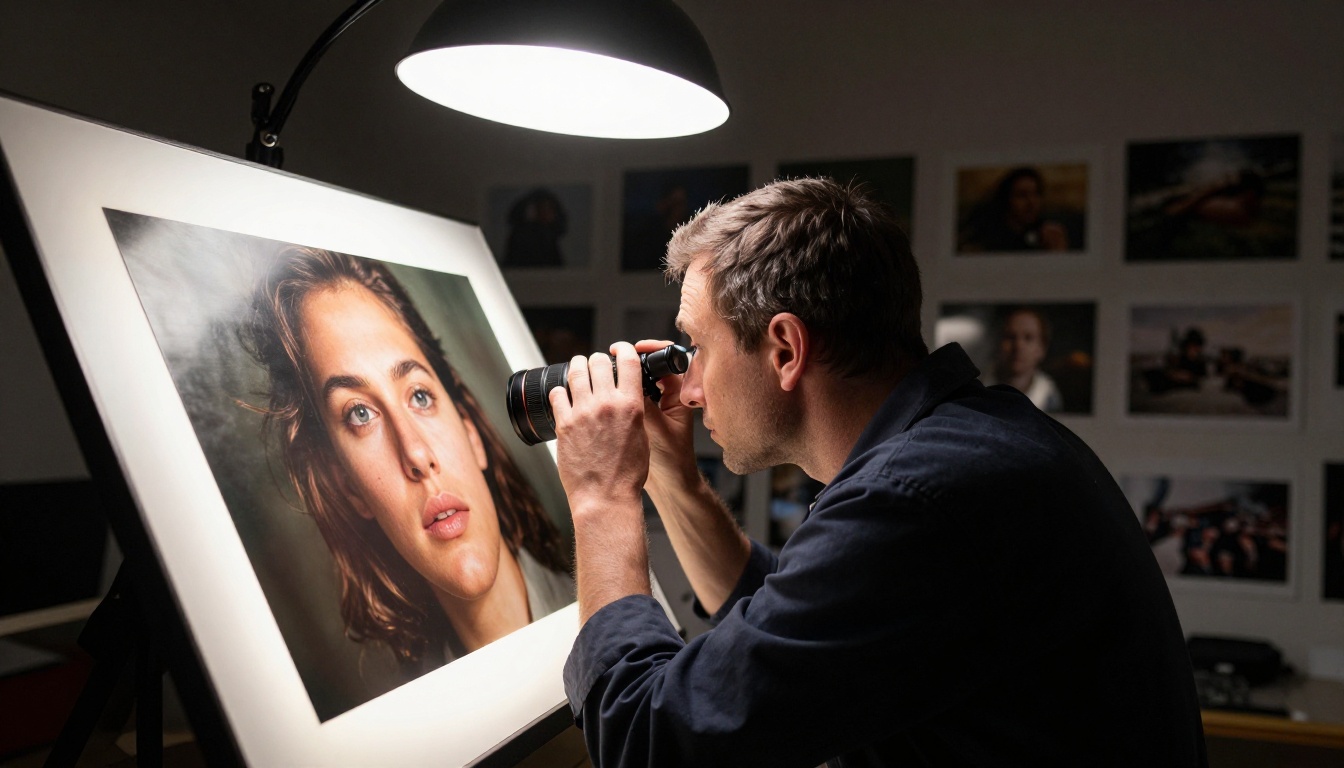
متى تستخدم أدوات الرفع الوفية للأصل مقابل الإبداعية
يوفّر PicassoIA أدوات رفع دقة واقعية وأخرى إبداعية. وللتمييز بينهما أهمية في استعادة الأنمي:
أدوات الرفع الوفية للأصل مثل Recraft Crisp Upscale و Real ESRGAN تعطي الأولوية للأمانة للأصل. تبقى الخطوط في أماكنها، وتظل الألوان دقيقة، ولا تُخترع تفاصيل جديدة تتجاوز شحذ الحواف.
أدوات الرفع الإبداعية مثل Recraft Creative Upscale وClarity Pro Upscaler تمنح النموذج حرية أكبر في اختراع تفاصيل معقولة. وهي أفضل للتحسين الفني، لكنها أكثر مخاطرة إذا كنت تريد استعادة وفية للأصل.
للاستعادة الأرشيفية لعمل محدد، استخدم أدوات الرفع الواقعية. وللتحسين الفني حيث يُقبل قدر من الحرية الإبداعية، غالبًا ما تنتج أدوات الرفع الإبداعية نتائج أكثر لفتًا للنظر.
ابدأ باستعادة فن الأنمي الخاص بك اليوم
كل عمل من فن الأنمي القديم المولّد بالذكاء الاصطناعي الموجود في ملفاتك بدقة منخفضة أو بتلف ضغط يستحق العودة إليه. الأدوات المتاحة اليوم على PicassoIA تختلف جذريًا عما كان موجودًا قبل عامين فقط. يشحذ Real ESRGAN الخطوط بدقة جراحية. يستعيد Crystal Upscaler تفاصيل الوجه والبورتريه التي دمّرتها النماذج السابقة. ويستطيع Image Upscale من Topaz Labs دفع صورة صغيرة بحجم 512 بكسل إلى دقة طباعة بحجم الجدار في مرور واحد.
العملية بسيطة: اختر النموذج المناسب لنوع صورتك، واضبط عامل التكبير، وشغّلها. قارن النتيجة عند تكبير 100%. إذا قصّرت النتيجة، جرّب نموذجًا آخر. معظم الصور تحتاج إلى مرور أو مرورين فقط.
إذا لم تستخدم أدوات الرفع الفائق في PicassoIA من قبل، فابدأ بنموذج Real ESRGAN وشغّل عليه أحد أعمال الأنمي القديمة المولّدة بالذكاء الاصطناعي. سيظهر الفرق في جودة الخطوط والحدة العامة فورًا، وسيضع معيارًا جديدًا لما يعنيه "المكتمل" في فن الأنمي بالذكاء الاصطناعي. تصفّح الكتالوج الكامل لنماذج رفع الدقة واستعادة الصور على picassoia.com/en/all-models وجرّب استعادة عمل اليوم.