Les anciennes images d’art anime générées par IA souffrent souvent de traits flous, d’artefacts de compression, de couleurs délavées et de micro-détails manquants, ce qui réduit nettement la qualité visuelle. Que vous ayez généré une œuvre l’an dernier ou que vous travailliez avec des résultats des premières générations d’IA, la dégradation est réelle et elle se voit. La bonne nouvelle : les outils modernes de restauration par IA sont devenus assez précis pour retrouver ces traits fins, restaurer la profondeur des textures et affiner les contours sans sur-traitement. Cet article explique précisément comment cela fonctionne, quels outils donnent les meilleurs résultats pour les images anime, et comment vous pouvez exécuter le processus vous-même grâce aux modèles d’upscaling dédiés de PicassoIA.
Pourquoi les anciennes images anime perdent en détail
Dégâts liés à la compression et au format
Chaque fois qu’une image anime générée par IA est enregistrée en JPEG, compressée pour le web ou transmise via une application de messagerie, elle perd des données. La compression JPEG élimine d’abord les détails haute fréquence, si bien que les traits d’encre fins, les transitions de dégradés subtiles et les mèches de cheveux disparaissent avant même que vous ne les remarquiez. Après deux ou trois allers-retours entre différentes plateformes, une image de départ de 1024x1024 aux contours nets peut finir par ressembler à une image rendue au quart de cette résolution.
Les fichiers PNG sont sans perte, mais ce sont rarement eux qui circulent. La plupart des images anime générées par IA sont partagées en JPEG, et les artefacts s’accumulent vite. Des motifs de blocs apparaissent dans les aplats de couleur, les détails fins se confondent en taches et la netteté d’origine disparaît.
Les limites de résolution des premiers modèles d’IA
Les premiers modèles de texte vers image pour l’anime fonctionnaient à des résolutions fixes, souvent 512x512 ou 768x768. Ces dimensions ne contiennent tout simplement pas assez de pixels pour représenter les détails fins. Des traits qui devraient faire un pixel d’épaisseur deviennent des dégradés flous. Les reflets des yeux, les motifs de tissage des tissus et la séparation des mèches de cheveux s’effondrent à basse résolution.
Même lorsque les modèles d’IA actuels génèrent en 1024x1024 ou plus, les faire tourner à des réglages plus bas pour économiser du temps de calcul recrée le même problème. Le détail n’a jamais existé, et aucun renforcement de netteté ne peut inventer des données absentes de l’original.
Ce que fait réellement la restauration par IA
Super-résolution et upscaling classique
L’upscaling classique, bicubique ou bilinéaire, se contente d’étirer les pixels et d’appliquer un flou pour masquer les jointures. Le résultat est plus grand, mais pas plus net. Chaque pixel est une moyenne mathématique de ses voisins, ce qui rend l’image plus douce, et non plus détaillée.
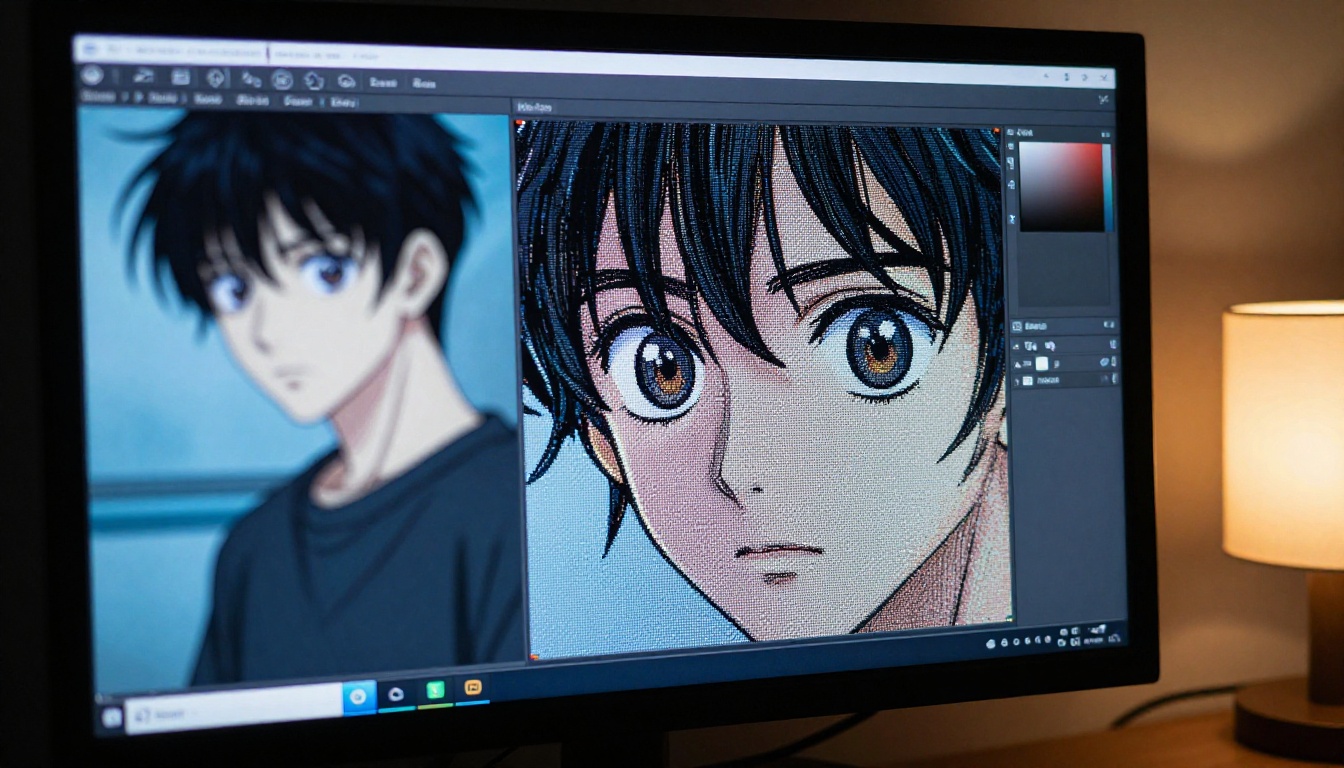
La super-résolution par IA fonctionne autrement. Le modèle a été entraîné sur des millions de paires d’images haute résolution et basse résolution. Il a appris statistiquement à quoi ressemble un détail fin, si bien que face à un contour flou, il peut prédire ce que la version nette devrait contenir. On parle d’hallucination par inférence, et pour l’anime elle fonctionne très bien, car l’art anime suit des conventions visuelles constantes : aplats de couleur lisses, contours d’encre nets, motifs d’ombrage spécifiques.
💡 La différence : La super-résolution ajoute de nouveaux pixels avec un détail prédit. L’upscaling se contente d’agrandir les pixels existants. Les résultats sont visuellement très différents.
Suppression des artefacts et netteté
Au-delà de la résolution, les anciennes images d’art anime générées par IA présentent souvent des artefacts de blocs JPEG, un effet de bandes dans les dégradés et du bruit introduit par le processus de génération d’origine. Un flux de travail de restauration doit traiter les trois :
- Suppression des artefacts de blocs : Lisse les motifs en blocs issus de la compression JPEG sans flouter les contours
- Correction de l’effet de bandes : Reconstruit des transitions de dégradé lisses là où l’original était quantifié en paliers visibles
- Débruitage : Supprime le bruit de pixels aléatoire tout en conservant la texture voulue
Les meilleurs modèles de restauration par IA gèrent les trois en une seule passe. Ils n’appliquent pas chaque opération l’une après l’autre, ce qui créerait des artefacts composés. Ils traitent plutôt l’image entière dans son ensemble.
Les meilleurs modèles pour retrouver le détail de l’anime
Real ESRGAN pour la netteté des traits
Real ESRGAN est l’un des outils les plus éprouvés pour l’upscaling d’images anime. L’ESRGAN original (Enhanced Super-Resolution Generative Adversarial Network) a été spécifiquement affiné pour les images de style anime et publié par l’équipe de recherche sous le nom « Real ESRGAN x4plus anime ». Il produit des traits d’encre nets, des frontières de couleur propres et un minimum d’artefacts d’hallucination.
Sur PicassoIA, Real ESRGAN fonctionne jusqu’à un facteur d’upscale de 4x. C’est le choix numéro un pour :
- Restaurer les détails fins des cheveux et la séparation des mèches
- Affiner les contours d’encre devenus flous à cause de la compression
- Nettoyer les fonds en dégradés en blocs typiques des premières générations anime par IA
Clarity Pro Upscaler pour les textures
Clarity Pro Upscaler adopte une approche différente. Plutôt que de se concentrer uniquement sur la netteté des traits, il privilégie la cohérence des textures. Pour les images anime avec des tissus, des ombrages de peau ou des textures d’environnement, ce modèle tend à produire un détail restauré d’apparence plus naturelle.
Là où Real ESRGAN peut parfois sur-accentuer les aplats de couleur, Clarity Pro Upscaler préserve la douceur des dégradés voulus tout en retrouvant la définition des contours. Il donne ses meilleurs résultats sur des images déjà d’assez bonne qualité de base mais qui ont besoin d’un gain de résolution de 2x ou 4x.
Crystal Upscaler pour les portraits
Lorsque le sujet de l’œuvre est le visage d’un personnage ou un portrait en buste, Crystal Upscaler offre les résultats les plus constants. Il a été conçu spécifiquement pour les visages et les portraits, ce qui le rend idéal pour l’art anime de personnages où le visage porte la charge émotionnelle de l’œuvre.
La restauration des yeux est particulièrement impressionnante avec Crystal Upscaler. La texture de l’iris, les points de reflet, la définition des cils et l’ombrage subtil autour de l’orbite ressortent avec plus de fidélité que ce que produisent les upscalers généralistes.
Image Upscale de Topaz Labs
Image Upscale de Topaz Labs prend en charge un agrandissement allant jusqu’à 6x, ce qui en fait le bon choix lorsque vous avez besoin d’une taille de sortie maximale. Pour imprimer une image anime en grand format, ou pour amener une petite génération de 512x512 à des dimensions adaptées à l’affichage, la marge d’agrandissement supplémentaire compte.
Image Upscale intègre aussi un débruitage puissant, il gère donc bien les images de base bruitées sans étape de prétraitement séparée.
P Image Upscale pour la rapidité
P Image Upscale de Prunaai est l’option la plus rapide de PicassoIA, conçue pour itérer vite. Si vous traitez plusieurs images dans un flux de travail et que vous avez besoin d’aperçus rapides avant de lancer une passe finale de haute qualité, P Image Upscale vous donne des résultats utiles en une seconde environ par image.
Étape 1 : Importez votre image
Rendez-vous dans la section super-résolution de PicassoIA et sélectionnez le modèle de restauration qui vous convient. Cliquez sur la zone d’import ou glissez directement votre image anime. Les formats pris en charge incluent JPEG, PNG et WebP. Pour de meilleurs résultats, partez de la version de meilleure qualité de l’image source dont vous disposez, même si cette version paraît déjà dégradée.
💡 Astuce : Si votre image source est un JPEG, évitez de la réenregistrer avant l’import. Chaque cycle d’enregistrement supplémentaire ajoute des dégâts de compression. Travaillez directement avec le fichier d’origine.
Étape 2 : Choisissez votre modèle
Adaptez le modèle à votre besoin de restauration précis :
Étape 3 : Ajustez les réglages
La plupart des upscalers de PicassoIA proposent des commandes de facteur d’échelle. Pour l’art anime en particulier :
- Échelle 2x : À utiliser lorsque l’original fait déjà 768 px ou plus. Produit des résultats propres sans hallucination excessive.
- Échelle 4x : Idéale pour les originaux en 512x512. Le modèle dispose de suffisamment de contexte pour prédire le détail fin avec précision.
- Échelle 6x (Topaz uniquement) : À réserver aux très petites images source ou aux besoins de sortie grand format.
Certains modèles proposent aussi un curseur de « créativité » ou de « débruitage ». Pour l’anime, gardez un débruitage modéré. Un débruitage agressif supprime la texture voulue et aplatit l’œuvre.
Étape 4 : Téléchargez et comparez
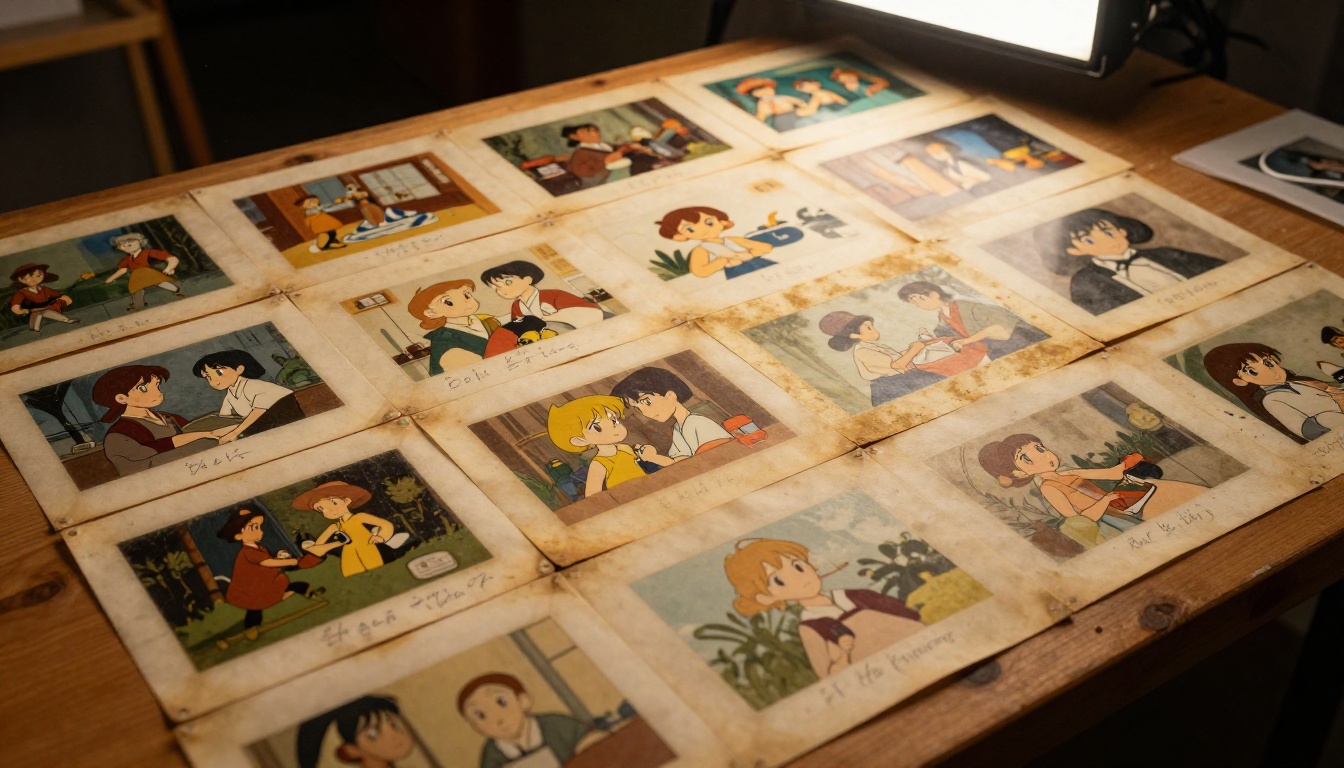
Une fois le modèle terminé, téléchargez le résultat et comparez-le à l’original à 100 % de zoom. Observez en particulier :
- Contours des traits : Sont-ils nets et propres, ou présentent-ils des artefacts de halo ?
- Zones de dégradé : Transitions lisses, sans effet de bandes ni bruit ?
- Détails fins : Mèches de cheveux, texture des tissus, détails d’arrière-plan, reflets des yeux
- Justesse des couleurs : Le modèle a-t-il décalé les teintes ou introduit du bruit chromatique ?
Si l’un de ces points laisse à désirer, essayez un autre modèle. Les écarts de qualité visuelle entre les modèles sont assez marqués pour valoir la peine de lancer deux ou trois passes afin de trouver le meilleur choix pour une image donnée.
Problèmes courants et solutions
Lissage excessif des traits
C’est le mode d’échec le plus fréquent des upscalers généralistes appliqués à l’anime. Le modèle n’a pas été entraîné spécifiquement sur des images de style anime, il traite donc les contours d’encre comme du bruit et les adoucit. Le résultat ressemble à une aquarelle plutôt qu’à un rendu net.
Solution : Passez à Real ESRGAN, qui a été explicitement affiné sur des données anime et préserve la qualité des traits.
💡 Test rapide : Zoomez sur une ligne diagonale du résultat. Si elle présente un crénelage en escalier, l’upscaler a préservé la ligne sans lisser les marches de pixels. Si elle est floue, le modèle a trop lissé. Real ESRGAN doit produire des lignes diagonales avec un anticrénelage doux mais une définition des contours nette.
Décalage des couleurs après l’upscaling
Certains modèles modifient l’équilibre des couleurs pendant l’upscaling, introduisant une dominante jaune ou bleue, ou augmentant la saturation. Cela se voit particulièrement dans les tons de peau et les dégradés de ciel.
Solution : Si le décalage est léger, corrigez-le dans n’importe quel éditeur d’image en ajustant la balance des blancs ou en ajoutant un calque de désaturation. S’il est sévère, essayez Recraft Crisp Upscale ou Google Upscaler, qui tendent à préserver plus fidèlement le profil de couleur d’origine.
Détails hallucinés
Les modèles de super-résolution inventent parfois des détails absents de l’original. En anime, cela se manifeste souvent par des plis supplémentaires dans les tissus, de fausses lumières dans les cheveux ou une géométrie fantôme dans les arrière-plans.
Solution : Réduisez le facteur d’échelle. L’hallucination augmente avec l’ampleur de l’agrandissement. Une passe en 2x suivie d’une seconde passe en 2x produit souvent moins d’hallucination qu’une seule passe en 4x, car le modèle dispose de données réelles plus nombreuses lors de la seconde passe.
Comparer les résultats entre les modèles
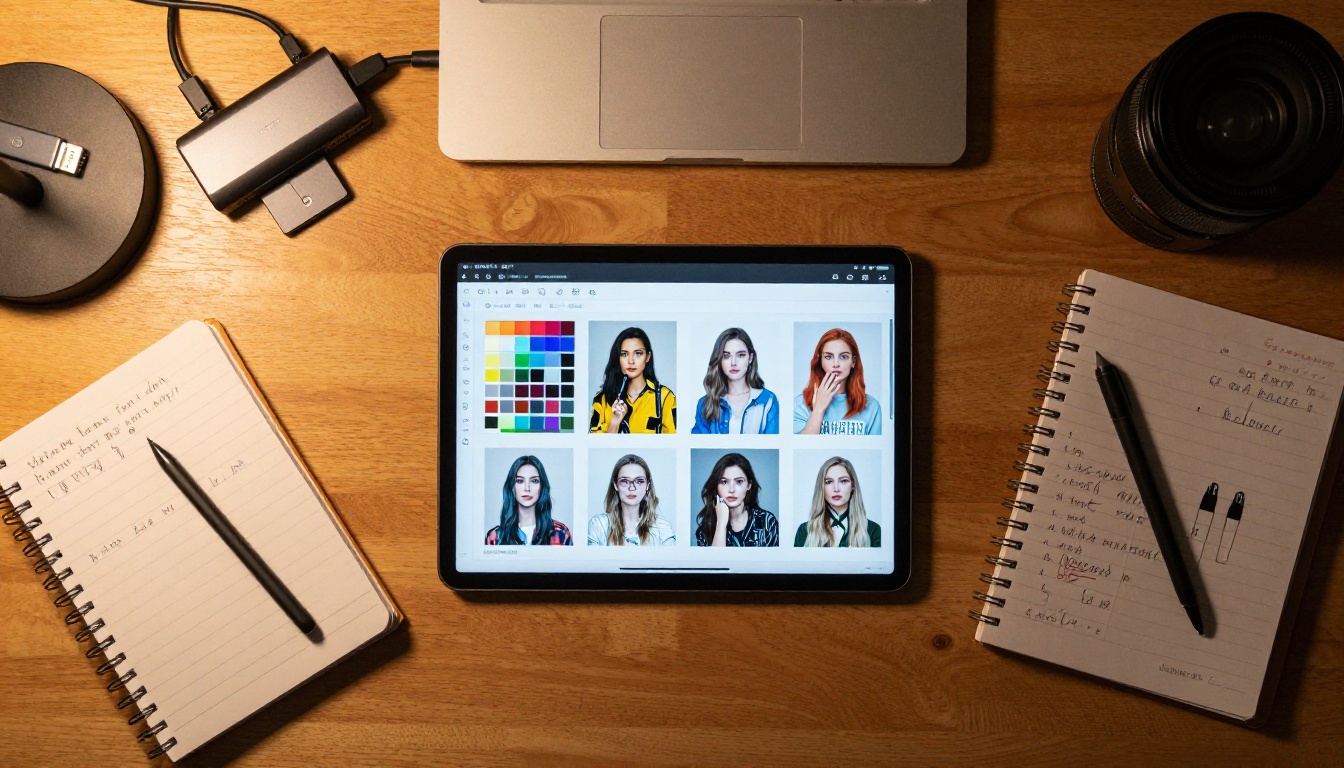
Faire passer la même image anime dans plusieurs modèles révèle des tendances constantes :
Pour la plupart des travaux de restauration anime, Real ESRGAN et Clarity Pro Upscaler couvrent la majorité des cas. Lancez d’abord Real ESRGAN pour les œuvres riches en traits, puis passez à Clarity Pro pour les œuvres à ombrage complexe ou à détails d’environnement.
Conseils pour de meilleurs résultats
Préparer votre image source
Une image source propre donne une restauration bien meilleure qu’une image très endommagée. Avant tout import dans un upscaler :
- Supprimez les métadonnées : Effacez les données EXIF. Certaines plateformes intègrent des profils de couleur qui perturbent les modèles d’upscaling.
- Convertissez d’abord en PNG : Si vous disposez du rendu d’origine, exportez-le en PNG avant l’upscaling. Cela supprime une couche de compression JPEG du processus.
- Recadrez fortement : Les upscalers traitent l’image entière. Si votre cible est un portrait de personnage, recadrez sur cette zone avant l’upscaling. Le modèle consacrera davantage de capacité à la partie qui compte.
- Vérifiez l’orientation : Certains modèles produisent des décalages de couleur sur les images pivotées. Assurez-vous de l’orientation correcte avant l’import.
Flux de travail par lots
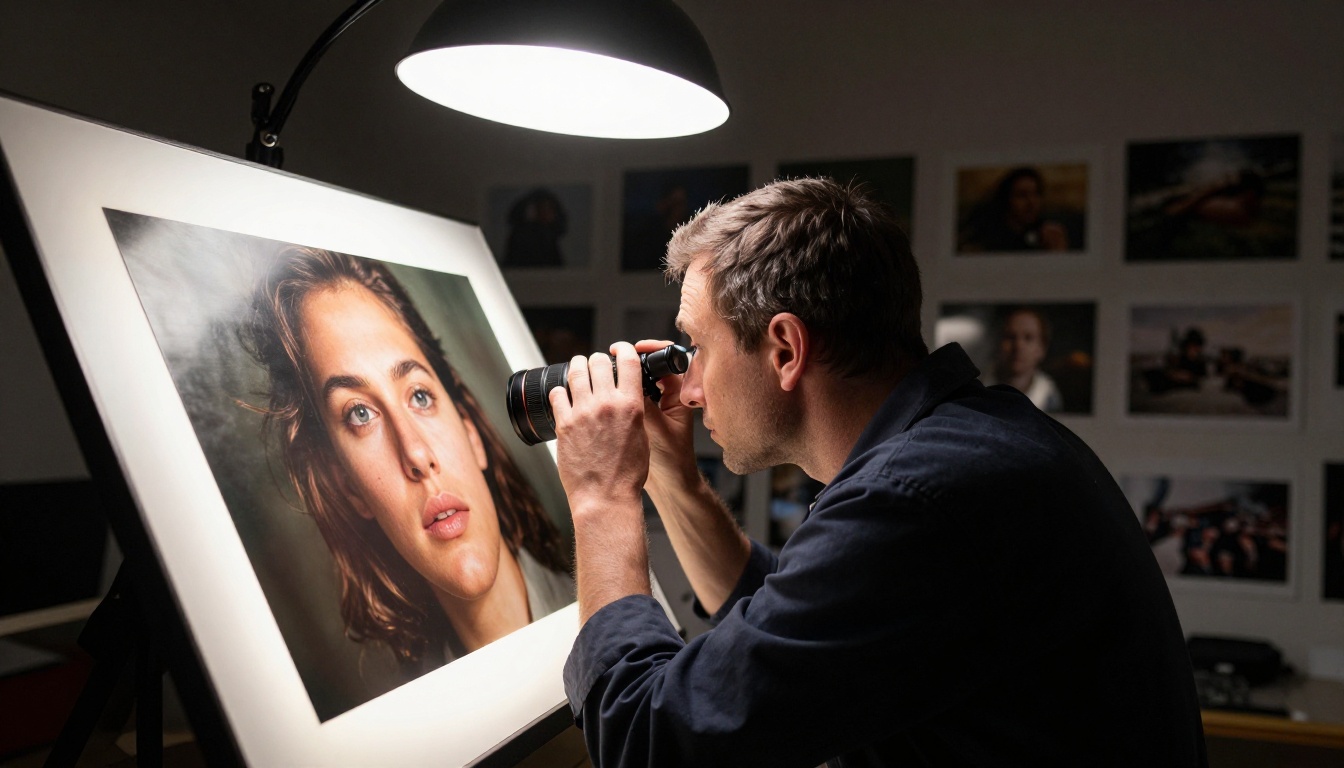
Lorsque vous travaillez sur une série d’images liées, la cohérence compte. Faire passer des images différentes dans des modèles différents avec des réglages différents produit un mélange de styles discordant.
Pour le travail par lots, établissez une base de référence : choisissez un modèle et un facteur d’échelle, puis faites passer toutes les images avec les mêmes réglages. Examinez le lot dans son ensemble plutôt qu’image par image. Cela révèle quelles images ont besoin de passes supplémentaires et lesquelles sont abouties dès la première passe.
💡 Flux de travail avancé : Lancez d’abord une passe en 2x sur toutes les images. Examinez l’ensemble. N’appliquez une seconde passe en 2x qu’aux images qui présentent encore des artefacts visibles. Vous gardez ainsi un contrôle plus fin sur le compromis entre qualité et temps de traitement.
Quand utiliser les upscalers « crisp » ou « creative »
PicassoIA propose à la fois des upscalers crisp et des upscalers creative. La distinction compte pour la restauration anime :
Les upscalers crisp comme Recraft Crisp Upscale et Real ESRGAN privilégient la fidélité à l’original. Les traits restent à leur place, les couleurs demeurent exactes et aucun nouveau détail n’est inventé au-delà de la netteté des contours.
Les upscalers creative comme Recraft Creative Upscale et Clarity Pro Upscaler laissent au modèle davantage de latitude pour inventer des détails plausibles. Ils sont préférables pour une amélioration artistique, mais plus risqués si vous voulez une restauration fidèle.
Pour la restauration archivistique d’une œuvre précise, utilisez des upscalers crisp. Pour une amélioration artistique où une part de liberté créative est acceptable, les upscalers creative produisent souvent des résultats plus frappants visuellement.
Commencez dès aujourd’hui à restaurer vos images d’art anime
Chaque œuvre d’art anime générée par IA et stockée dans vos fichiers en basse résolution ou avec des dégâts de compression mérite d’être revisitée. Les outils disponibles aujourd’hui sur PicassoIA sont fondamentalement différents de ceux qui existaient il y a seulement deux ans. Real ESRGAN affine les traits avec une précision chirurgicale. Crystal Upscaler restaure les détails du visage et des portraits que les anciens modèles détruisaient. Image Upscale de Topaz Labs peut porter une petite image de 512 px à une résolution d’impression pour grand mur en une seule passe.
Le processus est simple : choisissez le bon modèle pour votre type d’image, réglez le facteur d’échelle, puis lancez-le. Comparez le résultat à 100 % de zoom. Si la sortie reste en deçà, essayez un autre modèle. La plupart des images n’ont besoin que d’une ou deux passes.
Si vous n’avez jamais utilisé les outils de super-résolution de PicassoIA, commencez par Real ESRGAN et faites passer l’une de vos anciennes images d’art anime par ce modèle. La différence de qualité des traits et de netteté globale est visible immédiatement, et elle fixe une nouvelle référence pour ce que signifie « fini » pour l’art anime généré par IA. Parcourez le catalogue complet des modèles d’upscaling et de restauration d’images sur picassoia.com/en/all-models et essayez de restaurer une œuvre dès aujourd’hui.