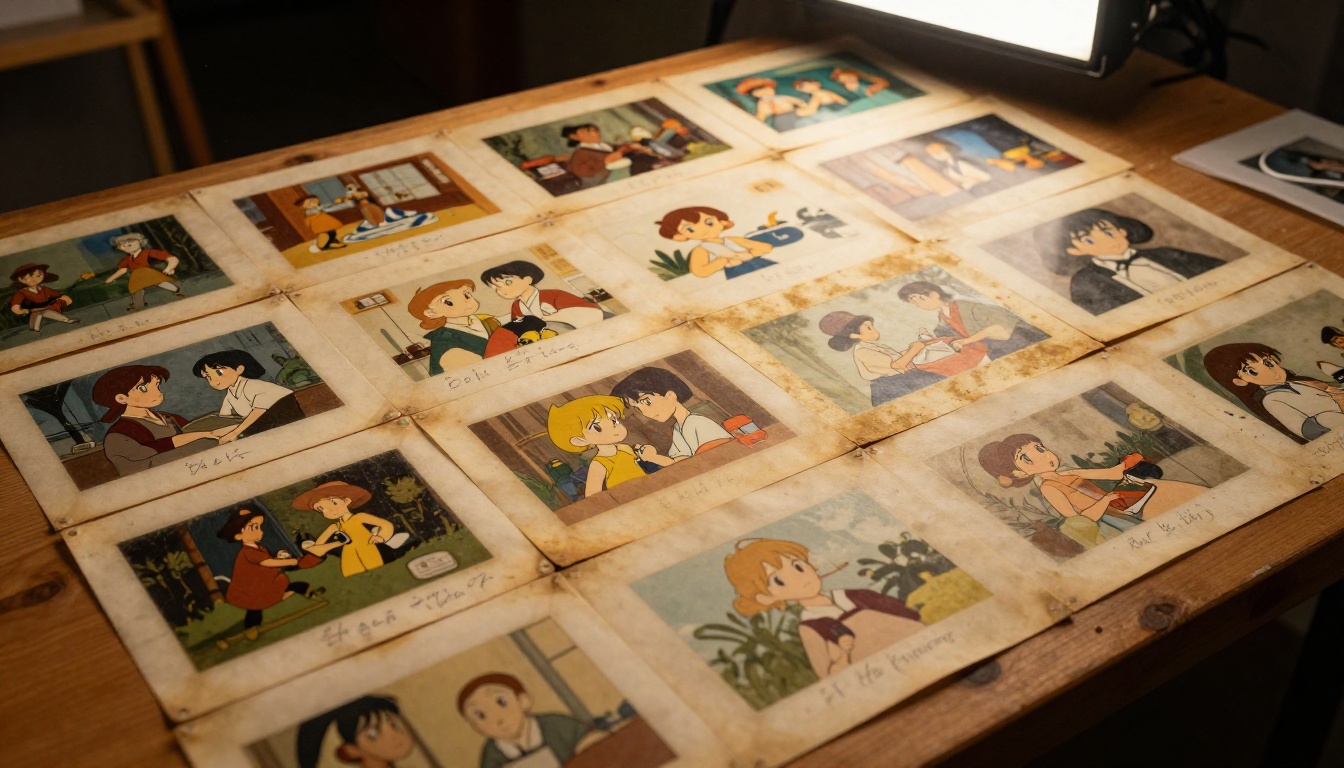
पुरानी एनीमे AI आर्ट में अक्सर धुंधली लाइनें, कंप्रेशन आर्टिफ़ैक्ट, फीके रंग और बारीक डिटेल्स की कमी दिखती है, जो विज़ुअल क्वालिटी को काफ़ी घटा देती है। चाहे आपने पिछले साल कोई आर्टवर्क जनरेट किया हो या क्लासिक-दौर के AI आउटपुट पर काम कर रहे हों, यह गिरावट असली है और साफ़ दिखती है। अच्छी खबर यह है कि आधुनिक AI रिस्टोरेशन टूल अब इतने सटीक हो गए हैं कि वे बारीक लाइनें वापस ला सकते हैं, टेक्सचर की गहराई पुनः पा सकते हैं और ओवरप्रोसेसिंग के बिना किनारों को शार्प कर सकते हैं। यह लेख बताता है कि यह काम असल में कैसे होता है, एनीमे-खास इमेज के लिए कौन-से टूल सबसे अच्छा परिणाम देते हैं, और PicassoIA के समर्पित अपस्केलिंग मॉडल से आप यह प्रक्रिया खुद कैसे चला सकते हैं।
पुरानी एनीमे आर्ट में डिटेल क्यों खो जाती है
कंप्रेशन और फ़ॉर्मेट का नुकसान
जब भी कोई एनीमे AI इमेज JPEG के रूप में सेव होती है, वेब पर डिलीवरी के लिए कंप्रेस होती है, या किसी मैसेजिंग ऐप से गुज़रती है, तो उसका डेटा कम होता है। JPEG कंप्रेशन सबसे पहले हाई-फ़्रीक्वेंसी डिटेल हटाता है, यानी पतली स्याही की लाइनें, हल्के ग्रेडिएंट ट्रांज़िशन और बाल की बारीक लटें आपके ध्यान में आने से पहले ही गायब हो जाती हैं। अलग-अलग प्लेटफ़ॉर्म पर दो-तीन बार आने-जाने के बाद, जो आर्टवर्क 1024x1024 पर साफ़ किनारों के साथ शुरू हुआ था, वह ऐसा दिख सकता है मानो उसे उसके एक-चौथाई रिज़ोल्यूशन पर बनाया गया हो।
PNG फ़ाइलें लॉसलेस होती हैं, पर उन्हें शायद ही कभी शेयर किया जाता है। ज़्यादातर एनीमे AI इमेज JPEG के रूप में घूमती हैं, और आर्टिफ़ैक्ट तेज़ी से जमा होते हैं। सपाट रंग वाले हिस्सों में ब्लॉक पैटर्न उभरते हैं, बारीक डिटेल्स धब्बों में मिल जाती हैं, और मूल शार्पनेस खत्म हो जाती है।
शुरुआती AI मॉडल की रिज़ोल्यूशन सीमाएँ
एनीमे के लिए शुरुआती टेक्स्ट-टू-इमेज मॉडल फ़िक्स्ड रिज़ोल्यूशन पर चलते थे, अक्सर 512x512 या 768x768। इन आयामों में बारीक डिटेल दिखाने के लिए पर्याप्त पिक्सल नहीं होते। जो लाइनें एक पिक्सल मोटी होनी चाहिए थीं, वे धुंधले ग्रेडिएंट बन जाती हैं। आँखों की हाइलाइट, कपड़े की बुनावट और बालों की लटों का अलग-अलग दिखना, सब कम रिज़ोल्यूशन पर ढह जाते हैं।
भले ही आधुनिक AI मॉडल 1024x1024 या उससे ऊपर जनरेट करते हों, कंप्यूट का समय बचाने के लिए उन्हें कम सेटिंग पर चलाने से वही समस्या पैदा होती है। वह डिटेल कभी थी ही नहीं, और कोई भी शार्पनिंग ऐसा डेटा नहीं बना सकती जो मूल इमेज में मौजूद ही न हो।
AI रिस्टोरेशन असल में क्या करता है
सुपर रिज़ोल्यूशन बनाम अपस्केलिंग
साधारण अपस्केलिंग, बाइक्यूबिक या बाइलिनियर, बस पिक्सल को खींचती है और सीमों को छिपाने के लिए ब्लर लगाती है। आउटपुट बड़ा होता है, पर ज़्यादा शार्प नहीं। हर पिक्सल अपने पड़ोसियों का गणितीय औसत होता है, जिससे इमेज और नरम हो जाती है, ज़्यादा डिटेल वाली नहीं।
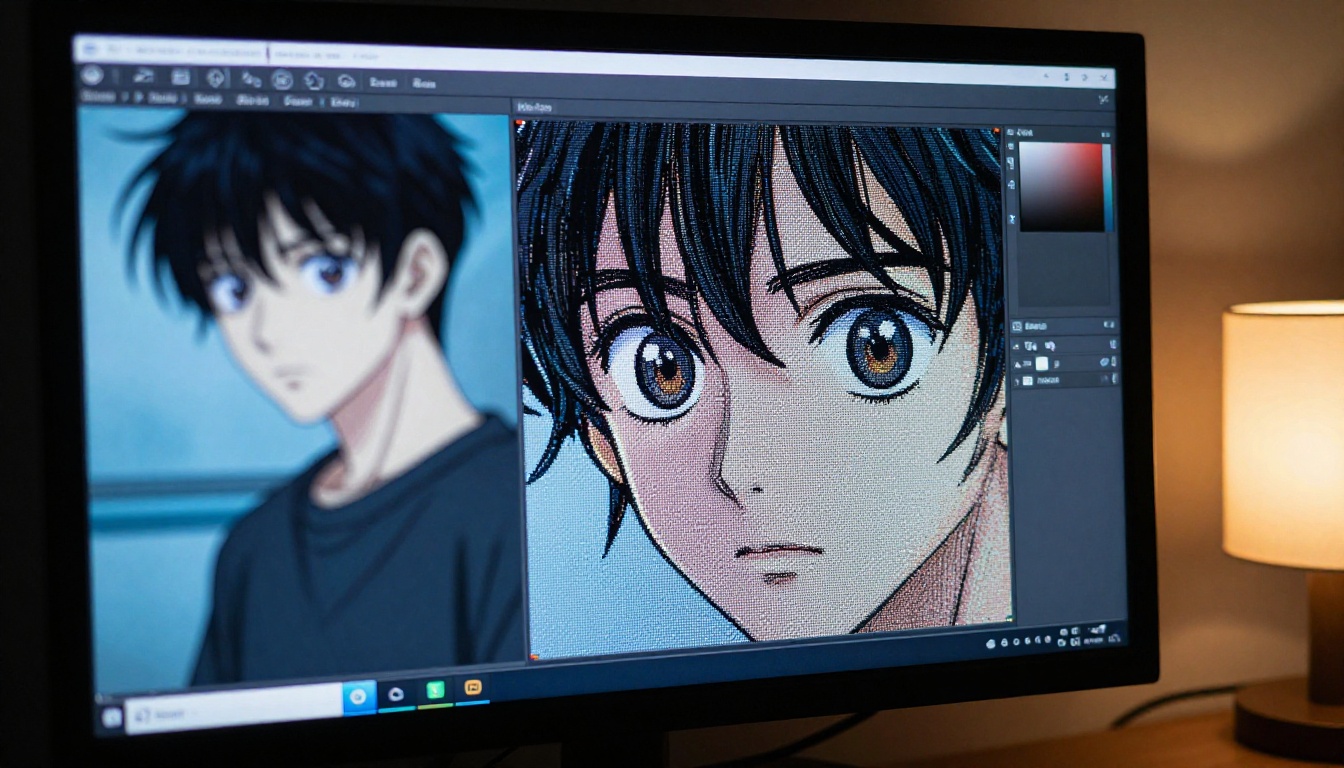
AI सुपर रिज़ोल्यूशन अलग तरीके से काम करता है। मॉडल को लाखों हाई-रिज़ोल्यूशन और लो-रिज़ोल्यूशन इमेज पेयर पर ट्रेन किया गया है। उसने सीखा है कि बारीक डिटेल सांख्यिकीय रूप से कैसी दिखती है, इसलिए जब वह कोई धुंधला किनारा देखता है, तो वह अनुमान लगा सकता है कि शार्प वर्ज़न में क्या होना चाहिए। इसे इनफ़रेंस-आधारित हैलुसिनेशन कहा जाता है, और एनीमे के लिए यह बहुत अच्छा काम करता है, क्योंकि एनीमे आर्ट कुछ सुसंगत विज़ुअल परंपराओं का पालन करता है: चिकने रंग भराव, सख्त इंक आउटलाइन और खास शेडिंग पैटर्न।
💡 अंतर: सुपर रिज़ोल्यूशन अनुमानित डिटेल के साथ नए पिक्सल जोड़ता है। अपस्केलिंग बस मौजूदा पिक्सल को बड़ा करती है। नतीजे विज़ुअली बहुत अलग होते हैं।
आर्टिफ़ैक्ट हटाना और शार्पनिंग
रिज़ोल्यूशन से आगे, पुरानी एनीमे AI आर्ट में अक्सर JPEG ब्लॉक आर्टिफ़ैक्ट, ग्रेडिएंट में कलर बैंडिंग और मूल जनरेशन प्रक्रिया से आया नॉइज़ होता है। एक रिस्टोरेशन वर्कफ़्लो को तीनों संभालने होंगे:
- ब्लॉक आर्टिफ़ैक्ट हटाना: किनारों को धुंधला किए बिना JPEG कंप्रेशन के ब्लॉकी पैटर्न को चिकना करता है
- कलर बैंडिंग सुधार: ग्रेडिएंट के उन ट्रांज़िशन को फिर से बनाता है जो मूल में दिखने वाले स्टेप में बदल गए थे
- डीनॉइज़िंग: यादृच्छिक पिक्सल नॉइज़ हटाता है और जानबूझकर रखी गई टेक्सचर को बचाता है
सबसे अच्छे AI रिस्टोरेशन मॉडल तीनों को एक ही पास में संभालते हैं। वे हर ऑपरेशन को एक-एक करके लागू नहीं करते, क्योंकि उससे कंपाउंड आर्टिफ़ैक्ट बनेंगे। इसके बजाय वे पूरी इमेज को समग्र रूप से प्रोसेस करते हैं।
एनीमे डिटेल रिकवरी के लिए सबसे अच्छे मॉडल
लाइन स्पष्टता के लिए Real ESRGAN
Real ESRGAN एनीमे अपस्केलिंग के सबसे परखे हुए टूल में से एक है। मूल ESRGAN (Enhanced Super-Resolution Generative Adversarial Network) को खास तौर पर एनीमे-शैली की इमेज के लिए फ़ाइन-ट्यून किया गया था और रिसर्च टीम ने इसे "Real ESRGAN x4plus anime" नाम से जारी किया। यह शार्प इंक लाइनें, साफ़ रंग सीमाएँ और न्यूनतम हैलुसिनेशन आर्टिफ़ैक्ट देता है।
PicassoIA पर Real ESRGAN 4x अपस्केल फ़ैक्टर तक चलता है। यह इन कामों के लिए सबसे अच्छा विकल्प है:
- बालों की बारीक डिटेल और लटों का अलग होना वापस लाना
- कंप्रेशन से नरम हुई इंक आउटलाइन को शार्प करना
- शुरुआती एनीमे AI जनरेशन की ब्लॉकी ग्रेडिएंट पृष्ठभूमि को साफ़ करना
टेक्सचर के लिए Clarity Pro Upscaler
Clarity Pro Upscaler एक अलग तरीका अपनाता है। सिर्फ़ लाइन शार्पनेस पर ध्यान देने के बजाय, यह टेक्सचर की एकरूपता को प्राथमिकता देता है। कपड़े, स्किन शेडिंग या वातावरण के टेक्सचर वाली एनीमे आर्ट के लिए, यह मॉडल ज़्यादा प्राकृतिक दिखने वाली रिस्टोर्ड डिटेल देता है।
जहाँ Real ESRGAN कभी-कभी सपाट रंग वाले हिस्सों को ज़्यादा शार्प कर सकता है, वहीं Clarity Pro Upscaler इरादतन ग्रेडिएंट की नरमी को बचाए रखता है और फिर भी किनारों की परिभाषा वापस लाता है। यह उन आर्ट पर सबसे अच्छा काम करता है जिनकी बेस क्वालिटी ठीक-ठाक हो, पर जिन्हें 2x या 4x रिज़ोल्यूशन बूस्ट चाहिए।
पोर्ट्रेट के लिए Crystal Upscaler
जब आर्टवर्क का फ़ोकस कोई कैरेक्टर का चेहरा या अपर बॉडी पोर्ट्रेट हो, तब Crystal Upscaler सबसे लगातार नतीजे देता है। यह खास तौर पर चेहरों और पोर्ट्रेट के लिए डिज़ाइन किया गया था, इसलिए यह उन एनीमे कैरेक्टर आर्ट के लिए आदर्श है जहाँ चेहरा ही आर्टवर्क का भावनात्मक केंद्र होता है।
Crystal Upscaler के साथ आँखों की डिटेल वापस लाना खास तौर पर प्रभावशाली है। आइरिस टेक्सचर, हाइलाइट डॉट्स, पलकों की परिभाषा और आँख के आसपास की हल्की शेडिंग, ये सब सामान्य-उद्देश्य वाले अपस्केलर की तुलना में ज़्यादा सटीकता से सामने आते हैं।
Topaz Labs का Image Upscale
Topaz Labs का Image Upscale 6x तक मैग्निफ़िकेशन सपोर्ट करता है, जिससे यह तब सही विकल्प बनता है जब आपको अधिकतम आउटपुट साइज़ चाहिए। बड़े फ़ॉर्मेट में एनीमे आर्ट प्रिंट करने के लिए, या किसी छोटे 512x512 जनरेशन को डिस्प्ले-क्वालिटी आयाम तक लाने के लिए, अतिरिक्त स्केल की गुंजाइश मायने रखती है।
Image Upscale में मज़बूत डीनॉइज़िंग भी शामिल है, इसलिए यह अलग प्रीप्रोसेसिंग स्टेप के बिना नॉइज़ वाली बेस इमेज को अच्छी तरह संभाल लेता है।
स्पीड के लिए P Image Upscale
Prunaai का P Image Upscale PicassoIA पर सबसे तेज़ विकल्प है, जो तेज़ इटरेशन के लिए बनाया गया है। अगर आप वर्कफ़्लो में कई इमेज प्रोसेस कर रहे हैं और अंतिम हाई-क्वालिटी पास से पहले तेज़ प्रीव्यू चाहते हैं, तो P Image Upscale प्रति इमेज लगभग एक सेकंड में उपयोगी नतीजे देता है।
PicassoIA पर एनीमे रिस्टोरेशन कैसे करें
स्टेप 1: अपनी इमेज अपलोड करें
PicassoIA पर सुपर-रिज़ोल्यूशन सेक्शन में जाएँ और अपना रिस्टोरेशन मॉडल चुनें। अपलोड एरिया पर क्लिक करें या अपनी एनीमे इमेज सीधे ड्रैग करें। समर्थित फ़ॉर्मेट में JPEG, PNG और WebP शामिल हैं। बेहतर नतीजों के लिए, स्रोत इमेज का सबसे उच्च-क्वालिटी वर्ज़न लेकर शुरू करें, भले ही वह वर्ज़न अभी भी नुकसान वाला दिखे।
💡 टिप: अगर आपकी स्रोत इमेज JPEG है, तो अपलोड से पहले उसे दोबारा सेव न करें। हर अतिरिक्त सेव साइकिल और कंप्रेशन का नुकसान जोड़ती है। मूल फ़ाइल के साथ ही काम करें।
स्टेप 2: मॉडल चुनें
मॉडल को अपनी खास रिस्टोरेशन ज़रूरत से मिलाएँ:
स्टेप 3: सेटिंग्स समायोजित करें
PicassoIA पर ज़्यादातर अपस्केलर स्केल फ़ैक्टर कंट्रोल देते हैं। एनीमे आर्ट के लिए खास तौर पर:
- 2x स्केल: तब उपयोग करें जब मूल इमेज पहले से 768px या उससे बड़ी हो। यह ज़्यादा हैलुसिनेशन के बिना साफ़ नतीजे देता है।
- 4x स्केल: 512x512 की मूल इमेज के लिए सबसे अच्छा। मॉडल के पास बारीक डिटेल का सटीक अनुमान लगाने के लिए पर्याप्त संदर्भ होता है।
- 6x स्केल (केवल Topaz): बहुत छोटी स्रोत इमेज या बड़े फ़ॉर्मेट आउटपुट की ज़रूरत के लिए रखें।
कुछ मॉडल "क्रिएटिविटी" या "डीनॉइज़" स्लाइडर भी देते हैं। एनीमे के लिए डीनॉइज़ मध्यम रखें। आक्रामक डीनॉइज़िंग जानबूझकर रखी गई टेक्सचर हटा देती है और आर्टवर्क को सपाट बना देती है।
स्टेप 4: डाउनलोड करें और तुलना करें
मॉडल पूरा होने के बाद, नतीजा डाउनलोड करें और उसे मूल इमेज से 100% ज़ूम पर तुलना करें। खास तौर पर इन पर ध्यान दें:
- लाइन के किनारे: क्या वे शार्प और साफ़ हैं, या उनमें हैलेशन आर्टिफ़ैक्ट दिखते हैं?
- ग्रेडिएंट वाले हिस्से: क्या ट्रांज़िशन बैंडिंग या नॉइज़ के बिना चिकने हैं?
- बारीक डिटेल: बालों की लटें, कपड़े का टेक्सचर, पृष्ठभूमि की डिटेल, आँखों की हाइलाइट
- रंगों की सटीकता: क्या मॉडल ने ह्यू बदले हैं या कलर नॉइज़ जोड़ा है?
अगर इनमें से कोई भी कमज़ोर लगे, तो कोई दूसरा मॉडल आज़माएँ। मॉडलों के बीच विज़ुअल क्वालिटी का फ़र्क इतना बड़ा होता है कि किसी खास इमेज के लिए सबसे फ़िट विकल्प खोजने हेतु दो-तीन पास चलाना उपयोगी है।
आम समस्याएँ और उन्हें कैसे ठीक करें
लाइनों का ज़्यादा स्मूद होना
एनीमे पर लागू सामान्य-उद्देश्य अपस्केलर की यह सबसे आम विफलता है। मॉडल को खास तौर पर एनीमे-शैली की इमेज पर ट्रेन नहीं किया गया था, इसलिए वह इंक आउटलाइन को नॉइज़ मानकर उन्हें नरम कर देता है। नतीजा क्रिस्प के बजाय वॉटरकलर जैसा दिखता है।
समाधान: Real ESRGAN पर स्विच करें, जिसे खास तौर पर एनीमे डेटा पर फ़ाइन-ट्यून किया गया था और जो लाइन क्वालिटी बचाए रखता है।
💡 त्वरित जाँच: नतीजे में किसी तिरछी लाइन पर ज़ूम करें। अगर उसमें सीढ़ी जैसी एलियासिंग दिखे, तो अपस्केलर ने लाइन बचाई है पर पिक्सल स्टेप स्मूद नहीं किए। अगर वह धुंधली है, तो मॉडल ने ज़्यादा स्मूद कर दिया है। Real ESRGAN को साफ़ एंटी-एलियासिंग के साथ तिरछी लाइनें देनी चाहिए, पर किनारों की परिभाषा भी स्पष्ट रहनी चाहिए।
अपस्केलिंग के बाद रंग बदलना
कुछ मॉडल अपस्केलिंग के दौरान कलर बैलेंस बदल देते हैं, पीला या नीला कास्ट ला देते हैं, या सैचुरेशन बढ़ा देते हैं। यह स्किन टोन और आसमान के ग्रेडिएंट में खास तौर पर दिखता है।
समाधान: अगर कलर शिफ़्ट हल्का है, तो किसी भी इमेज एडिटर में व्हाइट बैलेंस समायोजित करके या डीसैचुरेशन लेयर जोड़कर उसे सुधारें। अगर वह गंभीर है, तो Recraft Crisp Upscale या Google Upscaler आज़माएँ, जो मूल कलर प्रोफ़ाइल को ज़्यादा सटीकता से बचाते हैं।
हैलुसिनेटेड डिटेल्स
सुपर रिज़ोल्यूशन मॉडल कभी-कभी ऐसी डिटेल गढ़ देते हैं जो मूल में नहीं थी। एनीमे में यह अक्सर कपड़े पर अतिरिक्त सिलवटों, बालों में झूठी हाइलाइट या पृष्ठभूमि में भ्रामक ज्यामिति के रूप में दिखता है।
समाधान: स्केल फ़ैक्टर घटाएँ। हैलुसिनेशन स्केल की मात्रा के साथ बढ़ता है। एक 2x पास के बाद दूसरा 2x पास अक्सर एक ही 4x पास से कम हैलुसिनेशन देता है, क्योंकि दूसरे पास में मॉडल के पास काम करने के लिए ज़्यादा असली डेटा होता है।
अलग-अलग मॉडल के नतीजों की तुलना
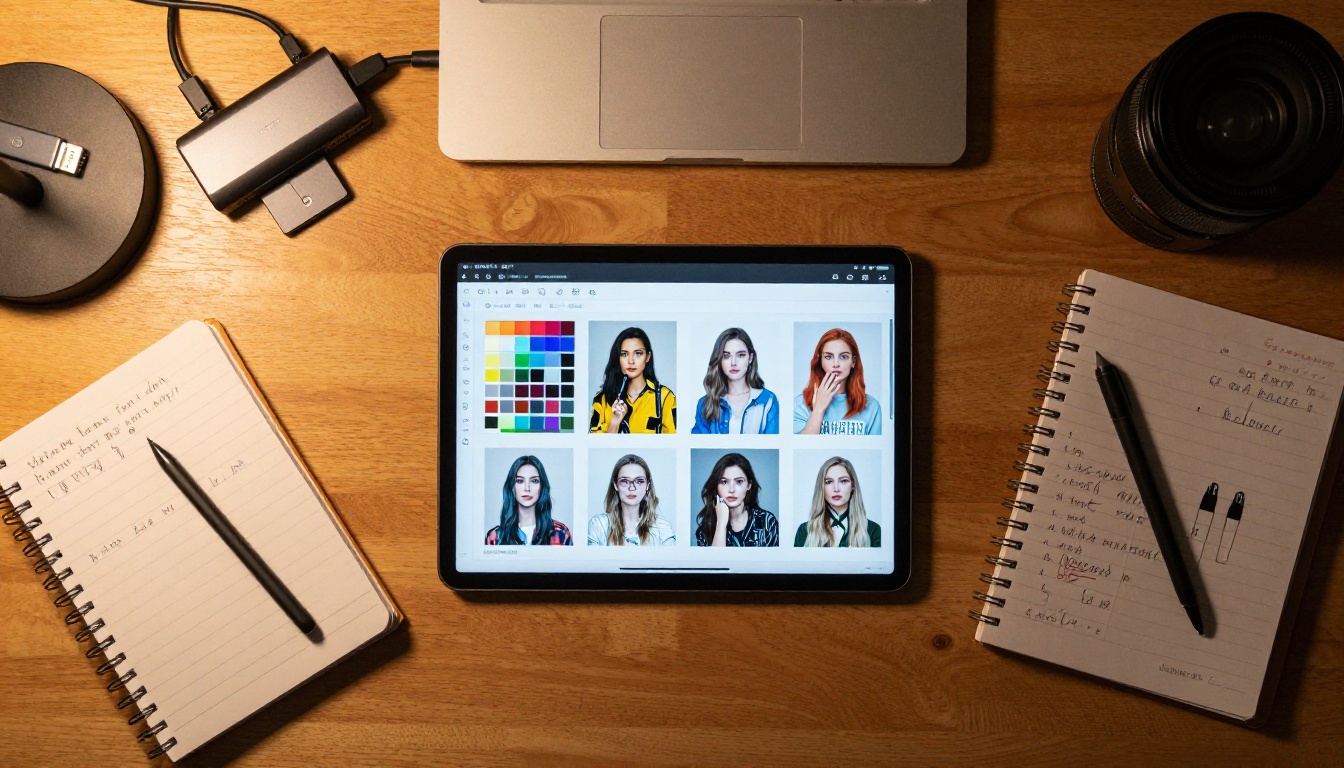
एक ही एनीमे इमेज को कई मॉडलों से चलाने पर लगातार पैटर्न दिखते हैं:
ज़्यादातर एनीमे रिस्टोरेशन के काम के लिए, Real ESRGAN और Clarity Pro Upscaler अधिकांश उपयोग के मामले संभाल लेते हैं। लाइन-भारी आर्टवर्क के लिए पहले Real ESRGAN चलाएँ, और जटिल शेडिंग या वातावरण की डिटेल वाले आर्टवर्क के लिए Clarity Pro पर स्विच करें।
बेहतरीन नतीजों के लिए टिप्स
अपनी स्रोत इमेज तैयार करें
एक साफ़ स्रोत इमेज भारी नुकसान वाली इमेज की तुलना में कहीं बेहतर रिस्टोरेशन देती है। किसी भी अपस्केलर पर अपलोड करने से पहले:
- मेटाडेटा हटाएँ: EXIF डेटा हटाएँ। कुछ प्लेटफ़ॉर्म ऐसे कलर प्रोफ़ाइल एम्बेड करते हैं जो अपस्केलिंग मॉडल को भ्रमित करते हैं।
- पहले PNG में बदलें: अगर आपके पास मूल जनरेशन आउटपुट है, तो अपस्केल करने से पहले उसे PNG में एक्सपोर्ट करें। इससे पाइपलाइन से JPEG कंप्रेशन की एक परत हट जाती है।
- कसकर क्रॉप करें: अपस्केलर पूरी इमेज प्रोसेस करते हैं। अगर आपका लक्ष्य कोई कैरेक्टर पोर्ट्रेट है, तो अपस्केल करने से पहले उसी हिस्से को क्रॉप करें। मॉडल उस हिस्से पर ज़्यादा क्षमता लगाएगा जो मायने रखता है।
- ओरिएंटेशन जाँचें: कुछ मॉडल घुमाई गई इमेज पर कलर शिफ़्ट देते हैं। अपलोड से पहले सही ओरिएंटेशन सुनिश्चित करें।
बैच प्रोसेसिंग वर्कफ़्लो
संबंधित इमेज की सीरीज़ पर काम करते समय, एकरूपता मायने रखती है। अलग-अलग इमेज को अलग-अलग मॉडल और अलग-अलग सेटिंग पर चलाने से स्टाइल का बेमेल मिश्रण बन जाता है।
बैच काम के लिए एक बेसलाइन तय करें: एक मॉडल और एक स्केल फ़ैक्टर चुनें, फिर सभी इमेज को एक ही सेटिंग से चलाएँ। बैच को अलग-अलग के बजाय एक सेट के रूप में देखें। इससे पता चलता है कि कौन-सी इमेज को अतिरिक्त पास चाहिए और कौन-सी पहले रन के बाद पूरी है।
💡 प्रो वर्कफ़्लो: सभी इमेज पर पहले 2x पास चलाएँ। सेट की समीक्षा करें। दूसरा 2x पास सिर्फ़ उन इमेज पर लगाएँ जिनमें अब भी दिखने वाले आर्टिफ़ैक्ट हों। इससे क्वालिटी बनाम प्रोसेसिंग समय के समझौते पर आपका नियंत्रण बेहतर होता है।
क्रिएटिव बनाम क्रिस्प अपस्केलर कब उपयोग करें
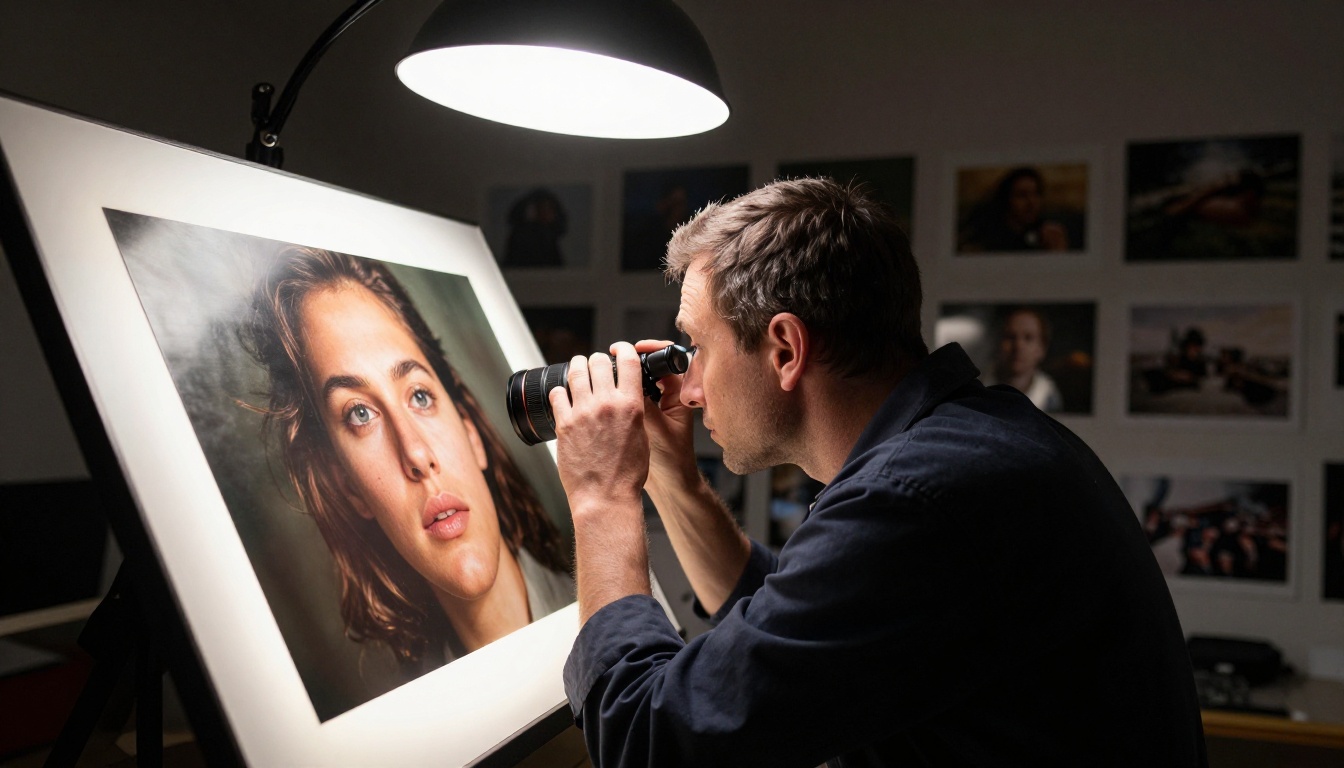
PicassoIA पर क्रिस्प अपस्केलर और क्रिएटिव अपस्केलर, दोनों उपलब्ध हैं। एनीमे रिस्टोरेशन के लिए यह अंतर मायने रखता है:
क्रिस्प अपस्केलर जैसे Recraft Crisp Upscale और Real ESRGAN मूल के प्रति निष्ठा को प्राथमिकता देते हैं। लाइनें अपनी जगह रहती हैं, रंग सटीक रहते हैं, और किनारों की शार्पनिंग के अलावा कोई नई डिटेल नहीं गढ़ी जाती।
क्रिएटिव अपस्केलर जैसे Recraft Creative Upscale और Clarity Pro Upscaler मॉडल को संभावित डिटेल गढ़ने की ज़्यादा छूट देते हैं। कलात्मक सुधार के लिए बेहतर हैं, पर अगर आपको सटीक रिस्टोरेशन चाहिए तो जोखिम भरे हैं।
किसी खास आर्टवर्क के आर्काइवल रिस्टोरेशन के लिए क्रिस्प अपस्केलर इस्तेमाल करें। जहाँ कुछ क्रिएटिव छूट स्वीकार्य हो, वहाँ कलात्मक सुधार के लिए क्रिएटिव अपस्केलर अक्सर ज़्यादा आकर्षक नतीजे देते हैं।
आज ही अपने एनीमे आर्ट की रिस्टोरेशन शुरू करें
आपकी फ़ाइलों में कम रिज़ोल्यूशन या कंप्रेशन के नुकसान के साथ पड़ी हर पुरानी एनीमे AI आर्ट फिर से देखने लायक है। PicassoIA पर आज उपलब्ध टूल दो साल पहले मौजूद टूल से भी बुनियादी तौर पर अलग हैं। Real ESRGAN लाइनों को सटीकता से शार्प करता है। Crystal Upscaler चेहरे और पोर्ट्रेट की वह डिटेल वापस लाता है जो पिछले मॉडल खत्म कर देते थे। Image Upscale by Topaz Labs एक ही पास में 512px की छोटी इमेज को दीवार पर लगाने लायक प्रिंट रिज़ोल्यूशन तक ले जा सकता है।
प्रक्रिया सीधी है: अपनी इमेज के प्रकार के लिए सही मॉडल चुनें, स्केल फ़ैक्टर सेट करें और उसे चलाएँ। नतीजे को 100% ज़ूम पर देखें। अगर आउटपुट कमज़ोर लगे, तो कोई दूसरा मॉडल आज़माएँ। ज़्यादातर इमेज को सिर्फ़ एक या दो पास चाहिए।
अगर आपने PicassoIA के सुपर-रिज़ोल्यूशन टूल पहले कभी इस्तेमाल नहीं किए हैं, तो Real ESRGAN से शुरू करें और अपनी किसी पुरानी एनीमे AI कृति को उससे चलाकर देखें। लाइन क्वालिटी और समग्र शार्पनेस का फ़र्क तुरंत दिखेगा, और यह AI एनीमे आर्ट के लिए "तैयार" दिखने का नया बेसलाइन तय करता है। अपस्केलिंग और इमेज रिस्टोरेशन मॉडल की पूरी सूची picassoia.com/en/all-models पर देखें और आज ही एक आर्टवर्क रिस्टोर करके देखें।