رفعت الصورة. بدت سليمة تمامًا على شاشة هاتفك. لكن ما إن حاولت طباعتها بقياس 16×20 بوصة، أو فتحها على شاشة 4K، حتى صار البكسل مستحيل التجاهل. لقطة كنت تهتم بها فعلًا، أفسدتها الدقة المنخفضة.
غيّر الذكاء الاصطناعي هذا الواقع من الأساس. كان الأسلوب القديم بسيطًا، هو الاستيفاء: يقدّر البرنامج البكسلات التي يجب أن تقع بين البكسلات الموجودة، والنتيجة كانت ناعمة وضبابية ومصطنعة بشكل متوقع. أما أفضل أدوات رفع الدقة بالذكاء الاصطناعي اليوم فتعمل بطريقة مختلفة تمامًا. فهي لا تخمّن، بل تعيد البناء.
هذا شرح تفصيلي لكيفية رفع دقة الصور دون فقدان الجودة، وأي النماذج تنتج نتائج حادة فعلًا، وأين يخطئ معظم الناس.
ماذا يعني "فقدان الجودة" فعلًا؟
قبل اختيار الأداة، من المفيد معرفة ما المقصود بفقدان الجودة. يستخدم معظم الناس المصطلح ليعني "الصورة تبدو سيئة"، لكن هناك أنماط فشل مختلفة تتطلب حلولًا مختلفة.
ثلاث طرق يفشل بها رفع الدقة
التبكسل هو الأوضح: تظهر البكسلات الأصلية على شكل كتل ذات حواف حادة. يحدث هذا حين تمدّ الصورة ببساطة دون أي استيفاء على الإطلاق.
التمويه هو ما تنتجه معظم أدوات الرفع التقليدية. يُنعّم البرنامج حدود البكسلات، فيزيل الكتل الحادة لكنه يستبدلها بضباب ناعم يشبه الألوان المائية. تفقد الحواف حدّتها، ويتحول ملمس البشرة إلى شيء أملس كالصابون، وتختفي تفاصيل الخلفية الدقيقة تمامًا.
الهالات والتشوهات هي علامة الفشل المميزة لأدوات الرفع المبكرة بالذكاء الاصطناعي وفلاتر الحدة المفرطة. تبالغ الخوارزمية في التصحيح، فتُنشئ أطرافًا فاتحة أو داكنة حول الحواف. تتحول ملامس الأقمشة إلى أنماط متكررة، ويلتصق شعر الإنسان في كتل متلاصقة.
تحديد نوع الفشل الذي تواجهه يخبرك بالأداة التي يجب أن تلجأ إليها.
الدقة مقابل التفاصيل: مشكلتان مختلفتان
هناك أمر تتجاهله معظم الدروس التعليمية عن رفع الدقة: الدقة والتفاصيل ليستا الشيء نفسه. الدقة قياس، عدد البكسلات في البوصة أو إجمالي عدد البكسلات. أما التفاصيل فهي المعلومات الفعلية المشفّرة داخل تلك البكسلات.
قد تكون صورة التُقطت بعدسة رخيصة عند حساسية ISO 6400 بدقة 24 ميغابكسل من الناحية الفنية، لكن الضوضاء والحيود والتمويه البصري دمّرت معظم التفاصيل الدقيقة. يمكن لرفع الدقة أن يزيد عدد البكسلات، لكنه لا يستطيع استعادة معلومات لم تُلتقط أصلًا. كل ما يفعله هو إعادة بناء تفاصيل معقولة استنادًا إلى أنماط تعلّمها من ملايين الصور التدريبية.
وهذه هي قوة رفع الدقة بالذكاء الاصطناعي وحدّها في الوقت نفسه.
كيف يعمل رفع الدقة بالذكاء الاصطناعي فعلًا؟
يستخدم الاستيفاء التكعيبي التقليدي (Bicubic) صيغة رياضية لتقدير ألوان البكسلات الجديدة استنادًا إلى جيرانها. وهو سريع ويمكن التنبؤ بنتائجه، لكنه لا يستطيع اختراع تفاصيل، بل يمزج فقط.
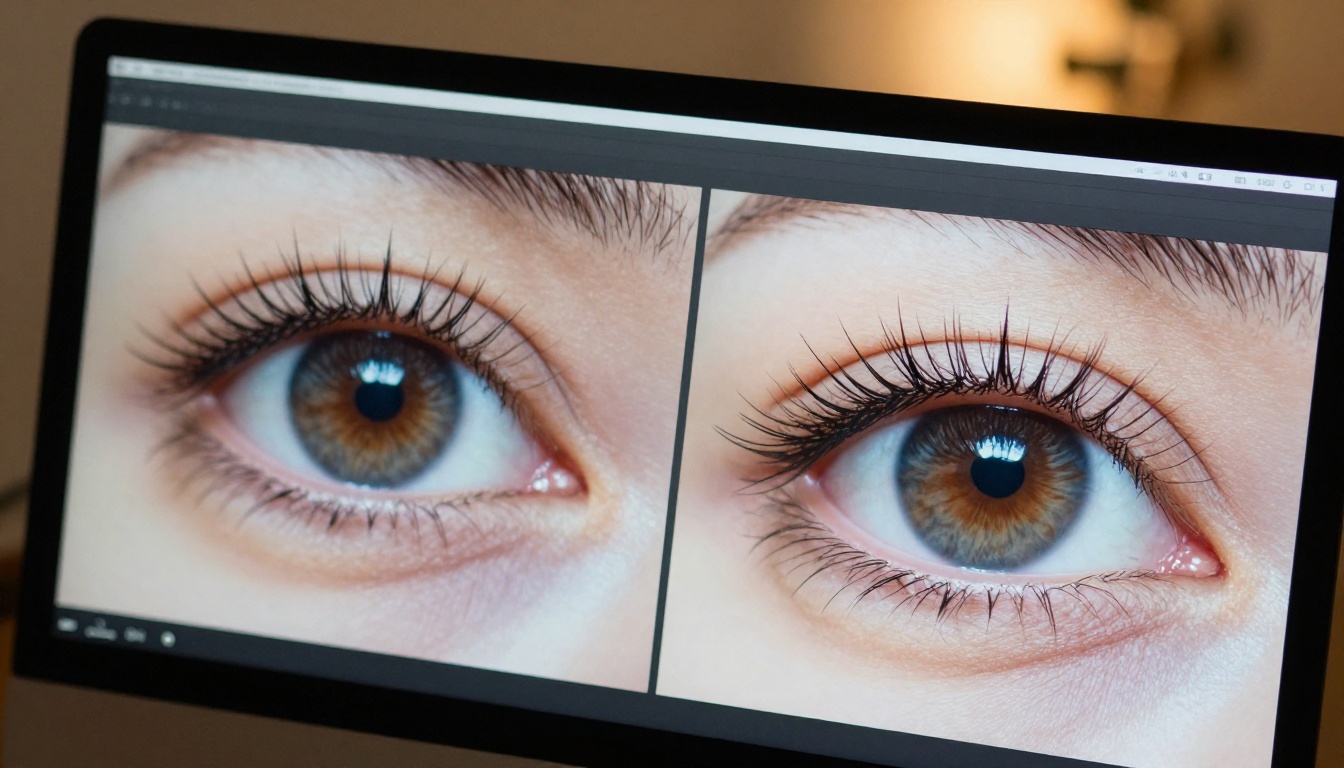
أما الدقة الفائقة بالذكاء الاصطناعي، وتحديدًا النماذج المبنية على الشبكات العصبية التلافيفية، فتتبع نهجًا مختلفًا جذريًا. يُدرَّب النموذج على أزواج من الصور عالية الدقة ومنخفضة الدقة، فيتعلم العلاقة الإحصائية بينهما. وعند رفع دقة صورتك، يطبّق الأنماط التي تعلّمها من آلاف الساعات من التدريب ليعيد بناء الشكل الأرجح للنسخة عالية الدقة.
وتذهب أفضل النماذج أبعد من ذلك. فهي تطبّق دوال الخسارة الإدراكية أثناء التدريب، أي أنها لا تُحسَّن للدقة على مستوى البكسل فقط، بل لكيفية إدراك البشر للحدة والملمس. تبدو النتائج أفضل للعين البشرية حتى حين لا تروي القياسات الخام القصة كاملة.
ماذا تعني 2x و4x و6x فعلًا؟
يشير معامل الرفع إلى ضرب البعد الطولي. رفع صورة بحجم 1000×750 بكسل بمعامل 2x ينتج 2000×1500. ورفعها بمعامل 4x ينتج 4000×3000، أي ما يعادل تقريبًا نقطة بداية بدقة 12 ميغابكسل.
| معامل الرفع | الدقة الأصلية | الدقة الناتجة | حالة الاستخدام الشائعة |
|---|
| 2x | 1000×750 بكسل | 2000×1500 بكسل | وسائل التواصل الاجتماعي، العرض على الويب |
| 4x | 1000×750 بكسل | 4000×3000 بكسل | الطباعة حتى مقاس 8×10 بوصة |
| 6x | 1000×750 بكسل | 6000×4500 بكسل | الطباعة بقياس كبير |
كلما ارتفع المعامل، احتاج الذكاء الاصطناعي إلى إعادة بناء أكثر، معتمدًا على الأنماط المتعلّمة بدلًا من المعلومات الملتقطة فعلًا.
أفضل نماذج الذكاء الاصطناعي لرفع الدقة الآن
ليست كل أدوات الرفع متساوية. تختلف النماذج في نقاط قوتها بحسب الموضوع: تتصرف صور البورتريه بشكل مختلف عن المناظر الطبيعية، وتتطلب صور المنتجات الحفاظ الدقيق على الحواف. إليك شرحًا لما هو متاح ومتى تستخدم كل واحد منها.
Clarity Pro Upscaler
صُمّم Clarity Pro Upscaler خصيصًا لإخراج واقعي كالصور الفوتوغرافية. وهو قوي بشكل خاص في صور البورتريه وتصوير أسلوب الحياة، لأنه يحافظ على ملمس البشرة دون أن ينتج المظهر البلاستيكي المفرط النعومة الذي تنتجه بعض أدوات الرفع بالذكاء الاصطناعي.
الأفضل من أجل: البورتريه، الأزياء، تصوير أسلوب الحياة.
Real ESRGAN
يُعد Real ESRGAN من أكثر النماذج اختبارًا في هذا المجال. دُرّب على صور متضررة من العالم الحقيقي، ما يعني أنه يتعامل مع الضوضاء وآثار الضغط والتمويه كجزء من عملية الرفع. وهو مفيد حين تعاني صورتك الأصلية من مشكلات تتجاوز الدقة المنخفضة وحدها.
الأفضل لـ: الصور القديمة، لقطات الشاشة، الصور المضغوطة بصيغة JPEG والتي تظهر فيها آثار واضحة.
Google Upscaler
يوفّر Google Upscaler رفعًا ثابتًا بمعامل 4x مع حفاظ قوي على التفاصيل البنيوية. وهو أقل عدوانية في توليد الملمس من بعض البدائل، ما يجعله موثوقًا للصور التقنية التي تكون فيها الدقة أهم من الوقع البصري.
الأفضل لـ: تصوير المنتجات، الصور المعمارية، التوثيق التقني.
Topaz Image Upscale
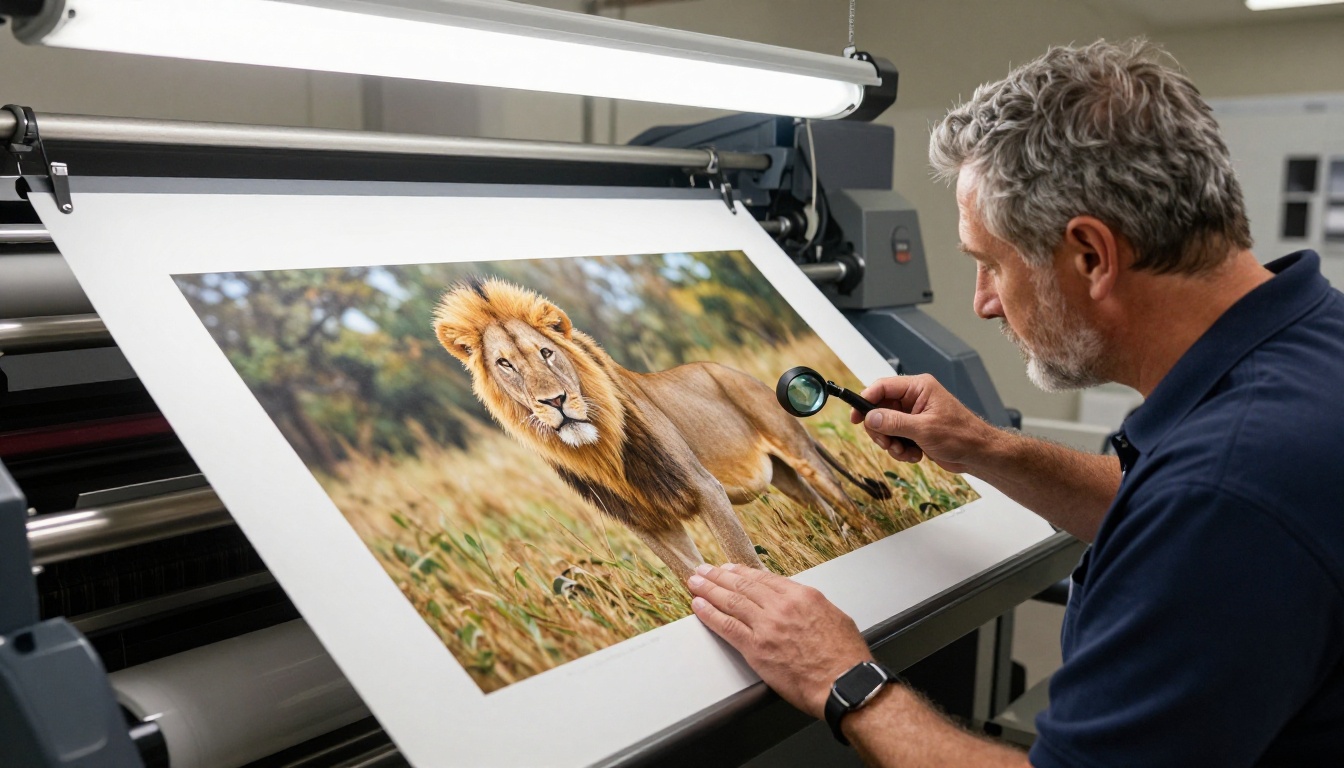
يُعد Topaz Image Upscale الخيار الأقوى للمخرجات الجادة، إذ يدعم رفعًا يصل إلى 6x. بنت Topaz Labs نموذجها مع وضع سير عمل الطباعة الاحترافية في الاعتبار، لذلك تصمد المخرجات أمام الفحص الدقيق بأحجام الطباعة الكبيرة.
الأفضل لـ: الطباعة بقياس كبير، التصوير التجاري، الأعمال الأرشيفية.
Crystal Upscaler
صُمم Crystal Upscaler خصيصًا لاستعادة البورتريه والوجوه. إذا كانت صورتك تحتوي على وجوه ذات تفاصيل منخفضة، فإنه يعيد بناء البنية الوجهية وملمس البشرة بدقة ملحوظة. وبالنسبة لصور المجموعات أو الصور العائلية القديمة، غالبًا ما يكون هذا الخيار الأول الصحيح.
الأفضل لـ: استعادة البورتريه، تفاصيل الوجه، الصور القديمة منخفضة الدقة.
P Image Upscale
يعطي P Image Upscale الأولوية للسرعة دون التضحية بقدر كبير من الجودة. وبالنسبة لسير العمل الذي تحتاج فيه إلى معالجة كثير من الصور بسرعة، فإنه يقدم نتائج جيدة في جزء صغير من الوقت الذي تستغرقه النماذج الأثقل.
الأفضل لـ: المعالجة الدفعية، محتوى وسائل التواصل الاجتماعي، الحاجات السريعة.
Recraft Crisp Upscale وCreative Upscale
يركز Recraft Crisp Upscale على مخرجات نظيفة وخالية من التشوهات مع حواف حادة. أما Recraft Creative Upscale فيتبع نهجًا مختلفًا، إذ يضيف تفاصيل معقولة لإنتاج مخرجات أكثر جاذبية بصريًا، وهو مناسب للتصوير الفني والإبداعي.
الأفضل لـ: النسخة Crisp للمخرجات النظيفة؛ النسخة Creative للتصوير الفني.
Increase Resolution من Bria
يقدم Increase Resolution من Bria رفعًا يصل إلى 4x مع دقة ألوان قوية وحد أدنى من آثار الهلوسة. ويعمل بشكل جيد بشكل خاص في التصوير التجاري حيث تكون دقة الألوان أمرًا لا يقبل المساومة.
الأفضل لـ: لقطات المنتجات التجارية، تصوير العلامات التجارية، سير العمل الذي تكون فيه الألوان حاسمة.
كيف تستخدم Super Resolution على PicassoIA
تستضيف PicassoIA جميع النماذج المذكورة أعلاه في منصة واحدة. لا برامج تحتاج إلى تثبيت، ولا بيئات Python تحتاج إلى إدارة. إليك الطريقة الدقيقة لرفع دقة صورك عبر المنصة.
الخطوة 1: اختر نموذجك
توجّه إلى مجموعة Super Resolution وراجع النماذج المتاحة. بالنسبة للبورتريه، ابدأ مع Clarity Pro Upscaler أو Crystal Upscaler. أما للمناظر الطبيعية أو لقطات المنتجات أو التصوير العام، فإن Google Upscaler أو Real ESRGAN نقطتا انطلاق قويتان.
💡 نصيحة: شغّل نموذجين مختلفين على الصورة نفسها، وقارن النتيجتين بتكبير 100% قبل أن تحسم خيارك. لكل نموذج إيجابياته وسلبياته المختلفة، وعيناك هما أفضل حكم.
الخطوة 2: ارفع صورتك
بعد أن تختار النموذج، ارفع صورتك المصدر. استخدم أعلى جودة متاحة للملف الأصلي، لا لقطة شاشة ولا نسخة مضغوطة. إذا كان لديك ملف RAW، فصدّره بصيغة JPEG عالية الجودة (95% أو أكثر) أو TIFF قبل الرفع. فالبدء من ملف مضغوط بشدة يحد مما يستطيع أي ذكاء اصطناعي استعادته.
الخطوة 3: حدد معامل الرفع
تقدم معظم النماذج خيارين، 2x أو 4x. للطباعة، احسب هدفك: إذا كنت تحتاج إلى طباعة بقياس 12×16 بوصة بدقة 300 DPI، فيجب أن يكون ناتجك 3600×4800 بكسل. اعمل بالعكس من هذا الرقم لتحديد مقدار الرفع الذي تحتاجه. وبالنسبة للمخرجات الكبيرة التي تتجاوز 20 بوصة، فإن Topaz Image Upscale هو النموذج الوحيد الذي يصل إلى 6x.
الخطوة 4: حمّل النتيجة وقيّمها
حمّل نتيجتك وافتحها بتكبير 100% في عارض الصور لديك. تحقق من هذه المناطق الأربع تحديدًا:
- الشعر والفراء: عرضة للاندماج أو لتوليد أنماط ملمس متكررة
- ملمس الأقمشة: قد يتحول إلى شبكات اصطناعية بسبب التسوية المفرطة
- أوراق الخلفية: قد تطوّر الأشجار والعشب تشوهات كسورية متكررة
- الوجوه: ابحث عن نعومة غير طبيعية حول العينين والشفتين
إذا بدا أي من هذه المناطق خاطئًا، فجرّب نموذجًا مختلفًا قبل استخدام الصورة.
أي الصور تستجيب أفضل لرفع الدقة بالذكاء الاصطناعي؟
ليست كل الصور مرشحة بالتساوي للرفع. معرفة أنواع الصور الأكثر استفادة تساعدك على ضبط توقعاتك الواقعية وتحديد أولوياتك.
تصوير البورتريه
البورتريه هو أكثر حالات الاستخدام شيوعًا، ولذلك سبب وجيه: دُرّبت نماذج الذكاء الاصطناعي على مجموعات بيانات ضخمة من الوجوه البشرية. وإعادة بناء ملمس البشرة وتفاصيل العينين والشعر دقيقة بشكل لافت مع نماذج مثل Clarity Pro Upscaler وCrystal Upscaler. حتى المصادر منخفضة الدقة فعلًا، مثل مسح الأفلام القديمة أو الصور المضغوطة من وسائل التواصل الاجتماعي، يمكن أن تنتج نتائج جاهزة للطباعة.
المناظر الطبيعية والعمارة
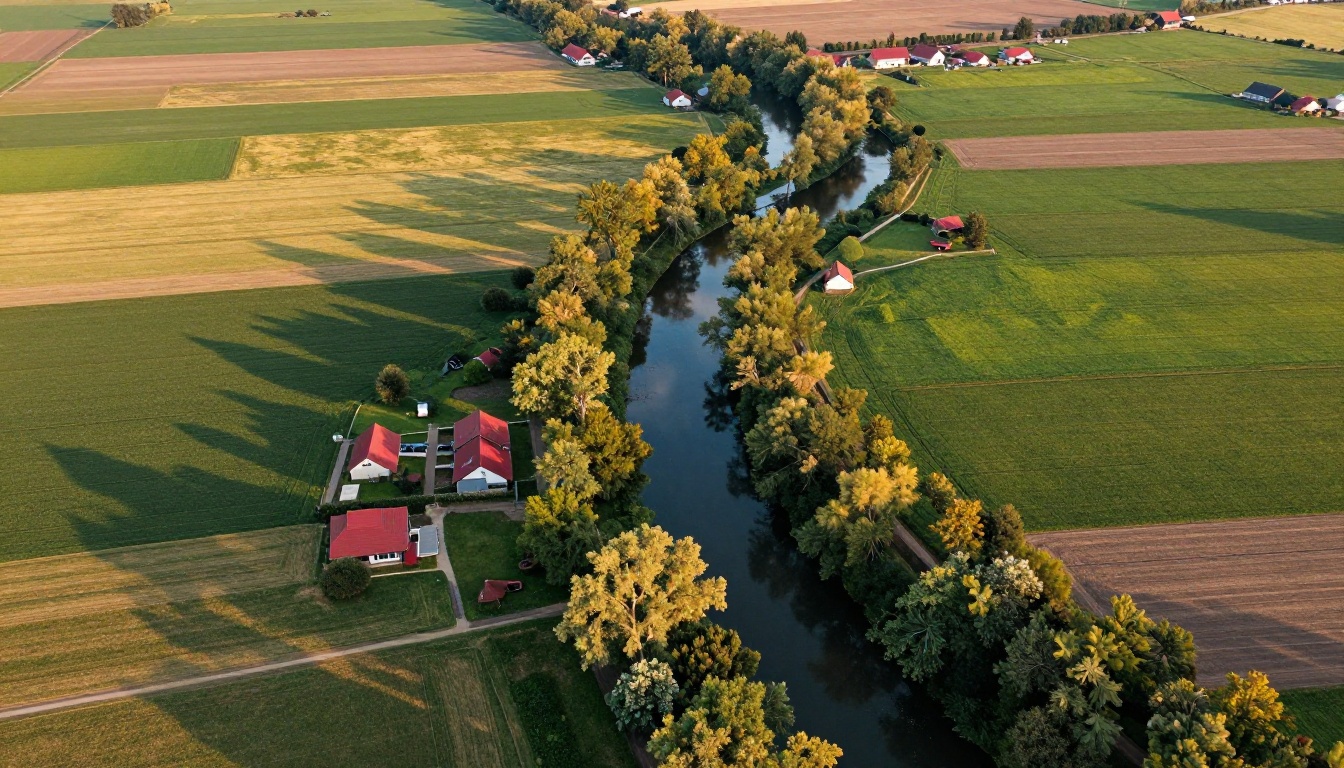
تحتوي المناظر الطبيعية على التفاصيل عالية التردد (أوراق فردية، خطوط أشجار بعيدة، ملمس الصخور) التي يدمرها الرفع التقليدي تمامًا. تتعامل نماذج الذكاء الاصطناعي مع هذا بكفاءة لأنها تتعرف على الملامس الطبيعية وتعيد بناء تفاصيل معقولة من مصادر قليلة المعلومات. وتبرز Google Upscaler وTopaz Image Upscale بشكل خاص هنا.
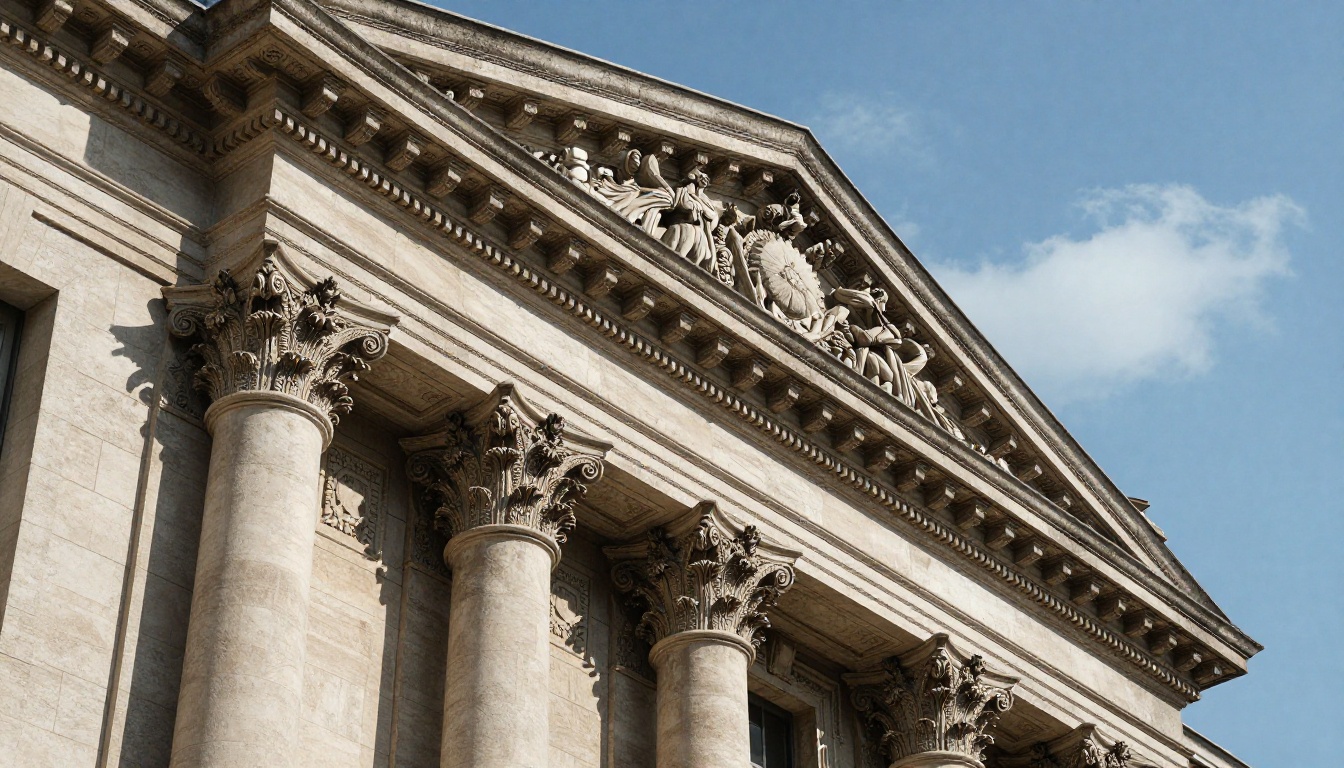
تطرح العمارة تحديًا مختلفًا: يجب الحفاظ على الخطوط المستقيمة والتفاصيل الهندسية بدقة تامة. قد تُدخل النماذج التي تكون عدوانية أكثر من اللازم في توليد الملمس تموجات طفيفة في حواف يجب أن تكون مستقيمة تمامًا. وفي العمل المعماري، أعطِ الأولوية للنماذج التي تركز على الدقة أكثر من الإبداع.
تصوير المنتجات
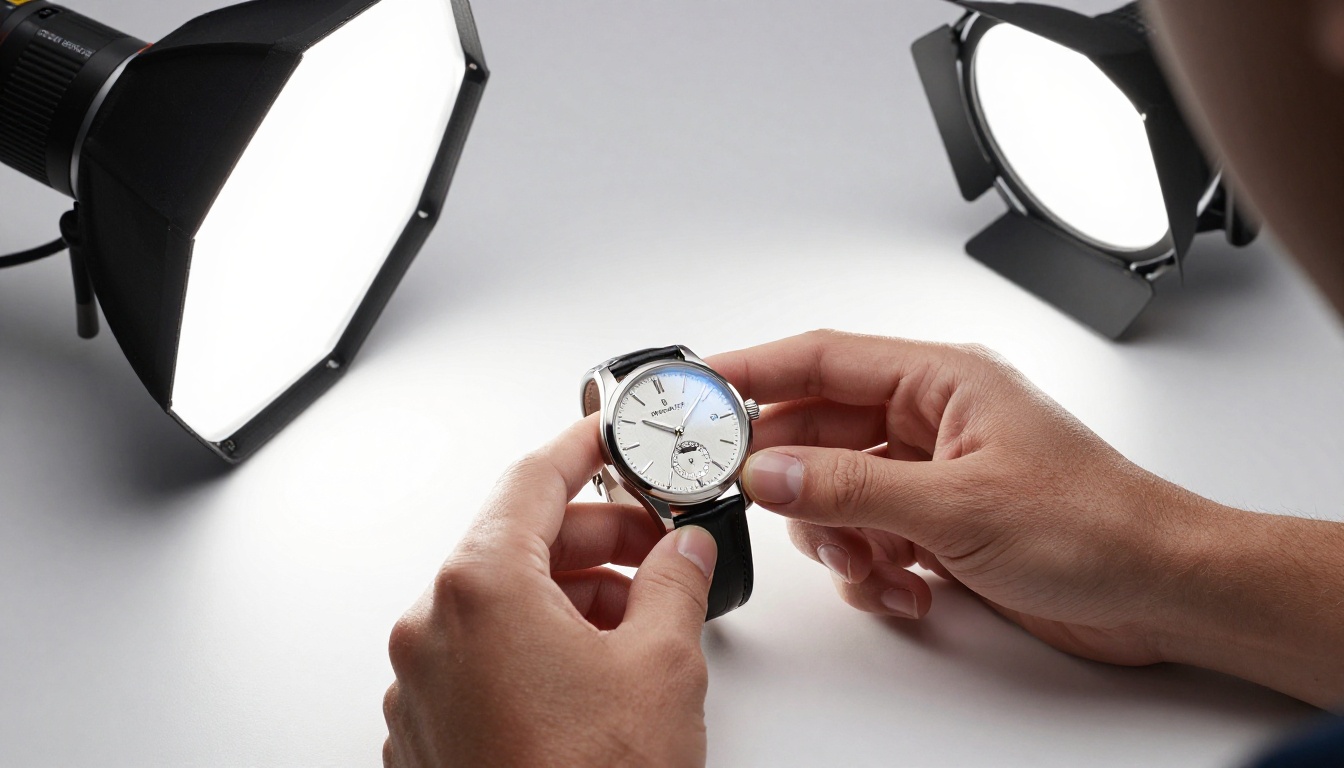
في التجارة الإلكترونية، تؤثر صور المنتجات الضبابية مباشرة في معدلات التحويل. يمكن لرفع الدقة بالذكاء الاصطناعي إنقاذ اللقطات التي التُقطت بمعدات قديمة أو في ظروف غير مثالية، ما يتيح لك تلبية متطلبات الدقة للمنصات دون إعادة تصوير كاملة.
المتطلب الحاسم لصور المنتجات هو الحفاظ على الحواف. يجب أن تبقى الحدود الفاصلة بين المنتج وخلفيته نظيفة وحادة. ويُعد Recraft Crisp Upscale وIncrease Resolution خيارين موثوقين حين تكون دقة الحواف الأهم.
3 أخطاء تُفسد الصور المرفوعة الدقة
حتى مع أفضل الأدوات، تُنتج هذه الأخطاء نتائج ضعيفة باستمرار.
البدء من ملف مضغوط مسبقًا. إذا رفعت صورة JPEG ضُغطت عدة مرات (تحميل من وسائل التواصل، ثم حفظ، ثم مشاركة)، فإن الذكاء الاصطناعي يقاوم آثار الضغط التي تتضخم في المخرجات. ابدأ دائمًا من أفضل ملف مصدر متاح.
الرفع المفرط. الانتقال من 500×375 بكسل إلى 6000×4500 في خطوة واحدة يطلب من النموذج اختراع 99% من المعلومات. قد تبدو النتيجة حادة للوهلة الأولى، لكنها تنهار عند الفحص الدقيق. من الأفضل قبول أن بعض الصور المصدر لها سقف، والتوقف عند 4x.
تخطي فحص 100%. كثيرًا ما تبدو الصور المرفوعة ممتازة بالحجم المصغر وبمستويات تكبير أقل من 50%، ثم تكشف عن تشوهات عند الحجم الكامل للبكسل. قيّم المخرجات دائمًا بتكبير 100% قبل الطباعة أو النشر.
💡 يستحق الملاحظة: لا يستطيع رفع الدقة بالذكاء الاصطناعي إصلاح خطأ في ضبط التركيز الناتج عن ضعف تقنية الالتقاط. إذا كانت الصورة المصدر ناعمة لأن الكاميرا أخطأت التركيز، فلن يصلحها أي أداة رفع. مشكلات الحدة الناتجة عن الدقة المنخفضة قابلة للحل، أما مشكلات الحدة الناتجة عن خطأ في التركيز البصري فلا.
رفع الدقة للطباعة مقابل الشاشة
تختلف متطلبات الطباعة والشاشة اختلافًا جوهريًا، وهذا يغيّر معامل الرفع الذي تحتاجه فعلًا.
للاستخدام على الشاشة، تكفي دقة 72-96 DPI. تحتاج الصورة المعروضة على شاشة بدقة 1920×1080 فقط إلى مطابقة عدد البكسلات هذا. ورفع الدقة للشاشة يتعلق أساسًا بتلبية متطلبات الحجم لمنصات معينة.
للطباعة، المعيار الصناعي هو 300 DPI عند حجم الطباعة النهائي. إليك ما يتطلبه ذلك:
| حجم الطباعة | الدقة المطلوبة | الحد الأدنى لأبعاد البكسل |
|---|
| 4×6 بوصة | 300 DPI | 1200×1800 بكسل |
| 8×10 بوصة | 300 DPI | 2400×3000 بكسل |
| 16×20 بوصة | 300 DPI | 4800×6000 بكسل |
| 24×36 بوصة | 300 DPI | 7200×10800 بكسل |
وبالنسبة لأي شيء يتجاوز 16×20، فأنت في نطاق Topaz Image Upscale ما لم تكن صورتك المصدر عالية الدقة أصلًا.
الجمع بين رفع الدقة وأدوات الذكاء الاصطناعي الأخرى
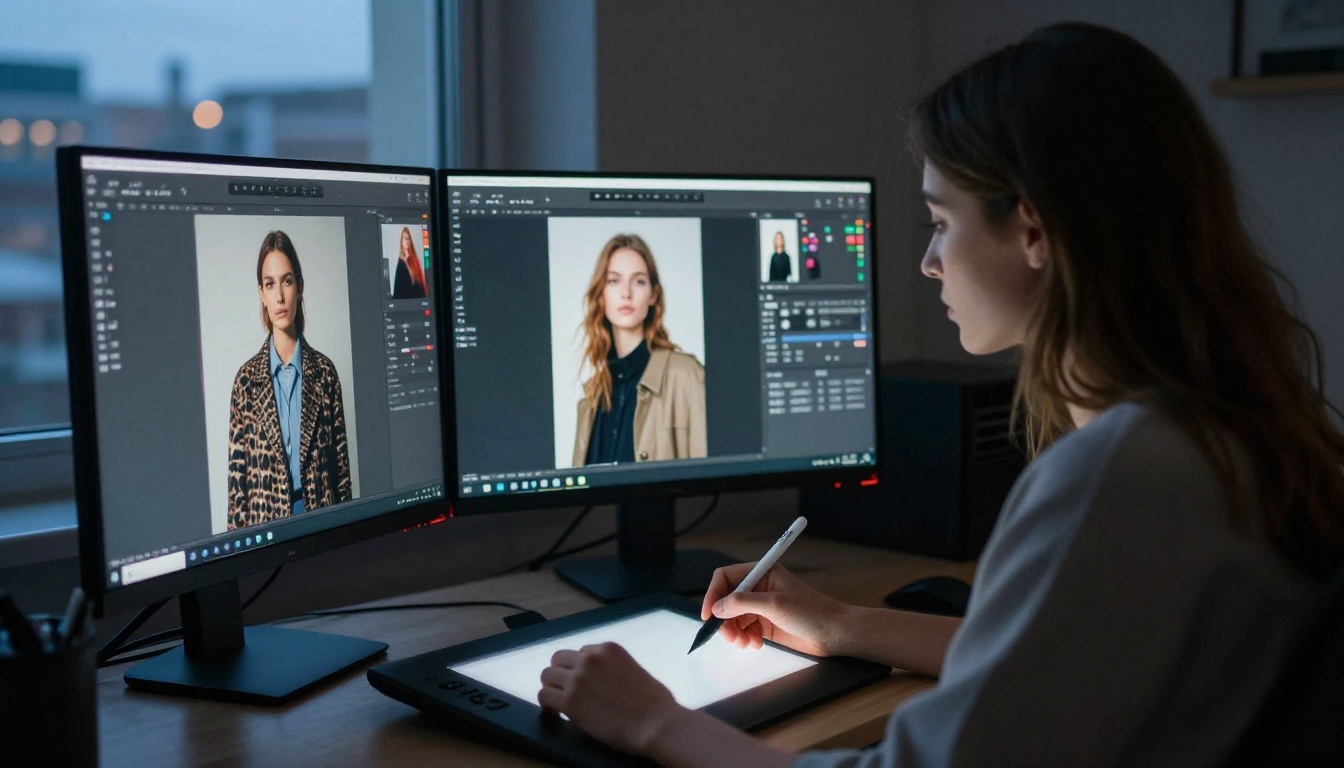
نادرًا ما يكون رفع الدقة الخطوة الوحيدة في سير العمل الاحترافي للصور. على PicassoIA، يمكنك الجمع بين الدقة الفائقة وقدرات أخرى للحصول على نتائج أكثر اكتمالًا.
الاستعادة قبل رفع الدقة: إذا كانت صورتك المصدر تحتوي على ضوضاء أو خدوش أو آثار ضغط شديدة، فإن تمريرها أولًا عبر مرحلة استعادة بالذكاء الاصطناعي يمنح أداة الرفع مدخلات أنظف للعمل عليها. ضوضاء أقل تعني تشوهات أقل في المخرجات.
رفع الدقة قبل إزالة الخلفية: إذا كنت تحتاج إلى إزالة الخلفية أو استبدالها، فإن رفع الدقة أولًا ينتج حوافًا أنظف لنموذج إزالة الخلفية، خاصة مع الموضوعات المعقدة مثل الشعر أو الفراء.
استعادة الوجه بعد رفع الدقة: بعد رفع دقة البورتريه، يمكن لمرحلة استعادة وجه مخصصة أن تستعيد مزيدًا من التفاصيل في ملامح الوجه. هذا النهج المكون من خطوتين ينتج غالبًا نتائج بورتريه أفضل من أي أداة بمفردها.
جرّبها على صورك الخاصة
لقد رأيت ما هو ممكن تقنيًا. الطريقة الوحيدة لمعرفة ما يعمل مع صورك تحديدًا هي اختبارها بنفسك.
تمنحك PicassoIA الوصول إلى كل نموذج ورد هنا في مكان واحد، دون برامج تحتاج إلى تثبيت ودون رسوم اشتراك لكل نموذج. ارفع صورة أحبطتك وشغّلها عبر نموذجين أو ثلاثة من النماذج المذكورة أعلاه. قارن النتائج بتكبير 100%.
بالنسبة للبورتريه، ابدأ مع Clarity Pro Upscaler. وللمناظر الطبيعية، جرّب Google Upscaler. وإذا كانت وجهتك طباعة بقياس كبير، فإن Topaz Image Upscale هو المكان المناسب للبدء.
الفجوة بين ما عليه صورك الحالية وما يمكن أن تكون عليه غالبًا لا تتجاوز مرحلة رفع دقة واحدة. الأدوات موجودة. والنتائج حقيقية.


