आपने फ़ोटो अपलोड की। आपके फ़ोन की स्क्रीन पर वह बिल्कुल ठीक दिख रही थी। लेकिन जैसे ही आपने उसे 16x20 इंच पर प्रिंट करने की कोशिश की, या 4K डिस्प्ले पर खोला, पिक्सल को नज़रअंदाज़ करना मुश्किल हो गया। एक ऐसा शॉट, जिसकी आपको सच में परवाह थी, रेज़ोल्यूशन की वजह से बर्बाद हो गया।
AI ने यहाँ की संभावनाएँ पूरी तरह बदल दी हैं। पुराना तरीका सीधा इंटरपोलेशन था: सॉफ़्टवेयर अनुमान लगाता था कि मौजूदा पिक्सलों के बीच कौन से पिक्सल होने चाहिए, और नतीजा अनुमान के मुताबिक ही नरम, धुंधला और कृत्रिम दिखता था। आज के सबसे अच्छे AI अपस्केलिंग टूल्स इससे बिल्कुल अलग काम करते हैं। वे अंदाज़ा नहीं लगाते। वे पुनर्निर्माण करते हैं।
यह लेख विस्तार से बताता है कि इमेज को बिना क्वालिटी खोए कैसे अपस्केल करें, कौन से मॉडल सच में शार्प नतीजे देते हैं, और ज़्यादातर लोग कहाँ गलती करते हैं।
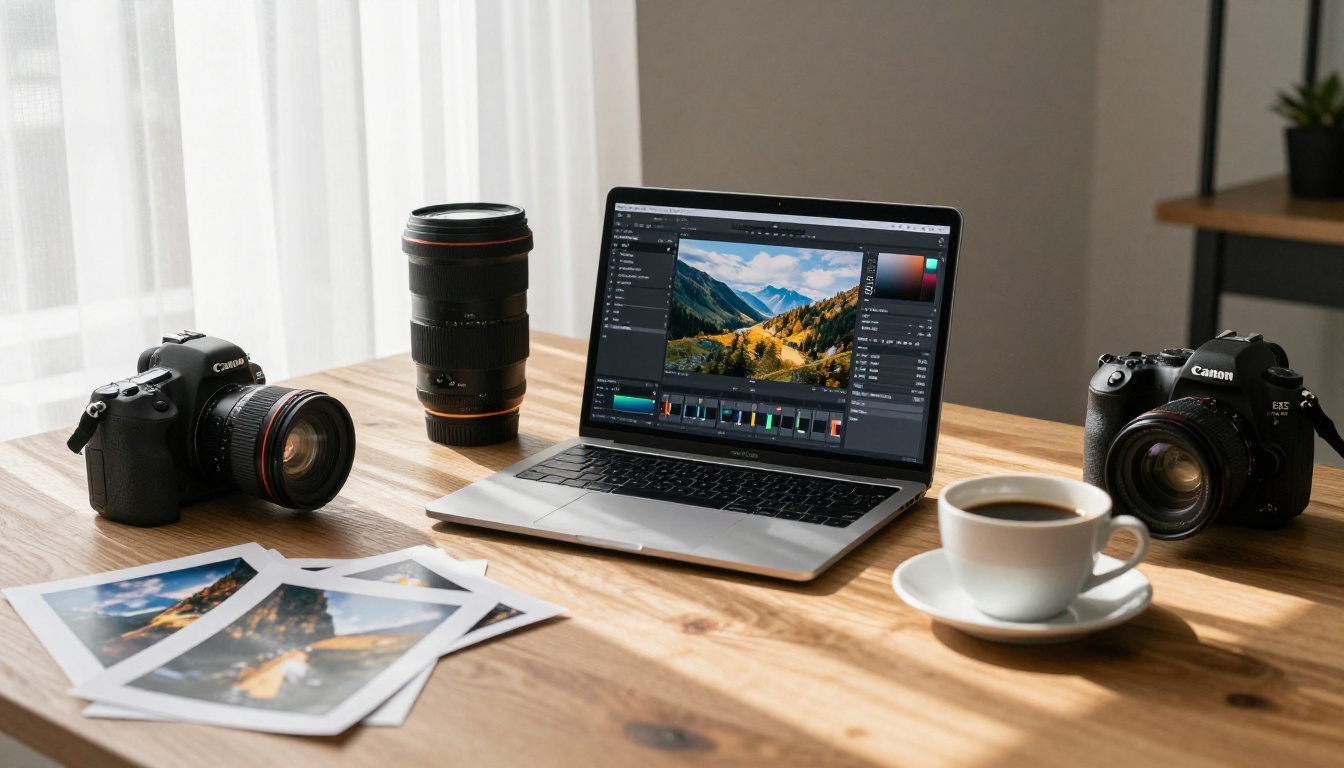
"क्वालिटी खोना" असल में क्या होता है
किसी टूल को चुनने से पहले यह समझना मददगार है कि क्वालिटी का नुकसान असल में होता क्या है। ज़्यादातर लोग इसे "यह खराब दिख रहा है" के लिए एक सामान्य शब्द की तरह इस्तेमाल करते हैं, लेकिन विफलता के अलग-अलग तरीके हैं और हर एक के लिए अलग समाधान चाहिए।
अपस्केलिंग की तीन विफलताएँ
पिक्सेलेशन सबसे साफ़ दिखने वाली समस्या है: मूल पिक्सल सख्त किनारों वाले ब्लॉक की तरह दिखने लगते हैं। यह तब होता है जब आप बिना किसी इंटरपोलेशन के इमेज को सिर्फ़ खींच देते हैं।
ब्लरिंग वह है जो ज़्यादातर पारंपरिक अपस्केलर पैदा करते हैं। सॉफ़्टवेयर पिक्सल की सीमाओं को चिकना कर देता है, जिससे सख्त ब्लॉक तो गायब हो जाते हैं, लेकिन उनकी जगह एक नरम, वॉटरकलर जैसी धुंध आ जाती है। किनारों की तीक्ष्णता खो जाती है। त्वचा की बनावट साबुन जैसी हो जाती है। बारीक पृष्ठभूमि का विवरण पूरी तरह मिट जाता है।
हेलोइंग और आर्टिफ़ैक्ट शुरुआती AI अपस्केलर और तेज़ शार्पनिंग फ़िल्टर की खास विफलता है। एल्गोरिदम ज़रूरत से ज़्यादा सुधार कर देता है, जिससे किनारों के चारों ओर चमकीली या गहरी लकीरें बन जाती हैं। कपड़े की बनावट दोहराने वाले पैटर्न बन जाती है। इंसानी बाल आपस में चिपककर गुच्छे बन जाते हैं।
यह पहचानना कि आप किस विफलता से जूझ रहे हैं, यह बताता है कि किस टूल तक पहुँचना है।
रेज़ोल्यूशन बनाम डिटेल: दो अलग समस्याएँ
ऐसी एक बात है जिसे ज़्यादातर अपस्केलिंग ट्यूटोरियल छोड़ देते हैं: रेज़ोल्यूशन और डिटेल एक ही चीज़ नहीं हैं। रेज़ोल्यूशन एक माप है, प्रति इंच पिक्सल या कुल पिक्सल की संख्या। डिटेल वह असली जानकारी है जो उन पिक्सलों में दर्ज होती है।
ISO 6400 पर एक सस्ते लेंस से ली गई फ़ोटो तकनीकी रूप से 24 मेगापिक्सल की हो सकती है, लेकिन नॉइज़, डिफ़्रैक्शन और ऑप्टिकल ब्लर पहले ही ज़्यादातर बारीक डिटेल नष्ट कर चुके होते हैं। अपस्केलिंग पिक्सल की संख्या बढ़ा सकती है, लेकिन वह ऐसी जानकारी वापस नहीं ला सकती जो कभी कैप्चर ही नहीं हुई। वह लाखों ट्रेनिंग इमेज से सीखे गए पैटर्न के आधार पर केवल विश्वसनीय लगने वाला डिटेल फिर से बना सकती है।
AI अपस्केलिंग की यही ताकत है और यही सीमा भी।
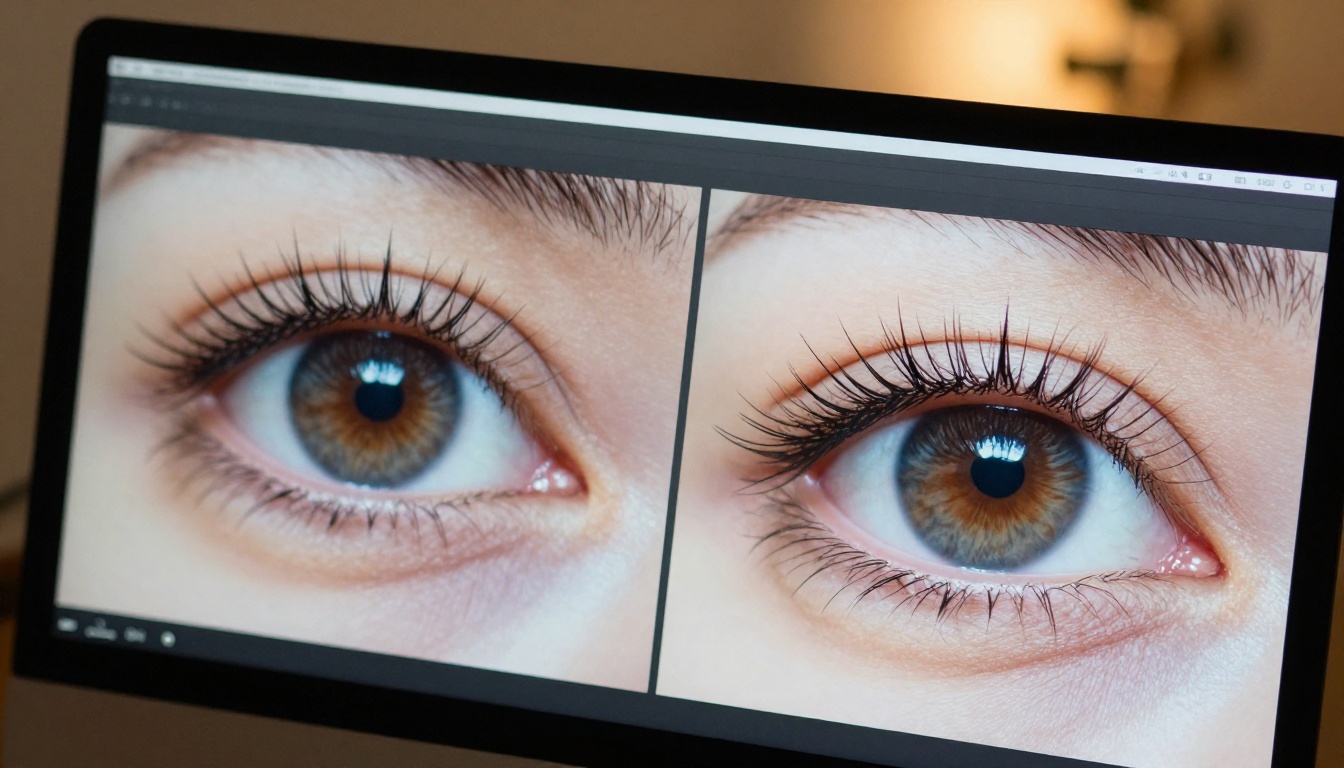
AI अपस्केलिंग असल में कैसे काम करती है
पारंपरिक बाइक्यूबिक इंटरपोलेशन एक गणितीय फ़ॉर्मूला इस्तेमाल करता है, जो पड़ोसी पिक्सलों के आधार पर नए पिक्सल के रंग का अनुमान लगाता है। यह तेज़ और पूर्वानुमेय है, लेकिन यह डिटेल का आविष्कार नहीं कर सकता, केवल मिला सकता है।
AI सुपर रेज़ोल्यूशन, खासकर कन्वोल्यूशनल न्यूरल नेटवर्क पर बने मॉडल, एक बिल्कुल अलग तरीका अपनाते हैं। मॉडल को हाई-रेज़ोल्यूशन और लो-रेज़ोल्यूशन इमेज के जोड़ों पर ट्रेन किया गया होता है, और वह दोनों के बीच सांख्यिकीय संबंध सीखता है। जब वह आपकी फ़ोटो को अपस्केल करता है, तो वह हज़ारों घंटे की ट्रेनिंग से सीखे गए पैटर्न लगाकर यह फिर से बनाता है कि हाई-रेज़ोल्यूशन वर्ज़न सबसे संभावित रूप से कैसा दिखेगा।
सबसे अच्छे मॉडल इससे आगे जाते हैं। वे ट्रेनिंग के दौरान पर्सेप्चुअल लॉस फ़ंक्शन लागू करते हैं, यानी उन्हें सिर्फ़ पिक्सल-स्तर की सटीकता के लिए नहीं, बल्कि इंसान शार्पनेस और बनावट को कैसे महसूस करते हैं, उसके लिए अनुकूलित किया जाता है। जब रॉ पिक्सल माप पूरी कहानी नहीं बताते, तब भी नतीजे इंसानी आँखों को बेहतर लगते हैं।
2x, 4x और 6x का असल मतलब
अपस्केलिंग फ़ैक्टर का मतलब रैखिक आयाम का गुणन है। 1000x750 पिक्सल की इमेज का 2x अपस्केल 2000x1500 देता है। 4x अपस्केल 4000x3000 देता है, जो लगभग 12-मेगापिक्सल की शुरुआती इमेज के बराबर है।
| अपस्केल फ़ैक्टर | शुरुआती रेज़ोल्यूशन | आउटपुट रेज़ोल्यूशन | आम उपयोग |
|---|
| 2x | 1000x750 px | 2000x1500 px | सोशल मीडिया, वेब डिस्प्ले |
| 4x | 1000x750 px | 4000x3000 px | 8x10 इंच तक प्रिंट |
| 6x | 1000x750 px | 6000x4500 px | बड़े फ़ॉर्मेट की प्रिंटिंग |
फ़ैक्टर जितना ज़्यादा होगा, AI को उतना ही ज़्यादा पुनर्निर्माण करना पड़ेगा, और वह वास्तव में कैप्चर की गई जानकारी के बजाय सीखे गए पैटर्न पर उतना ही ज़्यादा निर्भर करेगा।
अभी अपस्केलिंग के लिए सबसे अच्छे AI मॉडल
सभी अपस्केलर बराबर नहीं होते। विषय के हिसाब से अलग मॉडल की अलग ताकत होती है: पोर्ट्रेट लैंडस्केप से अलग व्यवहार करते हैं, और प्रोडक्ट शॉट्स में किनारों की सटीक सुरक्षा ज़रूरी होती है। यहाँ उपलब्ध विकल्पों और हर एक को कब इस्तेमाल करें, इसका विश्लेषण है।
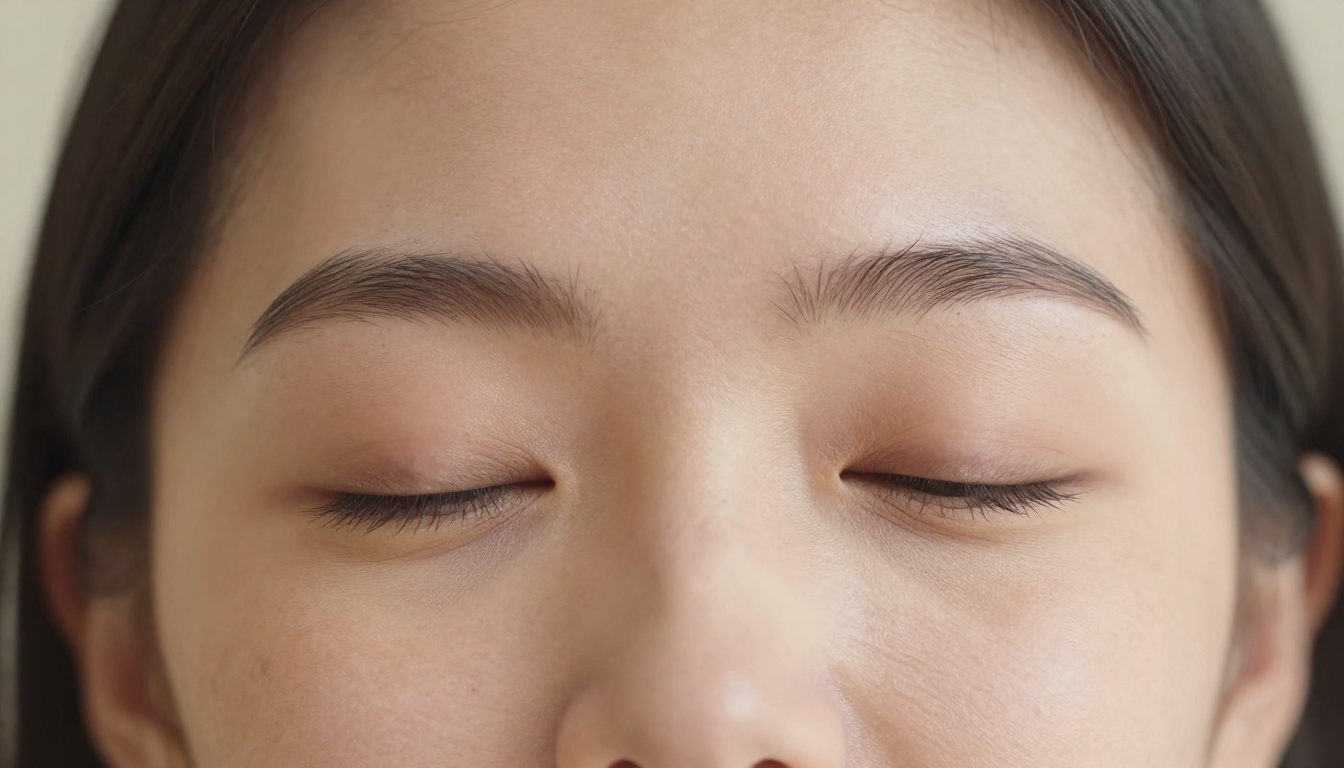
Clarity Pro Upscaler
Clarity Pro Upscaler खास तौर पर फ़ोटोरियलिस्टिक आउटपुट के लिए बनाया गया है। यह पोर्ट्रेट और लाइफ़स्टाइल फ़ोटोग्राफ़ी में ख़ास तौर पर मज़बूत है, क्योंकि यह त्वचा की बनावट को बचाता है और कुछ AI अपस्केलर की तरह प्लास्टिक जैसी, ज़्यादा चिकनी लुक नहीं देता।
किसके लिए सबसे अच्छा: पोर्ट्रेट, फ़ैशन, लाइफ़स्टाइल फ़ोटोग्राफ़ी।
Real ESRGAN
Real ESRGAN इस क्षेत्र के सबसे ज़्यादा परखे गए मॉडलों में से एक है। इसे असली दुनिया की खराब इमेज पर ट्रेन किया गया था, यानी यह अपस्केलिंग प्रक्रिया के हिस्से के रूप में नॉइज़, कंप्रेशन आर्टिफ़ैक्ट और ब्लर को संभालता है। तब उपयोगी है जब आपकी शुरुआती इमेज में सिर्फ़ कम रेज़ोल्यूशन ही नहीं, बल्कि और भी समस्याएँ हों।
किसके लिए सबसे अच्छा: पुरानी फ़ोटो, स्क्रीनशॉट, दिखने वाले आर्टिफ़ैक्ट वाली JPEG-कंप्रेस्ड इमेज।
Google Upscaler
Google Upscaler स्ट्रक्चरल डिटेल को मज़बूती से बचाते हुए लगातार 4x अपस्केलिंग देता है। यह कुछ विकल्पों की तुलना में टेक्सचर सिंथेसिस में कम आक्रामक है, जिससे यह तकनीकी इमेज के लिए भरोसेमंद बनता है, जहाँ सटीकता, दृश्य प्रभाव से ज़्यादा मायने रखती है।
किसके लिए सबसे अच्छा: प्रोडक्ट फ़ोटोग्राफ़ी, आर्किटेक्चरल इमेज, तकनीकी दस्तावेज़।
Topaz Image Upscale
Topaz Image Upscale गंभीर आउटपुट के लिए सबसे शक्तिशाली विकल्प है, जो 6x तक अपस्केलिंग सपोर्ट करता है। Topaz Labs ने अपना मॉडल प्रोफ़ेशनल प्रिंट वर्कफ़्लो को ध्यान में रखकर बनाया है, इसलिए बड़े प्रिंट साइज़ पर नज़दीकी जाँच में भी आउटपुट टिकता है।
किसके लिए सबसे अच्छा: बड़े फ़ॉर्मेट की प्रिंटिंग, कमर्शियल फ़ोटोग्राफ़ी, आर्काइवल काम।
Crystal Upscaler
Crystal Upscaler खास तौर पर पोर्ट्रेट और चेहरे की रिकवरी के लिए बनाया गया है। अगर आपकी इमेज में कम डिटेल वाले चेहरे हैं, तो यह चेहरे की संरचना और त्वचा की बनावट को उल्लेखनीय सटीकता से फिर से बनाता है। ग्रुप फ़ोटो या पुरानी पारिवारिक फ़ोटो के लिए यह अक्सर पहली पसंद होता है।
किसके लिए सबसे अच्छा: पोर्ट्रेट रिकवरी, चेहरे की डिटेल, पुरानी कम-रेज़ोल्यूशन फ़ोटो।
P Image Upscale
P Image Upscale क्वालिटी को ज़्यादा कुर्बान किए बिना स्पीड को प्राथमिकता देता है। जिन वर्कफ़्लो में आपको बहुत सारी इमेज तेज़ी से प्रोसेस करनी हों, वहाँ यह भारी मॉडलों के समय के एक हिस्से में ठोस नतीजे देता है।
किसके लिए सबसे अच्छा: बैच प्रोसेसिंग, सोशल मीडिया कंटेंट, जल्दी डिलीवरी की ज़रूरत।
Recraft Crisp Upscale और Creative Upscale
Recraft Crisp Upscale साफ़, आर्टिफ़ैक्ट-मुक्त आउटपुट और शार्प किनारों पर ध्यान देता है। Recraft Creative Upscale अलग तरीका अपनाता है, जो विश्वसनीय लगने वाला डिटेल जोड़कर दृश्य रूप से ज़्यादा दिलचस्प आउटपुट बनाता है, और कलात्मक व क्रिएटिव फ़ोटोग्राफ़ी के लिए अच्छा काम करता है।
किसके लिए सबसे अच्छा: साफ़ आउटपुट के लिए Crisp वर्ज़न; कलात्मक फ़ोटोग्राफ़ी के लिए Creative वर्ज़न।
Bria का Increase Resolution
Bria का Increase Resolution 4x तक अपस्केलिंग देता है, जिसमें मज़बूत कलर फ़िडेलिटी और कम से कम हैलुसिनेशन आर्टिफ़ैक्ट हैं। यह कमर्शियल फ़ोटोग्राफ़ी पर खास तौर पर अच्छा काम करता है, जहाँ रंगों की सटीकता से समझौता नहीं हो सकता।
किसके लिए सबसे अच्छा: कमर्शियल प्रोडक्ट शॉट्स, ब्रांड फ़ोटोग्राफ़ी, रंग-संवेदनशील वर्कफ़्लो।
PicassoIA पर सुपर रेज़ोल्यूशन कैसे इस्तेमाल करें
PicassoIA ऊपर दिए सभी मॉडल एक ही प्लेटफ़ॉर्म पर होस्ट करता है। कोई सॉफ़्टवेयर इंस्टॉल नहीं करना, कोई Python एनवायरनमेंट नहीं संभालना। यहाँ बताया गया है कि प्लेटफ़ॉर्म के ज़रिए अपनी फ़ोटो कैसे अपस्केल करें।
चरण 1: अपना मॉडल चुनें
सुपर रेज़ोल्यूशन कलेक्शन पर जाएँ और उपलब्ध मॉडल देखें। पोर्ट्रेट के लिए Clarity Pro Upscaler या Crystal Upscaler से शुरुआत करें। लैंडस्केप, प्रोडक्ट शॉट्स या सामान्य फ़ोटोग्राफ़ी के लिए Google Upscaler या Real ESRGAN अच्छे शुरुआती विकल्प हैं।
💡 टिप: एक ही इमेज पर दो अलग मॉडल चलाएँ और कुछ भी तय करने से पहले 100% ज़ूम पर तुलना करें। हर मॉडल की अलग खूबियाँ और कमियाँ होती हैं, और आपकी आँखें सबसे अच्छी जज हैं।
चरण 2: अपनी इमेज अपलोड करें
एक मॉडल चुनने के बाद, अपनी सोर्स इमेज अपलोड करें। उपलब्ध सबसे अच्छी क्वालिटी वाली मूल फ़ाइल इस्तेमाल करें, स्क्रीनशॉट या कंप्रेस्ड एक्सपोर्ट नहीं। अगर आपके पास RAW फ़ाइल है, तो अपलोड करने से पहले उसे उच्च-क्वालिटी JPEG (95% या उससे ज़्यादा) या TIFF के रूप में एक्सपोर्ट करें। बहुत ज़्यादा कंप्रेस्ड फ़ाइल से शुरुआत करने पर कोई भी AI जो वापस ला सकता है, उसकी सीमा तय हो जाती है।
चरण 3: अपस्केल फ़ैक्टर सेट करें
ज़्यादातर मॉडल 2x या 4x विकल्प देते हैं। प्रिंट के लिए अपना लक्ष्य तय करें: अगर आपको 300 DPI पर 12x16 इंच का प्रिंट चाहिए, तो आपके आउटपुट को 3600x4800 पिक्सल का होना चाहिए। वहाँ से उल्टा गिनकर तय करें कि आपको कितना अपस्केलिंग चाहिए। 20 इंच से बड़े फ़ॉर्मेट के आउटपुट के लिए, Topaz Image Upscale ही वह मॉडल है जो 6x तक जाता है।
चरण 4: डाउनलोड करें और जाँचें
अपना नतीजा डाउनलोड करें और अपने इमेज व्यूअर में उसे 100% पर खोलें। इन चार हिस्सों को खास तौर पर जाँचें:
- बाल और फ़र: आपस में मिलने या दोहराने वाले बनावट पैटर्न बनाने की प्रवृत्ति
- कपड़े की बनावट: कृत्रिम ग्रिड में ज़रूरत से ज़्यादा नियमित हो सकती है
- पृष्ठभूमि की हरियाली: पेड़ और घास में दोहराने वाले फ़्रैक्टल आर्टिफ़ैक्ट बन सकते हैं
- चेहरे: आँखों और होंठों के आसपास अप्राकृतिक चिकनापन देखें
अगर इनमें से कुछ भी गलत लगे, तो इमेज इस्तेमाल करने से पहले कोई दूसरा मॉडल आज़माएँ।
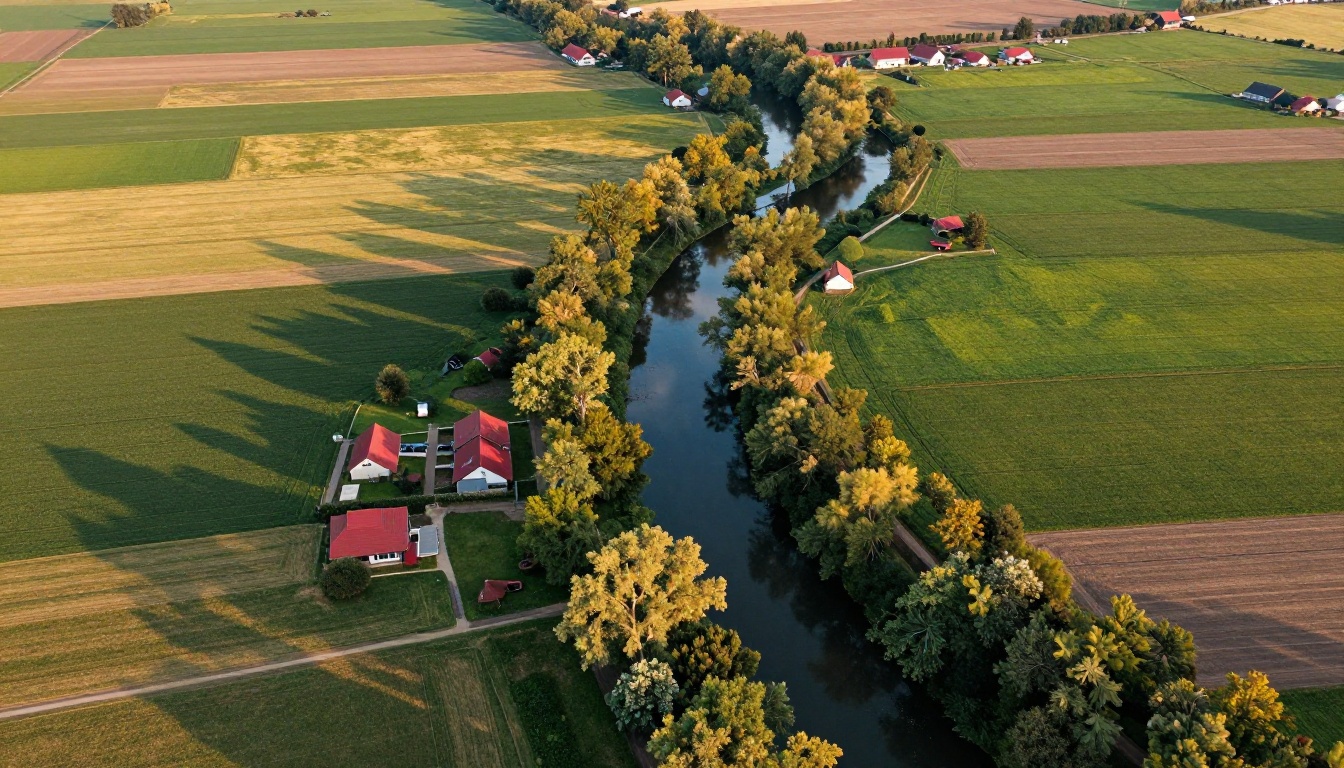
कौन सी इमेज AI अपस्केलिंग पर सबसे अच्छी प्रतिक्रिया देती हैं
हर इमेज अपस्केलिंग के लिए बराबर उम्मीदवार नहीं होती। यह जानना कि किस तरह की फ़ोटो को सबसे ज़्यादा फ़ायदा होता है, आपको यथार्थवादी उम्मीदें तय करने और अपने समय को प्राथमिकता देने में मदद करता है।
पोर्ट्रेट फ़ोटोग्राफ़ी
पोर्ट्रेट सबसे आम उपयोग है, और इसकी वजह भी है: AI मॉडल इंसानी चेहरों के विशाल डेटासेट पर ट्रेन किए गए हैं। Clarity Pro Upscaler और Crystal Upscaler जैसे मॉडल के साथ त्वचा की बनावट, आँखों की डिटेल और बालों का पुनर्निर्माण उल्लेखनीय रूप से सटीक होता है। यहाँ तक कि सचमुच कम रेज़ोल्यूशन वाले स्रोत, जैसे पुरानी फ़िल्म स्कैन या कंप्रेस्ड सोशल मीडिया एक्सपोर्ट, भी प्रिंट-रेडी नतीजे दे सकते हैं।
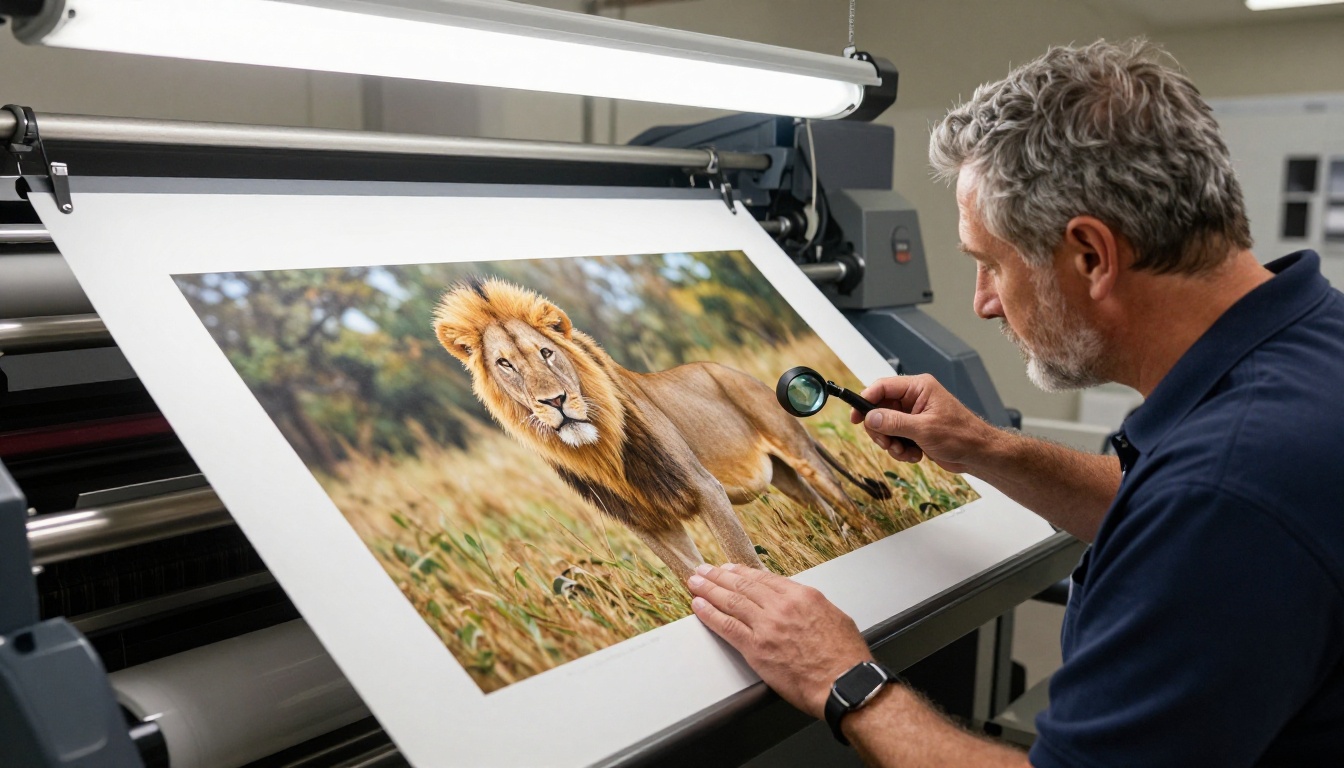
लैंडस्केप और आर्किटेक्चर
लैंडस्केप में वह हाई-फ़्रीक्वेंसी डिटेल होती है (अलग-अलग पत्ते, दूर की पेड़ों की कतारें, चट्टानों की बनावट) जिसे पारंपरिक अपस्केलिंग पूरी तरह नष्ट कर देती है। AI मॉडल इसे अच्छी तरह संभालते हैं, क्योंकि वे प्राकृतिक बनावट पहचानते हैं और कम जानकारी वाले स्रोतों से विश्वसनीय डिटेल फिर से बनाते हैं। Google Upscaler और Topaz Image Upscale यहाँ खास तौर पर मज़बूत हैं।
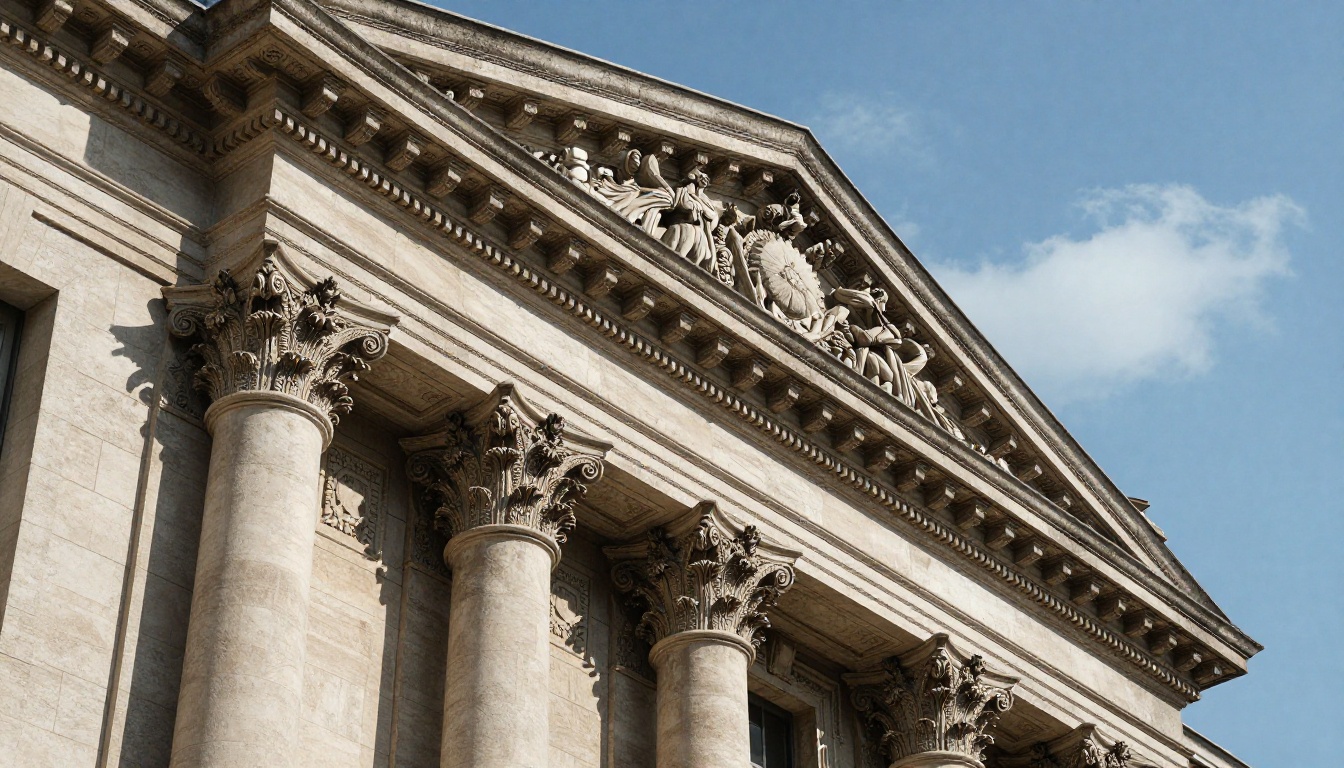
आर्किटेक्चर एक अलग चुनौती पेश करता है: सीधी रेखाओं और ज्यामितीय डिटेल को बिल्कुल सटीक रखना होता है। जो AI मॉडल टेक्सचर सिंथेसिस में बहुत आक्रामक हों, वे उन किनारों में हल्की लहरदारी ला सकते हैं जो पूरी तरह सीधे होने चाहिए। आर्किटेक्चरल काम के लिए ऐसे मॉडल चुनें जो रचनात्मकता से ज़्यादा सटीकता पर ज़ोर देते हों।
प्रोडक्ट फ़ोटोग्राफ़ी
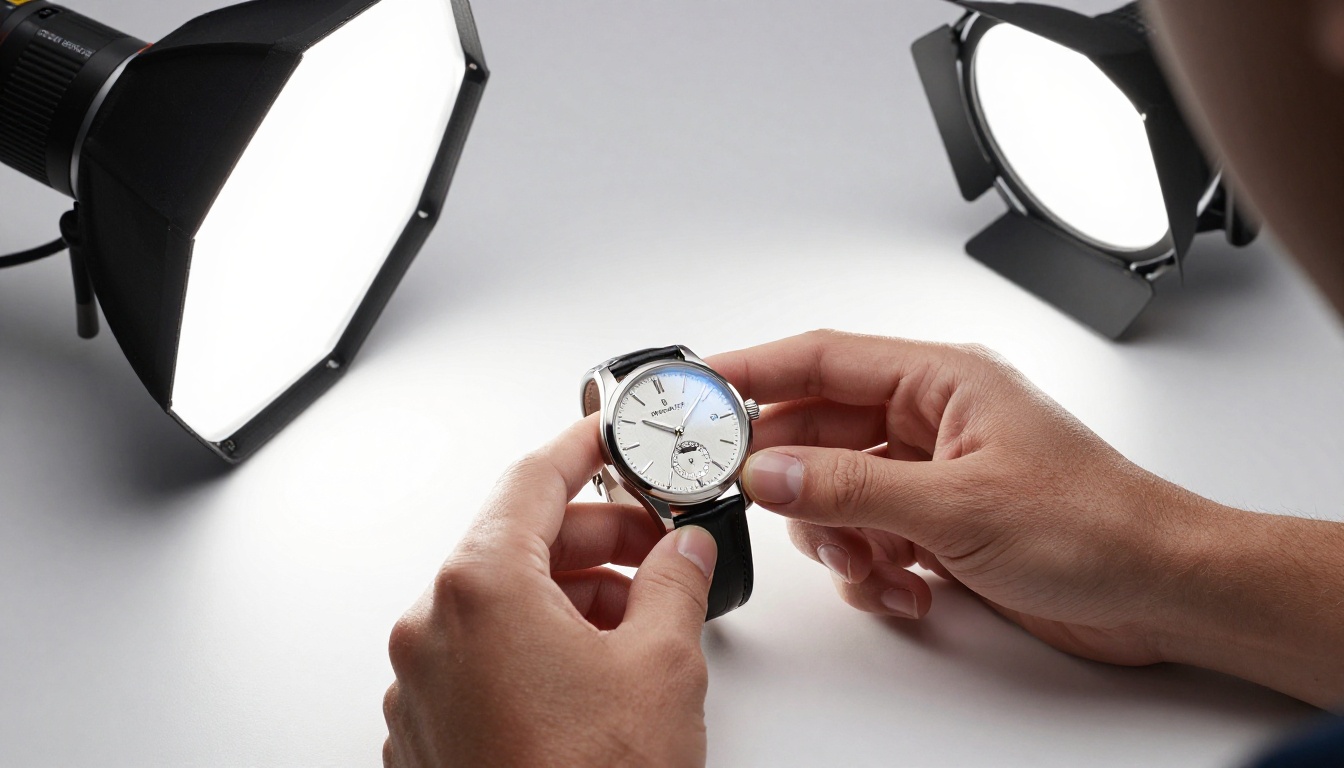
ई-कॉमर्स के लिए, धुंधली प्रोडक्ट इमेज सीधे कन्वर्ज़न रेट पर असर डालती हैं। AI अपस्केलिंग पुराने उपकरणों या खराब परिस्थितियों में लिए गए शॉट्स को बचा सकती है, जिससे आप पूरी तरह दोबारा शूट किए बिना प्लेटफ़ॉर्म के रेज़ोल्यूशन नियम पूरे कर सकते हैं।
प्रोडक्ट शॉट्स के लिए सबसे अहम शर्त किनारों की सुरक्षा है। प्रोडक्ट और उसकी पृष्ठभूमि के बीच की सीमा साफ़ और शार्प रहनी चाहिए। जब किनारों की सटीकता सबसे ज़्यादा मायने रखती है, तब Recraft Crisp Upscale और Increase Resolution भरोसेमंद विकल्प हैं।
3 गलतियाँ जो अपस्केल की गई इमेज बर्बाद कर देती हैं
अच्छे से अच्छे टूल के साथ भी ये गलतियाँ लगातार खराब नतीजे देती हैं।
पहले से कंप्रेस्ड फ़ाइल से शुरुआत करना। अगर आप ऐसी JPEG अपस्केल करते हैं जो कई बार कंप्रेस हो चुकी है (सोशल मीडिया से डाउनलोड, फिर दोबारा सेव, फिर शेयर), तो AI कंप्रेशन आर्टिफ़ैक्ट से लड़ रहा होता है, जो आउटपुट में और बढ़ जाते हैं। हमेशा उपलब्ध सबसे अच्छी सोर्स फ़ाइल से शुरुआत करें।
ज़रूरत से ज़्यादा अपस्केलिंग। 500x375 पिक्सल से एक ही चरण में 6000x4500 तक जाने का मतलब है कि मॉडल से 99% जानकारी खुद गढ़ने को कहा जा रहा है। नतीजा पहली नज़र में शार्प लग सकता है, लेकिन करीबी जाँच में बिखर जाता है। बेहतर है यह स्वीकार करना कि कुछ सोर्स इमेज की एक सीमा होती है, और 4x पर रुक जाना।
100% जाँच छोड़ देना। अपस्केल की गई इमेज अक्सर थंबनेल साइज़ और 50% से कम के ज़ूम स्तर पर बहुत अच्छी लगती हैं, फिर पूरे पिक्सल साइज़ पर आर्टिफ़ैक्ट दिखा देती हैं। प्रिंट करने या प्रकाशित करने से पहले हमेशा 100% पर आउटपुट जाँचें।
💡 ध्यान देने वाली बात: AI अपस्केलिंग खराब कैप्चर तकनीक से होने वाले फ़ोकस ब्लर को ठीक नहीं कर सकती। अगर सोर्स इमेज इसलिए नरम है क्योंकि कैमरा फ़ोकस से चूक गया, तो कोई भी अपस्केलर उसे ठीक नहीं करेगा। कम रेज़ोल्यूशन से आई शार्पनेस की समस्याएँ सुलझाई जा सकती हैं; ऑप्टिकल फ़ोकस त्रुटि से आई समस्याएँ नहीं।
प्रिंट बनाम स्क्रीन के लिए अपस्केलिंग
प्रिंट और स्क्रीन की ज़रूरतें मूल रूप से अलग हैं, और इससे यह बदल जाता है कि आपको असल में कौन सा अपस्केल फ़ैक्टर चाहिए।
स्क्रीन उपयोग के लिए, 72-96 DPI पर्याप्त है। 1920x1080 मॉनिटर पर दिखाई गई इमेज को केवल उतने ही पिक्सल से मेल खाना होता है। स्क्रीन उपयोग के लिए अपस्केलिंग मुख्य रूप से खास प्लेटफ़ॉर्म की साइज़ ज़रूरतें पूरी करने के बारे में है।
प्रिंट के लिए, उद्योग मानक अंतिम प्रिंट साइज़ पर 300 DPI है। इसके लिए यह चाहिए:
| प्रिंट साइज़ | ज़रूरी DPI | न्यूनतम पिक्सल डाइमेंशन |
|---|
| 4x6 इंच | 300 DPI | 1200x1800 पिक्सल |
| 8x10 इंच | 300 DPI | 2400x3000 पिक्सल |
| 16x20 इंच | 300 DPI | 4800x6000 पिक्सल |
| 24x36 इंच | 300 DPI | 7200x10800 पिक्सल |
16x20 से बड़े किसी भी साइज़ के लिए, जब तक आपका सोर्स पहले से हाई रेज़ोल्यूशन में न हो, आप Topaz Image Upscale के दायरे में आते हैं।
अपस्केलिंग को दूसरे AI टूल्स के साथ जोड़ना
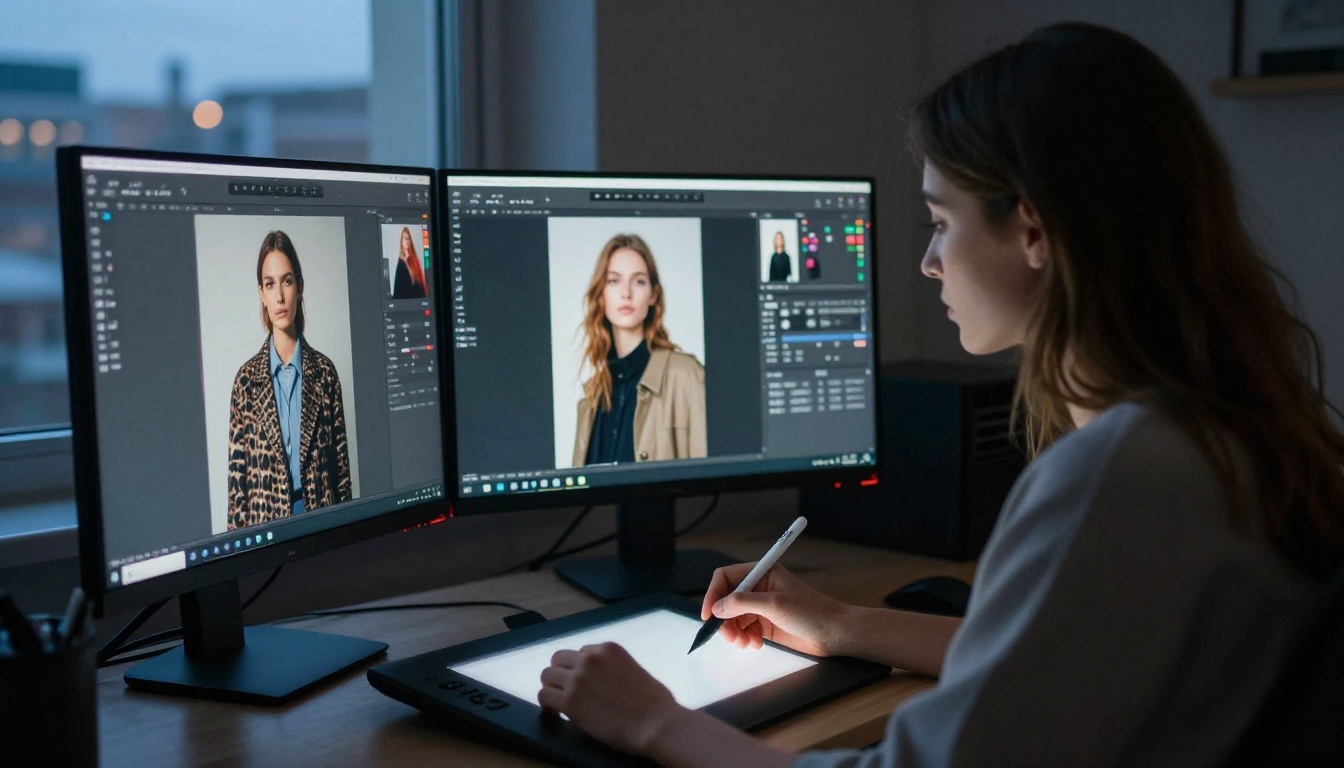
अपस्केलिंग प्रोफ़ेशनल इमेज वर्कफ़्लो में शायद ही कभी अकेला कदम होती है। PicassoIA पर, आप सुपर रेज़ोल्यूशन को दूसरी क्षमताओं के साथ जोड़कर ज़्यादा पूरे नतीजे पा सकते हैं।
अपस्केलिंग से पहले रेस्टोरेशन: अगर आपकी सोर्स इमेज में नॉइज़, खरोंच या भारी कंप्रेशन आर्टिफ़ैक्ट हैं, तो पहले उसे AI रेस्टोरेशन पास से चलाने से अपस्केलर को साफ़ इनपुट मिलता है। कम नॉइज़ का मतलब आउटपुट में कम आर्टिफ़ैक्ट।
बैकग्राउंड हटाने से पहले अपस्केलिंग: अगर आपको बैकग्राउंड हटाना या बदलना है, तो पहले अपस्केल करने से बैकग्राउंड हटाने वाले मॉडल को साफ़ किनारे मिलते हैं, खासकर बाल या फ़र जैसे जटिल सब्जेक्ट के लिए।
अपस्केलिंग के बाद फ़ेस रेस्टोरेशन: पोर्ट्रेट को अपस्केल करने के बाद, एक समर्पित फ़ेस रेस्टोरेशन पास चेहरे की विशेषताओं में और डिटेल वापस ला सकता है। यह दो-चरणी तरीका अक्सर किसी भी एक टूल से अकेले बेहतर पोर्ट्रेट नतीजे देता है।
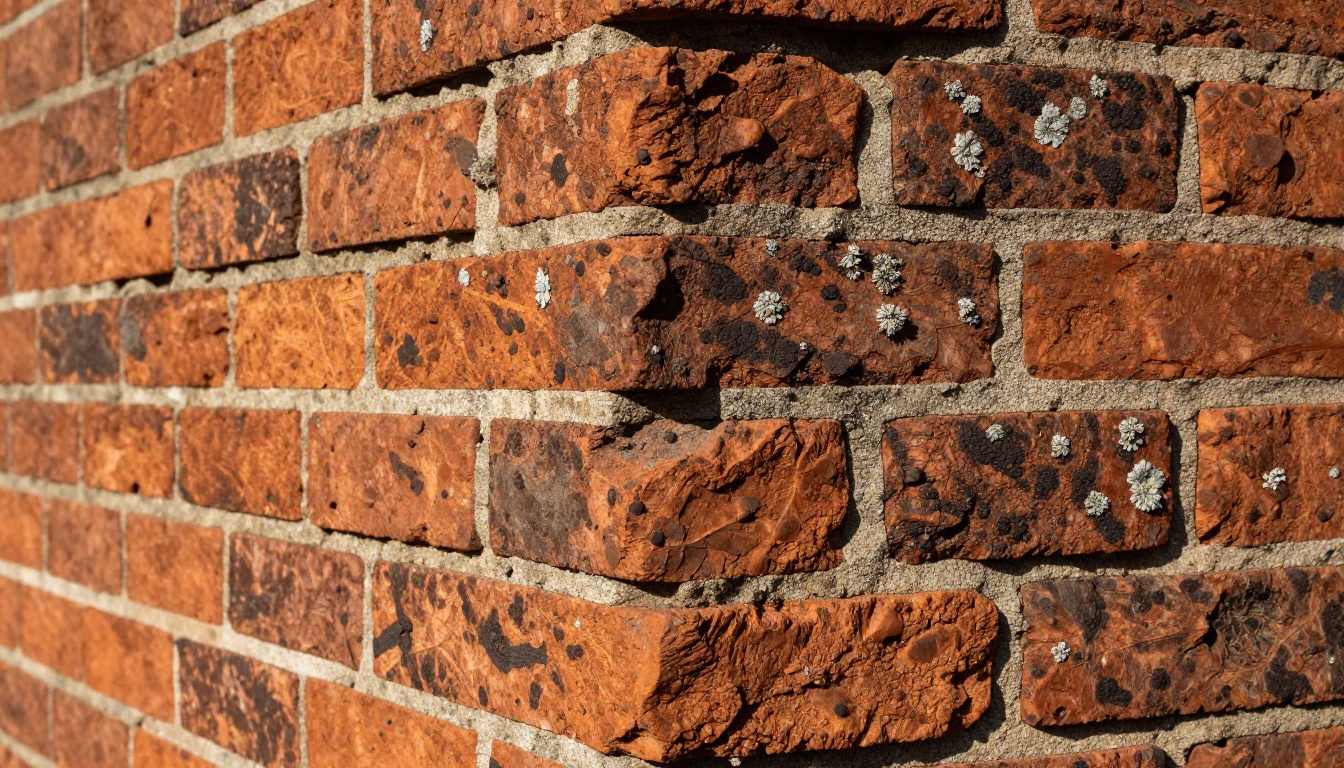
अपनी फ़ोटो पर इसे आज़माएँ
आपने देख लिया कि तकनीकी रूप से क्या संभव है। आपकी खास इमेज के लिए क्या काम करता है, यह जानने का एकमात्र तरीका खुद उसे परखना है।
PicassoIA आपको यहाँ बताए गए हर मॉडल तक एक ही जगह पहुँच देता है, बिना सॉफ़्टवेयर इंस्टॉल किए और बिना किसी मॉडल के लिए अलग सब्सक्रिप्शन फ़ीस के। वह फ़ोटो अपलोड करें जिससे आप परेशान रहे हैं और उसे ऊपर के दो-तीन मॉडल से चलाएँ। नतीजों की तुलना 100% ज़ूम पर करें।
पोर्ट्रेट के लिए Clarity Pro Upscaler से शुरुआत करें। लैंडस्केप के लिए Google Upscaler आज़माएँ। बड़े पैमाने पर प्रिंट होने वाली किसी भी चीज़ के लिए, Topaz Image Upscale से शुरुआत करना सही रहेगा।
आपकी मौजूदा फ़ोटो जैसी हैं और वे जैसी हो सकती हैं, इन दोनों के बीच का फ़ासला अक्सर एक अपस्केलिंग पास भर का होता है। टूल मौजूद हैं। नतीजे असली हैं।


