Vous avez importé la photo. Elle paraissait parfaite sur l’écran de votre téléphone. Mais dès que vous avez essayé de l’imprimer en 16x20 pouces, ou de l’ouvrir sur un écran 4K, les pixels étaient impossibles à ignorer. Une photo à laquelle vous teniez, ruinée par la résolution.
L’IA a fondamentalement changé ce qui est possible ici. L’ancienne approche consistait en une simple interpolation : le logiciel estimait les pixels à placer entre les pixels existants, et le résultat était prévisiblement mou, flou et artificiel. Ce que font aujourd’hui les meilleurs outils d’upscaling par IA est tout autre. Ils ne devinent pas. Ils reconstruisent.
Voici une analyse détaillée de la manière d’agrandir des images sans perdre en qualité, des modèles qui produisent des résultats vraiment nets et des erreurs les plus courantes.
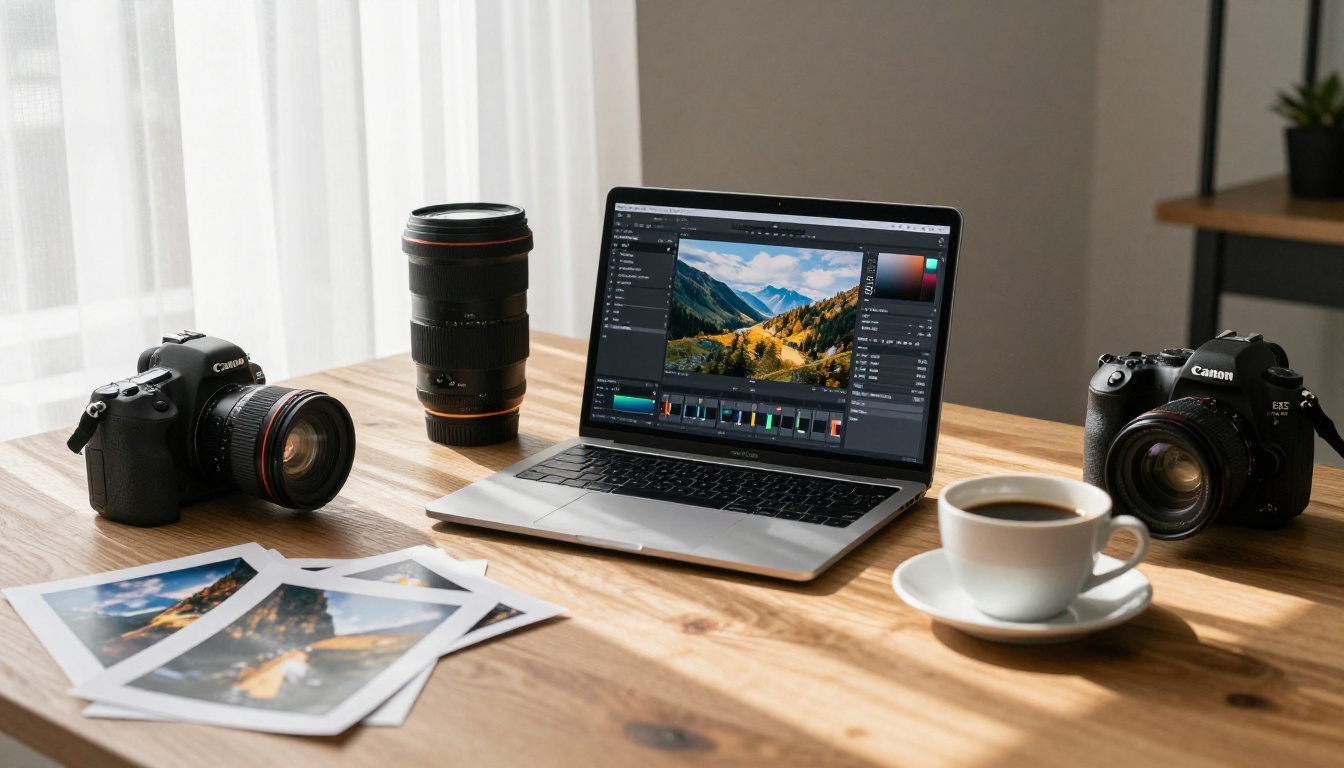
Ce que signifie vraiment « perdre en qualité »
Avant de choisir un outil, il est utile de savoir ce qu’est réellement une perte de qualité. La plupart des gens utilisent l’expression pour dire « ça a mauvaise allure », mais il existe des défaillances distinctes, qui demandent chacune une solution différente.
Trois façons dont l’upscaling échoue
La pixelisation est la plus évidente : les pixels d’origine deviennent visibles sous forme de blocs aux bords durs. Cela se produit lorsque vous étirez simplement une image sans aucune interpolation.
Le flou est ce que produisent la plupart des upscalers traditionnels. Le logiciel lisse les frontières entre les pixels, ce qui supprime les blocs durs mais les remplace par une brume douce, façon aquarelle. Les contours perdent leur netteté. La peau perd toute sa texture et ressemble à du savon. Les détails fins de l’arrière-plan disparaissent complètement.
Les halos et artefacts sont la signature des premiers upscalers par IA et des filtres de netteté trop agressifs. L’algorithme surcorrige et crée des liserés clairs ou sombres autour des contours. Les textures de tissu se transforment en motifs répétitifs. Les cheveux se collent en mèches.
Identifier la défaillance à laquelle vous êtes confronté vous indique l’outil à utiliser.
Résolution ou détail : deux problèmes différents
Voici un point que la plupart des tutoriels sur l’upscaling passent sous silence : la résolution et le détail ne sont pas la même chose. La résolution est une mesure, des pixels par pouce ou un nombre total de pixels. Le détail est l’information réelle encodée dans ces pixels.
Une photo prise avec un objectif bon marché à ISO 6400 peut techniquement comporter 24 mégapixels, mais le bruit, la diffraction et le flou optique ont déjà détruit l’essentiel des détails fins. L’upscaling peut augmenter le nombre de pixels, mais il ne peut pas récupérer une information qui n’a jamais été capturée. Il ne peut que reconstruire un détail plausible, à partir de motifs appris sur des millions d’images d’entraînement.
C’est à la fois la force et la limite de l’upscaling par IA.
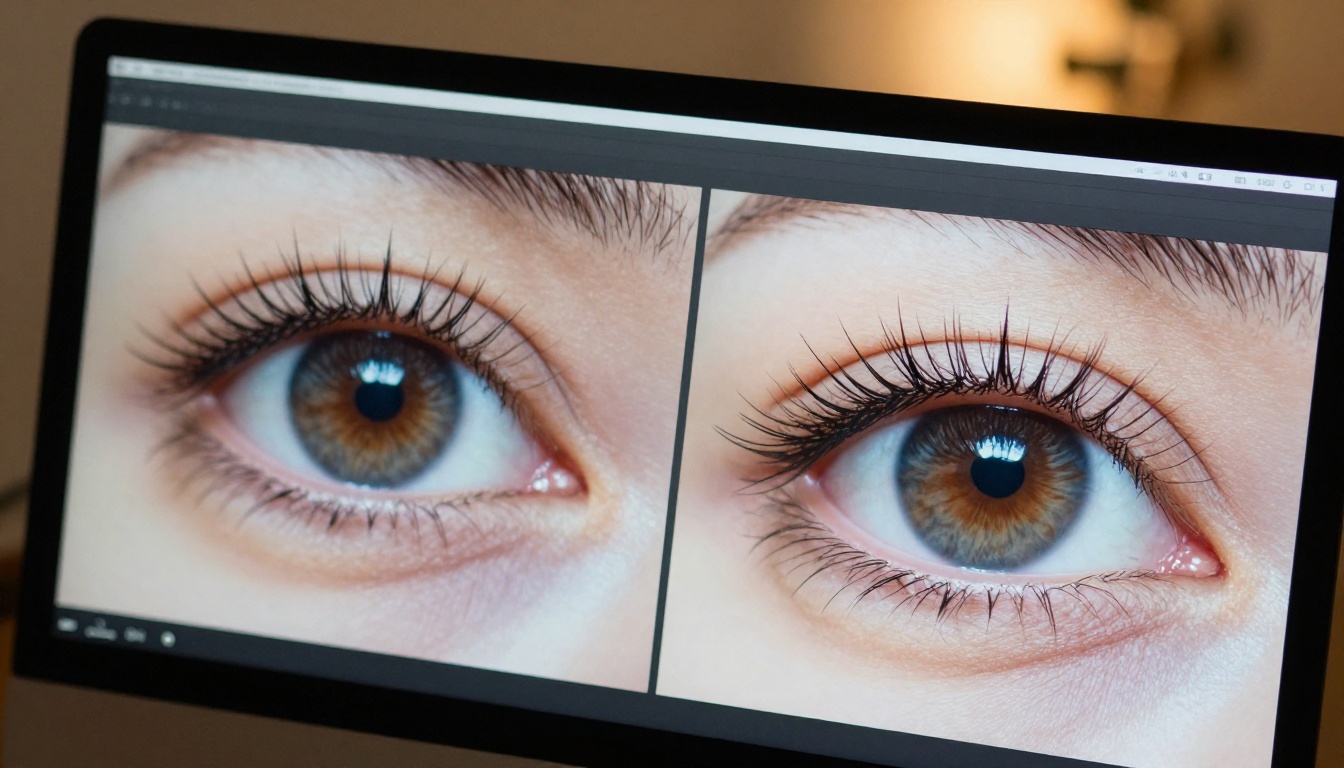
L’interpolation bicubique traditionnelle utilise une formule mathématique pour estimer les couleurs des nouveaux pixels à partir de ceux qui les entourent. Elle est rapide et prévisible, mais elle ne peut pas inventer de détail, seulement mélanger.
La super-résolution par IA, en particulier les modèles construits sur des réseaux de neurones convolutifs, adopte une approche radicalement différente. Le modèle a été entraîné sur des paires d’images haute et basse résolution, apprenant la relation statistique entre les deux. Lorsqu’il agrandit votre photo, il applique les motifs appris sur des milliers d’heures d’entraînement pour reconstruire ce à quoi ressemblerait très probablement la version haute résolution.
Les meilleurs modèles vont plus loin. Ils appliquent des fonctions de perte perceptuelle pendant l’entraînement, ce qui signifie qu’ils sont optimisés non seulement pour la précision au niveau du pixel, mais aussi pour la manière dont l’humain perçoit la netteté et la texture. Le résultat paraît meilleur à l’œil humain, même lorsque les mesures brutes des pixels ne racontent pas toute l’histoire.
Ce que signifient réellement 2x, 4x et 6x
Le facteur d’upscaling désigne la multiplication des dimensions linéaires. Un upscaling 2x d’une image de 1000x750 pixels produit 2000x1500. Un upscaling 4x produit 4000x3000, soit l’équivalent d’une image de départ d’environ 12 mégapixels.
| Facteur d’upscaling | Résolution de départ | Résolution de sortie | Cas d’usage typique |
|---|
| 2x | 1000x750 px | 2000x1500 px | Réseaux sociaux, affichage web |
| 4x | 1000x750 px | 4000x3000 px | Impression jusqu’à 8x10 pouces |
| 6x | 1000x750 px | 6000x4500 px | Grand format |
Plus le facteur est élevé, plus l’IA doit reconstruire, en s’appuyant davantage sur des motifs appris que sur une information réellement capturée.
Les meilleurs modèles d’IA pour l’upscaling aujourd’hui
Tous les upscalers ne se valent pas. Les différents modèles ont des forces variables selon le sujet : les portraits ne se comportent pas comme les paysages, et les photos de produits exigent une préservation précise des contours. Voici un aperçu de ce qui est disponible et du moment où utiliser chacun d’eux.
Clarity Pro Upscaler
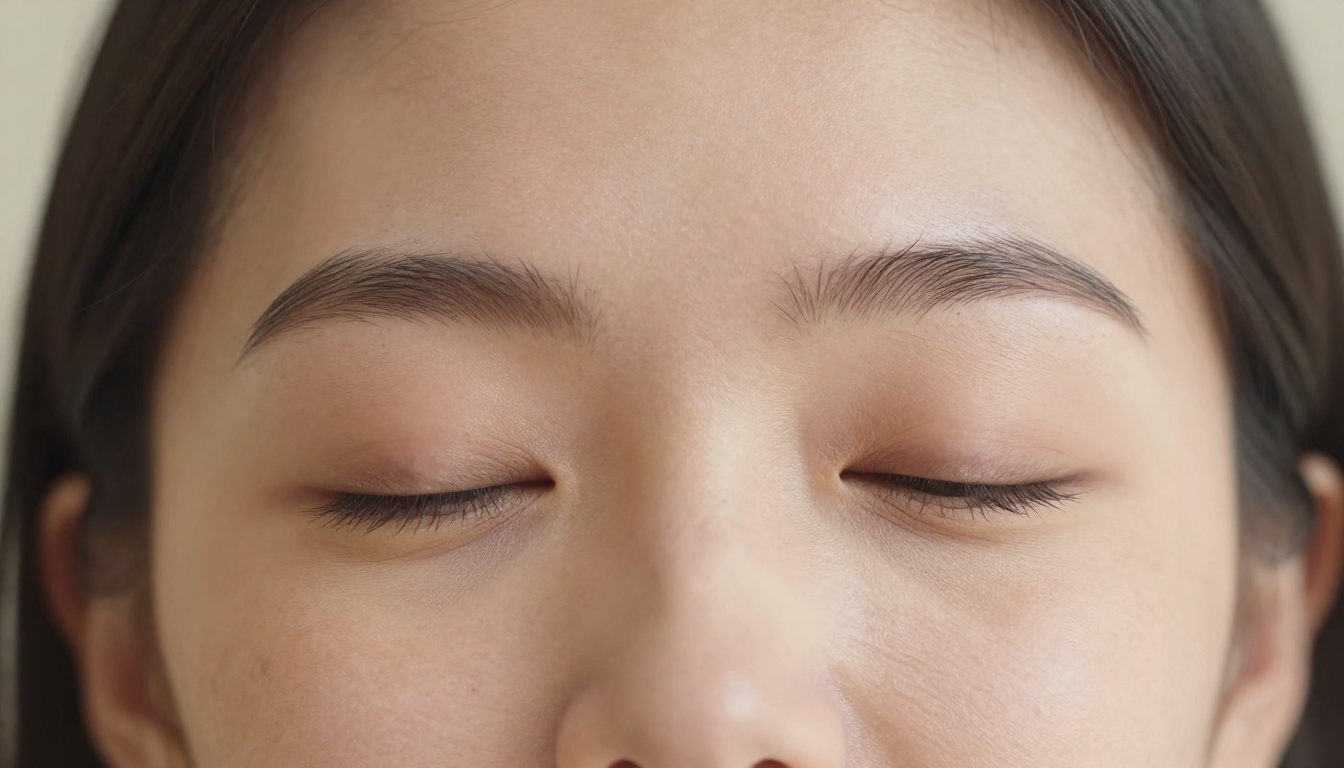
Clarity Pro Upscaler est conçu spécifiquement pour des rendus photoréalistes. Il excelle particulièrement avec les portraits et la photographie de style de vie, car il préserve la texture de la peau sans produire ce rendu plastique et trop lissé que certains upscalers par IA génèrent.
Idéal pour : les portraits, la mode, la photographie de style de vie.
Real ESRGAN
Real ESRGAN est l’un des modèles les plus éprouvés dans ce domaine. Il a été entraîné sur des images réelles dégradées, ce qui signifie qu’il traite le bruit, les artefacts de compression et le flou dans le cadre même de l’upscaling. Utile lorsque votre image de départ présente des problèmes qui vont au-delà de la simple basse résolution.
Idéal pour : les anciennes photos, les captures d’écran, les images JPEG compressées présentant des artefacts visibles.
Google Upscaler
Google Upscaler offre un upscaling 4x constant, avec une bonne préservation des détails structurels. Il est moins agressif dans la synthèse de textures que certaines alternatives, ce qui le rend fiable pour les images techniques où la précision compte plus que l’effet visuel.
Idéal pour : la photographie de produits, l’architecture, la documentation technique.
Topaz Image Upscale
Topaz Image Upscale est l’option la plus puissante pour les rendus exigeants, avec un upscaling allant jusqu’à 6x. Topaz Labs a conçu son modèle en pensant aux flux de travail d’impression professionnels, de sorte que le résultat tient bien à l’examen de près, y compris en grands formats d’impression.
Idéal pour : l’impression grand format, la photographie commerciale, le travail d’archivage.
Crystal Upscaler
Crystal Upscaler est spécialement conçu pour la récupération de portraits et de visages. Si votre image contient des visages peu détaillés, il reconstruit la structure du visage et la texture de la peau avec une précision remarquable. Pour les photos de groupe ou les vieux clichés de famille, c’est souvent le premier choix à privilégier.
Idéal pour : la récupération de portraits, le détail des visages, les anciennes photos de faible résolution.
P Image Upscale
P Image Upscale privilégie la vitesse sans sacrifier trop la qualité. Pour les flux de travail où vous devez traiter rapidement de nombreuses images, il donne des résultats solides en une fraction du temps nécessaire aux modèles plus lourds.
Idéal pour : le traitement par lot, les contenus pour les réseaux sociaux, les besoins de livraison rapide.
Recraft Crisp Upscale et Creative Upscale
Recraft Crisp Upscale mise sur un rendu propre, sans artefacts, avec des contours nets. Recraft Creative Upscale adopte une approche différente : il ajoute des détails plausibles pour produire un rendu plus intéressant visuellement, ce qui convient bien à la photographie artistique et créative.
Idéal pour : la version Crisp pour un rendu propre ; la version Creative pour la photographie artistique.
Increase Resolution de Bria
Increase Resolution de Bria propose un upscaling allant jusqu’à 4x, avec une bonne fidélité des couleurs et un minimum d’artefacts d’hallucination. Il se distingue particulièrement sur la photographie commerciale, où la justesse des couleurs n’est pas négociable.
Idéal pour : les visuels produits commerciaux, la photographie de marque, les flux de travail sensibles aux couleurs.
PicassoIA héberge tous les modèles ci-dessus sur une seule plateforme. Aucun logiciel à installer, aucun environnement Python à gérer. Voici exactement comment agrandir vos photos via la plateforme.
Étape 1 : choisir votre modèle
Rendez-vous dans la collection de super-résolution et examinez les modèles disponibles. Pour les portraits, commencez par Clarity Pro Upscaler ou Crystal Upscaler. Pour les paysages, les photos de produits ou la photographie générale, Google Upscaler ou Real ESRGAN sont de bons points de départ.
💡 Astuce : lancez deux modèles différents sur la même image et comparez-les à 100 % de zoom avant de vous décider. Chaque modèle fait des compromis différents, et votre œil reste le meilleur juge.
Étape 2 : importer votre image
Une fois le modèle sélectionné, importez votre image source. Utilisez le fichier original de la meilleure qualité possible, et non une capture d’écran ou un export compressé. Si vous disposez d’un fichier RAW, exportez-le en JPEG de haute qualité (95 % ou plus) ou en TIFF avant l’import. Partir d’un fichier fortement compressé limite ce que n’importe quelle IA peut récupérer.
Étape 3 : définir votre facteur d’upscaling
La plupart des modèles proposent des options 2x ou 4x. Pour l’impression, calculez votre cible : si vous avez besoin d’un tirage de 12x16 pouces à 300 ppp, votre sortie doit faire 3600x4800 pixels. Remontez ensuite à partir de là pour déterminer le niveau d’upscaling dont vous avez besoin. Pour les sorties grand format de plus de 20 pouces, Topaz Image Upscale est le seul modèle qui va jusqu’à 6x.
Étape 4 : télécharger et évaluer
Téléchargez votre résultat et ouvrez-le à 100 % dans votre visionneuse d’images. Vérifiez spécifiquement ces quatre zones :
- Cheveux et pelage : risque de fusion ou de génération de motifs de texture répétitifs
- Texture des tissus : peut se régulariser à l’excès et former des grilles artificielles
- Feuillage en arrière-plan : les arbres et l’herbe peuvent développer des artefacts fractals répétitifs
- Visages : surveillez les lissages peu naturels autour des yeux et des lèvres
Si l’un de ces éléments vous semble incorrect, essayez un autre modèle avant d’utiliser l’image.
Quelles images répondent le mieux à l’upscaling par IA
Toutes les images ne sont pas des candidates égales à l’upscaling. Savoir quels types de photos en tirent le plus profit vous aide à fixer des attentes réalistes et à mieux répartir votre temps.
La photographie de portrait
Les portraits sont le cas d’usage le plus courant, et pour cause : les modèles d’IA ont été entraînés sur d’énormes jeux de données de visages humains. La reconstruction de la texture de la peau, du détail des yeux et des cheveux est remarquablement précise avec des modèles comme Clarity Pro Upscaler et Crystal Upscaler. Même des sources réellement basse résolution, comme des scans de vieux films ou des exports compressés issus des réseaux sociaux, peuvent donner des résultats prêts pour l’impression.
Paysages et architecture
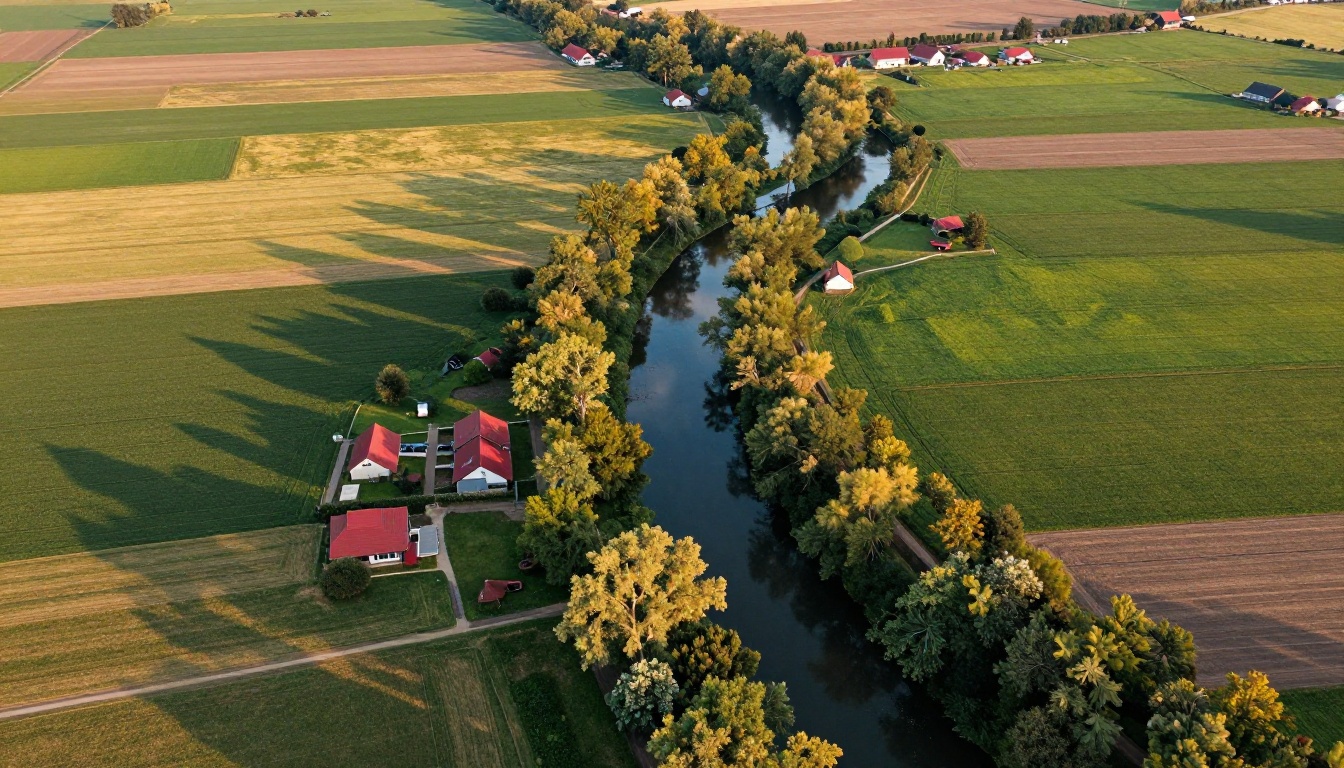
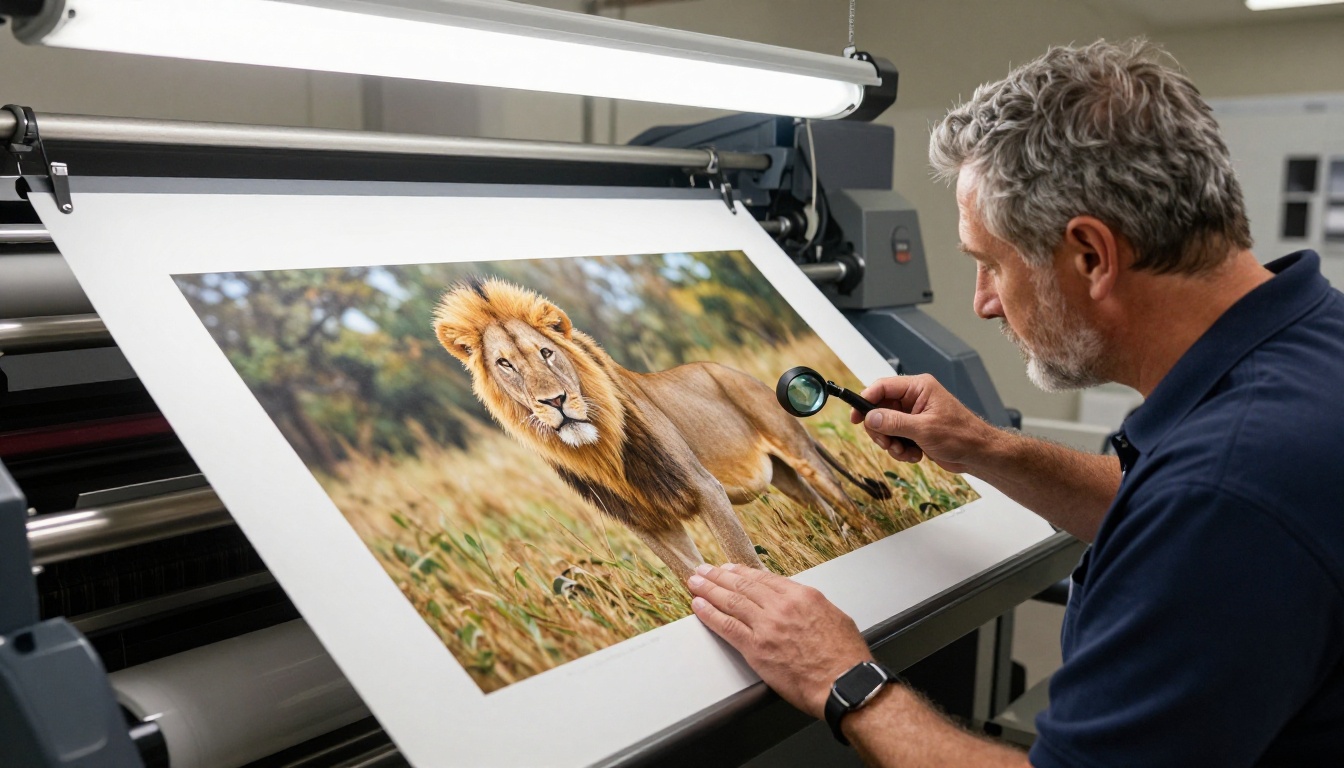
Les paysages contiennent les détails à haute fréquence (feuilles individuelles, lignes d’arbres lointaines, textures de roche) que l’upscaling traditionnel détruit complètement. Les modèles d’IA gèrent bien ce point, car ils reconnaissent les textures naturelles et reconstruisent un détail plausible à partir de sources pauvres en information. Google Upscaler et Topaz Image Upscale se distinguent particulièrement sur ce terrain.
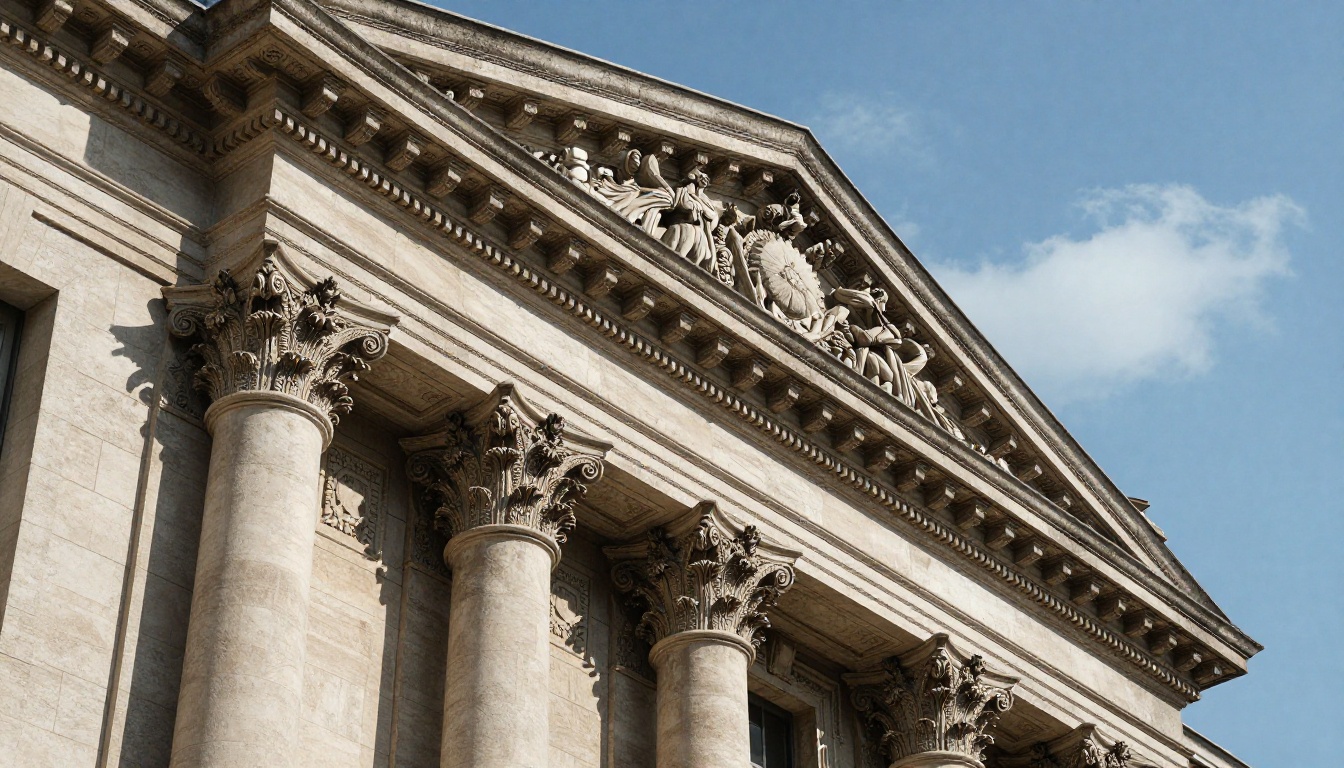
L’architecture pose un défi différent : les lignes droites et les détails géométriques doivent être préservés à l’identique. Les modèles d’IA trop agressifs dans la synthèse de textures peuvent introduire des ondulations subtiles là où les contours devraient être parfaitement droits. Pour le travail architectural, privilégiez les modèles qui mettent l’accent sur la précision plutôt que sur la créativité.
La photographie de produits
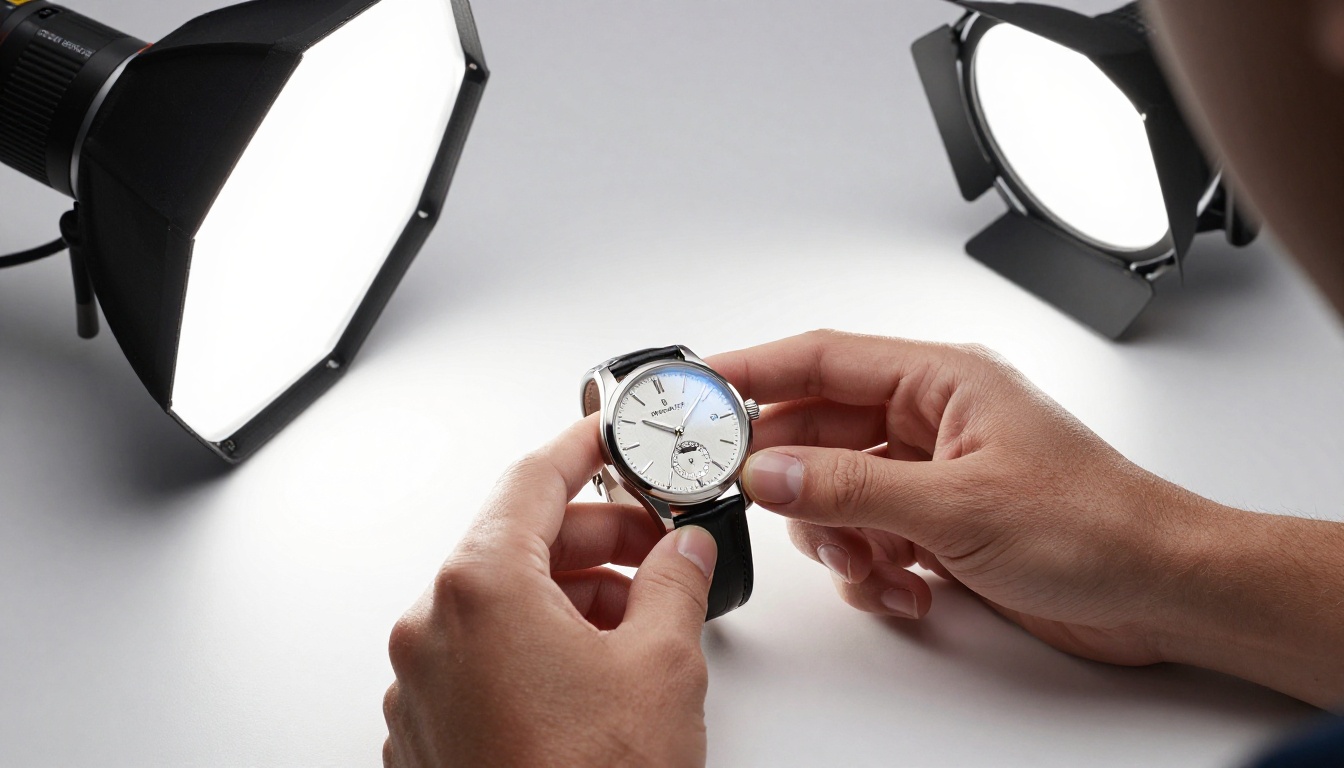
En e-commerce, les images de produits floues ont un impact direct sur les taux de conversion. L’upscaling par IA peut sauver des prises de vue réalisées avec un ancien matériel ou dans des conditions peu favorables, et vous permet de respecter les exigences de résolution des plateformes sans refaire toute la séance.
L’exigence essentielle pour les photos de produits est la préservation des contours. La frontière entre un produit et son arrière-plan doit rester nette et propre. Recraft Crisp Upscale et Increase Resolution sont des choix fiables lorsque la précision des contours compte le plus.
3 erreurs qui ruinent les images agrandies
Même avec d’excellents outils, ces erreurs produisent systématiquement de mauvais résultats.
Partir d’un fichier déjà compressé. Si vous agrandissez un JPEG qui a été compressé plusieurs fois (téléchargé depuis les réseaux sociaux, enregistré à nouveau, puis partagé), l’IA lutte contre des artefacts de compression qui sont amplifiés dans le résultat. Partez toujours du meilleur fichier source disponible.
Un upscaling excessif. Passer de 500x375 pixels à 6000x4500 en une seule étape demande au modèle d’inventer 99 % de l’information. Le résultat peut paraître net à première vue, mais il s’effondre à l’examen. Mieux vaut accepter que certaines images sources ont un plafond et s’arrêter à 4x.
Négliger l’inspection à 100 %. Les images agrandies paraissent souvent excellentes en miniature et à des niveaux de zoom inférieurs à 50 %, puis révèlent des artefacts à la taille réelle des pixels. Évaluez toujours le rendu à 100 % avant d’imprimer ou de publier.
💡 À noter : l’upscaling par IA ne peut pas corriger le flou de mise au point dû à une mauvaise technique de prise de vue. Si l’image source est molle parce que l’appareil a manqué la mise au point, aucun upscaler ne la réparera. Les problèmes de netteté liés à une faible résolution se résolvent ; ceux liés à une erreur de mise au point optique, non.
Upscaling pour l’impression ou pour l’écran
Les exigences pour l’impression et pour l’écran sont fondamentalement différentes, et cela change le facteur d’upscaling réellement nécessaire.
Pour un usage à l’écran, 72 à 96 ppp suffisent. Une image affichée sur un écran 1920x1080 n’a besoin que de correspondre à ce nombre de pixels. L’upscaling destiné à l’écran sert surtout à atteindre les dimensions requises par des plateformes précises.
Pour l’impression, la norme du secteur est de 300 ppp à la taille finale du tirage. Voici ce que cela exige :
| Taille du tirage | Résolution requise | Dimensions minimales en pixels |
|---|
| 4x6 pouces | 300 ppp | 1200x1800 px |
| 8x10 pouces | 300 ppp | 2400x3000 px |
| 16x20 pouces | 300 ppp | 4800x6000 px |
| 24x36 pouces | 300 ppp | 7200x10800 px |
Pour tout ce qui dépasse 16x20, vous entrez dans le domaine de Topaz Image Upscale, sauf si votre source est déjà en haute résolution.
Combiner l’upscaling avec d’autres outils d’IA
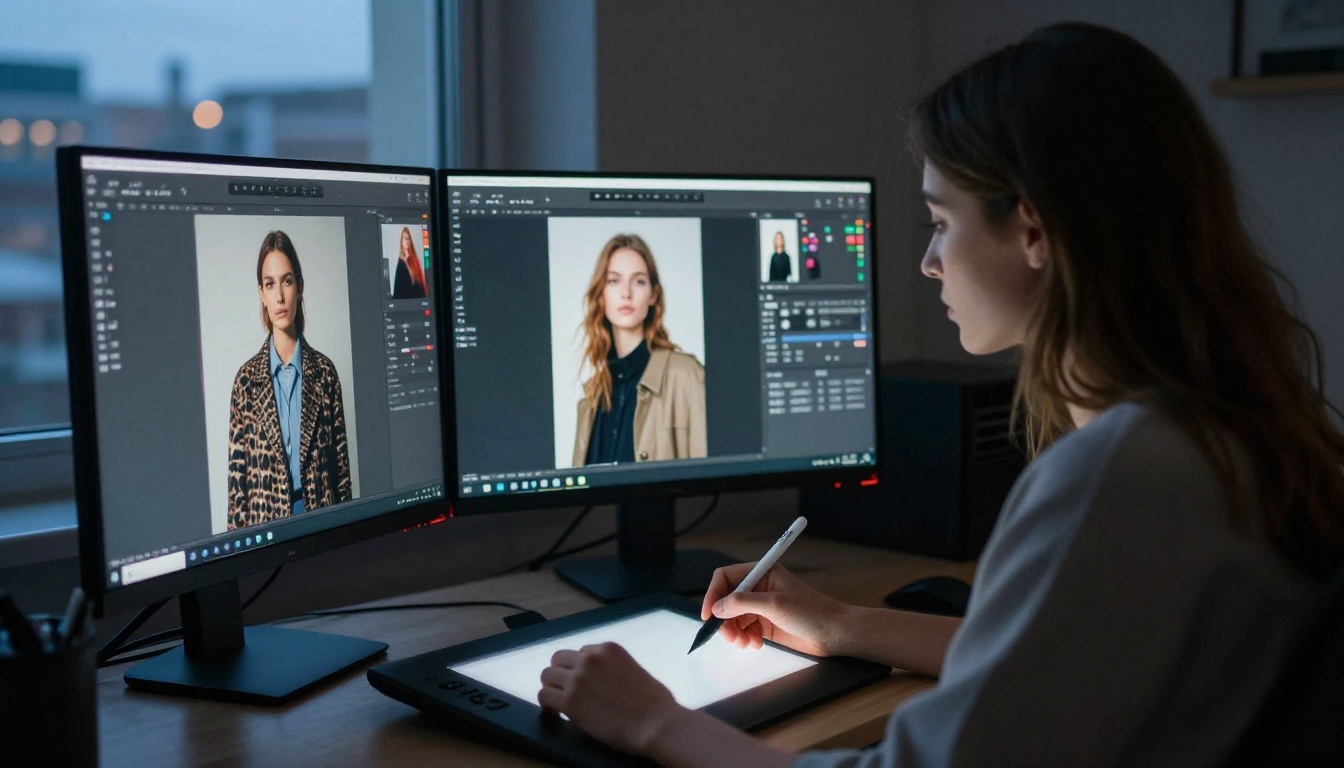
L’upscaling est rarement la seule étape d’un flux de travail professionnel sur l’image. Sur PicassoIA, vous pouvez combiner la super-résolution avec d’autres fonctionnalités pour obtenir des résultats plus complets.
Restauration avant upscaling : si votre image source présente du bruit, des rayures ou de forts artefacts de compression, passer d’abord par une restauration par IA donne à l’upscaler une entrée plus propre. Moins de bruit signifie moins d’artefacts dans le résultat.
Upscaling avant suppression d’arrière-plan : si vous devez retirer ou remplacer un arrière-plan, l’upscaling préalable produit des contours plus propres pour le modèle de suppression, surtout pour des sujets complexes comme les cheveux ou le pelage.
Restauration du visage après upscaling : après avoir agrandi un portrait, une passe dédiée de restauration du visage peut récupérer des détails supplémentaires dans les traits. Cette approche en deux étapes donne souvent de meilleurs résultats de portrait que l’un ou l’autre outil seul.
Essayez sur vos propres photos
Vous avez vu ce qui est techniquement possible. La seule façon de savoir ce qui fonctionne pour vos images précises est de tester par vous-même.
PicassoIA vous donne accès à chacun des modèles présentés ici, au même endroit, sans logiciel à installer et sans frais d’abonnement par modèle. Importez une photo qui vous a déçu et passez-la dans deux ou trois des modèles ci-dessus. Comparez les résultats à 100 % de zoom.
Pour les portraits, commencez par Clarity Pro Upscaler. Pour les paysages, essayez Google Upscaler. Pour tout ce qui doit être imprimé en grand format, Topaz Image Upscale est le point de départ.
L’écart entre ce que sont vos photos existantes et ce qu’elles pourraient être n’est souvent qu’à une passe d’upscaling. Les outils sont là. Les résultats sont réels.


