معظم الناس لا يدركون أن الصورة التي يريدونها خلفية 4K لا يتجاوز عرضها 800 بكسل. يضعونها على سطح مكتب بدقة 3840x2160 فتبدو كأنها سُحبت من منشور منتدى من عام 2005. مشوشة، ممطوطة، ومؤلمة للعين لثماني ساعات يوميًا. الخبر الجيد: الذكاء الاصطناعي لا يكتفي بتكبير الصور، بل يعيد بناءها. والنتائج على شاشة 4K حقيقية مدهشة فعلًا.
المشكلة الحقيقية مع الصور الصغيرة بدقة 4K
مشكلة حسابات البكسلات
تملك شاشة 4K دقة 3,840 × 2,160 بكسل. أي 8,294,400 نقطة ضوئية فردية، كلها تطلب محتوى. صورة هاتف عادية التقطت قبل خمس سنوات قد تكون بدقة 1,200 × 675 بكسل: أي 810,000 بكسل في المجموع. لملء شاشة 4K، يجب تمطيط هذه الصورة بمقدار يزيد على 10 أضعاف من حيث المساحة. الخوارزميات التقليدية تملأ البكسلات الناقصة بحساب متوسط الجيران، فينتج عن ذلك ضبابية رمادية ناعمة حيث يجب أن يكون النسيج حادًا.
المصطلح التقني هو "آثار الاستيفاء (interpolation artifacts)". أما المصطلح الذي تستخدمه العين البشرية فهو ببساطة "ضبابية وسيئة".
ما الذي تتطلبه دقة 4K فعلًا
لكي تبدو الصورة حادة فعلًا بدقة 3840x2160، ينبغي أن تبدأ من 1920x1080 على الأقل، والأفضل 2560x1440 أو أعلى قبل رفع الدقة. وإذا كانت أقل من ذلك، فأنت تطلب من الخوارزمية أن تختلق قدرًا كبيرًا من التفاصيل. الدقة الفائقة القائمة على الذكاء الاصطناعي أفضل بكثير في هذا الاختلاق من الطرق القديمة، لكن حتى الذكاء الاصطناعي يعمل بشكل أفضل عندما تتوفر له مادة مصدرية أكثر لتحليلها.
نصيحة احترافية: إذا كانت صورتك الأصلية أقل من 500 بكسل في العرض، ففكّر في تمريرها عبر أداة لإزالة الضوضاء أو لزيادة الحدة بالذكاء الاصطناعي أولًا، ثم رفع الدقة. المعالجة على خطوتين غالبًا ما تتفوق على رفع الدقة بخطوة واحدة بالقوة الغاشمة.
حساب كثافة البكسلات بسيط: اقسم الدقة المستهدفة على دقة المصدر للحصول على معامل التكبير المطلوب. صورة بدقة 960x540 تحتاج إلى تكبير خطي بمقدار 4 أضعاف بالضبط للوصول إلى 3840x2160. معظم نماذج الدقة الفائقة تتعامل مع ذلك بسهولة.
كيف يعمل رفع الدقة بالذكاء الاصطناعي فعلًا
الشبكات العصبية مقابل الخوارزميات القديمة
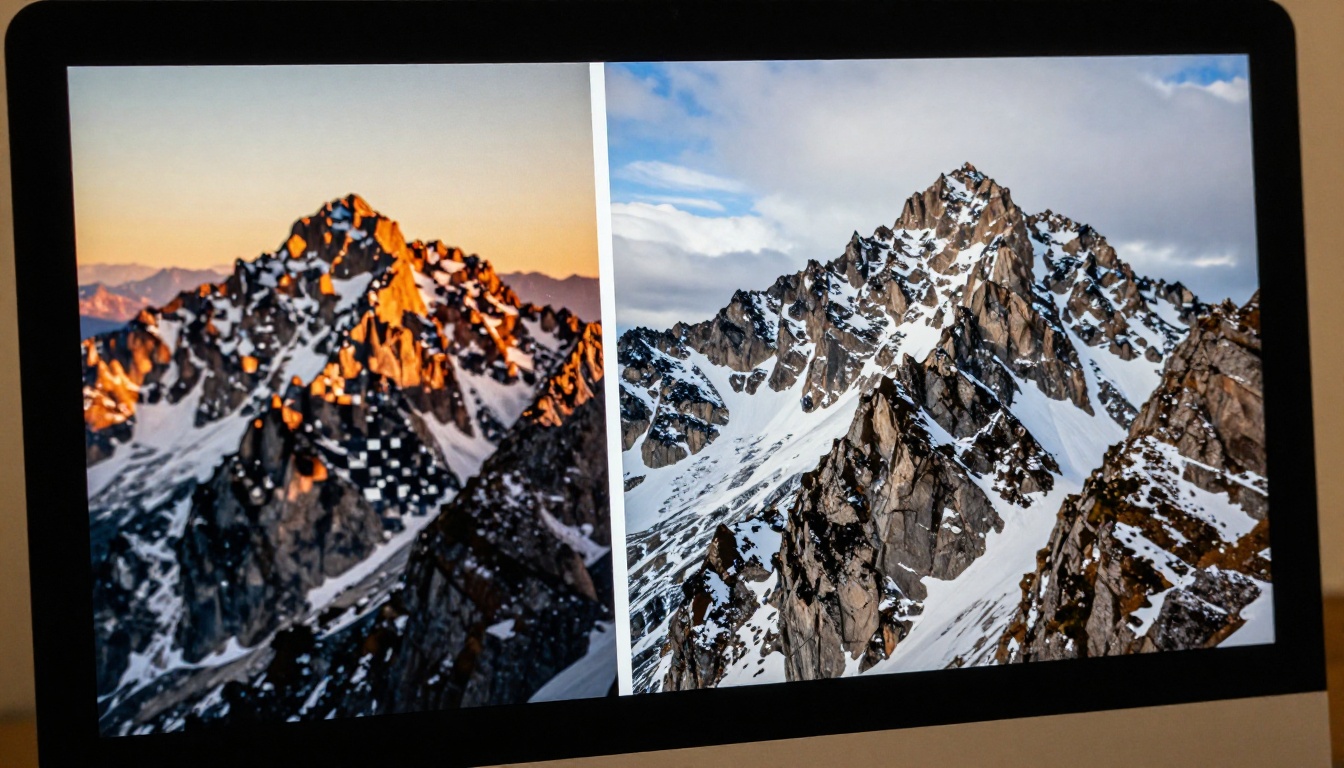
التكبير الكلاسيكي (bicubic و Lanczos) يعتمد على مبدأ رياضي بسيط: بمعرفة قيم البكسلات المجاورة، تُقدَّر قيمة جديدة في المنتصف. لا يُنشئ هذا الأسلوب أي معلومات جديدة، بل يستكمل ما هو موجود بنعومة، فينتج نتيجة مشوشة قليلًا لكنها على الأقل غير مكعبة البكسلات.
رفع الدقة بالذكاء الاصطناعي مختلف جذريًا. نماذج مثل Real ESRGAN دُرّبت على ملايين أزواج الصور عالية الدقة ومنخفضة الدقة. تعلّمت الشبكة العصبية ما التفاصيل التي ينبغي أن توجد في نسيج معيّن بناءً على السياق، سواء كانت مسام الجلد، أو خشب الأشجار، أو لحاء جذع شجرة خشن. وعندما تواجه صورة صغيرة، فإنها لا تحسب متوسط البكسلات، بل تتنبأ بالتفاصيل الناقصة استنادًا إلى أنماط رأتها آلاف المرات من قبل.
الفرق العملي هائل. فحيث ينتج bicubic تدرجًا مُلطَّخًا، ينتج نموذج الدقة الفائقة المُدرَّب خصلات شعر منفصلة يمكن تمييزها، ونوافذ مدن واضحة، وتكوينات غيوم مقروءة.
ما الذي يُعاد بناؤه مقابل ما يُختلق
هذه هي الإجابة الصريحة التي لا يخبرك بها أحد: رفع الدقة بالذكاء الاصطناعي يختلق التفاصيل فعلًا. فهو لا يسترجع بيانات عالية الدقة الأصلية لم تكن موجودة أصلًا. ما يفعله هو إنتاج إعادة بناء معقولة وذات احتمالية إحصائية عالية، استنادًا إلى سياق صورتك.
بالنسبة إلى الخلفيات، هذا مثالي. أنت لا تحتاج إلى دقة جنائية، بل إلى صورة جميلة تصمد عند مسافة ذراع من الشاشة. وهنا يكمن الأمر المهم: في رفع دقة النصوص أو الوجوه الصغيرة. فالنص الصغير جدًا في المصدر قد يتحول بعد التكبير إلى أحرف تبدو معقولة لكنها خاطئة. وقد تصبح الوجوه مريبة إذا اختلق النموذج نسبًا خاطئة للملامح.
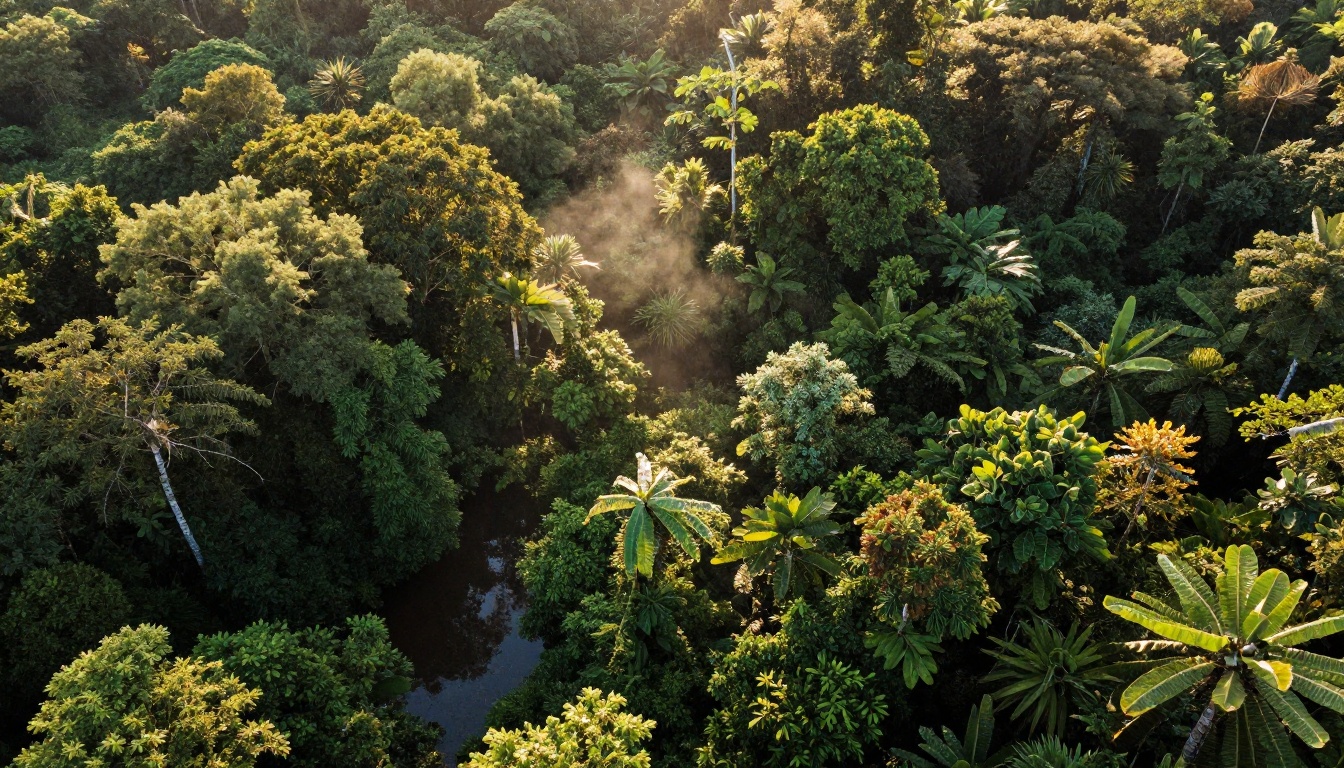
بالنسبة إلى خلفيات المناظر الطبيعية، وصور الطبيعة، والتصوير المعماري، يكاد رفع الدقة بالذكاء الاصطناعي لا يتميز عن المحتوى الأصلي بدقة 4K على معظم الشاشات.
أفضل نماذج الذكاء الاصطناعي لرفع دقة خلفيات 4K
ليست كل أدوات رفع الدقة متساوية. تتفوق نماذج مختلفة في موضوعات مختلفة. إليك مقارنة بين الخيارات الرئيسية:
Clarity Pro Upscaler: متخصص التفاصيل
صُمم Clarity Pro Upscaler للتحسين الواقعي كالصور الفوتوغرافية. يتعامل مع الأنسجة المعقدة بمهارة لافتة: نسيج الأقمشة، ومسام الجلد، وتموجات الماء، وأسطح الحجارة تخرج كلها حادة فعلًا بدلًا من أن تبدو مُنعّمة بالذكاء الاصطناعي. بالنسبة إلى صور البورتريه التي تريد استخدامها كخلفية، فهو أقوى خيار في القائمة.
Google Upscaler: سريع وموثوق بدقة 4x
يُعد Google Upscaler خيارك المعتمد لتصوير المناظر الطبيعية والصور ذات الاستخدام العام. يرفع الدقة حتى 4x دون أن يُدخل هالات حادة قاسية أو نسيجًا غير طبيعي. يعمل بسرعة، ويتعامل مع آثار ضغط JPEG بشكل مقبول، وينتج مخرجات تقع بالضبط على الحد الفاصل بين "تبدو كصورة 4K" و"هي صورة 4K".
Topaz Image Upscale: عندما تحتاج إلى 6x
يُعد Topaz Image Upscale الخيار المناسب عندما يكون مصدرك صغيرًا جدًا وتحتاج إلى تكبير كبير. الانتقال من 720p إلى 4K يعني تكبيرًا خطيًا بمقدار 3 أضعاف. وإذا كان مصدرك بدقة 480p، فأنت تحتاج إلى أكثر من 4 أضعاف. يتعامل Topaz مع هذا النطاق بأقل قدر من آثار التشويه المرئية بين جميع النماذج المتاحة.
Crystal Upscaler: مصمم خصيصًا للوجوه
صُمم Crystal Upscaler خصيصًا للوجوه والبورتريهات. يستعيد نسيج البشرة وتفاصيل الوجه بطريقة يصعب على النماذج العامة مضاهاتها. بالنسبة إلى تصوير الجلامور (glamour) أو خلفيات البورتريه، ينتج هذا النموذج نتائج يمكن أن تمر على أنها التقاطات أصلية عالية الدقة.
خطوة بخطوة: صنع خلفيات 4K على PicassoIA
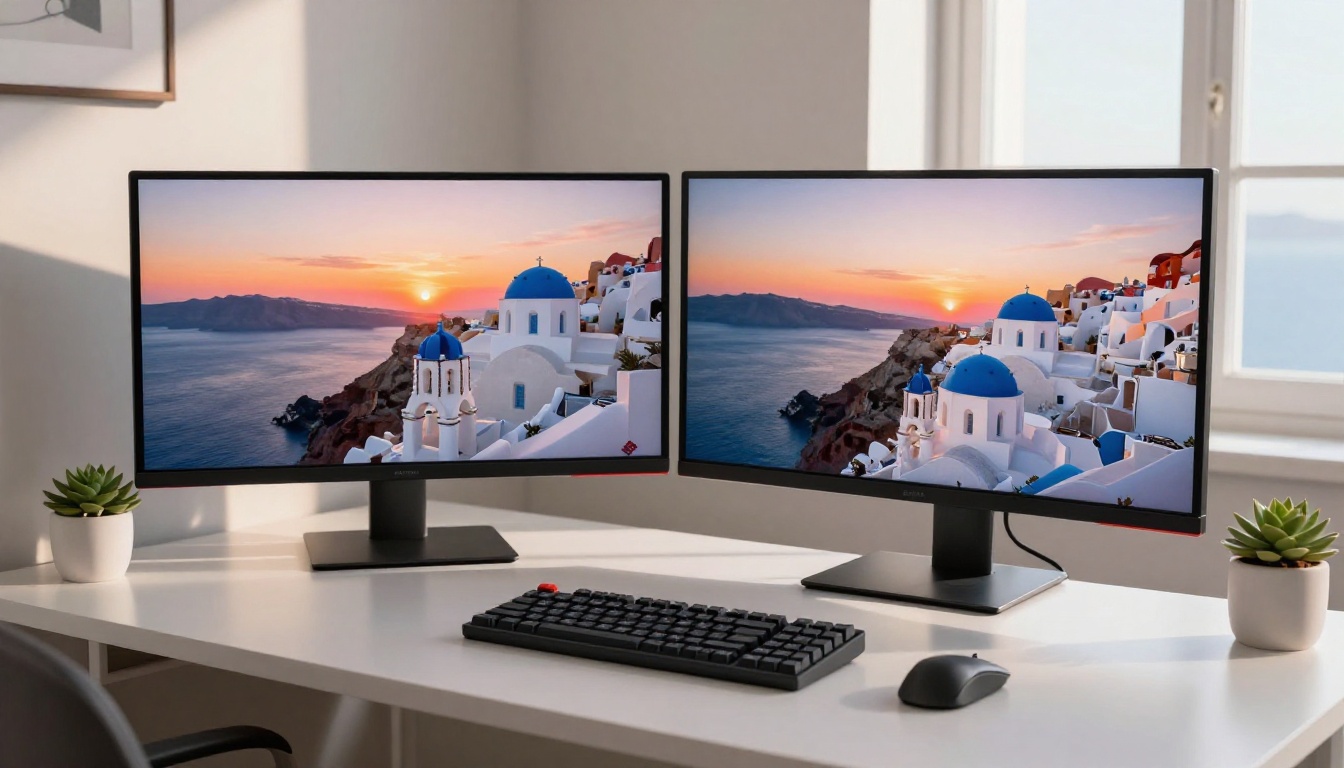
يضم PicassoIA تسعة نماذج للدقة الفائقة، وجميعها متاحة دون تثبيت أي برنامج. إليك سير العمل الكامل من الصورة الصغيرة إلى خلفية جاهزة للشاشة.
الخطوة 1: قيّم صورتك الأصلية
قبل رفع أي شيء، قيّم مصدرك. افتحه في عارض الصور وكبّره إلى 100%. إذا كان مشوشًا بوضوح بحجمه الأصلي، فمرره أولًا عبر أداة زيادة الحدة أو إزالة الضوضاء بالذكاء الاصطناعي. كلما كان المدخل أنظف، كانت النتيجة المرفوعة الدقة أفضل.
نصائح حول الصيغة:
- يُفضَّل PNG على JPEG (لا توجد آثار ضغط لتضخيمها)
- إذا كان لديك JPEG فقط، فتحقق من وجود كتل ضغط كثيفة في المناطق المسطحة مثل السماء أو البشرة قبل المتابعة
- الصور المُلتقطة في ضوء النهار الساطع ترتفع دقتها بشكل أفضل من لقطات الداخل أو لقطات ISO المرتفع، بسبب ضوضاء الأساس الأقل
الخطوة 2: اختر نموذجك حسب الموضوع
توجّه إلى مجموعة Super Resolution على PicassoIA. طابق النموذج مع نوع المحتوى:
الخطوة 3: اضبط معامل التكبير الصحيح
تقدم معظم النماذج خيارات 2x و3x و4x. بالنسبة إلى مصدر بدقة 1920x1080، يوصلك التكبير 2x إلى 3840x2160 بالضبط: أي دقة 4K أصلية. أما المصادر الأصغر فتتبع الآتي:
- مصدر بدقة 1280x720: استخدم 3x للوصول إلى 3840x2160
- مصدر بدقة 960x540: استخدم 4x للوصول إلى 3840x2160
- أقل من 800 بكسل في العرض: استخدم Topaz Image Upscale بتكبير 4 إلى 6 أضعاف، ثم اقتطع إلى نسبة العرض إلى الارتفاع 16:9 إذا لزم الأمر
الخطوة 4: نزّل الصورة وطبّقها
بعد انتهاء النموذج، نزّل الصورة المرفوعة الدقة. انقر بزر الفأرة الأيمن على سطح المكتب، واضبطها كخلفية، واختر "Fill" أو "Fit" في إعدادات العرض في نظام التشغيل. على شاشة 4K حقيقية، ينبغي أن تُصيَّر بدقة تامة للبكسل دون أي تمطيط أو ضبابية ظاهرة.
نصيحة: إذا لاحظت هالات حدة على الخطوط المستقيمة أو الحواف، فجرّب بدلًا من ذلك Recraft Crisp Upscale. فهو يعطي الأولوية لنعومة الحواف الطبيعية على الحدة المفرطة، وهذا يبدو أفضل على الشاشات الكبيرة.
أي الصور تنجح أكثر
تصوير المناظر الطبيعية والطبيعة
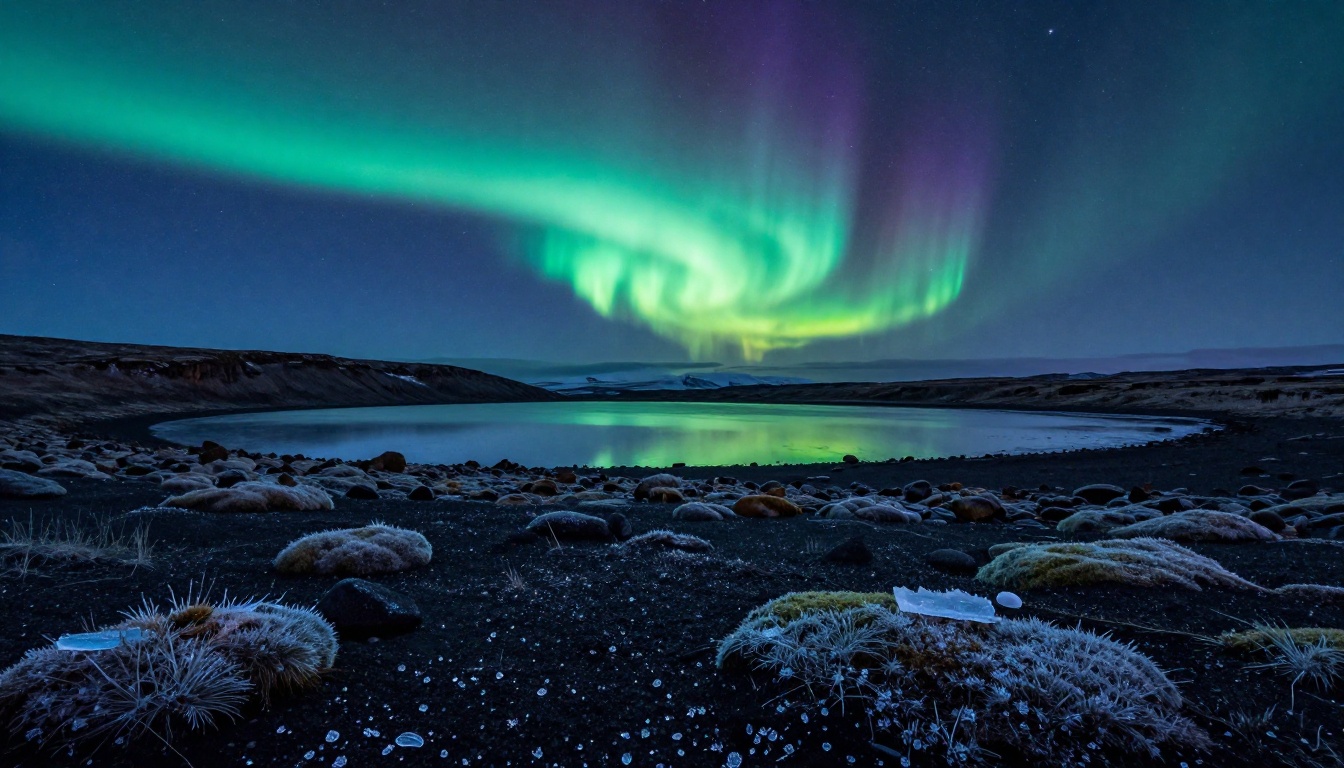
المناظر الطبيعية هي الموضوع المثالي لرفع الدقة. تدرجات السماء، والجبال البعيدة، والغابات، والماء كلها ذات نسيج عضوي يعيد الذكاء الاصطناعي بناءه بإقناع. لقد رأت الشبكة العصبية ملايين الصور لسلاسل الجبال، وتعرف بالضبط كيف يبدو نسيج الجرانيت والثلوج المتراكمة بدقة عالية. حتى صورة منظر طبيعي بدقة 720p يمكن أن تتحول إلى خلفية 4K مثيرة للإعجاب فعلًا مع النموذج المناسب.
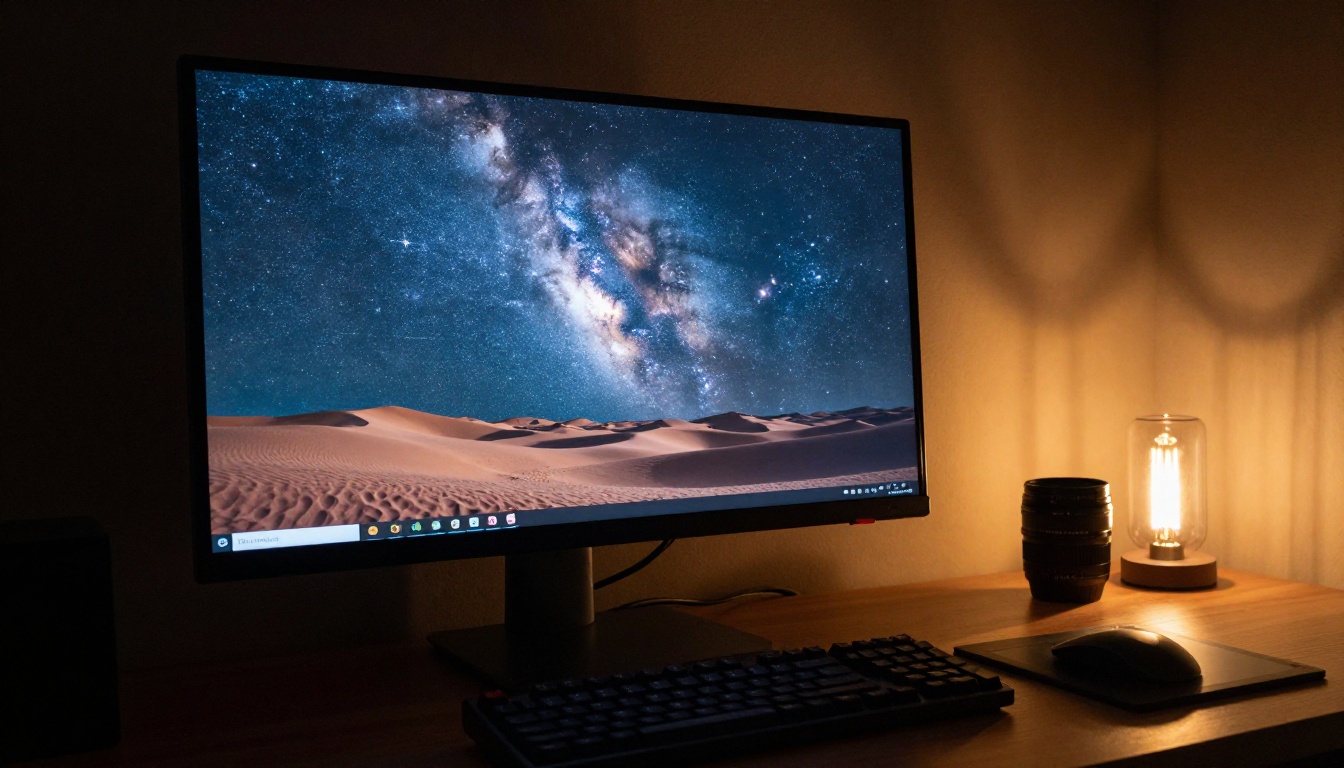
الصورة أعلاه مثال واضح: حبيبات فردية من الرمل البركاني، وطحالب مغطاة بالصقيع تلتقط الضوء، وخطوط نجوم خافتة في السماء الزرقاء العميقة. هذا المستوى من التفاصيل هو ما يكسب رفع الدقة بالذكاء الاصطناعي سمعته.
صور البورتريه والجلامور
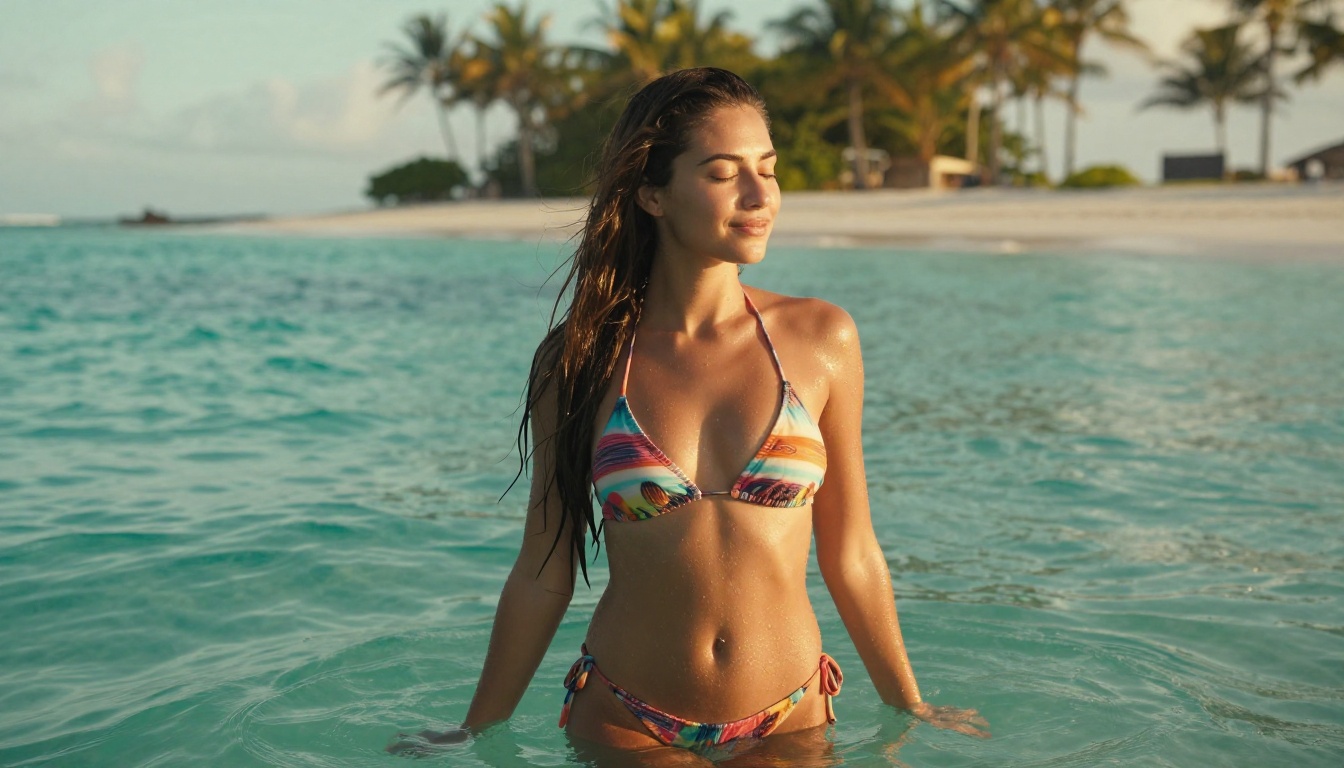
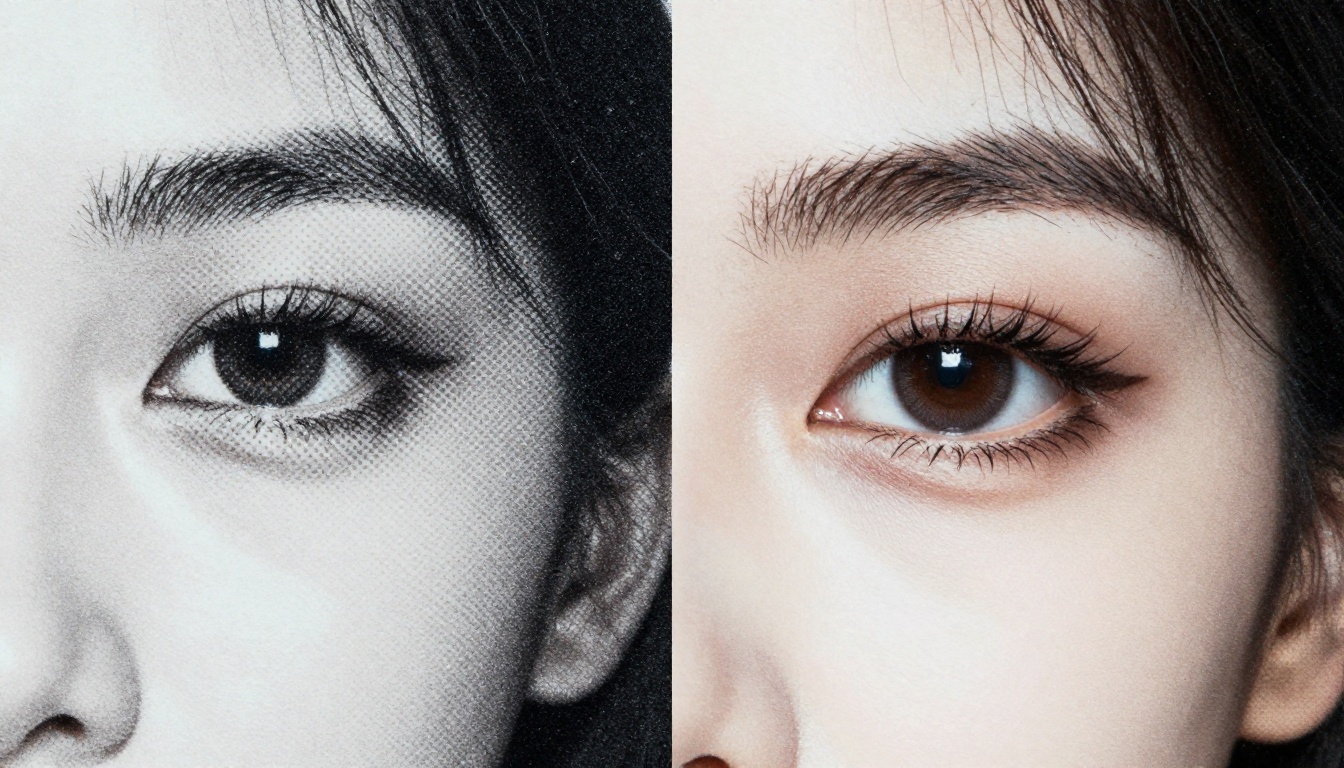
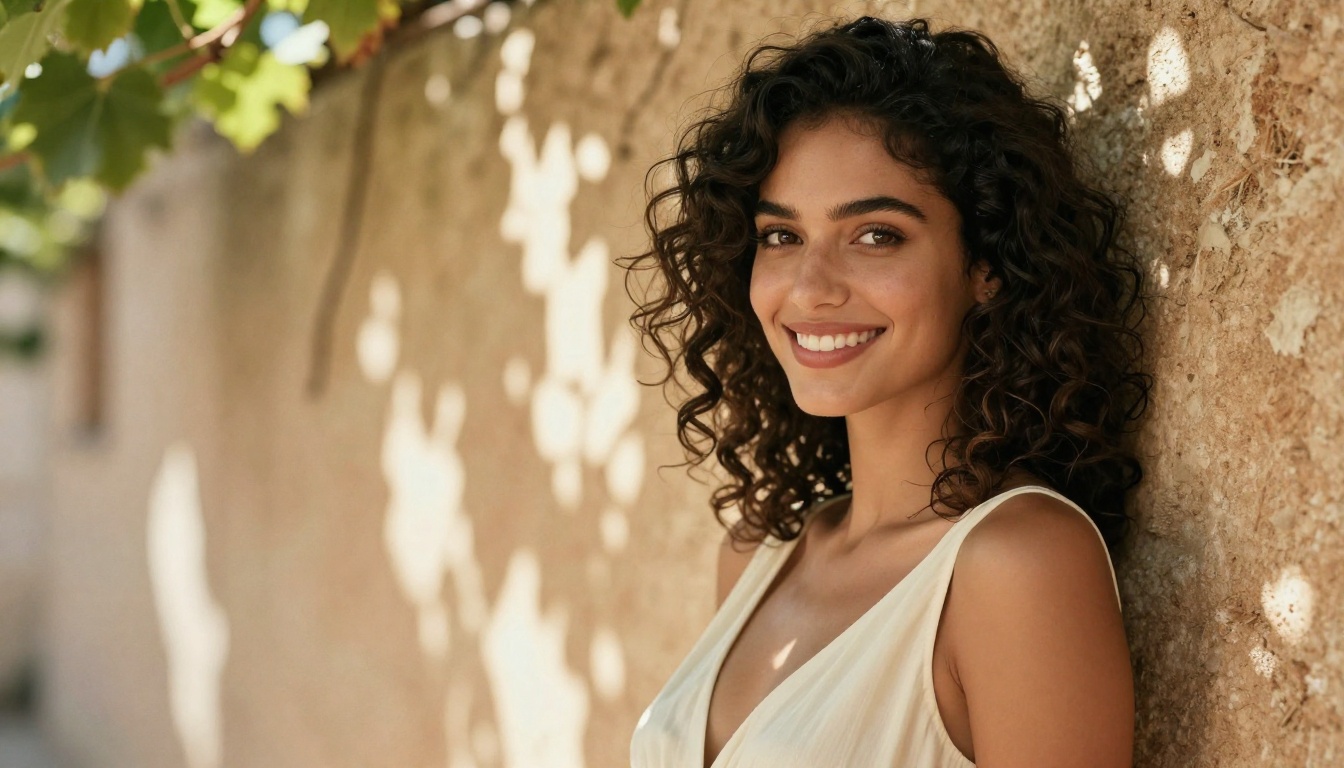
تُرفع دقة صور البورتريه بشكل رائع عندما يكون الوجه كبيرًا بما يكفي في الكادر. في اللقطات المقربة والمتوسطة، تستطيع نماذج الذكاء الاصطناعي إعادة بناء خصلات الشعر الفردية، ومسام البشرة، وتفاصيل العين بدقة مدهشة. وقد صُمم Clarity Pro Upscaler وCrystal Upscaler خصيصًا لهذا الغرض.
أين يمكن أن يسير رفع دقة البورتريه بشكل خاطئ: الوجوه الصغيرة جدًا (أقل من 100 بكسل في الارتفاع في المصدر) غالبًا ما تحصل على ملامح مختلقة. بالنسبة إلى الخلفيات التي تضم أشخاصًا، حاول اختيار صور يشغل فيها الشخص ما لا يقل عن 30 إلى 40% من ارتفاع الكادر.
تصوير المدن والعمارة
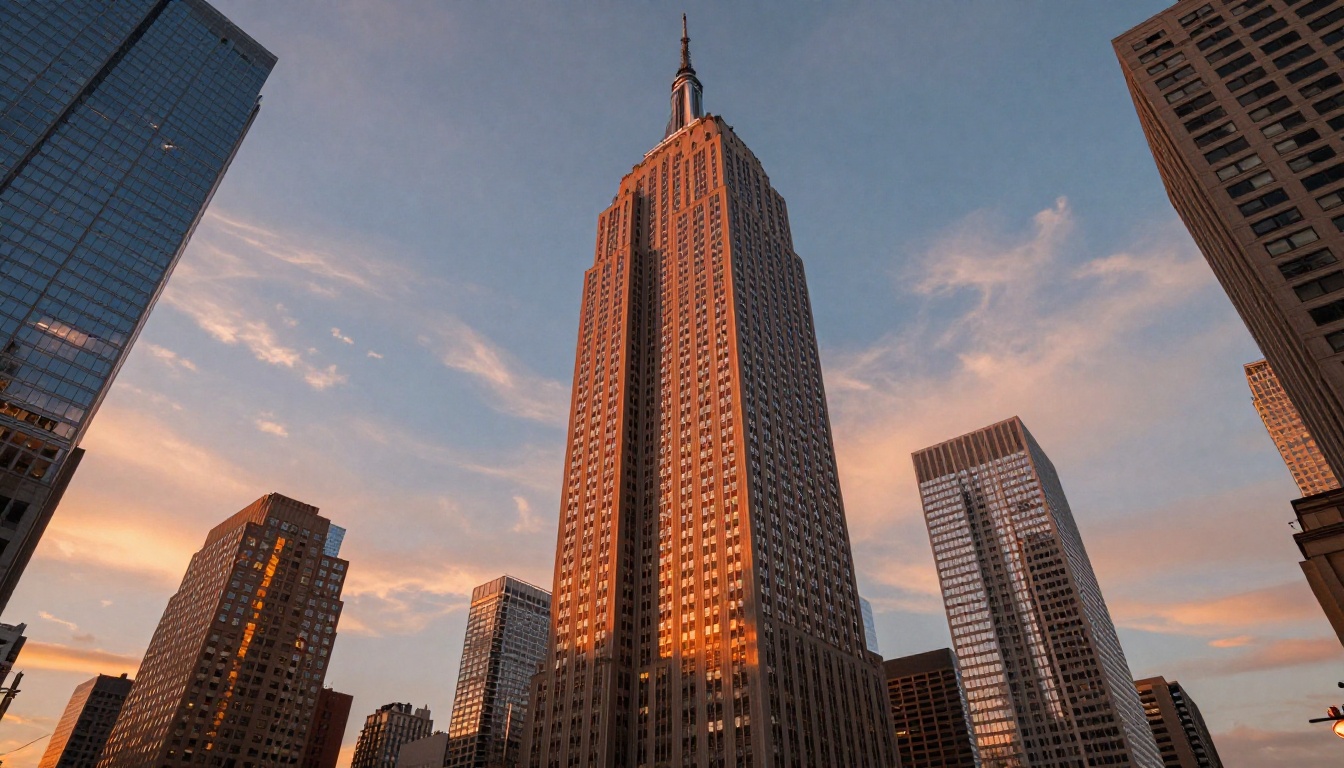
نتائج مشاهد المدن متباينة. أنماط الواجهات والنوافذ الهندسية المتكررة مفيدة فعلًا لنماذج الذكاء الاصطناعي، لأنها أنسجة قابلة للتوقع بدرجة عالية. ما قد يربك الأمور هو ضغط ملفات JPEG القوي في المصدر، إذ يُدخل آثارًا كتلية تتضخم أثناء رفع الدقة.
في التصوير المعماري، يميل Topaz Image Upscale إلى تقديم أفضل أداء لأنه قوي بشكل خاص في الحفاظ على الخطوط المستقيمة والحواف الصلبة، وهي أمور أهم في البيئات الحضرية منها في المشاهد الطبيعية.
أرقام الدقة التي تحتاجها فعلًا
ينشأ الكثير من الالتباس من الخلط بين دقة العرض ودقة الصورة وDPI. إليك ما يهم بالنسبة إلى الخلفيات تحديدًا:
| نوع الشاشة | الدقة | إجمالي البكسلات | أقل مصدر لتكبير 2x |
|---|
| Full HD (1080p) | 1920 × 1080 | 2,073,600 | 960 × 540 |
| 2K / QHD | 2560 × 1440 | 3,686,400 | 1280 × 720 |
| 4K UHD | 3840 × 2160 | 8,294,400 | 1920 × 1080 |
| 5K (iMac) | 5120 × 2880 | 14,745,600 | 2560 × 1440 |
| 8K UHD | 7680 × 4320 | 33,177,600 | 3840 × 2160 |
يفترض العمود "أقل مصدر" تكبيرًا 2x. إذا كان مصدرك أصغر، فزد معامل التكبير. معظم النماذج تحدّ عند 4x؛ أما Topaz Image Upscale فيصل إلى 6x.
3 أخطاء تُفسد عملية رفع الدقة
تغذية ملفات JPEG شديدة الضغط مباشرة إلى أداة رفع الدقة
ينتج ضغط JPEG آثار كتلية: مربعات مبكسلة بحجم 8×8 بكسل تظهر خاصة في المناطق اللونية المسطحة مثل السماء أو البشرة. وعندما تواجه أداة رفع الدقة بالذكاء الاصطناعي هذه الآثار، فإنها غالبًا ما تزيد حدتها وتكبّرها بدلًا من أن تزيلها. فتبدو النتيجة أسوأ من المصدر.
الحل: مرّر صورتك عبر Recraft Creative Upscale مع وضع الاستعادة بالذكاء الاصطناعي أولًا، أو استخدم أداة إزالة ضوضاء مخصصة. وبعد تنعيم آثار الضغط، نفّذ رفع الدقة الفعلي على النسخة النظيفة.
استخدام نموذج غير مناسب لموضوعك
إرسال بورتريه إلى نموذج مُحسَّن لرسوم الخطوط، أو إرسال صورة معمارية إلى نموذج بورتريه يركز على نسيج البشرة، ينتج أخطاء بصرية واضحة. فتخليق النسيج يكون خاطئًا بالنسبة إلى نوع المحتوى.
طابق نموذجك مع موضوعك باستخدام الجدول أعلاه. وعند الشك، يُعد Google Upscaler الخيار الأكثر عمومية، وسينتج نتائج مقبولة تقريبًا على أي موضوع.
تخطي تقليل الضوضاء قبل رفع الدقة
ضوضاء الكاميرا (خاصة من لقطات ISO المرتفع) ترتفع دقتها تمامًا مثل التفاصيل: تُكبَّر وتُعزَّز. صورة 720p مُحبَّبة قليلًا تتحول إلى صورة 4K مُحبَّبة بوضوح. شغّل مرور تقليل الضوضاء أولًا، خاصة في تصوير الليل أو الداخل حيث استُخدم ISO 3200 فأكثر.
يتمتع نموذج Bria Increase Resolution بمعالجة مدمجة للضوضاء، ما يجعله خيارًا قويًا بخطوة واحدة لمواد المصدر ذات ISO المرتفع.
ما بعد رفع الدقة: صنع الخلفيات من الصفر
رفع الدقة هو جزء واحد مما هو ممكن. إذا أردت صنع خلفية من الصفر بدلًا من تكبير صورة موجودة، فإن سير العمل يمتد أبعد بكثير:
توسيع الصورة (Outpainting) يتيح لك مد حدود الصورة إلى ما بعد إطارها الأصلي. هل لديك لقطة بوضعية عمودية تريد استخدامها كخلفية أفقية؟ يملأ التوسيع الخارجي الجانبين بذكاء استنادًا إلى سياق الصورة الحالية.
استعادة الصور بالذكاء الاصطناعي (AI Image Restoration) تتعامل مع الصور المتضررة أو القديمة أو المضغوطة بشدة. صور الأفلام الممسوحة ضوئيًا، والصور العائلية القديمة المطبوعة، وصور الويب منخفضة الجودة كلها تستجيب جيدًا للاستعادة قبل رفع الدقة. هذا الأسلوب ذو الخطوتين (الاستعادة ثم رفع الدقة) يتفوق باستمرار على رفع الدقة بخطوة واحدة في مواد المصدر المتدهورة.
تحويل النص إلى صورة (Text to Image) يتيح لك إنشاء خلفية 4K مخصصة من الصفر باستخدام وصف نصي. مع 91 نموذجًا لتوليد الصور على PicassoIA، يمكنك وصف المشهد الذي تريده بدقة وتوليده بدقة عالية دون الحاجة إلى أي رفع للدقة.
المعالجة الدفعية لمجموعة خلفيات
إذا كان لديك مجلد من الصور القديمة التي تريد تحويلها إلى 4K، فإن النماذج الأسرع مثل P Image Upscale مصممة للإنتاجية. إنها تضحي ببعض أقصى جودة مقابل وقت معالجة أسرع بكثير، ما يجعل رفع دقة 20 إلى 30 صورة في جلسة واحدة أمرًا عمليًا.
بالنسبة إلى مجموعة خلفيات شخصية، إليك سير عمل دفعي مقترح:
- رتّب الصور حسب نوع الموضوع (مناظر طبيعية، بورتريهات، مشاهد مدن)
- مرّر كل فئة عبر النموذج المناسب لها من الجدول أعلاه
- راجع المخرجات بتكبير 100% قبل تطبيقها كخلفية
- بالنسبة إلى أي صورة تبدو ناعمة، أعد تمريرها عبر Clarity Pro Upscaler لمرور ثانٍ
يمكن للمرور الثاني لرفع الدقة على صورة رُفعت دقتها بالفعل أن يضيف تفاصيل ملموسة، خاصة في سيناريو محافظ من 2x إلى 2x، حيث يبقى كل مرور ضمن نطاق التشغيل الأمثل للنموذج.
ما يجب فعله بالمخرجات التي ما زالت تبدو خاطئة:
ابدأ الإبداع الآن
لا تحتاج إلى كاميرا احترافية، ولا إلى اشتراك في صور مخزنية بدقة 4K، ولا إلى Photoshop. كل صورة على هاتفك، وكل صورة 1080p نزّلتها، وكل مطبوعة ممسوحة ضوئيًا محفوظة في صندوق أحذية يمكن أن تتحول إلى خلفية 4K حقيقية باستخدام نموذج الذكاء الاصطناعي المناسب.
تغطي النماذج التسعة للدقة الفائقة على PicassoIA كل حالات الاستخدام: من المعالجة الدفعية السريعة مع P Image Upscale إلى العمل التفصيلي على البورتريهات مع Crystal Upscaler، وأقصى تكبير مع Topaz Image Upscale.
ابدأ مع Google Upscaler للصور العامة. انتقل إلى Clarity Pro Upscaler للبورتريهات. استعن بنموذج Topaz Image Upscale عندما تحتاج إلى أقصى تكبير.
اختر صورة. مرّرها عبر الأداة. وشاهد كيف تبدو دقة 4K فعلًا على شاشتك، بصورتك أنت.


