ज़्यादातर लोगों को पता नहीं होता कि जिस फ़ोटो को वे 4K वॉलपेपर बनाना चाहते हैं, उसकी चौड़ाई सिर्फ़ 800 पिक्सल है। वे उसे 3840x2160 के डेस्कटॉप पर डालते हैं और वह किसी 2005 के फ़ोरम पोस्ट से उठाई गई लगती है। धुंधली, खिंची हुई और दिन में आठ घंटे देखने में तकलीफ़देह। अच्छी बात यह है कि AI इमेज को सिर्फ़ बड़ा नहीं करता, बल्कि उसे फिर से बनाता है। और असली 4K डिस्प्ले पर नतीजे सचमुच काबिल-ए-तारीफ़ होते हैं।
4K पर छोटी इमेज की असली समस्या
पिक्सल का गणित
4K डिस्प्ले में 3,840 x 2,160 पिक्सल होते हैं। यानी 8,294,400 अलग-अलग रोशनी देने वाले बिंदु, और सभी को कंटेंट चाहिए। पाँच साल पहले के एक आम स्मार्टफ़ोन फ़ोटो का साइज़ 1,200 x 675 पिक्सल हो सकता है, यानी कुल 810,000 पिक्सल। 4K स्क्रीन भरने के लिए उस इमेज को क्षेत्रफल में 10 गुना से भी ज़्यादा फैलाना होगा। पारंपरिक एल्गोरिदम खाली पिक्सल को पड़ोसियों का औसत लेकर भरते हैं, जिससे वहाँ नरम, धूसर धुंध बन जाती है जहाँ तीखा टेक्स्चर होना चाहिए।
तकनीकी शब्द है "इंटरपोलेशन आर्टिफ़ैक्ट्स"। इंसानी आँख के लिए इसका मतलब बस "धुंधला और बुरा" है।
4K असल में क्या माँगता है
3840x2160 पर इमेज सचमुच तीखी दिखने के लिए, अपस्केलिंग से पहले उसे कम से कम 1920x1080 से शुरू होना चाहिए, और आदर्श रूप से 2560x1440 या उससे ज़्यादा। इससे कम होने पर आप एल्गोरिदम से बहुत ज़्यादा "कल्पना" करवा रहे होते हैं। AI-आधारित सुपर-रिज़ॉल्यूशन पुराने तरीकों से कहीं बेहतर यह कल्पना करता है, लेकिन AI को भी विश्लेषण के लिए जितनी ज़्यादा मूल सामग्री मिले, उतना बेहतर काम करता है।
प्रो टिप: अगर आपकी सोर्स इमेज 500px चौड़ाई से कम है, तो पहले उसे AI डीनॉइज़र या शार्पनर से चलाने पर विचार करें, फिर अपस्केल करें। दो-चरणों की प्रोसेसिंग अक्सर एक-चरण वाली ज़बरदस्ती की अपस्केलिंग से बेहतर होती है।
पिक्सल घनत्व का हिसाब सीधा है: स्केल फ़ैक्टर पाने के लिए अपने टार्गेट रेज़ोल्यूशन को सोर्स रेज़ोल्यूशन से भाग दें। 960x540 की इमेज को 3840x2160 तक ले जाने के लिए ठीक 4x लीनियर अपस्केलिंग चाहिए। ज़्यादातर सुपर-रिज़ॉल्यूशन मॉडल इसे बिना किसी दिक्कत के संभाल लेते हैं।
AI अपस्केलिंग असल में कैसे काम करती है
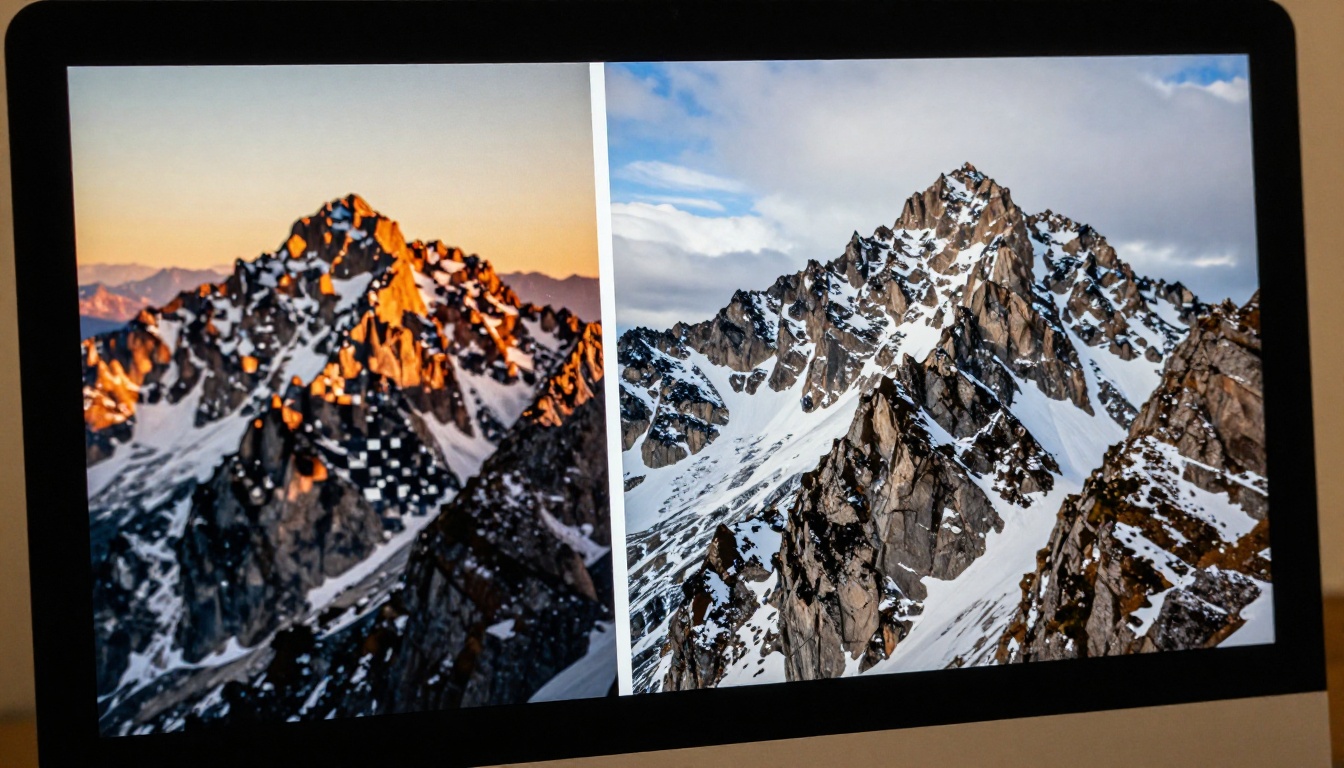
न्यूरल नेटवर्क बनाम पुराने एल्गोरिदम
क्लासिक अपस्केलिंग (बाइक्यूबिक, Lanczos) एक सीधे गणितीय सिद्धांत पर चलती है: आसपास के पिक्सल के मानों को देखकर बीच का नया मान अनुमानित करना। इससे कोई नई जानकारी नहीं बनती। यह बस मौजूदा चीज़ों को सहजता से इंटरपोलेट करती है, जिससे नतीजा थोड़ा धुंधला, पर कम से कम पिक्सेलेटेड नहीं होता।
AI अपस्केलिंग बिल्कुल अलग तरीके से काम करती है। Real ESRGAN जैसे मॉडल लाखों हाई-रिज़ॉल्यूशन और लो-रिज़ॉल्यूशन इमेज जोड़ियों पर ट्रेन किए गए हैं। न्यूरल नेटवर्क ने संदर्भ के आधार पर सीखा कि किसी टेक्स्चर में कौन-सी डिटेल होनी चाहिए, चाहे वह त्वचा के रोम-छिद्र हों, लकड़ी के दाने हों या पेड़ के तने की खुरदरी छाल। जब वह छोटी इमेज से मिलता है, तो पिक्सल का औसत नहीं निकालता। वह उन पैटर्न के आधार पर गायब डिटेल का अनुमान लगाता है जो उसने हज़ारों बार देखे हैं।
व्यावहारिक फ़र्क बहुत बड़ा है। जहाँ बाइक्यूबिक एक धब्बेदार ग्रेडिएंट देता है, वहीं ट्रेन किया गया सुपर-रिज़ॉल्यूशन मॉडल बालों की अलग-अलग लटें, पहचानी जा सकने वाली शहर की खिड़कियाँ और साफ़ दिखने वाली बादलों की बनावट बना देता है।
क्या दोबारा बनता है और क्या गढ़ा जाता है
यह वह ईमानदार जवाब है जो कोई नहीं देता: AI अपस्केलिंग सचमुच डिटेल गढ़ती है। वह ऐसा हाई-रिज़ॉल्यूशन डेटा वापस नहीं लाती जो कभी था ही नहीं। वह आपकी इमेज के संदर्भ के आधार पर एक विश्वसनीय, सांख्यिकीय रूप से संभावित पुनर्निर्माण बनाती है।
वॉलपेपर के लिए यह एकदम ठीक है। आपको फ़ॉरेंसिक सटीकता की ज़रूरत नहीं है। आपको ऐसी खूबसूरत इमेज चाहिए जो मॉनिटर पर हाथ भर की दूरी से अच्छी लगे। यह बात मायने रखती है जब टेक्स्ट या छोटे चेहरों को अपस्केल किया जा रहा हो। सोर्स में बहुत छोटा टेक्स्ट अपस्केल होने पर गलत अक्षरों में बदल सकता है, जो देखने में ठीक लगते हैं। अगर मॉडल फ़ीचर के अनुपात गलत "हैलुसिनेट" करे, तो चेहरे अजीब लगने लगते हैं।
लैंडस्केप वॉलपेपर, प्रकृति की तस्वीरों और आर्किटेक्चरल फ़ोटोग्राफ़ी के लिए, ज़्यादातर स्क्रीन पर AI अपस्केलिंग नेटिव 4K कंटेंट से लगभग अलग पहचानी ही नहीं जाती।
4K वॉलपेपर अपस्केलिंग के लिए सबसे अच्छे AI मॉडल
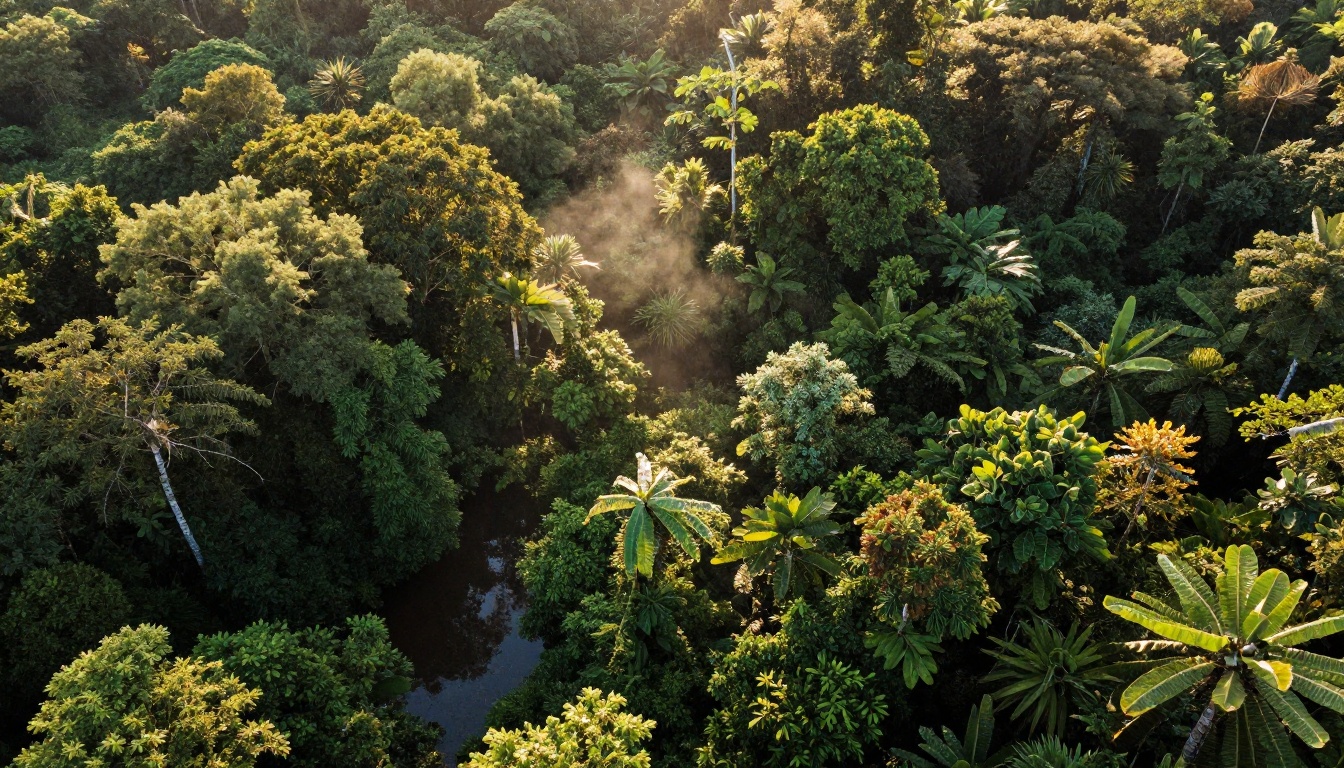
सभी अपस्केलर एक जैसे नहीं होते। अलग-अलग मॉडल अलग-अलग विषयों में उत्कृष्ट होते हैं। यहाँ प्रमुख विकल्पों की तुलना है:
Clarity Pro Upscaler: डिटेल विशेषज्ञ
Clarity Pro Upscaler फ़ोटोरियलिस्टिक एन्हांसमेंट के लिए बना है। यह जटिल टेक्स्चर को उल्लेखनीय ढंग से संभालता है: कपड़े की बुनाई, त्वचा के रोम-छिद्र, पानी की लहरें और पत्थर की सतहें सभी AI से चिकनी होने के बजाय सचमुच तीखी दिखती हैं। वॉलपेपर के लिए इस्तेमाल होने वाली पोर्ट्रेट फ़ोटो के लिए यह इस सूची का सबसे मज़बूत विकल्प है।
Google Upscaler: 4x पर तेज़ और भरोसेमंद
Google Upscaler लैंडस्केप फ़ोटोग्राफ़ी और सामान्य इस्तेमाल की इमेज के लिए आपका पसंदीदा विकल्प है। यह बिना तीखे शार्पनिंग हेलो या अप्राकृतिक टेक्स्चर के 4x तक अपस्केल करता है। यह तेज़ चलता है, JPEG कंप्रेशन आर्टिफ़ैक्ट्स को ठीक-ठाक संभालता है, और ऐसा आउटपुट देता है जो "4K जैसा दिखता है" और "सचमुच 4K है" के बीच की रेखा पर बिल्कुल सही बैठता है।
Topaz Image Upscale: जब आपको 6x चाहिए
Topaz Image Upscale तब चुनें जब आपका सोर्स सचमुच बहुत छोटा हो और आपको नाटकीय बड़ा करना हो। 720p से 4K तक जाना 3x लीनियर अपस्केल है। अगर आपका सोर्स 480p है, तो आपको 4x से ज़्यादा चाहिए। Topaz इस रेंज को किसी भी उपलब्ध मॉडल से कम दिखने वाले आर्टिफ़ैक्ट्स के साथ संभालता है।
Crystal Upscaler: चेहरों के लिए बनाया गया
Crystal Upscaler खास तौर पर चेहरों और पोर्ट्रेट के लिए ट्यून किया गया है। यह त्वचा के टेक्स्चर और चेहरे की डिटेल को ऐसे बहाल करता है जिसे सामान्य-उद्देश्य वाले मॉडल मुश्किल से मैच कर पाते हैं। ग्लैमर फ़ोटोग्राफ़ी या पोर्ट्रेट वॉलपेपर के लिए यह मॉडल ऐसे नतीजे देता है जो नेटिव हाई-रिज़ॉल्यूशन कैप्चर के रूप में चल सकते हैं।
चरण-दर-चरण: PicassoIA पर 4K वॉलपेपर बनाना
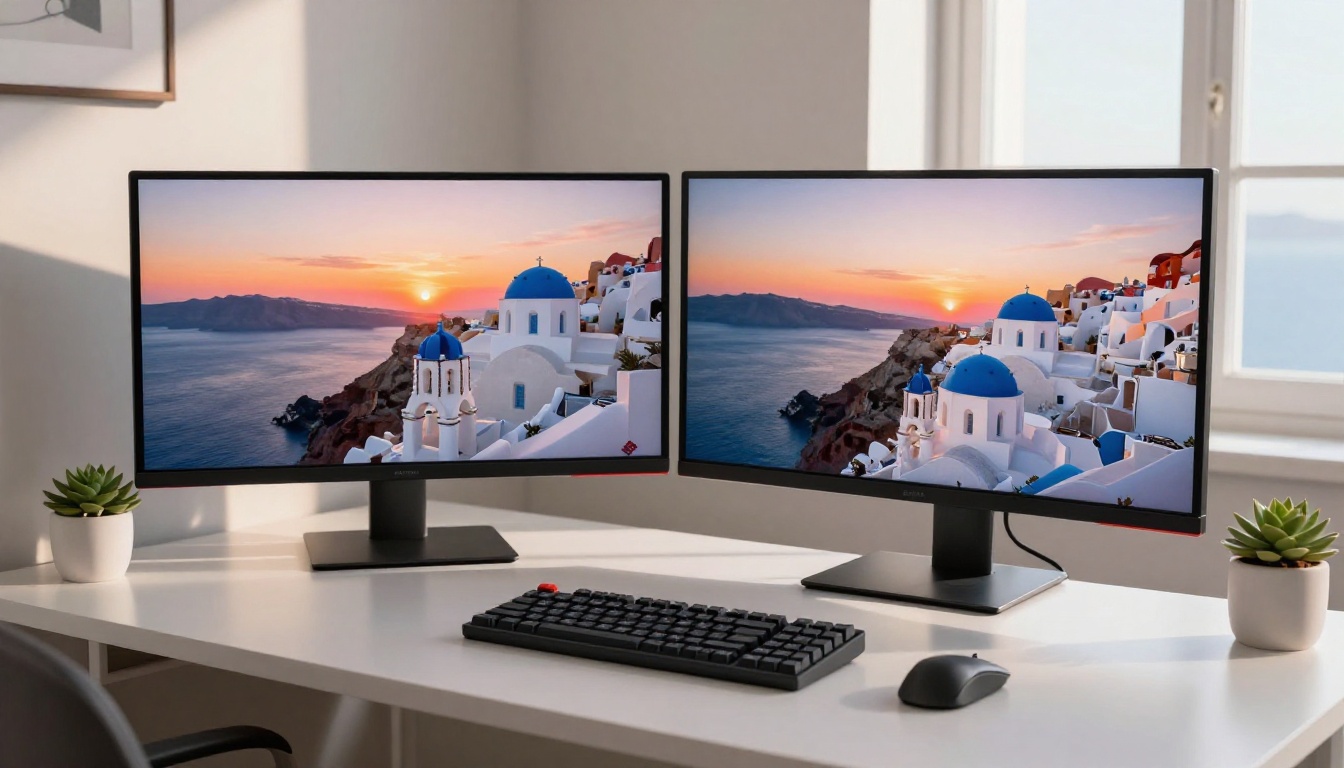
PicassoIA पर नौ सुपर-रिज़ॉल्यूशन मॉडल उपलब्ध हैं, जिन्हें किसी सॉफ़्टवेयर इंस्टॉल किए बिना इस्तेमाल किया जा सकता है। छोटी इमेज से डेस्कटॉप के लिए तैयार वॉलपेपर तक का पूरा वर्कफ़्लो यहाँ है।
चरण 1: अपनी शुरुआती इमेज का मूल्यांकन करें
कुछ भी अपलोड करने से पहले अपने सोर्स को परखें। उसे फ़ोटो व्यूअर में खोलें और 100% तक ज़ूम करें। अगर वह मूल आकार पर ही साफ़ तौर पर धुंधली है, तो पहले उसे AI शार्पनर या डीनॉइज़र से चलाएँ। इनपुट जितना साफ़ होगा, अपस्केल्ड आउटपुट उतना ही बेहतर होगा।
फ़ॉर्मेट टिप्स:
- JPEG के मुकाबले PNG को प्राथमिकता दी जाती है (बढ़ाने के लिए कोई कंप्रेशन आर्टिफ़ैक्ट नहीं होते)
- अगर आपके पास सिर्फ़ JPEG है, तो आगे बढ़ने से पहले आसमान या त्वचा जैसे सपाट इलाकों में भारी कंप्रेशन ब्लॉक्स देखें
- तेज़ दिन की रोशनी में ली गई इमेज अंदर या हाई-ISO शॉट्स की तुलना में बेहतर अपस्केल होती हैं, क्योंकि उनका बेसलाइन नॉइज़ कम होता है
चरण 2: विषय के आधार पर मॉडल चुनें
PicassoIA पर Super Resolution कलेक्शन में जाएँ। अपने कंटेंट के प्रकार के हिसाब से मॉडल चुनें:
चरण 3: सही स्केल फ़ैक्टर सेट करें
ज़्यादातर मॉडल 2x, 3x और 4x विकल्प देते हैं। 1920x1080 सोर्स के लिए 2x अपस्केल आपको ठीक 3840x2160 पर ले जाता है: यानी नेटिव 4K। छोटे सोर्स के लिए:
- 1280x720 सोर्स: 3840x2160 तक पहुँचने के लिए 3x इस्तेमाल करें
- 960x540 सोर्स: 3840x2160 तक पहुँचने के लिए 4x इस्तेमाल करें
- 800px चौड़ाई से कम: Topaz Image Upscale को 4-6x पर चलाएँ, फिर ज़रूरत हो तो 16:9 में क्रॉप करें
चरण 4: डाउनलोड करें और लगाएँ
मॉडल पूरा होने पर अपस्केल की गई इमेज डाउनलोड करें। अपने डेस्कटॉप पर राइट-क्लिक करें, उसे वॉलपेपर के रूप में सेट करें और अपनी OS डिस्प्ले सेटिंग्स में "Fill" या "Fit" चुनें। असली 4K मॉनिटर पर यह बिना किसी खिंचाव या धुंधलेपन के पिक्सल-परफ़ेक्ट रेंडर होना चाहिए।
टिप: अगर आपको सीधी रेखाओं या किनारों पर शार्पनिंग हेलो दिखें, तो इसके बजाय Recraft Crisp Upscale आज़माएँ। यह आक्रामक तीखेपन के बजाय प्राकृतिक किनारे की चिकनाई को प्राथमिकता देता है, जो बड़ी स्क्रीन पर बेहतर दिखता है।
कौन-सी इमेज सबसे अच्छी काम करती हैं
लैंडस्केप और प्रकृति फ़ोटोग्राफ़ी
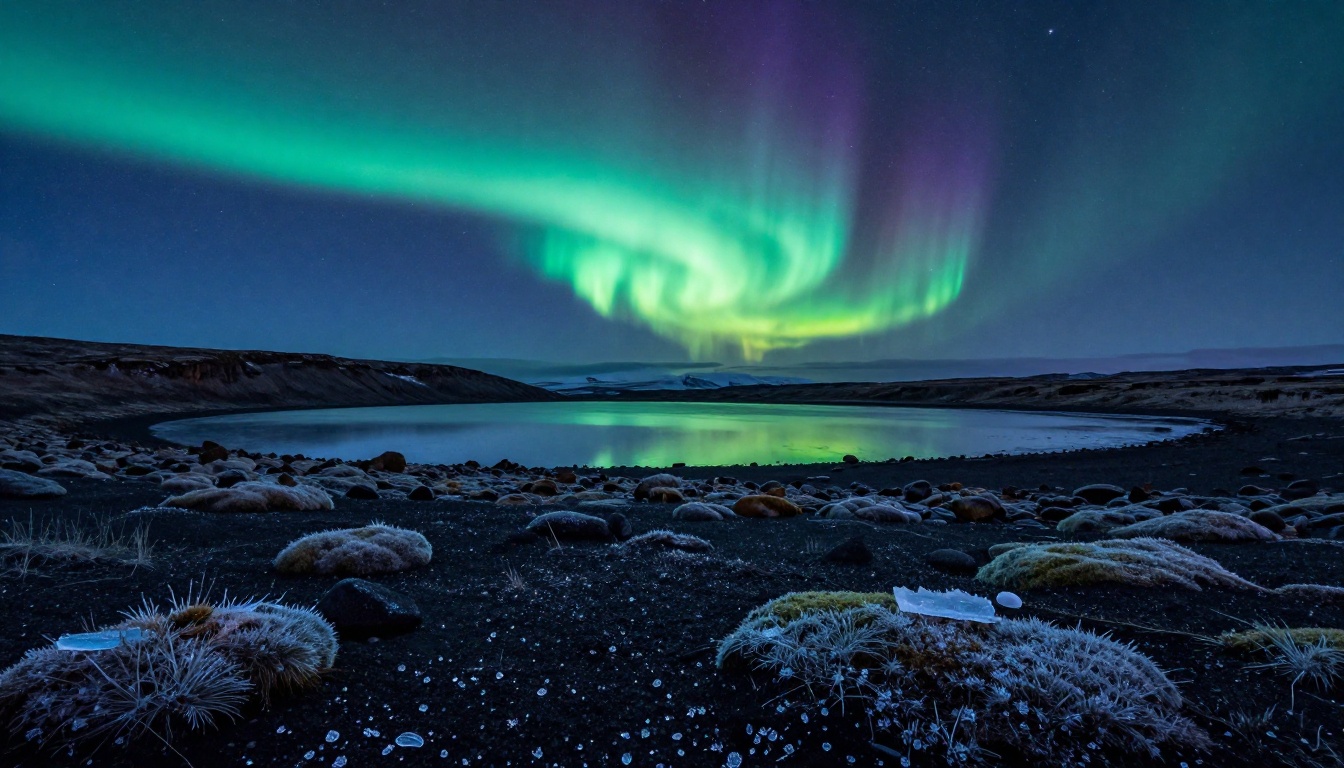
लैंडस्केप अपस्केलिंग के लिए आदर्श विषय हैं। आसमान के ग्रेडिएंट, दूर के पहाड़, जंगल और पानी, इन सभी में ऐसा जैविक टेक्स्चर होता है जिसे AI भरोसेमंद ढंग से दोबारा बना पाता है। न्यूरल नेटवर्क ने लाखों पहाड़ी श्रृंखलाओं की फ़ोटो देखी हैं और वह जानता है कि उच्च रेज़ोल्यूशन पर ग्रेनाइट का टेक्स्चर और बर्फ़ की परत कैसी दिखती है। सही मॉडल के साथ 720p लैंडस्केप फ़ोटो भी एक सचमुच प्रभावशाली 4K वॉलपेपर बन सकती है।
ऊपर की इमेज इसका एक सही उदाहरण है: ज्वालामुखी रेत के अलग-अलग कण, रोशनी पकड़ती पाले से ढकी काई, गहरे नीले आसमान में हल्की स्टार ट्रेल्स। ऐसी डिटेल वही जगह है जहाँ AI अपस्केलिंग अपनी साख कमाती है।
पोर्ट्रेट और ग्लैमर फ़ोटो
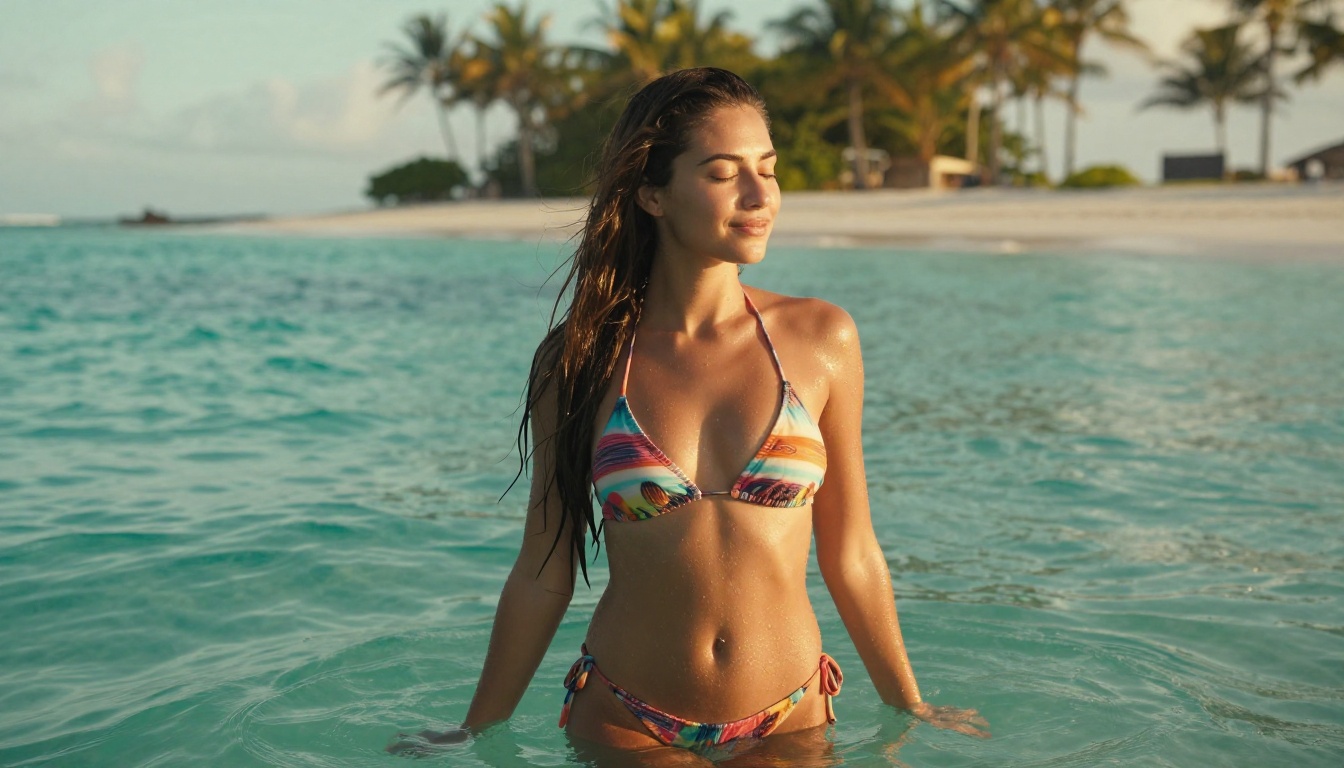
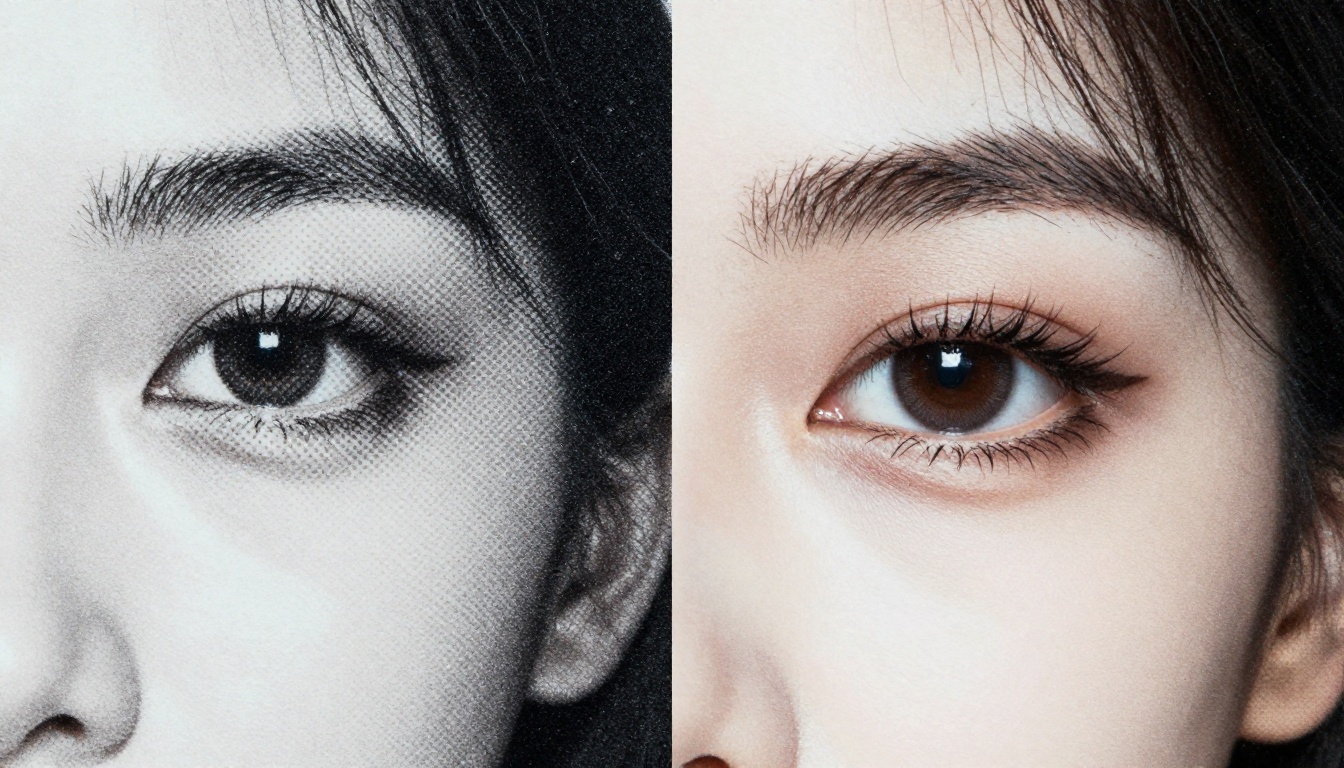
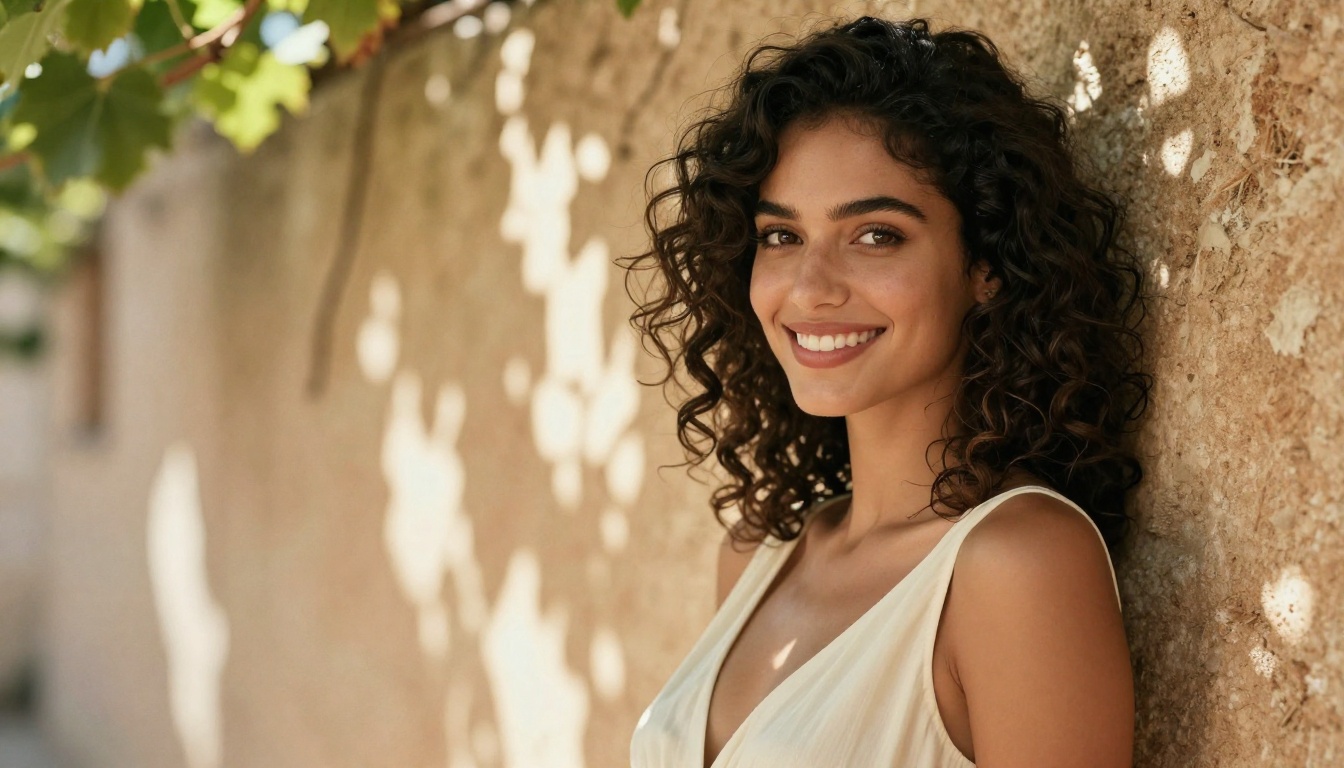
जब फ़्रेम में चेहरा काफ़ी बड़ा हो, तो पोर्ट्रेट फ़ोटो बहुत अच्छी तरह अपस्केल होती हैं। क्लोज़-अप और मीडियम शॉट्स के लिए AI मॉडल बालों की अलग-अलग लटें, त्वचा के रोम-छिद्र और आँखों की डिटेल उल्लेखनीय सटीकता से दोबारा बना सकते हैं। Clarity Pro Upscaler और Crystal Upscaler इसी के लिए खास तौर पर बने हैं।
पोर्ट्रेट अपस्केलिंग कहाँ गलत हो सकती है: बहुत छोटे चेहरे (सोर्स में 100px ऊँचाई से कम) अक्सर हैलुसिनेटेड फ़ीचर पाते हैं। लोगों वाले वॉलपेपर के लिए ऐसी इमेज चुनें जिसमें सब्जेक्ट फ़्रेम की ऊँचाई का कम से कम 30-40% हिस्सा घेरता हो।
शहर और आर्किटेक्चरल फ़ोटोग्राफ़ी
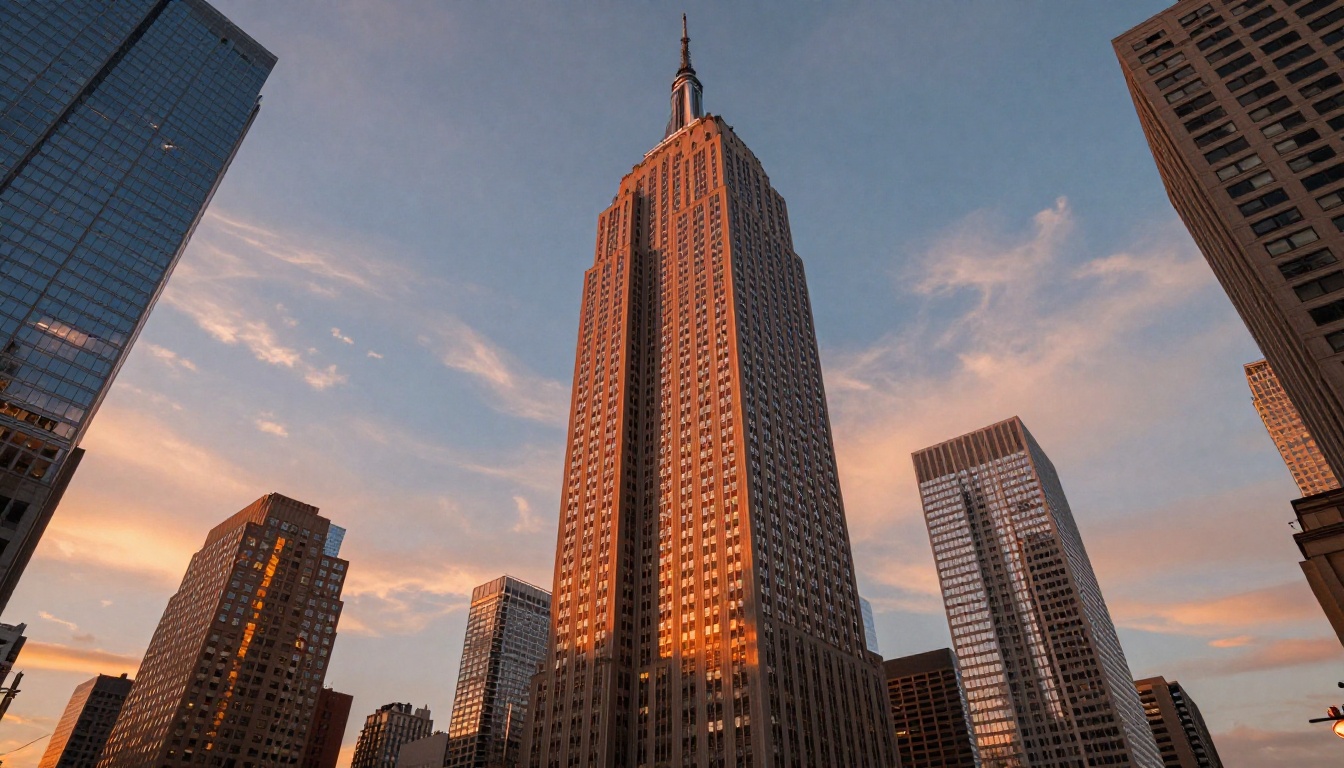
शहर की स्काईलाइन मिले-जुले नतीजे देती है। खिड़कियों और फ़ेसडों के दोहराए जाने वाले ज्यामितीय पैटर्न AI मॉडल के लिए वास्तव में मददगार होते हैं, क्योंकि वे बहुत अनुमानित टेक्स्चर हैं। जो चीज़ गड़बड़ कर सकती है वह है सोर्स पर भारी JPEG कंप्रेशन, जो ब्लॉकी आर्टिफ़ैक्ट्स पैदा करता है और अपस्केलिंग के दौरान वे और बढ़ जाते हैं।
आर्किटेक्चरल फ़ोटोग्राफ़ी के लिए Topaz Image Upscale सबसे अच्छा प्रदर्शन करता है, क्योंकि यह सीधी रेखाओं और सख्त किनारों को बचाने में खास तौर पर मज़बूत है, जो प्राकृतिक दृश्यों के मुकाबले शहरी माहौल में ज़्यादा मायने रखते हैं।
असल में चाहिए ऐसे रेज़ोल्यूशन के आँकड़े
बहुत सा भ्रम डिस्प्ले रेज़ोल्यूशन, इमेज रेज़ोल्यूशन और DPI को आपस में मिलाने से आता है। वॉलपेपर के लिए खास तौर पर यही बात मायने रखती है:
| स्क्रीन प्रकार | रेज़ोल्यूशन | कुल पिक्सल | 2x अपस्केल के लिए न्यूनतम सोर्स |
|---|
| Full HD (1080p) | 1920 x 1080 | 2,073,600 | 960 x 540 |
| 2K / QHD | 2560 x 1440 | 3,686,400 | 1280 x 720 |
| 4K UHD | 3840 x 2160 | 8,294,400 | 1920 x 1080 |
| 5K (iMac) | 5120 x 2880 | 14,745,600 | 2560 x 1440 |
| 8K UHD | 7680 x 4320 | 33,177,600 | 3840 x 2160 |
"न्यूनतम सोर्स" कॉलम 2x अपस्केल मानता है। अगर आपका सोर्स इससे छोटा है, तो स्केल फ़ैक्टर बढ़ाएँ। ज़्यादातर मॉडल 4x पर सीमित होते हैं; Topaz Image Upscale 6x तक जाता है।
3 गलतियाँ जो आपका अपस्केल बिगाड़ देती हैं
भारी कंप्रेस्ड JPEG सीधे अपस्केलर को देना
JPEG कंप्रेशन ब्लॉक आर्टिफ़ैक्ट्स बनाता है: 8x8 पिक्सल के पिक्सेलेटेड वर्ग, जो खास तौर पर आसमान या त्वचा जैसे सपाट रंग वाले इलाकों में दिखते हैं। जब AI अपस्केलर इनसे मिलता है, तो वह उन्हें हटाने के बजाय अक्सर तीखा करके बड़ा कर देता है। नतीजा सोर्स से भी बुरा दिखता है।
उपाय: अपनी इमेज को पहले Recraft Creative Upscale के AI रेस्टोरेशन मोड से चलाएँ, या किसी समर्पित डीनॉइज़र का इस्तेमाल करें। कंप्रेशन आर्टिफ़ैक्ट्स चिकने हो जाने के बाद साफ़ किए गए वर्ज़न पर असली अपस्केल चलाएँ।
अपने विषय के लिए गलत मॉडल इस्तेमाल करना
लाइन आर्ट के लिए बने मॉडल से पोर्ट्रेट चलाना, या किसी आर्किटेक्चरल फ़ोटो को स्किन-टेक्स्चर पर केंद्रित पोर्ट्रेट मॉडल में भेजना साफ़ दिखने वाली दृश्य गलतियाँ पैदा करता है। कंटेंट के प्रकार के लिए टेक्स्चर सिंथेसिस गलत होता है।
ऊपर की टेबल से अपने विषय के साथ मॉडल का मिलान करें। अगर शक हो, तो Google Upscaler सबसे सामान्य-उद्देश्य वाला विकल्प है और लगभग किसी भी विषय पर स्वीकार्य नतीजे देगा।
अपस्केलिंग से पहले नॉइज़ रिडक्शन छोड़ देना
कैमरा नॉइज़ (खास तौर पर हाई-ISO शॉट्स से) उसी तरह अपस्केल होता है जैसे डिटेल होती है: वह बड़ा और ज़्यादा प्रमुख हो जाता है। थोड़ी दानेदार 720p फ़ोटो बहुत साफ़ तौर पर दानेदार 4K इमेज बन जाती है। पहले नॉइज़ रिडक्शन पास चलाएँ, खासकर रात या इनडोर फ़ोटोग्राफ़ी में जहाँ ISO 3200+ इस्तेमाल हुआ हो।
Bria Increase Resolution मॉडल में अंतर्निहित नॉइज़ हैंडलिंग है, जो हाई-ISO सोर्स मटेरियल के लिए एक मज़बूत एकल-चरण विकल्प बनाता है।
अपस्केलिंग से आगे AI: शून्य से वॉलपेपर बनाएँ
सुपर रिज़ॉल्यूशन जो संभव है, उसका सिर्फ़ एक हिस्सा है। अगर आप किसी मौजूदा फ़ोटो को अपस्केल करने के बजाय शून्य से वॉलपेपर बनाना चाहते हैं, तो वर्कफ़्लो इससे कहीं आगे जाता है:
आउटपेंटिंग आपको फ़ोटो के कैनवास को उसकी मूल सीमाओं से आगे फैलाने देती है। क्या आपके पास पोर्ट्रेट-ओरिएंटेड शॉट है जिसे आप लैंडस्केप वॉलपेपर बनाना चाहते हैं? आउटपेंटिंग मौजूदा इमेज संदर्भ के आधार पर किनारों को बुद्धिमानी से भरती है।
AI इमेज रेस्टोरेशन क्षतिग्रस्त, पुरानी या बहुत ज़्यादा कंप्रेस्ड फ़ोटो को संभालता है। स्कैन की गई फ़िल्म फ़ोटो, पुरानी पारिवारिक प्रिंट और कम क्वालिटी की वेब इमेज, ये सब अपस्केल से पहले रेस्टोरेशन पर अच्छी प्रतिक्रिया देती हैं। यह दो-चरणों का तरीका (पहले रेस्टोर, फिर अपस्केल) खराब सोर्स मटेरियल पर लगातार एक ही अपस्केल से बेहतर प्रदर्शन करता है।
टेक्स्ट-टू-इमेज जनरेशन आपको टेक्स्ट विवरण का इस्तेमाल करके शून्य से एक कस्टम 4K वॉलपेपर बनाने देता है। PicassoIA पर 91 इमेज जनरेशन मॉडल के साथ आप ठीक वही दृश्य बता सकते हैं जो आप चाहते हैं और उसे बिना किसी अपस्केलिंग के हाई रेज़ोल्यूशन पर बना सकते हैं।
वॉलपेपर कलेक्शन की बैच प्रोसेसिंग
अगर आपके पास पुरानी फ़ोटो का फ़ोल्डर है जिसे आप 4K में बदलना चाहते हैं, तो P Image Upscale जैसे तेज़ मॉडल थ्रूपुट के लिए बनाए गए हैं। वे अधिकतम क्वालिटी का कुछ हिस्सा छोड़कर प्रोसेसिंग समय को काफ़ी घटा देते हैं, जिससे एक ही सत्र में 20-30 इमेज अपस्केल करना व्यावहारिक हो जाता है।
किसी निजी वॉलपेपर कलेक्शन के लिए बैच वर्कफ़्लो यह हो सकता है:
- इमेज को विषय प्रकार के अनुसार छाँटें (लैंडस्केप, पोर्ट्रेट, शहरी दृश्य)
- हर श्रेणी को ऊपर की टेबल से उसके उपयुक्त मॉडल से चलाएँ
- वॉलपेपर के रूप में लगाने से पहले 100% ज़ूम पर आउटपुट देखें
- जो नरम लगें, उन्हें दूसरे पास के लिए Clarity Pro Upscaler से फिर चलाएँ
पहले से अपस्केल की गई इमेज पर दूसरा अपस्केलिंग पास सार्थक डिटेल जोड़ सकता है, खासकर एक सतर्क 2x-से-2x परिदृश्य में, जहाँ हर पास मॉडल की सबसे अच्छी ऑपरेटिंग रेंज के भीतर रहता है।
जो आउटपुट अब भी गलत लगें, उनके साथ क्या करें:
अभी से बनाना शुरू करें
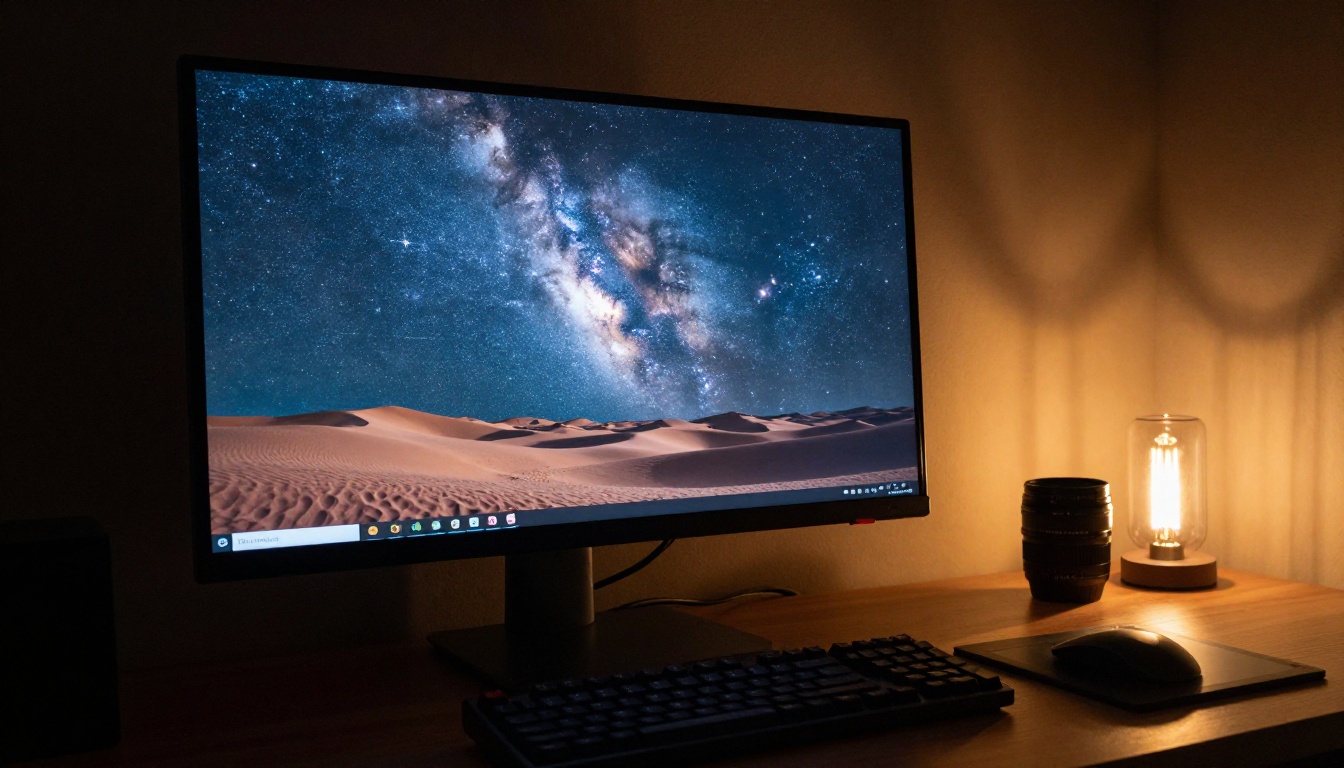
आपको प्रोफ़ेशनल कैमरा, 4K स्टॉक फ़ोटो सब्सक्रिप्शन या Photoshop की ज़रूरत नहीं है। आपके फ़ोन की हर फ़ोटो, डाउनलोड की गई हर 1080p इमेज, शूबॉक्स में पड़ा हर स्कैन किया हुआ प्रिंट सही AI मॉडल के साथ एक सचमुच 4K वॉलपेपर बन सकता है।
PicassoIA पर नौ सुपर-रिज़ॉल्यूशन मॉडल हर उपयोग को कवर करते हैं: P Image Upscale के साथ तेज़ बैच प्रोसेसिंग से लेकर Crystal Upscaler के साथ विस्तृत पोर्ट्रेट काम तक, और Topaz Image Upscale के साथ अधिकतम बड़ा करने तक।
सामान्य फ़ोटो के लिए Google Upscaler से शुरू करें। पोर्ट्रेट के लिए Clarity Pro Upscaler पर जाएँ। जब आपको अधिकतम बड़ा करना हो, तब Topaz Image Upscale चुनें।
एक इमेज चुनें। उसे चलाएँ। देखें कि अपनी ही फ़ोटो के साथ 4K असल में आपकी स्क्रीन पर कैसा दिखता है।


