La plupart des gens ne se rendent pas compte que la photo qu’ils veulent en fond d’écran 4K ne fait que 800 pixels de large. Ils l’affichent sur un bureau en 3840x2160 et le résultat ressemble à une image récupérée sur un forum de 2005. Flou, étiré et désagréable à regarder pendant huit heures par jour. La bonne nouvelle : l’IA ne se contente pas d’agrandir les images, elle les reconstruit. Et sur un véritable écran 4K, les résultats sont vraiment remarquables.
Le vrai problème des petites images en 4K
Le problème des calculs de pixels
Un écran 4K affiche 3 840 x 2 160 pixels. Cela représente 8 294 400 points lumineux individuels, tous réclamant du contenu. Une photo typique prise avec un smartphone il y a cinq ans pouvait faire 1 200 x 675 pixels, soit 810 000 pixels au total. Pour remplir un écran 4K, cette image doit être étirée d’un facteur supérieur à 10 en surface. Les algorithmes traditionnels comblent les pixels manquants en calculant la moyenne des voisins, ce qui produit un flou gris et mou là où il devrait y avoir une texture nette.
Le terme technique est « artefacts d’interpolation ». Pour l’œil humain, c’est simplement « flou et affreux ».
Ce que la 4K exige vraiment
Pour qu’une image paraisse vraiment nette en 3840x2160, elle devrait partir d’au moins 1920x1080, idéalement de 2560x1440 ou plus avant l’upscaling. En dessous, vous demandez à l’algorithme d’inventer trop. La super-résolution par IA est bien meilleure que les méthodes anciennes pour cette invention, mais même l’IA donne de meilleurs résultats lorsqu’elle dispose de plus de matière source à analyser.
Astuce de pro : Si votre image source fait moins de 500 px de large, pensez à la passer d’abord dans un outil de débruitage ou de netteté par IA, puis à l’upscaler. Un traitement en deux étapes l’emporte souvent sur un upscaling en une seule étape, par la force brute.
Le calcul de densité de pixels est simple : divisez votre résolution cible par votre résolution source pour obtenir le facteur d’échelle nécessaire. Une image de 960x540 vers 3840x2160 demande exactement un agrandissement linéaire de 4x. La plupart des modèles de super-résolution gèrent cela sans effort.
Réseaux de neurones contre anciens algorithmes
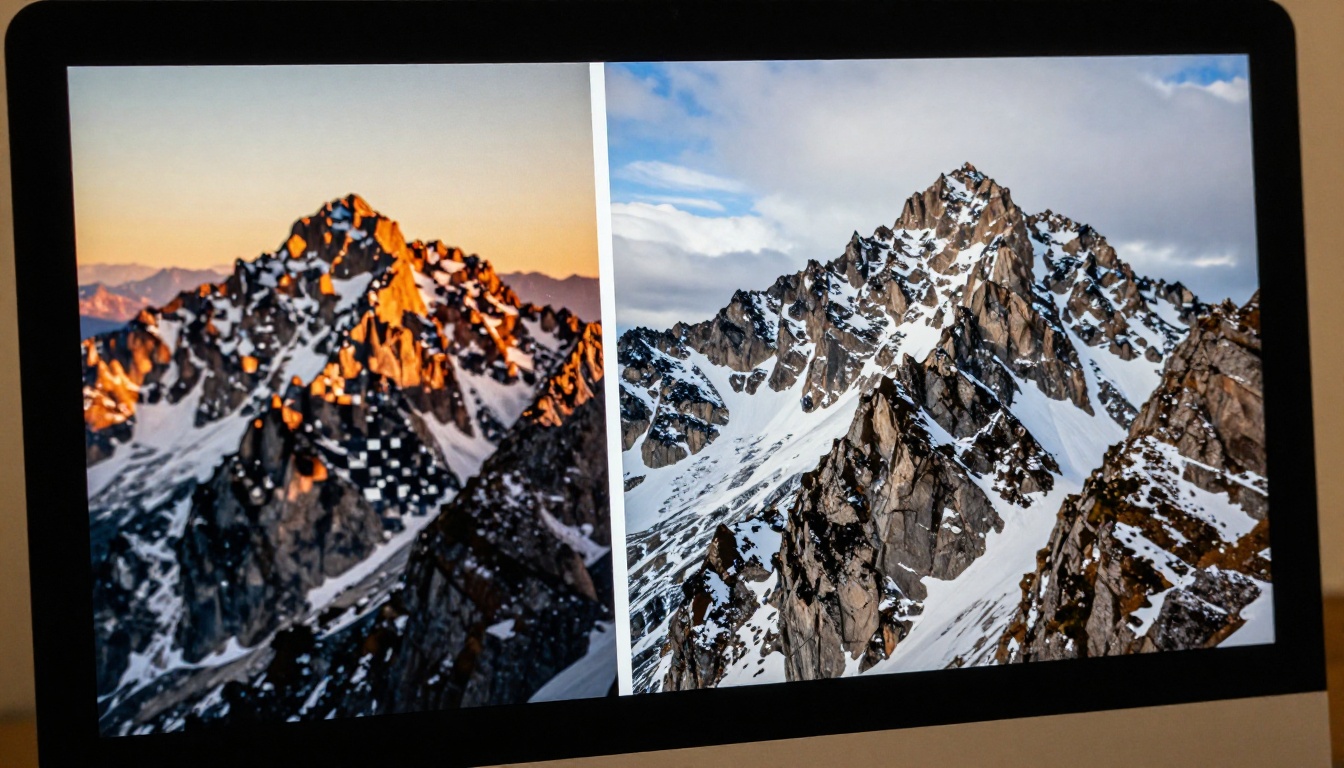
L’upscaling classique (bicubique, Lanczos) repose sur un principe mathématique simple : à partir des valeurs des pixels environnants, estimer une nouvelle valeur intermédiaire. Il ne crée aucune information nouvelle. Il interpole simplement, en douceur, ce qui existe déjà, ce qui donne un résultat légèrement flou mais au moins non pixelisé.
L’upscaling par IA est d’une nature totalement différente. Des modèles comme Real ESRGAN ont été entraînés sur des millions de paires d’images haute et basse résolution. Le réseau de neurones a appris quels détails devraient exister dans une texture donnée en fonction du contexte, qu’il s’agisse de pores sur la peau, du grain du bois ou de l’écorce rugueuse d’un tronc d’arbre. Face à une petite image, il ne calcule pas la moyenne des pixels. Il prédit les détails manquants à partir de motifs qu’il a déjà vus des milliers de fois.
La différence concrète est énorme. Là où le bicubique produit un dégradé étalé, un modèle de super-résolution entraîné produit des mèches de cheveux individuelles crédibles, des fenêtres d’immeubles identifiables et des formations nuageuses lisibles.
Ce qui est reconstruit contre ce qui est inventé
Voici la réponse honnête que personne ne vous donne : l’upscaling par IA invente bien des détails. Il ne retrouve pas des données haute résolution d’origine qui n’ont jamais existé. Il produit une reconstruction plausible et statistiquement probable, fondée sur le contexte de votre image.
Pour un fond d’écran, c’est parfait. Vous n’avez pas besoin d’une exactitude d’expert. Vous avez besoin d’une belle image qui reste convaincante à la distance d’un bras sur un moniteur. Le problème se pose pour l’agrandissement de textes ou de petits visages. Un texte trop petit dans la source peut devenir des caractères d’apparence plausible mais faux. Les visages peuvent devenir troublants si le modèle hallucine des proportions de traits incorrectes.
Pour les fonds d’écran de paysages, les photos de nature et la photographie d’architecture, l’upscaling par IA est pratiquement indiscernable d’un contenu 4K natif sur la plupart des écrans.
Les meilleurs modèles d’IA pour l’upscaling de fonds d’écran 4K
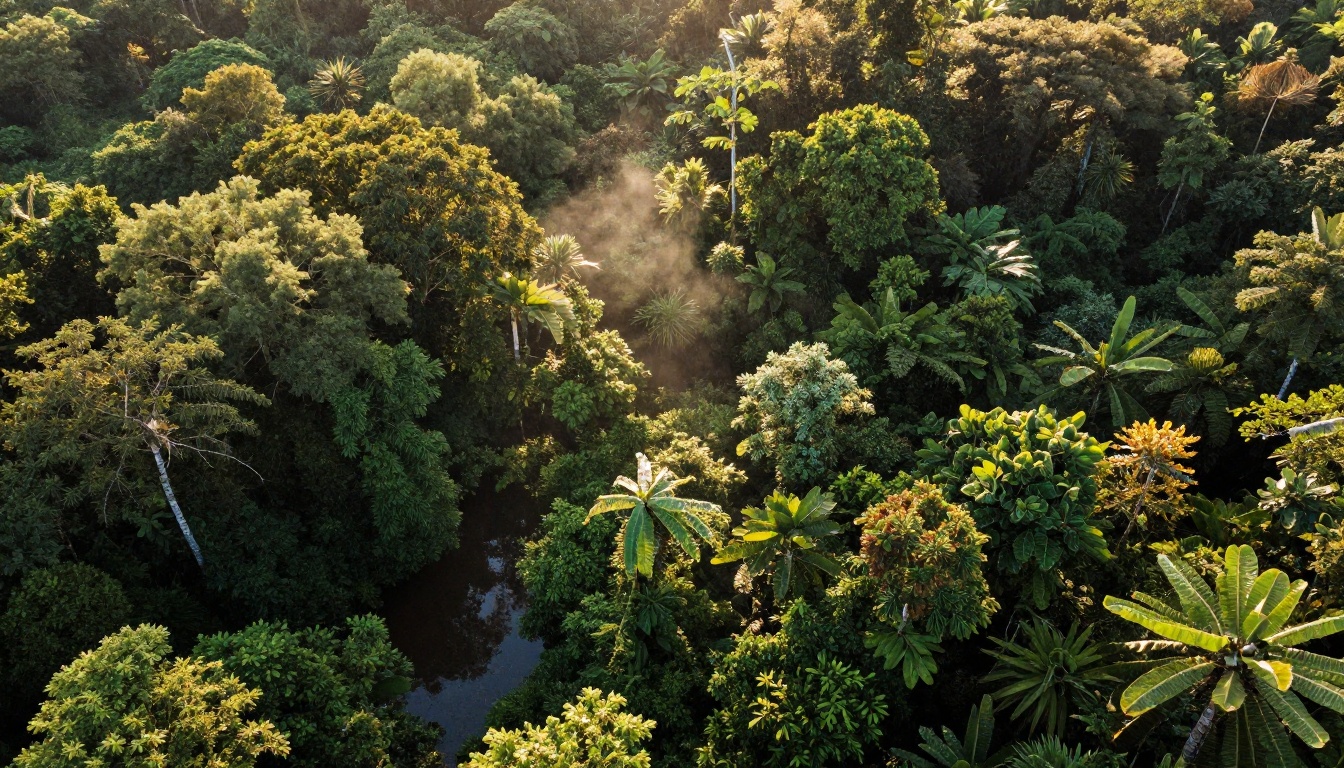
Tous les upscalers ne se valent pas. Différents modèles excellent sur différents sujets. Voici comment se comparent les principales options :
Clarity Pro Upscaler : le spécialiste du détail
Clarity Pro Upscaler est conçu pour l’amélioration photoréaliste. Il gère remarquablement bien les textures complexes : le tissage des tissus, les pores de la peau, les ondulations de l’eau et les surfaces de pierre ressortent nettes, et non lissées par l’IA. Pour un portrait photographique que vous voulez utiliser en fond d’écran, c’est l’option la plus solide de la gamme.
Google Upscaler : rapide et fiable en 4x
Google Upscaler est votre choix par défaut pour la photographie de paysage et les images à usage général. Il agrandit jusqu’à 4x sans introduire de halos de netteté marqués ni de texture artificielle. Il est rapide, gère assez bien les artefacts de compression JPEG et produit un résultat qui se situe juste à la frontière entre « ça ressemble à de la 4K » et « c’est de la 4K ».
Topaz Image Upscale : quand il vous faut du 6x
Topaz Image Upscale est l’outil à privilégier lorsque votre source est vraiment minuscule et que vous avez besoin d’un agrandissement spectaculaire. Passer du 720p à la 4K représente un agrandissement linéaire de 3x. Si votre source fait 480p, il vous faut plus de 4x. Topaz gère cette plage avec le moins d’artefacts visibles de tous les modèles disponibles.
Crystal Upscaler : conçu pour les visages
Crystal Upscaler est spécialement réglé pour les visages et les portraits. Il restaure la texture de la peau et les détails du visage d’une façon que les modèles généralistes peinent à égaler. Pour la photographie glamour ou les fonds d’écran à portrait, ce modèle produit des résultats qui peuvent passer pour des captures natives haute résolution.
Étape par étape : créer des fonds d’écran 4K sur PicassoIA
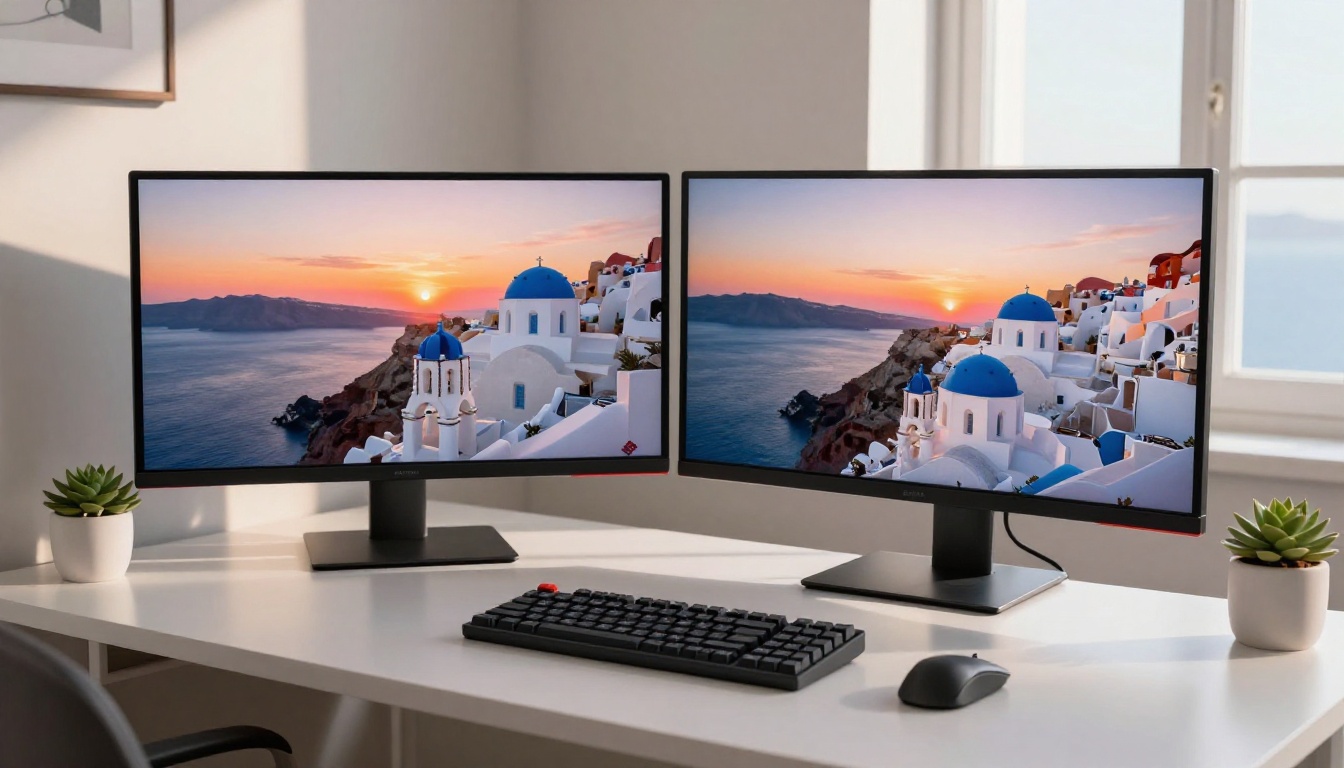
PicassoIA propose neuf modèles de super-résolution, tous accessibles sans installation de logiciel. Voici le flux de travail complet, de la petite image au fond d’écran prêt pour le bureau.
Étape 1 : évaluez votre image de départ
Avant d’importer quoi que ce soit, évaluez votre source. Ouvrez-la dans une visionneuse de photos et zoomez à 100 %. Si elle est déjà visiblement floue à sa taille native, passez-la d’abord dans un outil de netteté ou de débruitage par IA. Plus l’entrée est propre, meilleure sera la sortie upscalée.
Conseils sur le format :
- Le PNG est préférable au JPEG (pas d’artefacts de compression à amplifier)
- Si vous n’avez qu’un JPEG, vérifiez la présence de blocs de compression importants dans les zones unies, comme le ciel ou la peau, avant de continuer
- Les images prises en plein jour s’upscalent mieux que les prises de vue en intérieur ou à ISO élevé, grâce à un bruit de fond plus faible
Étape 2 : choisissez votre modèle selon le sujet
Rendez-vous dans la collection Super Resolution de PicassoIA. Associez votre modèle au type de contenu :
Étape 3 : réglez le bon facteur d’échelle
La plupart des modèles proposent les options 2x, 3x et 4x. Pour une source de 1920x1080, un upscaling 2x vous amène exactement à 3840x2160 : c’est de la 4K native. Pour des sources plus petites :
- Source de 1280x720 : utilisez 3x pour atteindre 3840x2160
- Source de 960x540 : utilisez 4x pour atteindre 3840x2160
- Moins de 800 px de large : utilisez Topaz Image Upscale en 4-6x, puis recadrez en 16:9 si nécessaire
Étape 4 : téléchargez et appliquez
Une fois le modèle terminé, téléchargez l’image upscalée. Faites un clic droit sur votre bureau, définissez-la comme fond d’écran et sélectionnez « Remplissage » ou « Ajuster » dans les paramètres d’affichage de votre système. Sur un véritable moniteur 4K, elle devrait s’afficher pixel par pixel, sans étirement ni flou visible.
Astuce : Si vous remarquez des halos de netteté sur les lignes droites ou les contours, essayez plutôt Recraft Crisp Upscale. Il privilégie une douceur naturelle des contours plutôt qu’une netteté agressive, ce qui donne un meilleur rendu sur les grands écrans.
Quelles images fonctionnent le mieux
Photographie de paysages et de nature
Les paysages sont le sujet idéal pour l’upscaling. Les dégradés du ciel, les montagnes lointaines, les forêts et l’eau possèdent une texture organique que l’IA reconstruit de façon convaincante. Le réseau de neurones a vu des millions de photos de chaînes de montagnes et sait exactement à quoi ressemblent la texture du granit et le manteau neigeux en haute résolution. Même une photo de paysage en 720p peut devenir un fond d’écran 4K vraiment impressionnant, avec le bon modèle.
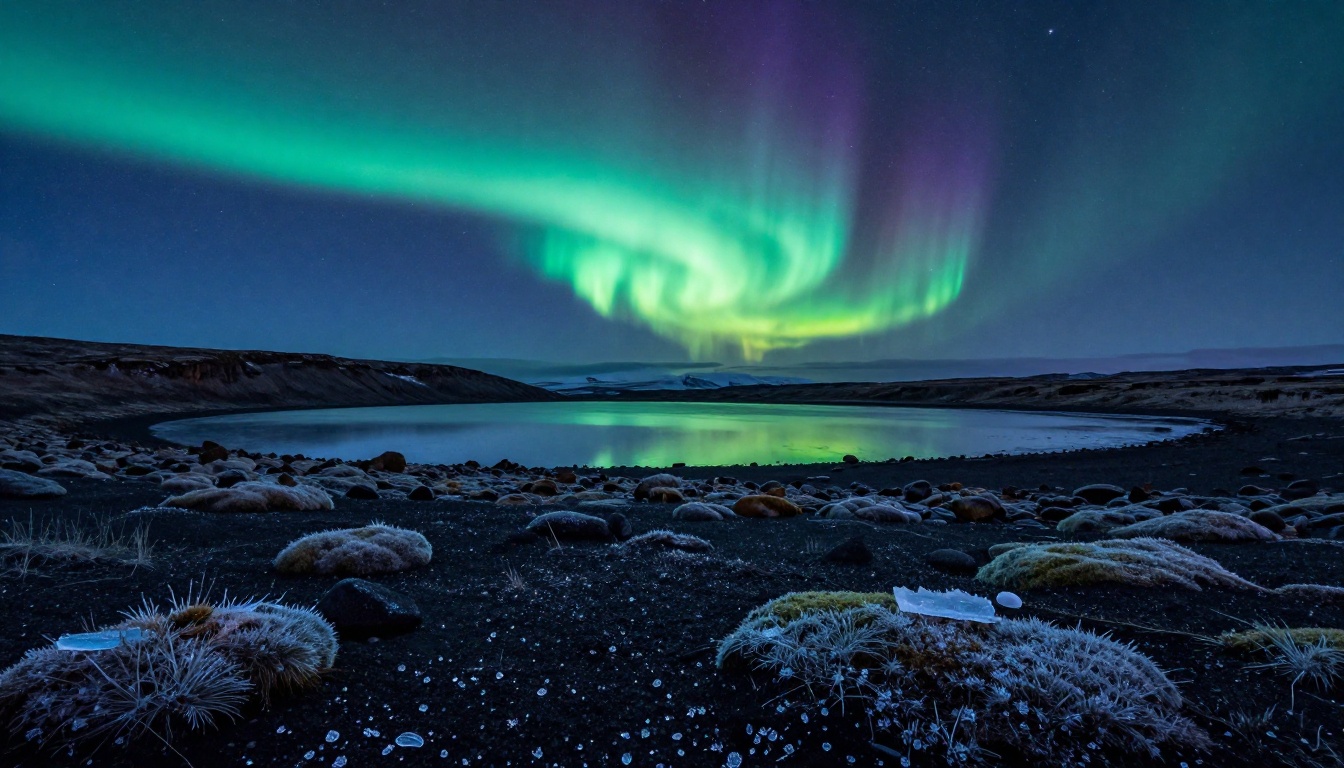
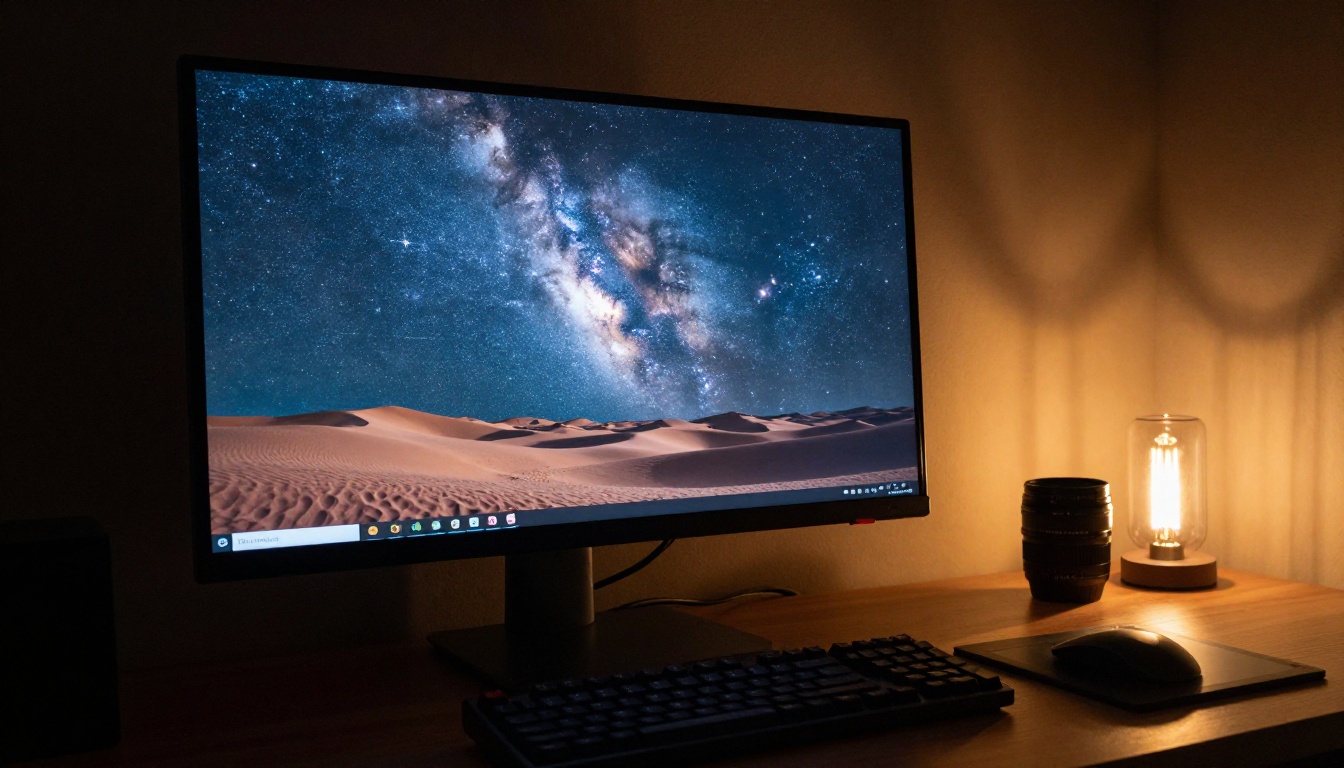
L’image ci-dessus en est un parfait exemple : des grains de sable volcanique individuels, de la mousse couverte de givre qui capte la lumière, de subtiles traînées d’étoiles dans le ciel bleu profond. C’est à ce niveau de détail que l’upscaling par IA mérite sa réputation.
Photos de portrait et glamour
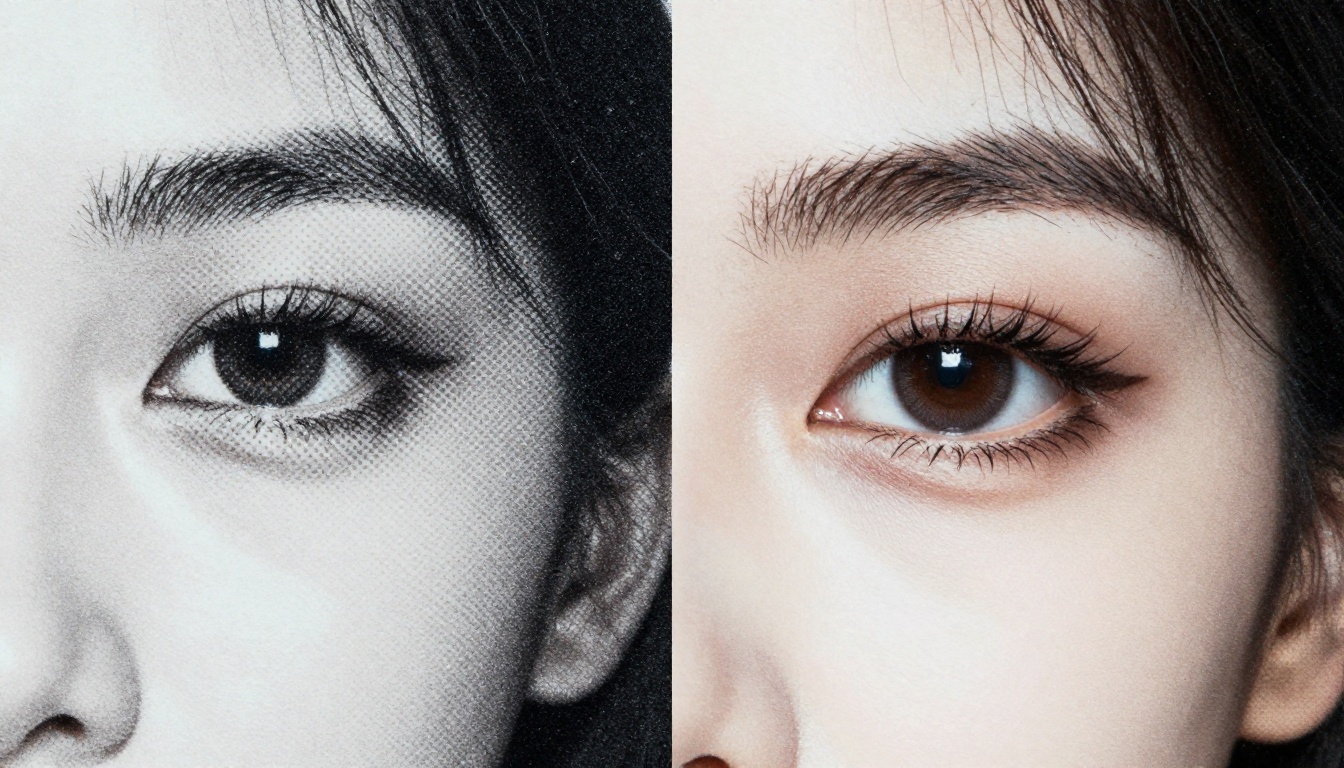
Les photos de portrait s’upscalent magnifiquement lorsque le visage est assez grand dans le cadre. Pour les gros plans et les plans moyens, les modèles d’IA peuvent reconstruire avec une précision remarquable les mèches de cheveux, les pores de la peau et les détails des yeux. Clarity Pro Upscaler et Crystal Upscaler sont spécialement conçus pour cela.
Là où l’upscaling de portraits peut mal tourner : les très petits visages (moins de 100 px de haut dans la source) se voient souvent attribuer des traits hallucinés. Pour les fonds d’écran mettant en scène des personnes, essayez de trouver des images où le sujet occupe au moins 30 à 40 % de la hauteur du cadre.

Photographie de villes et d’architecture
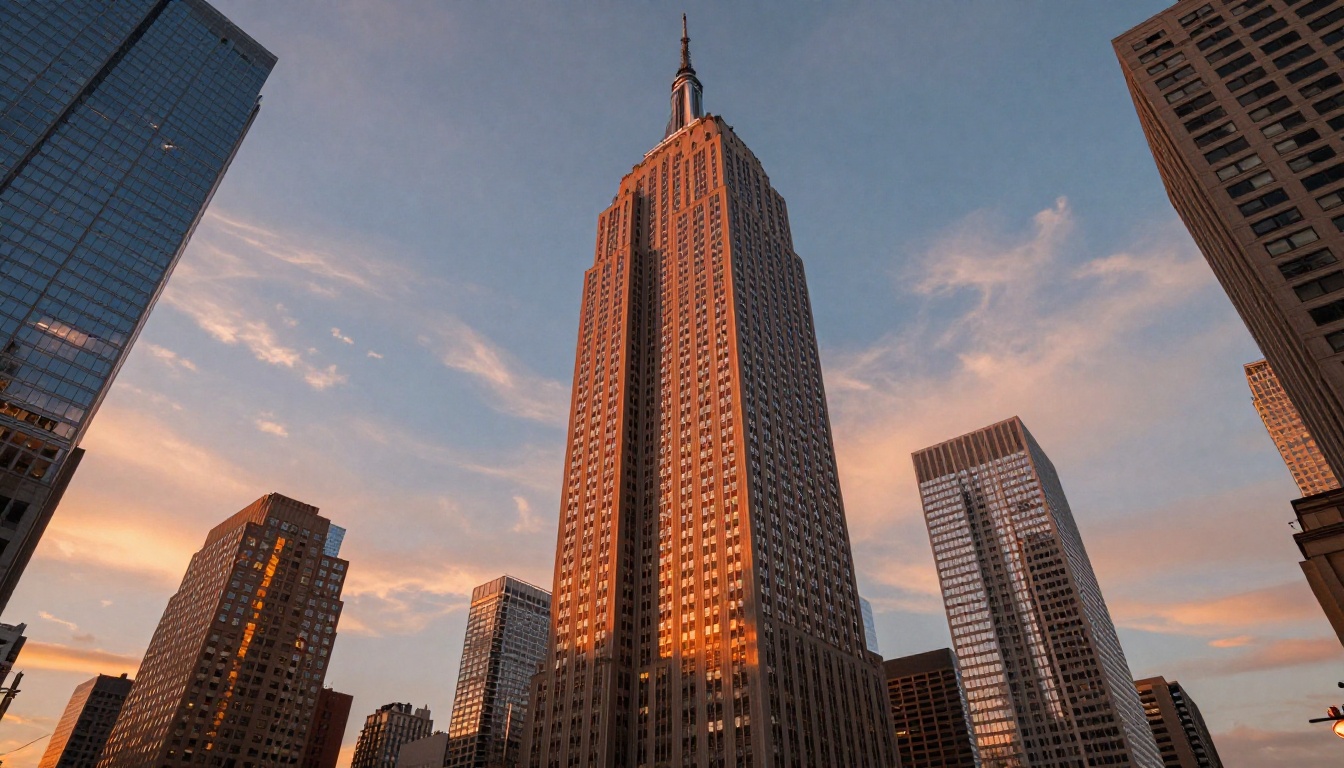
Les paysages urbains sont un cas mitigé. Les motifs géométriques répétitifs des fenêtres et des façades sont en fait utiles aux modèles d’IA, car ce sont des textures très prévisibles. Ce qui peut poser problème, c’est une forte compression JPEG sur la source, qui introduit des artefacts en blocs amplifiés lors de l’upscaling.
Pour la photographie d’architecture, Topaz Image Upscale donne généralement les meilleurs résultats, car il excelle à préserver les lignes droites et les contours durs, qui comptent davantage en milieu urbain que dans les scènes naturelles.
Les chiffres de résolution dont vous avez réellement besoin
Beaucoup de confusion vient du mélange entre résolution d’affichage, résolution d’image et DPI. Voici ce qui compte pour les fonds d’écran en particulier :
| Type d’écran | Résolution | Total de pixels | Source minimale pour un upscaling 2x |
|---|
| Full HD (1080p) | 1920 x 1080 | 2 073 600 | 960 x 540 |
| 2K / QHD | 2560 x 1440 | 3 686 400 | 1280 x 720 |
| 4K UHD | 3840 x 2160 | 8 294 400 | 1920 x 1080 |
| 5K (iMac) | 5120 x 2880 | 14 745 600 | 2560 x 1440 |
| 8K UHD | 7680 x 4320 | 33 177 600 | 3840 x 2160 |
La colonne « Source minimale » suppose un upscaling 2x. Si votre source est plus petite, augmentez le facteur d’échelle. La plupart des modèles plafonnent à 4x ; Topaz Image Upscale monte jusqu’à 6x.
3 erreurs qui ruinent votre upscaling
Envoyer directement des JPEG fortement compressés à l’upscaler
La compression JPEG crée des artefacts de blocs : des carrés pixelisés de 8x8 pixels qui apparaissent surtout dans les zones de couleur unie, comme le ciel ou la peau. Lorsqu’un upscaler IA les rencontre, il les accentue et les agrandit souvent au lieu de les supprimer. Le résultat paraît pire que la source.
La solution : passez votre image dans Recraft Creative Upscale avec son mode de restauration par IA, ou utilisez un outil de débruitage dédié. Une fois les artefacts de compression lissés, lancez l’upscaling sur la version nettoyée.
Utiliser le mauvais modèle pour votre sujet
Faire passer un portrait dans un modèle optimisé pour le dessin au trait, ou envoyer une photo d’architecture dans un modèle de portrait centré sur la texture de la peau, produit des erreurs visuelles évidentes. La synthèse de texture est inadaptée au type de contenu.
Associez votre modèle à votre sujet à l’aide du tableau ci-dessus. En cas de doute, Google Upscaler est l’option la plus polyvalente et donnera des résultats acceptables sur presque n’importe quel sujet.
Oublier la réduction du bruit avant l’upscaling
Le bruit de l’appareil photo (surtout sur les prises de vue à ISO élevé) s’upscale exactement comme les détails : il est agrandi et amplifié. Une photo en 720p légèrement granuleuse devient une image 4K très nettement granuleuse. Lancez d’abord une passe de réduction du bruit, en particulier pour la photographie de nuit ou en intérieur lorsque des ISO 3200 ou plus ont été utilisés.
Le modèle Bria Increase Resolution intègre une gestion du bruit, ce qui en fait une option en une seule étape solide pour les images sources prises à ISO élevé.
L’IA au-delà de l’upscaling : créer des fonds d’écran de zéro
La super-résolution n’est qu’une partie de ce qui est possible. Si vous voulez construire un fond d’écran de zéro plutôt que d’upscaler une photo existante, le flux de travail va beaucoup plus loin :
L’outpainting vous permet d’étendre le cadre d’une photo au-delà de ses bords d’origine. Vous avez une photo en format portrait que vous voulez en fond d’écran paysage ? L’outpainting complète les côtés de manière intelligente, en fonction du contexte de l’image existante.
La restauration d’images par IA traite les photos abîmées, anciennes ou fortement compressées. Les photos argentiques numérisées, les vieux tirages de famille et les images web de basse qualité répondent bien à une restauration avant l’upscaling. Cette approche en deux étapes (restaurer, puis upscaler) surpasse systématiquement un upscaling unique sur une matière source dégradée.
La génération texte vers image vous permet de créer un fond d’écran 4K personnalisé à partir de zéro, à l’aide d’une description textuelle. Avec 91 modèles de génération d’images sur PicassoIA, vous pouvez décrire précisément la scène souhaitée et la générer en haute résolution, sans aucun upscaling.
Traiter par lots une collection de fonds d’écran

Si vous avez un dossier de vieilles photos que vous voulez convertir en 4K, les modèles plus rapides comme P Image Upscale sont conçus pour le débit. Ils sacrifient une partie de la qualité maximale pour un temps de traitement nettement plus court, ce qui rend pratique l’upscaling de 20 à 30 images en une seule session.
Pour une collection personnelle de fonds d’écran, voici un flux de travail par lots suggéré :
- Triez les images par type de sujet (paysages, portraits, paysages urbains)
- Passez chaque catégorie dans le modèle approprié du tableau ci-dessus
- Vérifiez les résultats à 100 % de zoom avant de les appliquer comme fond d’écran
- Pour ceux qui paraissent mous, repassez-les dans Clarity Pro Upscaler pour une seconde passe
Une seconde passe d’upscaling sur une image déjà upscalée peut ajouter des détails significatifs, en particulier dans un scénario prudent de 2x puis 2x, où chaque passe reste dans la plage de fonctionnement optimale du modèle.
Que faire des résultats qui paraissent toujours erronés :
Commencez à créer dès maintenant
Vous n’avez pas besoin d’un appareil photo professionnel, d’un abonnement à des photos de banques d’images en 4K, ni de Photoshop. Chaque photo sur votre téléphone, chaque image 1080p téléchargée, chaque tirage numérisé qui dort dans une boîte à chaussures peut devenir un véritable fond d’écran 4K avec le bon modèle d’IA.
Les neuf modèles de super-résolution de PicassoIA couvrent tous les cas d’usage : du traitement par lots rapide avec P Image Upscale au travail détaillé sur les portraits avec Crystal Upscaler, en passant par l’agrandissement maximal avec Topaz Image Upscale.
Commencez avec Google Upscaler pour les photos générales. Passez à Clarity Pro Upscaler pour les portraits. Tournez-vous vers Topaz Image Upscale lorsque vous avez besoin d’un agrandissement maximal.
Choisissez une image. Lancez le traitement. Voyez ce que la 4K donne vraiment sur votre écran, avec votre propre photo.


