تُفسد مقاطع الهاتف المهتزة لحظات تستحق أن تُتذكّر. صوّرت غروب الشمس، أو رقصة في حفل زفاف، أو مغامرة سفر، فجاءت اللقطات كأنك تصوّر من على قارب يتأرجح. يغيّر تحسين الفيديو بالذكاء الاصطناعي هذا الوضع تمامًا، ولا تحتاج إلى برامج باهظة الثمن أو تطبيق سطح مكتب لإصلاحه.

لماذا تهتز فيديوهات الهاتف (وأنت لست المسؤول وحدك)
اهتزاز الكاميرا ليس مسألة مهارة. إنه فيزياء. عندما تمسك الهاتف وتصوّر، فإن كل ارتعاشة دقيقة في يديك، وكل خطوة تخطوها، وكل هبّة ريح، تنتقل مباشرة إلى اللقطات. تواجه الهواتف الحديثة هذا بعتاد يشمل الجيروسكوبات، وOIS (تثبيت الصورة البصري)، وEIS (تثبيت الصورة الإلكتروني)، لكن لهذه الأنظمة حدودًا حقيقية.
الأسباب الثلاثة الرئيسية لاهتزاز فيديو الهاتف:
- ارتعاش اليد — الاهتزازات الدقيقة الطبيعية من يديك وتنفسك
- المشي أو الحركة — كل خطوة تولّد ارتدادًا عموديًا وانزياحًا جانبيًا
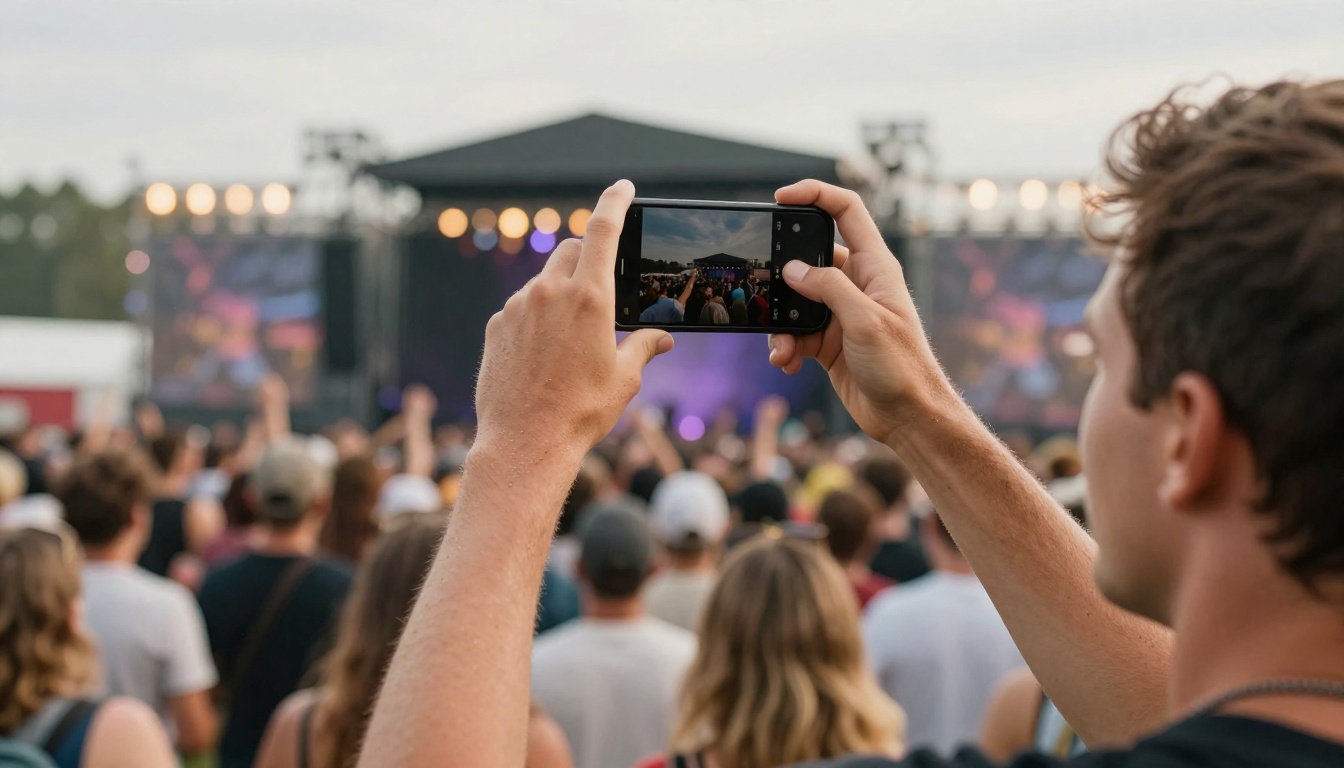
- الاهتزاز البيئي — الحفلات الموسيقية، والمركبات، والحشود، والرياح القوية
💡 الحقيقة الفيزيائية التي يغفلها معظم الناس: يصحّح OIS الحركات الصغيرة البطيئة، بينما يقصّ EIS الإطار لإخفاء الاهتزاز. لا يعيد أيٌّ منهما بناء الإطارات المفقودة، ولا يصلح اللقطات بعد التصوير. وهنا يأتي دور المعالجة بالذكاء الاصطناعي.
أنواع اهتزاز الكاميرا الثلاثة
ليس كل اهتزاز من نوع واحد، ومعرفة الفرق تخبرك بمدى سهولة إصلاحه:
| النوع | السبب | قابلية الإصلاح |
|---|
| اهتزاز انتقالي | حركة يد عشوائية | سهل |
| اهتزاز دوراني | ميلان الرسغ أثناء التصوير | متوسط |
| تشوه المصراع المتدحرج | تحريك سريع للكاميرا مع مستشعر CMOS | صعب |
الاهتزاز الانتقالي هو ما يعاني منه معظم الناس. وهو الحالة الأساسية لأدوات تثبيت الفيديو بالذكاء الاصطناعي. يحتاج الاهتزاز الدوراني إلى معالجة أكثر. أما تشوه المصراع المتدحرج (ذلك الترنّح الشبيه بالجيلاتين عند التحريك السريع) فهو الأصعب في الإصلاح، لأنه عيب في المستشعر وليس مجرد حركة.
لماذا تقصّر أدوات تثبيت الهاتف المدمجة
أدوات الهاتف المدمجة تفاعلية، وليست ذكية. يقصّ EIS نحو 10 إلى 20% من إطارك لإنشاء منطقة عازلة للحركة التصحيحية. وهذا يعني أنك تخسر الدقة إضافةً إلى الاهتزاز. أما OIS فيحرّك عنصر العدسة فعليًا، وهو يعمل جيدًا مع الصور، لكنه في الفيديو يُدخل تصحيحات دقيقة قد تبدو مصطنعة.
النتيجة: حتى لقطات الهاتف "المثبّتة" كثيرًا ما تبدو هاوية مقارنةً بلقطات صُوّرت بعصا تثبيت (جمبال) أو عُولجت بأداة تحسين احترافية بالذكاء الاصطناعي.
ما الذي يفعله الذكاء الاصطناعي ولا تستطيعه الأدوات التقليدية
تعمل برامج التثبيت التقليدية بتحليل مواضع الإطارات وحساب مسار كاميرا سلس رياضيًا. تتعامل مع الاهتزاز الخفيف بشكل معقول، لكنها تفشل عندما تكون الحركة عنيفة، وتقصّ الإطار بكثافة دائمًا.
تحسين الفيديو بالذكاء الاصطناعي مختلف جوهريًا. فبدلًا من مجرد إعادة تموضع الإطارات، تستطيع نماذج الذكاء الاصطناعي الحديثة أن:
- تتنبأ بالبكسلات الحافية المفقودة بعد إعادة التموضع وتقدّرها بالاستيفاء، فلا حاجة للقص
- تحلل التدفق البصري لتتبع متجهات الحركة عبر كل الإطارات في آن واحد
- تعيد بناء معلومات الخلفية التي انقطعت أثناء حركة الكاميرا
- ترفع دقة النتيجة لتعويض أي دقة فُقدت أثناء التصحيح
هذا المزيج ينتج لقطات تبدو كأنها صُوّرت بعصا تثبيت، لا مجرد لقطات "أقل اهتزازًا" محاطة بحواف سوداء.
التدفق البصري مقابل القص التقليدي
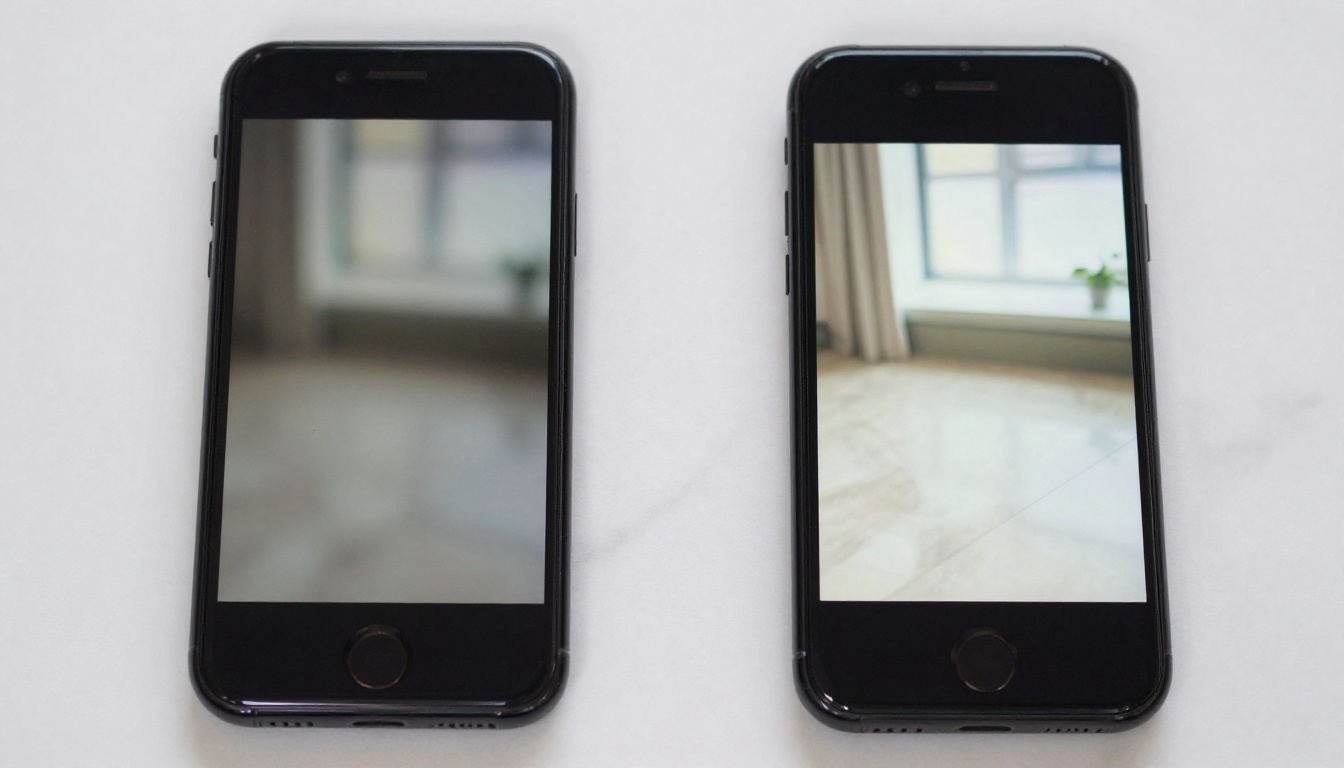
الأدوات التقليدية تحرّك وتقصّ. أما أدوات الذكاء الاصطناعي فتحرّك و_تملأ_. يظهر الفرق فورًا عند مقارنة المخرجات جنبًا إلى جنب.
💡 ماذا يعني التدفق البصري عمليًا: يتتبع الذكاء الاصطناعي آلاف مسارات البكسلات عبر الإطارات، ويبني خريطة حركة، ويستخدم هذه الخريطة للفصل بين حركة الكاميرا المقصودة والاهتزاز غير المقصود. ثم يثبّت الصورة حول المسار المقصود، ويزيل الضجيج إطارًا بإطار.
إعادة بناء الإطار دون قص
أكثر قدرات تحسين الفيديو بالذكاء الاصطناعي إثارةً اليوم هي إعادة بناء الحواف. عندما يحتاج إطار إلى إعادة تموضع، تقوم الأداة التقليدية إما بالقص أو تترك حافة سوداء. أما نموذج الذكاء الاصطناعي فيُنشئ ما يجب أن يكون عند الحافة اعتمادًا على الإطارات المحيطة وملمس الخلفية الذي حلّله سلفًا. والنتيجة فيديو مثبّت بالإطار الكامل، دون حواف سوداء ودون خسارة في الدقة بسبب القص.
نماذج الذكاء الاصطناعي التي تعمل فعلًا
لا يوجد زر تثبيت سحري واحد ينطبق على الجميع. يعتمد الأسلوب الصحيح على ما تحتاجه لقطاتك أكثر من غيره. بالنسبة لمعظم فيديوهات الهاتف، يكون سير العمل: التحسين والتثبيت أولًا، ثم رفع الدقة. وإليك الأدوات المصممة لهذا الغرض على PicassoIA:
Crystal Video Upscaler
يأخذ Crystal Video Upscaler من philz1337x لقطات منخفضة الدقة أو مليئة بالضجيج أو بالتشوهات ويرفعها إلى جودة 4K. بعد تصحيح الاهتزاز، تستعيد معالجة المخرجات عبر Crystal Video Upscaler أي حدّة فُقدت أثناء العملية. ويتولى استعادة الملمس الذي كان سيجعل اللقطات المعالجة ناعمة أو ممسوحة.
الأفضل لـ: لقطات الهاتف المصوّرة في الإضاءة الخافتة، ومقاطع وسائل التواصل المضغوطة، أو اللقطات المنخفضة الدقة أصلًا قبل المعالجة.
Topaz Video Upscale
Topaz Video Upscale هو حل احترافي لرفع اللقطات إلى 4K وبمعدل 120 إطارًا في الثانية. ما يجعله استثنائيًا لفيديو الهاتف هو معالجته الزمنية: فهو يحلل عدة إطارات في آن واحد بدلًا من إطار إطار، مما ينتج حركة أكثر سلاسة وومضًا أقل بكثير في المخرجات. وبعد تحسين الذكاء الاصطناعي، يجعل Topaz Video Upscale النتيجة لا تُميَّز عن لقطات صُوّرت بكاميرا مخصصة.
الأفضل لـ: لقطات السفر، وتسجيلات الفعاليات، وكل ما تريد الحفاظ على جودته العالية على المدى الطويل.
BRIA Video Increase Resolution
BRIA Video Increase Resolution متخصص في رفع دقة الفيديو مع الحفاظ على التفاصيل الدقيقة. دُرّب النموذج خصيصًا على محتوى المشاهد الطبيعية، ما يجعله قويًا بشكل خاص للقطات الهاتف الخارجية، بما فيها المناظر الطبيعية والمشاهد في الشوارع والرياضة. ويصل إلى إخراج بدقة 8K، وهذا يمنحك هامشًا استثنائيًا لتصغير الحجم إذا أردت القص أو إعادة التأطير لاحقًا دون أي فقدان ملحوظ في الجودة.
الأفضل لـ: اللقطات الخارجية، والطبيعة، ومقاطع السفر التي تهم فيها التفاصيل الدقيقة.
Real ESRGAN Video
Real ESRGAN Video يعتمد على بنية Real-ESRGAN المعروفة على نطاق واسع، المكيَّفة خصيصًا للفيديو. وهو بارع بشكل خاص في إزالة تشوهات الضغط، أي المظهر المكعّب المُبكسَل الناتج عن ضغط الفيديو الكثيف على منصات التواصل. وإذا شوركت لقطات هاتفك عبر WhatsApp أو Instagram أو TikTok ثم أُعيد تنزيلها، فإن Real ESRGAN Video يستطيع استعادة قدر مدهش من التفاصيل المفقودة.
الأفضل لـ: مقاطع التواصل المُعاد تنزيلها أو المضغوطة مجددًا، واللقطات التي تظهر فيها تشوهات الضغط أو ضجيج الكتل.
كيف تُصلح فيديو الهاتف المهتز على PicassoIA
لا تثبيتات. لا إضافات. لا اشتراكات بقيمة $300. إليك سير العمل الدقيق:
الخطوة 1: ارفع مقطعك
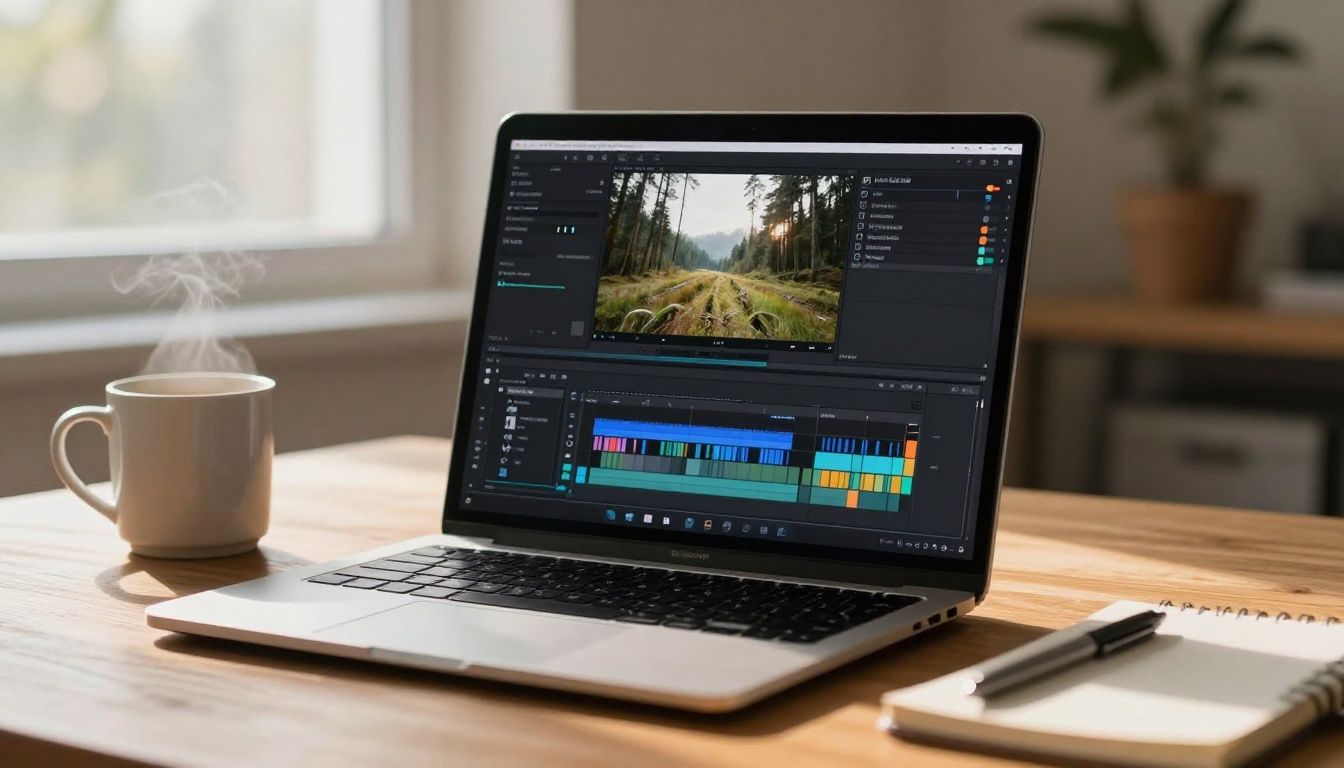
انتقل إلى PicassoIA واختر النموذج الذي تريد استخدامه من فئتي AI Enhance Videos أو Video Editing. ارفع مقطع هاتفك مباشرة. تقبل معظم النماذج صيغ MP4 وMOV والصيغ الشائعة للهواتف. أبقِ المقاطع دون 5 دقائق للحصول على أسرع معالجة.
💡 نصيحة: إذا كان مقطعك طويلًا، استخدم Trim Video لقصّه إلى الجزء الذي تحتاجه فعلًا قبل المعالجة. المقاطع الأقصر تُعالَج أسرع وتستهلك نقاطًا أقل.
الخطوة 2: اختر النموذج المناسب
في ما يخص العمل المركّز على التحسين، طابق النموذج مع نوع لقطاتك:
الخطوة 3: اضبط المعاملات
تتيح لك معظم النماذج التحكم في عامل رفع الدقة، وقوة إزالة الضجيج، ومقدار الحدّة. وبالنسبة للقطات المعالجة:
| الإعداد | القيمة الموصى بها | السبب |
|---|
| عامل رفع الدقة | 2x | يوازن بين الجودة والسرعة |
| إزالة الضجيج | متوسط | يزيل ضجيج الضغط دون تنعيم الحواف |
| الحدّة | منخفضة إلى متوسطة | يستعيد النعومة الناتجة عن المعالجة |
| استيفاء الإطارات | مفعّل (إن توفر) | يساعد على تنعيم الحركة بعد إعادة التموضع |
الخطوة 4: نزّل واستخدم
تستغرق المعالجة من 1 إلى 5 دقائق حسب طول المقطع والنموذج المختار. نزّل المخرجات وقارنها بالأصل، وإذا أردت المزيد فشغّلها عبر نموذج ثانٍ. مثلًا: أولًا Crystal Video Upscaler لإزالة الضجيج، ثم Topaz Video Upscale لتعزيز الدقة النهائية.
4 أخطاء تجعل النتائج أسوأ
معظم من يحصلون على نتائج مخيبة من تحسين الفيديو بالذكاء الاصطناعي يرتكبون واحدًا من هذه الأخطاء:
1. معالجة لقطات مضغوطة مسبقًا
إذا رفعت مقطعًا صُدّر أصلًا بمعدل بت منخفض، أو ضُغط بواسطة تطبيق، أو أُعيد تنزيله من مواقع التواصل، فإن الذكاء الاصطناعي يعمل على بيانات تالفة. ستبقى المخرجات أفضل من المدخلات، لكنك لن ترى التأثير الكامل. اعمل دائمًا من ملفات الكاميرا الأصلية متى أمكن.
2. اختيار النموذج الخاطئ لمحتواك
تشغيل أداة رفع دقة مصممة لمشاهد الطبيعة الخارجية على مقطع داكن داخلي يركز على الوجوه سينتج نتائج غريبة. طابق النموذج مع نوع اللقطة. اقرأ أوصاف النماذج بعناية قبل المعالجة وانظر إلى أمثلة المخرجات.
3. الإفراط في المعالجة بالتسلسل
تشغيل خمسة نماذج ذكاء اصطناعي متتالية على المقطع نفسه لن يجعله أفضل بخمس مرات. كل نموذج يضيف تشوهات معالجته الخاصة. ونموذجان بالترتيب الصحيح يمثلان عادةً سقف الجودة. بعد ذلك تبدأ في إدخال مشكلات جديدة بدلًا من حل المشكلات الأصلية.
4. توقّع المعجزات من الاهتزاز الشديد
يستطيع الذكاء الاصطناعي إصلاح الاهتزاز المعتدل بشكل جميل. أما إذا كانت اللقطات تعاني من اهتزاز دوراني شديد، أو كانت الأشخاص ضبابيين إلى حد لا يُتعرّف عليهم، أو كان تشوه المصراع المتدحرج حادًا، فستبقى النتيجة خشنة. اضبط توقعاتك بما يتناسب مع شدة المادة الأصلية.
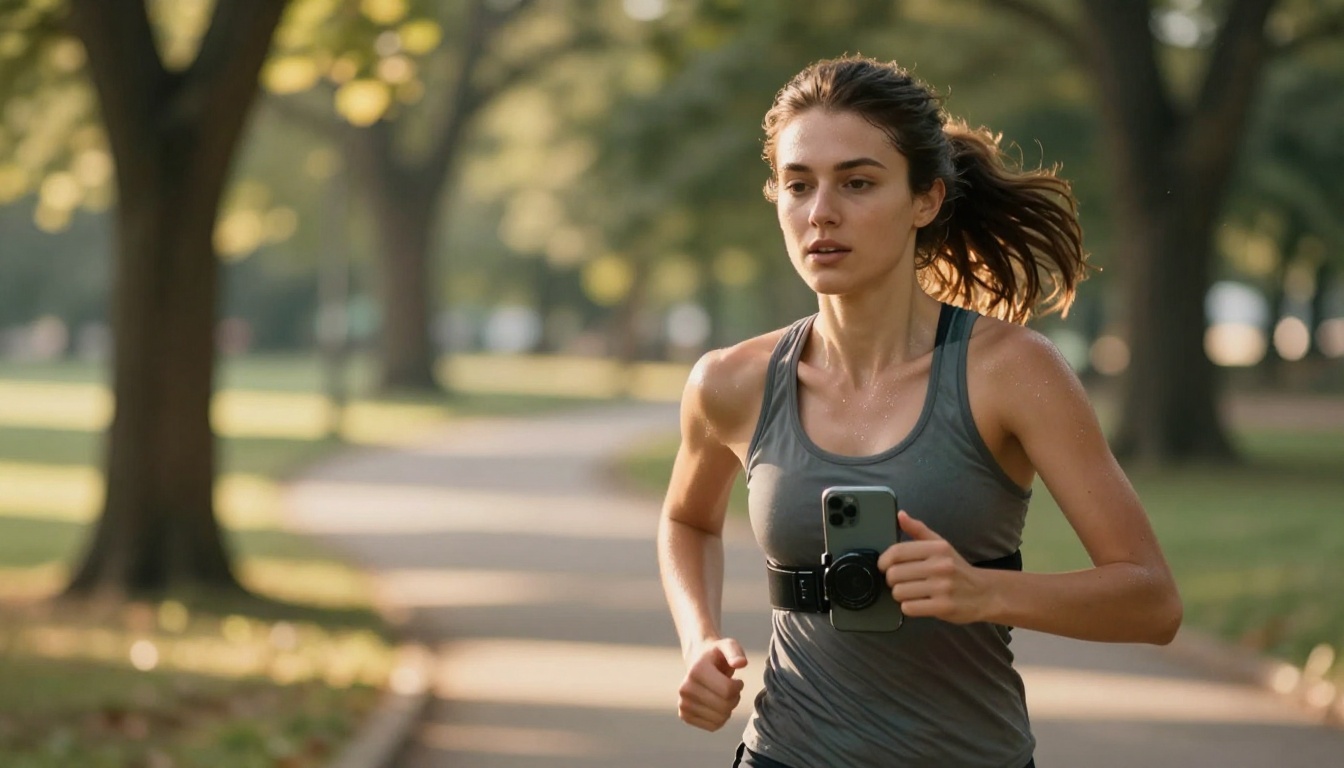
متى يفشل تثبيت الذكاء الاصطناعي فعلًا
معرفة الحدود توفر وقتك وإحباطك. تحسين الفيديو بالذكاء الاصطناعي ليس سحرًا، وهناك سيناريوهات محددة لا يستطيع فيها إنقاذ اللقطات حقًا.
تشوه المصراع المتدحرج الشديد
تشوه المصراع المتدحرج عيب في المستشعر، حيث تُلتقط الخطوط الأفقية في الصورة في أوقات مختلفة قليلًا أثناء قراءة المستشعر من الأعلى إلى الأسفل. عند التحريك السريع، تنحني الخطوط المستقيمة إلى منحنيات. لا تصلح أدوات رفع الدقة بالذكاء الاصطناعي هذا العيب، لأنه مشكلة في تشوه الهندسة، وليس مشكلة في الدقة أو الضجيج. توجد أدوات مخصصة لتصحيح تشوه المصراع المتدحرج، لكنها تعمل بشكل منفصل عن مسارات تحسين الذكاء الاصطناعي.
ضبابية حركة الشخص
إذا كان الشخص (لا الخلفية فقط) ضبابيًا بفعل الحركة، فلن تستطيع أي أداة ذكاء اصطناعي إعادة بناء هذه التفاصيل بموثوقية. التحسين يصلح تشوهات حركة الكاميرا. ولا يستطيع إزالة ضبابية وجه تحرك بسرعة عالية أثناء التعريض. الإصلاح الحقيقي الوحيد لضبابية حركة الشخص هو إعادة التصوير بسرعة مصراع أعلى (1/250 ثانية أو أسرع للأشخاص المتحركين).
تلف ناتج عن مشكلات الترميز
تحتوي لقطات H.265 التي فيها أخطاء في المشفّر، أو إطارات تالفة، أو هبوط شديد في معدل البت، على تشوهات مكعبة وأخطاء إطارات خضراء. وغالبًا ما تضخّم أدوات رفع الدقة بالذكاء الاصطناعي هذه التشوهات بدلًا من تقليلها. استخدم أداة إصلاح فيديو مخصصة قبل محاولة التحسين بالذكاء الاصطناعي على ملفات تالفة.
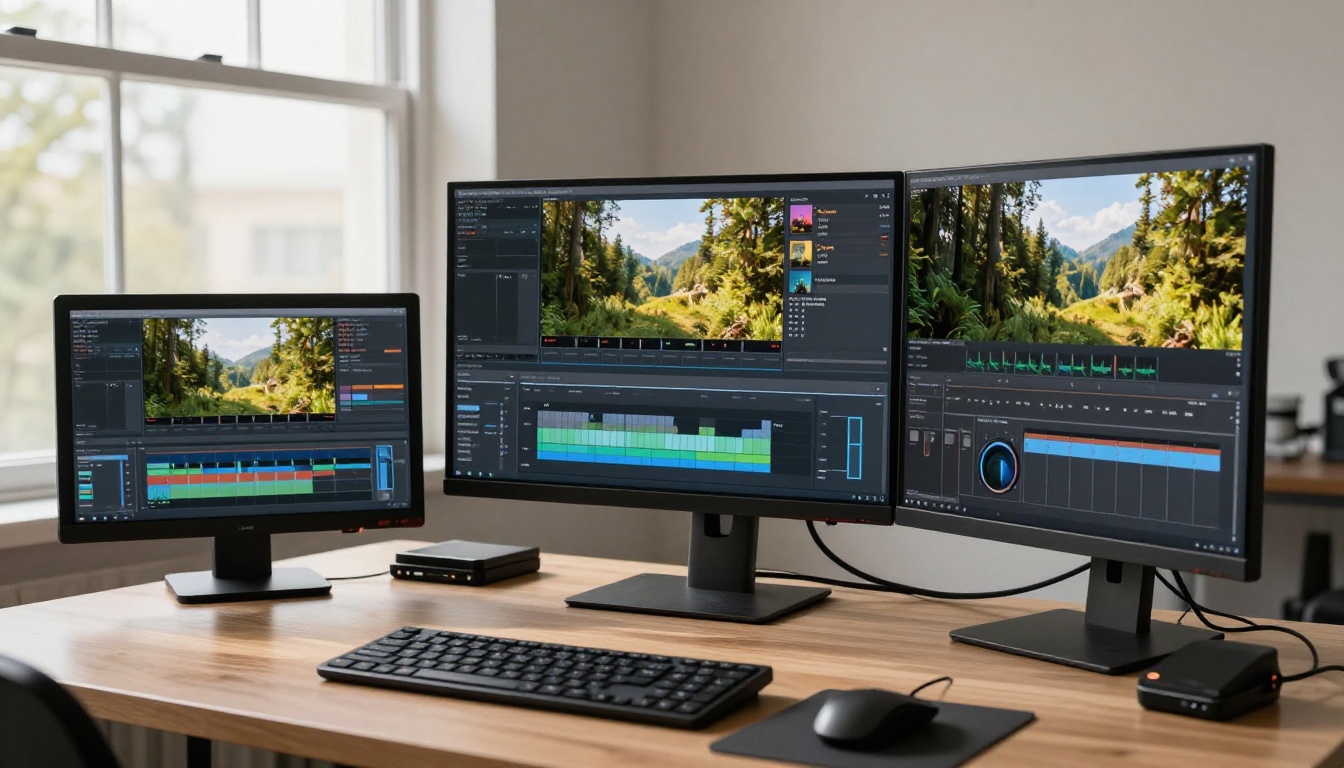
ما بعد التثبيت: ماذا تفعل بعد ذلك
عندما تصبح لقطاتك سلسة وحادة، ستتوفر لديك عدة خطوات أقوى على PicassoIA يغفلها معظم الناس تمامًا.
أعد التأطير بعد التحسين
يُغيّر التحسين أحيانًا التكوين قليلًا لأن الإطارات أُعيد تموضعها أثناء التصحيح. يتيح لك Reframe Video by Luma تغيير نسبة العرض إلى الارتفاع وإعادة تأطير التكوين لاحقًا، فتكيّف لقطات 16:9 إلى 9:16 لمنصات Reels أو TikTok دون القص اليدوي المحرج الذي يقطع الأشخاص.
حرّر المحتوى، لا الجودة فقط
بعد أن تحصل على لقطات نظيفة ومستقرة، تتيح لك أدوات مثل Lucy Edit 2 تحرير محتوى الفيديو باستخدام الأوامر النصية، وتغيير العناصر في المشهد، وإزالة الأجسام غير المرغوب فيها، أو إعادة تصميم اللقطات بالكامل. ويتيح لك LTX 2 Retake إعادة توليد أقسام محددة من الفيديو مع الإبقاء على كل شيء آخر كما هو، وهذا مفيد عندما يكون في جزء من المقطع مشكلة لم يستطع تحسين الذكاء الاصطناعي حلّها بالكامل.
أضف صوتًا غامرًا
فيديو سلس مع صوت رديء ما زال يبدو هاويًا. يولّد MMAudio صوتًا مناسبًا للسياق مباشرةً من محتوى الفيديو، بما في ذلك الأصوات المحيطة، والموسيقى الخلفية، والمؤثرات الجوية التي تطابق تمامًا ما يظهر على الشاشة.
الأرقام وراء معالجة فيديو الذكاء الاصطناعي
فهم ما يحدث تقنيًا يساعدك على استخدام هذه الأدوات بحكم أفضل.
| المقياس | المثبّت التقليدي | تحسين الذكاء الاصطناعي |
|---|
| قص الإطار | 10-20% | 0-5% |
| إعادة بناء الحواف | لا | نعم |
| التحليل الزمني | محدود | متعدد الإطارات |
| الحفاظ على الدقة | منخفض | محفوظ أو محسّن |
| وقت المعالجة | ثوانٍ | 1-5 دقائق |
| التعامل مع الاهتزاز الشديد | ضعيف | جيد |
| إزالة تشوهات الضغط | لا | نعم |
المقايضة هي الوقت. تعمل المثبتات التقليدية في الزمن الحقيقي. أما نماذج الذكاء الاصطناعي فتحتاج إلى دقائق معدودة لكل مقطع. وبالنسبة لمعظم الحالات، يستحق فرق الجودة كل ثانية من هذا الانتظار.
عادات التصوير التي تقلل الاهتزاز من المصدر
يبدأ أفضل سير عمل للمعالجة اللاحقة بلقطات مصدر أفضل. بضع عادات أثناء التصوير تقلل بشكل كبير حجم التصحيح بالذكاء الاصطناعي المطلوب لاحقًا:
- اضمم مرفقيك إلى صدرك عند إمساك الهاتف. هذا يستخدم جذعك كمثبّت طبيعي ويقلل الارتعاش بشكل ملحوظ.
- ازفر وامسك النفس للمقاطع القصيرة. معظم فيديوهات الهاتف العادية تدوم من 5 إلى 20 ثانية. امسك نفسك خلال تلك المدة.
- تقنية المشي بركبتين مثنيتين: امشِ وركبتاك مثنيتان قليلًا، ضع كعبك أولًا ثم أكمل بمقدمة القدم. هذا يمتص الارتداد العمودي قبل أن يصل إلى الكاميرا.
- تجنب التكبير الرقمي. كل زيادة في التكبير الرقمي تضخّم اهتزاز الكاميرا بشكل أسّي. اقترب من موضوعك بدلًا من ذلك.
- صوّر أوسع قليلًا مما تحتاج. إذا صوّرت بنسبة 1.5x من القص المقصود، فسيكون لديك هامش لإعادة التأطير لاحقًا دون فقدان الدقة.
💡 التصوير من أجل معالجة الذكاء الاصطناعي: عندما تعرف أنك ستحسّن اللقطات بالذكاء الاصطناعي لاحقًا، صوّر بأعلى دقة يدعمها هاتفك. يمتلك الذكاء الاصطناعي عندها بيانات بكسلية أكثر للعمل عليها، وتكون جودة المخرج النهائي أفضل بكثير من البدء بملف مضغوط أو مصغّر.
حالات استخدام محددة تستحق المعرفة
مدوّنات الفيديو عن السفر: يحوّل الجمع بين Topaz Video Upscale لاستعادة الدقة وReframe Video لتكييف نسبة العرض إلى الارتفاع لقطات السفر العادية من الهاتف إلى محتوى ينافس الكاميرات المخصصة فعلًا.
لقطات الفعاليات: الحفلات الموسيقية، والأعراس، والرياضة، وهي بالضبط السيناريوهات عالية الحركة والإضاءة الصعبة حيث يكون اهتزاز الهاتف أسوأ ما يكون. يتعامل Crystal Video Upscaler مع الضجيج الناتج عن التصوير في الإضاءة الخافتة، ويستعيد التفاصيل التي كنت ستفقدها بسبب إعدادات ISO المرتفعة.
محتوى التواصل الاجتماعي: بالنسبة إلى منصات Reels و TikTok و YouTube Shorts، يكون سير العمل: التحسين بنموذج رفع دقة بالذكاء الاصطناعي، ثم إعادة التأطير باستخدام Reframe Video، وإضافة نسيج صوتي باستخدام MMAudio. تبرز النتيجة ليس لأنها مثالية تقنيًا، بل لأنها لا تحمل مظهر الهاتف المحمول المرتجف الذي تعلّم الجمهور أن يربطه بالمحتوى منخفض الجودة.
المقاطع المُعاد تنزيلها: إذا كانت لديك فقط نسخة المقطع من مواقع التواصل لأن الملف الأصلي فُقد، فإن Real ESRGAN Video هو أول أداة يجب أن تلجأ إليها. صُمّم خصيصًا لاستعادة تشوهات الضغط، ويقدّم نتائج أفضل باستمرار على مواد المصدر المتدهورة مقارنةً برافعات الدقة العامة.
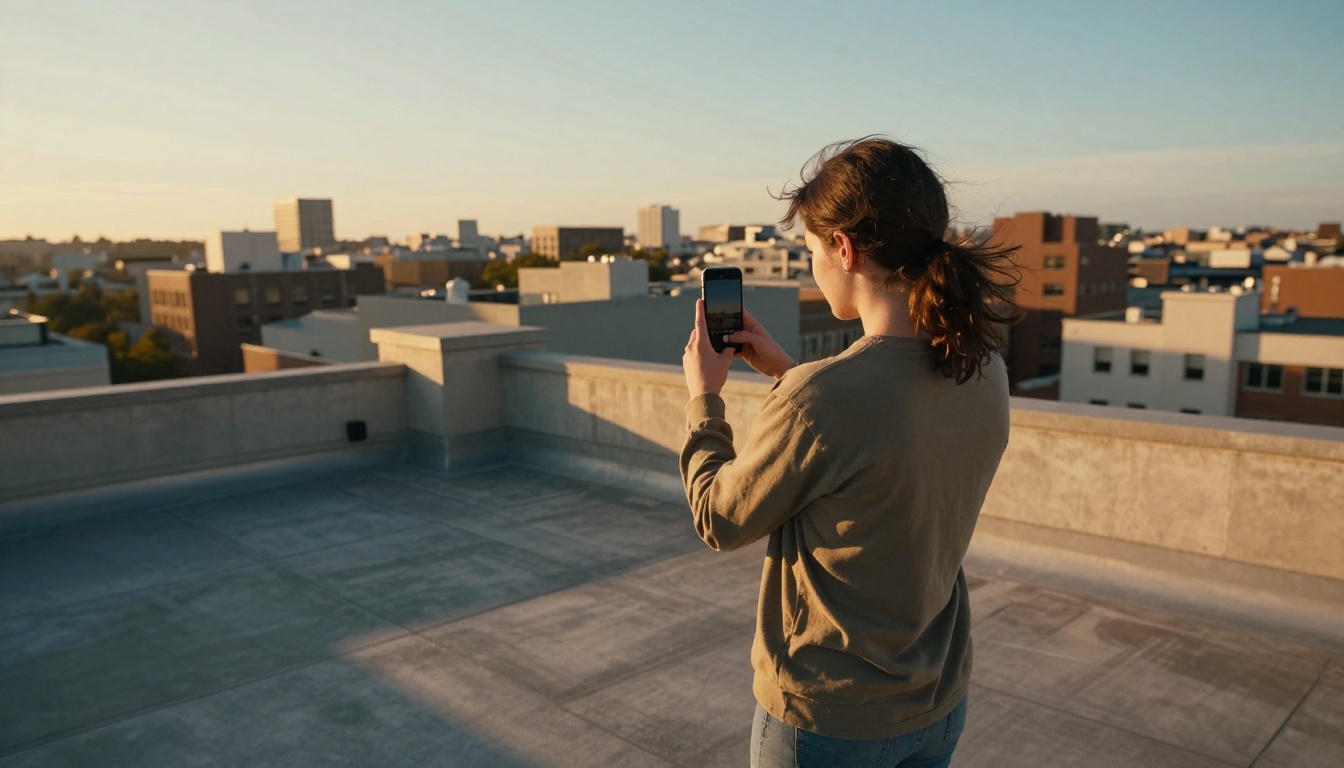
لقطتك التالية لا يجب أن تكون مثالية
أكبر تحوّل تحدثه أدوات فيديو الذكاء الاصطناعي ليس تقنيًا، بل نفسي. عندما تعرف أنك تستطيع إصلاح الاهتزاز لاحقًا، تتوقف عن التردد قبل الضغط على التسجيل. تلتقط اللحظة لأنك تعرف أنه يمكن إنقاذها. وهذا يغيّر ما أنت مستعد لتصويره، وكمية ما يُوثَّق فعلًا من العالم.
الأدوات على PicassoIA مصممة بالضبط لهذا السير: صوّر بسرعة، عالج بذكاء، وشارك بثقة. Crystal Video Upscaler، وTopaz Video Upscale، وBRIA Video Increase Resolution، وReal ESRGAN Video جاهزة الآن، دون الحاجة إلى إعداد حساب يتجاوز التسجيل المجاني.
ارفع أكثر مقاطعك اهتزازًا وشاهد ما يُنتجه الذكاء الاصطناعي. قد تُفاجأ بما كان يستحق الإنقاذ طوال الوقت.


