Les vidéos tremblantes au téléphone gâchent des moments qui méritent d’être gardés. Vous avez filmé un coucher de soleil, une danse de mariage, une aventure en voyage, et la séquence donne l’impression que vous filmiez depuis un bateau en mouvement. L’amélioration vidéo par l’IA change radicalement la donne, et vous n’avez besoin ni de logiciel coûteux ni d’application de bureau pour y parvenir.

Pourquoi les vidéos au téléphone tremblent (et ce n’est pas que vous)
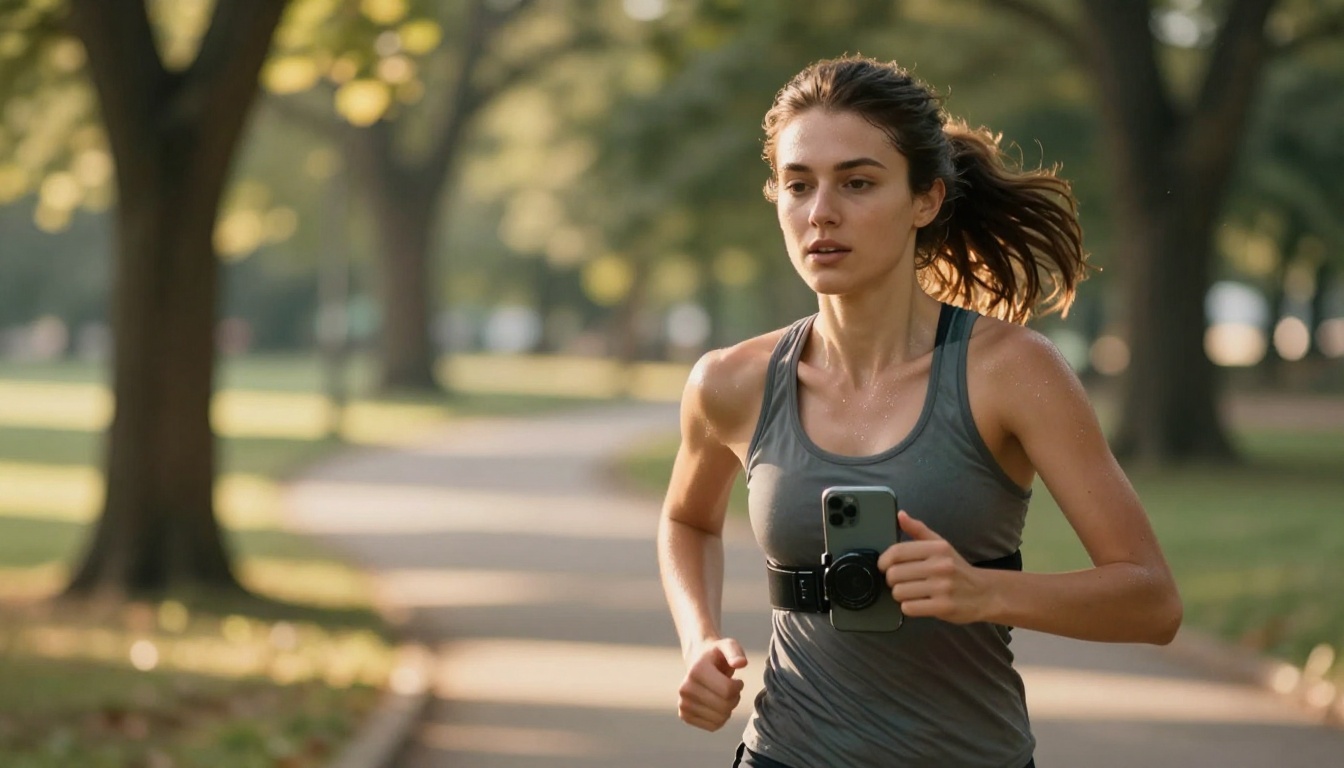
Le tremblement de caméra n’est pas une question de savoir-faire. C’est de la physique. Quand vous tenez un téléphone et filmez, chaque micro-tremblement de vos mains, chaque pas que vous faites, chaque rafale de vent se retrouve directement dans l’image. Les téléphones modernes luttent contre ce phénomène grâce à du matériel comprenant des gyroscopes, l’OIS (Optical Image Stabilization, stabilisation optique) et l’EIS (Electronic Image Stabilization, stabilisation électronique), mais ces systèmes ont de réelles limites.
Les trois causes principales de la vidéo tremblante au téléphone :
- Tremblement de la main : les micro-vibrations naturelles de vos mains et de votre respiration
- Marche ou déplacement : chaque pas provoque un rebond vertical et une dérive latérale
- Vibrations environnantes : concerts, véhicules, foules, vent fort
💡 Le fait physique que la plupart des gens ignorent : l’OIS corrige les petits mouvements lents. L’EIS recadre l’image pour masquer les secousses. Aucun des deux ne reconstruit les images manquantes ni ne répare une séquence après coup. C’est là qu’intervient le traitement par IA.
Les trois types de tremblement de caméra
Tous les tremblements ne se valent pas, et savoir les distinguer permet d’estimer la facilité de correction :
| Type | Cause | Possibilité de correction |
|---|
| Tremblement translationnel | Mouvement aléatoire de la main | Facile |
| Tremblement rotationnel | Inclinaison du poignet pendant le tournage | Moyenne |
| Oscillation due à l’obturateur roulant | Panoramique rapide avec capteur CMOS | Difficile |
Le tremblement translationnel est celui que la plupart des gens rencontrent. C’est le cas courant, celui pour lequel les outils de stabilisation par IA sont conçus. Le tremblement rotationnel demande davantage de traitement. L’obturateur roulant (cette oscillation de type gélatineuse lors d’un panoramique rapide) est le plus difficile à corriger, car il s’agit d’un artefact du capteur et non d’un simple mouvement.
Pourquoi la stabilisation intégrée au téléphone ne suffit pas
Les outils intégrés à votre téléphone sont réactifs, pas intelligents. L’EIS recadre 10 à 20 % de votre image pour créer une zone tampon destinée à la correction du mouvement. Vous perdez donc de la résolution en plus du tremblement. L’OIS déplace physiquement l’élément de l’objectif, ce qui fonctionne bien pour les photos, mais pour la vidéo il introduit de micro-corrections qui peuvent paraître artificielles.
Le résultat : même une vidéo « stabilisée » au téléphone paraît souvent amateur comparée à une séquence tournée sur stabilisateur à cardan ou retravaillée avec un outil d’amélioration par IA performant.
Ce que l’IA fait et que les outils traditionnels ne peuvent pas faire
Les logiciels de stabilisation traditionnels analysent la position des images et calculent mathématiquement une trajectoire de caméra plus lisse. Ils gèrent raisonnablement bien les légers tremblements, mais échouent lorsque le mouvement est brusque, et ils recadrent toujours fortement l’image.
L’amélioration vidéo par IA est fondamentalement différente. Au lieu de simplement repositionner les images, les modèles d’IA modernes peuvent :
- Prédire et interpoler les pixels de bord manquants après le repositionnement, ce qui évite de recadrer
- Analyser le flux optique pour suivre les vecteurs de mouvement sur toutes les images simultanément
- Reconstruire les informations de l’arrière-plan coupées pendant le mouvement de caméra
- Augmenter la résolution du résultat pour compenser la perte de résolution due à la correction
Cette combinaison produit des images qui paraissent tournées sur stabilisateur à cardan, et non de simples séquences « moins tremblantes » entourées de bordures noires.
Flux optique face au recadrage traditionnel
Les outils traditionnels déplacent et recadrent. Les outils d’IA déplacent et remplissent. La différence est immédiatement visible quand on compare les résultats côte à côte.
💡 Ce que signifie le flux optique en pratique : l’IA suit des milliers de trajectoires de pixels d’une image à l’autre, construit une carte de mouvement et utilise cette carte pour distinguer le mouvement volontaire de la caméra du tremblement involontaire. Elle stabilise ensuite autour de la trajectoire voulue tout en éliminant le bruit image par image.
Reconstruction des images sans recadrage
La capacité la plus impressionnante de l’amélioration vidéo par IA actuelle est la reconstruction des bords. Lorsqu’une image doit être repositionnée, un outil traditionnel la recadre ou laisse une bordure noire. Un modèle d’IA synthétise ce qui devrait se trouver au bord en se fondant sur les images voisines et sur la texture de l’arrière-plan qu’il a déjà analysée. Le résultat est une vidéo stabilisée en plein cadre, sans bordure noire et sans perte de résolution due au recadrage.
Les modèles d’IA qui fonctionnent vraiment
Il n’existe pas de bouton magique de stabilisation qui s’applique à tous les cas. L’approche adaptée dépend de ce dont votre séquence a le plus besoin. Pour la plupart des vidéos au téléphone, le flux de travail consiste à améliorer et stabiliser d’abord, puis à augmenter la résolution. Voici les outils conçus pour cela sur PicassoIA :
Crystal Video Upscaler
Crystal Video Upscaler de philz1337x prend des séquences à faible résolution, bruitées ou chargées d’artefacts, et les porte à une qualité 4K. Après correction du tremblement, passer le résultat dans Crystal Video Upscaler restaure la netteté perdue pendant le traitement. L’outil gère la récupération de texture, qui rendrait sinon les séquences traitées floues ou délavées.
Idéal pour : les séquences au téléphone tournées en faible lumière, les clips compressés pour les réseaux sociaux, ou les séquences déjà en basse résolution avant traitement.
Topaz Video Upscale
Topaz Video Upscale est la solution professionnelle pour porter une séquence en 4K et en 120 fps. Ce qui le rend exceptionnel pour la vidéo au téléphone, c’est son traitement temporel : il analyse plusieurs images simultanément au lieu d’image par image, ce qui produit un mouvement bien plus fluide et beaucoup moins de scintillement. Après l’amélioration par IA, Topaz Video Upscale rend le résultat indiscernable d’une séquence tournée avec une caméra dédiée.
Idéal pour : les séquences de voyage, les enregistrements d’événements, tout ce que vous voulez conserver en haute qualité sur le long terme.
BRIA Video Increase Resolution
BRIA Video Increase Resolution est spécialisé dans l’augmentation de la résolution vidéo tout en préservant les détails fins. Le modèle a été entraîné spécifiquement sur des scènes naturelles, ce qui le rend particulièrement performant pour les vidéos d’extérieur tournées au téléphone, notamment les paysages, les scènes de rue et le sport. Il atteint une sortie en 8K, ce qui vous laisse une marge exceptionnelle pour réduire la résolution si vous voulez recadrer ou recomposer en post-production sans perte de qualité visible.
Idéal pour : les séquences d’extérieur, la nature, les vidéos de voyage où les détails fins comptent.
Real ESRGAN Video
Real ESRGAN Video repose sur l’architecture Real-ESRGAN, très respectée, adaptée spécifiquement à la vidéo. Il excelle à supprimer les artefacts de compression, cet aspect pixelisé en blocs que produit la forte compression vidéo des plateformes sociales. Si votre vidéo au téléphone a été partagée sur WhatsApp, Instagram ou TikTok puis retéléchargée, Real ESRGAN Video peut récupérer une quantité surprenante de détails perdus.
Idéal pour : les clips téléchargés ou recompressés depuis les réseaux sociaux, les séquences présentant des artefacts de compression visibles ou du bruit en blocs.
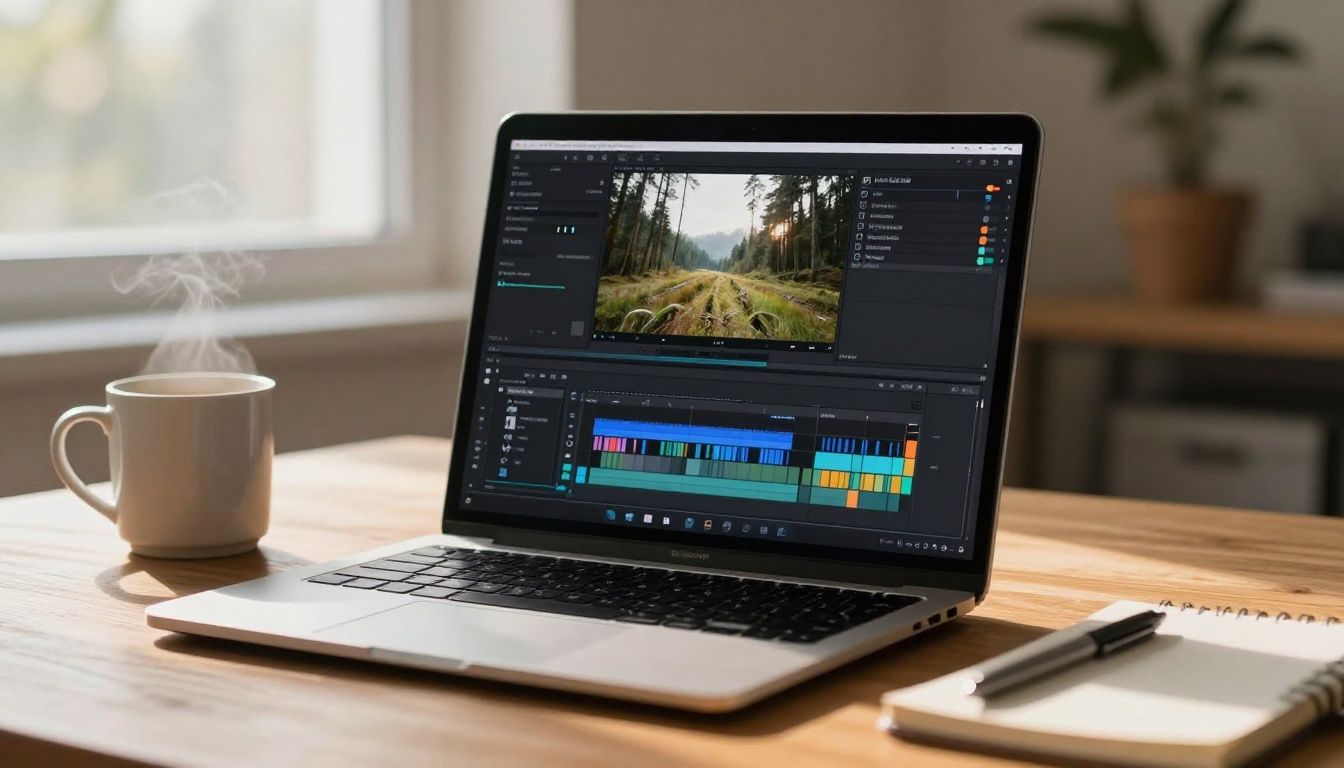
Aucune installation. Aucun plugin. Aucun abonnement à 300 $. Voici le flux de travail exact :
Étape 1 : importez votre clip
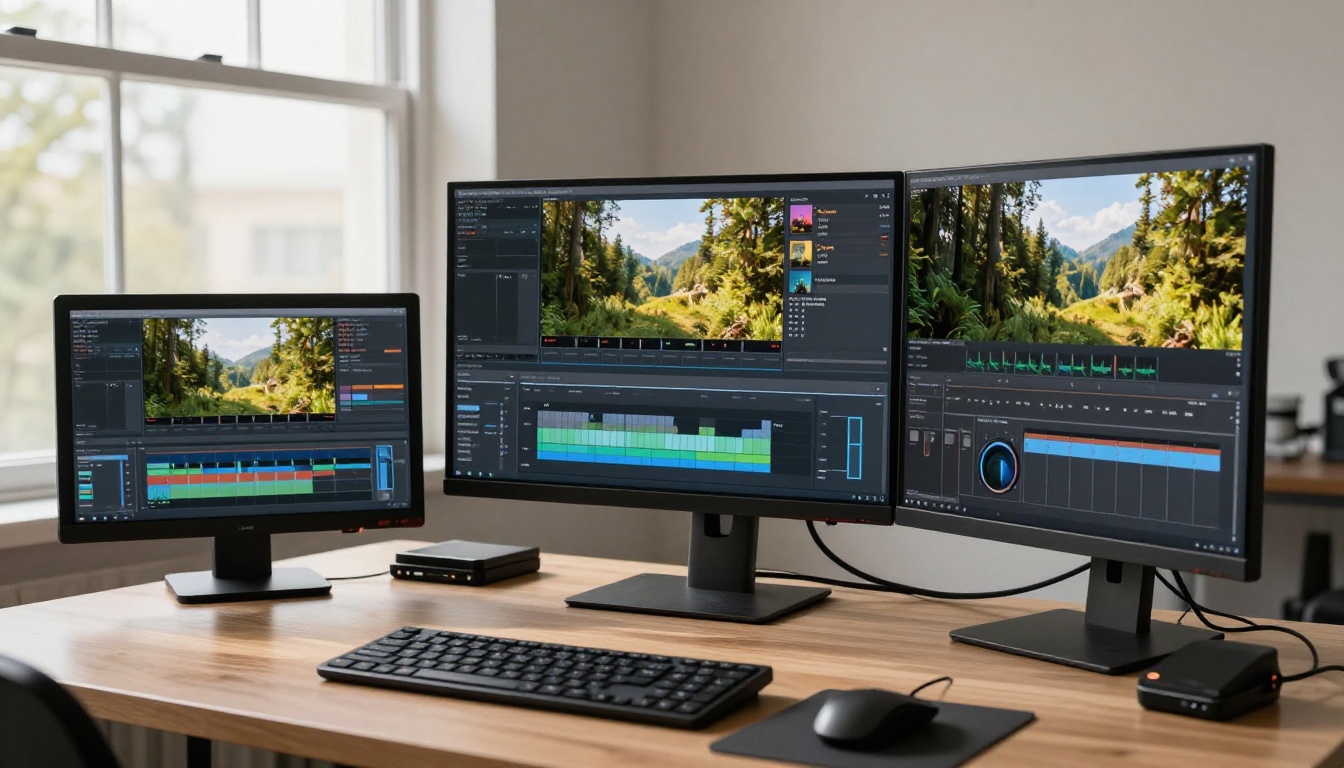
Rendez-vous sur PicassoIA et sélectionnez le modèle souhaité dans les catégories AI Enhance Videos ou Video Editing. Importez directement votre clip de téléphone. La plupart des modèles acceptent les formats MP4, MOV et les formats courants des téléphones. Pour un traitement plus rapide, gardez vos clips sous les 5 minutes.
💡 Astuce : si votre clip est long, utilisez Trim Video pour le couper à la section dont vous avez réellement besoin avant le traitement. Les clips plus courts se traitent plus vite et consomment moins de crédits.
Étape 2 : choisissez le bon modèle
Pour un travail axé sur l’amélioration, associez le modèle au type de votre séquence :
Étape 3 : réglez les paramètres
La plupart des modèles vous permettent de contrôler le facteur d’agrandissement, la force du débruitage et la quantité de netteté. Pour une séquence déjà traitée :
| Réglage | Valeur recommandée | Pourquoi |
|---|
| Facteur d’agrandissement | 2x | Équilibre entre qualité et vitesse |
| Débruitage | Moyen | Supprime le bruit de compression sans lisser les contours |
| Netteté | Faible à moyenne | Restaure la douceur due au post-traitement |
| Interpolation d’images | Activée (si disponible) | Aide à lisser le mouvement après le repositionnement |
Étape 4 : téléchargez et utilisez
Le traitement prend de 1 à 5 minutes selon la durée du clip et le modèle choisi. Téléchargez le résultat, comparez-le avec l’original et, si vous voulez aller plus loin, passez-le dans un second modèle. Par exemple : d’abord Crystal Video Upscaler pour supprimer le bruit, puis Topaz Video Upscale pour le gain de résolution final.
4 erreurs qui dégradent les résultats
La plupart des personnes déçues par l’amélioration vidéo par IA commettent l’une de ces erreurs :
1. Traiter une séquence déjà compressée
Si vous importez un clip exporté à faible débit, compressé par une application ou retéléchargé depuis les réseaux sociaux, l’IA travaille sur des données altérées. Le résultat restera meilleur que l’original, mais vous n’en verrez pas tout l’effet. Travaillez toujours à partir des fichiers d’origine de la caméra lorsque c’est possible.
2. Choisir le mauvais modèle pour votre contenu
Utiliser un upscaler conçu pour des scènes naturelles en extérieur sur un clip sombre, en intérieur, centré sur un visage, donnera des résultats étranges. Associez le modèle au type de séquence. Lisez attentivement les descriptions des modèles avant le traitement et consultez des exemples de résultats.
3. Trop traiter en enchaînant
Empiler cinq modèles d’IA l’un après l’autre sur le même clip ne le rendra pas cinq fois meilleur. Chaque modèle ajoute ses propres artefacts de traitement. Deux modèles dans le bon ordre constituent généralement la limite de qualité. Au-delà, vous créez de nouveaux problèmes au lieu de résoudre les problèmes d’origine.
4. Attendre des miracles d’un tremblement extrême
L’IA corrige magnifiquement un tremblement modéré. Si la séquence présente un fort tremblement rotationnel, si les sujets sont flous au point d’être méconnaissables, ou si la distorsion de l’obturateur roulant est extrême, le résultat restera imparfait. Fixez-vous des attentes réalistes en fonction de la gravité du matériau d’origine.
Quand la stabilisation par IA échoue vraiment
Connaître les limites vous fait gagner du temps et évite les frustrations. L’amélioration vidéo par IA n’est pas magique, et il existe des situations précises où elle ne peut vraiment pas sauver la séquence.
Obturateur roulant important
L’obturateur roulant est un artefact du capteur : les lignes horizontales de l’image sont captées à des instants légèrement différents, puisque le capteur est lu de haut en bas. Lors d’un panoramique rapide, les lignes droites se courbent. Les upscalers IA ne corrigent pas ce phénomène, car il s’agit d’un problème de distorsion géométrique et non de résolution ou de bruit. Il existe des outils dédiés de correction de l’obturateur roulant, mais ils fonctionnent séparément des chaînes de traitement par IA.
Flou de bougé du sujet
Si le sujet (et non seulement l’arrière-plan) est flou à cause du mouvement, aucun outil d’IA ne pourra reconstruire ce détail de façon fiable. L’amélioration corrige les artefacts liés au mouvement de la caméra. Elle ne peut pas rendre net un visage qui a bougé très vite pendant l’exposition de l’image. La seule vraie solution au flou de bougé du sujet est de refilmer avec une vitesse d’obturation plus rapide (1/250 s ou plus pour les sujets en mouvement).
Corruption liée aux problèmes de codec
Les séquences H.265 présentant des erreurs d’encodage, des images corrompues ou une forte chute de débit produisent des artefacts en blocs et des glitches de trames vertes. Les upscalers IA amplifient souvent ces artefacts au lieu de les réduire. Utilisez un outil de réparation vidéo dédié avant de tenter une amélioration par IA sur des fichiers corrompus.
Au-delà de la stabilisation : que faire ensuite
Une fois votre séquence fluide et nette, vous disposez de plusieurs autres outils puissants sur PicassoIA, que la plupart des gens négligent complètement.
Recadrer après l’amélioration
Le traitement d’amélioration déplace parfois légèrement la composition, car les images ont été repositionnées pendant la correction. Reframe Video by Luma vous permet de changer le format et de recadrer la composition après coup, en adaptant une séquence 16:9 au 9:16 pour Reels ou TikTok, sans le recadrage manuel maladroit qui coupe les sujets.
Modifier le contenu, pas seulement la qualité
Une fois que vous disposez d’une séquence propre et stable, des outils comme Lucy Edit 2 vous permettent de modifier le contenu vidéo à partir de prompts textuels : changer des éléments de la scène, supprimer des objets indésirables ou restyler entièrement la séquence. LTX 2 Retake permet de régénérer des sections précises d’une vidéo tout en conservant le reste, ce qui est utile lorsqu’une partie du clip présente un problème que l’amélioration par IA n’a pas pu résoudre complètement.
Ajouter un son immersif
Une vidéo fluide accompagnée d’un mauvais son paraît toujours amateur. MMAudio génère un son adapté au contexte directement à partir de votre vidéo, notamment des ambiances sonores, une musique de fond ou des effets atmosphériques qui correspondent exactement à ce qui est à l’écran.
Les chiffres derrière le traitement vidéo par IA
Comprendre ce qui se passe techniquement vous aide à utiliser ces outils avec davantage de discernement.
| Indicateur | Stabilisateur traditionnel | Amélioration par IA |
|---|
| Recadrage de l’image | 10 à 20 % | 0 à 5 % |
| Reconstruction des bords | Non | Oui |
| Analyse temporelle | Limitée | Multi-images |
| Préservation de la résolution | Réduite | Maintenue ou améliorée |
| Temps de traitement | Quelques secondes | 1 à 5 minutes |
| Gestion des tremblements importants | Médiocre | Bonne |
| Suppression des artefacts de compression | Non | Oui |
Le compromis, c’est le temps. Les stabilisateurs traditionnels fonctionnent en temps réel. Les modèles d’IA ont besoin de quelques minutes par clip. Pour la plupart des usages, la différence de qualité vaut chaque seconde d’attente.
Des habitudes de tournage qui réduisent les tremblements à la source
Le meilleur flux de travail en post-production commence par de meilleures images sources. Quelques habitudes au moment du tournage réduisent fortement la correction par IA nécessaire ensuite :
- Gardez les coudes serrés contre le torse lorsque vous tenez le téléphone. Votre buste sert alors de stabilisateur naturel et réduit nettement le tremblement.
- Expirez et retenez votre souffle pour les clips courts. La plupart des vidéos au téléphone occasionnelles durent de 5 à 20 secondes. Retenez votre respiration pendant ce laps de temps.
- Technique de marche genoux fléchis : marchez les genoux légèrement pliés et posez le talon en premier, puis le pied entier. Cela absorbe le rebond vertical avant qu’il n’atteigne la caméra.
- Évitez le zoom numérique. Chaque cran de zoom numérique amplifie le tremblement de caméra de façon exponentielle. Approchez-vous plutôt de votre sujet.
- Filmez un peu plus large que nécessaire. Si vous tournez à 1,5 fois le cadrage final prévu, vous disposez d’une marge de recadrage en post-production sans perte de résolution.
💡 Tourner pour le traitement par IA : lorsque vous savez que vous améliorerez la séquence par IA plus tard, filmez à la résolution la plus élevée que votre téléphone prend en charge. L’IA dispose de davantage de données de pixels à exploiter, et la qualité finale est nettement meilleure qu’à partir d’un fichier compressé ou réduit.
Des cas d’usage concrets à connaître
Vlog de voyage : la combinaison de Topaz Video Upscale pour la récupération de résolution et de Reframe Video pour l’adaptation du format transforme des séquences de voyage correctes tournées au téléphone en contenus qui rivalisent réellement avec ceux des caméras dédiées.
Images d’événements : concerts, mariages, sport, soit exactement les scènes à fort mouvement et à éclairage difficile où le tremblement du téléphone est le pire. Crystal Video Upscaler gère le bruit des prises de vue en faible lumière tout en récupérant des détails que vous perdriez à cause de réglages ISO trop agressifs.
Contenus pour les réseaux sociaux : pour Reels, TikTok et YouTube Shorts, le flux de travail consiste à améliorer avec un modèle d’upscaling IA, à recadrer avec Reframe Video et à ajouter de la texture sonore avec MMAudio. Le résultat se démarque non parce qu’il est techniquement parfait, mais parce qu’il n’a pas l’allure typique du tournage à main levée au téléphone, que le public associe désormais aux contenus de faible qualité.
Clips retéléchargés : si vous ne disposez que de la version publiée sur les réseaux sociaux parce que le fichier original a été perdu, Real ESRGAN Video est le premier outil à utiliser. Il a été conçu spécifiquement pour récupérer les artefacts de compression et donne régulièrement de meilleurs résultats que les upscalers généralistes sur des sources dégradées.
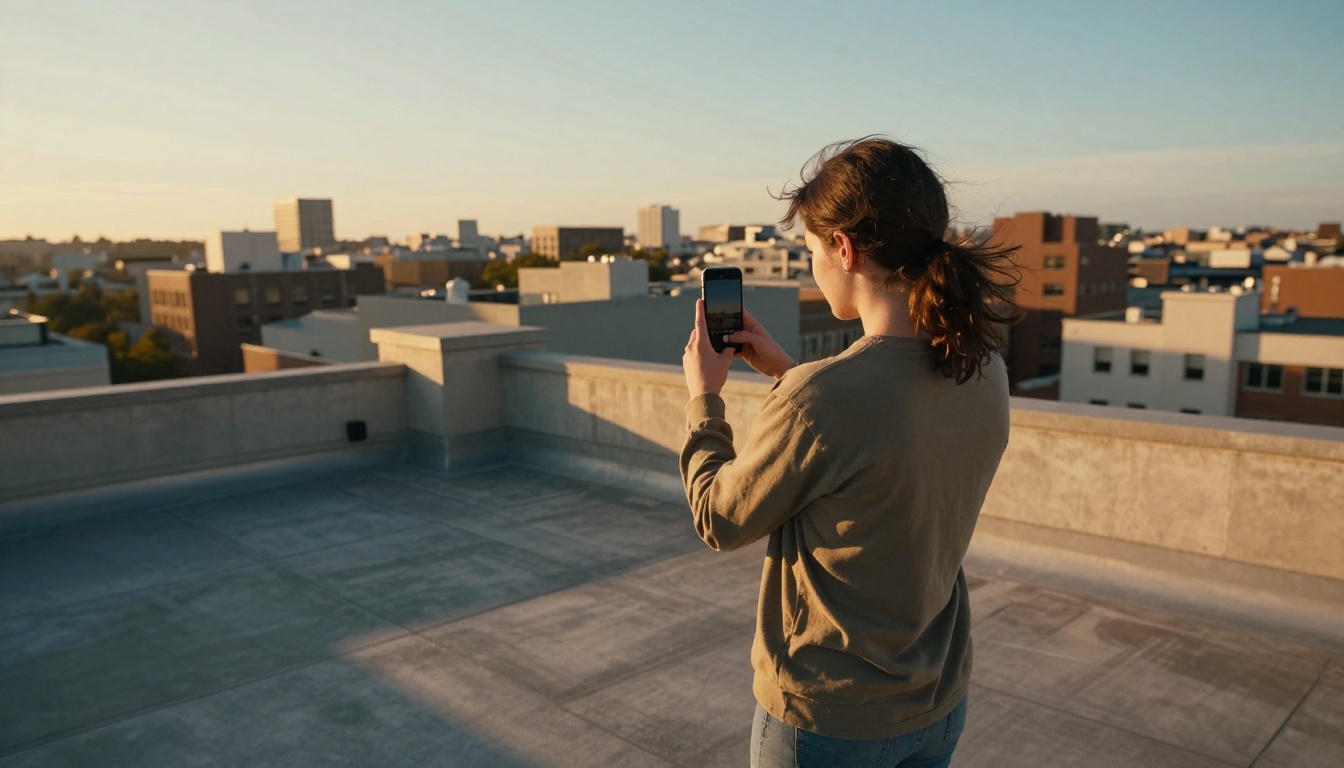
Votre prochaine prise n’a pas besoin d’être parfaite
Le changement le plus important qu’apportent les outils vidéo par IA n’est pas technique. Il est psychologique. Quand vous savez que vous pouvez corriger le tremblement après coup, vous cessez d’hésiter avant d’appuyer sur enregistrer. Vous capturez le moment parce que vous savez qu’il peut être sauvé. Cela change ce que vous acceptez de filmer et la part du monde qui finit réellement documentée.
Les outils de PicassoIA sont conçus pour exactement ce flux de travail : capturer vite, traiter intelligemment, partager en toute confiance. Crystal Video Upscaler, Topaz Video Upscale, BRIA Video Increase Resolution et Real ESRGAN Video sont disponibles dès maintenant, sans configuration de compte autre qu’une inscription gratuite.
Importez votre clip le plus tremblant et voyez ce que l’IA produit. Vous serez peut-être surpris de ce qui méritait d’être sauvé depuis le début.


