शेकी फ़ोन वीडियो यादगार पलों को बिगाड़ देते हैं। आपने सूर्यास्त, किसी शादी का डांस या यात्रा का रोमांच रिकॉर्ड किया, और फ़ुटेज ऐसा लगता है मानो किसी चलती नाव से शूट किया गया हो। AI-पावर्ड वीडियो एन्हांसमेंट इस स्थिति को पूरी तरह बदल देता है, और इसे ठीक करने के लिए आपको महंगे सॉफ़्टवेयर या डेस्कटॉप ऐप की ज़रूरत नहीं पड़ती।

फ़ोन वीडियो क्यों हिलते हैं (और इसमें सिर्फ़ आपकी गलती नहीं है)
कैमरा शेक कोई स्किल की कमी नहीं है। यह फ़िज़िक्स है। जब आप फ़ोन पकड़कर शूट करते हैं, तो हाथों का हर सूक्ष्म कंपन, हर कदम और हवा का हर झोंका सीधे फ़ुटेज में उतर जाता है। आधुनिक फ़ोन इससे निपटने के लिए जाइरोस्कोप, OIS (Optical Image Stabilization) और EIS (Electronic Image Stabilization) जैसे हार्डवेयर लगाते हैं, लेकिन इन सिस्टम की असली सीमाएँ हैं।
शेकी फ़ोन वीडियो के तीन मुख्य कारण:
- हैंडहेल्ड कंपन: हाथों और साँस से होने वाले प्राकृतिक सूक्ष्म कंपन
- चलना या हरकत करना: हर कदम से ऊपर-नीचे का उछाल और बगल की ओर खिसकाव होता है
- पर्यावरणीय कंपन: कॉन्सर्ट, वाहन, भीड़, तेज़ हवा
💡 वह फ़िज़िक्स तथ्य जिसे ज़्यादातर लोग नज़रअंदाज़ कर देते हैं: OIS छोटी और धीमी हरकतों को सुधारता है। EIS शेक छिपाने के लिए फ़्रेम को काट देता है। इनमें से कोई भी गायब फ़्रेम दोबारा नहीं बनाता और न ही शूट होने के बाद फ़ुटेज को ठीक करता है। यहीं AI प्रोसेसिंग काम आती है।
कैमरा शेक के तीन प्रकार
सारा शेक एक जैसा नहीं होता, और इसका अंतर जानने से पता चलता है कि उसे ठीक करना कितना आसान होगा:
| प्रकार | कारण | ठीक करने की आसानी |
|---|
| ट्रांसलेशनल शेक | हाथ की अनियमित हरकत | आसान |
| रोटेशनल शेक | शूट करते समय कलाई का झुकाव | मध्यम |
| रोलिंग शटर वॉब्बल | CMOS सेंसर के साथ तेज़ पैनिंग | कठिन |
ज़्यादातर लोगों के पास ट्रांसलेशनल शेक ही होता है। यह AI स्टेबिलाइज़ेशन टूल्स का सबसे आम मामला है। रोटेशनल शेक के लिए ज़्यादा प्रोसेसिंग लगती है। रोलिंग शटर (तेज़ पैन करने पर वह जेली जैसा वॉब्बल) ठीक करना सबसे मुश्किल है, क्योंकि यह सिर्फ़ हरकत नहीं, बल्कि एक सेंसर आर्टिफ़ैक्ट है।
फ़ोन का अपना स्टेबिलाइज़ेशन क्यों कम पड़ता है
आपके फ़ोन के अंदर के टूल प्रतिक्रिया देते हैं, समझदारी से काम नहीं करते। EIS सुधार की हरकत के लिए बफ़र ज़ोन बनाने को आपके फ़्रेम का 10-20% हिस्सा काट देता है। यानी शेक के ऊपर से आप रिज़ॉल्यूशन भी खो देते हैं। OIS लेंस एलिमेंट को भौतिक रूप से हिलाता है, जो फ़ोटो के लिए अच्छा काम करता है, लेकिन वीडियो में यह ऐसे सूक्ष्म सुधार लाता है जो नकली दिख सकते हैं।
नतीजा: "स्टेबिलाइज़्ड" फ़ोन फ़ुटेज भी अक्सर गिंबल पर शूट की गई फ़ुटेज या किसी अच्छे AI एन्हांसमेंट टूल से पोस्ट-प्रोसेस की गई फ़ुटेज की तुलना में अमेच्योर ही लगती है।
AI वह क्या करता है जो पारंपरिक टूल नहीं कर सकते
पारंपरिक स्टेबिलाइज़ेशन सॉफ़्टवेयर फ़्रेम की स्थिति का विश्लेषण करके कैमरे का एक स्मूथ पाथ गणितीय रूप से निकालता है। यह हल्के शेक को ठीक-ठाक संभाल लेता है, लेकिन आक्रामक हरकत पर असफल हो जाता है, और हमेशा फ़्रेम को भारी मात्रा में काटता है।
AI वीडियो एन्हांसमेंट बुनियादी रूप से अलग है। सिर्फ़ फ़्रेम को दोबारा पोज़िशन करने के बजाय, आधुनिक AI मॉडल ये कर सकते हैं:
- गायब किनारे के पिक्सेल का अनुमान लगाना और इंटरपोलेट करना रिपोज़िशनिंग के बाद, जिससे क्रॉप करने की ज़रूरत नहीं पड़ती
- ऑप्टिकल फ़्लो का विश्लेषण करना ताकि हर फ़्रेम में एक साथ मोशन वेक्टर ट्रैक हों
- वह बैकग्राउंड जानकारी दोबारा बनाना जो कैमरे की हरकत के दौरान कट गई थी
- नतीजे को अपस्केल करना ताकि सुधार के दौरान खोए रिज़ॉल्यूशन की भरपाई हो सके
यह संयोजन ऐसी फ़ुटेज देता है जो गिंबल पर शूट की गई लगती है, सिर्फ़ "कम शेकी" फ़ुटेज नहीं जिसके चारों ओर काली बॉर्डर हों।
ऑप्टिकल फ़्लो बनाम पारंपरिक क्रॉपिंग
पारंपरिक टूल हिलाते और काटते हैं। AI टूल हिलाते और भरते हैं। आउटपुट को साथ-साथ देखने पर यह अंतर तुरंत दिख जाता है।
💡 व्यवहार में ऑप्टिकल फ़्लो का मतलब: AI फ़्रेम-दर-फ़्रेम हज़ारों पिक्सेल ट्रैजेक्टरी को ट्रैक करता है, एक मोशन मैप बनाता है, और उस मैप का इस्तेमाल करके जान-बूझकर किए गए कैमरा मूवमेंट को अनचाहे शेक से अलग करता है। फिर वह हर फ़्रेम में शोर को हटाते हुए जान-बूझकर किए गए मूवमेंट के पाथ के आसपास स्टेबिलाइज़ करता है।
बिना क्रॉप किए फ़्रेम रीकंस्ट्रक्शन
आज के AI वीडियो एन्हांसमेंट की सबसे प्रभावशाली क्षमता एज रीकंस्ट्रक्शन है। जब किसी फ़्रेम को दोबारा पोज़िशन करना होता है, तो पारंपरिक टूल या तो क्रॉप कर देता है या काली बॉर्डर छोड़ देता है। AI मॉडल आसपास के फ़्रेम और उसके पहले से विश्लेषित बैकग्राउंड टेक्सचर के आधार पर किनारे पर क्या होना चाहिए, वह संश्लेषित करता है। नतीजा एक पूरे फ़्रेम वाला, स्टेबिलाइज़्ड वीडियो है, जिसमें कोई काली बॉर्डर नहीं होती और क्रॉपिंग से रिज़ॉल्यूशन का नुकसान भी नहीं होता।
वे AI मॉडल जो सच में काम करते हैं
कोई एक जादुई स्टेबिलाइज़ेशन बटन नहीं है जो हर जगह एक जैसा काम करे। सही तरीका इस पर निर्भर करता है कि आपकी फ़ुटेज को सबसे ज़्यादा किस चीज़ की ज़रूरत है। ज़्यादातर फ़ोन वीडियो के लिए वर्कफ़्लो यह है: पहले एन्हांस और स्टेबिलाइज़ करें, फिर अपस्केल करें। PicassoIA पर इसके लिए बने टूल ये हैं:
Crystal Video Upscaler
philz1337x का Crystal Video Upscaler कम रिज़ॉल्यूशन, शोर वाली या आर्टिफ़ैक्ट-भरी फ़ुटेज लेकर उसे 4K क्वालिटी तक ले जाता है। शेक ठीक करने के बाद, आउटपुट को Crystal Video Upscaler से चलाने पर प्रक्रिया में खोई हुई शार्पनेस वापस आ जाती है। यह टेक्सचर रिकवरी संभालता है, जिससे प्रोसेस की गई फ़ुटेज नरम या धब्बेदार दिखने से बचती है।
सबसे अच्छा किसके लिए: कम रोशनी में शूट की गई फ़ोन फ़ुटेज, कंप्रेस्ड सोशल मीडिया क्लिप, या ऐसी फ़ुटेज जो प्रोसेसिंग से पहले ही कम रिज़ॉल्यूशन वाली थी।
Topaz Video Upscale
Topaz Video Upscale फ़ुटेज को 4K और 120fps तक ले जाने का प्रोफ़ेशनल-ग्रेड समाधान है। फ़ोन वीडियो के लिए इसे खास बनाता है इसका टेम्पोरल प्रोसेसिंग: यह फ़्रेम-दर-फ़्रेम के बजाय कई फ़्रेम एक साथ विश्लेषित करता है, जिससे मोशन कहीं ज़्यादा स्मूथ होता है और आउटपुट में फ़्लिकरिंग बहुत कम होती है। AI एन्हांसमेंट के बाद, Topaz Video Upscale नतीजे को उस फ़ुटेज से अलग पहचानना मुश्किल बना देता है जो किसी समर्पित कैमरे से शूट हुई हो।
सबसे अच्छा किसके लिए: ट्रैवल फ़ुटेज, इवेंट रिकॉर्डिंग, वह सब कुछ जिसे आप लंबे समय तक उच्च क्वालिटी में बचाए रखना चाहते हैं।
BRIA Video Increase Resolution
BRIA Video Increase Resolution बारीक डिटेल बचाते हुए वीडियो अपस्केल करने में माहिर है। इस मॉडल को खास तौर पर प्राकृतिक दृश्यों की सामग्री पर प्रशिक्षित किया गया है, इसलिए यह आउटडोर फ़ोन फ़ुटेज के लिए ख़ासा मज़बूत है, जिसमें लैंडस्केप, स्ट्रीट सीन और खेल शामिल हैं। यह 8K आउटपुट तक जाता है, जो आपको पोस्ट में बिना किसी दिखने वाले क्वालिटी नुकसान के क्रॉप या रीफ़्रेम करने की भरपूर गुंजाइश देता है।
सबसे अच्छा किसके लिए: आउटडोर फ़ुटेज, प्रकृति, ट्रैवल वीडियो जहाँ बारीक डिटेल मायने रखती है।
Real ESRGAN Video
Real ESRGAN Video वीडियो के लिए खास तौर पर अनुकूलित, व्यापक रूप से सम्मानित Real-ESRGAN आर्किटेक्चर का इस्तेमाल करता है। यह कंप्रेशन आर्टिफ़ैक्ट हटाने में ख़ास तौर पर अच्छा है, यानी वह ब्लॉकी, पिक्सेलेटेड लुक जो सोशल प्लेटफ़ॉर्म पर भारी वीडियो कंप्रेशन से आता है। अगर आपकी फ़ोन फ़ुटेज WhatsApp, Instagram या TikTok पर शेयर होकर दोबारा डाउनलोड की गई है, तो Real ESRGAN Video खोई हुई काफ़ी डिटेल वापस ला सकता है।
सबसे अच्छा किसके लिए: डाउनलोड की गई या दोबारा कंप्रेस की गई सोशल मीडिया क्लिप, जिनमें दिखने वाले कंप्रेशन आर्टिफ़ैक्ट या ब्लॉक नॉइज़ हो।
PicassoIA पर शेकी फ़ोन वीडियो कैसे ठीक करें
कोई इंस्टॉलेशन नहीं। कोई प्लगइन नहीं। कोई $300 वाला सब्सक्रिप्शन नहीं। यह रहा ठीक-ठीक वर्कफ़्लो:
चरण 1: अपनी क्लिप अपलोड करें
PicassoIA पर जाएँ और AI Enhance Videos या Video Editing कैटेगरी से वह मॉडल चुनें जिसे आप इस्तेमाल करना चाहते हैं। अपनी फ़ोन क्लिप सीधे अपलोड करें। ज़्यादातर मॉडल MP4, MOV और आम फ़ोन फ़ॉर्मेट स्वीकार करते हैं। सबसे तेज़ प्रोसेसिंग के लिए क्लिप 5 मिनट से छोटी रखें।
💡 टिप: अगर आपकी क्लिप लंबी है, तो प्रोसेस करने से पहले Trim Video से उसे उसी हिस्से तक काटें जिसकी आपको ज़रूरत है। छोटी क्लिप तेज़ी से प्रोसेस होती हैं और कम क्रेडिट लेती हैं।
चरण 2: सही मॉडल चुनें
एन्हांसमेंट-केंद्रित काम के लिए, मॉडल को अपनी फ़ुटेज के प्रकार से मिलाएँ:
चरण 3: पैरामीटर सेट करें
ज़्यादातर मॉडल आपको अपस्केल फ़ैक्टर, डीनॉइज़िंग की ताकत और शार्पनिंग की मात्रा नियंत्रित करने देते हैं। प्रोसेस की गई फ़ुटेज के लिए:
| सेटिंग | सुझाया गया मान | क्यों |
|---|
| अपस्केल फ़ैक्टर | 2x | क्वालिटी और स्पीड में संतुलन रखता है |
| डीनॉइज़िंग | मध्यम | किनारों को धुंधला किए बिना कंप्रेशन शोर हटाता है |
| शार्पनिंग | कम-मध्यम | पोस्ट-प्रोसेसिंग से आई नरमी वापस लाता है |
| फ़्रेम इंटरपोलेशन | चालू (अगर उपलब्ध हो) | रिपोज़िशनिंग के बाद मोशन को स्मूथ बनाने में मदद करता है |
चरण 4: डाउनलोड करें और इस्तेमाल करें
क्लिप की लंबाई और चुने गए मॉडल के आधार पर प्रोसेसिंग में 1-5 मिनट लगते हैं। आउटपुट डाउनलोड करें, उसकी तुलना ओरिजिनल से करें, और अगर और आगे जाना चाहें, तो उसे दूसरे मॉडल से भी चलाएँ। उदाहरण के लिए: पहले शोर हटाने के लिए Crystal Video Upscaler, फिर आख़िरी रिज़ॉल्यूशन बूस्ट के लिए Topaz Video Upscale।
4 गलतियाँ जो नतीजों को और बिगाड़ देती हैं
AI वीडियो एन्हांसमेंट से निराशाजनक नतीजे पाने वाले ज़्यादातर लोग इन्हीं में से कोई एक गलती करते हैं:
1. पहले से कंप्रेस्ड फ़ुटेज को प्रोसेस करना
अगर आप ऐसी क्लिप अपलोड करते हैं जो पहले ही कम बिटरेट पर एक्सपोर्ट हुई थी, किसी ऐप से कंप्रेस हुई थी, या सोशल मीडिया से दोबारा डाउनलोड की गई थी, तो AI बिगड़े हुए डेटा के साथ काम कर रहा होता है। आउटपुट फिर भी इनपुट से बेहतर होगा, लेकिन पूरा असर नहीं दिखेगा। जहाँ संभव हो, हमेशा कैमरे की ओरिजिनल फ़ाइलों से काम करें।
2. अपने कंटेंट के लिए गलत मॉडल चुनना
किसी अंधेरी, इनडोर, चेहरे-केंद्रित क्लिप पर प्राकृतिक आउटडोर दृश्यों के लिए बना अपस्केलर चलाने से अजीब नतीजे आएँगे। मॉडल को फ़ुटेज के प्रकार से मिलाएँ। प्रोसेस करने से पहले मॉडल के विवरण ध्यान से पढ़ें और उदाहरण आउटपुट देखें।
3. क्रम में ज़रूरत से ज़्यादा प्रोसेसिंग
एक ही क्लिप पर पाँच AI मॉडल एक के बाद एक चलाने से वह पाँच गुना बेहतर नहीं हो जाएगी। हर मॉडल अपने प्रोसेसिंग आर्टिफ़ैक्ट जोड़ता है। सही क्रम में दो मॉडल आमतौर पर क्वालिटी की अधिकतम सीमा होते हैं। उसके बाद आप मूल समस्याएँ हल करने के बजाय नई समस्याएँ पैदा करने लगते हैं।
4. अत्यधिक शेक से चमत्कार की उम्मीद करना
AI मध्यम शेक को खूबसूरती से ठीक कर सकता है। अगर फ़ुटेज में गंभीर रोटेशनल शेक है, अगर सब्जेक्ट्स पहचान से परे मोशन-ब्लर हैं, या रोलिंग शटर की विकृति बहुत ज़्यादा है, तो नतीजा फिर भी खुरदरा दिखेगा। स्रोत सामग्री की गंभीरता के आधार पर वास्तविक उम्मीदें रखें।
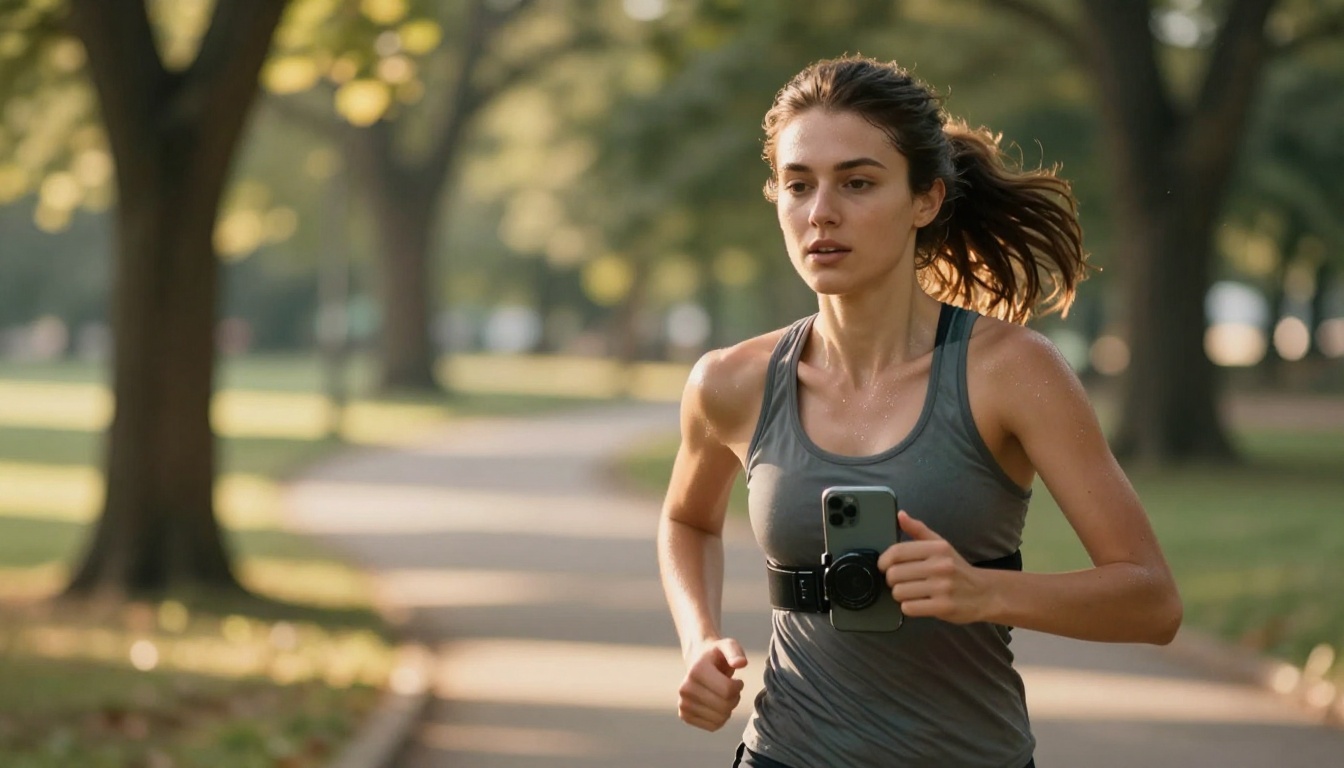
जब AI स्टेबिलाइज़ेशन सच में असफल होता है
सीमाएँ जानने से आपका समय और निराशा बचते हैं। AI वीडियो एन्हांसमेंट कोई जादू नहीं है, और कुछ खास स्थितियाँ ऐसी हैं जहाँ यह फ़ुटेज को सच में नहीं बचा सकता।
गंभीर रोलिंग शटर
रोलिंग शटर एक सेंसर आर्टिफ़ैक्ट है, जिसमें इमेज की क्षैतिज रेखाएँ थोड़े अलग-अलग समय पर कैप्चर होती हैं, क्योंकि सेंसर ऊपर से नीचे की ओर पढ़ता है। जब आप तेज़ी से पैन करते हैं, तो सीधी रेखाएँ मुड़कर घुमावदार हो जाती हैं। AI अपस्केलर इसे ठीक नहीं करते, क्योंकि यह ज्यामिति विकृति की समस्या है, न कि रिज़ॉल्यूशन या शोर की। रोलिंग शटर सुधार के समर्पित टूल मौजूद हैं, लेकिन वे AI एन्हांसमेंट पाइपलाइन से अलग काम करते हैं।
विषय का मोशन ब्लर
अगर सब्जेक्ट (सिर्फ़ बैकग्राउंड नहीं) मोशन-ब्लर है, तो कोई भी AI टूल उस डिटेल को भरोसेमंद तरीके से दोबारा नहीं बना सकता। एन्हांसमेंट कैमरा मूवमेंट के आर्टिफ़ैक्ट ठीक करता है। फ़्रेम एक्सपोज़र के दौरान तेज़ी से हिले चेहरे का ब्लर यह नहीं हटा सकता। सब्जेक्ट के मोशन ब्लर का असली समाधान सिर्फ़ यह है कि तेज़ शटर स्पीड सेटिंग (चलते सब्जेक्ट्स के लिए 1/250s या उससे तेज़) के साथ दोबारा शूट करें।
कोडेक समस्याओं से करप्शन
एन्कोडर एरर, करप्ट फ़्रेम या गंभीर बिटरेट ड्रॉपिंग वाली H.265 फ़ुटेज ब्लॉकी आर्टिफ़ैक्ट और ग्रीन फ़्रेम ग्लिच पैदा करती है। AI अपस्केलर अक्सर इन आर्टिफ़ैक्ट को कम करने के बजाय बढ़ा देते हैं। करप्ट फ़ाइलों पर AI एन्हांसमेंट से पहले एक समर्पित वीडियो रिपेयर टूल इस्तेमाल करें।
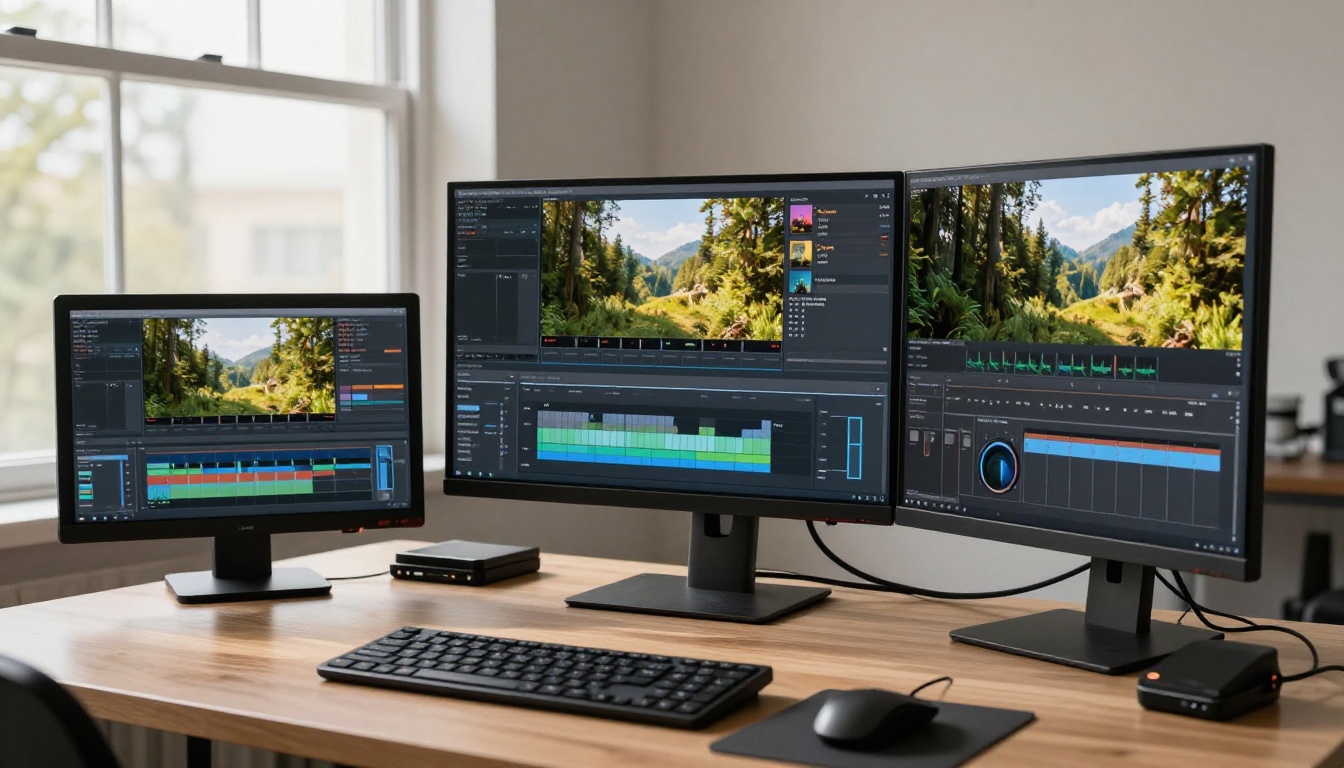
स्टेबिलाइज़ेशन से आगे: अब क्या करें
एक बार आपकी फ़ुटेज स्मूथ और तीखी हो जाए, तो PicassoIA पर आपके पास कई और शक्तिशाली विकल्प हैं, जिन्हें ज़्यादातर लोग पूरी तरह नज़रअंदाज़ कर देते हैं।
एन्हांस करने के बाद रीफ़्रेम करें
एन्हांसमेंट प्रोसेसिंग कभी-कभी कंपोज़िशन को थोड़ा खिसका देती है, क्योंकि सुधार के दौरान फ़्रेम दोबारा पोज़िशन हुए थे। Reframe Video by Luma आपको बाद में भी आस्पेक्ट रेशियो बदलने और कंपोज़िशन रीफ़्रेम करने देता है। इससे 16:9 फ़ुटेज को Reels या TikTok के लिए 9:16 में बदला जा सकता है, बिना उस अटपटी मैनुअल क्रॉपिंग के जो सब्जेक्ट्स को काट देती है।
सिर्फ़ क्वालिटी नहीं, कंटेंट भी एडिट करें
एक बार आपके पास साफ़ और स्टेबल फ़ुटेज हो जाए, तो Lucy Edit 2 जैसे टूल टेक्स्ट प्रॉम्प्ट से वीडियो कंटेंट एडिट करने देते हैं: सीन के तत्व बदलें, अवांछित चीज़ें हटाएँ, या पूरी फ़ुटेज को नई स्टाइल दें। LTX 2 Retake वीडियो के खास हिस्से दोबारा जनरेट करने देता है, बाकी सब कुछ बरकरार रखते हुए। यह तब काम आता है जब क्लिप के किसी एक हिस्से की समस्या AI एन्हांसमेंट पूरी तरह हल नहीं कर पाया।
इमर्सिव ऑडियो जोड़ें
स्मूथ वीडियो के साथ खराब ऑडियो भी अमेच्योर ही लगता है। MMAudio आपके वीडियो कंटेंट से सीधे संदर्भ के अनुसार उचित ऑडियो जनरेट करता है, जिसमें परिवेश की आवाज़, बैकग्राउंड म्यूज़िक या वायुमंडलीय इफ़ेक्ट शामिल हैं, जो स्क्रीन पर दिख रही चीज़ों से बिल्कुल मेल खाते हैं।
AI वीडियो प्रोसेसिंग के पीछे के आँकड़े
तकनीकी रूप से क्या हो रहा है, यह समझने से आप इन टूल्स का बेहतर फ़ैसला लेकर इस्तेमाल कर पाते हैं।
| मेट्रिक | पारंपरिक स्टेबिलाइज़र | AI एन्हांसमेंट |
|---|
| फ़्रेम क्रॉप | 10-20% | 0-5% |
| एज रीकंस्ट्रक्शन | नहीं | हाँ |
| टेम्पोरल विश्लेषण | सीमित | मल्टी-फ़्रेम |
| रिज़ॉल्यूशन संरक्षण | घटा हुआ | बना रहता है या बेहतर होता है |
| प्रोसेसिंग समय | सेकंड | 1-5 मिनट |
| गंभीर शेक संभालना | कमज़ोर | अच्छा |
| कंप्रेशन आर्टिफ़ैक्ट हटाना | नहीं | हाँ |
इसकी कीमत समय है। पारंपरिक स्टेबिलाइज़र रियल-टाइम में चलते हैं। AI मॉडल को प्रति क्लिप कुछ मिनट चाहिए। ज़्यादातर इस्तेमाल के मामलों में, क्वालिटी का फ़र्क उस इंतज़ार के हर सेकंड के लायक है।
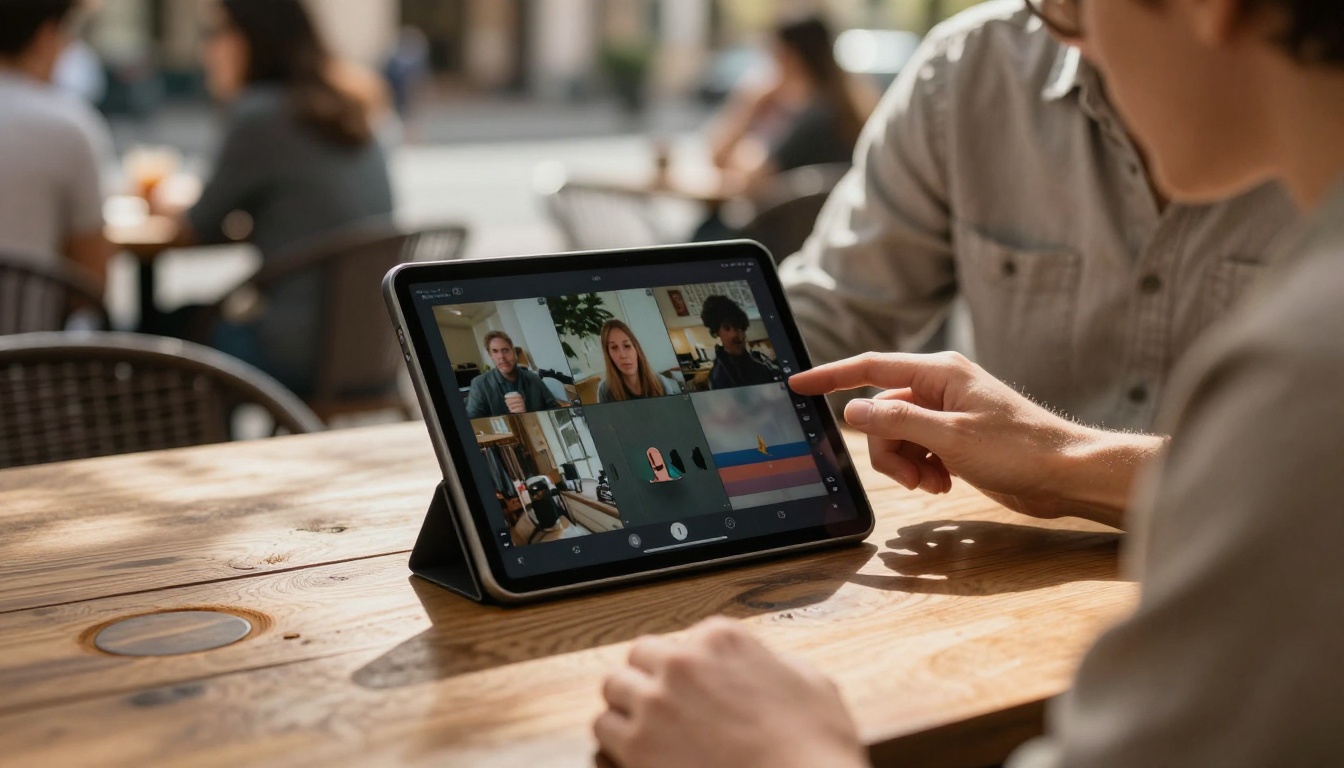
शूटिंग की आदतें जो स्रोत पर ही शेक कम करती हैं
सबसे अच्छा पोस्ट-प्रोसेसिंग वर्कफ़्लो बेहतर स्रोत फ़ुटेज से शुरू होता है। शूटिंग के समय कुछ आदतें बाद में लगने वाले AI सुधार की मात्रा को काफ़ी घटा देती हैं:
- फ़ोन पकड़ते समय कोहनियाँ शरीर से सटाकर रखें। इससे आपका धड़ एक प्राकृतिक स्टेबिलाइज़र की तरह काम करता है और कंपन काफ़ी कम होता है।
- छोटी क्लिप के लिए साँस छोड़कर रोकें। ज़्यादातर सामान्य फ़ोन वीडियो 5-20 सेकंड के होते हैं। उस अवधि के लिए साँस रोककर रखें।
- घुटने मोड़कर चलने की तकनीक: घुटने थोड़े मुड़े रखकर चलें और एड़ी से पंजे तक पैर रखें। इससे कैमरे तक पहुँचने से पहले ऊपर-नीचे का उछाल सोख लिया जाता है।
- डिजिटल ज़ूम से बचें। डिजिटल ज़ूम का हर अंश कैमरा शेक को घातांकीय रूप से बढ़ाता है। इसके बजाय विषय के पास चलकर जाएँ।
- ज़रूरत से थोड़ा चौड़ा शूट करें। अगर आप अपनी इच्छित क्रॉप से 1.5 गुना पर शूट करते हैं, तो पोस्ट में बिना रिज़ॉल्यूशन खोए रीफ़्रेम करने की गुंजाइश रहती है।
💡 AI प्रोसेसिंग के लिए शूटिंग: जब आपको पता हो कि बाद में फ़ुटेज को AI से एन्हांस करना है, तो अपने फ़ोन की सबसे उच्च रिज़ॉल्यूशन पर शूट करें। AI के पास काम करने के लिए ज़्यादा पिक्सेल डेटा होता है, और अंतिम आउटपुट की क्वालिटी किसी कंप्रेस्ड या डाउनस्केल्ड फ़ाइल से शुरू करने की तुलना में काफ़ी बेहतर होती है।
जानने लायक खास उपयोग के मामले
ट्रैवल व्लॉगिंग: रिज़ॉल्यूशन रिकवरी के लिए Topaz Video Upscale और आस्पेक्ट रेशियो अनुकूलन के लिए Reframe Video का संयोजन साधारण फ़ोन ट्रैवल फ़ुटेज को ऐसी सामग्री में बदल देता है जो सच में समर्पित कैमरों से टक्कर लेती है।
इवेंट फ़ुटेज: कॉन्सर्ट, शादियाँ, खेल, यानी ठीक वही हाई-मोशन, मुश्किल रोशनी वाली स्थितियाँ जहाँ फ़ोन शेक सबसे ज़्यादा होता है। Crystal Video Upscaler कम रोशनी में शूटिंग से आने वाला शोर संभालता है और आक्रामक ISO सेटिंग से वरना खो जाने वाली डिटेल वापस लाता है।
सोशल मीडिया कंटेंट: Reels, TikTok और YouTube Shorts के लिए वर्कफ़्लो यह है: AI अपस्केल मॉडल से एन्हांस करें, Reframe Video से रीफ़्रेम करें, और MMAudio से ऑडियो टेक्सचर जोड़ें। नतीजा इसलिए नहीं चमकता कि वह तकनीकी रूप से परफ़ेक्ट है, बल्कि इसलिए कि उसमें वह हैंडहेल्ड फ़ोन वाला लुक नहीं होता, जिसे दर्शक कम क्वालिटी वाले कंटेंट से जोड़ना सीख चुके हैं।
दोबारा डाउनलोड की गई क्लिप: अगर आपके पास किसी क्लिप का सिर्फ़ सोशल मीडिया वर्ज़न है, क्योंकि ओरिजिनल फ़ाइल खो गई है, तो Real ESRGAN Video सबसे पहले इस्तेमाल करने वाला टूल है। इसे खास तौर पर कंप्रेशन आर्टिफ़ैक्ट रिकवरी के लिए बनाया गया था, और घटिया स्रोत सामग्री पर यह सामान्य-उद्देश्य अपस्केलर से लगातार बेहतर नतीजे देता है।
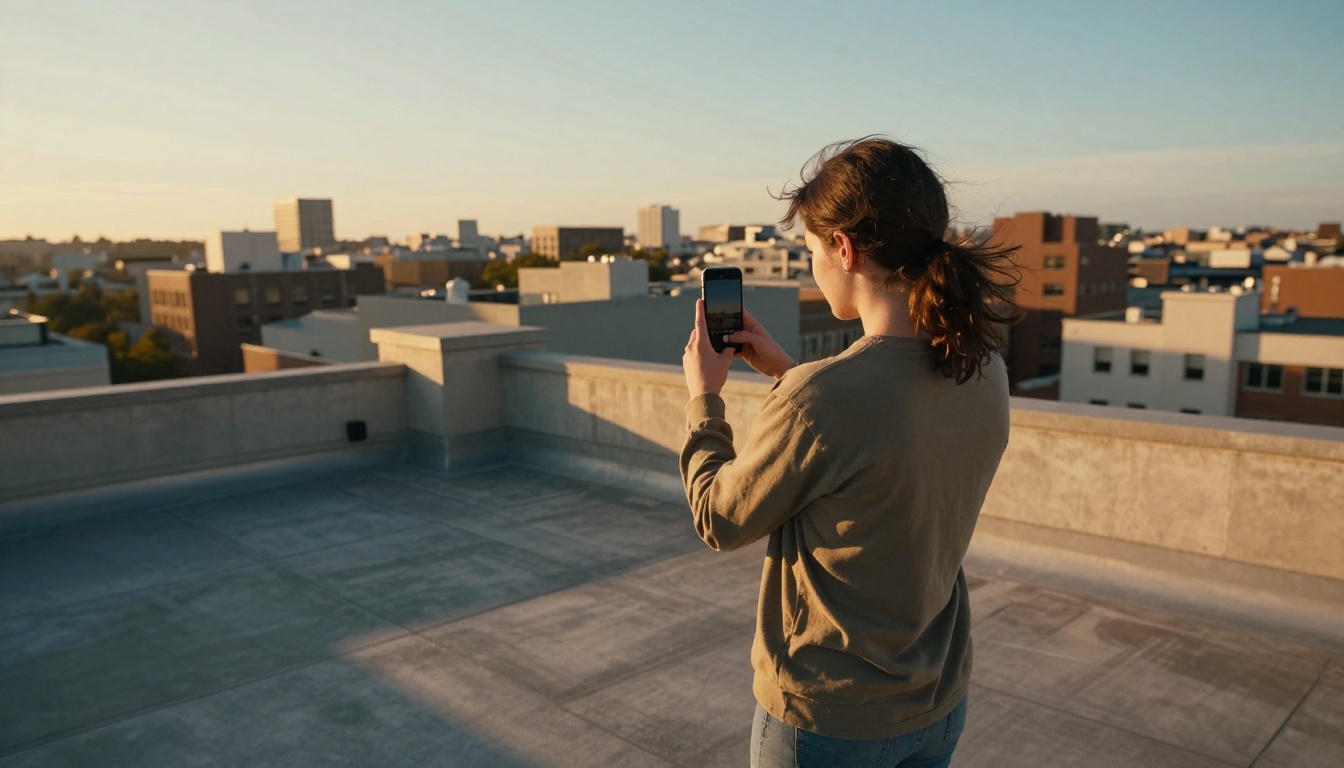
आपका अगला शॉट परफ़ेक्ट होने की ज़रूरत नहीं
AI वीडियो टूल जो सबसे बड़ा बदलाव लाते हैं, वह तकनीकी नहीं, मनोवैज्ञानिक है। जब आप जानते हैं कि पोस्ट में शेक ठीक किया जा सकता है, तो आप रिकॉर्ड दबाने से पहले हिचकिचाते नहीं। आप पल को कैद करते हैं, क्योंकि आप जानते हैं उसे बचाया जा सकता है। इससे बदलता है कि आप क्या फ़िल्माने को तैयार हैं, और दुनिया का कितना हिस्सा सच में दर्ज होता है।
PicassoIA के टूल ठीक इसी वर्कफ़्लो के लिए बने हैं: तेज़ी से कैप्चर करें, समझदारी से प्रोसेस करें, भरोसे के साथ शेयर करें। Crystal Video Upscaler, Topaz Video Upscale, BRIA Video Increase Resolution और Real ESRGAN Video अभी तैयार हैं, मुफ़्त रजिस्ट्रेशन के अलावा किसी अकाउंट सेटअप की ज़रूरत नहीं।
अपनी सबसे शेकी क्लिप अपलोड करें और देखें कि AI क्या बनाता है। आप हैरान हो सकते हैं कि आखिर क्या बचाने लायक था।


