Los videos de móvil con temblores arruinan momentos que merecen recordarse. Grabaste una puesta de sol, un baile en una boda o una aventura de viaje, y el resultado parece que filmaste desde un barco en movimiento. La mejora de video con IA cambia eso por completo, y no necesitas software caro ni una aplicación de escritorio para arreglarlo.

Por qué los videos grabados con el teléfono tiemblan (y no es solo culpa tuya)
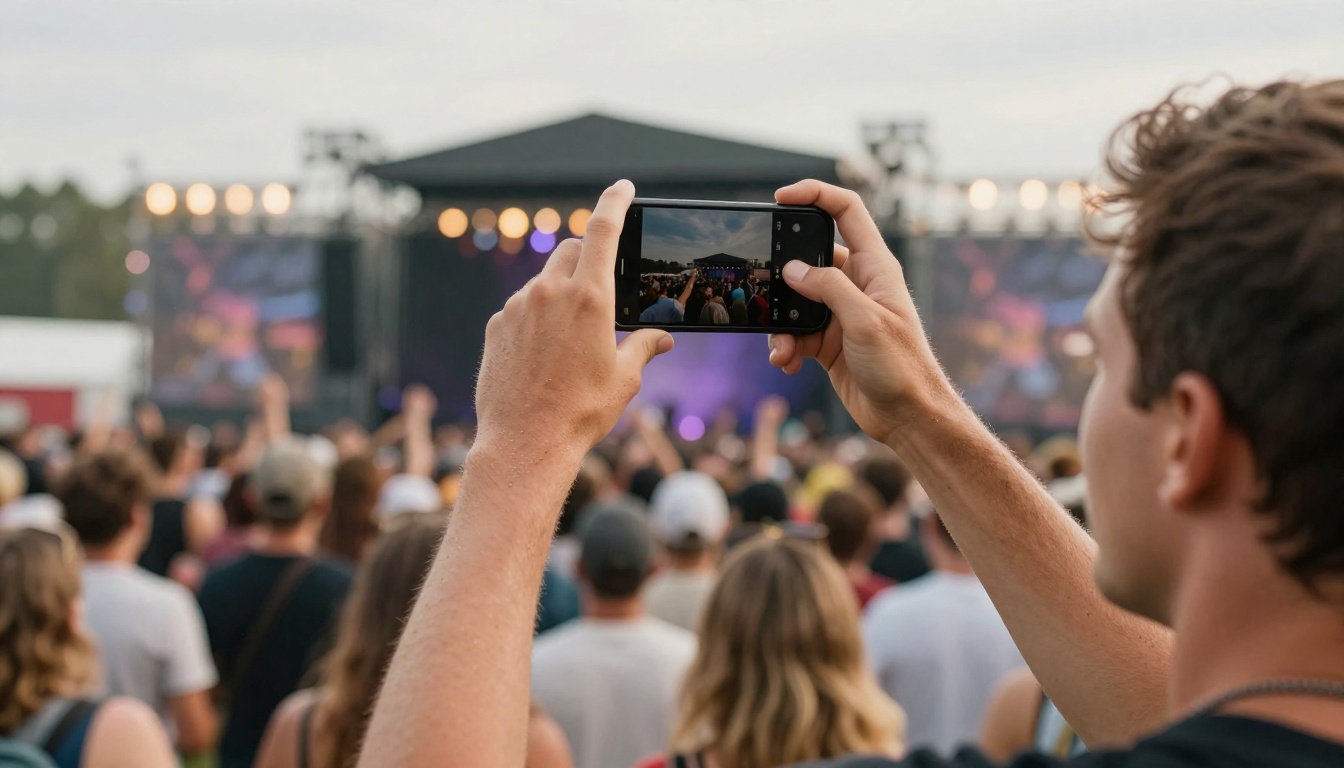
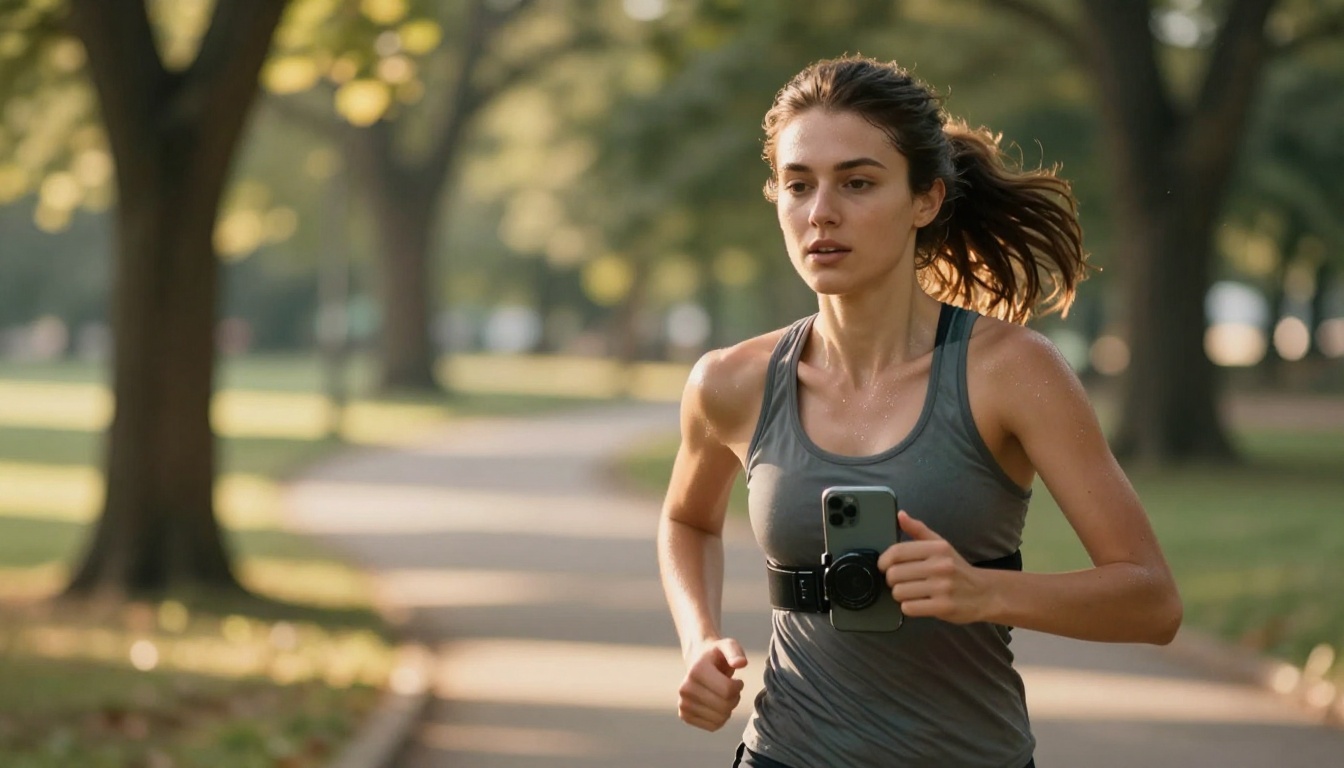
El temblor de cámara no es cuestión de habilidad. Es física. Cuando sostienes un teléfono y grabas, cada microtemblor de tus manos, cada paso que das y cada ráfaga de viento se traduce directamente en la imagen. Los teléfonos modernos combaten esto con hardware que incluye giroscopios, OIS (Optical Image Stabilization, o estabilización óptica de imagen) y EIS (Electronic Image Stabilization, o estabilización electrónica de imagen), pero estos sistemas tienen límites reales.
Las tres causas principales de los videos temblorosos grabados con teléfono:
- Temblor de mano: las microvibraciones naturales de tus manos y tu respiración
- Caminar o moverse: cada paso provoca un rebote vertical y una deriva lateral
- Vibración del entorno: conciertos, vehículos, multitudes, viento fuerte
💡 El dato de física que más gente pasa por alto: el OIS corrige movimientos pequeños y lentos. El EIS recorta el encuadre para ocultar el temblor. Ninguno de los dos reconstruye fotogramas perdidos ni repara el video después de grabarlo. Ahí es donde entra el procesamiento con IA.
Los tres tipos de temblor de cámara
No todos los temblores son iguales, y saber la diferencia te dice lo fácil que será corregirlos:
| Tipo | Causa | Facilidad de corrección |
|---|
| Temblor de traslación | Movimiento aleatorio de la mano | Fácil |
| Temblor de rotación | Inclinación de la muñeca al grabar | Media |
| Oscilación por obturador rodante | Paneos rápidos con sensor CMOS | Difícil |
El temblor de traslación es el que tiene la mayoría de la gente. Es el caso típico para las herramientas de estabilización con IA. El temblor de rotación requiere más procesamiento. El obturador rodante (esa oscilación gelatinosa cuando haces un paneo rápido) es el más difícil de corregir, porque es un artefacto del sensor y no solo un movimiento.
Por qué la estabilización integrada del teléfono se queda corta
Las herramientas integradas de tu teléfono son reactivas, no inteligentes. El EIS recorta entre 10 y 20 % del encuadre para crear una zona de margen para el movimiento correctivo. Eso significa que pierdes resolución además del temblor. El OIS mueve físicamente el elemento de la lente, lo que funciona bien para fotos, pero en video introduce microcorrecciones que pueden verse artificiales.
El resultado: incluso el material grabado con teléfono que está "estabilizado" suele seguir pareciendo amateur comparado con las grabaciones hechas con un gimbal o con las que se post-procesan con una buena herramienta de mejora con IA.
Lo que la IA hace y las herramientas tradicionales no pueden
El software de estabilización tradicional analiza la posición de los fotogramas y calcula matemáticamente una trayectoria de cámara suave. Maneja bien los temblores leves, pero falla cuando el movimiento es brusco, y siempre recorta mucho el encuadre.
La mejora de video con IA es fundamentalmente distinta. En lugar de solo reposicionar fotogramas, los modelos de IA modernos pueden:
- Predecir e interpolar los píxeles de los bordes que faltan tras el reposicionamiento, lo que elimina la necesidad de recortar
- Analizar el flujo óptico para seguir los vectores de movimiento en todos los fotogramas a la vez
- Reconstruir la información del fondo que quedó cortada durante el movimiento de la cámara
- Escalar el resultado para compensar cualquier resolución perdida durante la corrección
Esta combinación produce un video que parece grabado con estabilizador de cardán, y no solo un material "menos tembloroso" con bordes negros alrededor.
Flujo óptico frente al recorte tradicional
Las herramientas tradicionales mueven y recortan. Las herramientas de IA mueven y rellenan. La diferencia se ve de inmediato cuando comparas los resultados lado a lado.
💡 Qué significa el flujo óptico en la práctica: la IA sigue miles de trayectorias de píxeles entre fotogramas, construye un mapa de movimiento y usa ese mapa para separar el movimiento intencional de la cámara del temblor no intencional. Después estabiliza en torno a la trayectoria intencional y elimina el ruido fotograma a fotograma.
Reconstrucción de fotogramas sin recorte
La capacidad más impresionante de la mejora de video con IA actual es la reconstrucción de bordes. Cuando hay que reposicionar un fotograma, una herramienta tradicional recorta o deja un borde negro. Un modelo de IA sintetiza lo que debería haber en el borde a partir de los fotogramas cercanos y de la textura del fondo que ya ha analizado. El resultado es un video estabilizado a pantalla completa, sin bordes negros y sin pérdida de resolución por recorte.
Los modelos de IA que realmente funcionan
No existe un botón mágico de estabilización que sirva para todo. El enfoque correcto depende de lo que tu material necesita más. En la mayoría de los videos de teléfono, el flujo de trabajo es: primero mejorar y estabilizar, después escalar. Estas son las herramientas creadas para ello en PicassoIA:
Crystal Video Upscaler
Crystal Video Upscaler, de philz1337x, toma material de baja resolución, con ruido o con muchos artefactos y lo lleva a calidad 4K. Después de corregir el temblor, pasar el resultado por Crystal Video Upscaler recupera la nitidez perdida durante el proceso. Se encarga de la recuperación de texturas que, de otro modo, haría que el material procesado se viera blando o emborronado.
Ideal para: videos de móvil grabados con poca luz, clips comprimidos de redes sociales o material que ya era de baja resolución antes del procesamiento.
Topaz Video Upscale
Topaz Video Upscale es la solución de nivel profesional para llevar el material a 4K y 120 fps. Lo que la hace excepcional para el video de móvil es su procesamiento temporal: analiza varios fotogramas a la vez en lugar de fotograma a fotograma, lo que produce un movimiento mucho más suave y un parpadeo mucho menor en el resultado. Tras la mejora con IA, Topaz Video Upscale hace que el resultado sea indistinguible de un material grabado con una cámara dedicada.
Ideal para: videos de viaje, grabaciones de eventos y cualquier cosa que quieras conservar en alta calidad a largo plazo.
BRIA Video Increase Resolution
BRIA Video Increase Resolution se especializa en escalar video conservando los detalles finos. El modelo se ha entrenado específicamente con contenido de escenas naturales, por lo que resulta especialmente sólido en videos de teléfono al aire libre, como paisajes, escenas callejeras y deportes. Alcanza una salida de 8K, lo que te da un margen excepcional para reducir el tamaño si quieres recortar o reencuadrar en postproducción sin una pérdida de calidad visible.
Ideal para: material al aire libre, naturaleza, videos de viaje donde importan los detalles finos.
Real ESRGAN Video
Real ESRGAN Video usa la arquitectura Real-ESRGAN, muy respetada, adaptada específicamente para video. Es especialmente bueno eliminando los artefactos de compresión, ese aspecto pixelado en bloques que provoca la compresión intensa del video en las plataformas sociales. Si tu video grabado con el teléfono se compartió en WhatsApp, Instagram o TikTok y luego se volvió a descargar, Real ESRGAN Video puede recuperar una cantidad sorprendente de detalle perdido.
Ideal para: clips descargados o recomprimidos de redes sociales, material con artefactos de compresión visibles o ruido en bloques.
Cómo corregir un video de teléfono con temblores en PicassoIA
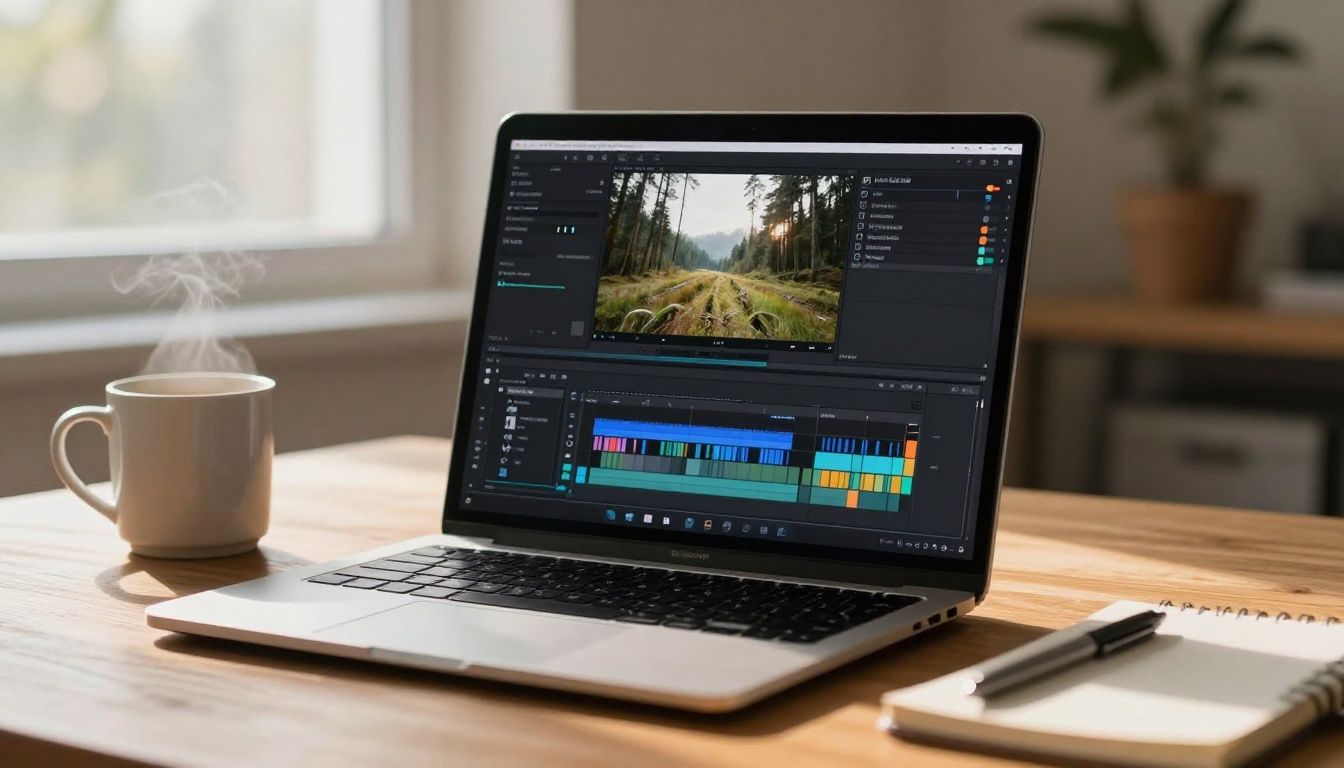
Sin instalaciones. Sin complementos. Sin suscripciones de 300 $. Así se hace, paso a paso:
Paso 1: sube tu clip
Ve a PicassoIA y selecciona el modelo que quieras usar en las categorías AI Enhance Videos o Video Editing. Sube tu clip grabado con el teléfono directamente. La mayoría de los modelos aceptan MP4, MOV y los formatos habituales de teléfono. Para un procesamiento más rápido, mantén los clips por debajo de 5 minutos.
💡 Consejo: si tu clip es largo, usa Trim Video para cortarlo a la sección que de verdad necesitas antes de procesarlo. Los clips más pequeños se procesan más rápido y gastan menos créditos.
Paso 2: elige el modelo adecuado
Para trabajos centrados en la mejora, ajusta el modelo al tipo de material:
Paso 3: configura los parámetros
La mayoría de los modelos permiten controlar el factor de escalado, la intensidad de la reducción de ruido y la cantidad de nitidez. Para material procesado:
| Ajuste | Valor recomendado | Por qué |
|---|
| Factor de escalado | 2x | Equilibra calidad y velocidad |
| Reducción de ruido | Media | Elimina el ruido de compresión sin suavizar los bordes |
| Nitidez | Baja-media | Recupera la suavidad causada por el procesamiento |
| Interpolación de fotogramas | Activada (si está disponible) | Ayuda a suavizar el movimiento tras el reposicionamiento |
Paso 4: descarga y usa el resultado
El procesamiento tarda entre 1 y 5 minutos según la duración del clip y el modelo elegido. Descarga el resultado, compáralo con el original y, si quieres ir más allá, pásalo por un segundo modelo. Por ejemplo: primero Crystal Video Upscaler para eliminar el ruido y luego Topaz Video Upscale para el aumento final de resolución.
4 errores que empeoran los resultados
La mayoría de las personas que obtienen resultados decepcionantes con la mejora de video por IA cometen uno de estos errores:
1. Procesar material ya comprimido
Si subes un clip que ya se exportó con una tasa de bits baja, que una aplicación comprimió o que volviste a descargar de una red social, la IA trabaja con datos dañados. El resultado seguirá siendo mejor que la entrada, pero no verás el efecto completo. Trabaja siempre con los archivos originales de la cámara cuando sea posible.
2. Elegir un modelo equivocado para tu contenido
Usar un upscaler pensado para escenas naturales al aire libre con un clip oscuro, en interiores y centrado en los rostros dará resultados extraños. Ajusta el modelo al tipo de material. Lee con atención las descripciones de los modelos antes de procesar y revisa ejemplos de resultados.
3. Sobreprocesar en cadena
Apilar cinco modelos de IA en secuencia sobre el mismo clip no lo hará cinco veces mejor. Cada modelo añade sus propios artefactos de procesamiento. Dos modelos en el orden correcto suelen ser el límite de calidad. Más allá de eso, empiezas a introducir problemas nuevos en lugar de resolver los originales.
4. Esperar milagros con un temblor extremo
La IA puede corregir un temblor moderado de forma excelente. Si el material tiene un temblor de rotación severo, si los sujetos están tan desenfocados por el movimiento que resultan irreconocibles, o si la distorsión por obturador rodante es extrema, el resultado seguirá viéndose tosco. Ajusta tus expectativas según la gravedad del material original.
Cuándo la estabilización con IA realmente falla
Conocer los límites te ahorra tiempo y frustración. La mejora de video con IA no es magia, y hay escenarios concretos en los que realmente no puede salvar el material.
Obturador rodante severo
El obturador rodante es un artefacto del sensor: las líneas horizontales de la imagen se capturan en momentos ligeramente distintos mientras el sensor lee de arriba abajo. Cuando haces un paneo rápido, las líneas rectas se curvan. Los escaladores de IA no lo corrigen, porque es un problema de distorsión geométrica y no de resolución ni de ruido. Existen herramientas específicas de corrección de obturador rodante, pero funcionan por separado de los flujos de mejora con IA.
Desenfoque de movimiento del sujeto
Si el sujeto (no solo el fondo) aparece desenfocado por el movimiento, ninguna herramienta de IA reconstruirá ese detalle de forma fiable. La mejora corrige los artefactos del movimiento de la cámara. No puede enfocar un rostro que se movió a gran velocidad durante la exposición del fotograma. La única solución real para el desenfoque de movimiento del sujeto es volver a grabar con una velocidad de obturación más rápida (1/250 s o más para sujetos en movimiento).
Corrupción por problemas de códec
El material H.265 con errores del codificador, fotogramas corruptos o caídas graves de tasa de bits produce artefactos en bloques y fallos de fotogramas verdes. Los escaladores de IA a menudo amplifican estos artefactos en lugar de reducirlos. Usa una herramienta específica de reparación de video antes de intentar mejorar con IA archivos dañados.
Más allá de la estabilización: qué hacer después
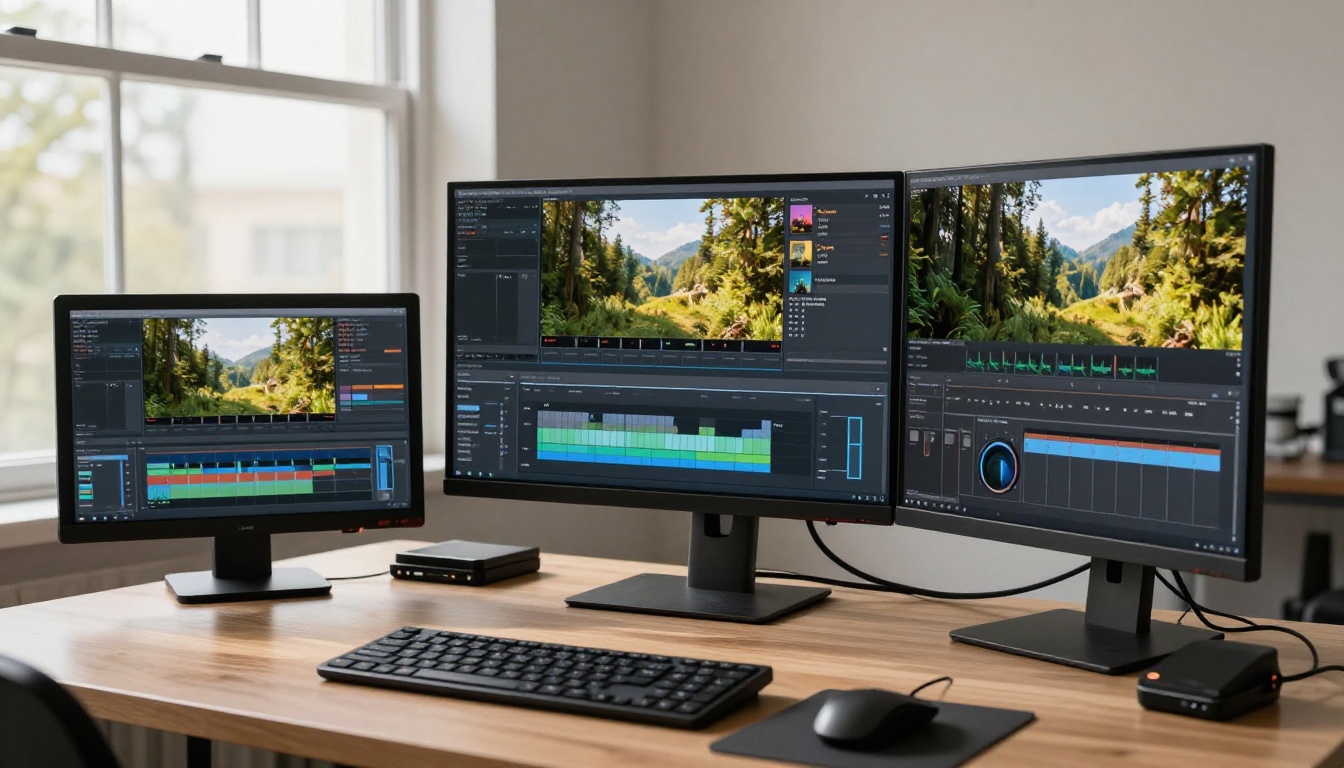
Cuando tu material esté fluido y nítido, tendrás varias opciones más potentes en PicassoIA que la mayoría de la gente pasa por alto por completo.
Reencuadrar después de mejorar
El procesamiento de mejora a veces desplaza un poco la composición, porque los fotogramas se reposicionaron durante la corrección. Reframe Video by Luma te permite cambiar la relación de aspecto y reencuadrar la composición a posteriori, adaptando material 16:9 a 9:16 para Reels o TikTok sin el recorte manual incómodo que corta a los sujetos.
Edita el contenido, no solo la calidad
Una vez que tengas un material limpio y estable, herramientas como Lucy Edit 2 te permiten editar el contenido del video con prompts de texto: cambiar elementos de la escena, eliminar objetos no deseados o darle un estilo completamente nuevo al material. LTX 2 Retake te permite regenerar secciones concretas del video manteniendo todo lo demás intacto, algo útil cuando una parte del clip tiene un problema que la mejora con IA no pudo resolver del todo.
Añade audio inmersivo
Un video suave con mal audio sigue pareciendo amateur. MMAudio genera audio contextual directamente a partir del contenido de tu video, incluidos sonidos ambientales, música de fondo o efectos atmosféricos que coinciden exactamente con lo que se ve en pantalla.
Las cifras detrás del procesamiento de video con IA
Entender lo que ocurre técnicamente te ayuda a usar estas herramientas con mejor criterio.
| Métrica | Estabilizador tradicional | Mejora con IA |
|---|
| Recorte del encuadre | 10-20 % | 0-5 % |
| Reconstrucción de bordes | No | Sí |
| Análisis temporal | Limitado | Multifotograma |
| Conservación de la resolución | Reducida | Mantenida o mejorada |
| Tiempo de procesamiento | Segundos | 1-5 minutos |
| Manejo de temblores severos | Deficiente | Bueno |
| Eliminación de artefactos de compresión | No | Sí |
La contrapartida es el tiempo. Los estabilizadores tradicionales funcionan en tiempo real. Los modelos de IA necesitan unos minutos por clip. En la mayoría de los casos, la diferencia de calidad vale cada segundo de espera.
Hábitos de grabación que reducen el temblor desde el origen
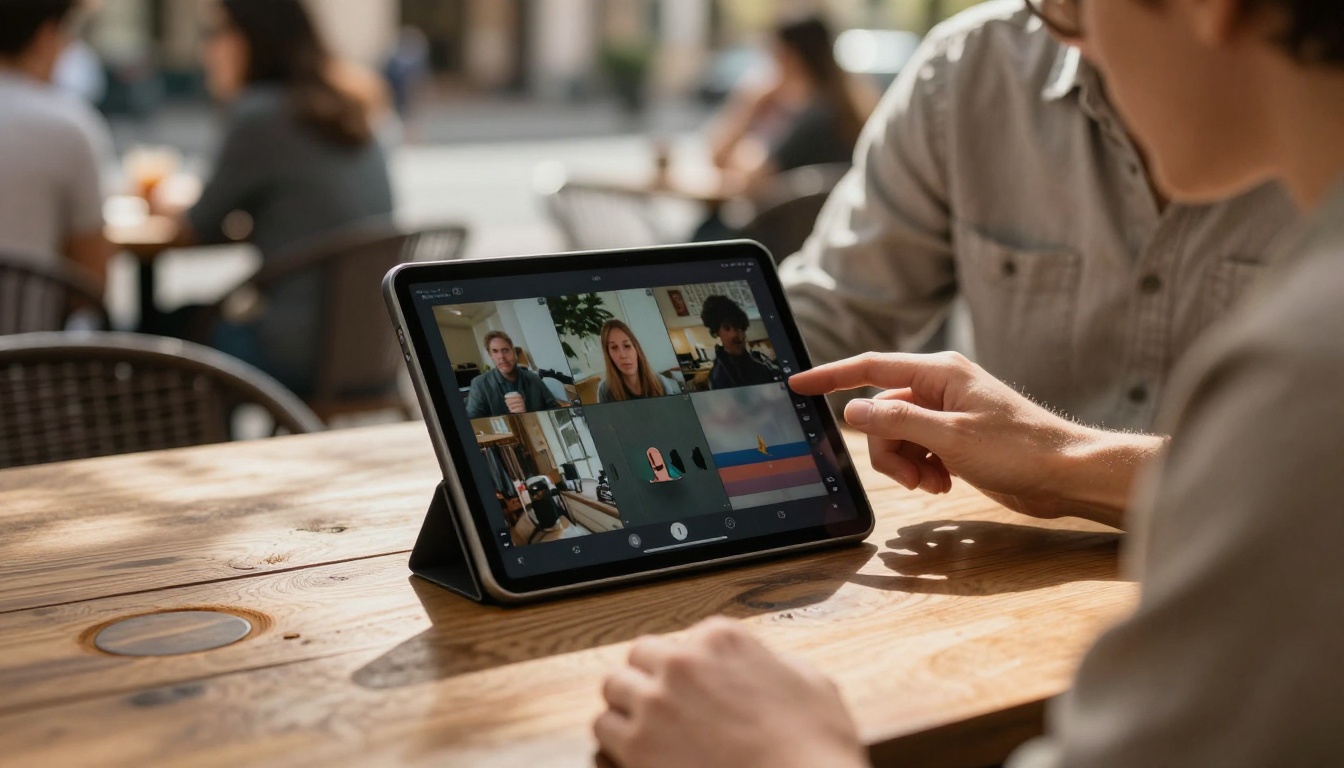
El mejor flujo de postproducción empieza con un mejor material original. Unos cuantos hábitos al grabar reducen mucho la corrección con IA que necesitarás después:
- Pega los codos al cuerpo al sostener el teléfono. Así usas el torso como estabilizador natural y reduces el temblor de forma notable.
- Exhala y aguanta la respiración en clips cortos. La mayoría de los videos casuales duran entre 5 y 20 segundos. Aguanta la respiración durante ese tiempo.
- Técnica de caminar con rodillas flexionadas: camina con las rodillas ligeramente dobladas y apoya primero el talón. Así absorbes el rebote vertical antes de que llegue a la cámara.
- Evita el zoom digital. Cada incremento del zoom digital amplifica el temblor de forma exponencial. Acércate a tu sujeto caminando.
- Graba algo más abierto de lo que necesitas. Si grabas a 1,5x el encuadre que pretendes, tendrás margen para reencuadrar en postproducción sin perder resolución.
💡 Grabar pensando en el procesamiento con IA: cuando sepas que vas a mejorar el material con IA más adelante, graba con la mayor resolución que admita tu teléfono. La IA tendrá más datos de píxeles con los que trabajar, y la calidad final será significativamente mejor que partiendo de un archivo comprimido o reducido.
Casos de uso específicos que vale la pena conocer
Vlogs de viaje: la combinación de Topaz Video Upscale para recuperar resolución y Reframe Video para adaptar la relación de aspecto convierte grabaciones de viaje decentes hechas con teléfono en contenido que compite de verdad con las cámaras dedicadas.
Grabaciones de eventos: conciertos, bodas o deportes son justo los escenarios de mucho movimiento e iluminación difícil donde más se nota el temblor del teléfono. Crystal Video Upscaler se encarga del ruido de las grabaciones en poca luz y recupera el detalle que, de otro modo, perderías con ajustes de ISO agresivos.
Contenido para redes sociales: para Reels, TikTok y YouTube Shorts, el flujo de trabajo es: mejorar con un modelo de escalado con IA, reencuadrar con Reframe Video y añadir textura de audio con MMAudio. El resultado destaca no porque sea técnicamente perfecto, sino porque no tiene ese aspecto característico de teléfono en mano que el público ha aprendido a asociar con contenido de baja calidad.
Clips vueltos a descargar: si solo tienes la versión de redes sociales de un clip porque se perdió el archivo original, Real ESRGAN Video es la primera herramienta a la que recurrir. Se creó específicamente para recuperar artefactos de compresión y ofrece de forma constante mejores resultados con material degradado que los escaladores de uso general.
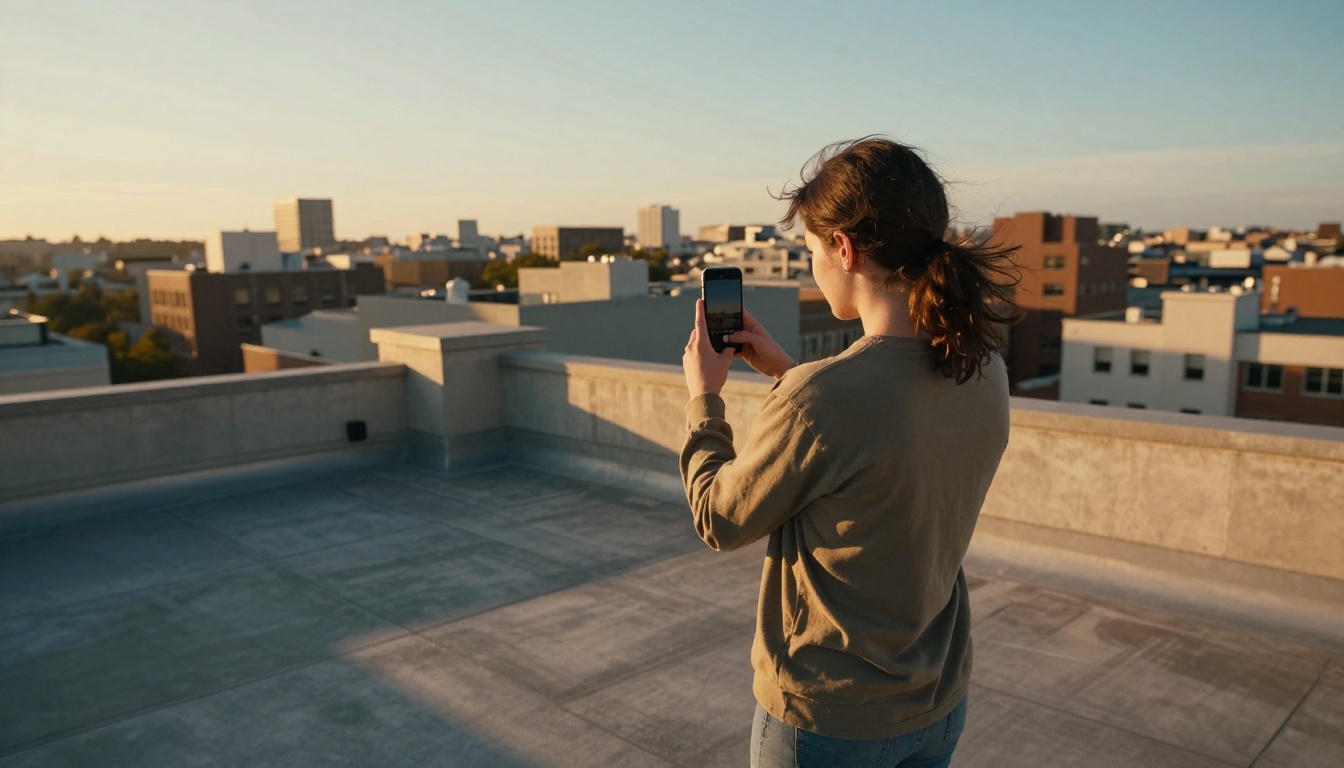
Tu próxima toma no tiene por qué ser perfecta
El cambio más grande que traen las herramientas de video con IA no es técnico. Es psicológico. Cuando sabes que puedes corregir el temblor después, dejas de dudar antes de pulsar grabar. Capturas el momento porque sabes que se puede salvar. Eso cambia lo que te animas a filmar y cuánto del mundo llega a documentarse.
Las herramientas de PicassoIA están pensadas exactamente para este flujo: grabar rápido, procesar con inteligencia y compartir con confianza. Crystal Video Upscaler, Topaz Video Upscale, BRIA Video Increase Resolution y Real ESRGAN Video están listas ahora mismo, sin más configuración de cuenta que un registro gratuito.
Sube tu clip más tembloroso y mira qué produce la IA. Puede que te sorprenda lo que valía la pena salvar desde el principio.


