لديك صورة شبه مثالية. السماء باهتة، أو شخص غريب يمر في زاوية الإطار، أو المنتج موضوع على طاولة فوضوية. عادةً يعني ذلك ساعة كاملة في محرر صور مع الأقنعة والطبقات وقدر كبير من الصبر. مع Nano Banana 2 تكتب جملة واحدة بدلًا من ذلك، فتعود لك الصورة المعدّلة خلال ثوانٍ.
يوضح هذا المقال كيف يعمل تعديل الصور باستخدام Nano Banana 2، وأين يمكنك استخدامه مجانًا، وأي الأوامر النصية تنتج نتائج نظيفة وقابلة للتصديق. ستجد شرحًا خطوة بخطوة، وصيغة لكتابة الأوامر، وأمثلة حقيقية لأوامر خاصة بالصور الشخصية والإضاءة والمنتجات والديكور الداخلي، وجدولًا يقارنه بالنماذج الأخرى التي يمكنك تجربتها.
💡 إجابة سريعة: Nano Banana 2 هو نموذج Gemini 3.1 Flash Image من Google. ترفع صورتك، وتصف التغيير بالإنجليزية البسيطة، فيعيد تعديل ما طلبته فقط. يمكنك تجربته مجانًا عبر Nano Banana 2 على PicassoIA.
ما الذي يتفوق فيه Nano Banana 2
النموذج وراء الاسم
Nano Banana 2 هو الاسم المختصر لنموذج Gemini 3.1 Flash Image من Google، وقد صدر في 26 فبراير 2026. وجاء بعد Nano Banana الأصلي ونموذج Nano Banana Pro الأثقل. كانت الفكرة بسيطة: أخذ قدرة الاتباع الدقيق للتعليمات التي اشتهرت بها الفئة الاحترافية السابقة، وتقديمها بسرعة Flash، حتى يستطيع المستخدمون العاديون تشغيله طوال اليوم دون انتظار.
عمليًا، يعني ذلك ثلاثة أمور ستلاحظها بسرعة:
- سرعة في إنجاز المهام. تنتهي معظم التعديلات خلال ثوانٍ قليلة بدلًا من دقيقة كاملة.
- قراءة أفضل للأوامر الطويلة. إذا طلبت ثلاثة تغييرات في جملة واحدة، فغالبًا ينفّذها كلها.
- معرفة مدعومة بالويب. يمكنه استخدام معلومات حيّة، وهذا مفيد عندما يذكر الأمر حدثًا حديثًا أو معلمًا حقيقيًا أو مشهدًا بحالة طقس راهنة.
طرحت Google النموذج للمستخدمين المجانيين عبر تطبيق Gemini ومنتجات Google الأخرى المعتمدة على الذكاء الاصطناعي، ولهذا بحث كثيرون عن أداة مجانية عبر الإنترنت مباشرةً بعد الإطلاق.
التعديل التفاعلي موضّحًا
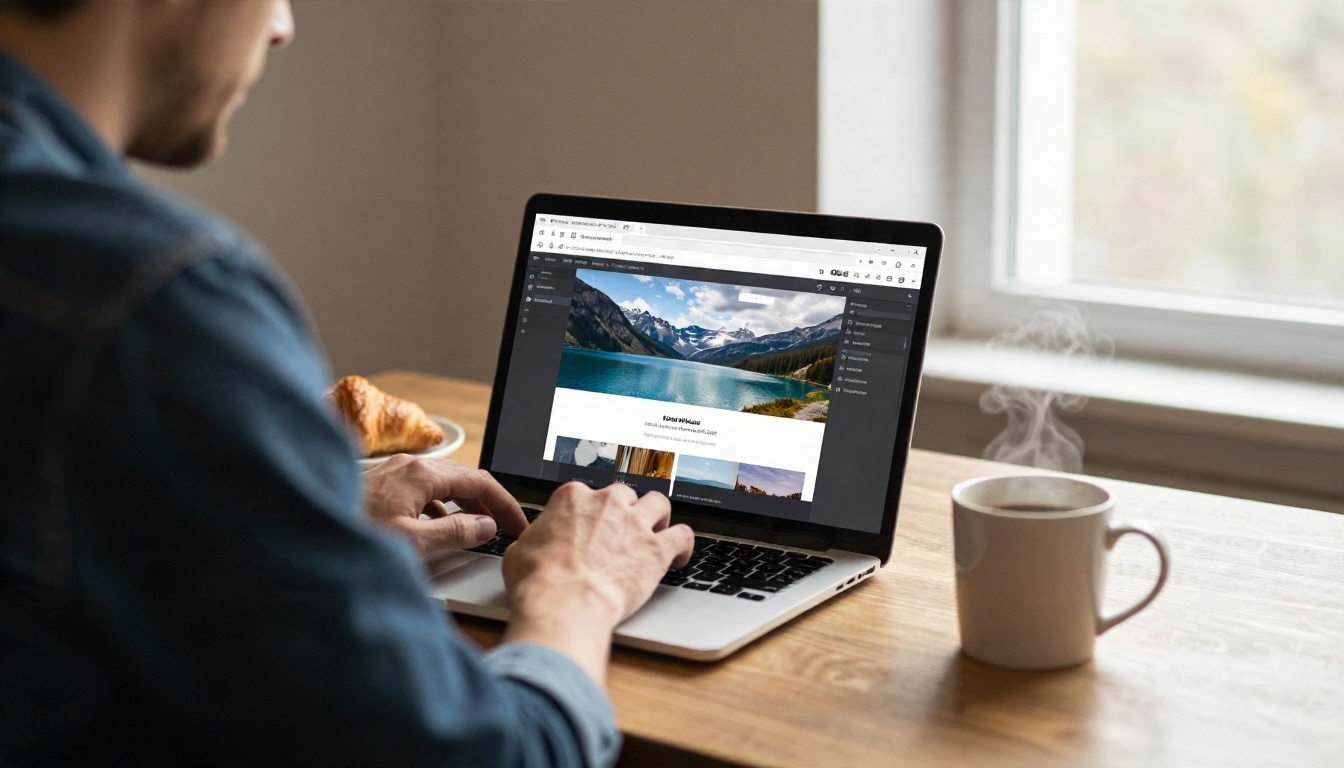
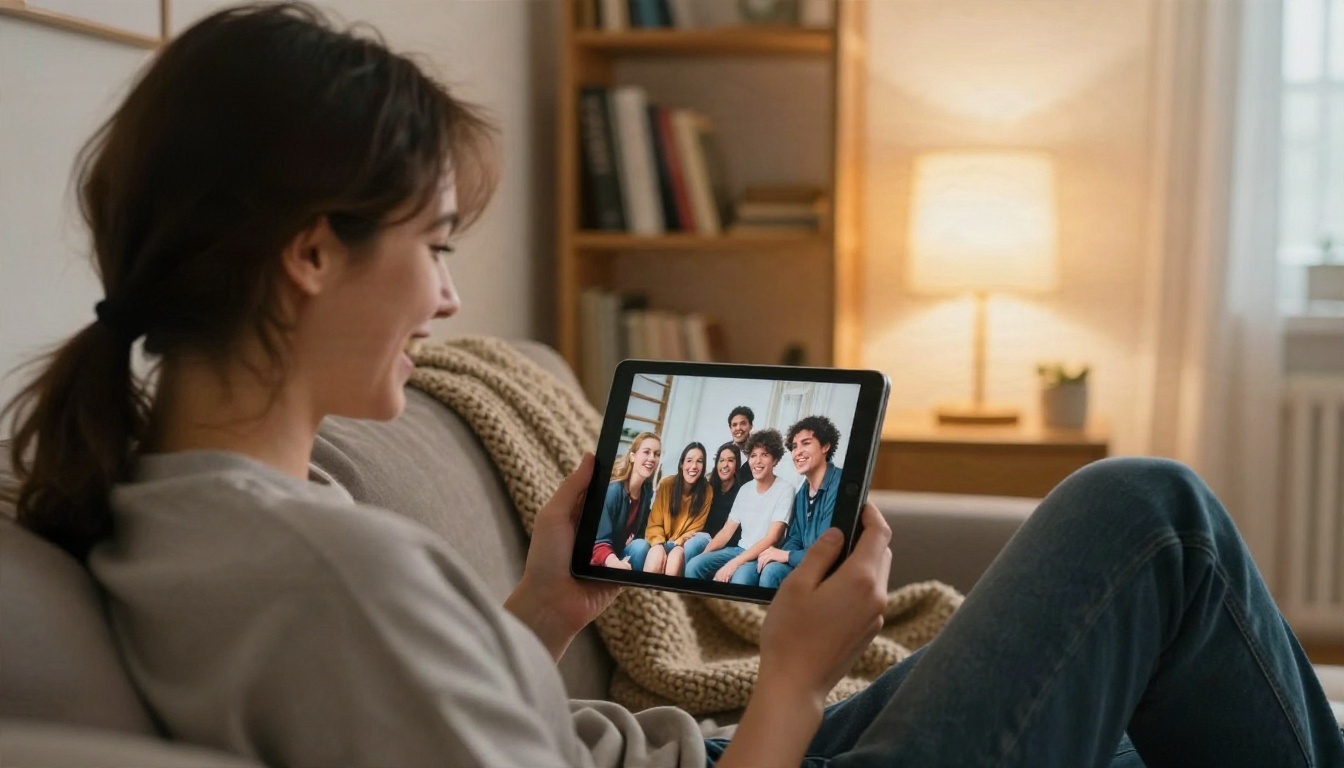
كانت أدوات الصور القديمة تجبرك على إعادة كتابة الأمر كاملًا في كل مرة تريد فيها تعديلًا صغيرًا. يعمل Nano Banana 2 كأنه محادثة. تقول "اجعل السترة خضراء"، وتنظر إلى النتيجة، ثم تقول "احذف الشخص على اليسار الآن". كل تعليمة تُبنى على الصورة السابقة.
هذا يغيّر طريقة عملك. فبدلًا من البحث عن أمر مثالي من 80 كلمة، تبدأ بتعليمة قصيرة وتحسّنها خطوة بخطوة. فكّر في الأمر كأنك توجّه مصمّم ريتوش لا يتعب أبدًا ولا يأخذ الملاحظات على محمل شخصي.
هذا ما يتعامل معه بأفضل شكل:
| مهمة التعديل | مدى جودة النتيجة | طول الأمر النصي المعتاد |
|---|
| استبدال الخلفية | ممتاز | جملة واحدة |
| الإضاءة ووقت اليوم | ممتاز | من جملة إلى جملتين |
| إزالة الأشياء أو الأشخاص | جيد جدًا | جملة واحدة |
| تغيير الملابس والألوان | جيد جدًا | جملة واحدة |
| دمج عدة صور | جيد جدًا | من جملتين إلى 3 جمل |
| إصلاح النصوص داخل الصور | جيد، لكن تحقّق من الإملاء | جملة واحدة |
| الدقة على مستوى البكسل | محدودة | ليست الأداة المناسبة |
كيفية استخدام Nano Banana 2 على PicassoIA
أسرع طريقة لتجربته هي صفحة النموذج نفسها: Nano Banana 2. يدعم التعديل التفاعلي، وما يصل إلى 14 صورة مرجعية، وتوليدًا غير محدود، لذلك يمكنك مواصلة التجربة دون حساب النقاط.
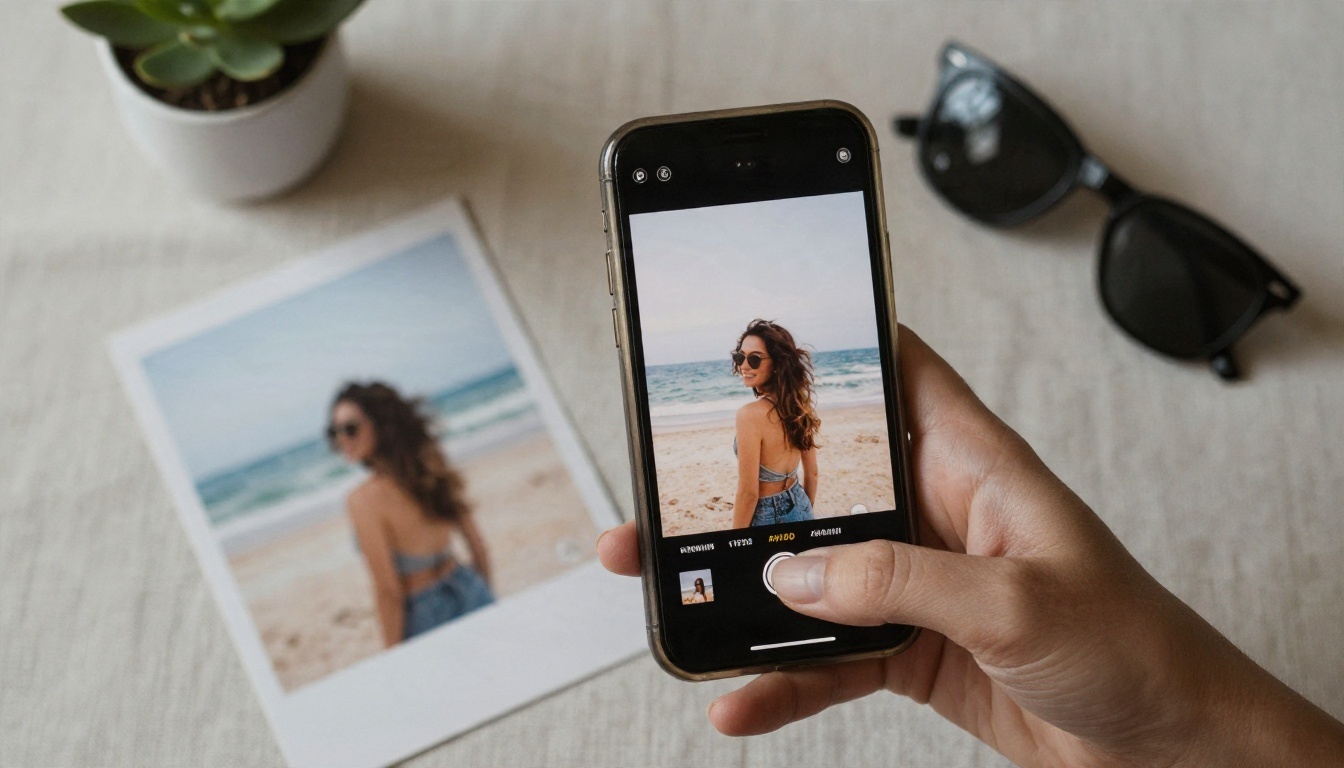
خطوة بخطوة
- افتح صفحة النموذج. انتقل إلى Nano Banana 2 على PicassoIA وسجّل الدخول.
- ارفع صورتك. أضفها في حقل إدخال الصور. يمكنك إضافة حتى 14 صورة إذا أردت الدمج أو الاستعانة بعدة صور.
- اكتب التعليمة. صف التغيير، لا الصورة كاملةً. مثال: "استبدل السماء الغائمة بغروب دافئ، واترك الأشخاص والمباني كما هي."
- اختر نسبة العرض إلى الارتفاع. اتركها على
match_input_image للحفاظ على الإطار الأصلي، أو اختر 16:9 أو 4:5 أو 9:16 أو نسبة أخرى لمنصة محددة.
- اختر الدقة. استخدم 1K للتجارب السريعة، و2K للاستخدام على الويب، و4K عندما تُطبع الصورة أو تُقص بشكل كبير.
- شغّل التعديل وحسّنه. انظر إلى النتيجة، ثم أرسل متابعة قصيرة مثل "اجعل الضوء أنعم قليلًا."
- نزّل الصورة. اختر JPG للحصول على ملفات أصغر، أو PNG عندما تحتاج إلى حواف نظيفة للتعديل لاحقًا.
الإعدادات المهمة
تعرض صفحة النموذج عددًا قليلًا من الخيارات. هذه هي الخيارات التي تستحق انتباهك:
- الدقة (1K و2K و4K). مستويات الدقة الأعلى تستغرق وقتًا أطول. جرّب أمرك بدقة 1K، ثم أعد تشغيل النتيجة الفائزة بدقة 4K.
- نسبة العرض إلى الارتفاع. إلى جانب 1:1 و16:9 المعتادتين، توفر صيغًا طولية وعريضة مثل 9:16 و21:9 و4:5، وهي مفيدة للقصص والبانرات والملصقات.
- Google Search. فعّل هذا الخيار عندما يعتمد أمرك على معلومات فورية، مثل مشهد بحالة طقس راهنة أو حدث حديث.
- Image Search. يستخدم هذا الخيار صورًا من الويب كسياق بصري. وهو مفيد للمعالم الحقيقية أو الأشياء المحددة أو المنتجات التي يجب أن يعرضها النموذج بدقة.
- صيغة الإخراج. JPG للمشاركة، و PNG للتعديل.
💡 نصيحة: أبقِ Google Search متوقفًا عند الريتوش العادي. فهو مخصص للأوامر التي تتعلق بحقائق من العالم الواقعي، وتعديلك نادرًا ما يحتاجه.
الوصول المجاني عبر الإنترنت: ما الذي تتوقعه
حدود الاستخدام المجاني عمليًا
يمكن تجربة Nano Banana 2 مجانًا في عدة أماكن، لكن الاستخدام المجاني يأتي عادةً مع سقف. في تطبيقات Google نفسها، يحصل المستخدمون المجانيون على عدد محدود من التوليدات قبل أن تطلب منهم الأداة الانتظار أو الترقية، وتكون الصور بأعلى دقة محجوزة عادةً للمشتركين المدفوعين والمطورين الذين يستخدمون API. وتعتمد تسعيرة مستخدمي API على دقة الإخراج.
إذا كنت تحتاج إلى حفنة من التعديلات في الأسبوع، فهذا كافٍ. أما إذا كنت تعدّل دفعة من صور المنتجات أو تجرّب عشرين نسخة من أمر واحد، فستنفد الحصص بسرعة، ولا شيء أكثر إحباطًا من انتهاء الحصة في منتصف المشروع.
متى يكون الاستخدام غير المحدود مفيدًا
التعديل حلقة متكررة: جرّب، انظر، عدّل، جرّب مرة أخرى. كلما استطعت تحمّل جولات أكثر، تحسنت الصورة النهائية. ولهذا تناسب نسخة PicassoIA، التي تعلن عن توليد غير محدود، الأشخاص الذين يكررون التجربة كثيرًا. كما تتيح لك مقارنة صياغتين للأمر نفسه جنبًا إلى جنب دون القلق من إهدار محاولة.
إذا كنت تريد مساحة تعديل أوسع، فإن PicassoIA Image Editor Pro خيار آخر غير محدود، موجّه إلى تعديل الصور انطلاقًا من أمر نصي.
صيغة الأمر النصي التي تنجح
البنية ذات الأجزاء الأربعة
معظم التعديلات الفاشلة تأتي من صياغة غامضة. الأوامر التي تعمل بثبات تتبع الأجزاء الأربعة نفسها:
- الفعل. ما الذي يجب أن يتغير؟ ("استبدل"، "أزل"، "أضف"، "غيّر".)
- الهدف. أي جزء من الصورة؟ ("السماء"، "الرجل على اليسار"، "سطح الطاولة".)
- النتيجة. كيف ينبغي أن يبدو بعد التعديل؟ ("غروب ذهبي ناعم"، "سطح رخامي أبيض نظيف".)
- الحماية. ما الذي يجب أن يبقى كما هو؟ ("أبقِ وجهها ووضعيتها وملابسها دون تغيير.")
عند جمعها معًا: "استبدل الخلفية خلف المرأة ببستان زيتون مشمس. أبقِ وجهها وشعرها ووضعيتها وملابسها كما هي تمامًا، وطابق الإضاءة على بشرتها مع المشهد الجديد."
تلك الجملة الأخيرة، أي مطابقة الإضاءة، هي ما يفصل بين قصاصة مُلصقة تبدو كذلك وصورة فوتوغرافية قابلة للتصديق.
الأخطاء الشائعة
- إعادة وصف الصورة كاملةً. إذا أعدت كتابة كل شيء، قد يغيّر النموذج أشياء كنت تريد الإبقاء عليها. صف التغيير فقط.
- تكديس تعديلات كثيرة. خمسة تغييرات في جملة واحدة قد تُغبش النتيجة. نفّذ اثنين أو ثلاثة، ثم تابع.
- تجاهل سطر الحماية. بدون "أبقِ الوجه دون تغيير"، قد تتغير الوجوه قليلًا بين النسخ.
- استخدام صفات غامضة. "اجعلها أفضل" لا تمنح النموذج ما يستهدفه. أما "زد الدفء، ونعّم الظلال، وأزل الفوضى من الخلفية" فتفعل ذلك.
- طلب إصلاحات دقيقة على مستوى البكسل. للريتوش الدقيق على مستوى البكسل، ما زال المحرر اليدوي أدق.
💡 قاعدة عامة: إذا لم يستطع مصمم ريتوش بشري تنفيذ الأمر من جملتك وحدها، فسيواجه النموذج الصعوبة نفسها. كن محددًا في الشيء المطلوب، وأين يكون، وما المظهر الذي تريده.
أوامر تعديل نصية مع أمثلة حقيقية
انسخ هذه الأوامر واستبدل تفاصيلك أنت. كل واحد منها يستخدم بنية الفعل والهدف والنتيجة والحماية.
ريتوش الصور الشخصية
تعديل الصورة الشخصية بلطف هو المجال الذي يبدو فيه النموذج أكثر طبيعية، لأنه يحافظ على نسيج البشرة بدل أن يمسحها حتى تبدو بلاستيكية.
- الأمر: "أجرِ ريتوشًا على هذه الصورة الشخصية لتكون صورة احترافية للسيرة الذاتية. وحّد لون البشرة وأزل البقع الصغيرة، لكن أبقِ نسيج البشرة الطبيعي والنمش. أضئ العينين قليلًا ونعّم الخلفية. أبقِ الوضعية والشعر والملابس كما هي تمامًا."
- تغيير الملابس: "غيّر سترتها الكريمية إلى بليزر أخضر داكن فوق قميص أبيض. أبقِ وجهها وشعرها والخلفية دون تغيير."
- إطار أنظف: "أزل الغريب الذي يسير في الزاوية اليسرى، واملأ المساحة بالشارع والظلال المطابقة له."
تغيير الإضاءة والطقس
الضوء هو أسرع طريقة لتغيير إحساس الصورة، وغالبًا تكفي جملة واحدة.
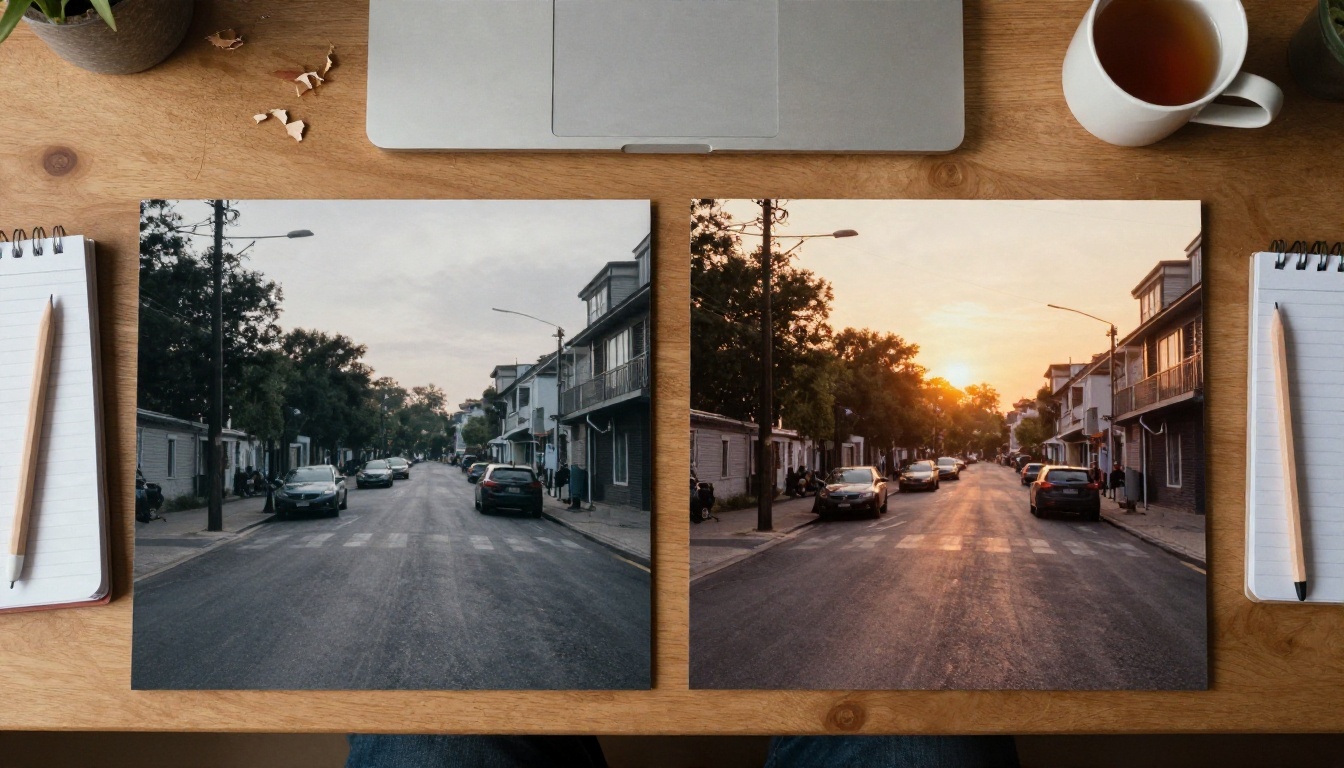
- وقت اليوم: "حوّل هذه الصورة من منتصف النهار إلى الساعة الذهبية. ضوء شمس دافئ ومنخفض من اليسار، مع ظلال طويلة وناعمة. أبقِ كل شيء والأشخاص في أماكنهم."
- الطقس: "حوّل الشارع الجاف إلى شارع مبلل بعد المطر، مع انعكاسات ناعمة على الأسفلت وسماء غائمة. أبقِ المباني والسيارات دون تغيير."
- مزاج داخلي: "غيّر ضوء الغرفة الأبيض البارد إلى ضوء مصباح دافئ، مع ظلال ناعمة. أبقِ الأثاث والتخطيط كما هي."
للحصول على أفضل النتائج، سمِّ اتجاه الضوء. فعبارة "ضوء شمس دافئ من اليسار" تنتج ظلالًا أكثر تماسكًا من عبارة "اجعله مشمسًا".
صور المنتجات والخلفيات
تستخدم المتاجر الصغيرة هذا كثيرًا، لأن صورة منتج على طاولة فوضوية يمكن أن تصبح صورة كتالوج بتمريرة واحدة.
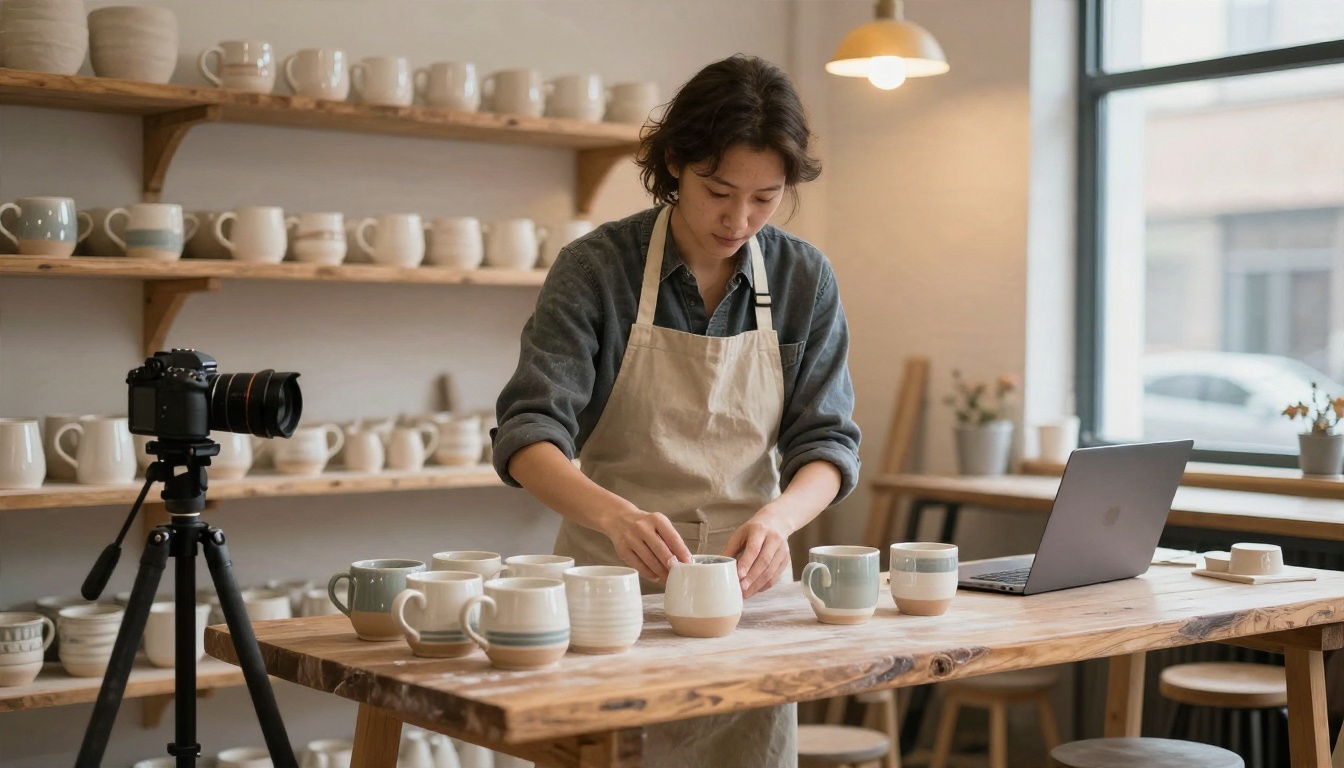
- خلفية نظيفة: "ضع أكواب السيراميك على رف بلوط فاتح نظيف أمام جدار أبيض مائل قليلًا إلى الأوف وايت. أزل الفوضى من الخلفية. أبقِ أشكال الأكواب وألوان الطلاء والشعارات تمامًا كما هي."
- مشهد لنمط الحياة: "ضع هذه الزجاجة على منضدة مطبخ مشمسة بجانب ليمون طازج ومنشفة من الكتان، مع ضوء نافذة ناعم من اليمين. أبقِ ملصق الزجاجة دون تغيير."
- الاتساق عبر مجموعة: "استخدم الخلفية نفسها والإضاءة نفسها والزاوية نفسها كما في الصورة الأولى، حتى تبدو كل المنتجات كأنها مجموعة واحدة."
تحقّق دائمًا من الملصقات والنصوص الصغيرة. النماذج جيدة في الأشياء والأسطح، لكن النص المطبوع الدقيق يحتاج أحيانًا إلى محاولة ثانية.
تجهيز الديكور الداخلي
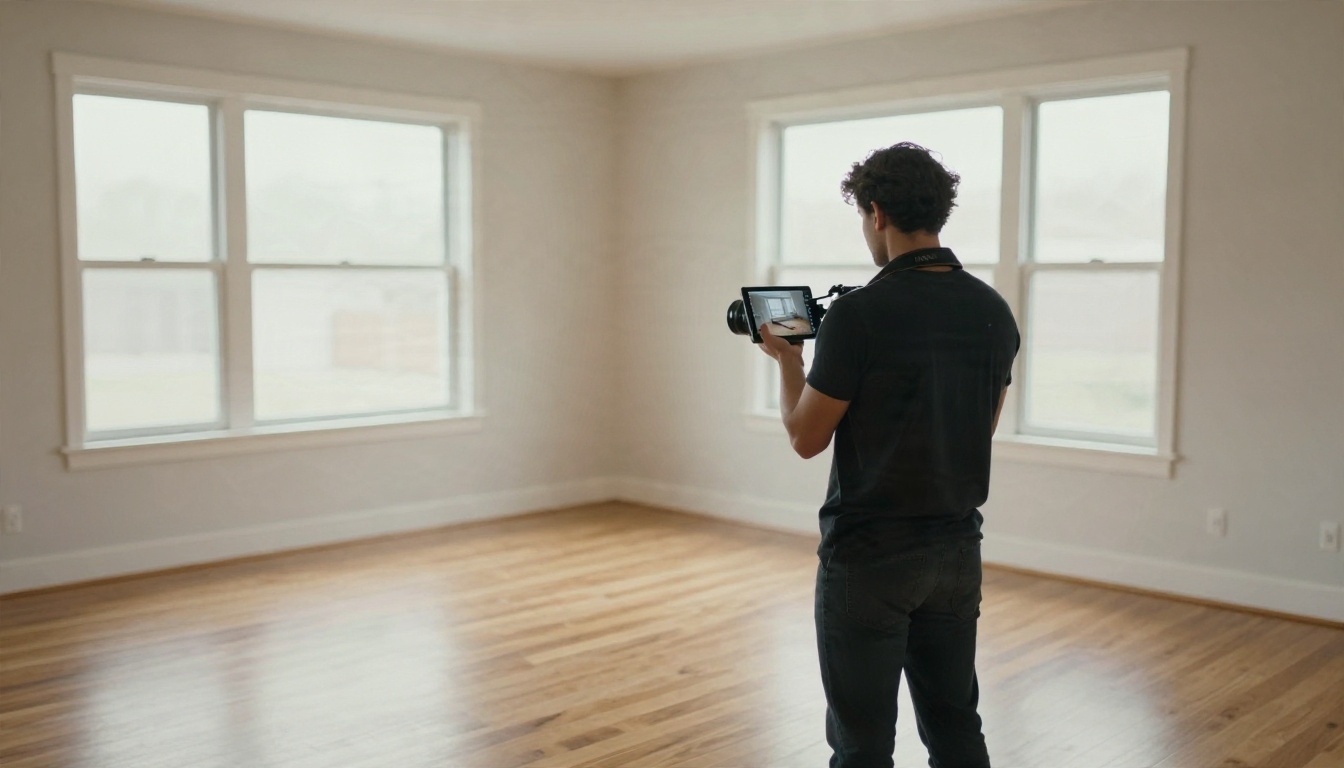
يستخدم مصورو العقارات وبائعو المنازل التعديل ليُظهروا كيف يمكن أن تبدو الغرفة الفارغة.
- التأثيث الافتراضي: "أثّث غرفة المعيشة الفارغة هذه بأريكة رمادية فاتحة، وطاولة قهوة مستديرة من خشب البلوط، وسجادة منسوجة ونباتين على الأرض. أبقِ النوافذ والأرضية والجدران كما هي تمامًا، وطابق ضوء النهار الطبيعي."
- تغيير الأسلوب: "غيّر خزائن الخشب الداكنة إلى أخضر السيج الناعم. أبقِ سطح المطبخ والأجهزة والإضاءة كما هي."
- إزالة الفوضى: "أزل الصناديق والأغراض المبعثرة من الأرضية، وأبقِ الغرفة دون تغيير في الباقي."
أعلن عن الصور التي عُدّلت بالتأثيث الافتراضي عند استخدامها في الإعلانات العقارية. هذه ممارسة جيدة، وفي كثير من الأماكن تكون متوقعة.
دمج عدة صور
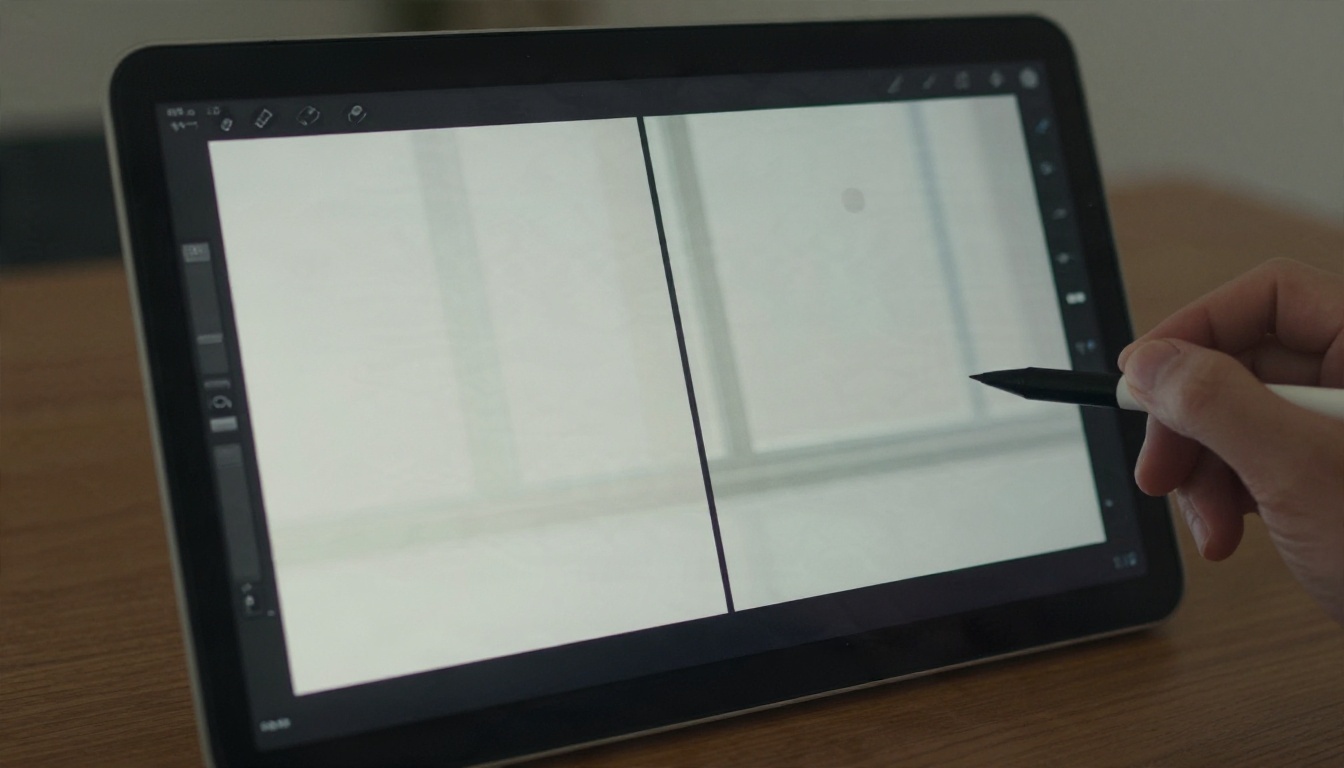
يقبل Nano Banana 2 ما يصل إلى 14 صورة مرجعية، مما يفتح تركيبات كانت تحتاج في السابق إلى مهارات تركيب حقيقية.
- شخص ومكان: "ضع المرأة من الصورة 1 في مشهد الشارع من الصورة 2. طابق الإضاءة والمنظور والظلال."
- نقل الملابس: "ألبس الرجل في الصورة 1 السترة الظاهرة في الصورة 2. أبقِ وجهه ووضعيته دون تغيير."
- ثبات الشخصيات: "استخدم الشخص من الصورة المرجعية في ثلاثة مشاهد جديدة: مقهى، ورصيف محطة قطار، ومقعد في حديقة. أبقِ وجهها وتسريحة شعرها متطابقة في كل صورة."
امنح كل مرجع دورًا واضحًا في الأمر ("الصورة 1"، "الصورة 2"). إذا تركته غامضًا، سيضطر النموذج إلى التخمين أي صورة تقدم الوجه وأيها تقدم المكان.
Nano Banana 2 مقابل الخيارات الأخرى
Nano Banana 2 ليس النموذج الوحيد على PicassoIA القادر على تعديل الصور أو توليدها. والخيار الأفضل يعتمد على ما إذا كنت تريد السرعة، أو أقصى دقة، أو تجربة أرخص.
أي نموذج لأي مهمة
- ابدأ بنموذج Nano Banana 2 لمعظم تعديلات الصور. فهو يوازن بين السرعة والجودة والمرونة.
- انتقل إلى Nano Banana Pro عندما تحتاج صورة رئيسية واحدة إلى أكبر قدر من التفاصيل، مثل مطبوعة أو بانر كبير.
- استخدم Nano Banana 2 Lite للمسودات السريعة عندما تريد تجربة خمس صيغ لفكرة قبل أن تلتزم بها.
- جرّب Image Editor Pro عندما تخطط لجولات كثيرة من التعديل على الصورة نفسها.
سير عمل عملي: أنشئ مسودة بدقة 1K باستخدام نموذج أخف، واختر التكوين الذي تفضله، ثم أعد تشغيل الأمر النهائي على النموذج الأقوى بدقة 2K أو 4K.
ابدأ بتعديل صورك الخاصة
لا تحتاج إلى طبقات أو أقنعة أو شهادة في التصميم لتحصل على تعديل نظيف. تحتاج إلى صورة، وجملة واضحة، وقدر من الصبر للمرور الثاني. اختر صورة كنت تنوي إصلاحها منذ مدة، وصف تغييرًا واحدًا، وأبقِ سطر الحماية حتى يبقى كل شيء آخر في مكانه.
افتح Nano Banana 2 على PicassoIA، وارفع صورة، وجرّب واحدًا من الأوامر أعلاه. غيّر السماء، أو رتّب صورة شخصية، أو أعد ترتيب غرفة، ثم واصل التحسين بمتابعات قصيرة حتى تبدو الصورة صحيحة. كل محاولة تعلّمك كيف يقرأ النموذج كلماتك، والتوليد غير المحدود يعني أنه يمكنك التجريب بحرية. وعندما تريد مقارنة خيارات أخرى، تصفح كل ما هو متاح على picassoia.com/en/all-models واكتشف أيها يناسب مشروعك القادم.


