Vous avez une photo presque parfaite. Le ciel est plat, un inconnu traverse le coin du cadre, ou le produit traîne sur une table encombrée. D’habitude, cela signifie une heure dans un éditeur photo, avec des masques, des calques et beaucoup de patience. Avec Nano Banana 2, vous tapez une seule phrase, et la modification revient en quelques secondes.
Cet article explique comment fonctionne l’édition d’images avec Nano Banana 2, où vous pouvez l’utiliser gratuitement et quels prompts donnent des résultats propres et crédibles. Vous y trouverez un tutoriel pas à pas, une formule de prompt, des exemples de prompts pour les portraits, la lumière, les produits et les intérieurs, ainsi qu’un tableau qui le compare aux autres modèles que vous pouvez essayer.
💡 Réponse rapide : Nano Banana 2 est le modèle Gemini 3.1 Flash Image de Google. Vous importez une photo, décrivez la modification en langage courant, et il ne retouche que ce que vous avez demandé. Vous pouvez l’essayer gratuitement sur Nano Banana 2 sur PicassoIA.
Ce que Nano Banana 2 fait très bien
Le modèle derrière le nom
Nano Banana 2 est le surnom du modèle Gemini 3.1 Flash Image de Google, publié le 26 février 2026. Il fait suite au Nano Banana original et au Nano Banana Pro, plus lourd. Le principe était simple : reprendre la bonne compréhension des consignes qui caractérisait le niveau Pro précédent, et la proposer à la vitesse de Flash, pour que les utilisateurs ordinaires puissent s’en servir toute la journée sans attendre.
Concrètement, trois points se remarquent rapidement :
- Rapidité d’exécution. La plupart des modifications se terminent en quelques secondes au lieu d’une minute.
- Meilleure lecture des prompts longs. Si vous demandez trois changements dans une même phrase, il en livre généralement les trois.
- Connaissances ancrées dans le web. Il peut utiliser des informations en temps réel, ce qui est utile lorsqu’un prompt mentionne un événement récent, un monument réel ou une scène météo actuelle.
Google a déployé le modèle auprès des utilisateurs gratuits dans l’application Gemini et d’autres produits d’IA de Google, ce qui explique pourquoi tant de personnes ont recherché un outil gratuit en ligne juste après son lancement.
L’édition conversationnelle expliquée
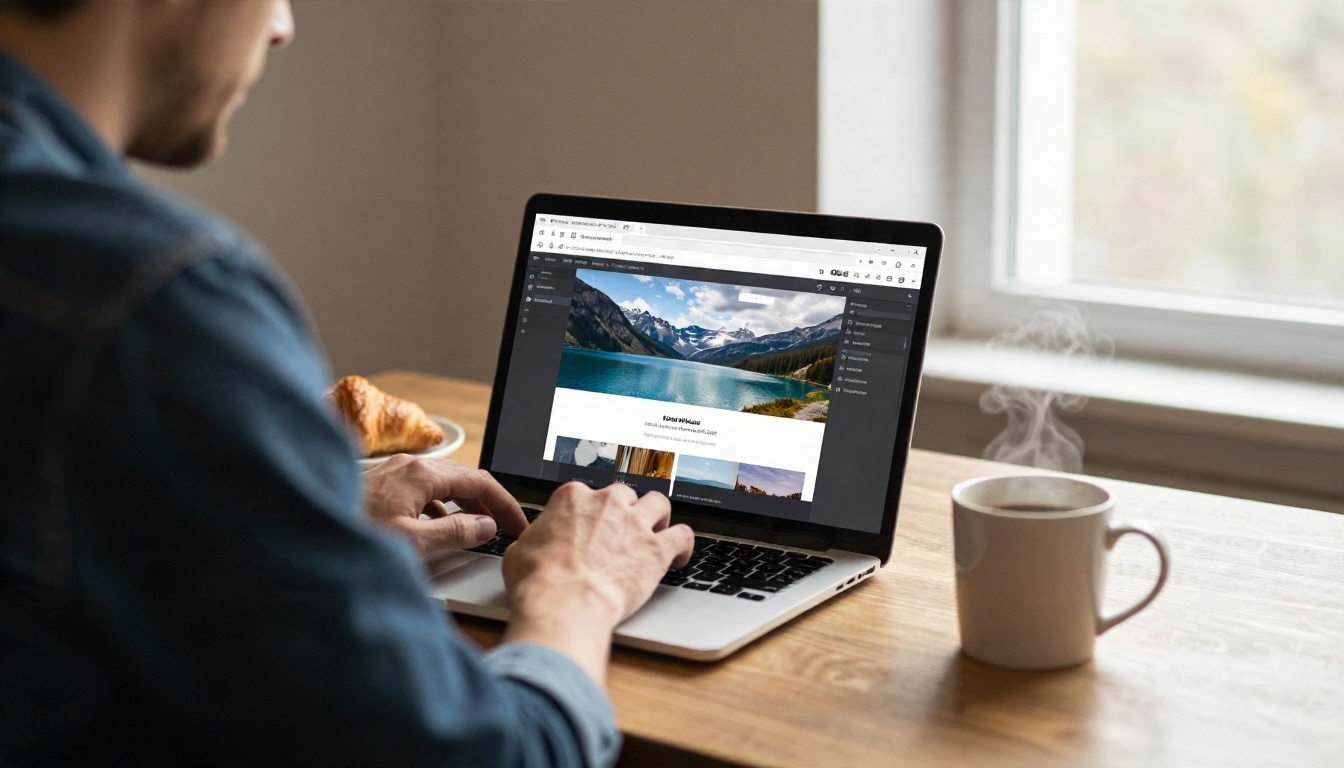
Les anciens outils d’image vous obligeaient à réécrire tout le prompt à chaque petite retouche. Nano Banana 2 fonctionne comme une conversation. Vous dites « rendez la veste verte », vous regardez le résultat, puis vous dites « supprimez maintenant la personne à gauche ». Chaque instruction s’appuie sur l’image précédente.
Cela change votre façon de travailler. Au lieu de chercher le prompt parfait de 80 mots, vous commencez par une consigne courte et vous affinez par petites étapes. Imaginez-le comme un retoucheur qui ne se fatigue jamais et ne prend jamais une demande de modification personnellement.
Voici ce qu’il gère le mieux :
| Tâche d’édition | Niveau de performance | Longueur typique du prompt |
|---|
| Remplacement d’arrière-plan | Excellent | 1 phrase |
| Éclairage et moment de la journée | Excellent | 1 à 2 phrases |
| Suppression d’objets ou de personnes | Très bon | 1 phrase |
| Changements de tenue et de couleur | Très bon | 1 phrase |
| Fusion de plusieurs photos | Très bon | 2 à 3 phrases |
| Correction de textes dans les images | Bon, mais vérifiez l’orthographe | 1 phrase |
| Précision au niveau du pixel | Limitée | Ce n’est pas le bon outil |
Le moyen le plus rapide de l’essayer est la page du modèle elle-même : Nano Banana 2. Il prend en charge l’édition conversationnelle, jusqu’à 14 images de référence et des générations illimitées, ce qui vous permet d’itérer sans compter vos crédits.
Pas à pas
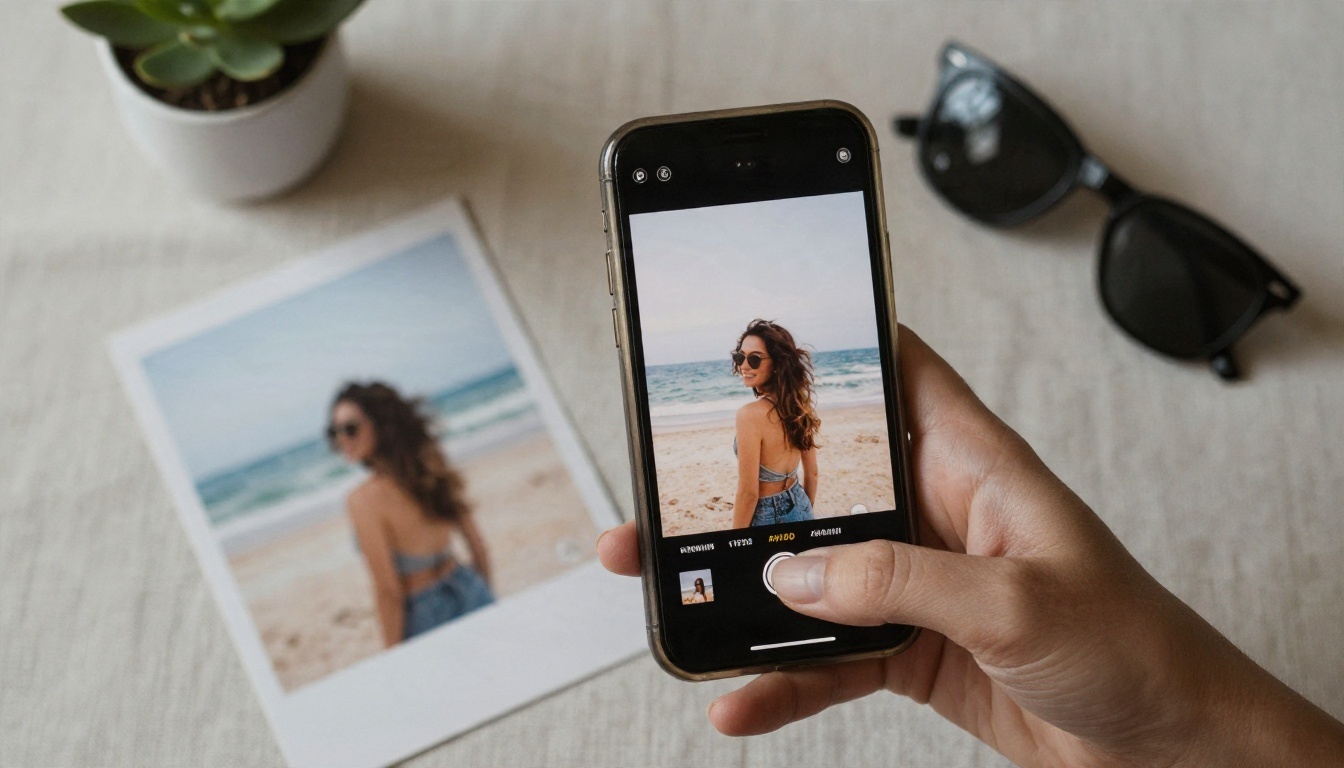
- Ouvrez la page du modèle. Rendez-vous sur Nano Banana 2 sur PicassoIA et connectez-vous.
- Importez votre photo. Ajoutez-la dans le champ de saisie d’image. Vous pouvez ajouter jusqu’à 14 images si vous voulez en fusionner ou en utiliser plusieurs comme référence.
- Rédigez la consigne. Décrivez la modification, pas l’image entière. Exemple : « Remplacez le ciel couvert par un coucher de soleil chaleureux, gardez les personnes et les bâtiments inchangés. »
- Choisissez le format. Laissez-le sur
match_input_image pour conserver le cadrage d’origine, ou choisissez 16:9, 4:5, 9:16 ou un autre format pour une plateforme précise.
- Choisissez la résolution. Prenez 1K pour les tests rapides, 2K pour le web et 4K lorsque l’image sera imprimée ou recadrée fortement.
- Lancez et affinez. Observez le résultat, puis envoyez une courte suite comme « rendez la lumière un peu plus douce ».
- Téléchargez. Choisissez JPG pour des fichiers plus légers ou PNG lorsque vous avez besoin de bords nets pour une retouche ultérieure.
Les réglages qui comptent
La page du modèle propose quelques options. Voici celles qui méritent votre attention :
- Résolution (1K, 2K, 4K). Les résolutions élevées prennent plus de temps. Testez votre prompt en 1K, puis relancez la version retenue en 4K.
- Format. Outre les formats usuels 1:1 et 16:9, il propose des formats verticaux et larges comme 9:16, 21:9 et 4:5, utiles pour les stories, les bannières et les affiches.
- Google Search. Activez-le lorsque votre prompt dépend d’informations en temps réel, comme une scène météo actuelle ou un événement récent.
- Image Search. Il utilise des images du web comme contexte visuel. Il est utile pour les monuments réels, les objets précis ou les produits que le modèle doit reproduire correctement.
- Format de sortie. JPG pour le partage, PNG pour la retouche.
💡 Conseil : Gardez Google Search désactivé pour une retouche ordinaire. Il sert aux prompts portant sur des faits du monde réel, et votre modification en a rarement besoin.
Accès gratuit en ligne : à quoi s’attendre
Les limites gratuites en pratique
Nano Banana 2 est accessible gratuitement à plusieurs endroits, mais la gratuité s’accompagne presque toujours d’un plafond. Dans les applications de Google, les utilisateurs gratuits disposent d’un nombre limité de générations avant que l’outil ne leur demande d’attendre ou de passer à une offre payante, et la sortie en plus haute résolution est généralement réservée aux abonnés payants et aux développeurs utilisant l’API. Le tarif pour les utilisateurs de l’API dépend de la résolution de sortie.
Si vous ne faites que quelques modifications par semaine, cela suffit. Si vous retouchez un lot de photos de produits ou testez vingt versions d’un même prompt, les limites sont vite atteintes, et rien n’est plus frustrant qu’un quota qui s’épuise au milieu d’un projet.
Quand l’illimité aide
L’édition est une boucle : essayer, observer, ajuster, recommencer. Plus vous pouvez vous permettre de tours, meilleure est l’image finale. C’est pourquoi la version PicassoIA, qui annonce des générations illimitées, convient à ceux qui itèrent beaucoup. Elle permet aussi de comparer côte à côte deux formulations d’un même prompt sans craindre de gaspiller un essai.
Si vous voulez un espace de travail d’édition plus complet, PicassoIA Image Editor Pro est une autre option illimitée, conçue pour la retouche photo à partir d’un prompt.
La structure en quatre parties
La plupart des modifications ratées viennent d’une formulation vague. Les prompts qui fonctionnent de façon fiable suivent les mêmes quatre parties :
- Action. Que faut-il changer ? (« Remplacez », « supprimez », « ajoutez », « modifiez ».)
- Cible. Quelle partie de la photo ? (« Le ciel », « l’homme à gauche », « la surface de la table ».)
- Résultat. À quoi doit-elle ressembler ensuite ? (« Un doux coucher de soleil doré », « un plan de travail en marbre blanc et propre ».)
- Protection. Qu’est-ce qui doit rester identique ? (« Gardez son visage, sa pose et ses vêtements inchangés. »)
Mis bout à bout : « Remplacez l’arrière-plan derrière la femme par une oliveraie ensoleillée. Gardez son visage, ses cheveux, sa pose et sa tenue exactement tels quels, et harmonisez la lumière sur sa peau avec la nouvelle scène. »
Cette dernière proposition, l’harmonisation de la lumière, fait la différence entre un détourage qui a l’air collé et une photo crédible.
Les erreurs courantes
- Redécrire toute l’image. Si vous retapez tout, le modèle risque de modifier ce que vous vouliez garder. Décrivez uniquement le changement.
- Empiler trop de modifications. Cinq changements dans une seule phrase peuvent brouiller le résultat. Faites-en deux ou trois, puis enchaînez.
- Oublier la phrase de protection. Sans « gardez le visage inchangé », les visages peuvent légèrement varier d’une version à l’autre.
- Utiliser des adjectifs vagues. « Améliore-la » ne donne rien à viser au modèle. « Augmentez la chaleur, adoucissez les ombres, supprimez le fouillis en arrière-plan » le permet.
- Demander des retouches au pixel près. Pour une retouche exacte au niveau du pixel, un éditeur manuel reste plus précis.
💡 Règle empirique : Si un retoucheur humain ne pourrait pas réaliser la modification à partir de votre seule phrase, le modèle aura du mal lui aussi. Soyez précis sur le quoi, le où et le rendu souhaité.
Prompts d’édition avec de vrais exemples
Copiez-les et remplacez les détails par les vôtres. Chacun suit la structure Action, Cible, Résultat et Protection.
Retoucher les portraits
Une retouche de portrait en douceur est le terrain où le modèle paraît le plus naturel, car il conserve la texture de la peau au lieu de la lisser jusqu’à l’effet plastique.
- Prompt : « Retouchez ce portrait pour une photo professionnelle. Uniformisez le teint et supprimez les petites imperfections, mais conservez la texture naturelle de la peau et les taches de rousseur. Éclaircissez légèrement les yeux et adoucissez l’arrière-plan. Gardez la pose, les cheveux et la tenue exactement identiques. »
- Changement de tenue : « Remplacez son pull crème par un blazer vert foncé sur une chemise blanche. Gardez son visage, ses cheveux et l’arrière-plan inchangés. »
- Cadre plus propre : « Supprimez l’inconnu qui marche dans le coin gauche et remplissez l’espace avec la rue et les ombres correspondantes. »
Modifier la lumière et la météo
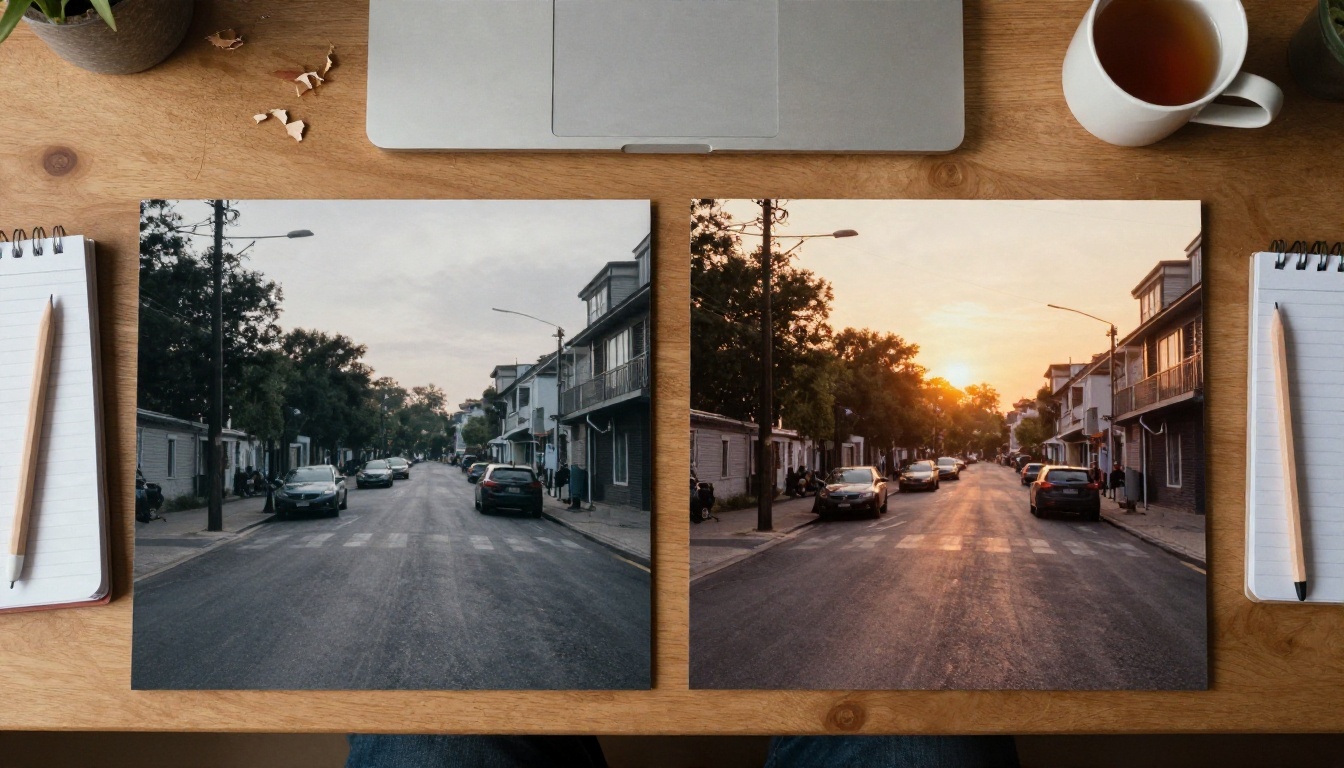
La lumière est le moyen le plus rapide de changer l’ambiance d’une photo, et une seule phrase suffit en général.
- Moment de la journée : « Faites passer cette photo de midi à l’heure dorée. Lumière chaude et basse venant de la gauche, avec de longues ombres douces. Gardez chaque objet et chaque personne à leur place. »
- Météo : « Transformez la rue sèche en rue mouillée après la pluie, avec de douces réflexions sur l’asphalte et un ciel couvert. Gardez les bâtiments et les voitures inchangés. »
- Ambiance intérieure : « Remplacez la lumière blanche et froide de la pièce par une lumière chaude de lampe, avec des ombres douces. Gardez le mobilier et l’agencement identiques. »
Pour de meilleurs résultats, indiquez la direction de la lumière. « Lumière chaude venant de la gauche » produit des ombres plus cohérentes que « rendez-la ensoleillée ».
Photos de produits et arrière-plans
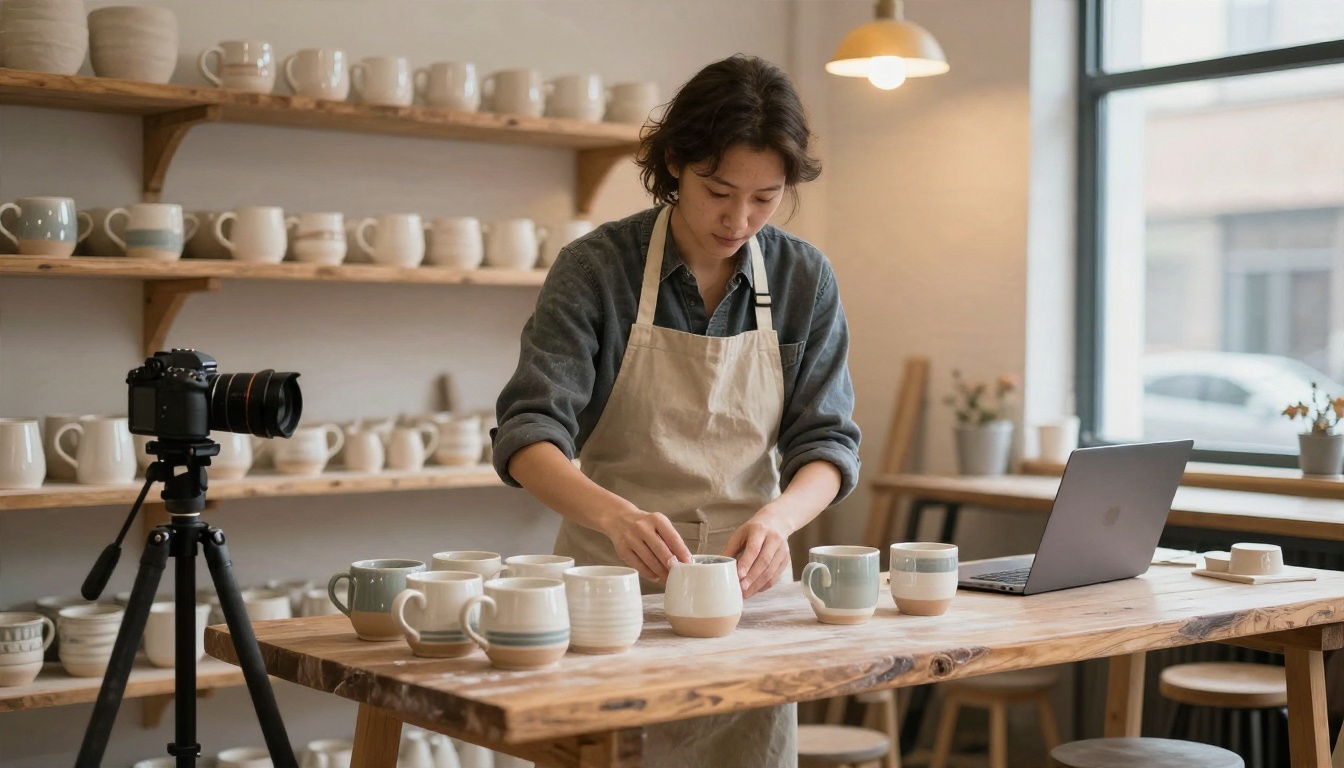
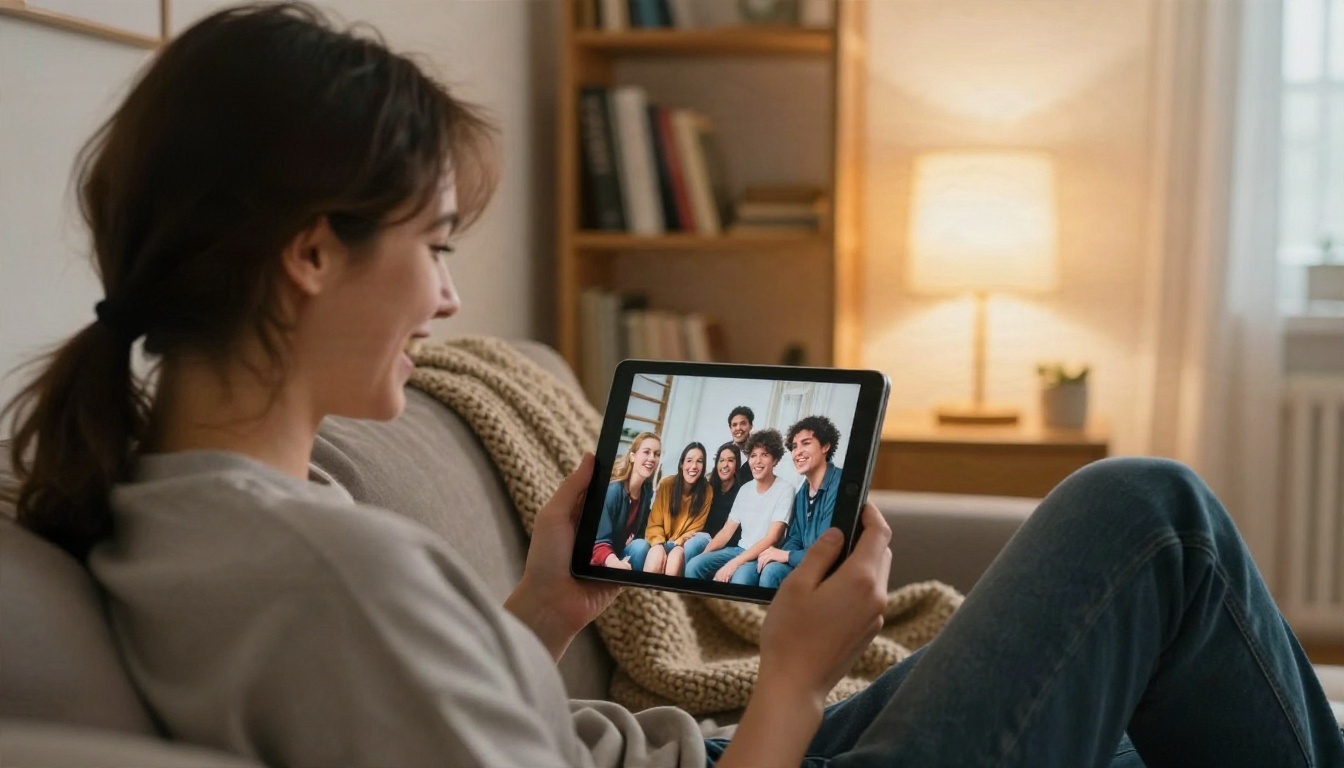
Les petites boutiques l’utilisent beaucoup, car une photo de produit posé sur une table encombrée peut devenir une image de catalogue en une seule passe.
- Arrière-plan propre : « Placez les tasses en céramique sur une étagère en chêne clair et propre, devant un mur blanc cassé et doux. Supprimez le fouillis en arrière-plan. Gardez les formes des tasses, les couleurs de l’émail et les logos exactement identiques. »
- Scène de vie : « Posez cette bouteille sur un plan de cuisine ensoleillé, à côté de citrons frais et d’un torchon en lin, avec une douce lumière de fenêtre venant de la droite. Gardez l’étiquette de la bouteille inchangée. »
- Cohérence sur une série : « Utilisez le même arrière-plan, la même lumière et le même angle que la première image, afin que tous les produits paraissent appartenir à une même collection. »
Vérifiez toujours les étiquettes et les petits textes. Les modèles excellent sur les objets et les surfaces, mais le texte imprimé fin demande parfois un second essai.
Mise en scène d’intérieurs
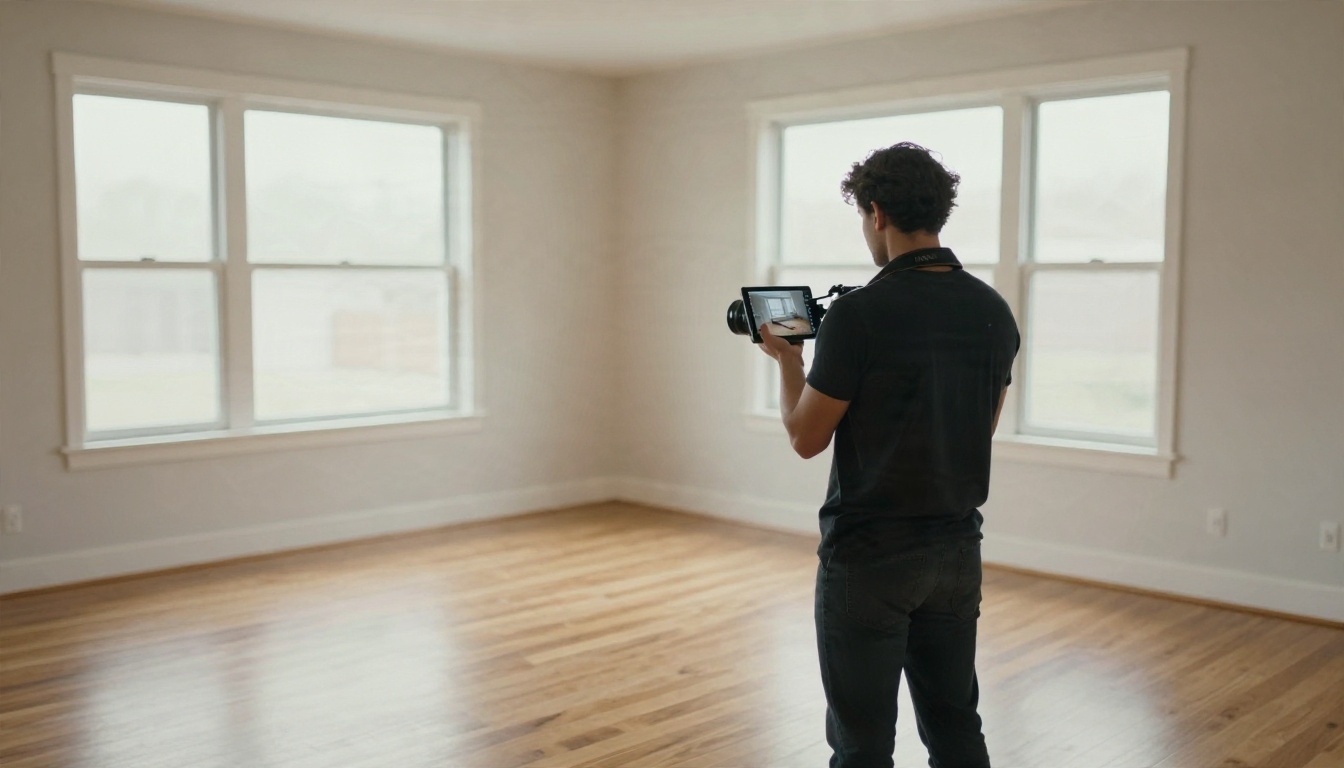
Les photographes immobiliers et les vendeurs de logements utilisent la retouche pour montrer comment une pièce vide pourrait paraître.
- Ameublement virtuel : « Meublez ce salon vide avec un canapé gris clair, une table basse ronde en chêne, un tapis tissé et deux plantes d’intérieur. Gardez les fenêtres, le sol et les murs exactement tels quels, et harmonisez avec la lumière naturelle du jour. »
- Changement de style : « Remplacez les meubles de cuisine en bois foncé par un vert sauge doux. Gardez le plan de travail, les appareils et l’éclairage identiques. »
- Désencombrement : « Supprimez les cartons et les objets épars au sol et laissez la pièce inchangée pour le reste. »
Indiquez clairement quand une image a été mise en scène si vous l’utilisez pour une annonce. C’est une bonne pratique, et dans de nombreux pays, c’est attendu.
Fusion de plusieurs images
Nano Banana 2 accepte jusqu’à 14 images de référence, ce qui permet des combinaisons qui demandaient auparavant de réelles compétences en montage.
- Personne et lieu : « Placez la femme de l’image 1 dans la scène de rue de l’image 2. Harmonisez la lumière, la perspective et les ombres. »
- Transfert de tenue : « Habillez l’homme de l’image 1 avec la veste présentée dans l’image 2. Gardez son visage et sa pose inchangés. »
- Cohérence du personnage : « Utilisez la personne de la photo de référence dans trois nouvelles scènes : un café, un quai de gare et un banc de parc. Gardez son visage et sa coiffure identiques sur chaque image. »
Donnez à chaque référence un rôle clair dans le prompt (« image 1 », « image 2 »). Si vous restez vague, le modèle doit deviner quelle image fournit le visage et laquelle fournit le décor.
Nano Banana 2 face aux autres options
Nano Banana 2 n’est pas le seul modèle de PicassoIA capable de modifier ou de générer des photos. Le meilleur choix dépend de votre besoin de rapidité, de résolution maximale ou d’un premier passage moins coûteux.
| Modèle | Idéal pour | Point fort |
|---|
| Nano Banana 2 | Édition quotidienne et fusion | Rapide, suit les prompts longs, jusqu’à 14 références |
| Nano Banana Pro | Images finales très détaillées | Performant en sortie 4K et sur les détails fins |
| Nano Banana | Modifications simples et tests rapides | L’original, option légère |
| Nano Banana 2 Lite | Brouillons rapides | Génération rapide pour tester des idées |
| PicassoIA Image Editor Pro | Retouche photo illimitée | Modification à partir d’un prompt sans plafond de générations |
Quel modèle pour quelle tâche
- Commencez par Nano Banana 2 pour la plupart des retouches. Il équilibre vitesse, qualité et souplesse.
- Passez à Nano Banana Pro lorsqu’une image phare a besoin du plus de détails, par exemple pour une impression ou une grande bannière.
- Utilisez Nano Banana 2 Lite pour des brouillons rapides lorsque vous voulez tester cinq variantes d’une idée avant de vous engager.
- Essayez Image Editor Pro lorsque vous prévoyez de nombreux tours de retouche sur une même photo.
Un flux de travail pratique : faites un brouillon en 1K avec un modèle plus léger, choisissez votre composition préférée, puis relancez le prompt final sur le modèle plus puissant en 2K ou 4K.
Commencez à retoucher vos propres photos
Vous n’avez besoin ni de calques, ni de masques, ni d’un diplôme en design pour obtenir une retouche propre. Il vous faut une photo, une phrase claire et un peu de patience pour la seconde passe. Choisissez une image que vous vouliez corriger depuis longtemps, décrivez un seul changement et gardez la phrase de protection pour que le reste reste en place.
Ouvrez Nano Banana 2 sur PicassoIA, importez une photo et essayez l’un des prompts ci-dessus. Changez le ciel, arrangez un portrait ou réaménagez une pièce, puis affinez avec de courtes suites jusqu’à ce que le résultat vous convienne. Chaque essai vous apprend comment le modèle interprète vos mots, et les générations illimitées vous permettent d’expérimenter librement. Pour comparer d’autres options, parcourez tout ce qui est disponible sur picassoia.com/en/all-models et voyez lequel convient à votre prochain projet.


