Tienes una foto que casi está bien. El cielo está plano, un desconocido cruza la esquina del encuadre o el producto está sobre una mesa desordenada. Normalmente eso supone una hora en un editor de fotos, con máscaras, capas y mucha paciencia. Con Nano Banana 2 escribes una sola frase y la edición vuelve en segundos.
Este artículo explica cómo funciona la edición de imágenes con Nano Banana 2, dónde puedes usarla gratis y qué prompts producen resultados limpios y creíbles. Encontrarás un tutorial paso a paso, una fórmula para escribir prompts, ejemplos reales para retratos, iluminación, productos e interiores, y una tabla que la compara con los otros modelos que puedes probar.
💡 Respuesta rápida: Nano Banana 2 es el modelo Gemini 3.1 Flash Image de Google. Subes una foto, describes el cambio en lenguaje sencillo y solo modifica lo que has pedido. Puedes probarlo gratis en Nano Banana 2 en PicassoIA.
Lo que Nano Banana 2 hace bien
El modelo detrás del nombre
Nano Banana 2 es el apodo del modelo Gemini 3.1 Flash Image de Google, lanzado el 26 de febrero de 2026. Llegó después del Nano Banana original y del más pesado Nano Banana Pro. La propuesta era sencilla: aprovechar la precisión al seguir instrucciones por la que destacaba el nivel Pro anterior y ofrecerla a la velocidad de Flash, para que cualquier usuario pudiera usarlo todo el día sin esperas.
En la práctica, notarás tres cosas enseguida:
- Respuesta rápida. La mayoría de las ediciones terminan en pocos segundos en lugar de un minuto.
- Mejor lectura de prompts largos. Si pides tres cambios en una sola frase, normalmente los hace todos.
- Conocimiento apoyado en la web. Puede usar información actual, lo que ayuda cuando un prompt menciona un hecho reciente, un monumento real o una escena con el clima actual.
Google puso el modelo a disposición de los usuarios gratuitos en la aplicación Gemini y en otros productos de IA de Google, por eso tanta gente buscó una herramienta online gratuita justo después del lanzamiento.
La edición conversacional, explicada
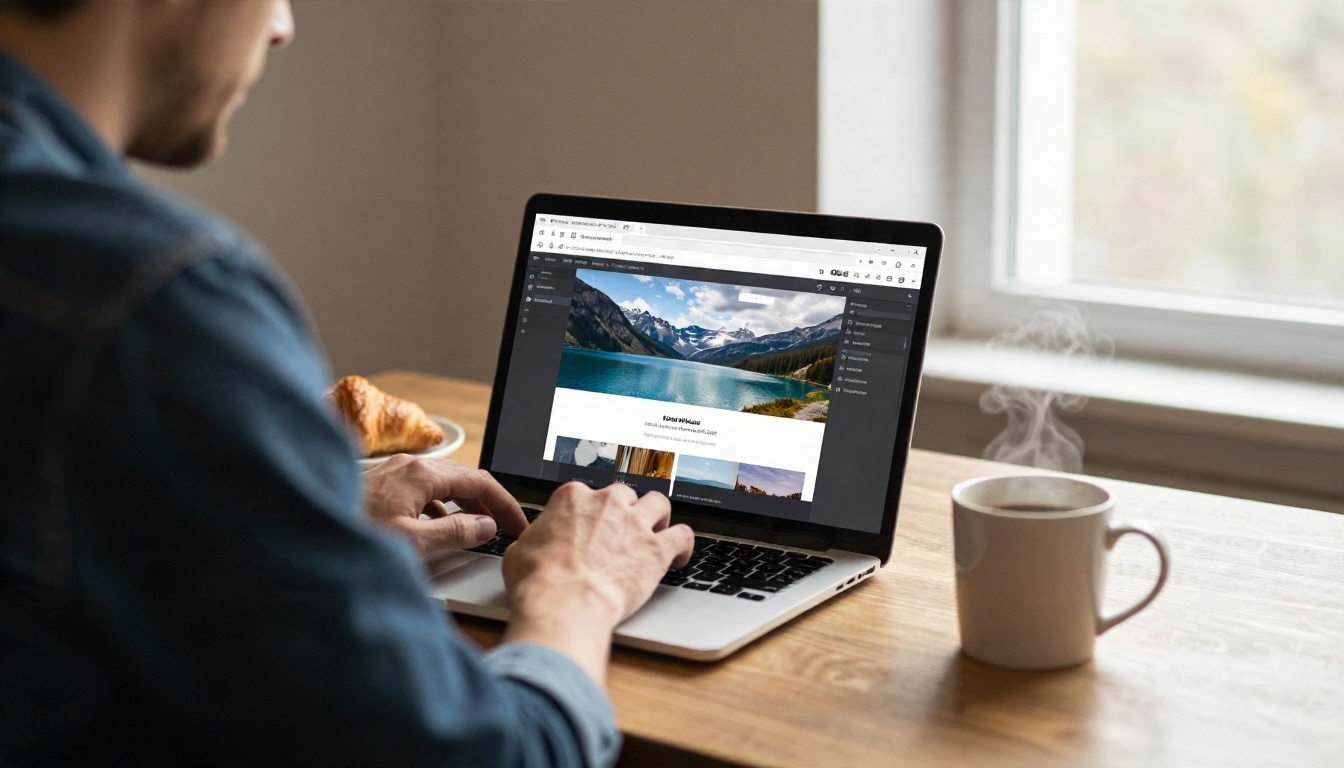
Las herramientas de imagen de antes te obligaban a reescribir todo el prompt cada vez que querías un ajuste. Nano Banana 2 funciona como una conversación. Dices "haz la chaqueta verde", miras el resultado y luego dices "ahora quita a la persona de la izquierda". Cada instrucción se apoya en la imagen anterior.
Eso cambia la forma de trabajar. En lugar de buscar el prompt perfecto de 80 palabras, empiezas con una instrucción corta y afinas en pasos pequeños. Piénsalo como dirigir a un retocador que nunca se cansa y nunca se toma los cambios como algo personal.
Esto es lo que mejor maneja:
| Tarea de edición | Lo bien que funciona | Longitud típica del prompt |
|---|
| Cambio de fondo | Excelente | 1 frase |
| Iluminación y hora del día | Excelente | De 1 a 2 frases |
| Eliminar objetos o personas | Muy bueno | 1 frase |
| Cambios de ropa y color | Muy bueno | 1 frase |
| Combinar varias fotos | Muy bueno | De 2 a 3 frases |
| Corregir texto dentro de imágenes | Bueno, pero revisa la ortografía | 1 frase |
| Precisión exacta a nivel de píxel | Limitada | No es la herramienta adecuada |
Cómo usar Nano Banana 2 en PicassoIA
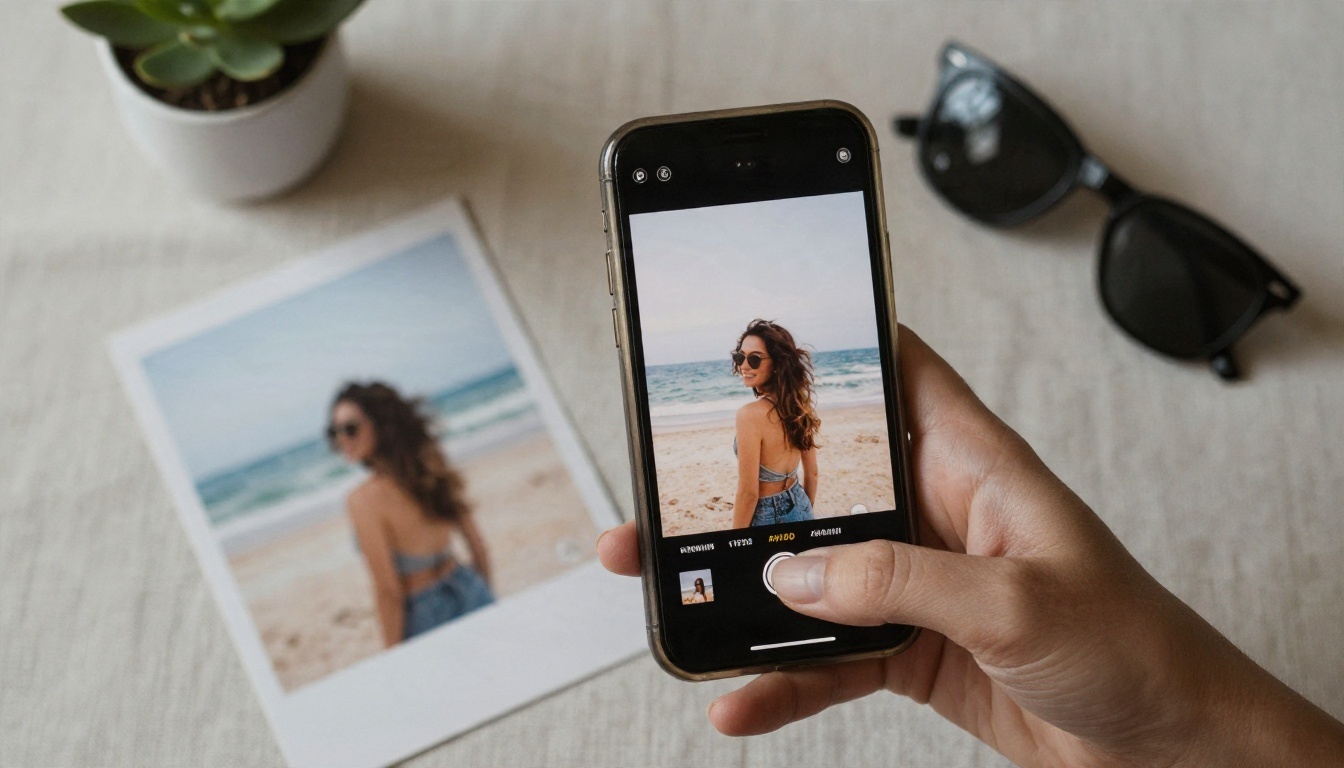
La forma más rápida de probarlo es la propia página del modelo: Nano Banana 2. Admite edición conversacional, hasta 14 imágenes de referencia y generaciones ilimitadas, así que puedes seguir iterando sin contar créditos.
Paso a paso
- Abre la página del modelo. Entra en Nano Banana 2 en PicassoIA e inicia sesión.
- Sube tu foto. Añádela en el campo de entrada de imagen. Puedes añadir hasta 14 imágenes si quieres combinar o usar varias como referencia.
- Escribe la instrucción. Describe el cambio, no toda la imagen. Ejemplo: "Sustituye el cielo nublado por un atardecer cálido, mantén las personas y los edificios sin cambios."
- Elige la relación de aspecto. Déjala en
match_input_image para conservar el encuadre original, o elige 16:9, 4:5, 9:16 u otra relación para una plataforma concreta.
- Elige la resolución. Usa 1K para pruebas rápidas, 2K para la web y 4K cuando la imagen vaya a imprimirse o a recortarse mucho.
- Genera y afina. Mira el resultado y envía después un seguimiento corto, como "haz la luz un poco más suave".
- Descarga. Elige JPG para archivos más ligeros o PNG cuando necesites bordes limpios para seguir editando.
Los ajustes que importan
La página del modelo muestra algunas opciones. Estas son las que merecen tu atención:
- Resolución (1K, 2K, 4K). Las resoluciones más altas tardan más. Prueba tu prompt en 1K y luego vuelve a generar el mejor resultado en 4K.
- Relación de aspecto. Además del habitual 1:1 y 16:9, ofrece formatos altos y anchos como 9:16, 21:9 y 4:5, útiles para historias, banners y carteles.
- Búsqueda de Google. Actívala cuando tu prompt dependa de información en tiempo real, como una escena con el clima actual o un hecho reciente.
- Búsqueda de imágenes. Usa imágenes de la web como contexto visual. Es útil para monumentos reales, objetos concretos o productos que el modelo debe reproducir bien.
- Formato de salida. JPG para compartir, PNG para editar.
💡 Consejo: Mantén desactivada la Búsqueda de Google para los retoques habituales. Está pensada para prompts sobre hechos del mundo real, y tu edición casi nunca la necesita.
Acceso online gratuito: qué esperar
Los límites gratuitos en la práctica
Nano Banana 2 se puede probar gratis en varios sitios, pero lo gratuito casi siempre tiene un tope. En las apps de Google, los usuarios gratuitos disponen de un número limitado de generaciones antes de que la herramienta les pida esperar o mejorar el plan, y la salida en la resolución más alta suele reservarse para suscriptores de pago y desarrolladores que usan la API. El precio para usuarios de la API depende de la resolución de salida.
Si solo necesitas unas cuantas ediciones a la semana, no hay problema. Si estás editando un lote de fotos de producto o probando veinte versiones de un mismo prompt, los límites llegan rápido, y nada es más frustrante que agotar la cuota a mitad de un proyecto.
Cuando lo ilimitado ayuda
Editar es un ciclo: probar, mirar, ajustar, volver a probar. Cuantas más rondas puedas permitirte, mejor será la imagen final. Por eso la versión de PicassoIA, que anuncia generaciones ilimitadas, va bien para quien itera mucho. También te permite comparar dos formulaciones del mismo prompt una al lado de la otra sin preocuparte por desperdiciar un intento.
Si buscas un espacio de edición más amplio, PicassoIA Image Editor Pro es otra opción ilimitada orientada a la edición de fotos desde un prompt.
La estructura en cuatro partes
La mayoría de las ediciones fallidas vienen de una redacción vaga. Los prompts que funcionan de forma fiable siguen estas cuatro partes:
- Acción. ¿Qué debe cambiar? ("Sustituye", "quita", "añade", "cambia").
- Objetivo. ¿Qué parte de la foto? ("El cielo", "el hombre de la izquierda", "la superficie de la mesa").
- Resultado. ¿Cómo debe verse después? ("Un atardecer dorado y suave", "una encimera limpia de mármol blanco").
- Protección. ¿Qué debe permanecer igual? ("Mantén su cara, pose y ropa sin cambios").
Juntas las partes: "Sustituye el fondo detrás de la mujer por un olivar iluminado por el sol. Mantén su cara, su pelo, su pose y su ropa exactamente como están, y ajusta la luz sobre su piel a la nueva escena."
Esa última cláusula, la de ajustar la luz, es lo que separa un recorte con aspecto de pegado de una fotografía creíble.
Errores habituales
- Describir de nuevo toda la imagen. Si lo vuelves a escribir todo, el modelo puede cambiar cosas que querías conservar. Describe solo el cambio.
- Acumular demasiadas ediciones. Cinco cambios en una sola frase pueden emborronar el resultado. Haz dos o tres y luego envía un seguimiento.
- Omitir la línea de protección. Sin "mantén la cara sin cambios", los rostros pueden desplazarse ligeramente entre versiones.
- Usar adjetivos vagos. "Hazla mejor" no le da nada al modelo a lo que apuntar. "Aumenta la calidez, suaviza las sombras, quita el desorden del fondo" sí.
- Pedir arreglos minúsculos de píxeles. Para un retoque exacto a nivel de píxel, un editor manual sigue siendo más preciso.
💡 Regla general: Si un retocador humano no podría hacerlo solo con tu frase, el modelo también tendrá dificultades. Sé concreto sobre el qué, el dónde y el aspecto.
Prompts de edición con ejemplos reales
Copia estos y sustituye tus propios detalles. Cada uno sigue la estructura de Acción, Objetivo, Resultado y Protección.
Retoque de retratos
Un retoque suave de retrato es donde el modelo resulta más natural, porque conserva la textura de la piel en lugar de convertirla en plástico.
- Prompt: "Retoca este retrato para un headshot profesional. Unifica el tono de la piel y elimina pequeñas imperfecciones, pero conserva la textura natural de la piel y las pecas. Aclara un poco los ojos y suaviza el fondo. Mantén exactamente igual la pose, el pelo y la ropa."
- Cambio de ropa: "Cambia su jersey color crema por una chaqueta verde oscura sobre una camisa blanca. Mantén su cara, su pelo y el fondo sin cambios."
- Encuadre más limpio: "Quita al desconocido que camina en la esquina izquierda y rellena el espacio con la calle y las sombras que correspondan."
Cambiar la iluminación y el clima
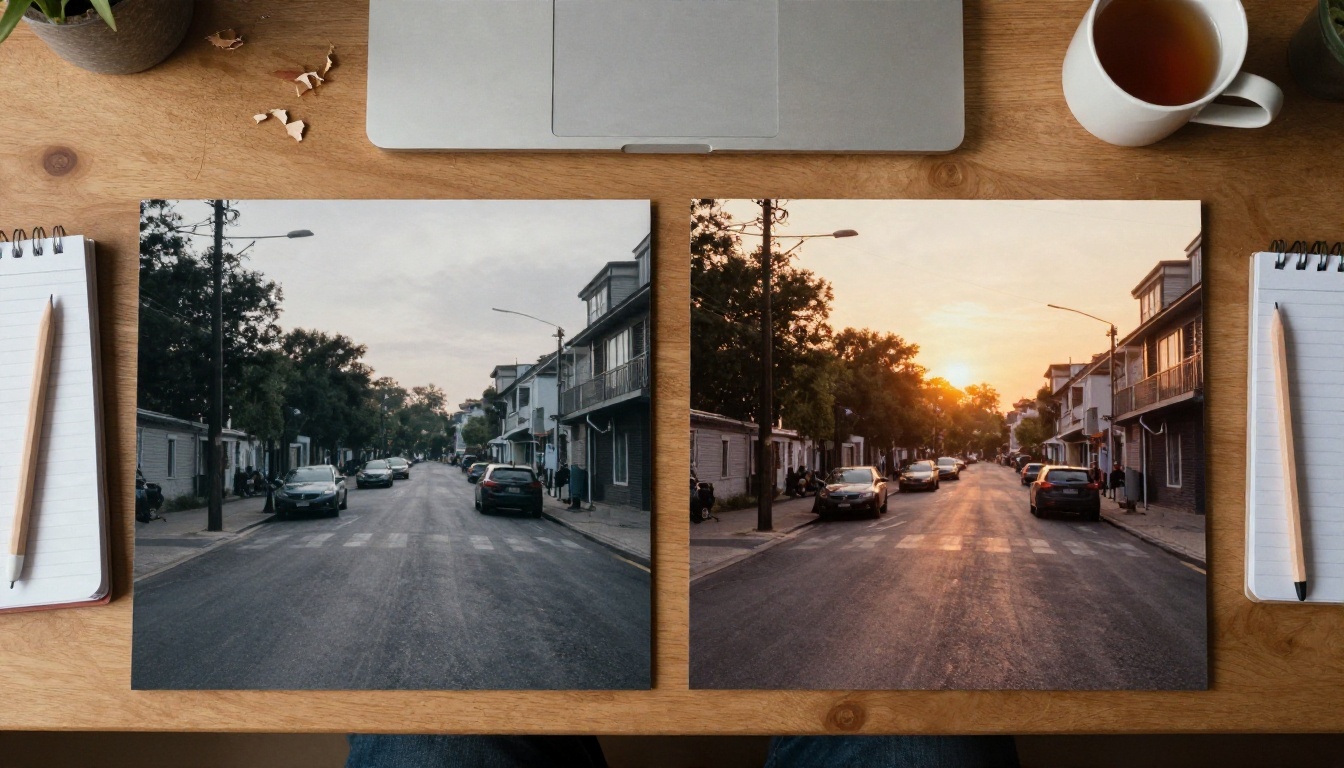
La luz es la forma más rápida de cambiar el carácter de una foto, y normalmente basta una frase.
- Hora del día: "Cambia esta foto del mediodía a la hora dorada. Luz solar cálida y baja desde la izquierda, con sombras largas y suaves. Mantén cada objeto y persona en su sitio."
- Clima: "Convierte la calle seca en una calle mojada después de la lluvia, con reflejos suaves en el asfalto y un cielo nublado. Mantén los edificios y los coches sin cambios."
- Ambiente interior: "Cambia la luz blanca y fría de la habitación por una luz cálida de lámpara, con sombras suaves. Mantén los muebles y la distribución iguales."
Para mejores resultados, indica la dirección de la luz. "Luz solar cálida desde la izquierda" produce sombras más coherentes que "hazlo soleado".
Fotos de producto y fondos
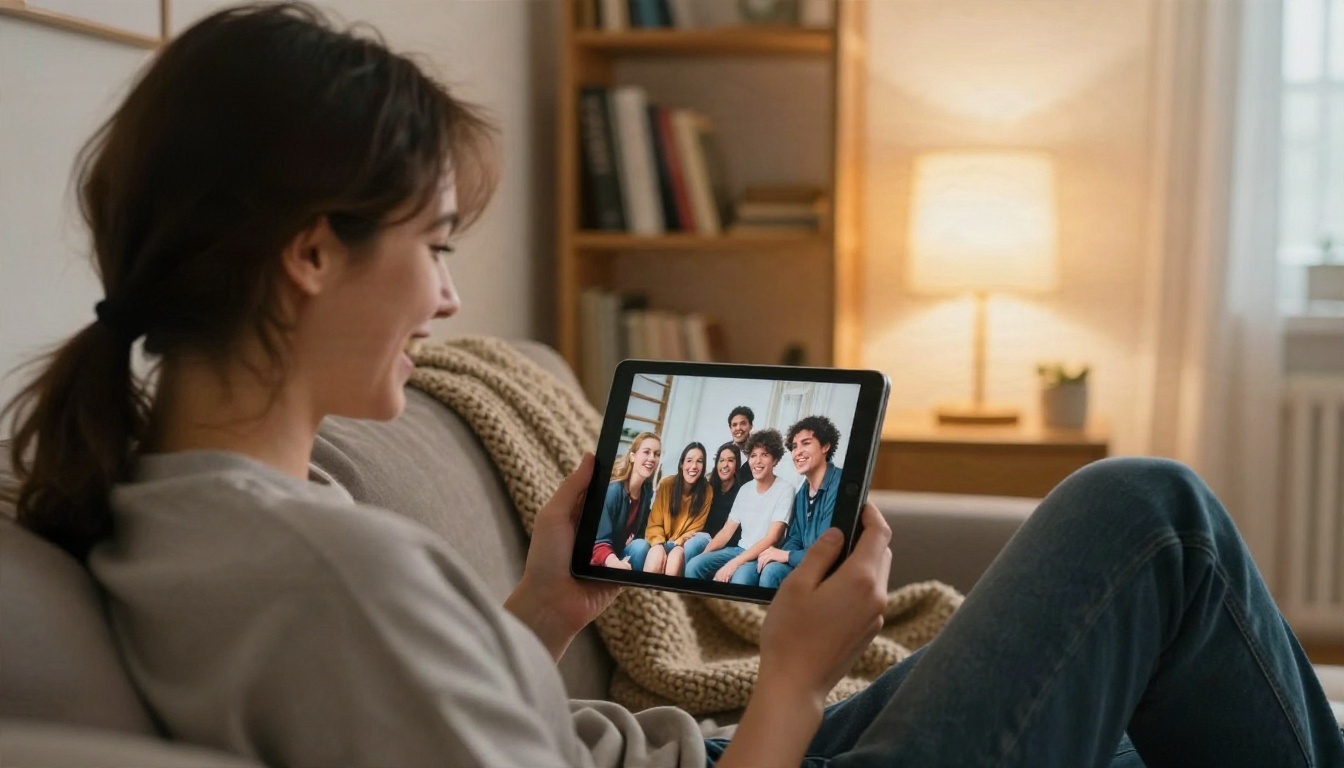
Las tiendas pequeñas lo usan mucho, porque una foto de producto sobre una mesa desordenada puede convertirse en una imagen de catálogo en una sola pasada.
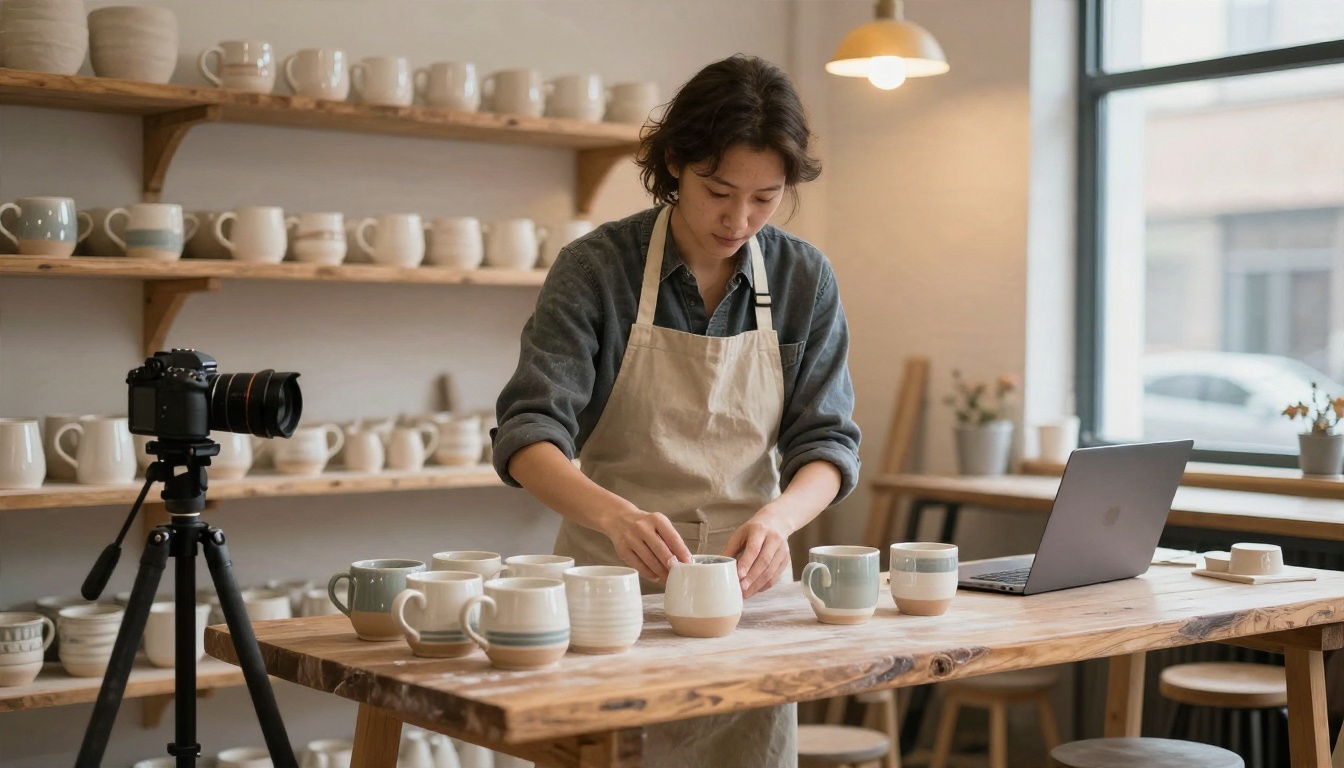
- Fondo limpio: "Coloca las tazas de cerámica sobre un estante de roble claro y limpio, frente a una pared suave blanco roto. Quita el desorden del fondo. Mantén exactamente igual la forma de las tazas, los colores del esmalte y los logotipos."
- Escena de estilo de vida: "Pon esta botella sobre una encimera de cocina iluminada por el sol, junto a limones frescos y una toalla de lino, con luz suave de ventana desde la derecha. Mantén la etiqueta de la botella sin cambios."
- Coherencia en un conjunto: "Usa el mismo fondo, la misma iluminación y el mismo ángulo que la primera imagen para que todos los productos parezcan una misma colección."
Revisa siempre las etiquetas y el texto pequeño. Los modelos se dan bien con objetos y superficies, pero el texto impreso fino a veces necesita un segundo intento.
Puesta en escena de interiores
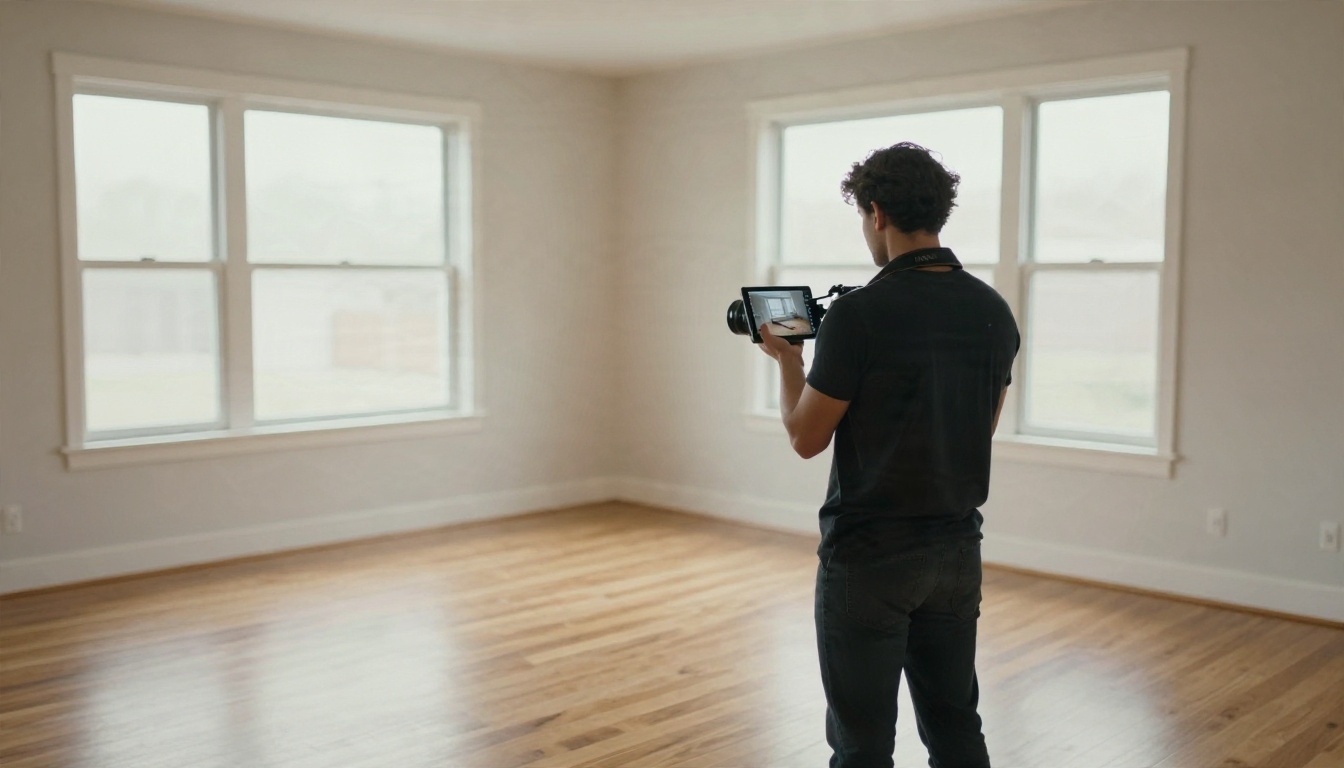
Los fotógrafos inmobiliarios y los vendedores de viviendas usan la edición para mostrar cómo podría quedar una habitación vacía.
- Amueblar virtualmente: "Amuebla este salón vacío con un sofá gris claro, una mesa de centro redonda de roble, una alfombra tejida y dos plantas de interior. Mantén exactamente igual las ventanas, el suelo y las paredes, y ajusta la luz natural del día."
- Cambio de estilo: "Cambia los armarios de madera oscura por un verde salvia suave. Mantén la encimera, los electrodomésticos y la iluminación iguales."
- Quitar desorden: "Quita del suelo las cajas y los objetos sueltos y mantén la habitación sin otros cambios."
Indica que una imagen tiene muebles virtuales si la usas en anuncios. Es una buena práctica y, en muchos lugares, se espera.
Fusión de varias imágenes
Nano Banana 2 acepta hasta 14 imágenes de referencia, lo que abre combinaciones que antes requerían habilidades reales de composición.
- Persona más lugar: "Coloca a la mujer de la imagen 1 en la escena callejera de la imagen 2. Ajusta la iluminación, la perspectiva y las sombras."
- Transferencia de ropa: "Viste al hombre de la imagen 1 con la chaqueta que aparece en la imagen 2. Mantén su cara y su pose sin cambios."
- Coherencia de personajes: "Usa a la persona de la foto de referencia en tres escenas nuevas: una cafetería, un andén de tren y un banco en un parque. Mantén su cara y su peinado idénticos en cada imagen."
Asigna a cada referencia un papel claro en el prompt ("imagen 1", "imagen 2"). Si lo dejas ambiguo, el modelo tiene que adivinar qué imagen aporta el rostro y cuál el escenario.
Nano Banana 2 frente a otras opciones
Nano Banana 2 no es el único modelo de PicassoIA que puede editar o generar fotos. La mejor elección depende de si buscas velocidad, máxima resolución o una prueba más barata.
| Modelo | Ideal para | Fortaleza |
|---|
| Nano Banana 2 | Edición diaria y fusión | Rápido, sigue prompts largos, hasta 14 referencias |
| Nano Banana Pro | Imágenes finales de mucho detalle | Muy bueno en salida 4K y detalle fino |
| Nano Banana | Ediciones sencillas y pruebas rápidas | La opción original y ligera |
| Nano Banana 2 Lite | Borradores rápidos | Generación rápida cuando pruebas ideas |
| PicassoIA Image Editor Pro | Edición de fotos ilimitada | Edita desde un prompt sin límite de generaciones |
Qué modelo para cada trabajo
- Empieza con Nano Banana 2 para la mayoría de las ediciones de foto. Equilibra velocidad, calidad y flexibilidad.
- Cambia a Nano Banana Pro cuando una sola imagen protagonista necesite el máximo detalle, por ejemplo para una impresión o un banner grande.
- Usa Nano Banana 2 Lite para borradores rápidos cuando quieras probar cinco variaciones de un concepto antes de decidirte.
- Prueba Image Editor Pro cuando planees muchas rondas de edición sobre la misma foto.
Un flujo de trabajo práctico: haz un borrador en 1K con un modelo más ligero, elige tu composición favorita y luego vuelve a generar el prompt final en el modelo más potente, en 2K o 4K.
Empieza a editar tus propias fotos
No necesitas capas, máscaras ni formación en diseño para lograr una edición limpia. Necesitas una foto, una frase clara y un poco de paciencia para la segunda pasada. Elige una imagen que llevas tiempo queriendo arreglar, describe un solo cambio y mantén la línea de protección para que lo demás siga igual.
Abre Nano Banana 2 en PicassoIA, sube una foto y prueba uno de los prompts de arriba. Cambia el cielo, retoca un retrato o reescenifica una habitación, y luego sigue refinando con seguimientos cortos hasta que quede bien. Cada intento te enseña cómo el modelo interpreta tus palabras, y las generaciones ilimitadas te permiten experimentar sin reservas. Cuando quieras comparar otras opciones, explora todo lo disponible en picassoia.com/en/all-models y mira cuál encaja con tu próximo proyecto.


