आपके पास एक फ़ोटो है जो लगभग सही है। आसमान सपाट है, कोने से कोई अजनबी गुज़र रहा है, या प्रोडक्ट एक बिखरी हुई मेज़ पर रखा है। आम तौर पर इसका मतलब होता है मास्क, लेयर और काफ़ी धैर्य के साथ एक घंटा फ़ोटो एडिटर में बिताना। Nano Banana 2 के साथ आप इसकी जगह एक वाक्य टाइप करते हैं, और एडिट कुछ ही सेकंड में तैयार हो जाता है।
यह लेख बताता है कि Nano Banana 2 इमेज एडिटिंग कैसे काम करती है, इसे कहाँ मुफ़्त में आज़माया जा सकता है, और कौन-से प्रॉम्प्ट साफ़ और भरोसेमंद नतीजे देते हैं। इसमें चरण-दर-चरण ट्यूटोरियल, एक प्रॉम्प्ट फ़ॉर्मूला, पोर्ट्रेट, लाइटिंग, प्रोडक्ट और इंटीरियर के लिए असली उदाहरण प्रॉम्प्ट, और एक तालिका मिलेगी जो इसकी तुलना उन दूसरे मॉडलों से करती है जिन्हें आप आज़मा सकते हैं।
💡 त्वरित उत्तर: Nano Banana 2 Google का Gemini 3.1 Flash Image मॉडल है। आप एक फ़ोटो अपलोड करते हैं, सादी अंग्रेज़ी में बदलाव बताते हैं, और यह केवल वही बदलता है जो आपने माँगा है। आप इसे PicassoIA पर Nano Banana 2 में मुफ़्त में आज़मा सकते हैं।
Nano Banana 2 किन चीज़ों में अच्छा है
नाम के पीछे का मॉडल
Nano Banana 2 Google के Gemini 3.1 Flash Image मॉडल का नाम है, जो 26 फ़रवरी 2026 को जारी हुआ। यह मूल Nano Banana और ज़्यादा भारी Nano Banana Pro के बाद आया। इसका मक़सद सीधा था: पिछले Pro टियर की तेज़ और सटीक इंस्ट्रक्शन फ़ॉलोइंग को Flash की रफ़्तार पर उपलब्ध कराना, ताकि आम यूज़र बिना इंतज़ार के दिन भर इसका इस्तेमाल कर सकें।
व्यवहार में इसके तीन पहलू आपको जल्दी दिख जाएँगे:
- तेज़ नतीजे। ज़्यादातर एडिट एक मिनट की जगह कुछ सेकंड में पूरे हो जाते हैं।
- लंबे प्रॉम्प्ट की बेहतर समझ। अगर आप एक ही वाक्य में तीन बदलाव माँगते हैं, तो यह आम तौर पर तीनों लागू कर देता है।
- वेब पर आधारित जानकारी। यह लाइव जानकारी का इस्तेमाल कर सकता है, जो तब काम आती है जब प्रॉम्प्ट में कोई हालिया घटना, असली लैंडमार्क या मौजूदा मौसम का दृश्य हो।
Google ने यह मॉडल Gemini ऐप और दूसरे Google AI प्रोडक्ट्स में फ़्री यूज़र्स के लिए जारी किया है, इसी वजह से लॉन्च के बाद बहुत से लोग फ्री ऑनलाइन टूल की खोज करने लगे।
बातचीत जैसी एडिटिंग
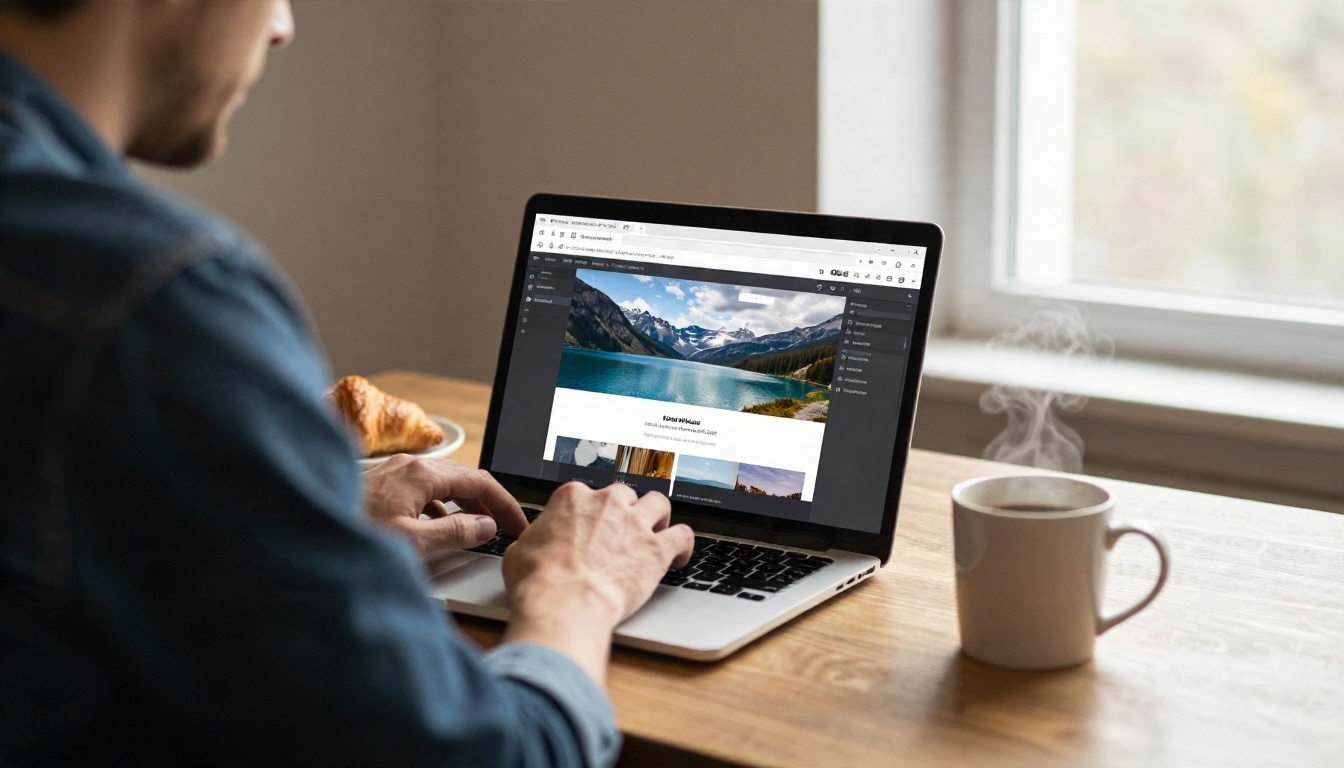
पुराने इमेज टूल्स में हर छोटे बदलाव के लिए पूरा प्रॉम्प्ट दोबारा लिखना पड़ता था। Nano Banana 2 एक बातचीत की तरह काम करता है। आप कहते हैं "जैकेट को हरे रंग की कर दें", नतीजा देखते हैं, फिर कहते हैं "अब बाईं ओर वाले व्यक्ति को हटा दो।" हर निर्देश पिछली तस्वीर के ऊपर बनता है।
इससे काम का तरीका बदल जाता है। 80 शब्दों का परफ़ेक्ट प्रॉम्प्ट ढूँढने की बजाय आप एक छोटे निर्देश से शुरुआत करते हैं और छोटे-छोटे कदमों में सुधार करते हैं। इसे ऐसे समझें जैसे आप एक ऐसे रीटचर को निर्देश दे रहे हैं जो न थकता है और न ही बदलावों का बुरा मानता है।
यह सबसे अच्छा किन कामों में संभालता है:
| एडिटिंग कार्य | यह कितना अच्छा काम करता है | आम तौर पर प्रॉम्प्ट की लंबाई |
|---|
| बैकग्राउंड बदलना | उत्कृष्ट | 1 वाक्य |
| लाइटिंग और दिन का समय | उत्कृष्ट | 1 से 2 वाक्य |
| चीज़ें या लोग हटाना | बहुत अच्छा | 1 वाक्य |
| कपड़े और रंग बदलना | बहुत अच्छा | 1 वाक्य |
| कई फ़ोटो मिलाना | बहुत अच्छा | 2 से 3 वाक्य |
| इमेज के अंदर टेक्स्ट ठीक करना | अच्छा, पर स्पेलिंग जाँच लें | 1 वाक्य |
| पिक्सेल-स्तर की exact सटीकता | सीमित | यह सही टूल नहीं है |
PicassoIA पर Nano Banana 2 कैसे इस्तेमाल करें
इसे आज़माने का सबसे तेज़ तरीका मॉडल का पेज है: Nano Banana 2। इसमें बातचीत जैसी एडिटिंग, 14 तक रेफ़रेंस इमेज और असीमित जनरेशन मिलते हैं, इसलिए आप क्रेडिट गिने बिना बार-बार सुधार कर सकते हैं।
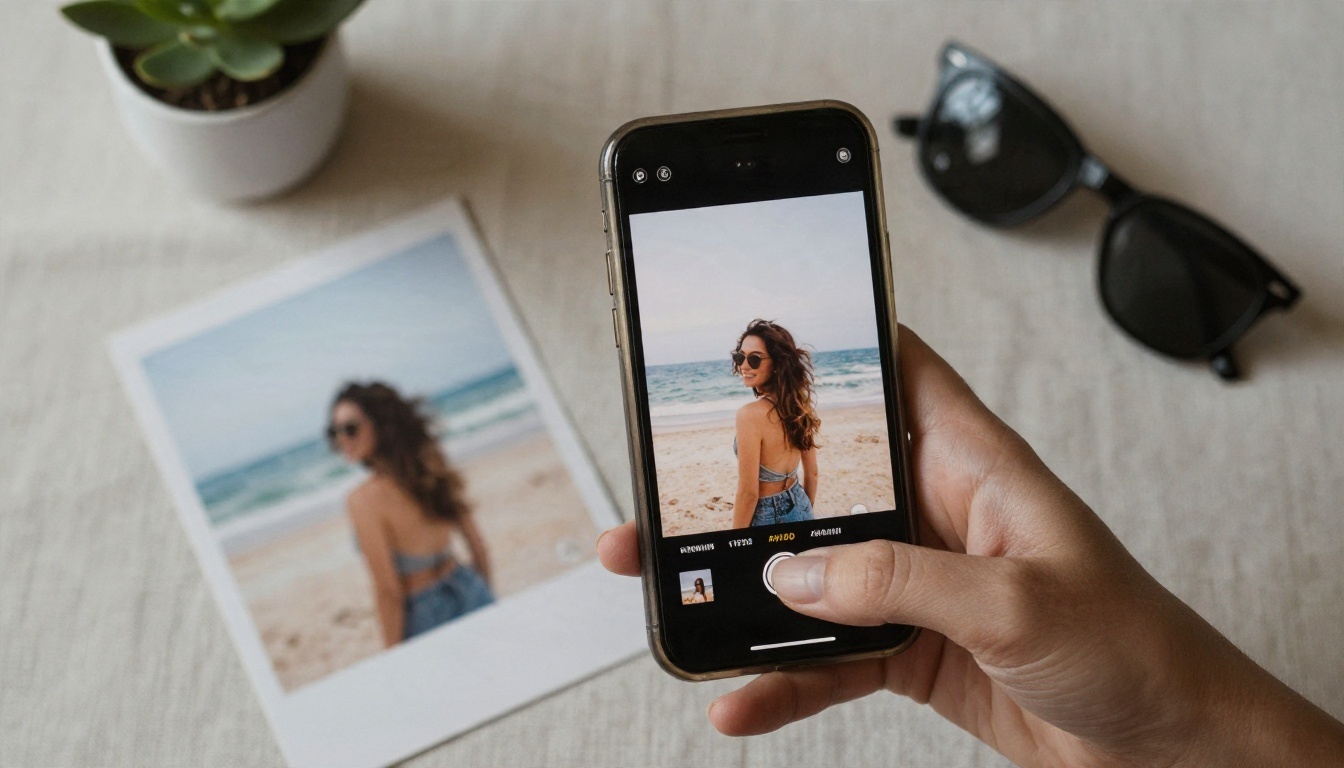
चरण-दर-चरण
- मॉडल का पेज खोलें। PicassoIA पर Nano Banana 2 पर जाएँ और साइन इन करें।
- अपनी फ़ोटो अपलोड करें। इमेज इनपुट फ़ील्ड में इसे जोड़ें। अगर आप कई तस्वीरों को मिलाना या रेफ़र करना चाहते हैं, तो 14 तक इमेज जोड़ सकते हैं।
- निर्देश लिखें। पूरी तस्वीर का वर्णन नहीं, केवल बदलाव बताएँ। उदाहरण: "बादल वाले आसमान को गर्म सूर्यास्त से बदलें, लोगों और इमारतों को वैसा ही रहने दें।"
- आस्पेक्ट रेशियो चुनें। मूल फ़्रेमिंग रखने के लिए इसे
match_input_image पर छोड़ें, या किसी खास प्लेटफ़ॉर्म के लिए 16:9, 4:5, 9:16 या कोई और रेशियो चुनें।
- रिज़ॉल्यूशन चुनें। जल्दी टेस्ट के लिए 1K, वेब उपयोग के लिए 2K, और जब इमेज प्रिंट होगी या ज़्यादा क्रॉप होगी तब 4K चुनें।
- चलाएँ और सुधारें। नतीजा देखें, फिर "रोशनी को थोड़ा नरम करें" जैसा छोटा फ़ॉलो-अप भेजें।
- डाउनलोड करें। छोटी फ़ाइलों के लिए JPG चुनें, या आगे एडिटिंग के लिए साफ़ किनारों की ज़रूरत हो तो PNG।
कौन-सी सेटिंग मायने रखती है
मॉडल के पेज पर कुछ विकल्प दिए गए हैं। ये वे हैं जिन पर ध्यान देना सार्थक है:
- रिज़ॉल्यूशन (1K, 2K, 4K)। ज़्यादा रिज़ॉल्यूशन में ज़्यादा समय लगता है। अपना प्रॉम्प्ट 1K पर टेस्ट करें, फिर बेहतरीन नतीजे को 4K पर दोबारा चलाएँ।
- आस्पेक्ट रेशियो। आम 1:1 और 16:9 के अलावा यह 9:16, 21:9 और 4:5 जैसे लंबे और चौड़े फ़ॉर्मेट भी देता है, जो स्टोरी, बैनर और पोस्टर के लिए काम आते हैं।
- Google Search। जब आपका प्रॉम्प्ट लाइव जानकारी पर निर्भर हो, जैसे मौजूदा मौसम का दृश्य या कोई हालिया घटना, तब इसे चालू करें।
- Image Search। यह वेब इमेज को विज़ुअल संदर्भ के रूप में इस्तेमाल करता है। असली लैंडमार्क, खास चीज़ों या प्रोडक्ट्स के लिए यह उपयोगी है, जिन्हें मॉडल सही दिखाना चाहिए।
- आउटपुट फ़ॉर्मेट। शेयर करने के लिए JPG, एडिटिंग के लिए PNG।
💡 टिप: आम रीटचिंग के लिए Google Search बंद रखें। यह असली दुनिया के तथ्यों वाले प्रॉम्प्ट के लिए बना है, और आपके एडिट को इसकी शायद ही ज़रूरत होती है।
फ्री ऑनलाइन एक्सेस: क्या उम्मीद रखें
व्यवहार में फ्री लिमिट
Nano Banana 2 कई जगहों पर मुफ़्त में आज़माया जा सकता है, पर फ्री लगभग हमेशा एक सीमा के साथ आता है। Google के अपने ऐप्स में फ़्री यूज़र्स को सीमित संख्या में जनरेशन मिलते हैं, उसके बाद टूल उन्हें इंतज़ार करने या अपग्रेड करने को कहता है। सबसे ऊँचे रिज़ॉल्यूशन का आउटपुट आम तौर पर पेड सब्सक्राइबर्स और API इस्तेमाल करने वाले डेवलपर्स के लिए रखा जाता है। API यूज़र्स के लिए कीमत आउटपुट रिज़ॉल्यूशन पर निर्भर करती है।
अगर आपको हफ़्ते में कुछ ही एडिट चाहिए, तो यह ठीक है। लेकिन अगर आप प्रोडक्ट फ़ोटो का बैच एडिट कर रहे हैं या एक ही प्रॉम्प्ट के बीस वर्ज़न टेस्ट कर रहे हैं, तो सीमाएँ जल्दी आ जाती हैं, और प्रोजेक्ट के बीच में कोटा खत्म होना सबसे ज़्यादा झुंझलाने वाली बात है।
असीमित होने से क्या मदद मिलती है
एडिटिंग एक लूप है: कोशिश करें, देखें, बदलें, फिर दोबारा कोशिश करें। जितने ज़्यादा राउंड आप कर पाते हैं, अंतिम इमेज उतनी ही बेहतर होती है। इसीलिए PicassoIA वाला वर्ज़न, जो असीमित जनरेशन का वादा करता है, ऐसे लोगों के लिए सही है जो बहुत बार दोहराते हैं। इससे आप एक ही प्रॉम्प्ट को दो अलग तरीकों से लिखकर साथ-साथ तुलना कर सकते हैं, बिना यह सोचे कि एक कोशिश बर्बाद हो जाएगी।
अगर आपको एक व्यापक एडिटिंग वर्कस्पेस चाहिए, तो PicassoIA Image Editor Pro एक और असीमित विकल्प है, जो प्रॉम्प्ट से फ़ोटो एडिटिंग के लिए बनाया गया है।
वह प्रॉम्प्ट फ़ॉर्मूला जो काम करता है
चार हिस्सों का ढाँचा
ज़्यादातर असफल एडिट अस्पष्ट शब्दों से आते हैं। जो प्रॉम्प्ट भरोसेमंद ढंग से काम करते हैं, वे इन्हीं चार हिस्सों का पालन करते हैं:
- क्रिया। क्या बदलना है? ("बदलें," "हटाएँ," "जोड़ें," "परिवर्तित करें।")
- लक्ष्य। फ़ोटो का कौन-सा हिस्सा? ("आसमान," "बाईं ओर का आदमी," "मेज़ की सतह।")
- परिणाम। बाद में यह कैसा दिखना चाहिए? ("नरम सुनहरा सूर्यास्त," "साफ़ सफ़ेद मार्बल का काउंटरटॉप।")
- सुरक्षा। क्या वैसा ही रहना चाहिए? ("उसका चेहरा, बाल, मुद्रा और कपड़े वैसे ही रखें।")
इन्हें मिलाकर: "महिला के पीछे के बैकग्राउंड को धूप वाले ज़ैतून के बाग़ से बदलें। उसका चेहरा, बाल, मुद्रा और पोशाक बिल्कुल वैसे ही रखें, और उसकी त्वचा पर पड़ने वाली रोशनी को नए दृश्य से मिलाएँ।"
वह आख़िरी उपवाक्य, यानी रोशनी का मेल बैठाना, ही उस कटआउट को, जो चिपकाया हुआ लगता है, एक विश्वसनीय फ़ोटो से अलग करता है।
आम गलतियाँ
- पूरी इमेज दोबारा लिखना। अगर आप सब कुछ फिर से टाइप करते हैं, तो मॉडल वे चीज़ें भी बदल सकता है जिन्हें आप रखना चाहते थे। केवल बदलाव बताएँ।
- बहुत सारे एडिट एक साथ डालना। एक वाक्य में पाँच बदलाव नतीजे को धुंधला कर सकते हैं। दो या तीन करें, फिर फ़ॉलो-अप दें।
- सुरक्षा वाली पंक्ति छोड़ देना। "चेहरा वैसा ही रखें" लिखे बिना, वर्ज़नों के बीच चेहरे थोड़े बदल सकते हैं।
- अस्पष्ट विशेषणों का इस्तेमाल। "इसे बेहतर बनाएँ" मॉडल को कोई दिशा नहीं देता। "गर्माहट बढ़ाएँ, परछाइयाँ नरम करें, बैकग्राउंड की भीड़ हटाएँ" देता है।
- पिक्सेल-स्तर की छोटी मरम्मत माँगना। पिक्सेल-स्तर की exact रीटचिंग के लिए मैन्युअल एडिटर अब भी ज़्यादा सटीक है।
💡 मोटा नियम: अगर कोई इंसानी रीटचर सिर्फ़ आपके वाक्य से यह काम नहीं कर सकता, तो मॉडल भी इसमें संघर्ष करेगा। क्या, कहाँ और कैसा दिखे, इसके बारे में साफ़-साफ़ बताएँ।
असली उदाहरणों के साथ एडिटिंग प्रॉम्प्ट
इन्हें कॉपी करें और अपने ब्योरे डालें। हर एक में क्रिया, लक्ष्य, परिणाम और सुरक्षा का ढाँचा इस्तेमाल हुआ है।
पोर्ट्रेट की रीटचिंग
हल्की पोर्ट्रेट एडिटिंग में मॉडल सबसे स्वाभाविक लगता है, क्योंकि यह त्वचा की बनावट को प्लास्टिक जैसा चिकना करने की बजाय बचाकर रखता है।
- प्रॉम्प्ट: "इस पोर्ट्रेट को प्रोफ़ेशनल हेडशॉट के लिए रीटच करें। त्वचा का रंग एक जैसा करें और छोटे दाग हटाएँ, पर प्राकृतिक त्वचा की बनावट और झाइयाँ बनी रहें। आँखों को थोड़ा चमकीला करें और बैकग्राउंड को नरम करें। मुद्रा, बाल और पोशाक बिल्कुल वैसे ही रखें।"
- पोशाक बदलना: "उसके क्रीम स्वेटर को सफ़ेद शर्ट के ऊपर गहरे हरे ब्लेज़र से बदलें। उसका चेहरा, बाल और बैकग्राउंड वैसे ही रखें।"
- साफ़ फ़्रेम: "बाईं कोने में चल रहे अजनबी को हटाएँ और खाली जगह को मेल खाती सड़क और परछाइयों से भरें।"
लाइटिंग और मौसम बदलना
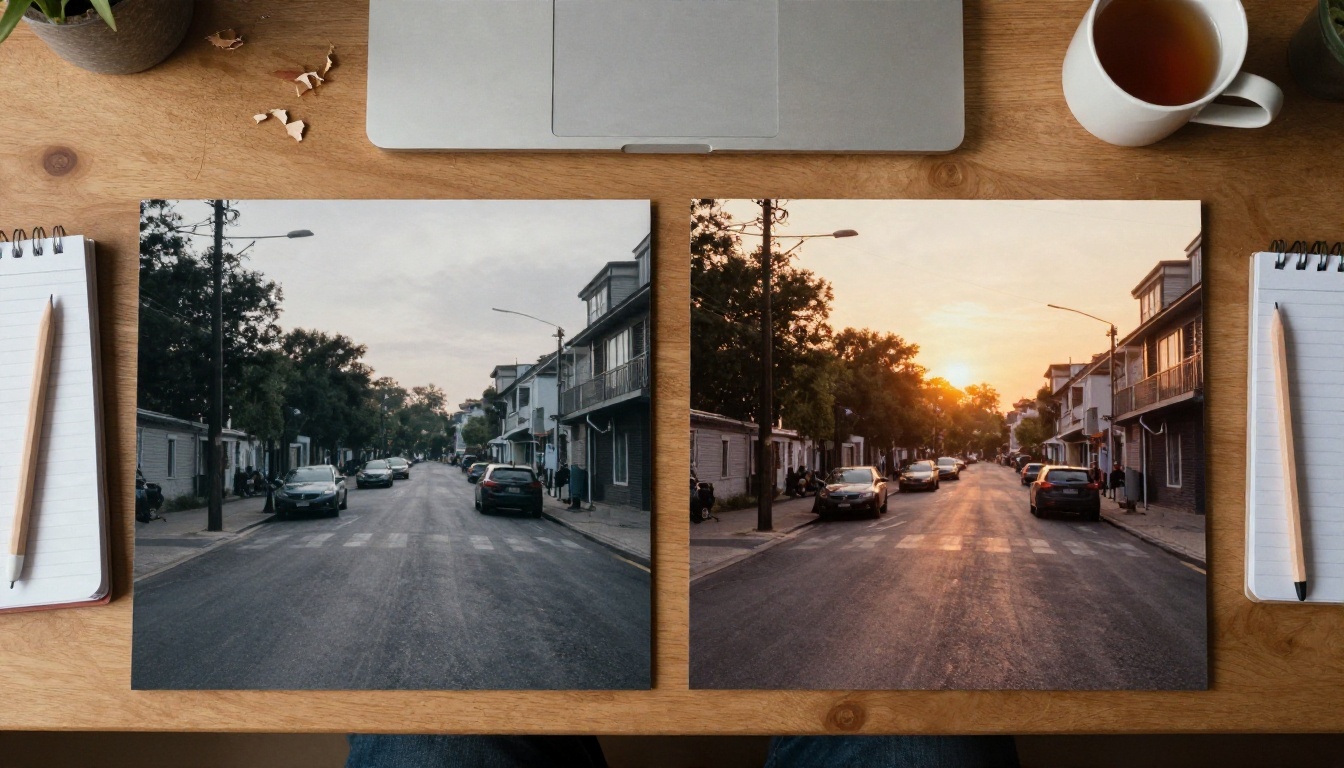
रोशनी किसी फ़ोटो का मिज़ाज बदलने का सबसे तेज़ तरीका है, और आम तौर पर एक वाक्य काफ़ी होता है।
- दिन का समय: "इस फ़ोटो को दोपहर से गोल्डन आवर में बदलें। बाईं ओर से गर्म, नीची धूप, लंबी और नरम परछाइयों के साथ। हर चीज़ और हर व्यक्ति को उसी जगह रहने दें।"
- मौसम: "सूखी सड़क को बारिश के बाद की गीली सड़क में बदलें, डामर पर नरम परावर्तन और बादल भरे आसमान के साथ। इमारतों और गाड़ियों को वैसा ही रखें।"
- इनडोर मूड: "ठंडी सफ़ेद कमरे की रोशनी को गर्म लैंप की रोशनी में बदलें, नरम परछाइयों के साथ। फ़र्नीचर और लेआउट वही रखें।"
सबसे अच्छे नतीजों के लिए रोशनी की दिशा बताएँ। "बाईं ओर से गर्म धूप" "धूप वाला बनाएँ" से ज़्यादा सुसंगत परछाइयाँ देती है।
प्रोडक्ट फ़ोटो और बैकग्राउंड
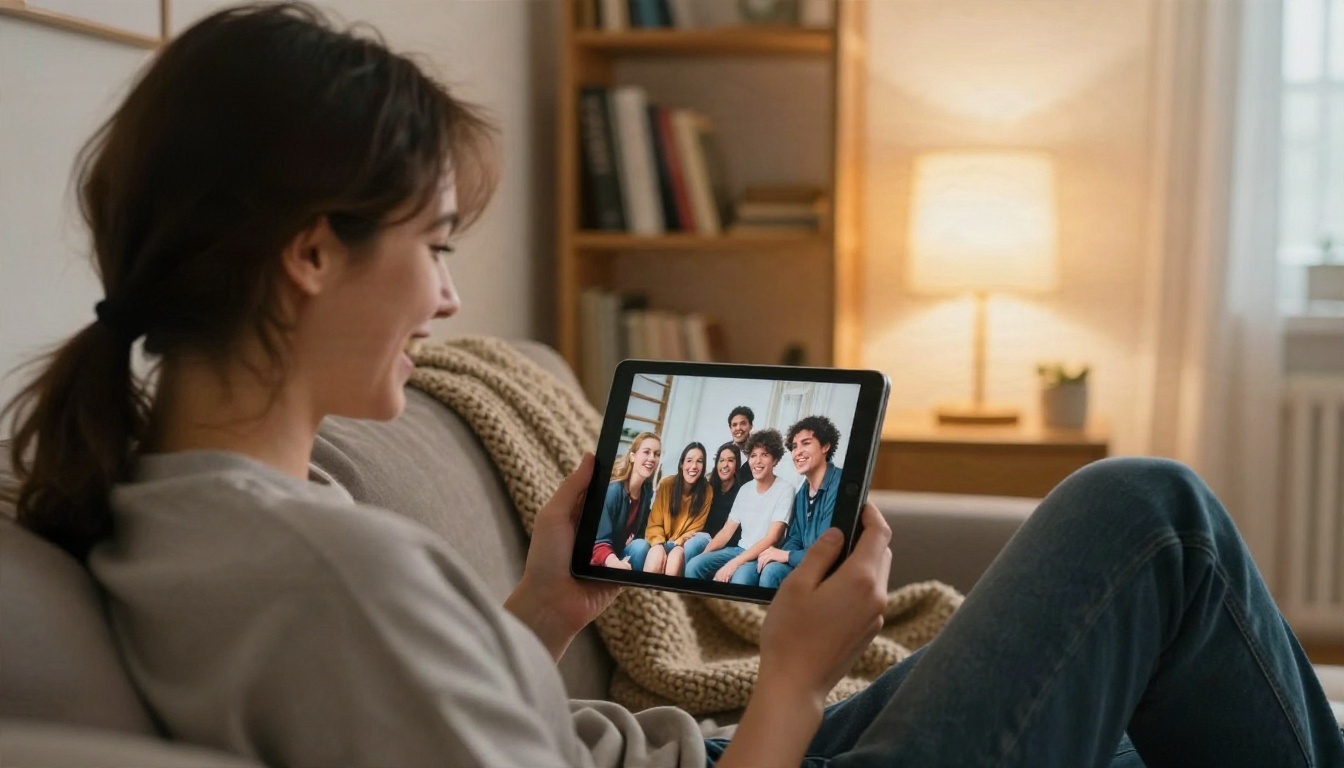
छोटी दुकानें इसका खूब इस्तेमाल करती हैं, क्योंकि बिखरी मेज़ पर रखी प्रोडक्ट फ़ोटो एक ही बार में कैटलॉग इमेज बन सकती है।
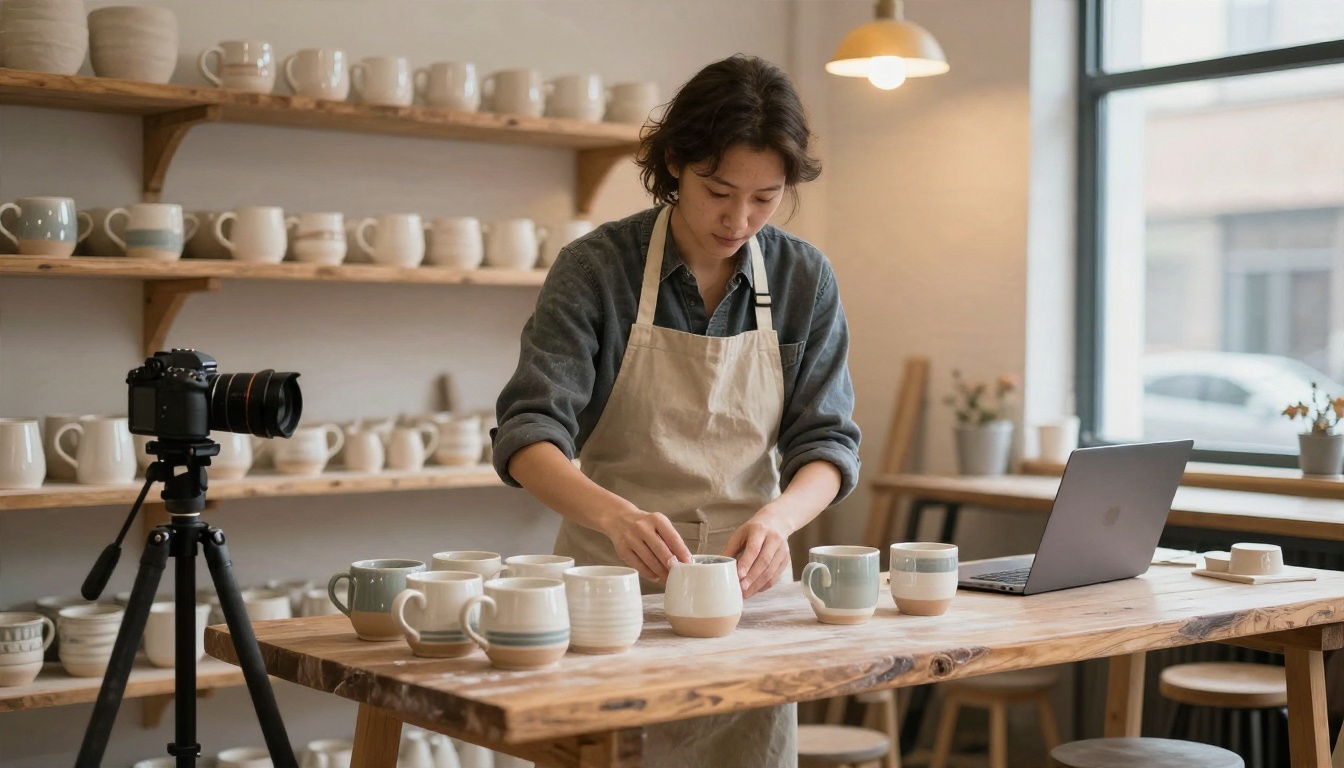
- साफ़ बैकग्राउंड: "सिरेमिक के मग्स को हल्के ओक के साफ़ शेल्फ़ पर, नरम ऑफ़-व्हाइट दीवार के सामने रखें। बैकग्राउंड की भीड़ हटाएँ। मग्स के आकार, ग्लेज़ के रंग और लोगो बिल्कुल वैसे ही रखें।"
- लाइफ़स्टाइल दृश्य: "इस बोतल को धूप वाले किचन काउंटर पर ताज़े नींबुओं और लिनन के तौलिए के बगल में रखें, दाईं ओर से नरम खिड़की की रोशनी के साथ। बोतल का लेबल वैसा ही रखें।"
- सेट में एकरूपता: "पहली इमेज जैसा ही बैकग्राउंड, लाइटिंग और कोण इस्तेमाल करें, ताकि सभी प्रोडक्ट एक कलेक्शन जैसे दिखें।"
लेबल और छोटे टेक्स्ट को हमेशा जाँचें। मॉडल चीज़ों और सतहों को अच्छी तरह संभालते हैं, पर बारीक छपे टेक्स्ट को कभी-कभी दूसरी कोशिश चाहिए।
इंटीरियर स्टेजिंग
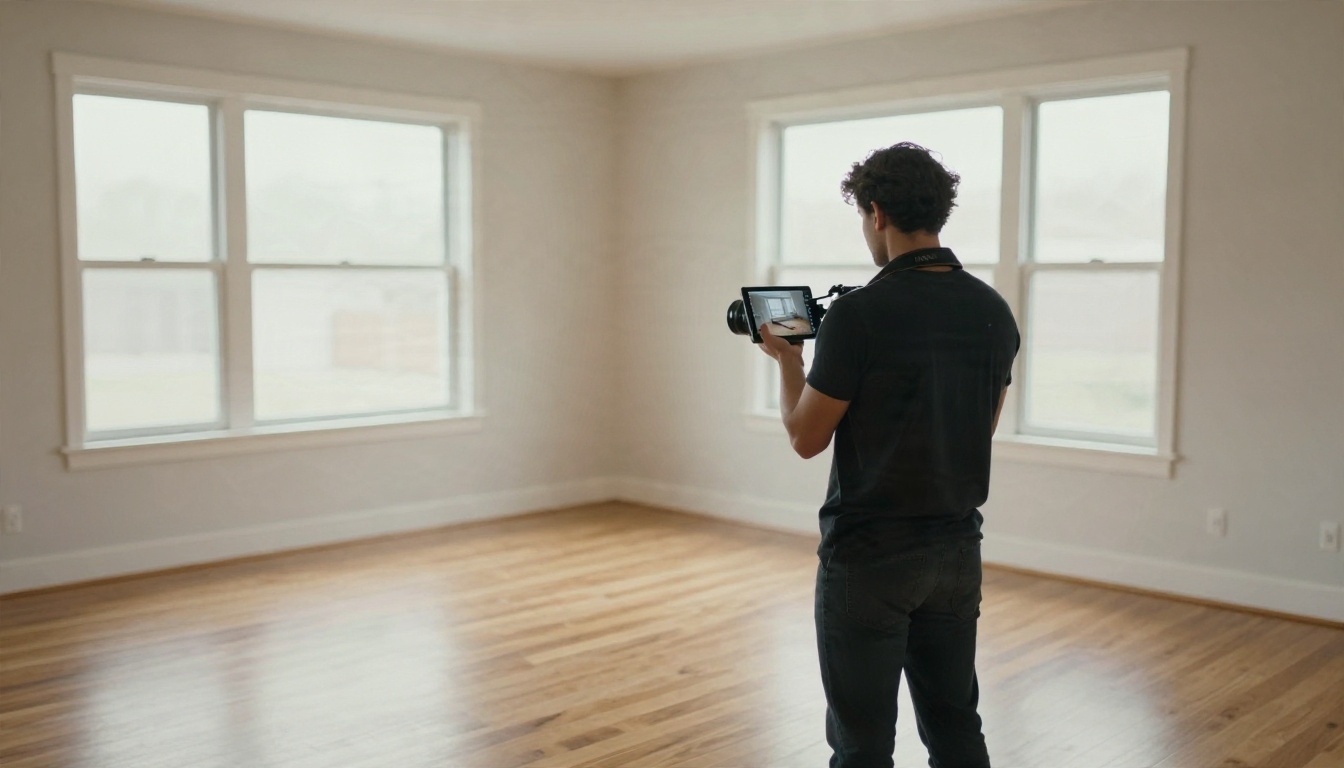
रियल एस्टेट फ़ोटोग्राफ़र और घर बेचने वाले लोग एडिटिंग का इस्तेमाल यह दिखाने के लिए करते हैं कि खाली कमरा कैसा महसूस हो सकता है।
- वर्चुअल स्टेजिंग: "इस खाली लिविंग रूम को हल्के ग्रे सोफ़े, गोल ओक की कॉफ़ी टेबल, बुने हुए कालीन और दो फ़्लोर प्लांट्स से सजाएँ। खिड़कियाँ, फ़र्श और दीवारें बिल्कुल वैसी ही रखें, और प्राकृतिक दिन की रोशनी से मेल खाएँ।"
- स्टाइल बदलना: "गहरी लकड़ी की अलमारियों को नरम सेज ग्रीन रंग में बदलें। काउंटरटॉप, उपकरण और रोशनी वैसी ही रखें।"
- सामान हटाना: "फ़र्श से डिब्बे और बिखरी चीज़ें हटाएँ, और कमरे को बाकी तौर पर वैसा ही रहने दें।"
लिस्टिंग के लिए स्टेज की गई इमेज इस्तेमाल करें तो इसका खुलासा करें। यह अच्छी प्रथा है, और कई जगहों पर इसकी अपेक्षा भी की जाती है।
मल्टी इमेज फ़्यूज़न
Nano Banana 2 14 तक रेफ़रेंस इमेज स्वीकार करता है, जिससे ऐसे संयोजन संभव होते हैं जिनके लिए पहले असली कंपोज़िटिंग कौशल चाहिए था।
- व्यक्ति और जगह: "इमेज 1 की महिला को इमेज 2 के सड़क वाले दृश्य में रखें। रोशनी, परिप्रेक्ष्य और परछाइयाँ मेल खाएँ।"
- पोशाक ट्रांसफ़र: "इमेज 1 के आदमी को इमेज 2 में दिखाई गई जैकेट पहनाएँ। उसका चेहरा और मुद्रा वैसे ही रखें।"
- कैरेक्टर कंसिस्टेंसी: "रेफ़रेंस फ़ोटो के व्यक्ति को तीन नए दृश्यों में इस्तेमाल करें: एक कैफ़े, एक ट्रेन प्लेटफ़ॉर्म और एक पार्क बेंच। हर इमेज में उसका चेहरा और हेयरस्टाइल बिल्कुल एक जैसा रखें।"
प्रॉम्प्ट में हर रेफ़रेंस को एक साफ़ भूमिका दें ("इमेज 1," "इमेज 2")। अगर यह अस्पष्ट छोड़ा, तो मॉडल को अंदाज़ा लगाना पड़ेगा कि कौन-सी तस्वीर चेहरा देगी और कौन-सी जगह।
Nano Banana 2 बनाम दूसरे विकल्प
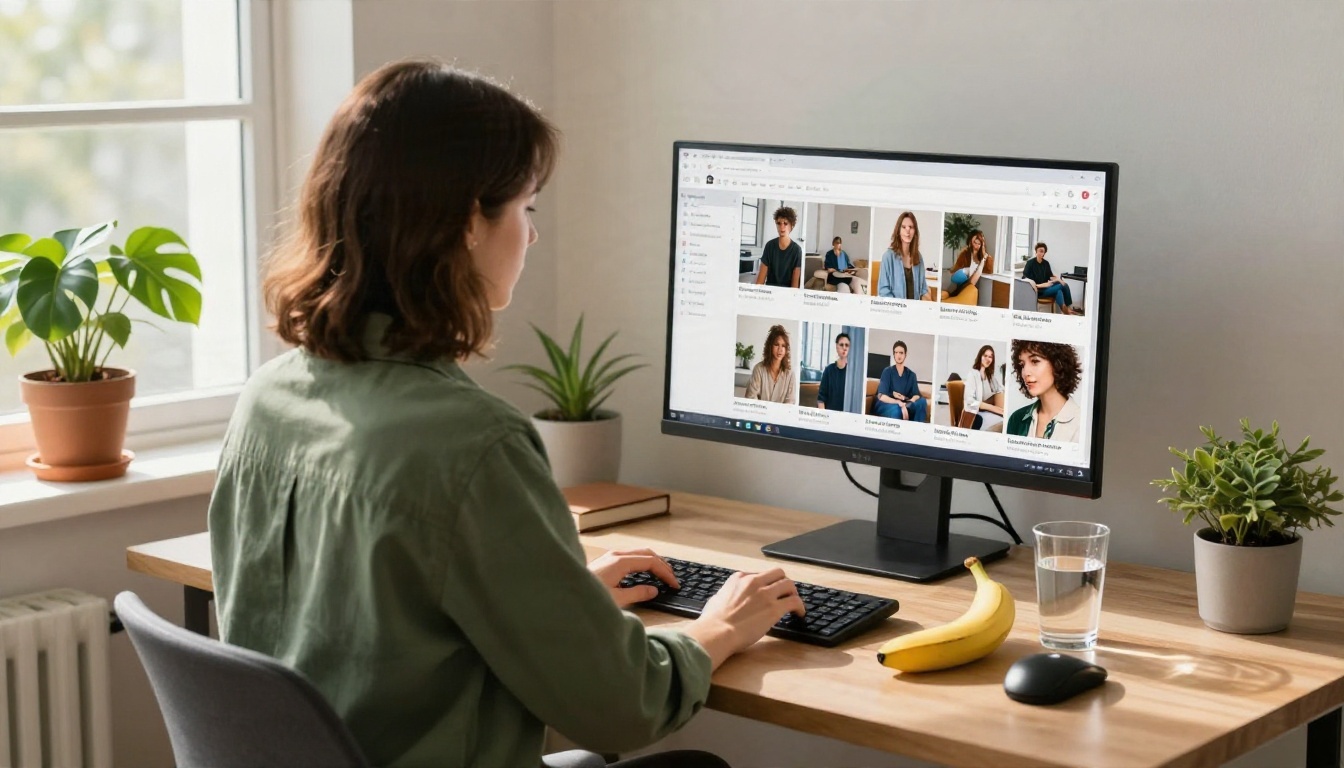
Nano Banana 2 PicassoIA पर अकेला ऐसा मॉडल नहीं है जो फ़ोटो एडिट या जनरेट कर सके। सबसे अच्छा विकल्प इस पर निर्भर करता है कि आपको रफ़्तार चाहिए, सबसे ऊँचा रिज़ॉल्यूशन, या सस्ता टेस्ट पास।
कौन-सा काम, कौन-सा मॉडल
- ज़्यादातर फ़ोटो एडिट के लिए Nano Banana 2 से शुरू करें। यह रफ़्तार, गुणवत्ता और लचीलेपन के बीच अच्छा संतुलन रखता है।
- जब एक मुख्य इमेज को सबसे ज़्यादा डिटेल चाहिए, जैसे प्रिंट या बड़ा बैनर, तब Nano Banana Pro पर जाएँ।
- तेज़ ड्राफ़्ट के लिए Nano Banana 2 Lite इस्तेमाल करें, जब आप किसी कॉन्सेप्ट की पाँच वेरिएशन आज़माएँ और फ़ैसला करने से पहले।
- एक ही फ़ोटो पर कई राउंड एडिट करने हों, तो Image Editor Pro आज़माएँ।
एक व्यावहारिक वर्कफ़्लो: 1K पर हल्के मॉडल से ड्राफ़्ट बनाएँ, अपनी पसंदीदा कंपोज़िशन चुनें, फिर अंतिम प्रॉम्प्ट को मज़बूत मॉडल पर 2K या 4K में दोबारा चलाएँ।
अपनी फ़ोटो एडिट करना शुरू करें
साफ़ एडिट के लिए आपको लेयर, मास्क या डिज़ाइन की डिग्री नहीं चाहिए। आपको एक फ़ोटो, एक साफ़ वाक्य और दूसरी कोशिश के लिए थोड़ा धैर्य चाहिए। एक ऐसी इमेज चुनें जिसे आप कब से ठीक करना चाहते थे, एक ही बदलाव बताएँ, और सुरक्षा वाली पंक्ति रखें ताकि बाकी सब अपनी जगह रहे।
PicassoIA पर Nano Banana 2 खोलें, एक फ़ोटो अपलोड करें, और ऊपर के प्रॉम्प्ट में से कोई एक आज़माएँ। आसमान बदलें, पोर्ट्रेट सँवारें, या कमरे को नए सिरे से सजाएँ, फिर छोटे फ़ॉलो-अप से तब तक सुधारते रहें जब तक वह सही न लगे। हर कोशिश से आप सीखते हैं कि मॉडल आपके शब्दों को कैसे पढ़ता है, और असीमित जनरेशन की वजह से आप खुलकर प्रयोग कर सकते हैं। जब आप दूसरे विकल्प तुलना करना चाहें, तो picassoia.com/en/all-models पर उपलब्ध सभी मॉडल देखें और पता लगाएँ कि आपके अगले प्रोजेक्ट के लिए कौन-सा सही बैठता है।


