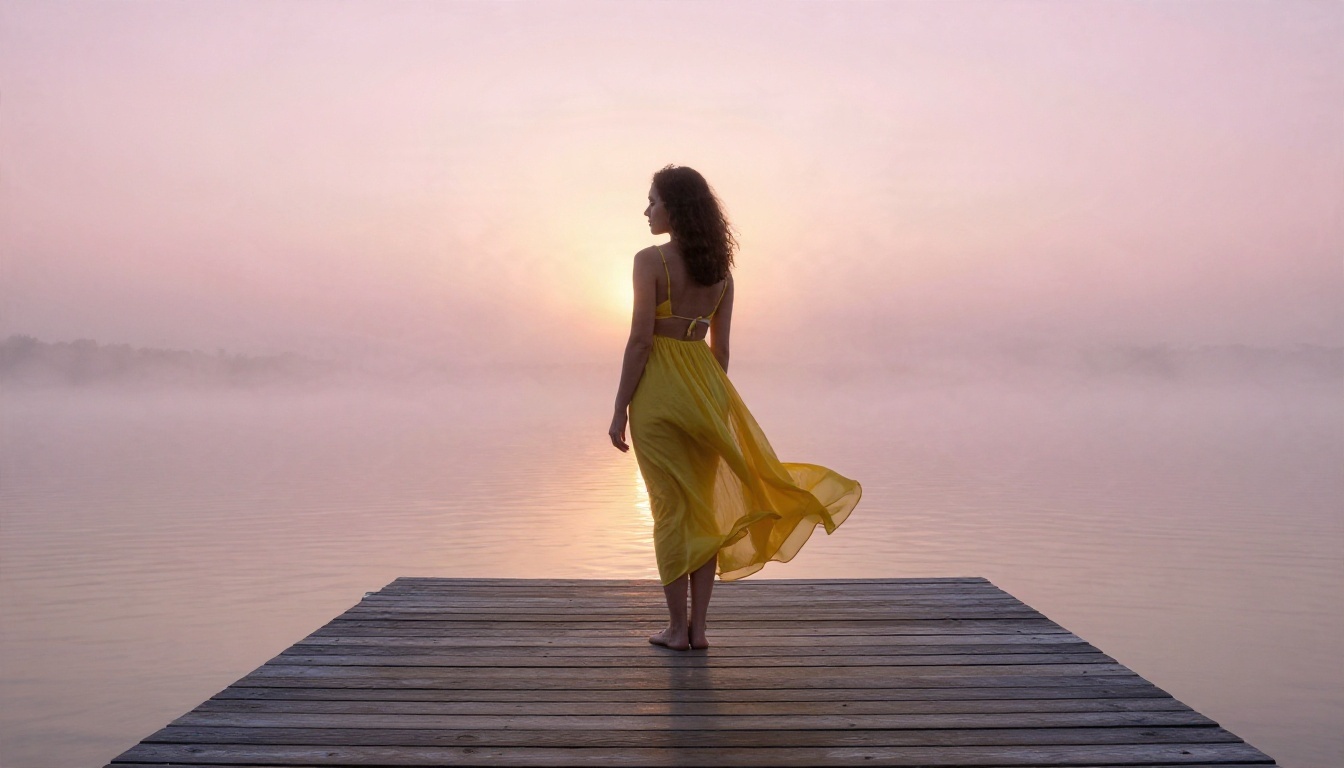
لديك صورة تحبها، لكن لون ملابس السباحة غير صحيح، أو الإضاءة على أحد الكتفين تبدو مسطّحة، أو إحدى الحمّالات في زاوية غير مريحة. إعادة توليد الصورة كاملةً تعني فقدان الوجه والوضعية والجو الذي أعجبك. NSFW AI inpainting يصلح هذا تحديدًا: ترسم فوق منطقة واحدة، وتصف ما يجب أن يكون فيها، فيعيد النموذج بناء تلك الرقعة وحدها، بينما يبقى باقي الصورة كما هو.
تشرح هذه المقالة طريقة عمل التعديل الموضعي لصور الجلامور للبالغين، وأي الأدوات المجانية عبر الإنترنت تستحق وقتك، والأوامر النصية التي تعطي نتائج نظيفة، والإعدادات التي تحدد ما إذا كان التعديل يبدو طبيعيًا أم ملصقًا بوضوح. كل ما هنا يبقى على الجانب الموحي والمحتشم: ملابس السباحة والملابس الداخلية وتصوير البودوار وتصوير الشواطئ للبالغين، وليس أي محتوى صريح.
💡 إجابة سريعة: ابدأ بصورة أساس قوية من Seedream 4.5، ثم شغّل تعديلات القناع في PicassoIA Image Editor Pro، الذي يوفر توليدات غير محدودة حتى تعيد المحاولة بقدر ما تحتاج.
ماذا يفعل NSFW AI inpainting فعلًا
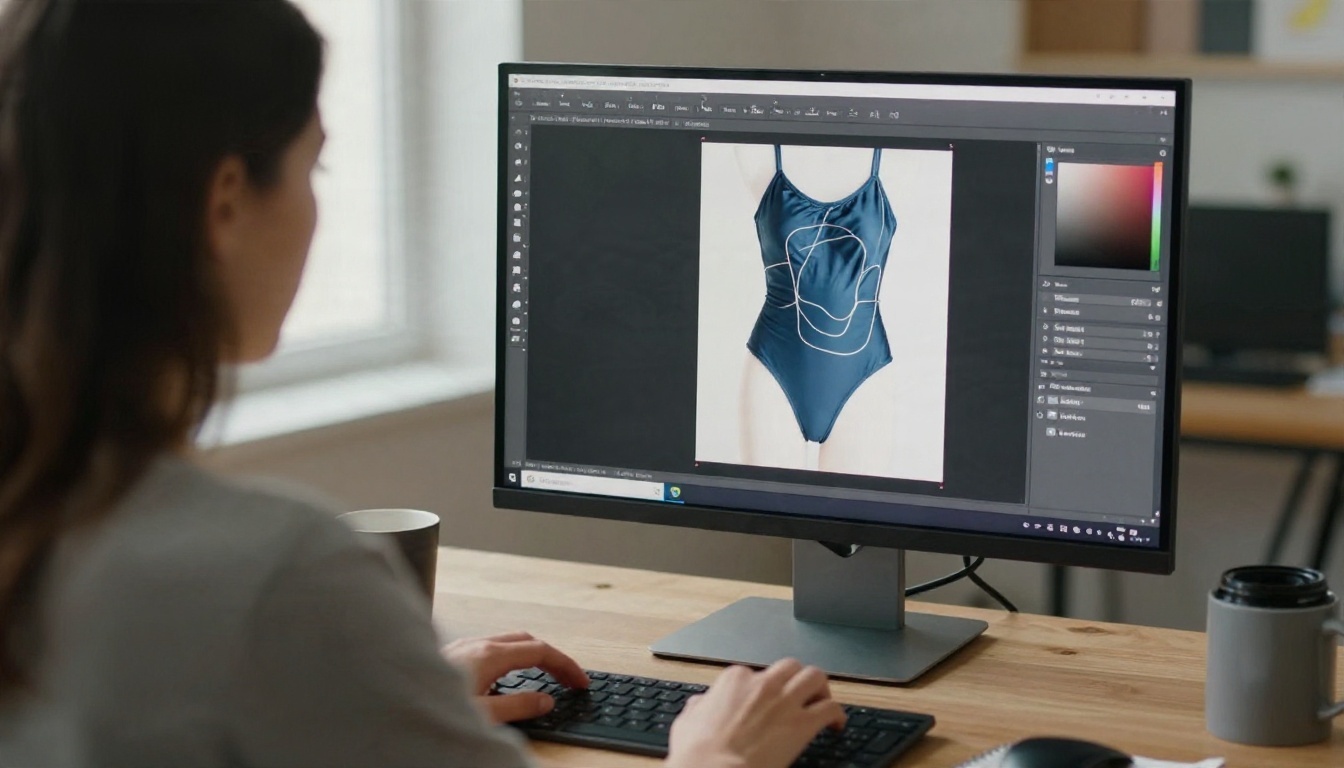
التعديل الموضعي هو إعادة توليد انتقائية. بدلًا من أن تطلب من النموذج اختراع صورة جديدة، تعطيه صورة موجودة مع قناع، وهو ببساطة المنطقة التي تريد تغييرها. يقرأ النموذج البكسلات المحيطة بالقناع، ويستنتج الإضاءة واللون والمنظور، ثم يملأ الفراغ بمحتوى جديد يطابق أمرك النصي.
القناع والأمر النصي وإعادة التوليد
تتبع كل أداة تعديل موضعي الخطوات الثلاث نفسها:
- القناع: ارسم فوق المنطقة التي تريد تغييرها. تُعاد بناء البكسلات البيضاء (أو المُظلَّلة)، وتبقى كل البكسلات الأخرى مقفلة.
- الأمر النصي: صف فقط ما ينبغي أن يكون داخل المنطقة المقنّعة، مثل "قطعة سباحة واحدة خضراء زمردية، قماش مضلّع".
- إعادة التوليد: يُنتج النموذج الرقعة الجديدة ويمزج حوافها مع الصورة المحيطة.
تعني كلمة "NSFW" ببساطة أن الأداة لن ترفض موضوعات الجلامور للبالغين. كثير من المحررين الشائعين، بما في ذلك ميزات الملء التوليدي في تطبيقات الصور الكبرى، تحجب تعديلات ملابس السباحة والملابس الداخلية، أو تعيد نتائج مخففة بشدة. الأدوات ذات القيود الأقل تتيح لك العمل على البيكيني والأقمشة الشفافة ومشاهد البودوار دون صراع مع فلتر.
التعديل الموضعي مقابل إعادة التوليد الكاملة
| النهج | ما الذي يتغير | الأفضل لـ | المخاطرة |
|---|
| التعديل الموضعي | المنطقة المقنّعة فقط | لون الملابس، إصلاح الحمّالات، رقع الإضاءة، لمسات صغيرة | حواف مرئية إذا كان القناع غير دقيق |
| إعادة التوليد الكاملة | الصورة كلها | أوضاع جديدة، ومشاهد جديدة، ووجوه جديدة | انزياح الوجه والجسم بين النسخ |
| تعديل بالتعليمات | الصورة كلها، بتوجيه نصي | تغييرات عامة سريعة مثل تدرج الألوان | أقل دقة من القناع |
إذا كان وجهك ووضعيتك مثاليين بالفعل، فالتعديل الموضعي هو الخيار الأفضل في الغالب، لأنه يحمي ما يعجبك.
أدوات مجانية عبر الإنترنت تستحق الاستخدام
لا تحتاج إلى بطاقة رسومات قوية أو تثبيت محلي. تتولى أدوات المتصفح العمل الثقيل، وعدد منها مجاني للتجربة. إليك مقارنة الخيارات الرئيسية لعمل الجلامور للبالغين.
Seedream 4.5 لصور الأساس
التعديل الجيد يبدأ بصورة مصدر جيدة. ينتج Seedream 4.5 بورتريهات حادة وواقعية كالصور الفوتوغرافية، مع ملمس بشرة مقنع وتفاصيل أقمشة، بدقة تصل إلى 4K. وهذا مهم لأن التعديل الموضعي ينسخ أسلوب البكسلات المحيطة: إذا كانت صورة الأساس ناعمة أو بلاستيكية، فستطابقها كل رقعة في هذه النعومة.
أنشئ صورة الأساس هنا، واختر الإطار الذي يضم أفضل وجه ووضعية، ثم انتقل إلى التعديل.
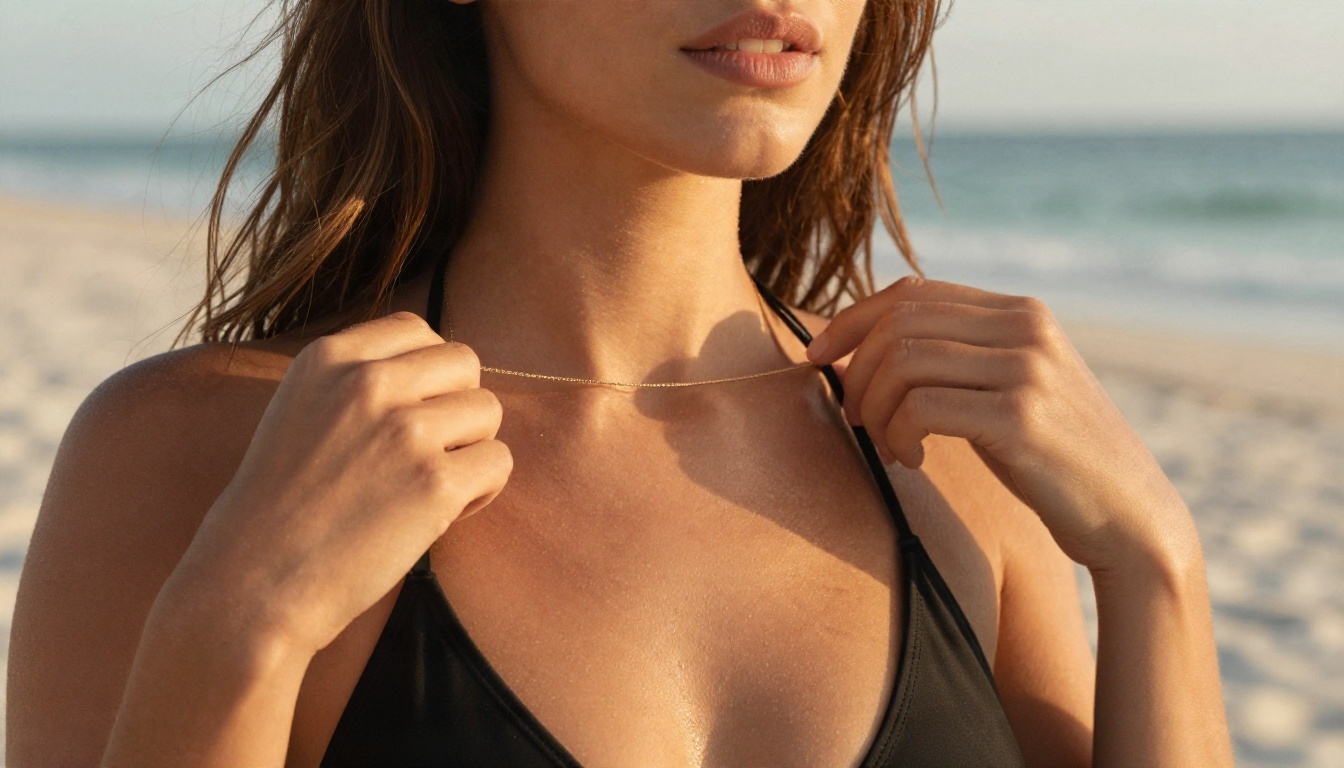
Image Editor Pro للتعديلات غير المحدودة
PicassoIA Image Editor Pro هو حصان العمل الأساسي في هذا السير. ثلاثة أمور تميزه في التعديل الموضعي للبالغين:
- توليدات غير محدودة: التعديل الموضعي عملية تجربة وخطأ. التعديل النظيف الواحد يحتاج غالبًا إلى أربع إلى ثماني محاولات، لذلك يفسد الحد اليومي الصارم سير العمل.
- سير عمل غير خاضع للرقابة: يتعامل مع موضوعات ملابس السباحة والملابس الداخلية وتصوير البودوار دون الرفض المستمر الذي تواجهه في أماكن أخرى.
- السرعة: تصل النتائج خلال ثوان، فيمكنك تعديل القناع أو الأمر النصي والاختبار مجددًا فورًا.
نماذج أخرى لمهام محددة
تحتاج تعديلات مختلفة إلى محركات مختلفة. كل هذه متاحة على PicassoIA، وتستحق أن تبقى ضمن قائمتك:
| النموذج | نقطة القوة | استخدمه عندما |
|---|
| Flux Fill Pro | ملء القناع بسلاسة وتوسيعه | تحتاج إلى ملء نظيف بحبيبات وإضاءة متطابقة |
| Flux Fill Dev | ملء سريع ومرن | تختبر الأوامر النصية قبل التمرير النهائي |
| Qwen Image Edit Plus | تعديلات قائمة على النص دون قناع | تريد تغيير لون أو إكسسوار بوصفه |
| P Image Edit | تعديلات صور في أقل من ثانية | تريد معاينات شبه فورية |
| Flux Kontext Fast | تعديلات سريعة قائمة على التعليمات | تعدّل تفاصيل المشهد مع الحفاظ على الهوية |
💡 نصيحة: استخدم نموذجًا قائمًا على القناع مثل Flux Fill Pro عندما تحتاج إلى تحكم على مستوى البكسل، ونموذج تعليمات مثل Qwen Image Edit Plus عندما يكون التغيير بسيطًا وشاملًا.
سير عمل التعديل الموضعي خطوة بخطوة
إليك الترتيب الدقيق الذي أتبعه في تعديل ملابس سباحة نموذجي، من الصورة الخام إلى الملف النهائي.
اختر صورة مصدر نظيفة
اختر صورة تكون فيها المنطقة التي تريد تعديلها جيدة الإضاءة وفي التركيز، ولا يقطعها حافة الإطار. الدقة العالية تساعد: على الأقل 1024 بكسل في الضلع الأطول. إذا كانت الصورة المصدر صغيرة أو مشوّشة، فارفع دقتها أولًا حتى يملك النموذج تفاصيل حقيقية يقرؤها.
تجنب الصور ذات ضبابية الحركة الشديدة أو الظلال القاسية المتداخلة فوق المنطقة المستهدفة. سيحاول النموذج متابعة تلك الظلال داخل الرقعة الجديدة، فتبدو النتيجة مشوشة.
ارسم القناع بعناية
جودة القناع تحدد 70 في المئة من النتيجة النهائية. اتبع هذه القواعد:
- غطِّ الشيء كله، لا جزءًا منه فقط. إذا أردت تغيير قمة البيكيني، فقنّع القمة بأكملها بما فيها الحمّالات، لا الكوبين فقط.
- اترك هامشًا صغيرًا بحدود 10 إلى 20 بكسلًا خارج الحافة، حتى يكون لدى النموذج مساحة للمزج.
- اتبع الحدود الطبيعية مثل الخياطات وخطوط الشعر وحواف الجلد، حتى يلتقي القماش الجديد بالجلد على خط معقول.
- أبقِ القناع بعيدًا عن الوجه ما لم تكن تريد فعلًا تغييرات على الوجه.
اكتب الأمر النصي للتعديل
صف ما ينبغي أن يوجد داخل القناع، لا الصورة كلها. يتكون الأمر النصي الفعّال للتعديل الموضعي من أربعة أجزاء: الشيء أو القطعة، واللون، والمادة، وإشارة الإضاءة. مثال: "قطعة سباحة واحدة خضراء زمردية، قماش مطاطي مضلّع، ضوء نهار غائم ناعم، لمعة طبيعية على البشرة".
ثم شغّله، وقارن، وعدّل. غيّر متغيرًا واحدًا في كل محاولة حتى تعرف ما الذي سبب كل فرق.
أوامر نصية تنجح
كُتبت هذه الأوامر لمحتوى جلامور للبالغين غير صريح. الصقها في المنطقة المقنّعة، ثم عدّل الألوان والمواد حسب ذوقك.
استبدال ملابس السباحة والأزياء
استبدال الملابس هو أكثر مهام التعديل الموضعي شيوعًا. يجب أن يطابق النموذج شكل الجسم والظلال وشدّ القماش، لذا كن محددًا في المادة.
| الهدف | الأمر النصي للمنطقة المقنّعة |
|---|
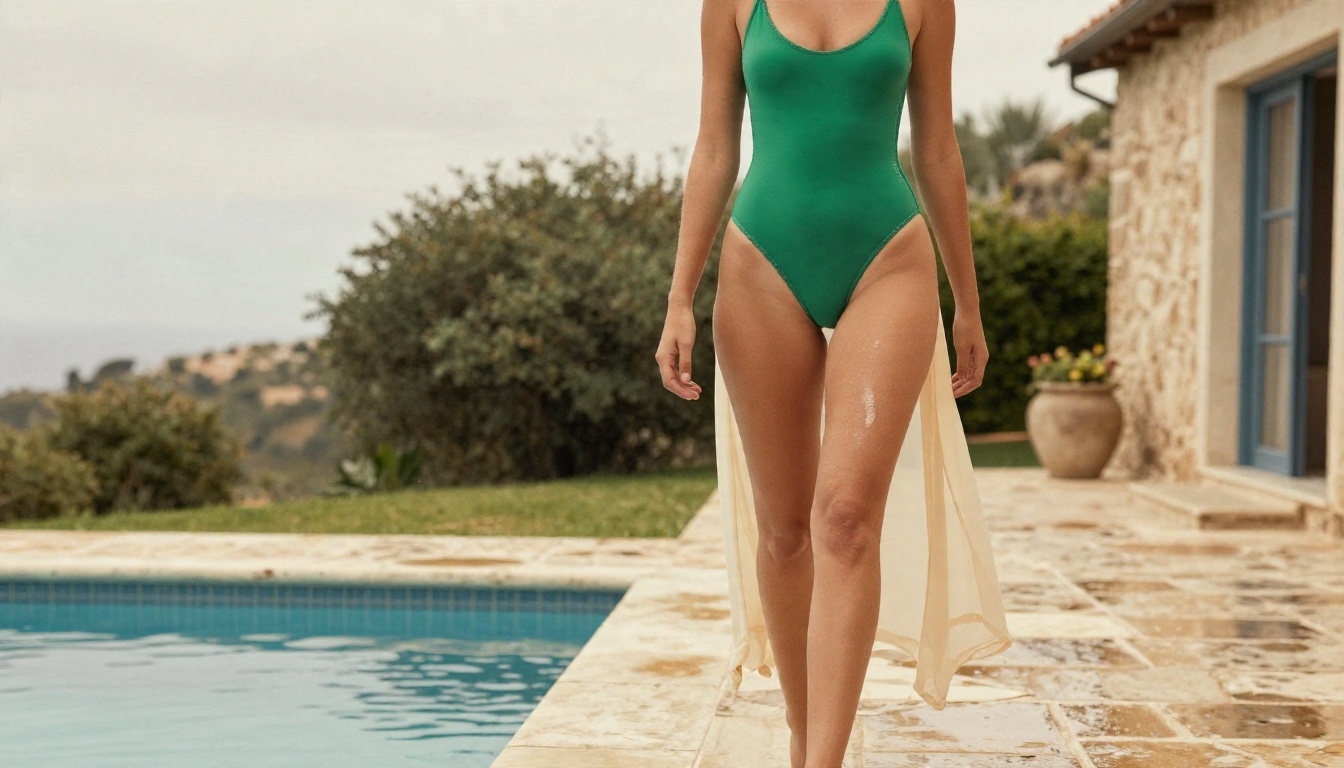
| تغيير اللون | "قطعة سباحة واحدة خضراء زمردية، جوانب عالية القص، قماش مطاطي مضلّع، مطابقة للإضاءة الموجودة" |
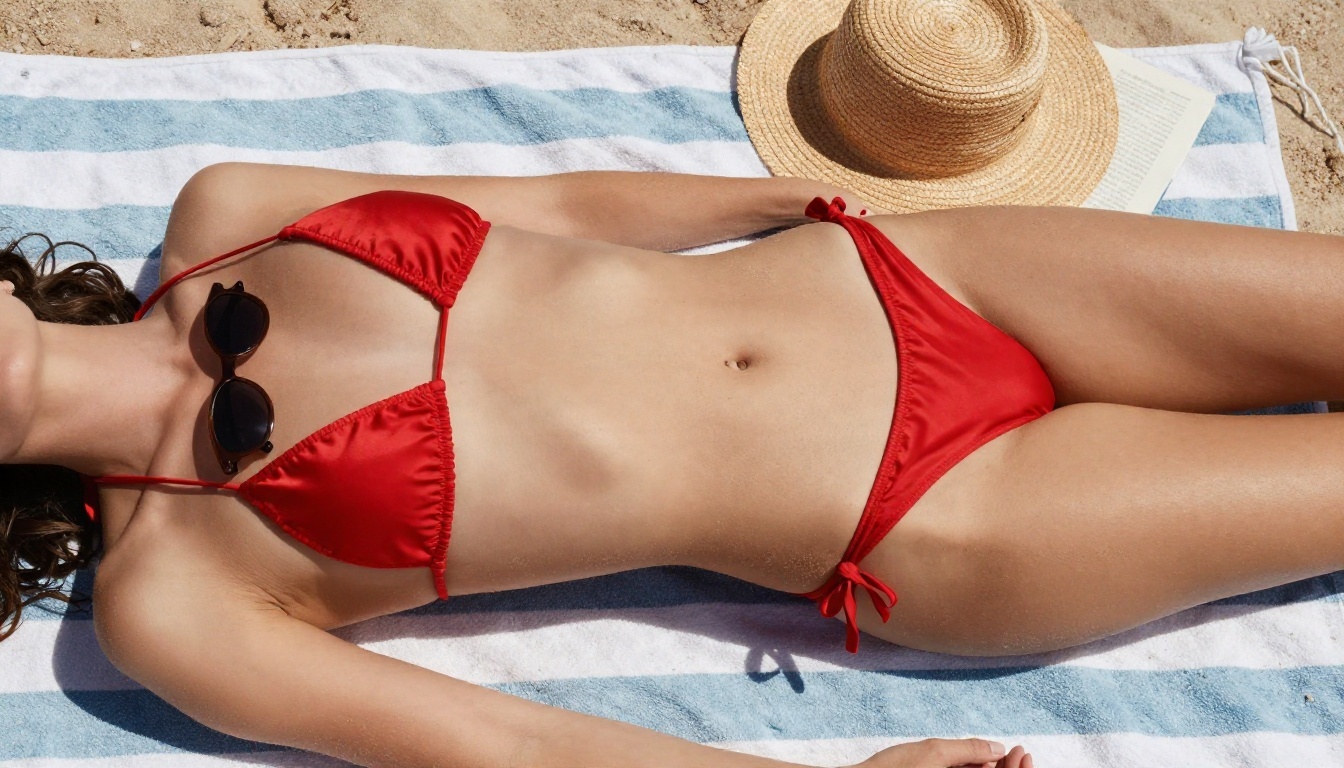
| تبديل الأسلوب | "بيكيني ساتان أحمر، ربطات جانبية رفيعة، لمسات لامعة، ظل ناعم أسفل حافة القماش" |
| إضافة طبقة | "سارونغ من كتان كريمي شفاف مربوط عند الورك، ثنيات خفيفة، نسيج شفاف" |
| مظهر الملابس الداخلية | "صدرية دانتيل كحلية، نقشة دانتيل زهرية دقيقة، خياطة رقيقة، أنيقة ومحتشمة" |
| ساتر | "قميص ساتر من الكروشيه الأبيض، واجهة مفتوحة، نسيج فضفاض، تجاعيد طبيعية" |
دائمًا اذكر المادة وسلوك الظل. "بيكيني أحمر" يعطي لونًا مسطحًا. "بيكيني ساتان أحمر بلمعان زجاجي وظل ناعم أسفل حافة القماش" يعطي عمقًا يبدو واقعيًا.
تغييرات الإضاءة والمزاج
يمكنك أيضًا تعديل الضوء نفسه موضعيًا. قنّع كتفًا يبدو مسطحًا أو بقعة داكنة من الجلد، وصف الضوء الذي تريده:
- "إضاءة حافة ذهبية ناعمة على الكتف، ضوء شمس دافئ من أواخر النهار من اليسار"
- "ضوء نافذة لطيف يلتف عبر عظمة الترقوة، مع تلاشٍ خفيف للظل"
- "وهج مصباح تنغستن دافئ على الذراع العلوية، ولمسات برتقالية خفيفة في الإضاءة"
الحيلة هي مطابقة اتجاه الضوء الموجود. إذا كانت الشمس واضحة على اليمين في الصورة الأصلية، فإن أمرًا عن ضوء من اليسار ينتج تعارضًا مرئيًا.
إصلاح البشرة والتفاصيل
تنتج بورتريهات الذكاء الاصطناعي أحيانًا رقعًا ناعمة شبيهة بالشمع، أو قطعًا غريبة على اليدين والحمّالات والمجوهرات. يصلح التعديل الموضعي هذه في ثوان.
- البشرة: "ملمس بشرة طبيعي، مسام دقيقة، نمش صغير، لمعة خفيفة، بدون تنعيم"
- الحمّالات والخياطات: "حمّالة كروشيه بيضاء رفيعة ممددة على الكتف، ظل طبيعي صغير"
- المجوهرات: "سلسلة ذهبية رقيقة مستقرة على عظمة الترقوة، لمعات واقعية صغيرة"
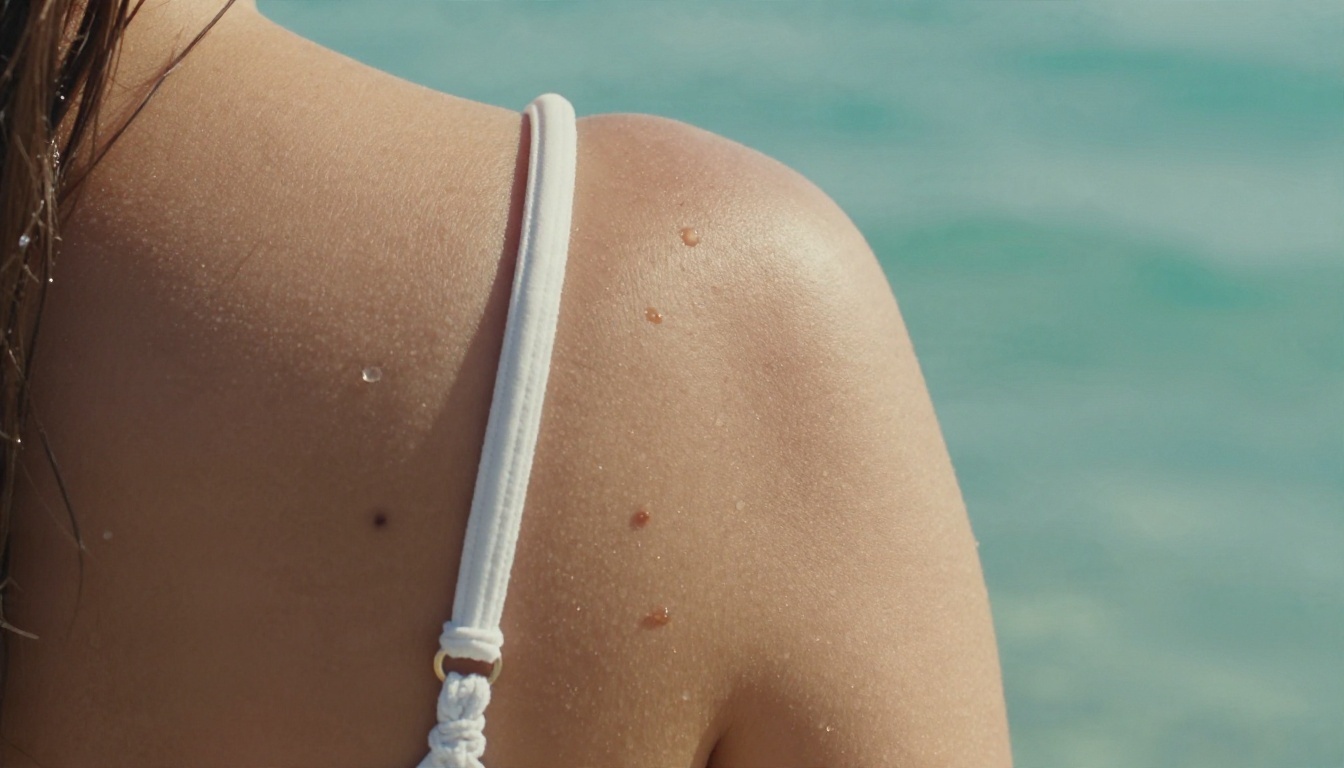
في الرقع الصغيرة، استخدم قناعًا محكمًا وقوة منخفضة، حتى يُحسِّن النموذج الرقعة بدلًا من استبدالها.
إعدادات تغيّر النتيجة
تختلف الأدوات في تسمية هذه الضوابط، لكن المنطق واحد. إليك قيم بداية معقولة، ثم كيفية الضبط.
| الإعداد | قيمة البداية | ارفعه إلى... | اخفضه إلى... |
|---|
| Denoise أو القوة | 0.75 | استبدال الشيء بالكامل (0.9 إلى 1.0) | الإبقاء على الشكل الأصلي والتحسين فقط (0.4 إلى 0.6) |
| مقياس التوجيه (CFG) | 5 إلى 7 | اتباع الأمر النصي بحرفية أكبر | الحصول على مزج أنعم وأكثر طبيعية |
| الخطوات | 28 إلى 35 | كسب تفاصيل دقيقة في القماش والبشرة | الاختبار السريع أثناء التجارب |
| تمويه القناع أو التنعيم (feather) | 8 إلى 16 بكسل | إخفاء الخطوط الحادة على الحواف الناعمة | الإبقاء على حواف حادة للحمّالات والأطراف |
| قيمة البذرة (seed) | عشوائية | تثبيتها بعد أن يعجبك التخطيط | تغييرها للحصول على تنويع جديد |
بعض القواعد العملية:
- القوة المرتفعة جدًا تجعل النموذج يتجاهل صورتك، فينتج رقعة تبدو ملصقة. والمنخفضة جدًا فلا يتغير شيء بشكل مرئي.
- التوجيه المرتفع جدًا يعطي قماشًا مشبعًا بالألوان وبلاستيكيًا. ابقَ قرب 6 في معظم تعديلات الجلامور.
- ثبّت البذرة عندما يعجبك التكوين وتريد فقط تعديل اللون، حتى يبقى كل شيء آخر كما هو.
- شغّل التعديل بالدقة الأصلية. تغيير الحجم في منتصف السير يُضعف التفاصيل ويكسر التطابق مع الحبيبات المحيطة.
💡 عادة احترافية: احفظ أفضل قناع لديك. إذا كان التعديل قريبًا من الصواب، فأعد تشغيل القناع نفسه بأمر نصي مختلف قليلًا، بدلًا من إعادة رسمه.
أمثلة: قبل وبعد
رؤية العملية على إطارات حقيقية تفيد أكثر من أي قائمة أرقام. إليك سيناريوهان نموذجيان.
المثال 1: إصلاح قماش تصوير البودوار
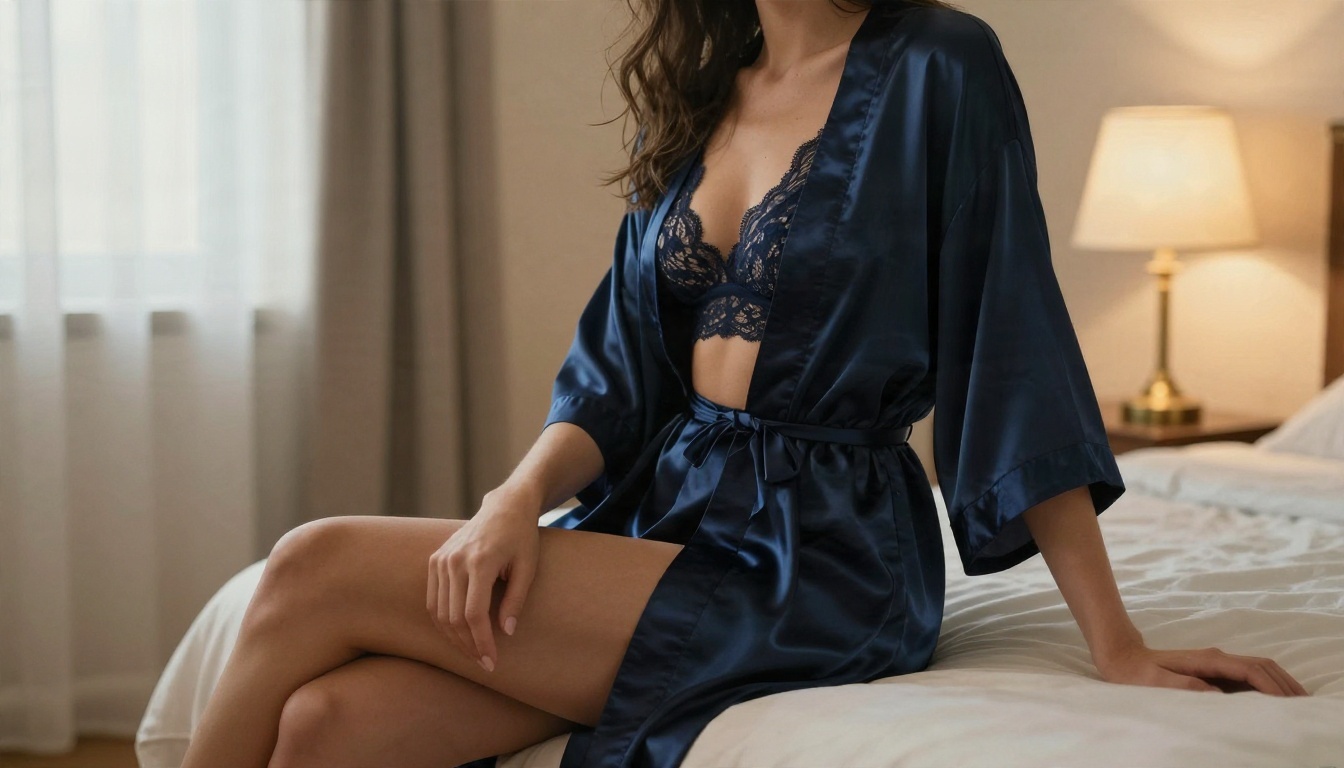
تُظهر صورة الأساس امرأة جالسة على حافة سرير، ترتدي صدرية دانتيل كحلية وروبًا حريريًا. بدا نمط الدانتيل غير واضح في التوليد الأول، لذلك غطّى القناع الصدرية وحدها مع تنعيم بمقدار 12 بكسلًا.
- الأمر النصي: "صدرية دانتيل كحلية، نقشة دانتيل زهرية دقيقة، خياطة حادة، ضوء مصباح تنغستن دافئ من اليمين"
- الإعدادات: القوة 0.65، والتوجيه 6، و30 خطوة
- النتيجة: دانتيل أكثر حدّة، ولمعات دافئة متطابقة، والروب والوجه بقيا دون مساس
المثال 2: تنويعات ألوان ملابس السباحة
يمكن أن تتحول صورة شاطئ واحدة إلى مجموعة كاملة من تنويعات الألوان. أبقِ القناع والبذرة نفسهما، ثم غيّر كلمة اللون فقط في الأمر النصي: أبيض، مرجاني، فيروزي، أسود. ضع النتائج بجانب بعضها، واختر ما يناسب لوحة ألوانك.
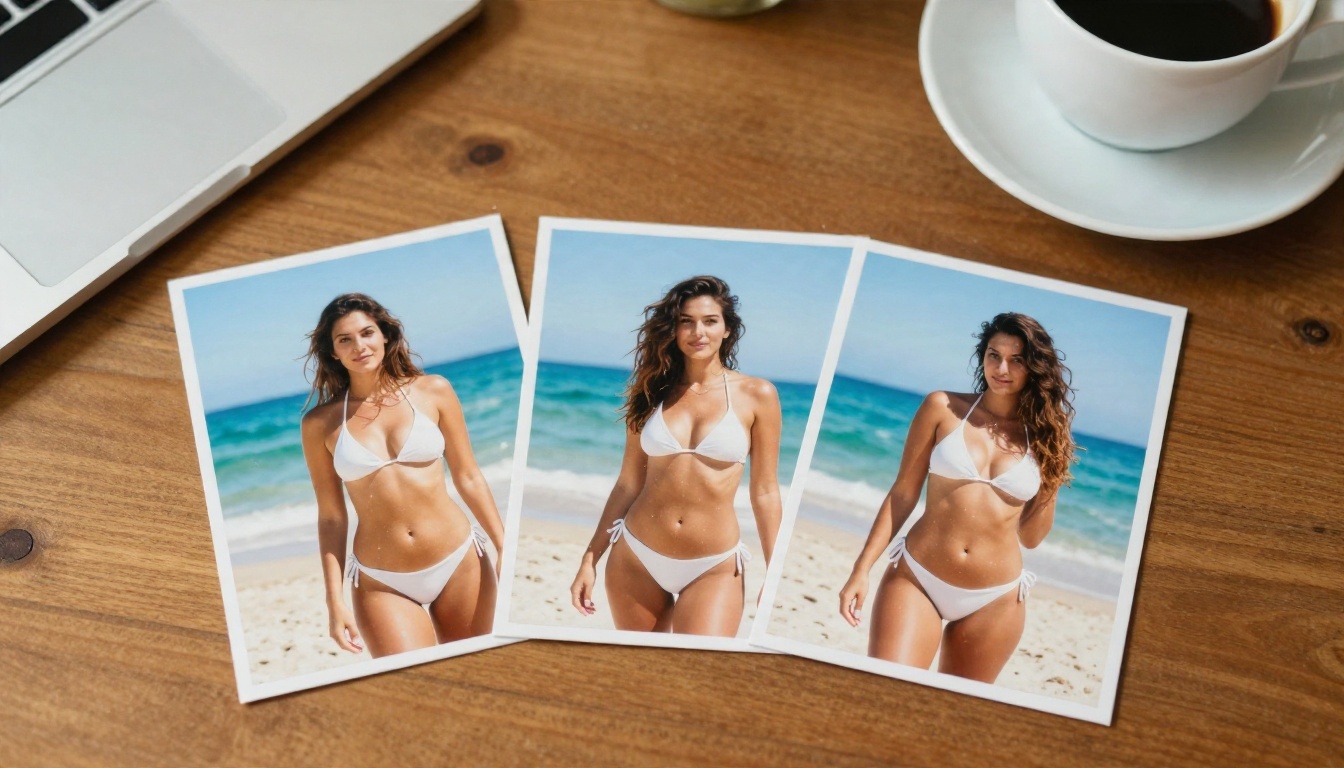
هكذا يبني كثير من صنّاع المحتوى كتيبات الإطلالات أو مجموعات وسائل التواصل الاجتماعي من صورة قوية واحدة، دون إعادة تصوير ودون توليد وجه جديد.
أخطاء شائعة وحلولها
تعود معظم التعديلات الفاشلة إلى حفنة من المشكلات نفسها.
الحافة مرئية
السبب: حافة القناع ضيقة جدًا، أو التنعيم صغير جدًا.
الحل: وسّع القناع بمقدار 10 إلى 20 بكسلًا، وارفع التمويه إلى 12 أو أكثر.
الرقعة تبدو ملصقة
السبب: القوة مرتفعة جدًا، أو الأمر النصي يصف ضوءًا مختلفًا عن الصورة.
الحل: خفّض القوة إلى حوالي 0.65، وأضف عبارة إضاءة تطابق الأصل، مثل "ضوء نهار غائم ناعم".
اليدان والحمّالات تبدوان غريبتين
السبب: القناع يقطع جزءًا من إصبع أو حمّالة.
الحل: قنّع اليد أو الحمّالة بأكملها، ثم اطلب "خمسة أصابع طبيعية، وضعية مسترخية" أو "حمّالة ممددة، ظل صغير".
النموذج يرفض التعديل أو يخففه
السبب: كثير من الأدوات الشائعة تفلتر تعديلات ملابس السباحة والملابس الداخلية.
الحل: انقل العمل إلى أداة أقل تقييدًا مثل PicassoIA Image Editor Pro، وأبقِ الأمر النصي مركزًا على القماش واللون والضوء، لا على أي شيء صريح.
الصورة كلها تتحرك
السبب: استُخدم تعديل بالتعليمات حيث كان مطلوبًا قناع.
الحل: انتقل إلى نموذج قائم على القناع مثل Flux Fill Pro، حتى لا يتغير إلا المنطقة المرسومة.
قواعد الاستخدام المسؤول
حافظ على البساطة والأمان:
- للبالغين فقط. عدّل صور الأشخاص البالغين فقط.
- الموافقة مهمة. لا تعدّل صور أشخاص حقيقيين لم يوافقوا على ذلك. استخدم شخصياتك التي ولّدتها بالذكاء الاصطناعي، أو عارضين أعطوا إذنهم.
- ابقَ بعيدًا عن المحتوى الصريح. سير العمل أعلاه مصمم لجماليات الجلامور (glamour) وملابس السباحة وتصوير البودوار (boudoir).
- اذكر أن العمل مولّد بالذكاء الاصطناعي عند نشره في أماكن يتوقع جمهورها فيها تصويرًا فوتوغرافيًا حقيقيًا.
جرّبه بنفسك
أسرع طريقة للتأقلم مع التعديل الموضعي هي تشغيل بضعة تعديلات من البداية إلى النهاية. أنشئ صورة بورتريه أساسية باستخدام Seedream 4.5، وافتحها في PicassoIA Image Editor Pro، وارسم قناعًا نظيفًا حول قطعة واحدة، وجرّب ثلاث نسخ من الأمر النصي نفسه بألوان مختلفة. ولأن Image Editor Pro يمنحك توليدات غير محدودة، يمكنك تجربة القوة والتوجيه والبذرة حتى تبدو النتيجة كصورة فوتوغرافية حقيقية.
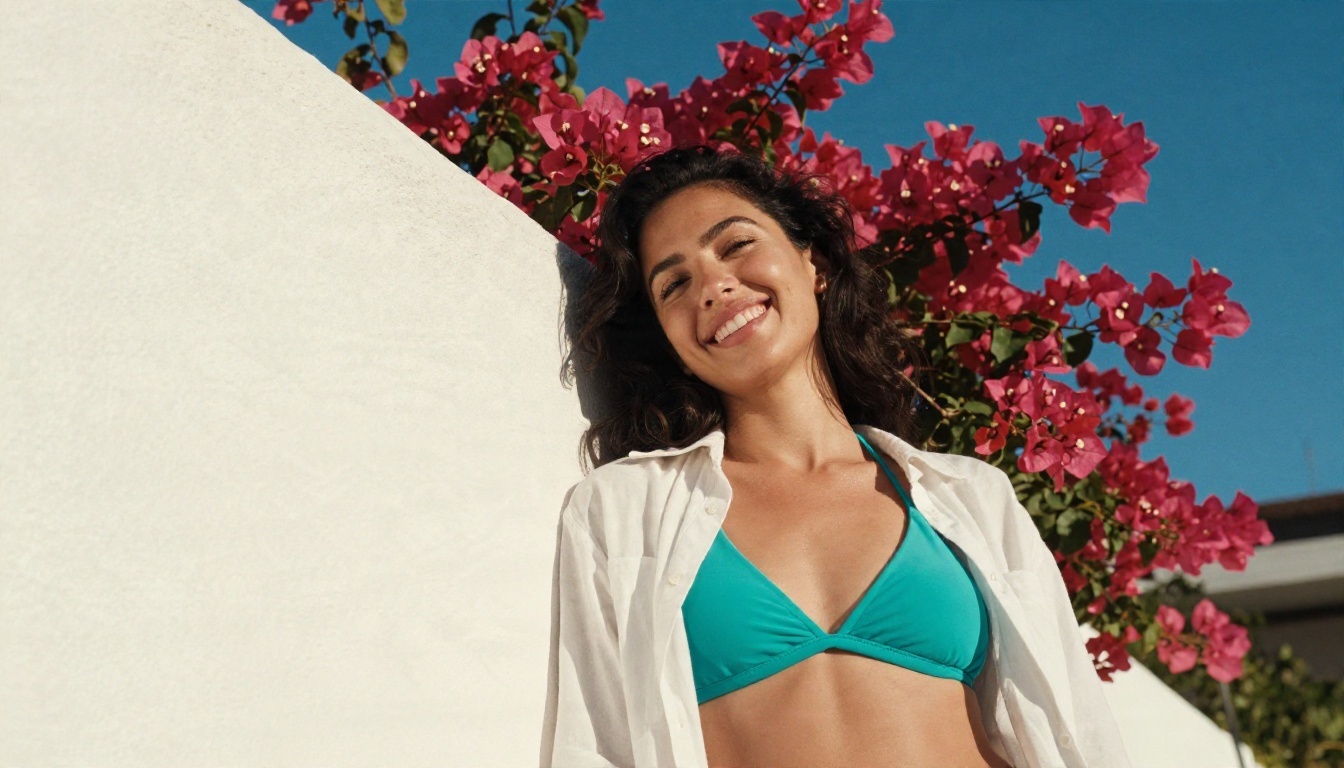
عندما تريد تجربة محركات أخرى للمهمة نفسها، تصفح كل نماذج التعديل والصور على picassoia.com/en/all-models، واختر النموذج الذي يناسب أسلوبك. ابدأ بصورة واحدة وقناع واحد وأمر نصي واحد، وانظر إلى أي مدى يمكن أن تذهب رقعة واحدة.


