Tienes una foto que te encanta, pero el color del traje de baño no es el correcto, la luz de un hombro se ve plana o un tirante queda en un ángulo raro. Regenerar la imagen completa significa perder la cara, la pose y el ambiente que te gustaban. El inpainting de IA NSFW resuelve justo eso: pintas sobre una zona, describes lo que debería haber ahí, y el modelo reconstruye solo ese parche mientras el resto de la imagen permanece intacto.
Este artículo explica cómo funciona el inpainting de glamour adulto, qué herramientas online gratuitas merecen tu tiempo, qué prompts dan resultados limpios y qué ajustes deciden si una edición se ve natural o evidentemente pegada. Todo aquí se mantiene en el lado sugerente y elegante: trajes de baño, lencería, boudoir y fotografía de playa para adultos, nunca contenido explícito.
💡 Respuesta rápida: Empieza con una imagen base sólida de Seedream 4.5 y luego haz tus ediciones con máscara en PicassoIA Image Editor Pro, que ofrece generaciones ilimitadas para que repitas todas las veces que necesites.
Qué hace realmente el inpainting de IA NSFW
El inpainting es una regeneración selectiva. En lugar de pedirle a un modelo que invente una imagen nueva, le das una existente más una máscara, que es simplemente la región que quieres cambiar. El modelo lee los píxeles alrededor de la máscara, calcula la iluminación, el color y la perspectiva, y rellena el hueco con contenido nuevo que coincida con tu prompt de texto.
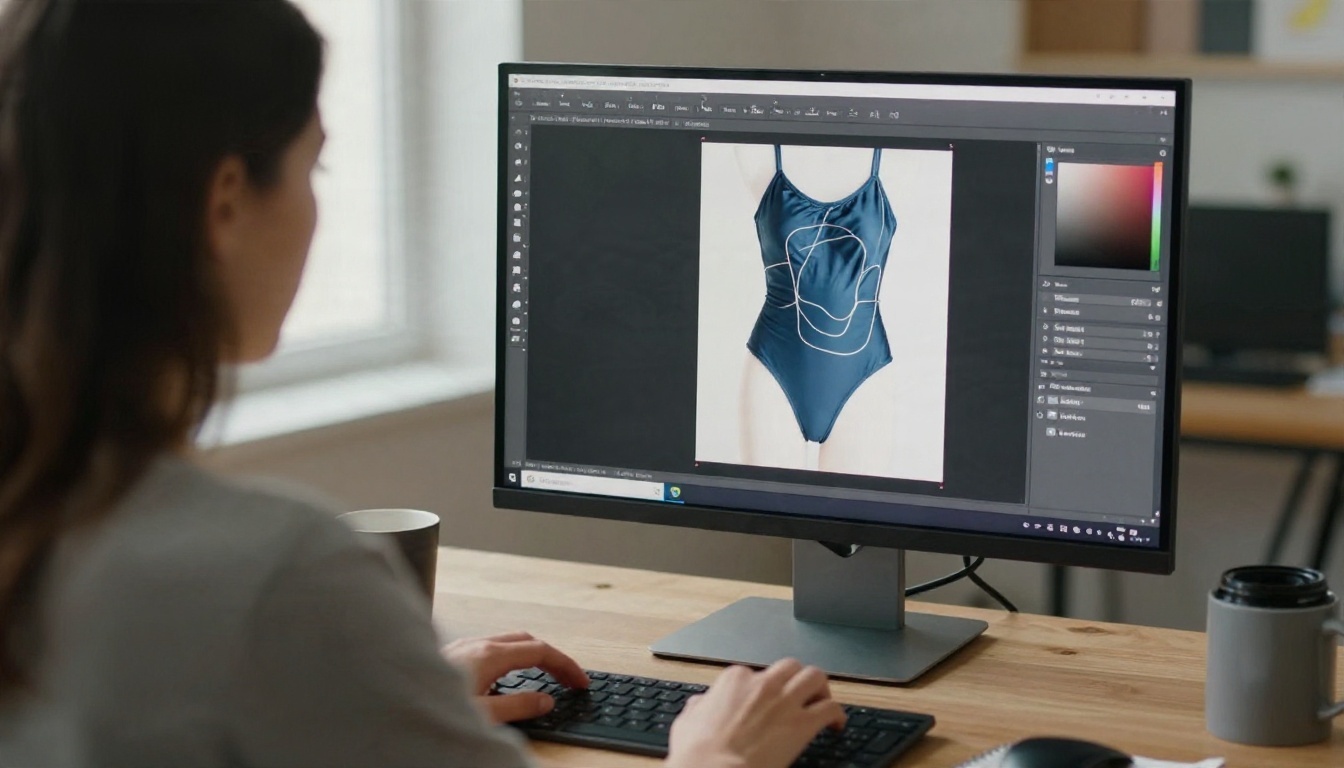
Máscara, prompt, regenerar
Cada herramienta de inpainting sigue los mismos tres pasos:
- Máscara: pinta sobre la zona que quieres cambiar. Los píxeles blancos (o resaltados) se reconstruyen, y todo lo demás queda bloqueado.
- Prompt: describe solo lo que debe ir dentro de la zona enmascarada, por ejemplo "traje de baño de una pieza verde esmeralda, tejido acanalado".
- Regenerar: el modelo produce el nuevo parche y mezcla sus bordes con la imagen que lo rodea.
La parte "NSFW" solo significa que la herramienta no rechazará temas de glamour adulto. Muchos editores convencionales, incluidas las funciones de relleno generativo de las grandes apps de fotos, bloquean las ediciones de trajes de baño y lencería o devuelven resultados muy suavizados. Las herramientas con menos restricciones te permiten trabajar con bikinis, telas transparentes y escenas boudoir sin pelear contra un filtro.
Inpainting frente a regeneración completa
| Enfoque | Qué cambia | Mejor para | Riesgo |
|---|
| Inpainting | Solo la zona enmascarada | Color del conjunto, arreglos de tirantes, parches de luz, retoques pequeños | Costuras visibles si la máscara está mal hecha |
| Regeneración completa | Toda la imagen | Poses nuevas, escenas nuevas, caras nuevas | La cara y el cuerpo cambian entre versiones |
| Edición por instrucciones | Imagen completa, guiada por texto | Cambios globales rápidos como la gradación de color | Menos precisa que una máscara |
Si tu cara y tu pose ya son perfectas, el inpainting casi siempre es la mejor opción, porque protege lo que te gusta.
Herramientas online gratuitas que merecen la pena
No necesitas una tarjeta gráfica potente ni una instalación local. Las herramientas del navegador hacen el trabajo pesado, y varias se pueden probar gratis. Así se comparan las opciones principales para el trabajo de glamour adulto.
Seedream 4.5 para imágenes base
Un buen inpainting empieza con una buena foto de origen. Seedream 4.5 produce retratos fotorrealistas nítidos, con textura de piel convincente y detalle de tela, hasta 4K. Eso importa porque el inpainting copia el estilo de los píxeles circundantes: si la imagen base es blanda o plástica, cada parche tomará esa misma blandura.
Genera aquí tu base, elige el fotograma con la mejor cara y pose, y luego pasa a editar.
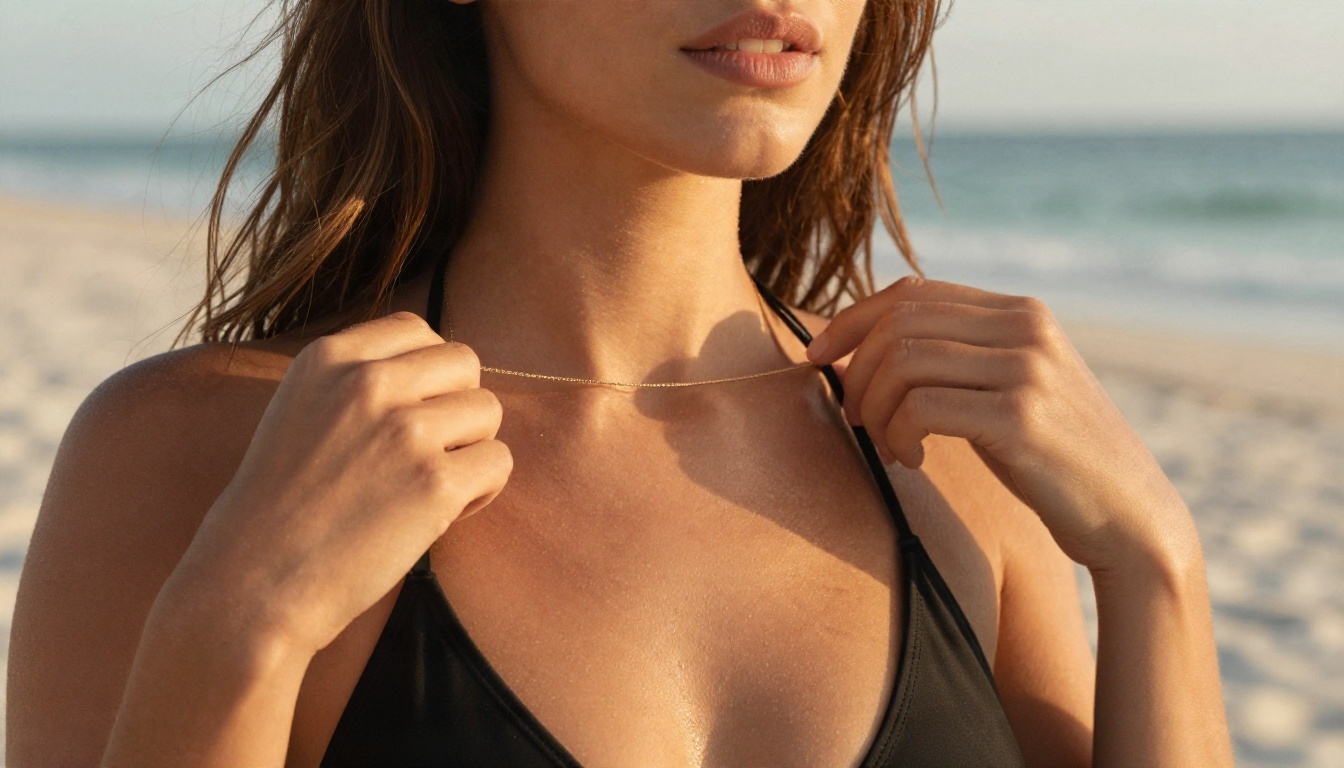
Image Editor Pro para ediciones ilimitadas
PicassoIA Image Editor Pro es el caballo de batalla de este flujo de trabajo. Tres cosas lo hacen destacar para el inpainting adulto:
- Generaciones ilimitadas: el inpainting es un proceso de ensayo y error. Una edición limpia suele requerir de cuatro a ocho intentos, así que un límite diario estricto arruina el ritmo.
- Flujo de trabajo sin censura: maneja temas de trajes de baño, lencería y boudoir sin las negativas constantes que encuentras en otros sitios.
- Velocidad: los resultados llegan en segundos, así que puedes ajustar la máscara o el prompt y volver a probar al momento.
Otros modelos para tareas específicas
Cada edición necesita un motor distinto. Todos estos están en PicassoIA y vale la pena tenerlos en tu rotación:
| Modelo | Fortaleza | Úsalo cuando |
|---|
| Flux Fill Pro | Rellenos de máscara sin costuras y extensiones | Necesitas un relleno limpio con grano e iluminación igualados |
| Flux Fill Dev | Rellenos rápidos y flexibles | Pruebas prompts antes de un pase final |
| Qwen Image Edit Plus | Ediciones por texto sin máscara | Quieres cambiar un color o un accesorio describiéndolo |
| P Image Edit | Ediciones de foto en menos de un segundo | Quieres vistas previas casi instantáneas |
| Flux Kontext Fast | Ediciones rápidas basadas en instrucciones | Ajustas detalles de la escena manteniendo la identidad |
💡 Consejo: Usa un modelo basado en máscara como Flux Fill Pro cuando necesites control a nivel de píxel, y un modelo de instrucciones como Qwen Image Edit Plus cuando el cambio sea simple y global.
Un flujo de trabajo de inpainting paso a paso
Este es el orden exacto que sigo para una edición típica de traje de baño, desde la imagen original hasta el archivo final.
Elige una foto de origen limpia
Escoge una foto donde la zona que quieres editar esté bien iluminada, enfocada y no recortada por el borde del encuadre. La alta resolución ayuda: al menos 1024 píxeles en el lado largo. Si el origen es pequeño o tiene ruido, escálalo antes para que el modelo tenga detalle real que leer.
Evita imágenes con mucho desenfoque por movimiento o sombras duras que se superpongan en la zona objetivo. El modelo intentará prolongar esas sombras en el nuevo parche y el resultado se verá desordenado.
Pinta la máscara con cuidado
La calidad de la máscara decide el 70 por ciento del resultado final. Sigue estas reglas:
- Cubre el objeto entero, no solo una parte. Si quieres cambiar el top de un bikini, enmascara todo el top incluidos los tirantes, no solo las copas.
- Deja un margen pequeño de unos 10 a 20 píxeles más allá del borde para que el modelo tenga espacio para mezclar.
- Sigue los límites naturales, como costuras, líneas del cabello y bordes de la piel, para que la nueva tela se una a la piel por una línea creíble.
- Mantén la máscara lejos de la cara a menos que realmente quieras cambios faciales.
Escribe el prompt de edición
Describe lo que debe existir dentro de la máscara, no la imagen completa. Un buen prompt de inpainting tiene cuatro partes: prenda u objeto, color, material, pista de iluminación. Por ejemplo: "traje de baño de una pieza verde esmeralda, tejido elástico acanalado, luz de día nublada y suave, brillo natural de la piel".
Después, ejecútalo, compara y ajusta. Cambia una variable por intento para saber qué causó cada diferencia.
Prompts que funcionan
Estos prompts están escritos para contenido de glamour adulto no explícito. Pégalos en la zona enmascarada y luego ajusta colores y materiales a tu gusto.
Cambios de traje de baño y conjunto
Los cambios de conjunto son el trabajo de inpainting más común. El modelo tiene que igualar la forma del cuerpo, las sombras y la tensión de la tela, así que sé específico con el material.
| Objetivo | Prompt para la zona enmascarada |
|---|
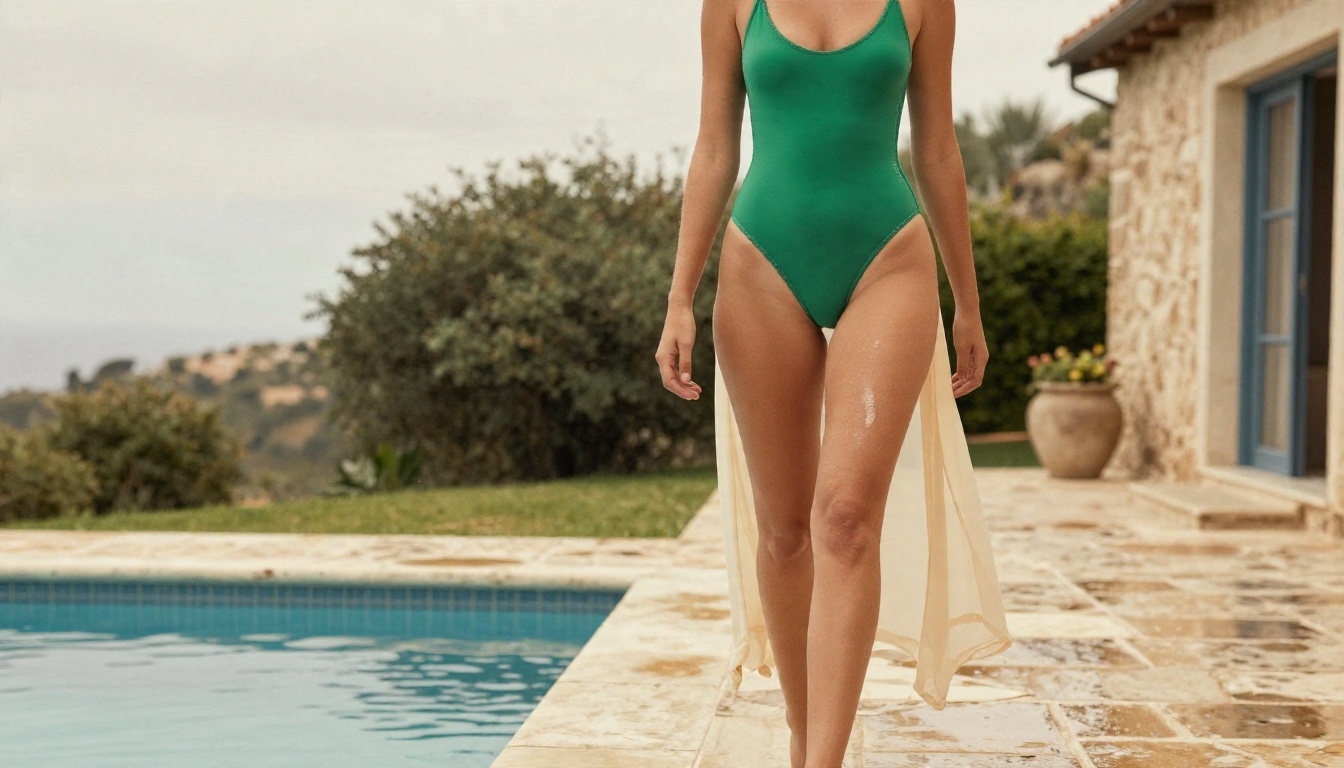
| Cambio de color | "traje de baño de una pieza verde esmeralda, laterales de corte alto, tejido elástico acanalado, que coincida con la iluminación existente" |
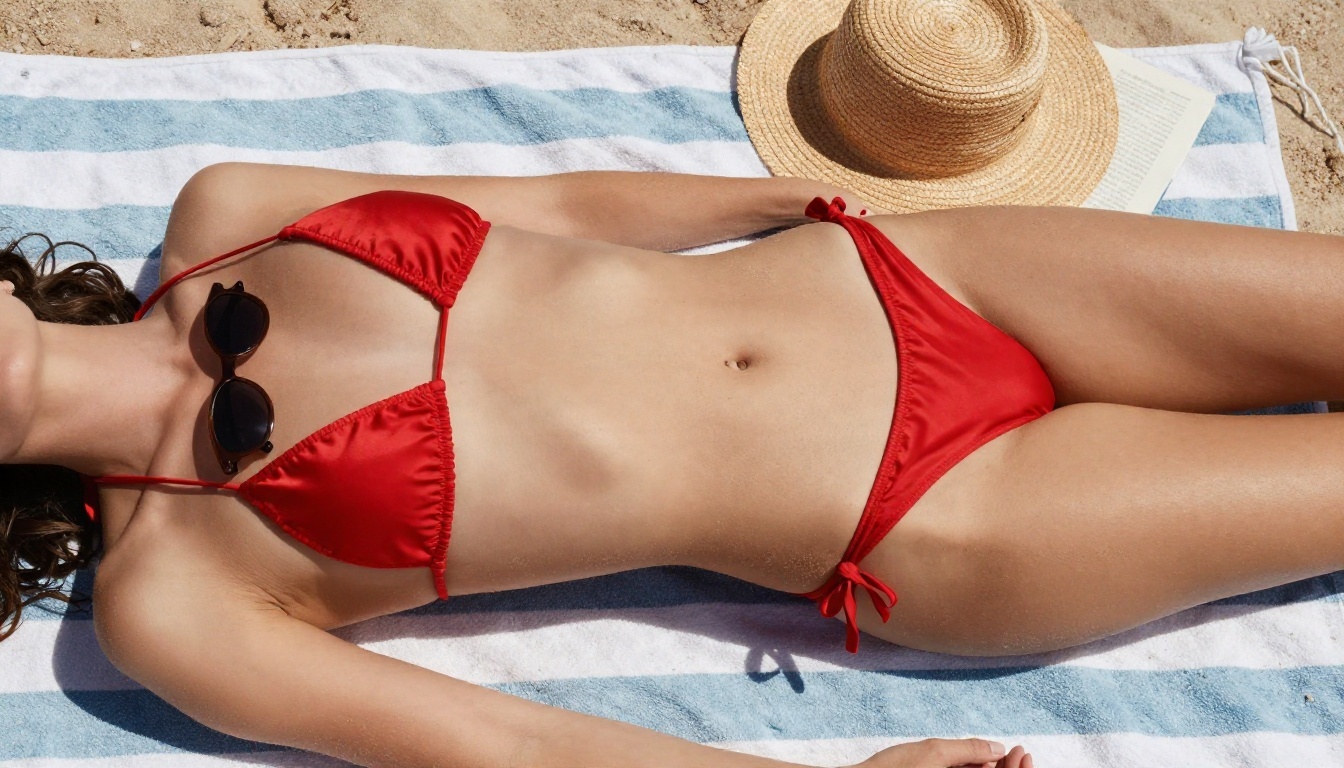
| Cambio de estilo | "bikini de satén rojo, lazos laterales finos, reflejos brillantes, sombra suave bajo el borde de la tela" |
| Añadir una capa | "pareo de lino crema transparente anudado en la cadera, pliegues ligeros, tejido translúcido" |
| Look de lencería | "bralette de encaje azul marino, patrón floral fino de encaje, costuras delicadas, sobrio y elegante" |
| Cubrirse | "camisa cubretraje de ganchillo blanco, abierta por delante, tejido suelto, arrugas naturales" |
Menciona siempre el material y el comportamiento de la sombra. "Bikini rojo" da un color plano. "Bikini de satén rojo con reflejos brillantes y una sombra suave bajo el borde" da profundidad creíble.
Cambios de luz y ambiente
También puedes hacer inpainting de la propia luz. Enmascara un hombro que se vea plano o una zona oscura de piel y describe la luz que quieres:
- "luz de contorno dorada y suave en el hombro, sol cálido de última hora de la tarde desde la izquierda"
- "luz de ventana delicada que envuelve la clavícula, caída de sombra sutil"
- "resplandor cálido de lámpara de tungsteno en la parte superior del brazo, reflejos ligeramente anaranjados"
El truco está en igualar la dirección de la luz existente. Si el sol está claramente a la derecha en el original, un prompt sobre luz desde la izquierda produce un desajuste visible.
Reparación de piel y detalles
Los retratos de IA a veces producen parches lisos, como de cera, o artefactos extraños en manos, tirantes y joyas. El inpainting los arregla en segundos.
- Piel: "textura natural de la piel, poros finos, pecas diminutas, brillo sutil, sin suavizado"
- Tirantes y costuras: "tirante fino de ganchillo blanco apoyado plano sobre el hombro, sombra natural pequeña"
- Joyería: "collar delicado de cadena dorada apoyado en la clavícula, reflejos pequeños y realistas"
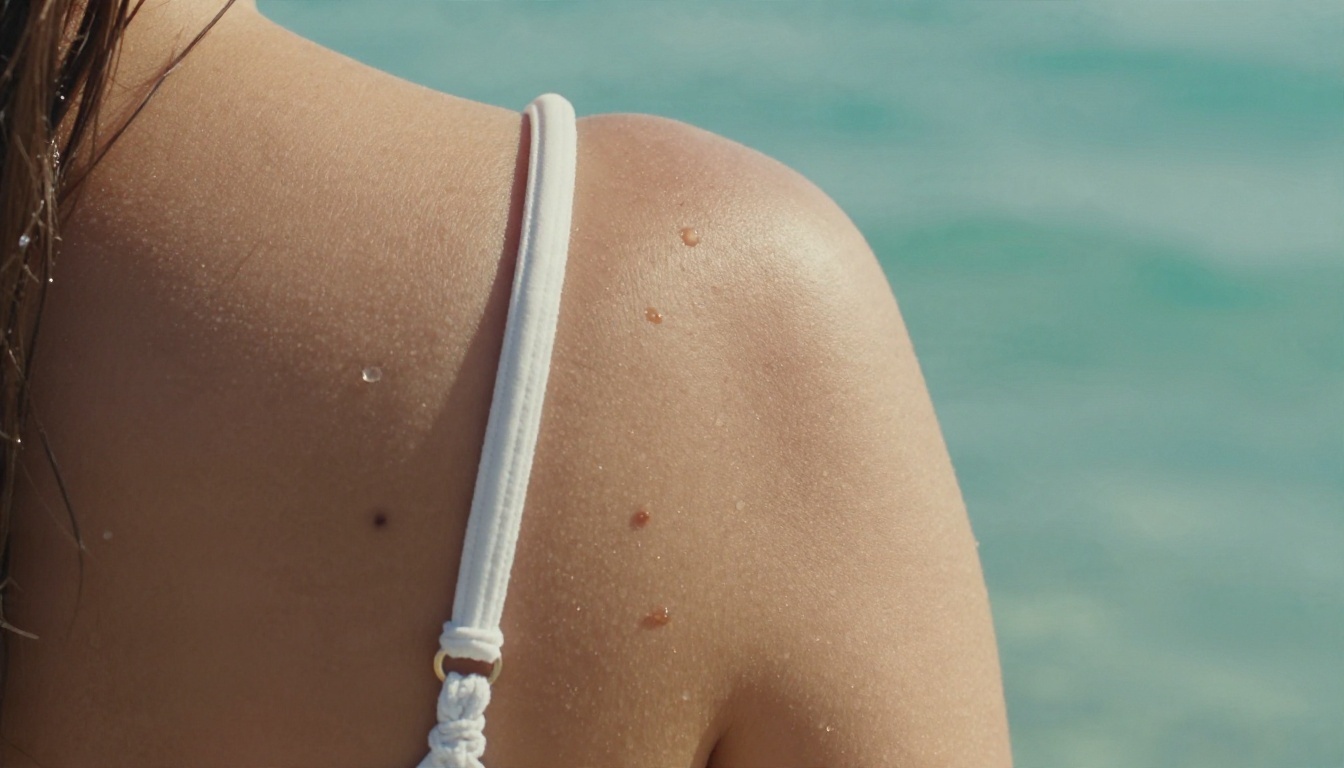
Para parches pequeños, usa una máscara ajustada y una fuerza baja, para que el modelo refine en lugar de reemplazar.
Ajustes que cambian el resultado
Las distintas herramientas nombran estos controles de forma diferente, pero la lógica es la misma. Aquí tienes valores iniciales sensatos y cómo ajustarlos.
| Ajuste | Valor inicial | Súbelo para... | Bájalo para... |
|---|
| Denoise o fuerza | 0,75 | Reemplazar el objeto por completo (0,9 a 1,0) | Mantener la forma original y solo refinar (0,4 a 0,6) |
| Guidance scale | 5 a 7 | Seguir el prompt de forma más literal | Obtener una mezcla más suave y natural |
| Pasos | 28 a 35 | Ganar detalle fino en la tela y la piel | Probar rápido durante los experimentos |
| Desenfoque o difuminado de la máscara | 8 a 16 px | Ocultar costuras duras en bordes suaves | Mantener bordes nítidos en tirantes y dobladillos |
| Semilla | Aleatoria | Fijarla cuando te guste la composición | Cambiarla para obtener una variación nueva |
Algunas reglas prácticas:
- Fuerza demasiado alta y el modelo ignora tu foto, produciendo un parche que parece pegado. Demasiado baja y no cambia nada visible.
- Guidance demasiado alto da tela sobresaturada y con aspecto de plástico. Quédate cerca de 6 para la mayoría de las ediciones de glamour.
- Fija la semilla cuando te guste la composición y solo quieras ajustar el color, para que todo lo demás siga igual.
- Trabaja a la resolución original. Redimensionar a mitad del flujo de trabajo suaviza el detalle y rompe la coincidencia con el grano circundante.
💡 Buena costumbre: Guarda tu mejor máscara. Si una edición está casi bien, repite la misma máscara con un prompt ligeramente distinto en lugar de volver a pintarla.
Ejemplos: antes y después
Ver el proceso sobre fotogramas reales ayuda más que cualquier lista de números. Aquí tienes dos escenarios típicos.
Ejemplo 1: arreglo de tela en boudoir
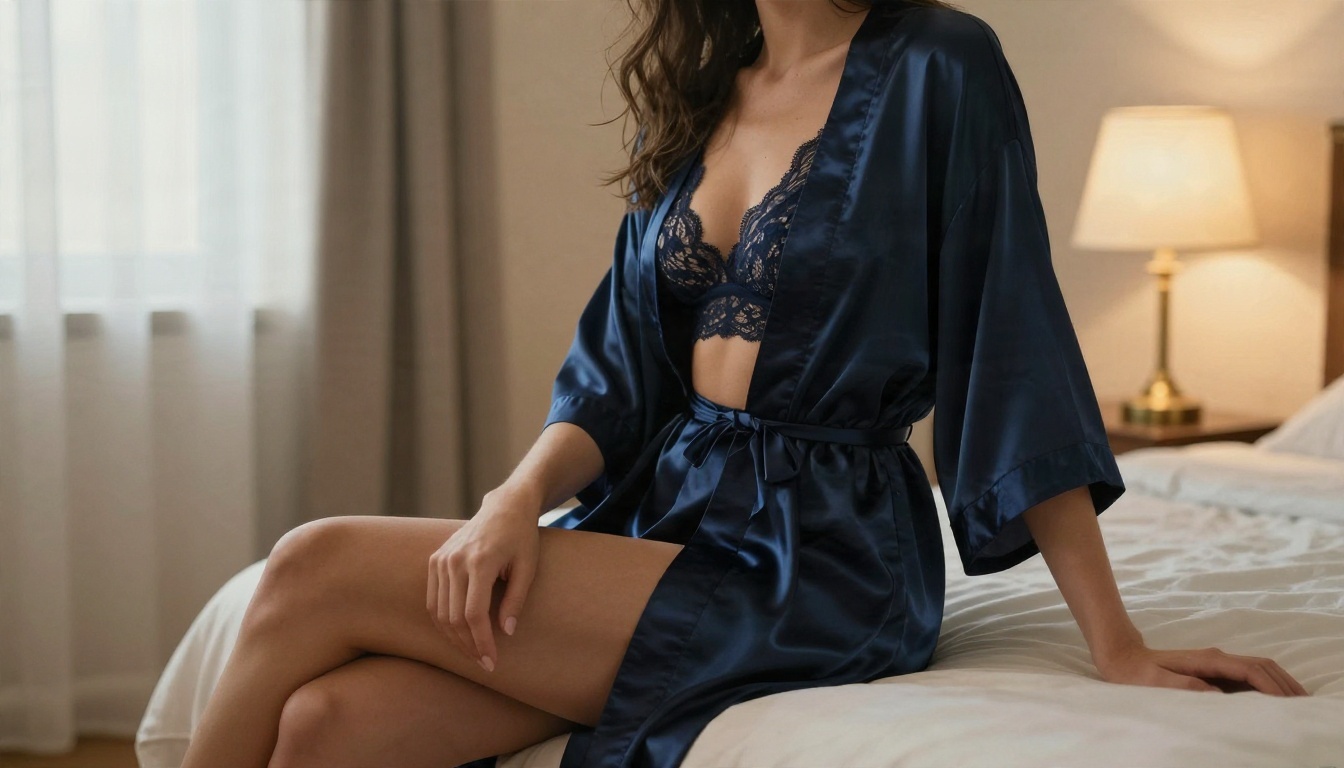
La imagen base muestra a una mujer sentada en el borde de una cama con un bralette de encaje azul marino y una bata de seda. El patrón de encaje se veía borroso en la primera generación, así que la máscara cubrió solo el bralette con un difuminado de 12 píxeles.
- Prompt: "bralette de encaje azul marino, patrón floral fino de encaje, costuras nítidas, luz de lámpara de tungsteno cálida desde la derecha"
- Ajustes: fuerza 0,65, guidance 6, 30 pasos
- Resultado: encaje más nítido, reflejos cálidos que coinciden y la bata y la cara sin tocar
Ejemplo 2: variantes de color de un traje de baño
Una sola foto de playa puede convertirse en un conjunto completo de variantes de color. Mantén la misma máscara y la misma semilla, y luego cambia solo la palabra del color en el prompt: blanco, coral, turquesa, negro. Coloca los resultados uno al lado del otro y elige el que mejor encaje con tu paleta.
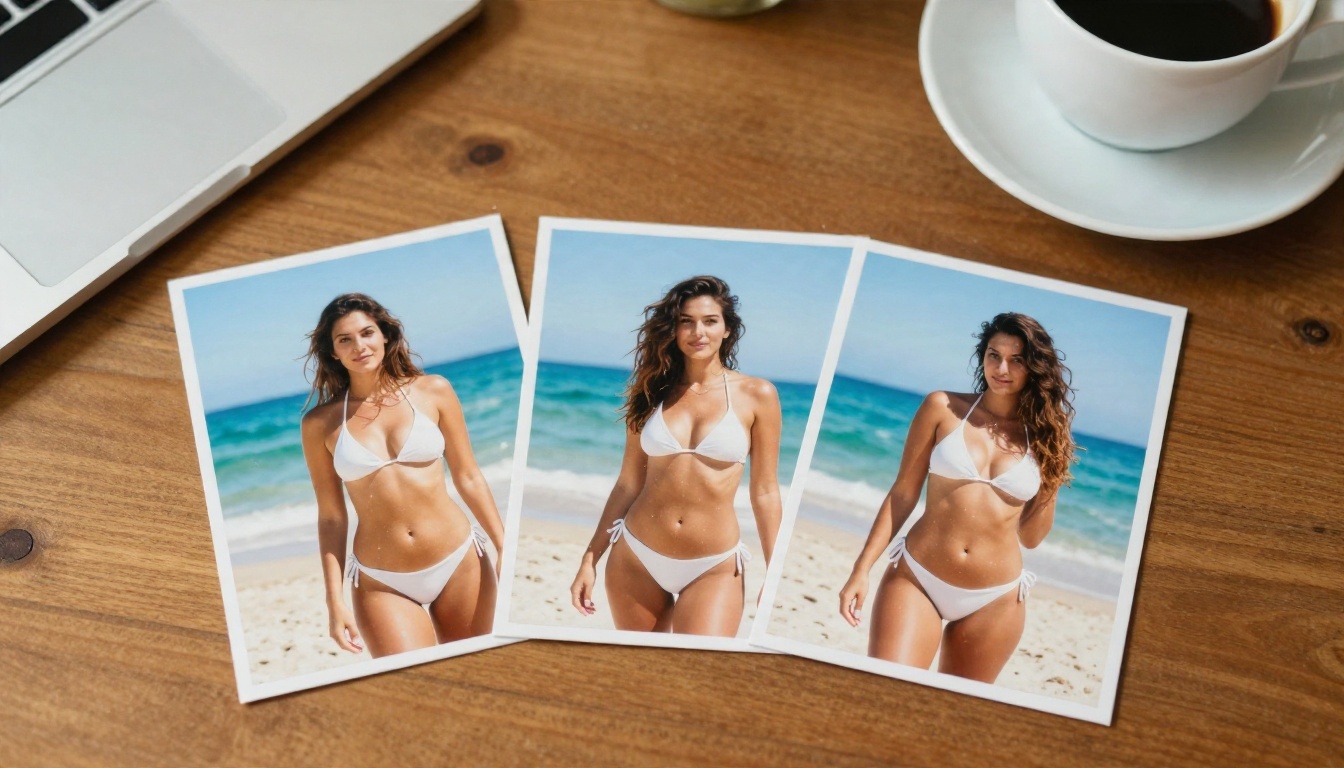
Así construyen muchos creadores sus lookbooks o sus conjuntos para redes sociales a partir de una sola foto potente, sin volver a fotografiar y sin generar caras nuevas.
Errores comunes y soluciones
La mayoría de las ediciones fallidas se deben a los mismos problemas.
La costura se ve
Causa: el borde de la máscara está demasiado ajustado o el difuminado es muy pequeño.
Solución: amplía la máscara de 10 a 20 píxeles y sube el desenfoque a 12 o más.
El parche parece pegado
Causa: la fuerza es demasiado alta, o el prompt describe una luz distinta a la de la foto.
Solución: baja la fuerza a alrededor de 0,65 y añade una frase de iluminación que coincida con el original, como "luz de día nublada y suave".
Las manos y los tirantes se ven raros
Causa: la máscara recorta parte de un dedo o de un tirante.
Solución: enmascara la mano o el tirante completos y luego pide "cinco dedos naturales, pose relajada" o "tirante plano, sombra pequeña".
El modelo rechaza o suaviza la edición
Causa: muchas herramientas convencionales filtran las ediciones de trajes de baño y lencería.
Solución: pasa el trabajo a una herramienta menos restrictiva como PicassoIA Image Editor Pro, y mantén el prompt centrado en la tela, el color y la luz en lugar de en nada explícito.
Toda la imagen cambia
Causa: se usó edición por instrucciones donde hacía falta una máscara.
Solución: cambia a un modelo basado en máscara como Flux Fill Pro para que solo pueda cambiar la zona pintada.
Normas de uso responsable
Mantenlo simple y seguro:
- Solo adultos. Edita únicamente imágenes de personas adultas.
- El consentimiento importa. No edites fotos de personas reales que no hayan dado su consentimiento. Usa tus propios personajes generados con IA o modelos que hayan dado su permiso.
- Mantenlo no explícito. El flujo de trabajo anterior está pensado para estéticas de glamour, trajes de baño y boudoir.
- Indica que es trabajo de IA cuando lo publiques donde el público espera fotografía real.
Pruébalo tú mismo
La forma más rápida de sentirte cómodo con el inpainting es hacer unas cuantas ediciones de principio a fin. Genera un retrato base con Seedream 4.5, ábrelo en PicassoIA Image Editor Pro, pinta una máscara limpia alrededor de una prenda y prueba tres versiones del mismo prompt con colores distintos. Como Image Editor Pro ofrece generaciones ilimitadas, puedes experimentar con la fuerza, el guidance y la semilla hasta que el resultado parezca una fotografía real.
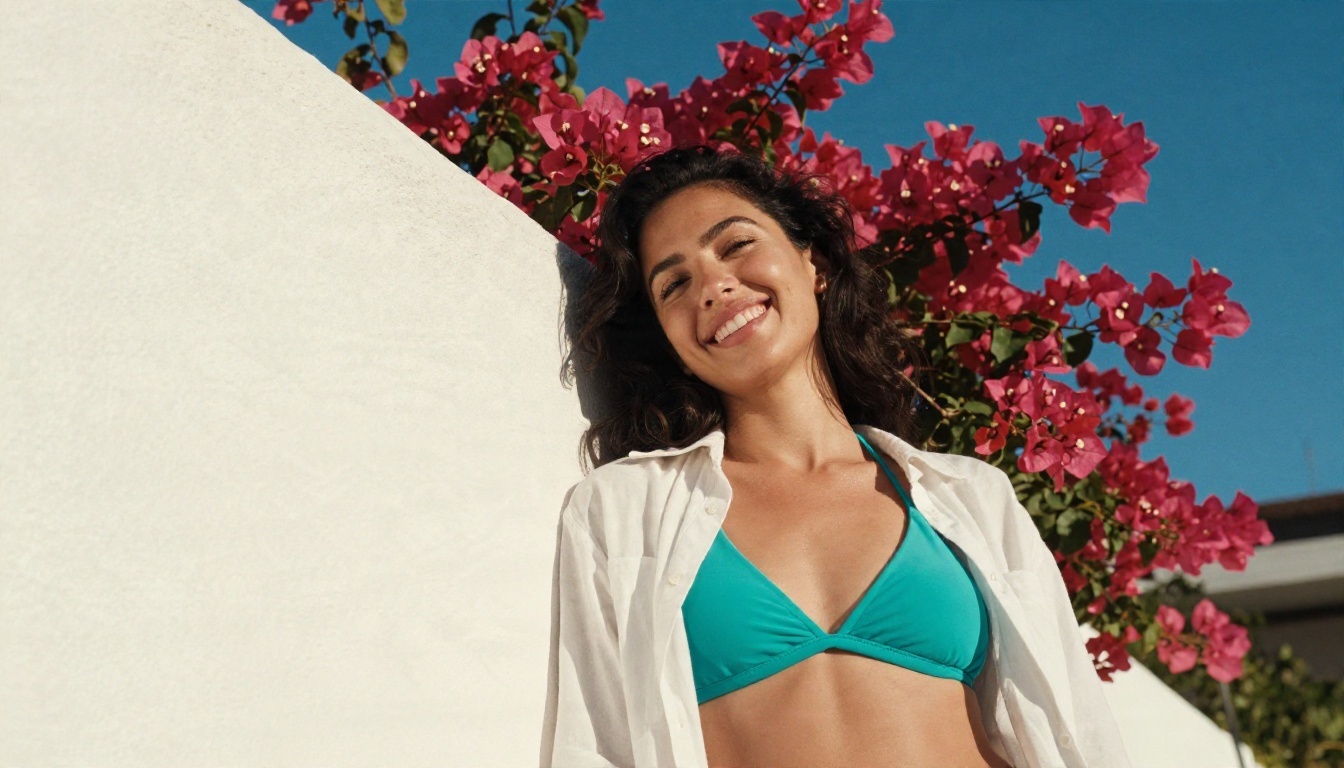
Cuando quieras probar otros motores para el mismo trabajo, explora todos los modelos de edición e imagen en picassoia.com/en/all-models y elige el que mejor encaje con tu estilo. Empieza con una foto, una máscara y un prompt, y mira hasta dónde puede llegar un solo parche.


