आपके पास एक ऐसी फ़ोटो है जो आपको पसंद है, बस स्विमसूट का रंग गलत है, एक कंधे पर रोशनी सपाट लगती है, या कोई स्ट्रैप अजीब कोण पर है। पूरी तस्वीर दोबारा जनरेट करने से वह चेहरा, पोज़ और मूड खो जाता है जो आपको पसंद था। NSFW AI इनपेंटिंग ठीक यही सुधारती है: आप एक हिस्से पर पेंट करते हैं, बताते हैं कि वहाँ क्या होना चाहिए, और मॉडल सिर्फ़ उस हिस्से को दोबारा बनाता है, जबकि बाकी इमेज वैसी ही रहती है।
यह लेख बताता है कि वयस्क ग्लैमर इनपेंटिंग कैसे काम करती है, कौन से मुफ़्त ऑनलाइन टूल आपके समय के लायक हैं, साफ़ नतीजे देने वाले प्रॉम्प्ट कौन से हैं, और वे सेटिंग्स कौन सी हैं जो तय करती हैं कि एडिट प्राकृतिक दिखता है या साफ़ तौर पर चिपकाया हुआ लगता है। यहाँ सब कुछ सुझावात्मक, सुरुचिपूर्ण दायरे में रहता है: वयस्कों के लिए स्विमवियर, लिंजरी, बूडवार और बीच फ़ोटोग्राफ़ी, कभी भी स्पष्ट कंटेंट नहीं।
💡 त्वरित उत्तर: Seedream 4.5 से एक मज़बूत बेस इमेज बनाकर शुरू करें, फिर अपने मास्क एडिट PicassoIA Image Editor Pro में चलाएँ, जो असीमित जनरेशन देता है ताकि आप जितनी बार ज़रूरी हो दोबारा कोशिश कर सकें।
NSFW AI इनपेंटिंग असल में क्या करती है
इनपेंटिंग चुनिंदा रीजनरेशन है। मॉडल से नई तस्वीर गढ़ने को कहने के बजाय, आप उसे एक मौजूदा इमेज और एक मास्क देते हैं, जो बस वह हिस्सा है जिसे आप बदलना चाहते हैं। मॉडल मास्क के आसपास के पिक्सल पढ़ता है, लाइटिंग, रंग और परिप्रेक्ष्य समझता है, और उस खाली हिस्से को नए कंटेंट से भर देता है जो आपके टेक्स्ट प्रॉम्प्ट से मेल खाता है।
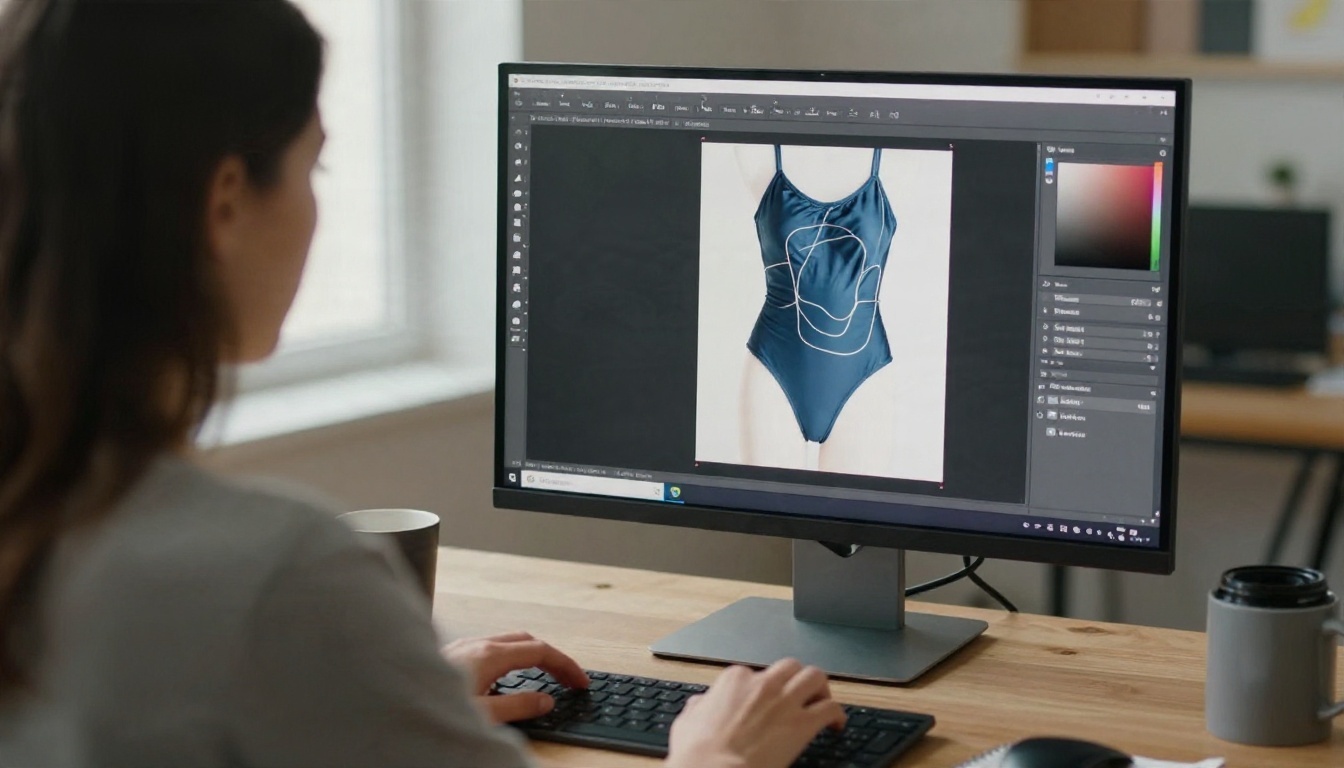
मास्क, प्रॉम्प्ट, रीजनरेट
हर इनपेंटिंग टूल ये तीन चरण अपनाता है:
- मास्क: जिस हिस्से को बदलना है उस पर ब्रश चलाएँ। सफ़ेद (या हाइलाइट किए गए) पिक्सल दोबारा बनते हैं, बाकी सब लॉक रहता है।
- प्रॉम्प्ट: सिर्फ़ वह लिखें जो मास्क वाले हिस्से के अंदर होना चाहिए, जैसे "emerald green one piece swimsuit, ribbed fabric"।
- रीजनरेट: मॉडल नया हिस्सा बनाता है और उसके किनारों को आसपास की इमेज में मिला देता है।
"NSFW" वाले हिस्से का सीधा मतलब है कि टूल वयस्क ग्लैमर विषयों को मना नहीं करेगा। कई मेनस्ट्रीम एडिटर, जिनमें बड़े फ़ोटो ऐप्स के जेनरेटिव फ़िल भी शामिल हैं, स्विमवियर और लिंजरी एडिट ब्लॉक करते हैं या बहुत नरम नतीजे लौटाते हैं। कम प्रतिबंध वाले टूल आपको फ़िल्टर से जूझे बिना बिकिनी, पारदर्शी कपड़ों और बूडवार दृश्यों पर काम करने देते हैं।
इनपेंटिंग बनाम फ़ुल रीजनरेशन
| तरीका | क्या बदलता है | सबसे अच्छा किसके लिए | जोखिम |
|---|
| इनपेंटिंग | केवल मास्क वाला हिस्सा | आउटफ़िट का रंग, स्ट्रैप सुधार, लाइटिंग पैच, छोटे रीटच | मास्क गड़बड़ हो तो दिखने वाले सीम |
| फ़ुल रीजनरेशन | पूरी इमेज | नए पोज़, नए दृश्य, नए चेहरे | दो वर्ज़न के बीच चेहरे और शरीर में बदलाव |
| इंस्ट्रक्शन एडिटिंग | पूरी इमेज, टेक्स्ट से निर्देशित | रंग ग्रेड जैसे त्वरित वैश्विक बदलाव | मास्क से कम सटीक |
अगर आपका चेहरा और पोज़ पहले से ही परफ़ेक्ट हैं, तो इनपेंटिंग लगभग हमेशा बेहतर विकल्प है, क्योंकि यह वह बचाती है जो आपको पसंद है।
मुफ़्त ऑनलाइन टूल जो इस्तेमाल के लायक हैं
आपको शक्तिशाली ग्राफ़िक्स कार्ड या लोकल इंस्टॉल की ज़रूरत नहीं है। ब्राउज़र टूल भारी काम संभाल लेते हैं, और उनमें से कई आज़माने के लिए मुफ़्त हैं। वयस्क ग्लैमर काम के लिए मुख्य विकल्पों की तुलना यहाँ है।
बेस इमेज के लिए Seedream 4.5
अच्छी इनपेंटिंग एक अच्छी सोर्स फ़ोटो से शुरू होती है। Seedream 4.5 4K तक, तीखे, फोटोरियलिस्टिक पोर्ट्रेट बनाता है, जिनमें भरोसेमंद स्किन टेक्सचर और कपड़े की बारीकी होती है। यह मायने रखता है, क्योंकि इनपेंटिंग आसपास के पिक्सल की शैली कॉपी करती है: अगर बेस इमेज नरम या प्लास्टिक जैसी है, तो हर पैच उसी नरमी से मेल खाएगा।
अपना बेस यहाँ बनाएँ, सबसे अच्छे चेहरे और पोज़ वाला फ़्रेम चुनें, फिर एडिटिंग पर जाएँ।
असीमित एडिट के लिए Image Editor Pro
PicassoIA Image Editor Pro इस वर्कफ़्लो की सबसे भरोसेमंद कड़ी है। तीन बातें इसे वयस्क इनपेंटिंग के लिए अलग बनाती हैं:
- असीमित जनरेशन: इनपेंटिंग आज़माने और सुधारने की प्रक्रिया है। एक साफ़ एडिट अक्सर चार से आठ कोशिशों में बनता है, इसलिए रोज़ की सख़्त सीमा पूरा फ़्लो बिगाड़ देती है।
- बिना सेंसर वाला वर्कफ़्लो: यह स्विमवियर, लिंजरी और बूडवार विषयों को बार-बार के इनकार के बिना संभालता है।
- गति: नतीजे सेकंडों में आते हैं, इसलिए आप मास्क या प्रॉम्प्ट बदलकर तुरंत दोबारा टेस्ट कर सकते हैं।
खास कामों के लिए दूसरे मॉडल
अलग-अलग एडिट के लिए अलग इंजन चाहिए। ये सभी PicassoIA पर हैं और आपके रोटेशन में रखने लायक हैं:
| मॉडल | ताकत | कब इस्तेमाल करें |
|---|
| Flux Fill Pro | सहज मास्क फ़िल और विस्तार | जब आपको मेल खाते ग्रेन और लाइटिंग के साथ साफ़ फ़िल चाहिए |
| Flux Fill Dev | तेज़, लचीले फ़िल | अंतिम पास से पहले प्रॉम्प्ट टेस्ट करते समय |
| Qwen Image Edit Plus | बिना मास्क के टेक्स्ट-आधारित एडिट | जब आप किसी रंग या एक्सेसरी को शब्दों से बदलना चाहते हैं |
| P Image Edit | एक सेकंड से कम में फ़ोटो एडिट | जब आपको लगभग तुरंत प्रीव्यू चाहिए |
| Flux Kontext Fast | त्वरित इंस्ट्रक्शन-आधारित एडिट | जब आप पहचान बनाए रखते हुए दृश्य के विवरण बदल रहे हों |
💡 टिप: जब आपको पिक्सल-स्तर नियंत्रण चाहिए तब Flux Fill Pro जैसा मास्क-आधारित मॉडल इस्तेमाल करें, और जब बदलाव सरल और वैश्विक हो तब Qwen Image Edit Plus जैसा इंस्ट्रक्शन मॉडल।
चरण-दर-चरण इनपेंटिंग वर्कफ़्लो
एक आम स्विमवियर एडिट के लिए मैं यही सटीक क्रम अपनाता हूँ, कच्ची इमेज से अंतिम फ़ाइल तक।
एक साफ़ सोर्स फ़ोटो चुनें
ऐसी फ़ोटो चुनें जिसमें जिस हिस्से को बदलना है वह अच्छी रोशनी में, फ़ोकस में और फ़्रेम के किनारे से कटा हुआ न हो। हाई रेज़ोल्यूशन मदद करता है: लंबी भुजा पर कम से कम 1024 पिक्सल। अगर सोर्स छोटी या शोर वाली है, तो पहले उसे अपस्केल करें ताकि मॉडल के पास पढ़ने के लिए असली डिटेल हो।
भारी मोशन ब्लर वाली या लक्ष्य क्षेत्र पर कड़ी ओवरलैपिंग छाया वाली इमेज से बचें। मॉडल उन छायाओं को नए पैच में आगे बढ़ाने की कोशिश करेगा और नतीजा गड़बड़ दिखेगा।
मास्क ध्यान से पेंट करें
मास्क की गुणवत्ता अंतिम नतीजे का 70 प्रतिशत तय करती है। ये नियम मानें:
- पूरी चीज़ को ढकें, सिर्फ़ उसके हिस्से को नहीं। अगर आप बिकिनी टॉप बदलना चाहते हैं, तो सिर्फ़ कप नहीं, पूरे टॉप को स्ट्रैप सहित मास्क करें।
- थोड़ा मार्जिन छोड़ें, किनारे से लगभग 10 से 20 पिक्सल बाहर तक, ताकि मॉडल को मिलाने की जगह मिले।
- प्राकृतिक सीमाओं का पालन करें, जैसे सीम, हेयरलाइन और त्वचा के किनारे, ताकि नया कपड़ा त्वचा से विश्वसनीय रेखा पर मिले।
- मास्क को चेहरे से दूर रखें, जब तक आप सच में चेहरे में बदलाव न चाहें।
एडिट प्रॉम्प्ट लिखें
मास्क के अंदर क्या होना चाहिए, वह लिखें, पूरी तस्वीर नहीं। एक मज़बूत इनपेंटिंग प्रॉम्प्ट में चार हिस्से होते हैं: कपड़ा या वस्तु, रंग, मटीरियल, लाइटिंग का संकेत। उदाहरण के लिए: "emerald green one piece swimsuit, ribbed stretch fabric, soft overcast daylight, natural skin sheen"।
फिर उसे चलाएँ, तुलना करें और समायोजित करें। हर कोशिश में एक ही चीज़ बदलें, ताकि पता रहे कि कौन सा बदलाव अंतर लाया।
काम करने वाले प्रॉम्प्ट
ये प्रॉम्प्ट गैर-स्पष्ट वयस्क ग्लैमर कंटेंट के लिए लिखे गए हैं। इन्हें मास्क वाले हिस्से में चिपकाएँ, फिर अपनी पसंद के अनुसार रंग और मटीरियल बदलें।
स्विमवियर और आउटफ़िट स्वैप
आउटफ़िट स्वैप सबसे आम इनपेंटिंग काम है। मॉडल को शरीर के आकार, छायाओं और कपड़े के खिंचाव से मेल खाना होता है, इसलिए मटीरियल के बारे में साफ़-साफ़ बताएँ।
| लक्ष्य | मास्क वाले हिस्से के लिए प्रॉम्प्ट |
|---|
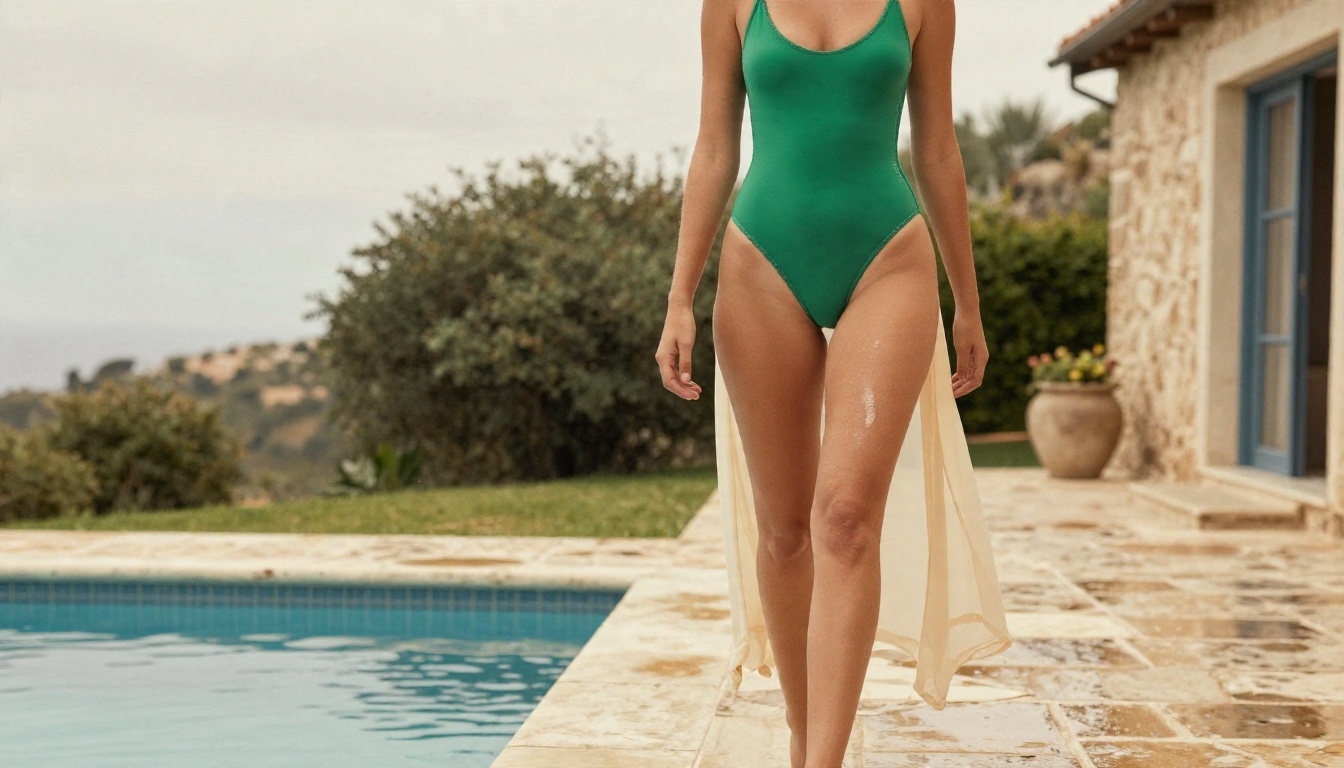
| रंग बदलना | "emerald green one piece swimsuit, high cut sides, ribbed stretch fabric, matching existing lighting" |
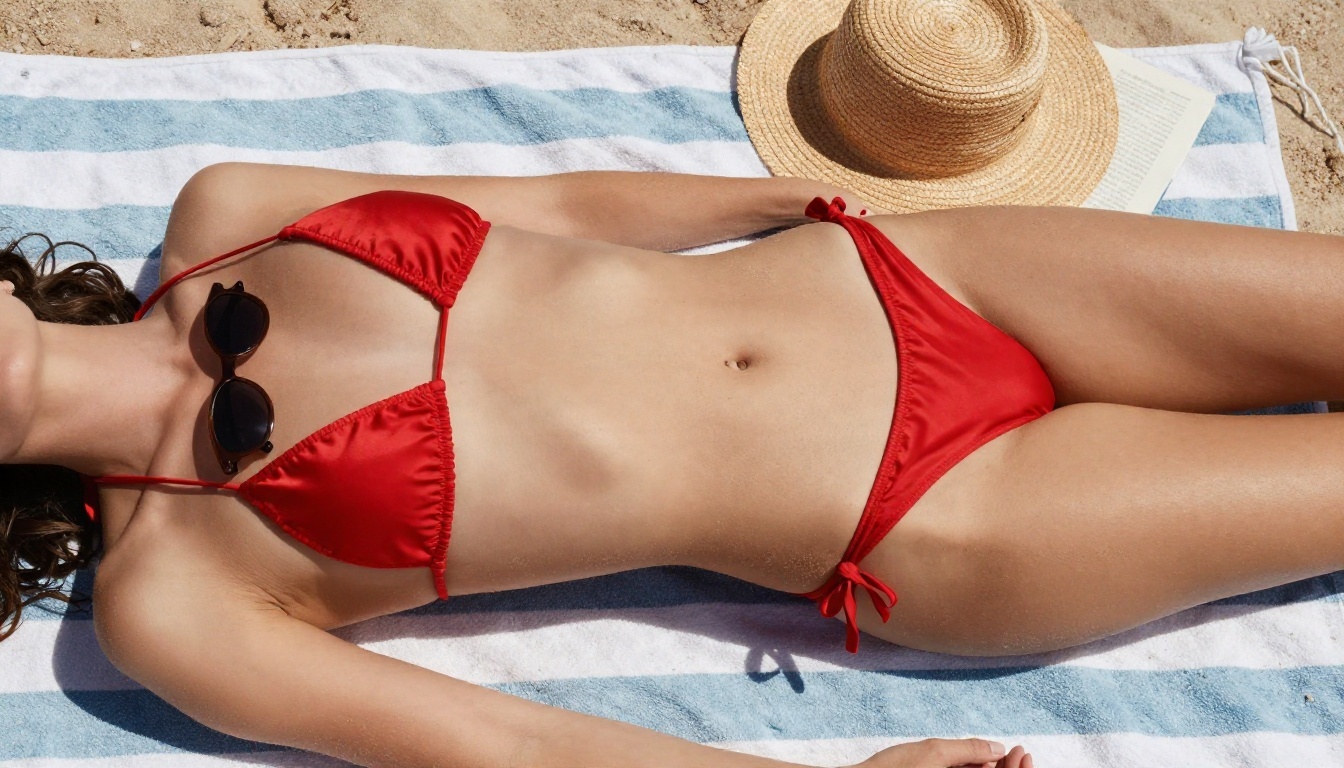
| स्टाइल स्वैप | "red satin bikini, thin side ties, glossy highlights, soft shadow under the fabric edge" |
| एक परत जोड़ना | "sheer cream linen sarong tied at the hip, light folds, translucent weave" |
| लिंजरी लुक | "navy lace bralette, fine floral lace pattern, delicate stitching, tasteful and elegant" |
| ढकने वाला कपड़ा | "white crochet cover up shirt, open front, loose weave, natural wrinkles" |
हमेशा मटीरियल और छाया के व्यवहार का ज़िक्र करें। "Red bikini" सपाट रंग देता है। "Red satin bikini with glossy highlights and a soft shadow under the edge" विश्वसनीय गहराई देता है।
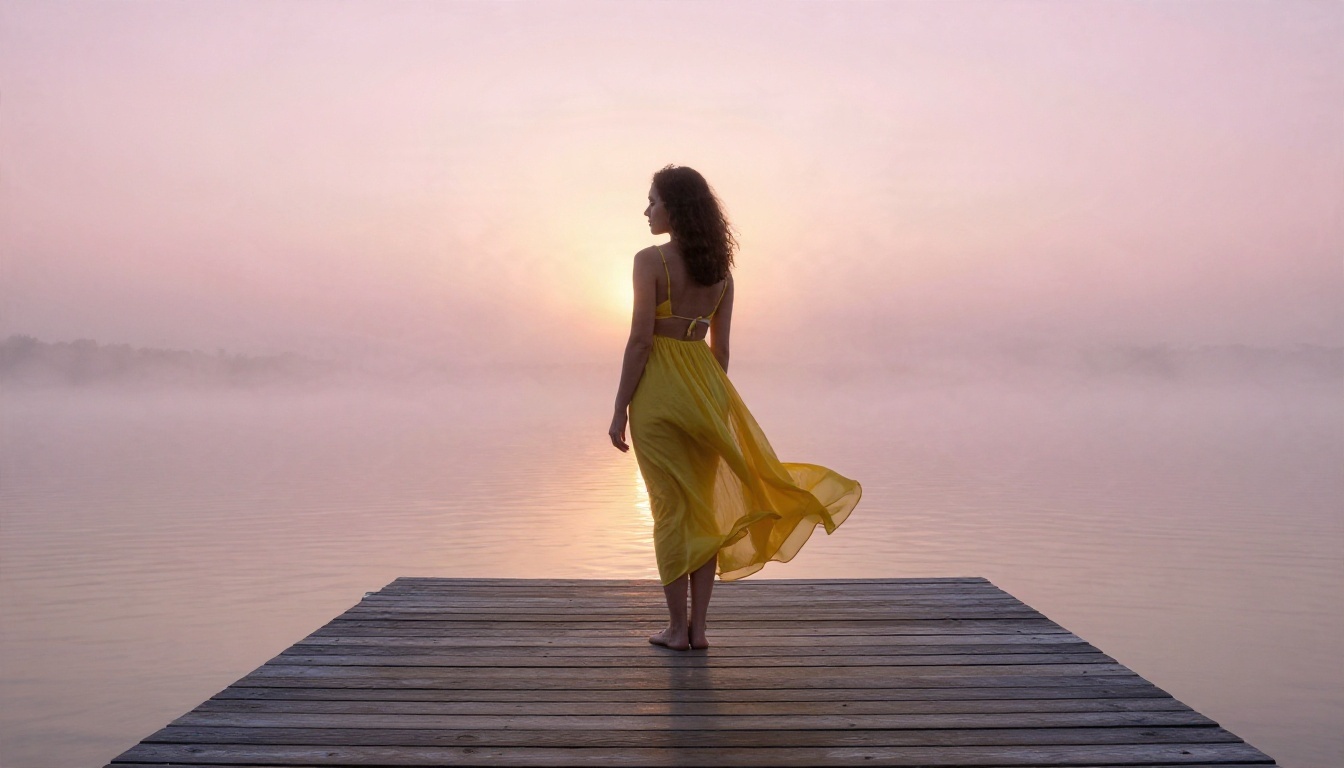
लाइटिंग और मूड में बदलाव
आप रोशनी को भी इनपेंट कर सकते हैं। सपाट दिखने वाले कंधे या त्वचा के गहरे पैच को मास्क करें और वह रोशनी बताएँ जो आप चाहते हैं:
- "soft golden rim light on the shoulder, warm late afternoon sun from the left"
- "gentle window light wrapping across the collarbone, subtle shadow falloff"
- "warm tungsten lamp glow on the upper arm, slightly orange highlights"
चाल है मौजूदा रोशनी की दिशा से मेल खाना। अगर मूल फ़ोटो में सूरज साफ़ तौर पर दाईं ओर है, तो बाईं ओर की रोशनी वाला प्रॉम्प्ट साफ़ दिखने वाला बेमेल पैदा करेगा।
स्किन और डिटेल रिपेयर
AI पोर्ट्रेट कभी-कभी हाथों, स्ट्रैप और गहनों पर चिकने, मोम जैसे पैच या अजीब आर्टिफ़ैक्ट बनाते हैं। इनपेंटिंग इन्हें सेकंडों में ठीक करती है।
- स्किन: "natural skin texture, fine pores, tiny freckles, subtle sheen, no smoothing"
- स्ट्रैप और सीम: "thin white crochet strap lying flat on the shoulder, small natural shadow"
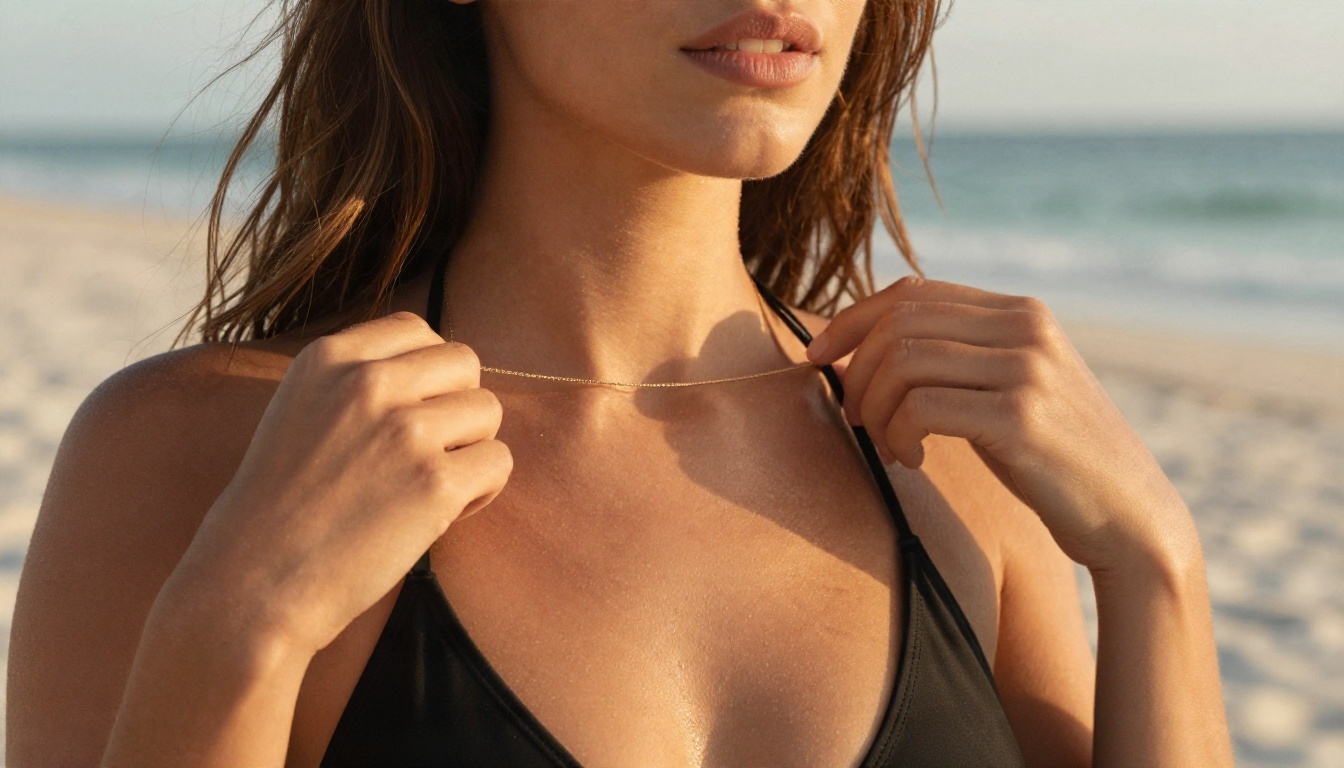
- गहने: "delicate gold chain necklace resting on the collarbone, small realistic highlights"
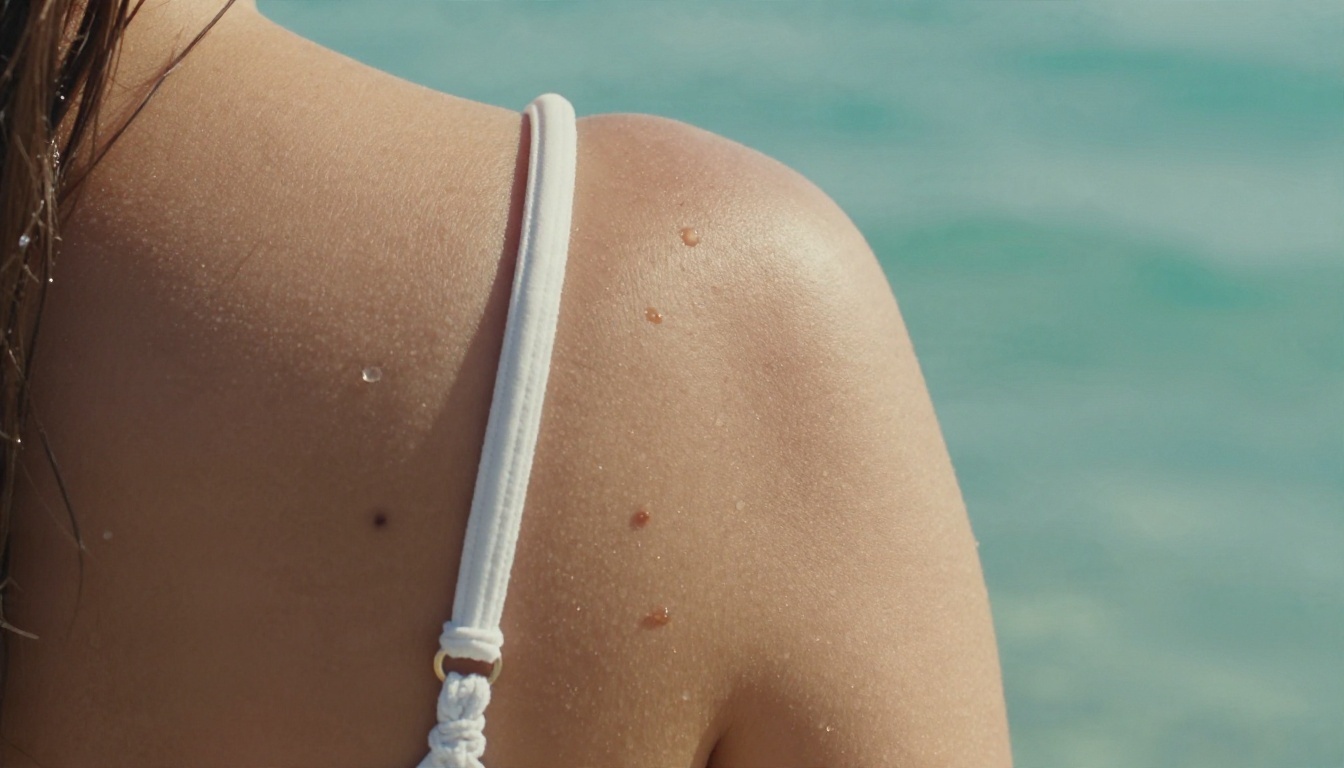
छोटे पैच के लिए टाइट मास्क और कम स्ट्रेंथ का इस्तेमाल करें, ताकि मॉडल बदलने के बजाय उसे सुधारे।
सेटिंग्स जो नतीजा बदलती हैं
अलग-अलग टूल इन नियंत्रणों को अलग नाम देते हैं, पर तर्क एक ही है। यहाँ कुछ समझदार शुरुआती मान हैं, फिर समायोजन का तरीका।
| सेटिंग | शुरुआती मान | बढ़ाएँ तो... | घटाएँ तो... |
|---|
| डिनॉइज़ या स्ट्रेंथ | 0.75 | ऑब्जेक्ट को पूरी तरह बदलें (0.9 से 1.0) | मूल आकार रखें और सिर्फ़ परिष्कृत करें (0.4 से 0.6) |
| गाइडेंस स्केल | 5 से 7 | प्रॉम्प्ट का ज़्यादा शाब्दिक पालन करें | नरम, प्राकृतिक ब्लेंडिंग पाएँ |
| स्टेप्स | 28 से 35 | कपड़े और त्वचा पर बारीक डिटेल पाएँ | प्रयोगों के दौरान जल्दी टेस्ट करें |
| मास्क ब्लर या फ़ेदर | 8 से 16 px | नरम किनारों पर कठोर सीम छिपाएँ | स्ट्रैप और हेम पर साफ़ किनारे रखें |
| सीड | रैंडम | जब लेआउट पसंद आ जाए तो लॉक करें | नया वैरिएशन पाने के लिए बदलें |
कुछ व्यावहारिक नियम:
- स्ट्रेंथ बहुत ज़्यादा हो तो मॉडल आपकी फ़ोटो को नज़रअंदाज़ कर देता है और ऐसा पैच बनता है जो चिपकाया हुआ लगे। बहुत कम हो तो कुछ भी साफ़ नहीं बदलता।
- गाइडेंस बहुत ज़्यादा हो तो ओवरसैचुरेटेड, प्लास्टिक जैसा कपड़ा बनता है। ज़्यादातर ग्लैमर एडिट के लिए 6 के आसपास रहें।
- सीड लॉक करें जब आपको कंपोज़िशन पसंद हो और सिर्फ़ रंग बदलना हो, ताकि बाकी सब वैसा ही रहे।
- मूल रेज़ोल्यूशन पर चलाएँ। वर्कफ़्लो के बीच रीसाइज़ करने से डिटेल नरम होती है और आसपास के ग्रेन से मेल टूट जाता है।
💡 प्रो आदत: अपना सबसे अच्छा मास्क सेव करें। अगर एडिट लगभग सही है, तो मास्क दोबारा पेंट करने के बजाय उसी मास्क को थोड़े अलग प्रॉम्प्ट के साथ फिर से चलाएँ।
उदाहरण: पहले और बाद में
असली फ़्रेम पर प्रक्रिया देखना किसी भी संख्या की सूची से ज़्यादा मदद करता है। यहाँ दो आम परिदृश्य हैं।
उदाहरण 1: बूडवार फ़ैब्रिक सुधार
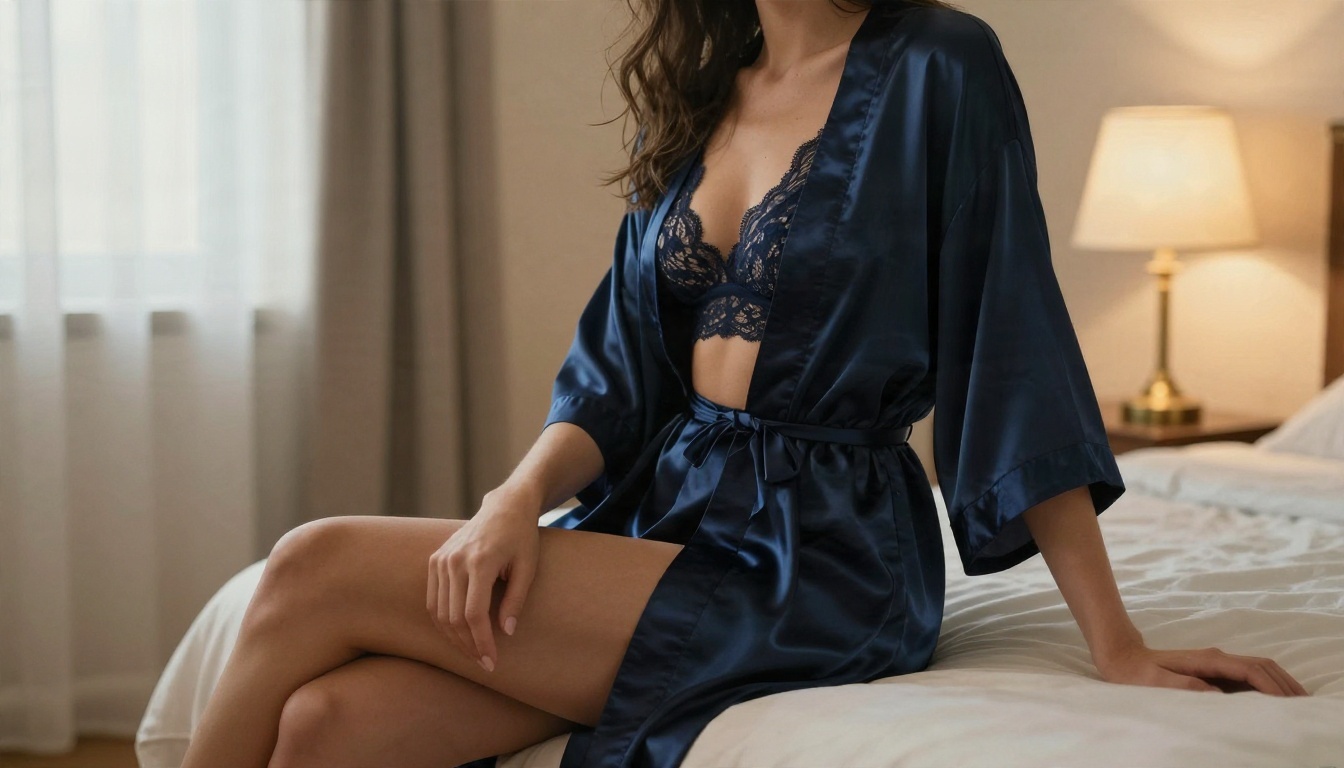
बेस इमेज में एक महिला नेवी लेस ब्रालेट और सिल्क रोब में बिस्तर के किनारे बैठी है। पहले जनरेशन में लेस पैटर्न धुंधला दिख रहा था, इसलिए मास्क में सिर्फ़ ब्रालेट को 12 पिक्सल फ़ेदर के साथ ढका गया।
- प्रॉम्प्ट: "navy lace bralette, fine floral lace pattern, crisp stitching, warm tungsten lamp light from the right"
- सेटिंग्स: स्ट्रेंथ 0.65, गाइडेंस 6, 30 स्टेप्स
- नतीजा: तीखी लेस, मेल खाती गर्म हाइलाइट्स, और रोब व चेहरा अछूते
उदाहरण 2: स्विमसूट रंग वैरिएंट
एक ही बीच फ़ोटो से रंग वैरिएंट का पूरा सेट बन सकता है। वही मास्क और सीड रखें, फिर प्रॉम्प्ट में सिर्फ़ रंग वाला शब्द बदलें: सफ़ेद, कोरल, फ़िरोज़ी, काला। नतीजों को साथ-साथ रखें और अपने पैलेट के अनुरूप एक चुनें।
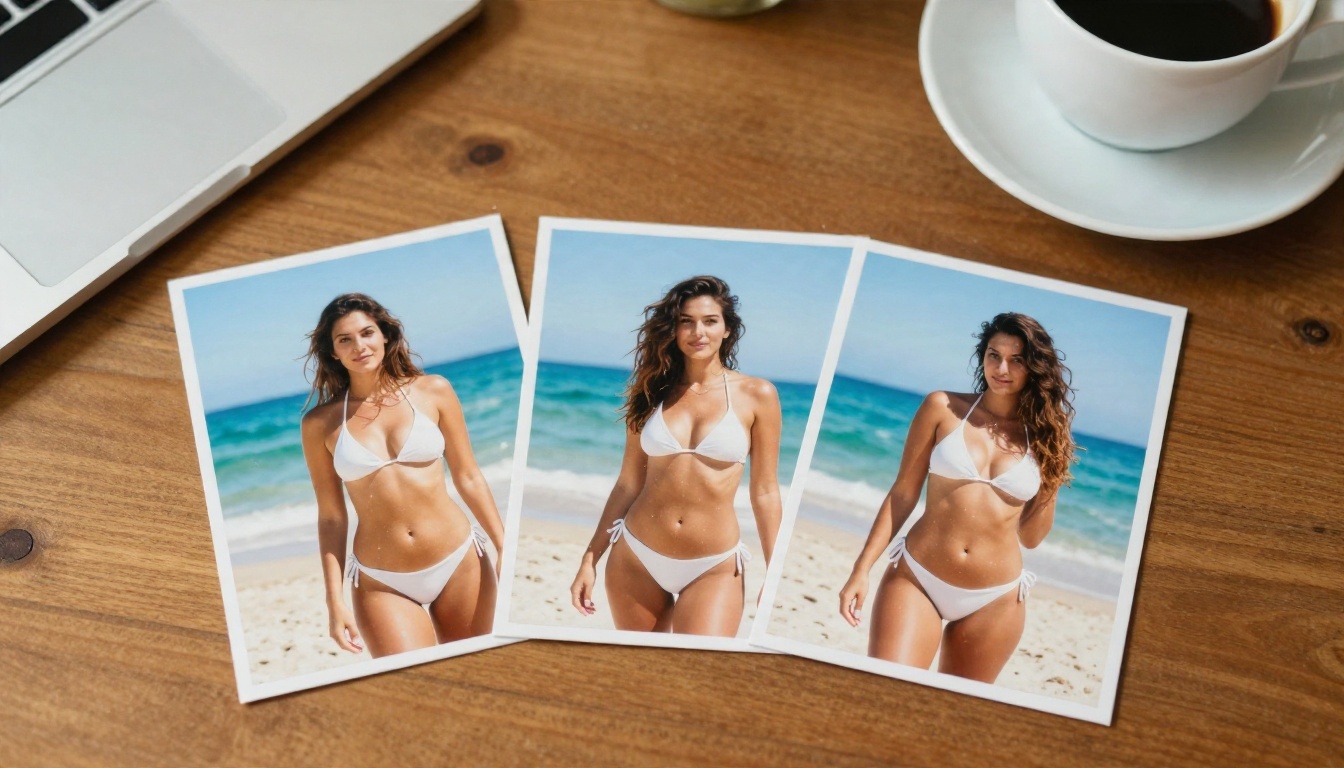
कई क्रिएटर एक मज़बूत फ़ोटो से इसी तरह लुकबुक या सोशल मीडिया सेट बनाते हैं, बिना दोबारा शूट किए और बिना नया चेहरा जनरेट किए।
आम गलतियाँ और उनके समाधान
ज़्यादातर असफल एडिट इन्हीं कुछ समस्याओं से होते हैं।
सीम दिख रही है
कारण: मास्क का किनारा बहुत टाइट है या फ़ेदर बहुत छोटा है।
समाधान: मास्क को 10 से 20 पिक्सल बढ़ाएँ और ब्लर को 12 या उससे ज़्यादा करें।
पैच चिपकाया हुआ लगता है
कारण: स्ट्रेंथ बहुत ज़्यादा है, या प्रॉम्प्ट फ़ोटो से अलग रोशनी बताता है।
समाधान: स्ट्रेंथ लगभग 0.65 तक घटाएँ और मूल फ़ोटो से मेल खाता लाइटिंग वाक्यांश जोड़ें, जैसे "soft overcast daylight"।
हाथ और स्ट्रैप अजीब लगते हैं
कारण: मास्क किसी उंगली या स्ट्रैप के हिस्से को काट रहा है।
समाधान: पूरे हाथ या स्ट्रैप को मास्क करें, फिर "five natural fingers, relaxed pose" या "strap lying flat, small shadow" का प्रॉम्प्ट दें।
मॉडल एडिट से इनकार करता है या उसे नरम कर देता है
कारण: कई मेनस्ट्रीम टूल स्विमवियर और लिंजरी एडिट फ़िल्टर करते हैं।
समाधान: काम को PicassoIA Image Editor Pro जैसे कम प्रतिबंध वाले टूल पर ले जाएँ, और प्रॉम्प्ट को कपड़े, रंग और रोशनी पर केंद्रित रखें, किसी स्पष्ट चीज़ पर नहीं।
पूरी इमेज बदल जाती है
कारण: जहाँ मास्क चाहिए था वहाँ इंस्ट्रक्शन एडिटिंग इस्तेमाल की गई।
समाधान: Flux Fill Pro जैसे मास्क-आधारित मॉडल पर जाएँ, ताकि सिर्फ़ पेंट किया गया हिस्सा बदले।
ज़िम्मेदार इस्तेमाल के नियम
सरल और सुरक्षित रखें:
- सिर्फ़ वयस्क। केवल वयस्क सब्जेक्ट्स की इमेज ही एडिट करें।
- सहमति ज़रूरी है। ऐसे असली लोगों की फ़ोटो एडिट न करें जिन्होंने इसके लिए सहमति नहीं दी है। अपने AI से बनाए गए कैरेक्टर या ऐसे मॉडल इस्तेमाल करें जिन्होंने अनुमति दी हो।
- नॉन-एक्सप्लिसिट रखें। ऊपर दिया गया वर्कफ़्लो ग्लैमर, स्विमवियर और बूडवार (boudoir) फ़ोटोग्राफ़ी के सौंदर्य के लिए बनाया गया है।
- AI से बने काम पर लेबल लगाएँ, जब आप उसे ऐसी जगह पोस्ट करें जहाँ दर्शक असली फ़ोटोग्राफ़ी की उम्मीद करते हैं।
खुद आज़माएँ
इनपेंटिंग में सहज होने का सबसे तेज़ तरीका है कुछ एडिट शुरू से अंत तक चलाना। Seedream 4.5 से एक बेस पोर्ट्रेट बनाएँ, उसे PicassoIA Image Editor Pro में खोलें, एक कपड़े के चारों ओर साफ़ मास्क पेंट करें, और एक ही प्रॉम्प्ट के तीन वर्ज़न अलग-अलग रंगों के साथ आज़माएँ। चूँकि Image Editor Pro असीमित जनरेशन देता है, आप स्ट्रेंथ, गाइडेंस और सीड के साथ तब तक प्रयोग कर सकते हैं जब तक नतीजा असली फ़ोटो जैसा न लगे।
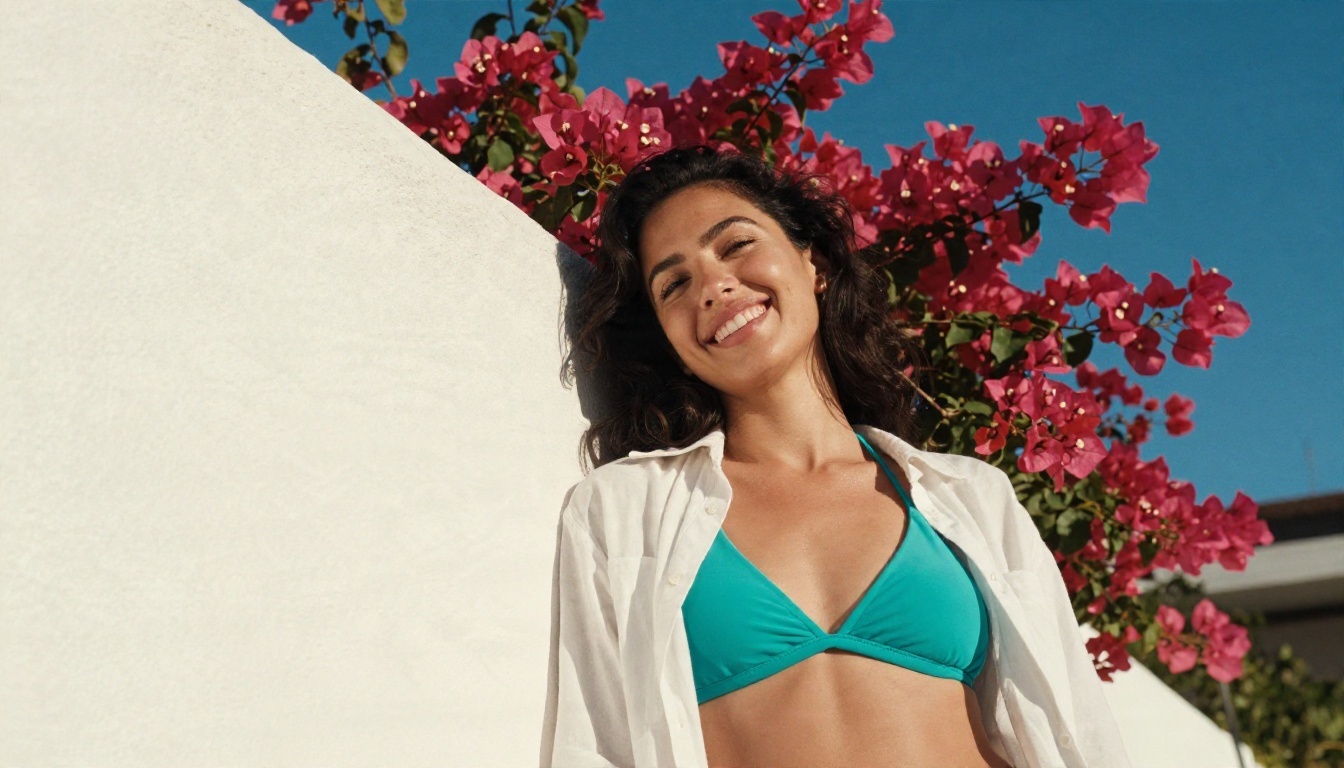
उसी काम के लिए दूसरे इंजन आज़माना चाहें, तो picassoia.com/en/all-models पर हर एडिटिंग और इमेज मॉडल देखें, और अपनी शैली से मेल खाने वाला चुनें। एक फ़ोटो, एक मास्क और एक प्रॉम्प्ट से शुरू करें, और देखें कि एक अकेला पैच कितनी दूर तक जा सकता है।


