Vous avez une photo que vous aimez, sauf que la couleur du maillot est fausse, que la lumière sur une épaule paraît plate ou qu’une bretelle tombe de travers. Régénérer toute l’image revient à perdre le visage, la pose et l’ambiance qui vous plaisaient. L’inpainting IA NSFW répond exactement à ce besoin : vous peignez sur une zone, vous décrivez ce qui doit s’y trouver, et le modèle ne reconstruit que ce morceau pendant que le reste de l’image reste intact.
Cet article détaille le fonctionnement de l’inpainting glamour pour adultes, les outils gratuits en ligne qui valent votre temps, les prompts qui donnent des résultats propres et les réglages qui décident si une retouche paraît naturelle ou manifestement collée. Tout reste du côté suggestif et de bon goût : maillots de bain, lingerie, boudoir et photographie de plage pour adultes, jamais de contenu explicite.
💡 Réponse rapide : Commencez par une bonne image de base avec Seedream 4.5, puis effectuez vos modifications au masque dans PicassoIA Image Editor Pro, qui propose des générations illimitées pour réessayer autant que nécessaire.
Ce que fait vraiment l’inpainting IA NSFW
L’inpainting est une régénération sélective. Au lieu de demander à un modèle d’inventer une nouvelle image, vous lui fournissez une image existante et un masque, c’est-à-dire simplement la zone que vous voulez modifier. Le modèle lit les pixels autour du masque, déduit l’éclairage, la couleur et la perspective, puis remplit la zone avec un nouveau contenu qui correspond à votre prompt.
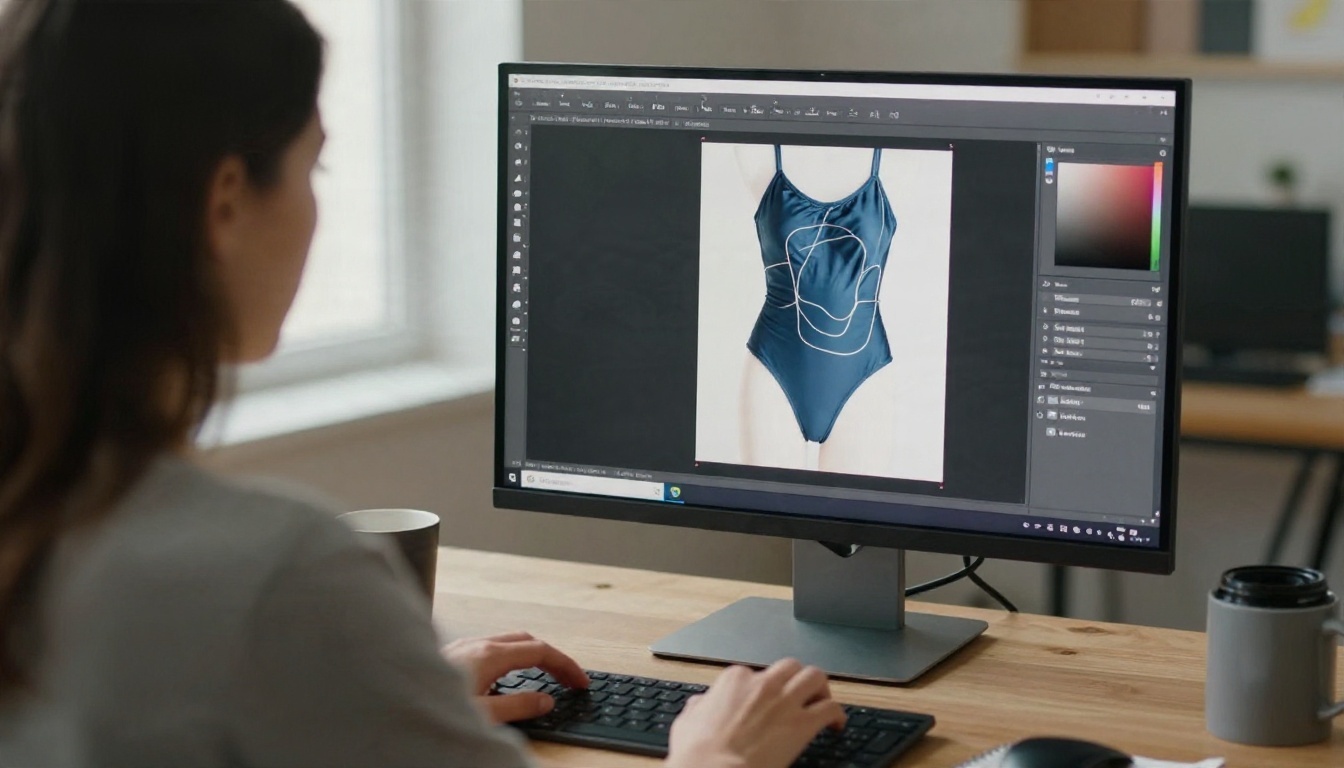
Masque, prompt, régénération
Chaque outil d’inpainting suit les mêmes trois étapes :
- Masque : peignez sur la zone à modifier. Les pixels blancs (ou mis en évidence) sont reconstruits, le reste est verrouillé.
- Prompt : décrivez uniquement ce qui doit se trouver dans la zone masquée, par exemple « maillot une pièce vert émeraude, tissu côtelé ».
- Régénération : le modèle produit le nouveau morceau et fond ses bords dans l’image environnante.
La partie « NSFW » signifie simplement que l’outil ne refusera pas les sujets glamour pour adultes. De nombreux éditeurs grand public, y compris les fonctions de remplissage génératif des grandes applications photo, bloquent les retouches de maillots et de lingerie ou renvoient des résultats fortement adoucis. Les outils moins restrictifs vous permettent de travailler sur des bikinis, des tissus transparents et des scènes boudoir sans lutter contre un filtre.
Inpainting ou régénération complète
| Approche | Ce qui change | Idéal pour | Risque |
|---|
| Inpainting | Uniquement la zone masquée | Couleur de tenue, corrections de bretelles, retouches de lumière, petites retouches | Coutures visibles si le masque est bâclé |
| Régénération complète | Toute l’image | Nouvelles poses, nouvelles scènes, nouveaux visages | Dérive du visage et du corps entre les versions |
| Édition par instruction | Image entière, guidée par le texte | Changements globaux rapides, comme l’étalonnage des couleurs | Moins précis qu’un masque |
Si votre visage et votre pose sont déjà parfaits, l’inpainting est presque toujours le meilleur choix, car il protège ce que vous aimez.
Les outils gratuits en ligne qui valent le détour
Vous n’avez pas besoin d’une carte graphique puissante ni d’une installation locale. Les outils dans le navigateur font l’essentiel du travail, et plusieurs sont gratuits à essayer. Voici comment se comparent les principales options pour un travail glamour pour adultes.
Seedream 4.5 pour les images de base
Un bon inpainting commence par une bonne photo source. Seedream 4.5 produit des portraits nets et photoréalistes, avec une texture de peau convaincante et des détails de tissu, jusqu’en 4K. C’est important, car l’inpainting reprend le style des pixels environnants : si l’image de base est floue ou plastique, chaque morceau reprendra ce défaut.
Générez votre image de base ici, choisissez l’image avec le meilleur visage et la meilleure pose, puis passez à la retouche.
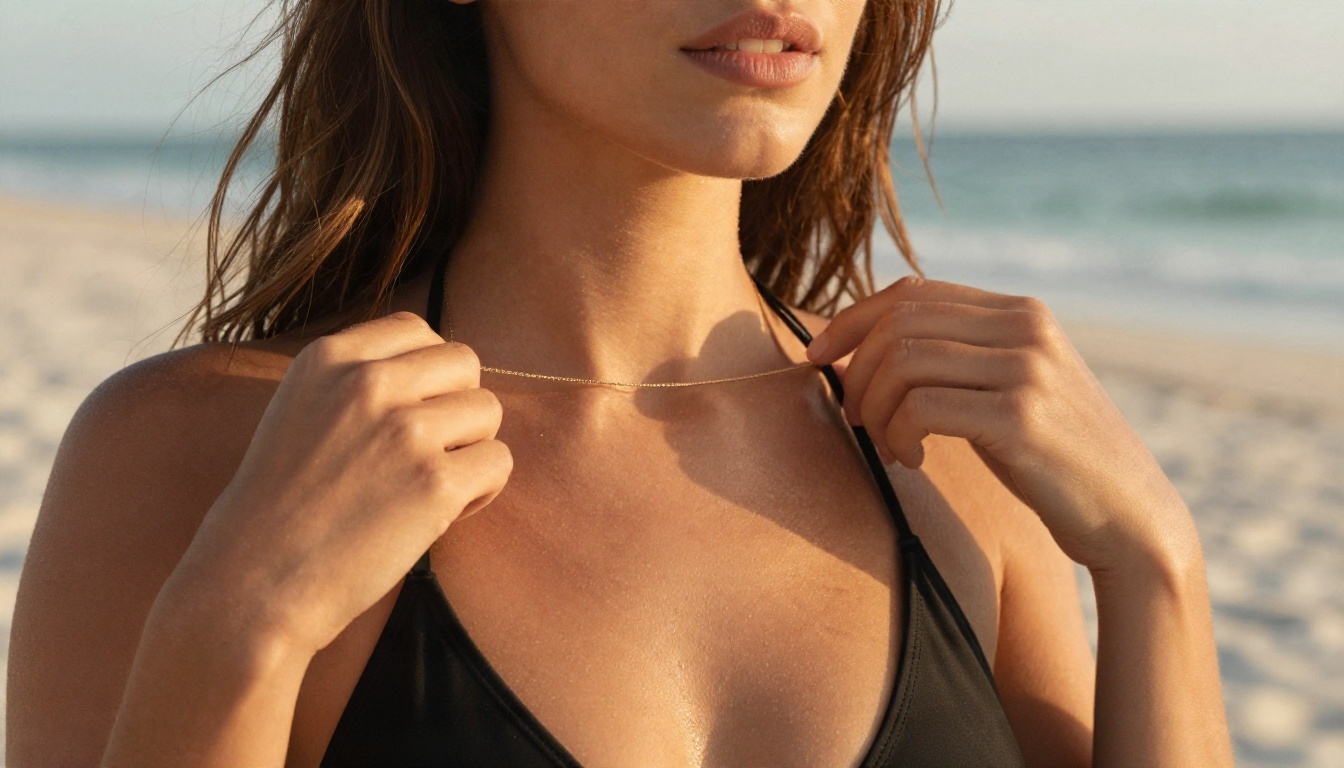
Image Editor Pro pour des retouches illimitées
PicassoIA Image Editor Pro est l’outil de référence de ce flux de travail. Trois points le distinguent pour l’inpainting pour adultes :
- Générations illimitées : l’inpainting procède par essais et erreurs. Une retouche propre demande souvent quatre à huit tentatives, donc un plafond quotidien strict casse le rythme.
- Flux de travail sans censure : il gère les sujets en maillot de bain, en lingerie et en boudoir sans les refus constants que l’on rencontre ailleurs.
- Rapidité : les résultats arrivent en quelques secondes, vous pouvez donc ajuster le masque ou le prompt et tester à nouveau immédiatement.
D’autres modèles pour des tâches précises
Des retouches différentes appellent des moteurs différents. Voici ceux disponibles sur PicassoIA, à garder dans votre boîte à outils :
| Modèle | Point fort | À utiliser quand |
|---|
| Flux Fill Pro | Remplissages de masque sans couture et extensions | Vous avez besoin d’un remplissage propre avec un grain et une lumière assortis |
| Flux Fill Dev | Remplissages rapides et souples | Vous testez des prompts avant une passe finale |
| Qwen Image Edit Plus | Retouches pilotées par le texte, sans masque | Vous voulez changer une couleur ou un accessoire en le décrivant |
| P Image Edit | Retouches photo en moins d’une seconde | Vous voulez des aperçus presque instantanés |
| Flux Kontext Fast | Retouches rapides par instruction | Vous ajustez des détails de scène tout en conservant l’identité |
💡 Astuce : Utilisez un modèle à masque comme Flux Fill Pro lorsque vous avez besoin d’un contrôle au pixel près, et un modèle à instructions comme Qwen Image Edit Plus lorsque la modification est simple et globale.
Un flux de travail d’inpainting pas à pas
Voici l’ordre exact que je suis pour une retouche typique de maillot de bain, de l’image brute au fichier final.
Choisir une photo source propre
Choisissez une photo où la zone à modifier est bien éclairée, nette et non coupée par le bord du cadre. La haute résolution aide : au moins 1024 pixels sur le grand côté. Si la source est petite ou bruitée, augmentez d’abord sa résolution pour que le modèle dispose de vrais détails à lire.
Évitez les images au flou de bougé marqué ou aux ombres dures qui se chevauchent sur la zone visée. Le modèle essaiera de prolonger ces ombres dans le nouveau morceau, et le résultat paraîtra confus.
Peindre le masque avec soin
La qualité du masque détermine 70 % du résultat final. Suivez ces règles :
- Couvrez l’objet entier, et pas seulement une partie. Si vous voulez changer le haut d’un bikini, masquez tout le haut, bretelles comprises, et pas seulement les bonnets.
- Laissez une petite marge d’environ 10 à 20 pixels au-delà du bord pour que le modèle ait de la place pour se fondre.
- Suivez les limites naturelles comme les coutures, la naissance des cheveux et les contours de la peau, pour que le nouveau tissu rejoigne la peau selon une ligne crédible.
- Gardez le masque à distance du visage, sauf si vous voulez réellement modifier les traits.
Rédiger le prompt de retouche
Décrivez ce qui doit exister à l’intérieur du masque, et non toute l’image. Un bon prompt d’inpainting comporte quatre éléments : vêtement ou objet, couleur, matière, indice d’éclairage. Par exemple : « maillot une pièce vert émeraude, tissu stretch côtelé, lumière du jour diffuse et couverte, reflet naturel sur la peau ».
Lancez ensuite la génération, comparez et ajustez. Modifiez une seule variable à chaque tentative pour savoir ce qui a causé chaque différence.
Des prompts qui fonctionnent
Ces prompts sont écrits pour du contenu glamour pour adultes non explicite. Collez-les dans la zone masquée, puis ajustez les couleurs et les matières à votre goût.
Maillots de bain et changements de tenue
Le changement de tenue est la retouche d’inpainting la plus courante. Le modèle doit faire correspondre la silhouette, les ombres et la tension du tissu, donc soyez précis sur la matière.
| Objectif | Prompt pour la zone masquée |
|---|
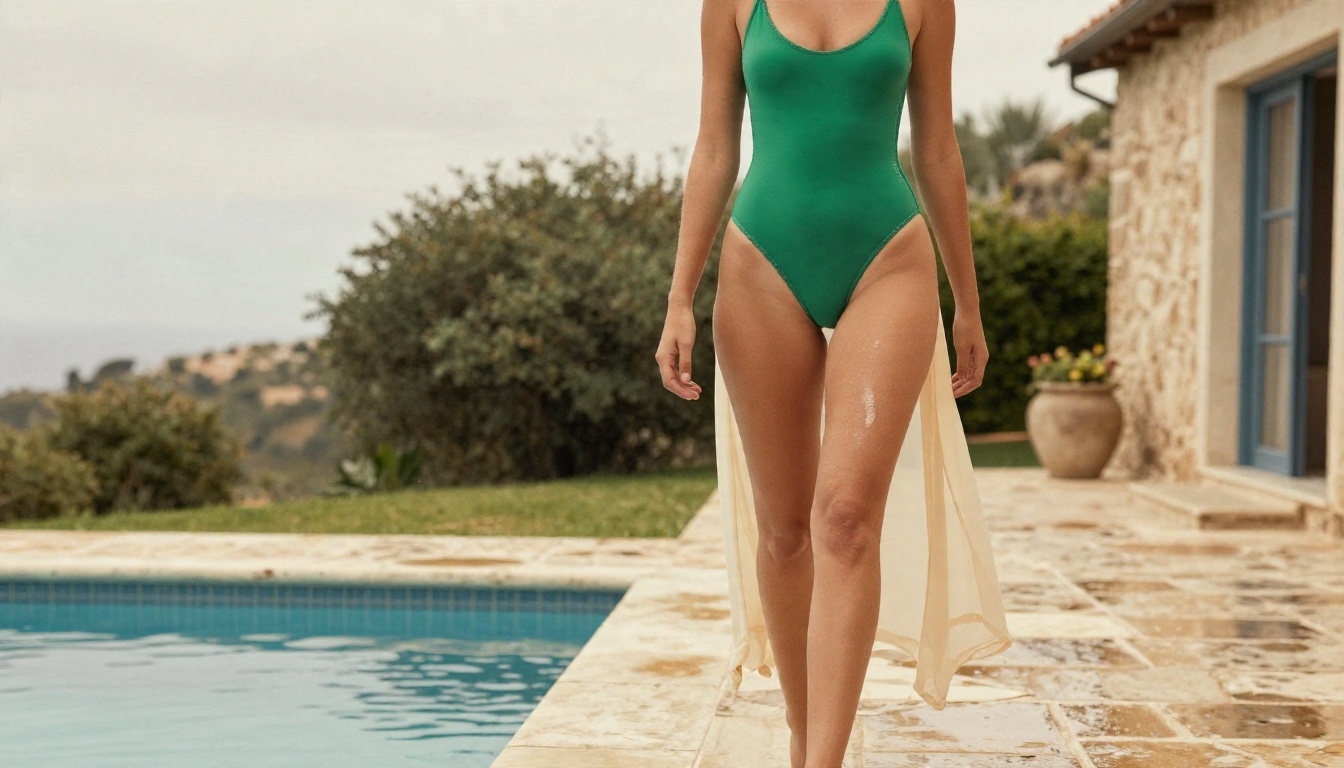
| Changement de couleur | « maillot une pièce vert émeraude, côtés très échancrés, tissu stretch côtelé, lumière existante respectée » |
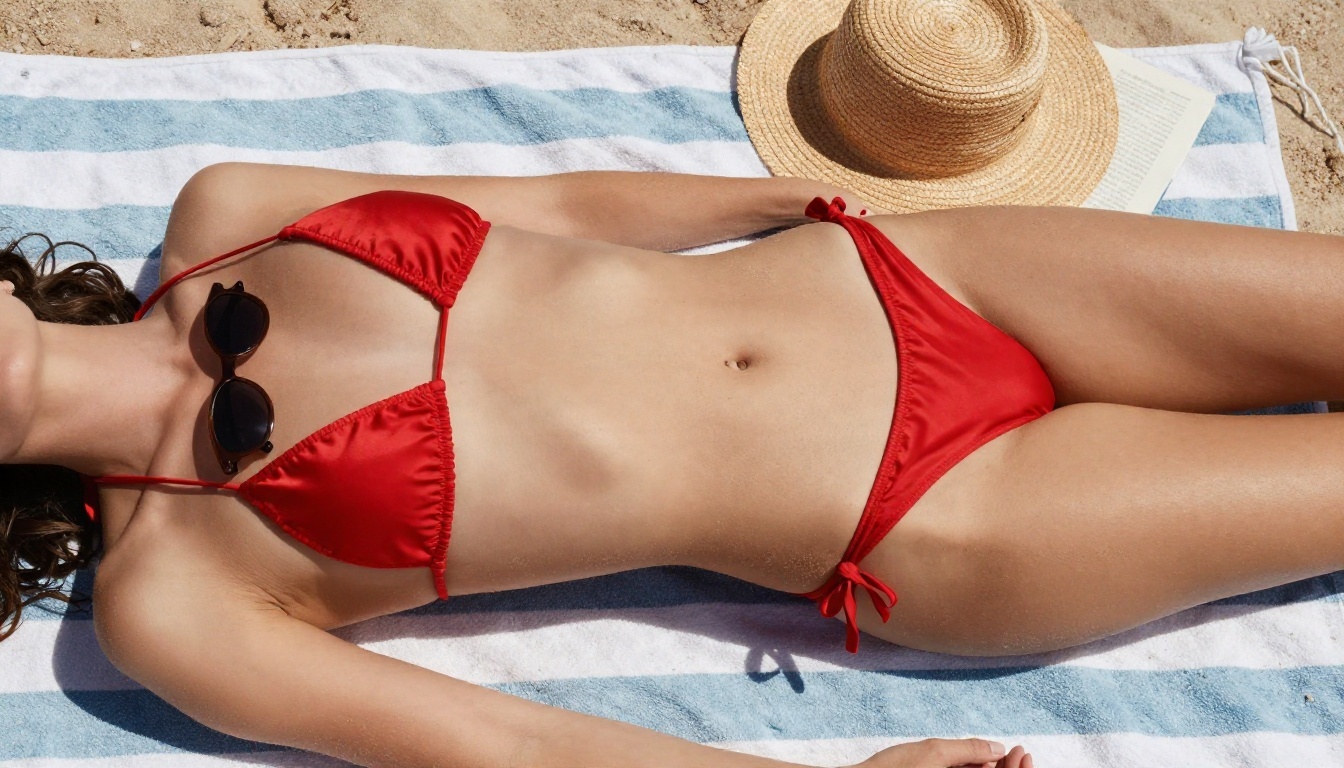
| Changement de style | « bikini en satin rouge, fines attaches latérales, reflets brillants, ombre douce sous le bord du tissu » |
| Ajouter une couche | « pareo en lin crème transparent noué à la hanche, plis légers, tissage translucide » |
| Look lingerie | « bralette en dentelle bleu marine, motif floral fin, couture délicate, élégant et raffiné » |
| Couvrir | « chemise de plage en crochet blanc, ouverte devant, tissage lâche, plis naturels » |
Mentionnez toujours la matière et le comportement des ombres. « Bikini rouge » donne une couleur plate. « Bikini en satin rouge avec reflets brillants et ombre douce sous le bord » donne une profondeur crédible.
Changements de lumière et d’ambiance
Vous pouvez aussi retoucher la lumière elle-même. Masquez une épaule qui paraît plate ou une zone de peau sombre, puis décrivez la lumière souhaitée :
- « lumière de contour dorée et douce sur l’épaule, soleil chaud de fin d’après-midi venant de la gauche »
- « lumière de fenêtre douce qui enveloppe la clavicule, dégradé d’ombre subtil »
- « lueur chaude d’une lampe au tungstène sur le haut du bras, reflets légèrement orangés »
L’astuce consiste à faire correspondre la direction de la lumière existante. Si le soleil est nettement à droite sur l’original, un prompt évoquant une lumière venant de la gauche produit un décalage visible.
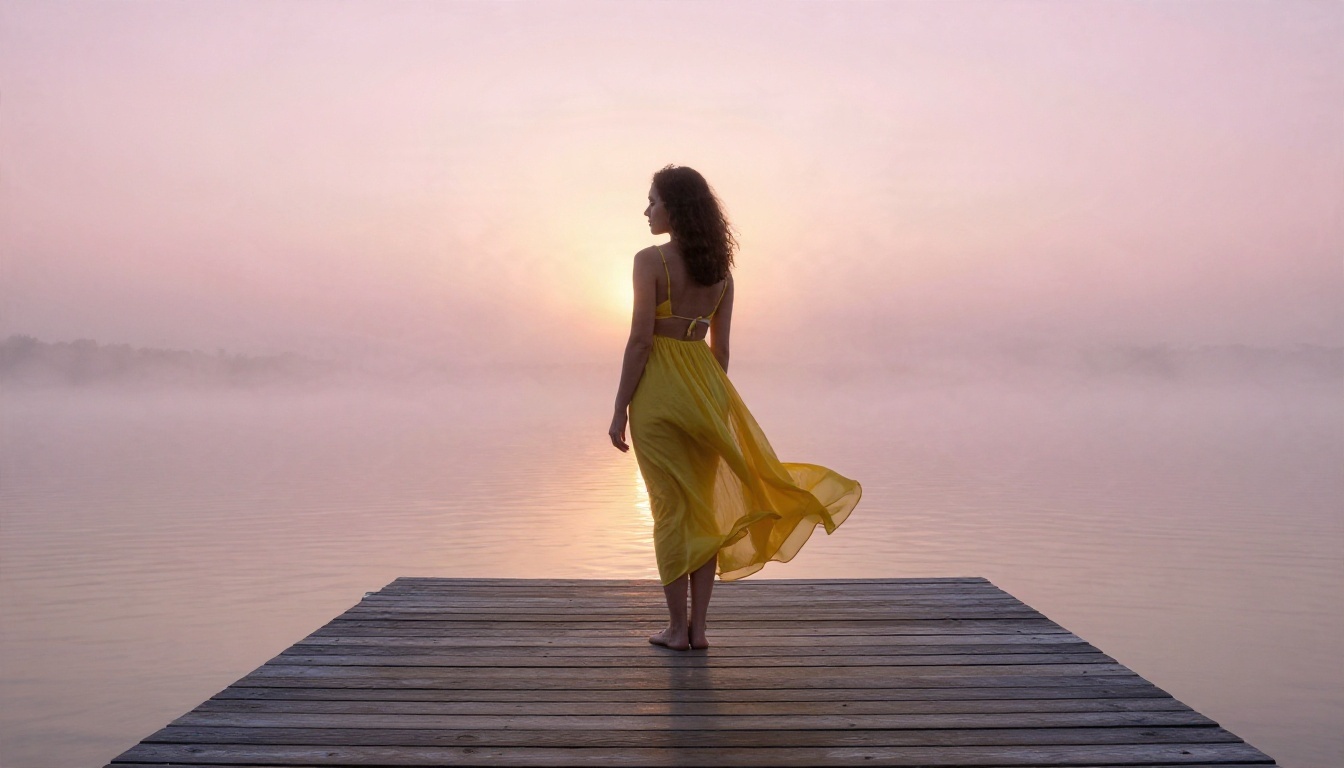
Retouche de la peau et des détails
Les portraits générés par l’IA produisent parfois des zones lisses et cireuses, ou des artefacts étranges sur les mains, les bretelles et les bijoux. L’inpainting corrige ces défauts en quelques secondes.
- Peau : « texture de peau naturelle, pores fins, minuscules taches de rousseur, reflet subtil, sans lissage »
- Bretelles et coutures : « fine bretelle en crochet blanc posée à plat sur l’épaule, petite ombre naturelle »
- Bijoux : « délicat collier à chaîne en or posé sur la clavicule, petits reflets réalistes »
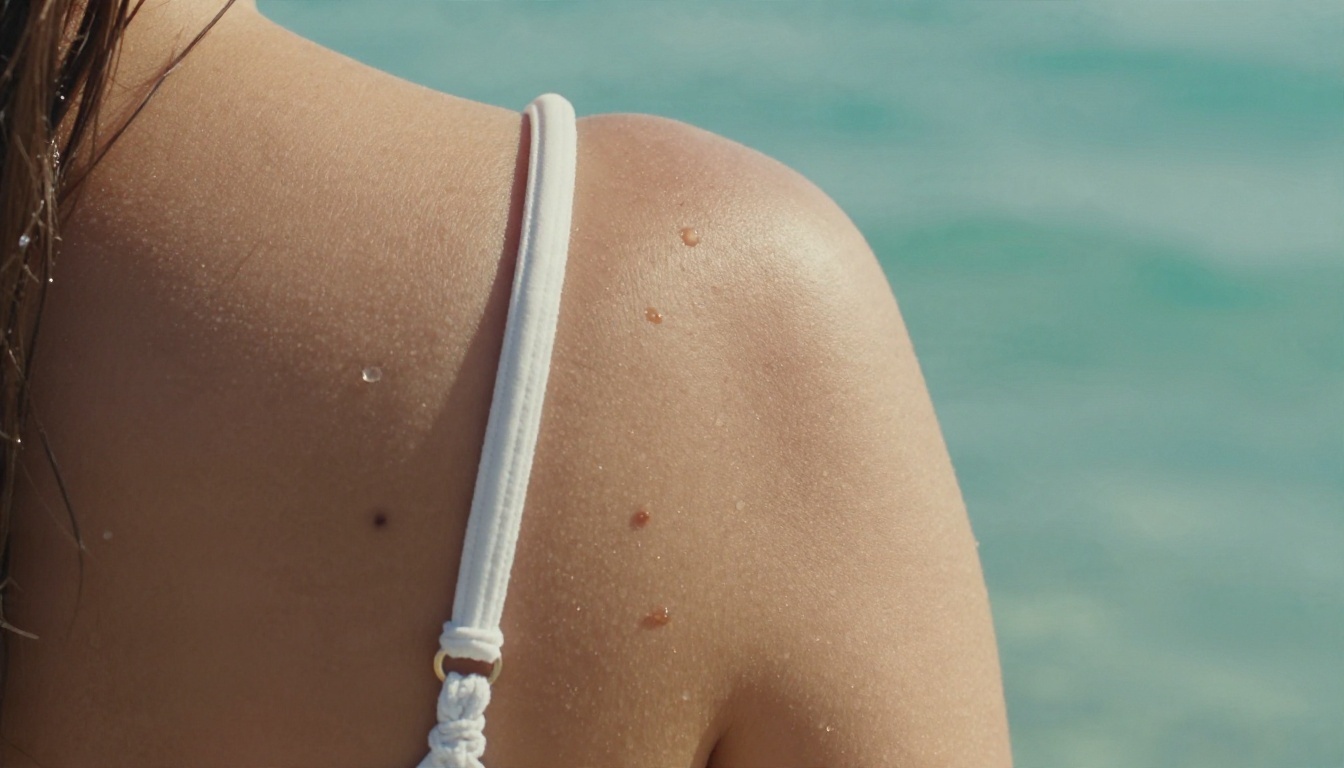
Pour les petites zones, utilisez un masque serré et une force faible, pour que le modèle affine au lieu de remplacer.
Les réglages qui changent le résultat
Les outils nomment ces commandes différemment, mais la logique reste la même. Voici des valeurs de départ raisonnables, puis comment les ajuster.
| Réglage | Valeur de départ | Augmentez-la pour... | Diminuez-la pour... |
|---|
| Denoise ou force | 0,75 | Remplacer complètement l’objet (0,9 à 1,0) | Conserver la forme d’origine et seulement affiner (0,4 à 0,6) |
| Guidance scale | 5 à 7 | Suivre le prompt plus littéralement | Obtenir un fondu plus doux et plus naturel |
| Steps | 28 à 35 | Gagner en détail fin sur le tissu et la peau | Tester rapidement pendant les expérimentations |
| Flou ou contour progressif du masque | 8 à 16 px | Masquer les coutures dures sur les bords doux | Garder des bords nets sur les bretelles et les ourlets |
| Seed | Aléatoire | La verrouiller une fois la composition validée | La changer pour obtenir une nouvelle variante |
Quelques règles pratiques :
- Force trop élevée : le modèle ignore votre photo et produit un morceau qui paraît collé. Trop basse : rien ne change visiblement.
- Guidance trop élevée donne un tissu sursaturé et d’aspect plastique. Restez autour de 6 pour la plupart des retouches glamour.
- Verrouillez le seed lorsque la composition vous convient et que vous voulez seulement ajuster la couleur, pour que le reste demeure identique.
- Travaillez à la résolution d’origine. Redimensionner en cours de route adoucit les détails et casse la correspondance avec le grain environnant.
💡 Bonne habitude : Sauvegardez votre meilleur masque. Si une retouche est presque juste, relancez le même masque avec un prompt légèrement différent plutôt que de le repeindre.
Exemples : avant et après
Voir le processus sur de vraies images en dit plus que n’importe quelle liste de chiffres. Voici deux scénarios typiques.
Exemple 1 : correction du tissu en boudoir
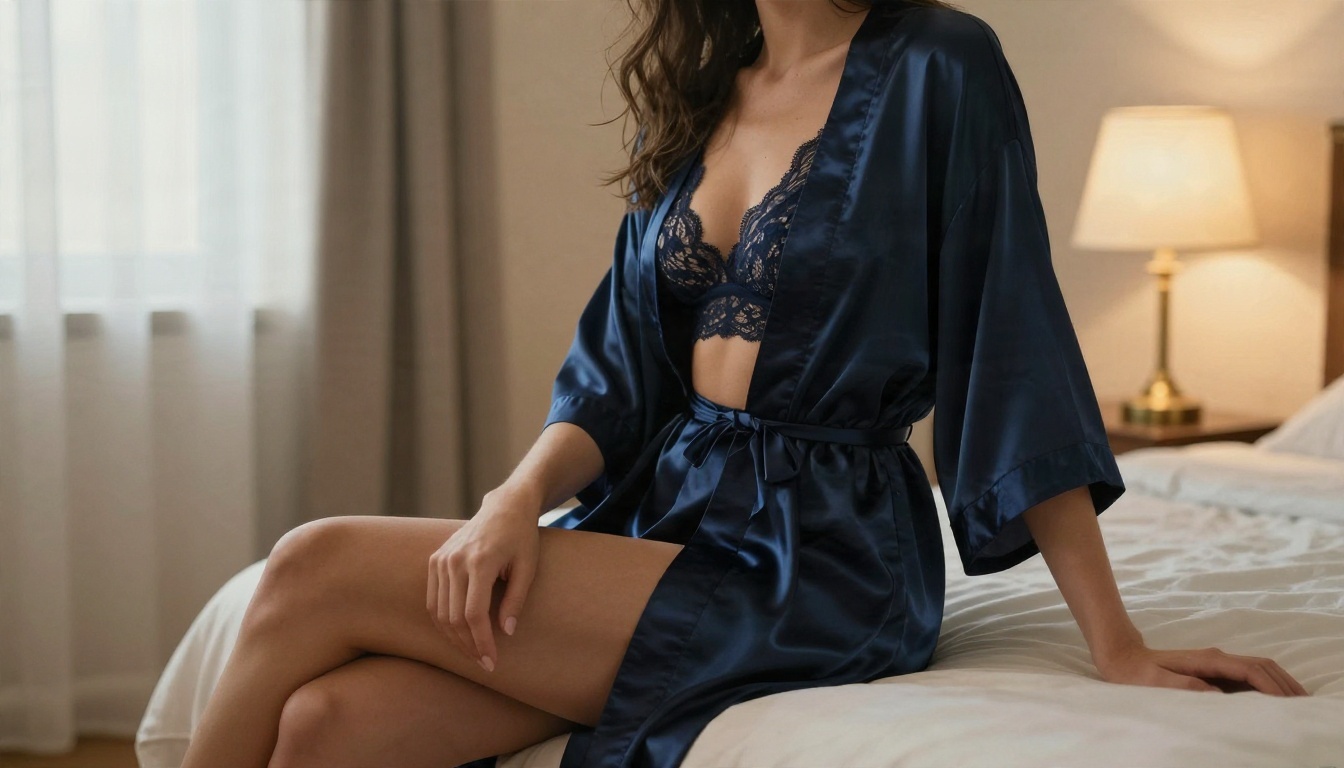
L’image de base montre une femme assise au bord d’un lit, en bralette de dentelle bleu marine et peignoir en soie. Le motif de dentelle paraissait flou à la première génération, donc le masque ne couvrait que la bralette, avec une plume de 12 pixels.
- Prompt : « bralette en dentelle bleu marine, motif floral fin, couture nette, lumière chaude de lampe au tungstène venant de la droite »
- Réglages : force 0,65, guidance 6, 30 steps
- Résultat : dentelle plus nette, reflets chauds assortis, et peignoir et visage intacts
Exemple 2 : variantes de couleur de maillot
Une seule photo de plage peut devenir un ensemble complet de variantes de couleur. Gardez le même masque et le même seed, puis ne changez que le mot de couleur dans le prompt : blanc, corail, turquoise, noir. Alignez les résultats côte à côte et choisissez celui qui convient à votre palette.
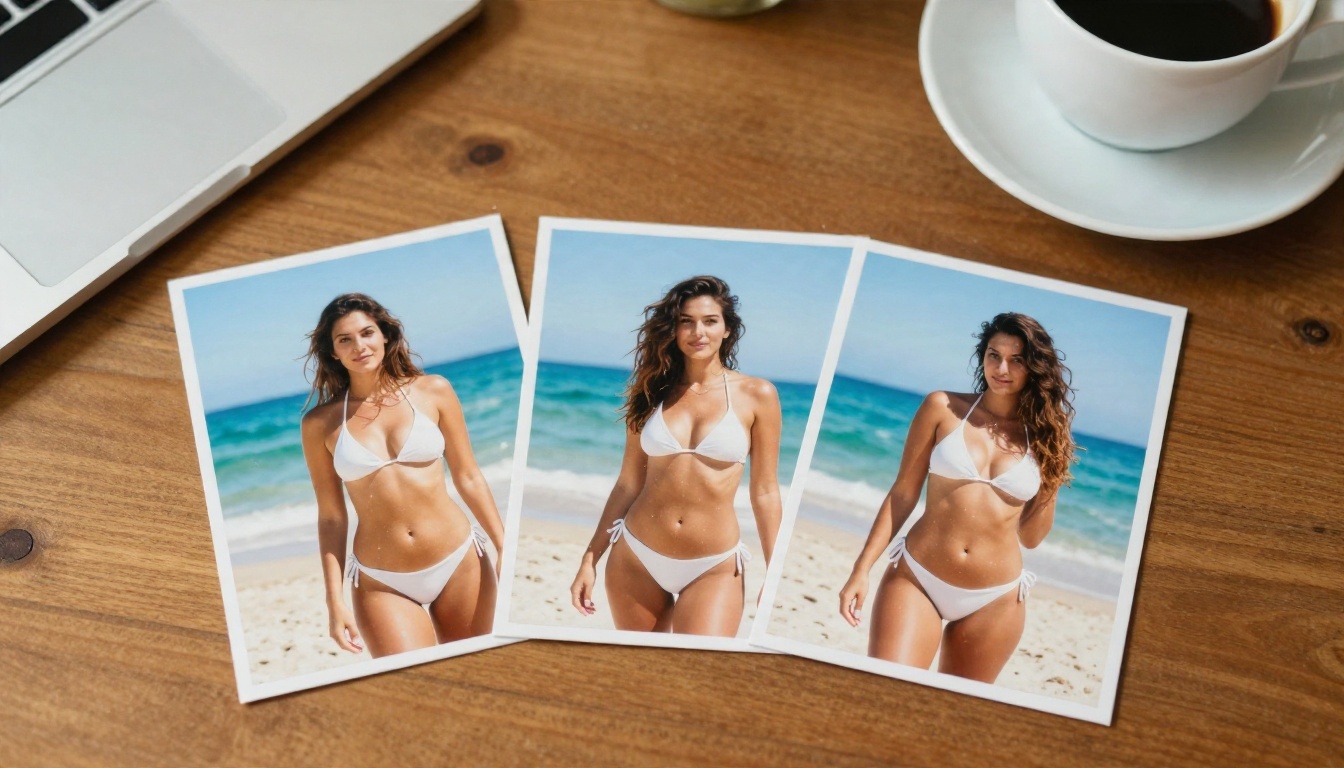
C’est ainsi que de nombreux créateurs constituent des lookbooks ou des séries pour les réseaux sociaux à partir d’une seule photo forte, sans nouvelle séance et sans génération d’un nouveau visage.
Erreurs courantes et solutions
La plupart des retouches ratées se ramènent à la même poignée de problèmes.
La couture est visible
Cause : le bord du masque est trop serré ou la plume est trop petite.
Solution : agrandissez le masque de 10 à 20 pixels et augmentez le flou à 12 ou plus.
Le morceau paraît collé
Cause : la force est trop élevée, ou le prompt décrit une lumière différente de celle de la photo.
Solution : baissez la force vers 0,65 et ajoutez une indication d’éclairage qui correspond à l’original, comme « lumière diffuse et couverte du jour ».
Les mains et les bretelles paraissent étranges
Cause : le masque rogne une partie d’un doigt ou d’une bretelle.
Solution : masquez la main ou la bretelle en entier, puis demandez « cinq doigts naturels, pose détendue » ou « bretelle posée à plat, petite ombre ».
Le modèle refuse ou adoucit la retouche
Cause : de nombreux outils grand public filtrent les retouches de maillots et de lingerie.
Solution : transférez la tâche vers un outil moins restrictif comme PicassoIA Image Editor Pro, et gardez le prompt centré sur la matière, la couleur et la lumière plutôt que sur quoi que ce soit d’explicite.
L’image entière se décale
Cause : une édition par instruction a été utilisée là où un masque était nécessaire.
Solution : passez à un modèle à masque comme Flux Fill Pro, pour que seule la zone peinte puisse changer.
Règles d’usage responsable
Restez simple et prudent :
- Réservé aux adultes. Ne retouchez que des images de sujets adultes.
- Le consentement compte. Ne retouchez pas les photos de personnes réelles qui n’y ont pas consenti. Utilisez vos propres personnages générés par IA ou des modèles qui ont donné leur autorisation.
- Restez non explicite. Le flux de travail ci-dessus est conçu pour les esthétiques glamour, maillots de bain et boudoir.
- Signalez le travail réalisé avec l’IA lorsque vous le publiez là où le public s’attend à de la photographie réelle.
Essayez par vous-même
Le moyen le plus rapide de se familiariser avec l’inpainting est d’enchaîner quelques retouches complètes. Générez un portrait de base avec Seedream 4.5, ouvrez-le dans PicassoIA Image Editor Pro, peignez un masque propre autour d’un vêtement et testez trois versions du même prompt avec des couleurs différentes. Comme Image Editor Pro offre des générations illimitées, vous pouvez expérimenter la force, la guidance et le seed jusqu’à ce que le résultat ressemble à une vraie photographie.
Lorsque vous voulez essayer d’autres moteurs pour la même tâche, parcourez tous les modèles d’édition et de génération d’images sur picassoia.com/en/all-models, et choisissez celui qui correspond à votre style. Commencez par une photo, un masque et un prompt, puis voyez jusqu’où peut aller une seule retouche.


