لا تحتاج إلى أن تكون رسامًا ماهرًا. تحتاج فقط إلى أن ترسم بوضوح كافٍ ليقرأ النموذج خطوطك. كرسي بذراعين مائل، وكوخ غير متوازن، وحذاء رياضي من خمس ضربات قلم تحديد: هذا كافٍ تمامًا كمدخل لأدوات تحويل الرسم التخطيطي السريع إلى صورة بالذكاء الاصطناعي اليوم، إذ تقرأ هذه الأدوات الأشكال التي رسمتها ثم ترسم فوقها صورة واقعية. لم تعد الصعوبة في الموهبة. الصعوبة في معرفة الأداة التي تفتحها، وما الذي تكتبه في صندوق الأوامر النصية، وأي أشرطة تمرير يجب أن تتركها كما هي.
يتناول هذا المقال الأمور الثلاثة. ستتعرف على الأدوات المجانية التي تستحق وقتك، وكيف تشغّل رسمًا عبر ControlNet Scribble على PicassoIA، والإعدادات الدقيقة التي تحافظ على رسمك، والأوامر النصية التي يمكنك نسخها وتكييفها، وما تفعله حين تتجاهل النتيجة نصف خطوطك.
💡 الإجابة السريعة: ارسم خطوطًا داكنة وبسيطة على خلفية فاتحة وعادية، واكتب أمرًا نصيًا يصف المواد والإضاءة (لا الأشكال التي رسمتها بالفعل)، وأبقِ التوجيه قريبًا من القيمة الافتراضية 9، وولّد أربع عينات لتختار أفضلها.
ماذا يفعل تحويل الرسم إلى صورة بالذكاء الاصطناعي فعلًا
تحويل الرسم التخطيطي إلى صورة بالذكاء الاصطناعي شكل من توليد الصور من الصور، حيث يعمل رسمك كمخطط للتخطيط. النموذج لا يتتبع خطوطك كآلة تصوير، بل يعاملها كتعليمات مكانية: السقف يذهب هنا، والنافذة هناك، وهذا المنحنى هو ظهر الكرسي. ثم يملأ كل ما لا يحتويه الرسم أبدًا: الملمس، والضوء، والظل، واللون، والعمق، والعيوب الصغيرة التي تجعل الصورة تبدو ملتقطة بكاميرا.
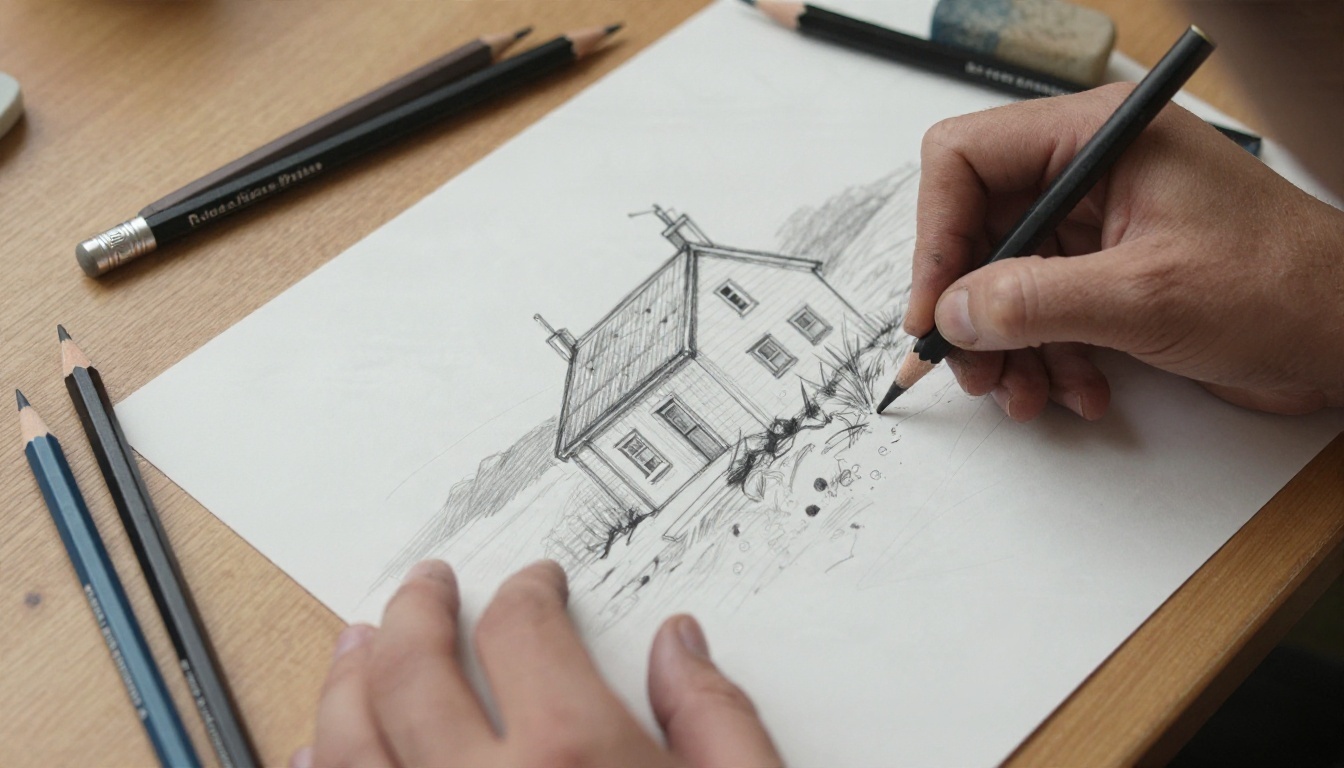
الخطوط تصبح بنية
التقنية وراء معظم أدوات الرسم هي ControlNet، وهي طريقة تكييف تغذي صورة إضافية (رسمك) إلى نموذج الانتشار إلى جانب الأمر النصي. نسخة Scribble مدرَّبة تحديدًا على الخطوط الخشنة المرسومة باليد، لذلك تتحمل الاهتزاز والفجوات والضغط غير المنتظم أفضل بكثير من كاشف الحواف المصمم للحدود النظيفة.
يهم هذا عمليًا. رسم بالقلم الرصاص مع بقع وخطوط إنشاء ما زال يعمل. صورة بالهاتف لرسم على منديل ما زالت تعمل. رسم رقمي بالفأرة ما زال يعمل. ما يفسد العملية هو الفوضى: عشرات الخطوط المتداخلة حيث كنت تقصد خطًا واحدًا.
الأوامر النصية تضيف السطح
رسمك يحدد الشكل. والأمر النصي يحدد السطح. هذا التقسيم هو أكثر نموذج ذهني مفيد لكتابة أوامر نصية جيدة. إذا رسمت كوخًا ثم كتبت "كوخ بسقف وباب"، فأنت أهدرت كلمات تكرر ما تقوله الخطوط أصلًا. استخدم هذه الكلمات لما لا تستطيع الخطوط قوله:
- المواد: جص أبيض باهت، وفولاذ مصقول، وجلد كونياك
- الإضاءة: الساعة الذهبية من اليمين، أو ضوء سحابي ناعم، أو ضوء نافذة من اليسار
- الكاميرا: عدسة 35 ملم، وعمق ميدان ضحل، وزاوية منخفضة
- المزاج والمكان: منحدر هادئ فوق البحر، أو استوديو مرتب، أو شارع ممطر عند الغسق
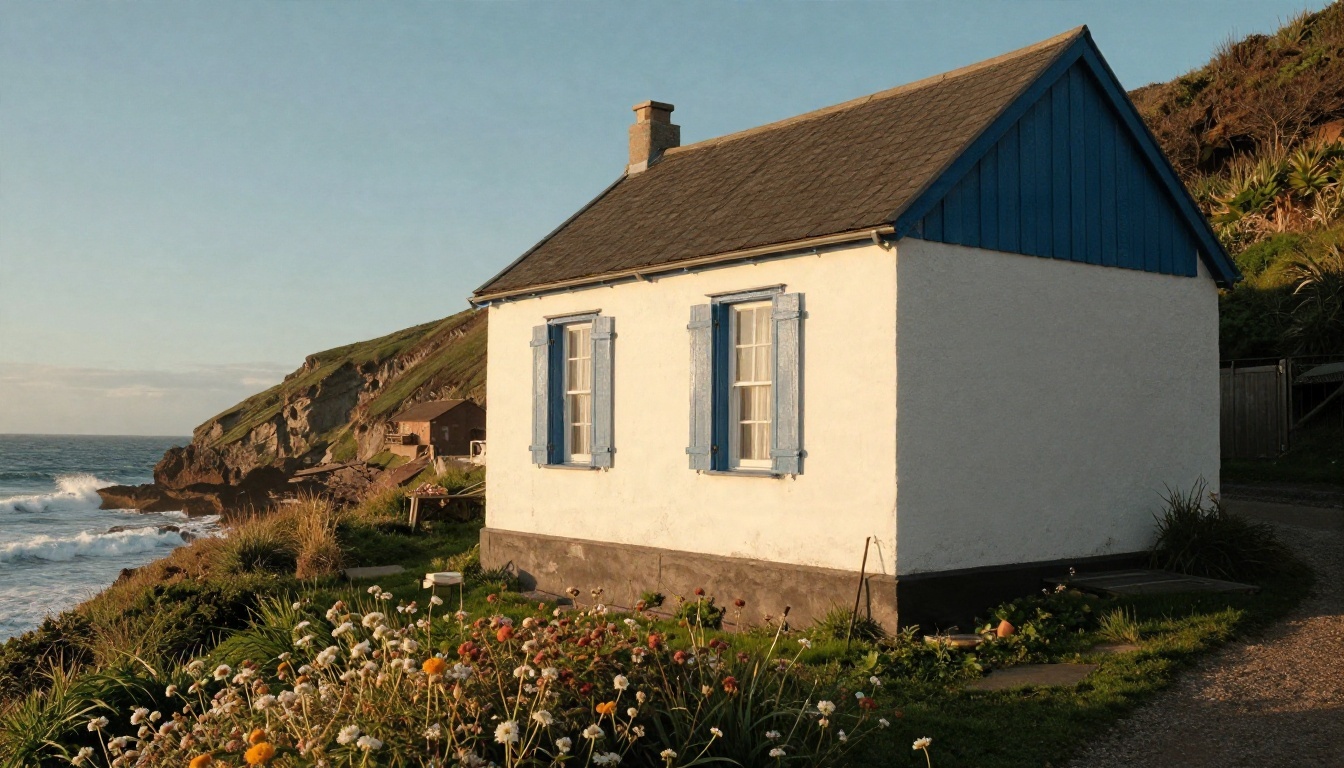
أدوات مجانية تستحق التجربة
توجد أدوات كثيرة لتحويل الرسم التخطيطي إلى صورة، لكنها تنقسم إلى ثلاث عائلات. معرفة العائلة تخبرك بما تجيده الأداة قبل أن تنفق أي توليد.
| نوع الأداة | أفضل استخدام | تقرأ الخطوط الخشنة؟ | التحكم في التخطيط |
|---|
| Scribble ControlNet | الرسومات الفوضوية بالقلم الرصاص أو قلم التحديد أو الفأرة | ممتاز | عالٍ |
| Canny أو قائمة على الحواف | الرسوم الخطية النظيفة والشعارات والرسوم التقنية | تحتاج إلى خطوط مرتبة | عالٍ جدًا |
| قائمة على العمق | الحفاظ على تخطيط ثلاثي الأبعاد من صورة أو تصيير | ليست أداة رسم | عالٍ |
| محررات الصور المرجعية | إعادة رسم سريعة من صورة لرسم | جيد | متوسط |
ControlNet Scribble للرسومات الحرة
Controlnet Scribble هو أقرب شيء إلى تحويل الرسم التخطيطي السريع إلى صورة بالذكاء الاصطناعي مصمَّم لهذا الغرض على المنصة. ترفع رسمًا خطيًا خشنًا، وتضيف أمرًا نصيًا، فيعيد لك صورة مفصلة تتبع خطوطك. الاستخدام مجاني عبر الإنترنت، ولا يحتاج إلى تثبيت، ويعرض عناصر التحكم المهمة: التوجيه، والخطوات، والدقة، والبذرة، والأمر النصي السلبي. بالنسبة لمعظم قراء هذا المقال، هذه هي المحطة الأولى الصحيحة.
Canny وDepth للفن الأنظف
إذا كان رسمك حادًا (شعار، أو واجهة معمارية، أو رسم محبر)، فإن نموذجًا قائمًا على الحواف يلتزم بالخطوط الخارجية بصرامة أكبر. يأخذ Flux Canny Pro الحواف من صورتك ويبني صورة جديدة تحترمها. ويفعل Flux Depth Pro شيئًا مشابهًا بمعلومات العمق، وهذا يفيد حين تريد الحفاظ على الترتيب المكاني لمشهد بدلًا من خطوطه الخارجية. وللتحكم متعدد الطبقات، يتيح لك SDXL Multi Controlnet LoRA وRealVisXL v3 Multi Controlnet LoRA دمج عدة إشارات تحكم في تشغيل واحد، مع ميل RealVisXL نحو الأشخاص والمنتجات الواقعية.
محررات المراجع لإعادة الرسم السريعة
بعض المحررات الأحدث تتجاوز خطوة ControlNet تمامًا. تعطيها صورة لرسمك وجملة بسيطة مثل "حوّل هذا الرسم إلى صورة لحذاء رياضي حقيقي على طاولة إسمنتية". يتعامل Nano Banana وNano Banana Pro مع هذا النوع من التعليمات بجودة، ويصمم Flux Kontext Fast للتعديلات السريعة انطلاقًا من صورة مصدر. ويعد Seedream 4.5 خيارًا قويًا حين تريد نتيجة حادة بدقة 4K ولديك مرجع يوجّهه.
💡 أيّها تجرب أولًا؟ تمنحك نماذج Scribble التخطيط الأكثر القابل للتنبؤ من رسم فوضوي. وتمنحك محررات المراجع سير العمل الأكثر سهولة. جرّب الاثنين على الرسم نفسه، واحتفظ بالنتيجة التي تفضلها.
كيفية استخدام ControlNet Scribble على PicassoIA
هذا هو الجزء العملي. تستغرق العملية كاملة بضع دقائق، ومعظم هذا الوقت يذهب إلى الرسم.
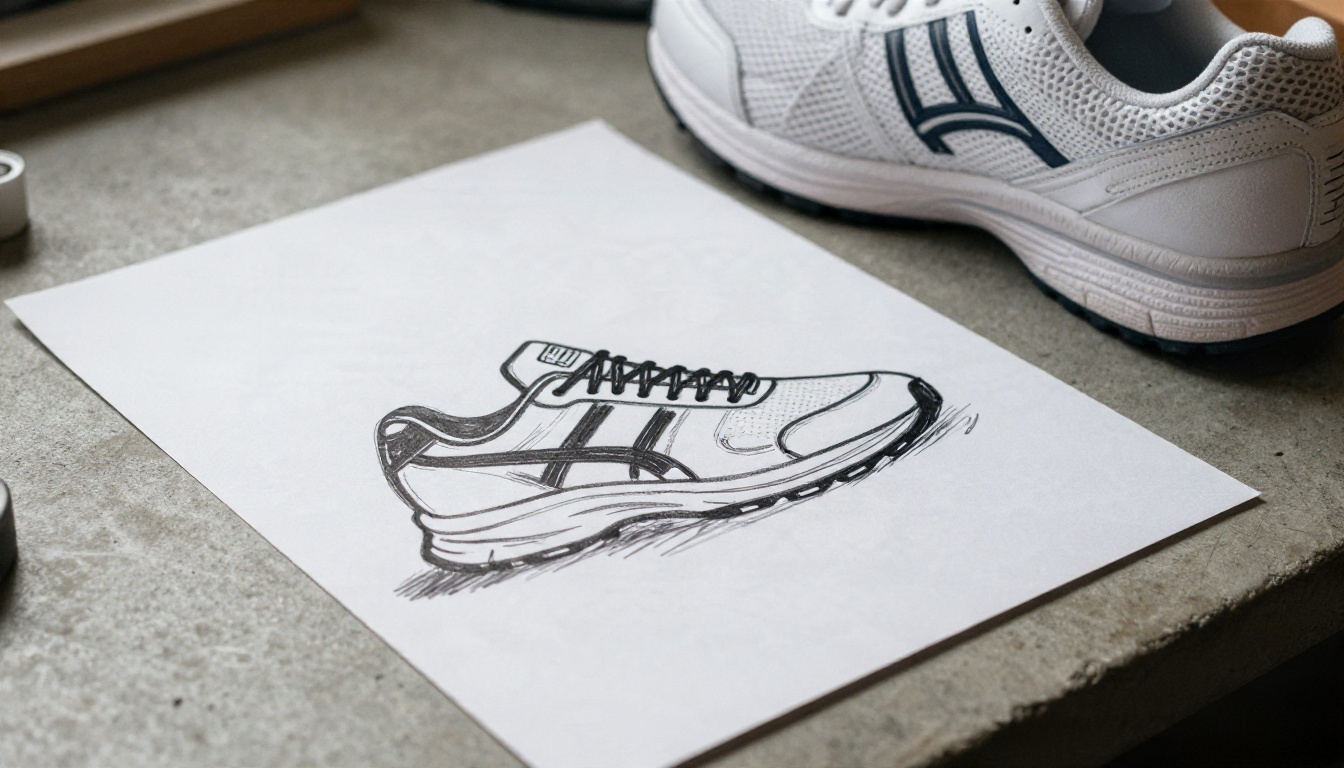
خطوة بخطوة
- ارسم الرسم التخطيطي. استخدم قلمًا داكنًا أو قلم تحديد أو قلم رصاص ناعمًا على ورق أبيض عادي أو كريمي. اجعل الحدود عريضة وبسيطة. تجنب التظليل الكثيف، لأن النموذج سيضيف الضوء بنفسه.
- صوّره أو امسحه ضوئيًا. التقط الصورة من الأعلى مباشرة بإضاءة متساوية، بحيث تكون الخطوط أغمق عنصر في الإطار. اقتصّ الطاولة ويدك وأي ظلال. رسم رقمي على لوحة بيضاء يعمل بالقدر نفسه.
- افتح النموذج. انتقل إلى صفحة Controlnet Scribble وارفع صورتك في حقل Image.
- اكتب الأمر النصي. صف المواد والإضاءة والعدسة والمكان. لا تعد وصف الشكل.
- اختر عدد العينات. اختر 4 للتنويعات أو 1 لاختبار سريع.
- شغّله، وقارن، وعدّل. غيّر إعدادًا واحدًا في كل مرة. إذا أعجبتك نتيجة، انسخ بذرتها لتتمكن من إعادة إنتاجها.
إعدادات تعمل
يعرض النموذج عددًا محدودًا من المدخلات. إليك ما يفعله كل منها ومن أين تبدأ.
| الإعداد | القيمة الافتراضية | نطاق بداية جيد | ما الذي يغيّره |
|---|
| المقياس (التوجيه) | 9 | من 7 إلى 12 | القيم الأعلى تتبع الأمر النصي بصرامة أكبر، والأدنى تُرخي القيود |
| الخطوات (ddim_steps) | 20 | من 20 إلى 35 | مزيد من الخطوات يضيف تفاصيل ويستغرق وقتًا أطول |
| دقة الصورة | 512 | 512 أو 768 | 768 يعطي تفاصيل أحدّ، و256 للاختبارات الخشنة فقط |
| عدد العينات | 1 | 4 للاستكشاف | أربع تنويعات من رسم واحد في كل تشغيل |
| البذرة | عشوائية | ثابتة بعد أن تعجبك نتيجة | تعيد إنتاج تكوين محدد |
| Eta | 0 | اتركها على 0 | عشوائية المُعيِّن، ونادرًا ما يستحق تغييرها |
| الإضافة إلى الأمر النصي | أعلى جودة، تفاصيل فائقة الدقة | أبقِها | تُلحق بهدوء بنصك |
| الأمر النصي السلبي | قائمة الجودة المنخفضة | أضف مصطلحاتك | يزيل التشوهات غير المرغوب فيها |
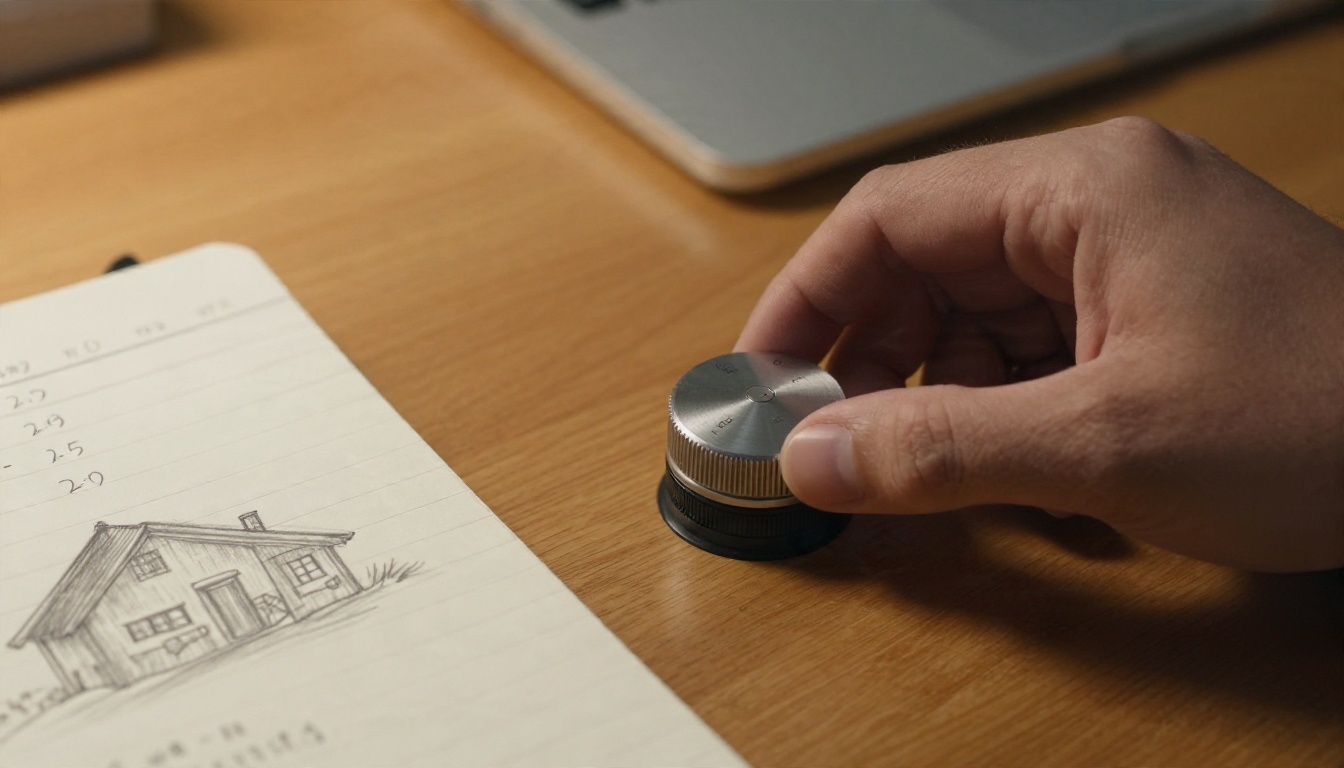
بعض القواعد العملية التي توفر الوقت:
- ابدأ بالقيم الافتراضية. المقياس 9، و20 خطوة، ودقة 512 خط أساس معقول. غيّر قيمة واحدة في كل تشغيل حتى ترى تأثيرها.
- ارفع الدقة قبل الخطوات. الانتقال من 512 إلى 768 يحسّن التفاصيل عادة أكثر من إضافة عشر خطوات.
- لا تتجاوز 12 في التوجيه. القيم المرتفعة جدًا قد تجعل الألوان قاسية والأسطح مبالغًا في معالجتها.
- أضف إلى الأمر النصي السلبي. مصطلحات مثل "blurry, distorted proportions, extra limbs, text, watermark" تنظف المشكلات الشائعة.
- ثبّت البذرة، ثم عدّل الأمر النصي. بهذه الطريقة يأتي التغيير في النتيجة من كلماتك، لا من الضجيج العشوائي.
💡 لسمك الخط أهمية. الخطوط السميكة والعريضة تخبر النموذج أن يلتزم بالتخطيط بإحكام. الخطوط الرقيقة والباهتة تمنحه مساحة أكبر. إذا ابتعدت النتيجة كثيرًا عن رسمك، فارسم فوقه بقلم تحديد أغمق وارفعه من جديد.
أوامر نصية يمكنك نسخها
كل أمر نصي أدناه يتبع النمط نفسه: المادة، والضوء، والعدسة، والمكان. استبدل الأسماء بموضوعك. ولا يذكر أيٌّ منها الشكل، لأن رسمك يوفره أصلًا.
رسومات المنتجات
- حذاء رياضي: "white mesh running sneaker with a gum rubber sole, soft overhead softbox light, 85mm lens, shallow depth of field, concrete table, photorealistic product photo"
- كرسي: "cognac leather cushions on a walnut frame, morning window light from the left, 35mm lens, pale linen rug, warm natural color"
- مزهرية: "matte ceramic glaze with a fine crackle texture, north window light, 50mm lens, wooden desk, quiet studio mood"
الغرف والعمارة
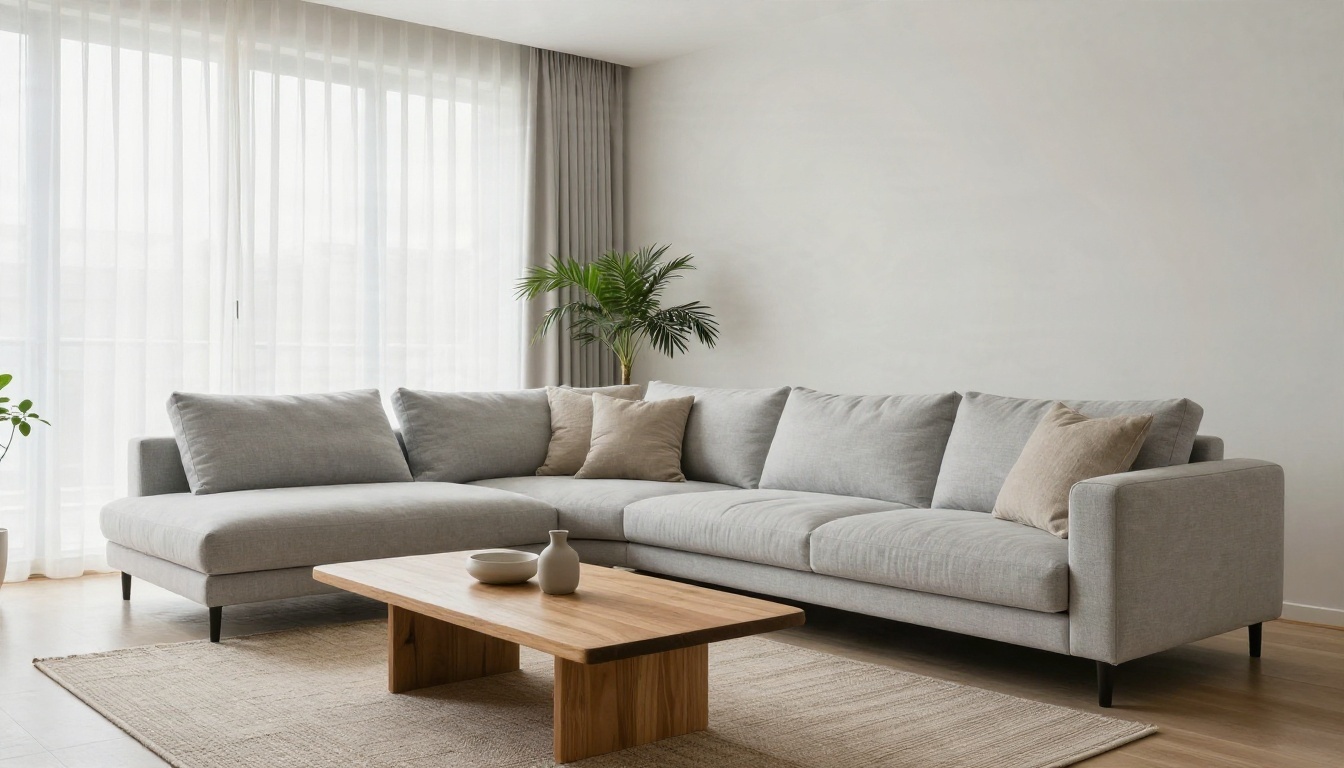
- غرفة معيشة: "pale gray linen sofa, oak coffee table, tall windows with sheer curtains, soft overcast daylight, 28mm lens, architectural interior photograph"
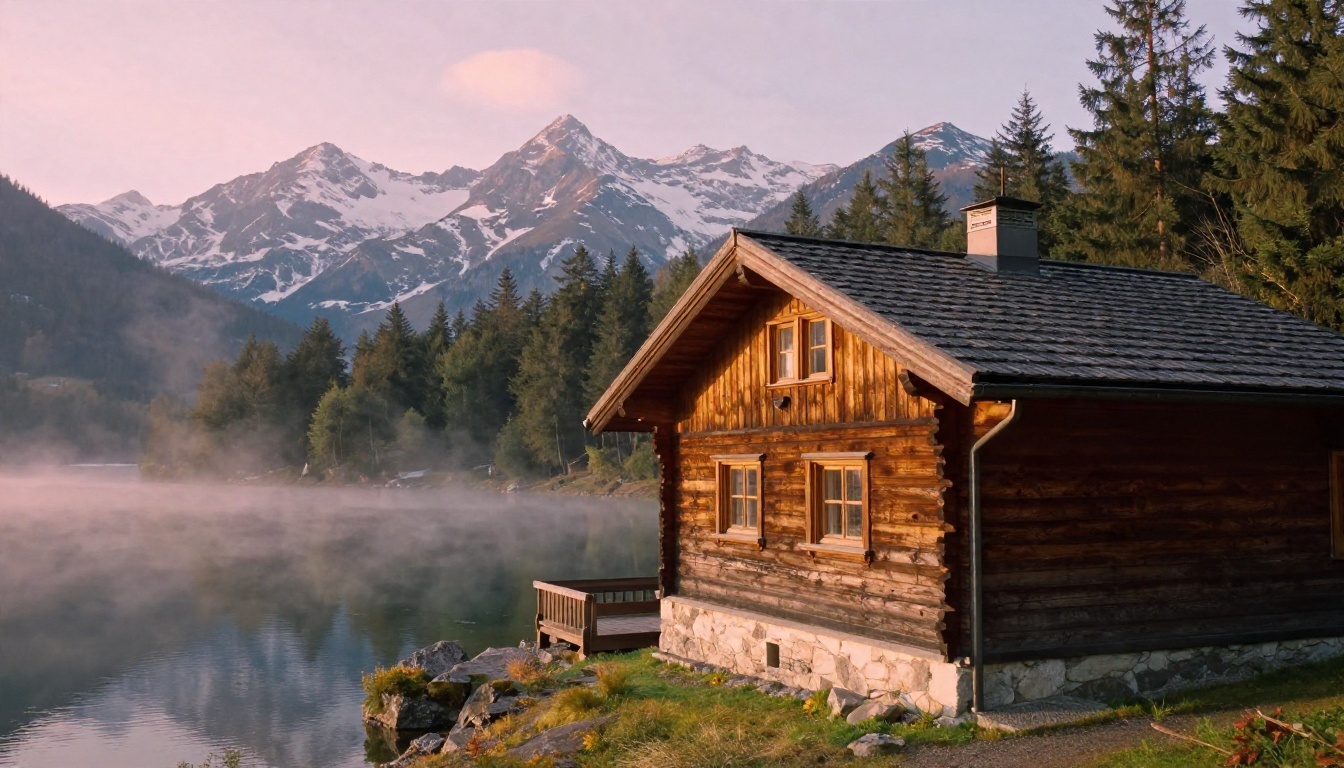
- كوخ: "weathered timber walls, steep roof, still lake at dawn, mist over the water, soft gold and pink light from the left, 35mm lens"
- منزل ريفي: "white plaster walls with blue shutters, green cliff above the sea, golden hour sun from the right, low angle, 24mm lens"
البورتريهات والشخصيات
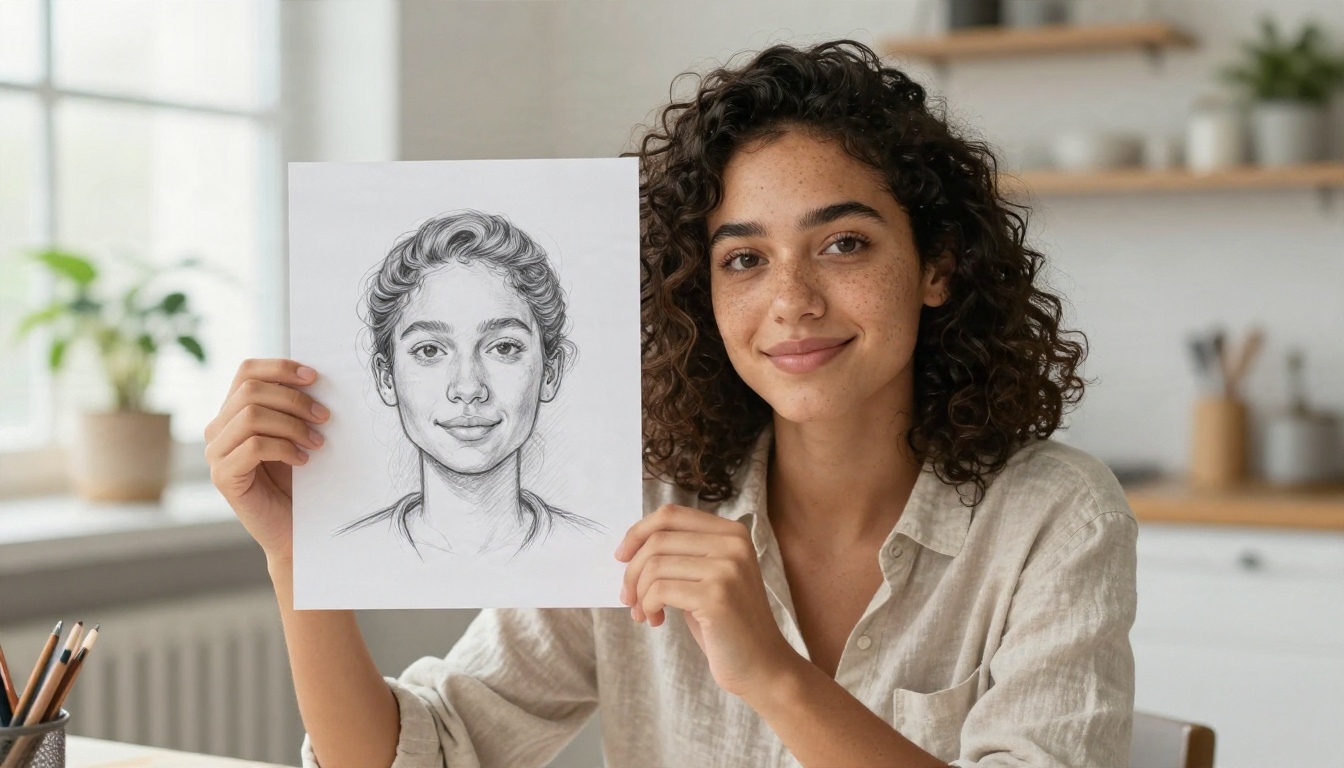
- بورتريه: "young woman with natural freckles and dark curly hair, linen shirt, soft window light from the left, 85mm f/1.8, visible skin texture, blurred kitchen behind"
- شخصية: "weathered fisherman in a wool sweater, overcast harbor light, 50mm lens, fine film grain, natural skin pores"
البورتريهات هي الفئة الأصعب. الوجوه تتحمل تشوهًا ضئيلًا جدًا، لذا أبقِ الخطوط الوجهية بسيطة ومتماثلة ومتباعدة بشكل جيد. نقطتان للعينين وخط واحد للأنف تكفيان. دع الأمر النصي يحمل العمر والبشرة والتعبير.
أمثلة حقيقية، ورسوم حقيقية
أفضل طريقة لمعايرة أداة هي أن تنظر إلى كيفية تصرف أنماط الرسم المختلفة. إليك أربعة أنواع شائعة من المدخلات وما يمكن توقعه من كل منها.
| نوع الرسم | ما يقرؤه النموذج جيدًا | ما يسوء غالبًا |
|---|
| مخطط بالقلم الرصاص | الصور الظلية والنسب والمنظور | تتحول خطوط التظليل الدقيقة إلى ضوضاء ملمسية |
| قلم تحديد سميك | الأشكال العريضة والحدود الواضحة | تختفي التفاصيل الصغيرة مثل الأربطة والأزرار |
| رسم رقمي عشوائي | سمك خط نظيف ومتسق | الضربات المتداخلة تربك التخطيط |
| قلم تلوين أو رسم طفل | إشارات لونية قوية وأشكال أساسية | قد تبدو النسب غريبة ما لم يكن الأمر النصي محددًا |
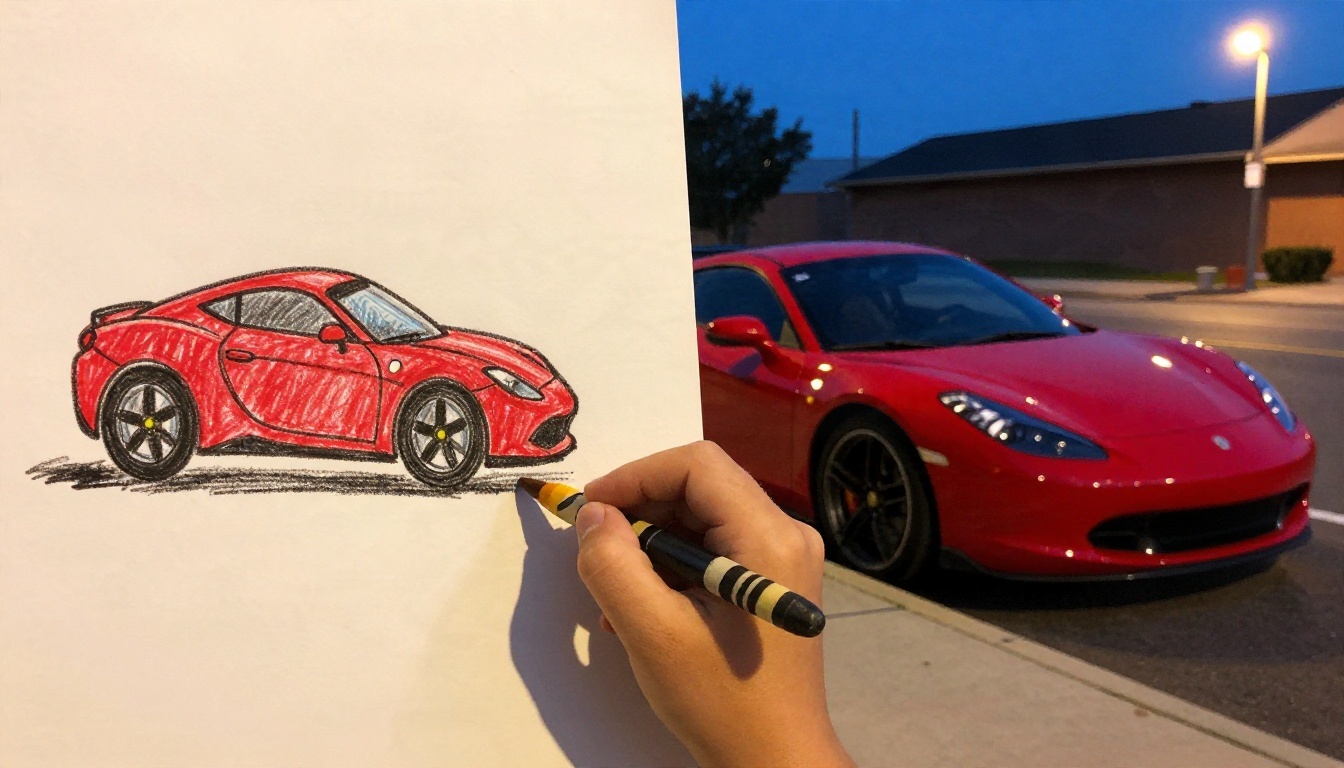
رسومات الأطفال اختبار ممتع بشكل مفاجئ. سيارة حمراء مرسومة بقلم تلوين أحمر مرتعش على ورقة ما زالت تمنح النموذج هيكلًا وعجلات وسقفًا، ومع أمر نصي مثل "glossy red sports car, quiet street at dusk, warm streetlight, 50mm lens" ستعيد صورة تبدو كأنها متوقفة أمام منزلك.
سير عمل بسيط يعمل
- ارسم ثلاث نسخ سريعة للفكرة نفسها على صفحة واحدة.
- صوّر الصفحة واقتصّ كل نسخة في صورة مستقلة.
- شغّل كل اقتصاص بالأمر النصي نفسه مع 4 عينات.
- قارن النتائج الاثنتي عشرة جنبًا إلى جنب، واختر واحدة، وسجّل بذرتها.
- طوّر الفائزة فقط: دقة أعلى، وأمر نصي أطول قليلًا، وأمر نصي سلبي أكثر إحكامًا.
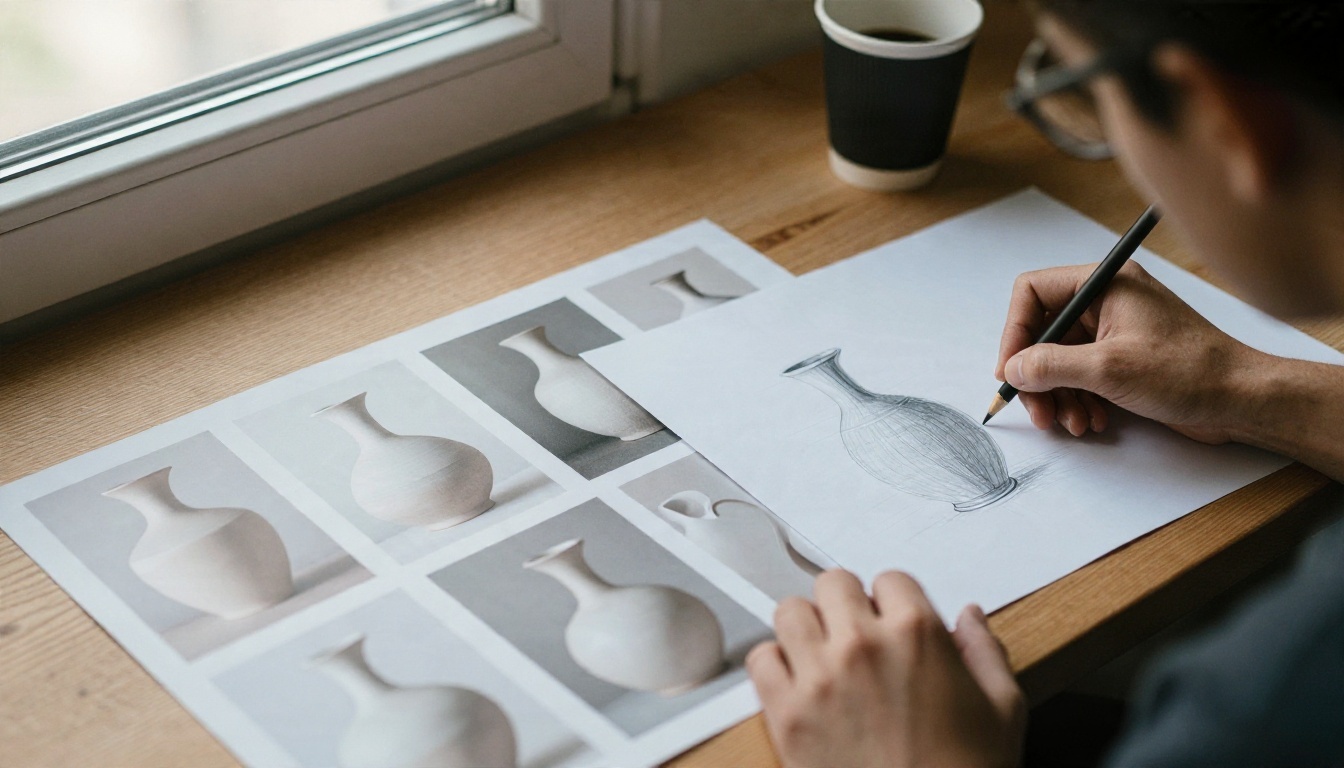
معاملة التشغيل الأول كمسودة لا كنتيجة نهائية هي ما يفصل الجلسات المحبطة عن الجلسات المنتجة. تحويل الرسم إلى صورة أداة للتكرار، وكلفة النتيجة السيئة بضع ثوانٍ.
إصلاح النتائج السيئة
حتى مع مدخلات جيدة، قد تسير النتائج في الاتجاه الخاطئ. تقع معظم المشكلات في مجموعتين، ولكل منهما إصلاح سريع.
الرسم فوضوي أكثر من اللازم
إذا اخترع النموذج أشياء لم ترسمها، فالخطوط على الأرجح غامضة. جرّب هذه الإصلاحات بالترتيب:
- أعد الرسم بخطوط أقل. ضربة واحدة واثقة أفضل من ثلاث ضربات مترددة.
- امسح التظليل وعلامات الخلفية. التخطيط الشارد يتحول إلى ملمس، أو إلى أشياء إضافية.
- ارفع التباين. الحبر الأسود على ورق أبيض ناصع هو الأوضح. القلم الرصاص الباهت على ورق رمادي هو الأسوأ.
- اترك مساحة بيضاء. لا ترسم حتى حافة الصفحة، لأن الأشياء المقصوصة تربك التخطيط.
الصورة تتجاهل خطوطك
إذا بدت النتيجة جميلة لكنها لا تطابق رسمك، فالأمر النصي على الأرجح يغلب الخطوط. جرّب هذه الخطوات:
- خفّض التوجيه من 12 نحو 7 حتى يضغط الأمر النصي أقل.
- اختصر الأمر النصي. القوائم الطويلة من الأسماء قد تُدخل أشكالًا تتنافس مع رسمك.
- احذف كلمات الشكل. إذا قال الأمر النصي "round table" وأنت رسمت طاولة مربعة، سيضطر النموذج إلى الاختيار.
- سمّك الخطوط وارفع الصورة من جديد.
💡 ما زلت عالقًا؟ انتقل إلى نموذج قائم على الحواف مثل Flux Canny Pro للرسوم الأنظف، أو إلى محرر مراجع مثل Nano Banana Pro لإعادة رسم بلغة بسيطة. تقرأ النماذج المختلفة الرسم نفسه بطرق مختلفة، وغالبًا ما يناسب أحدها أسلوب رسمك بشكل أفضل.
جرّب رسمك الخاص اليوم
يعمل تحويل الرسم التخطيطي إلى صورة بالذكاء الاصطناعي بأفضل شكل حين تتوقف عن اعتباره زرًا سحريًا وتبدأ في التعامل معه كشريك بارع جدًا في الملمس، وحرفي جدًا في التعامل مع الخطوط. ارسم شيئًا بسيطًا. اكتب أمرًا نصيًا عن المواد والضوء. شغّل أربع عينات. احتفظ بأفضلها، وغيّر إعدادًا واحدًا، وشغّله من جديد.
افتح Controlnet Scribble على PicassoIA، وارفع الرسم التالي من دفترك، وشاهد كيف يمكن لبضعة خطوط بالقلم الرصاص أن تتحول بسرعة إلى صورة فوتوغرافية. وإذا أردت مقارنة الطرق، شغّل الرسم نفسه عبر Flux Canny Pro، أو Nano Banana، أو Seedream 4.5، وانظر إلى الفروق. كلما جربت أكثر، وجدت التركيبة المناسبة لأسلوبك أسرع.
يمكنك تصفح كل الخيارات المتاحة على picassoia.com/en/all-models.


