आपको अच्छा ड्रॉ करने की ज़रूरत नहीं है। आपको इतना साफ़ ड्रॉ करना है कि मॉडल आपकी लकीरें पढ़ सके। एक टेढ़ी आर्मचेयर, एक झुकी हुई कॉटेज, पाँच मार्कर स्ट्रोक से बना एक स्नीकर: आज के रफ़ स्केच से इमेज AI टूल के लिए इतना इनपुट काफ़ी है, जो आपकी बनाई आकृतियों को पढ़ते हैं और उन्हीं के ऊपर एक असली दिखने वाली फ़ोटो बना देते हैं। अब मुश्किल काम हुनर का नहीं रहा। मुश्किल यह जानना है कि कौन सा टूल खोलना है, प्रॉम्प्ट बॉक्स में क्या लिखना है, और कौन से स्लाइडर छेड़ने नहीं हैं।
यह लेख तीनों बातें बताता है। आप देखेंगे कि कौन से मुफ़्त टूल आपके समय के लायक हैं, PicassoIA पर ControlNet Scribble से स्केच कैसे चलाएँ, वे सटीक सेटिंग्स जो आपकी ड्रॉइंग को बरकरार रखती हैं, ऐसे प्रॉम्प्ट जिन्हें आप कॉपी करके बदल सकते हैं, और तब क्या करें जब नतीजा आपकी आधी लकीरों को नज़रअंदाज़ कर दे।
💡 त्वरित जवाब: सादी हल्की पृष्ठभूमि पर गहरी, सरल आउटलाइन बनाएँ, ऐसा प्रॉम्प्ट लिखें जो मटीरियल और रोशनी बताए (वे आकृतियाँ नहीं जो आपने पहले ही बना दी हैं), गाइडेंस को डिफ़ॉल्ट 9 के आसपास रखें, और चार सैंपल जनरेट करें ताकि सबसे अच्छा चुन सकें।
स्केच से इमेज AI असल में क्या करता है
स्केच से इमेज AI इमेज से इमेज जनरेशन का एक रूप है, जिसमें आपकी ड्रॉइंग लेआउट के ब्लूप्रिंट का काम करती है। मॉडल आपकी लकीरों को फ़ोटोकॉपी मशीन की तरह ट्रेस नहीं करता। वह उन्हें स्थानिक निर्देश मानता है: यहाँ छत जाएगी, वहाँ खिड़की, यह कर्व कुर्सी की पीठ है। फिर वह वह सब भरता है जो स्केच में कभी होता ही नहीं: टेक्सचर, रोशनी, छाया, रंग, गहराई, और वे छोटी-छोटी खामियाँ जो किसी तस्वीर को कैमरे से खींची हुई जैसा दिखाती हैं।
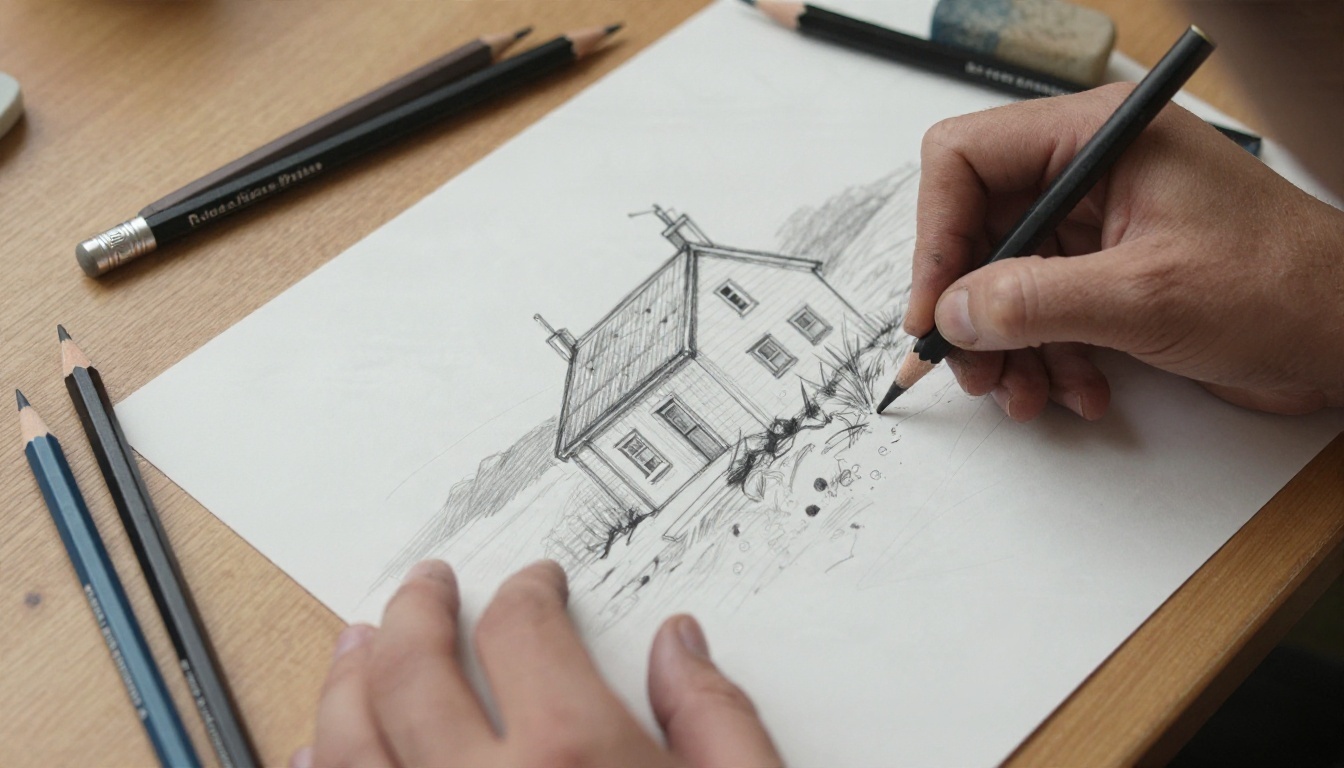
लकीरें बनती हैं स्ट्रक्चर
ज़्यादातर स्केच टूल के पीछे की तकनीक ControlNet है, एक कंडीशनिंग तरीका जो टेक्स्ट प्रॉम्प्ट के साथ एक अतिरिक्त इमेज (आपकी ड्रॉइंग) को डिफ़्यूज़न मॉडल में डालता है। Scribble वर्ज़न खास तौर पर रफ़ और हाथ से बनी लकीरों पर ट्रेन किया गया है, इसलिए यह लड़खड़ाहट, गैप और असमान दबाव को उस एज डिटेक्टर से कहीं बेहतर झेलता है जो साफ़ आउटलाइन के लिए बना हो।
व्यवहार में यह मायने रखता है। धब्बों और कंस्ट्रक्शन लाइनों वाला पेंसिल स्केच भी काम करता है। नैपकिन पर बनी ड्रॉइंग की फ़ोन फ़ोटो भी काम करती है। माउस से बनाया डिजिटल डूडल भी काम करता है। जो चीज़ प्रक्रिया को तोड़ती है वह है क्लटर: एक लकीर की जगह एक दर्जन आपस में उलझी लकीरें।
प्रॉम्प्ट सतह जोड़ते हैं
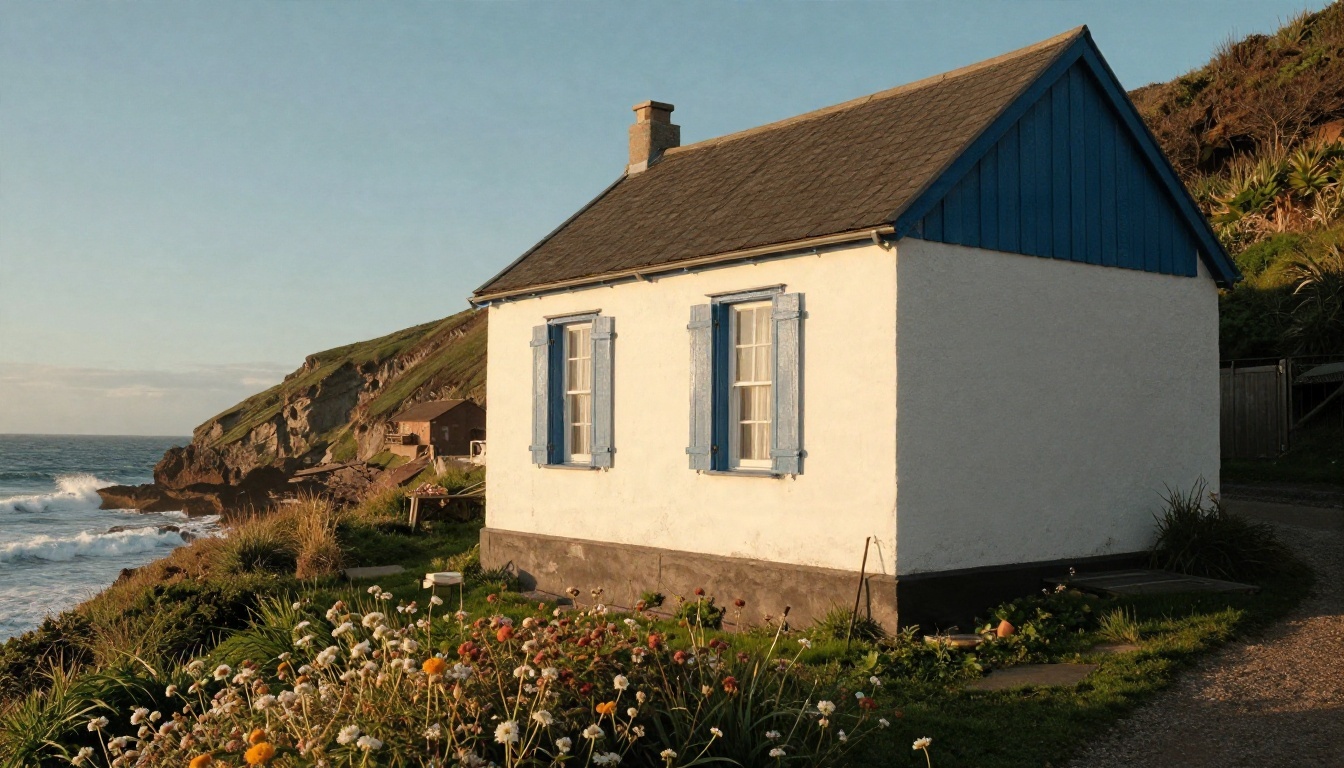
आपका स्केच आकार तय करता है। आपका प्रॉम्प्ट त्वचा तय करता है। अच्छा प्रॉम्प्ट लिखने के लिए यह बँटवारा सबसे काम का मानसिक मॉडल है। अगर आप कॉटेज बनाते हैं और फिर लिखते हैं "छत और दरवाज़े वाली एक कॉटेज", तो आपने वही शब्द बेकार दोहराए जो लकीरें पहले ही कह चुकी हैं। वे शब्द उन चीज़ों पर खर्च करें जो लकीरें नहीं कह सकतीं:
- मटीरियल: मौसम से घिसा सफ़ेद प्लास्टर, ब्रश्ड स्टील, कॉन्यैक चमड़ा
- रोशनी: दाईं ओर से गोल्डन आवर, ओवरकास्ट सॉफ़्टबॉक्स, बाईं ओर से खिड़की की रोशनी
- कैमरा: 35mm लेंस, शैलो डेप्थ ऑफ़ फ़ील्ड, लो एंगल
- मूड और सेटिंग: समुद्र के ऊपर की शांत चट्टान, साफ़-सुथरा स्टूडियो, गोधूलि के समय बारिश वाली सड़क
आज़माने लायक मुफ़्त टूल
स्केच से इमेज के कई टूल मौजूद हैं, लेकिन वे तीन परिवारों में बँटते हैं। परिवार जानने से आप एक भी जनरेशन खर्च करने से पहले ही समझ जाते हैं कि टूल किस काम में अच्छा है।
| टूल का प्रकार | किसके लिए सबसे अच्छा | रफ़ लकीरें पढ़ता है? | लेआउट पर नियंत्रण |
|---|
| Scribble ControlNet | गड़बड़ पेंसिल, मार्कर या माउस डूडल | उत्कृष्ट | अधिक |
| Canny या एज आधारित | साफ़ लाइन आर्ट, लोगो, तकनीकी ड्रॉइंग | साफ़ लकीरें चाहिए | बहुत अधिक |
| Depth आधारित | किसी फ़ोटो या रेंडर से 3D लेआउट बनाए रखना | स्केच टूल नहीं है | अधिक |
| रेफ़रेंस इमेज एडिटर | स्केच की फ़ोटो से तेज़ रीड्रॉ | अच्छा | मध्यम |
ढीली ड्रॉइंग के लिए ControlNet Scribble
Controlnet Scribble प्लेटफ़ॉर्म पर स्केच से इमेज AI के सबसे नज़दीकी उद्देश्य-निर्मित विकल्प जैसा है। आप एक रफ़ लाइन ड्रॉइंग अपलोड करते हैं, प्रॉम्प्ट जोड़ते हैं, और यह आपके स्ट्रोक का पालन करती हुई विस्तृत इमेज लौटाता है। इसे ऑनलाइन मुफ़्त में इस्तेमाल किया जा सकता है, इंस्टॉलेशन की ज़रूरत नहीं होती, और यह वे कंट्रोल देता है जो मायने रखते हैं: गाइडेंस, स्टेप्स, रिज़ॉल्यूशन, सीड और नेगेटिव प्रॉम्प्ट। इस लेख के ज़्यादातर पाठकों के लिए यह सही पहला पड़ाव है।
क्लीनर आर्ट के लिए Canny और Depth
अगर आपकी ड्रॉइंग साफ़ लकीरों वाली है (लोगो, आर्किटेक्चरल एलिवेशन, या इंक से बना इलस्ट्रेशन), तो एज-आधारित मॉडल आउटलाइन को ज़्यादा सख़्ती से पकड़ता है। Flux Canny Pro आपकी इमेज से किनारे लेता है और एक नई तस्वीर बनाता है जो उन्हें मानती है। Flux Depth Pro गहराई की जानकारी के साथ कुछ ऐसा ही करता है, जो तब काम आता है जब आप किसी दृश्य की आउटलाइन की जगह उसकी स्थानिक व्यवस्था बनाए रखना चाहते हैं। लेयर्ड कंट्रोल के लिए SDXL Multi Controlnet LoRA और RealVisXL v3 Multi Controlnet LoRA आपको एक ही रन में कई कंट्रोल सिग्नल मिलाने देते हैं, जिनमें RealVisXL असली दिखने वाले लोगों और प्रोडक्ट्स की तरफ़ झुका है।
तेज़ रीड्रॉ के लिए रेफ़रेंस एडिटर
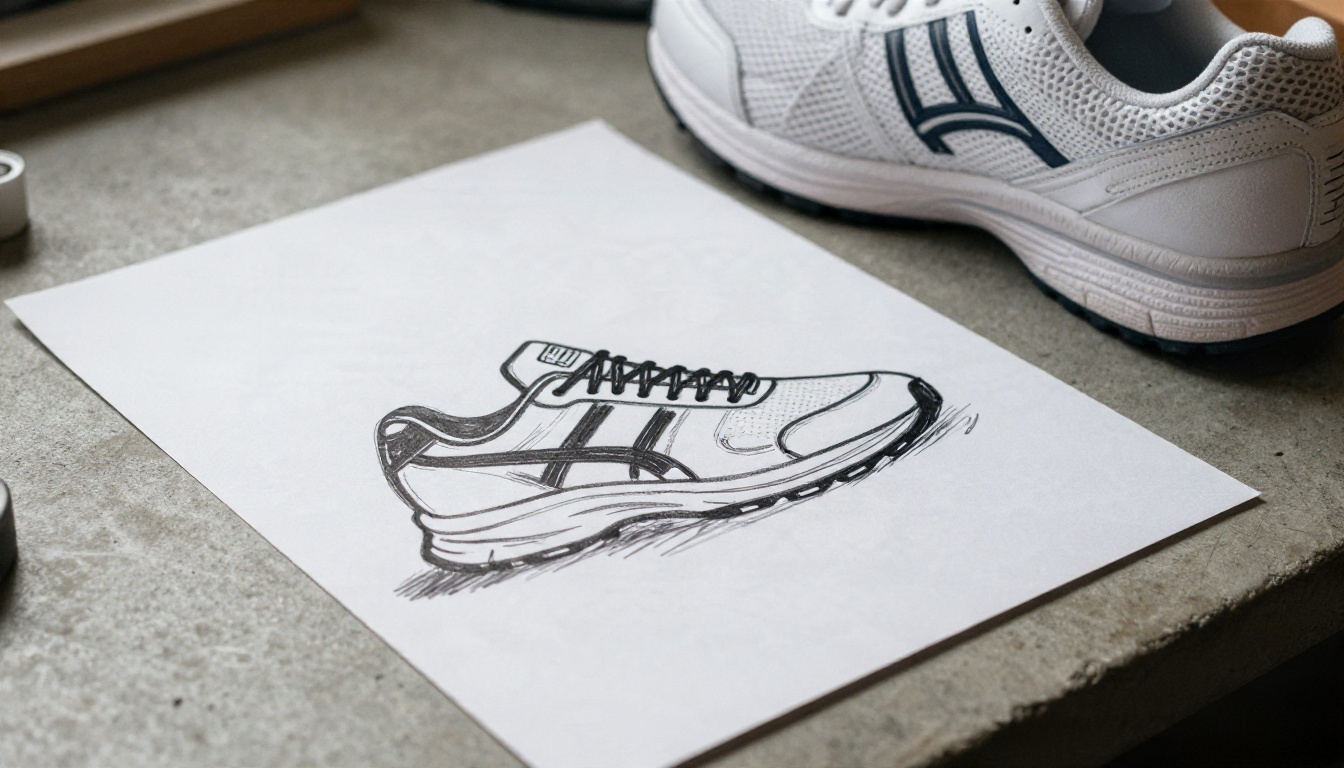
कुछ नए एडिटर ControlNet वाला चरण पूरी तरह छोड़ देते हैं। आप उन्हें अपने स्केच की इमेज और एक सादा वाक्य देते हैं, जैसे "इस ड्रॉइंग को कंक्रीट की मेज़ पर रखे एक असली स्नीकर की फ़ोटो बना दो।" Nano Banana और Nano Banana Pro ऐसे निर्देश अच्छी तरह संभालते हैं, और Flux Kontext Fast सोर्स फ़ोटो से तेज़ एडिट के लिए बना है। जब आपके पास मार्गदर्शन के लिए कोई रेफ़रेंस हो और आपको साफ़ 4K नतीजा चाहिए, तो Seedream 4.5 एक मज़बूत विकल्प है।
💡 पहले कौन सा? Scribble मॉडल गड़बड़ ड्रॉइंग से सबसे अनुमानित लेआउट देते हैं। रेफ़रेंस एडिटर सबसे सुविधाजनक वर्कफ़्लो देते हैं। एक ही स्केच पर दोनों आज़माएँ और जो नतीजा पसंद आए उसे रखें।
PicassoIA पर ControlNet Scribble कैसे इस्तेमाल करें
यह व्यावहारिक हिस्सा है। पूरी प्रक्रिया में कुछ मिनट लगते हैं, और उसमें से ज़्यादातर समय ड्रॉइंग में जाता है।
चरण-दर-चरण
- स्केच बनाएँ। सादे सफ़ेद या क्रीम कागज़ पर गहरे पेन, मार्कर या नरम पेंसिल का इस्तेमाल करें। आउटलाइन मोटी और सरल रखें। भारी शेडिंग छोड़ दें, क्योंकि रोशनी मॉडल खुद जोड़ देगा।
- फ़ोटो लें या स्कैन करें। सीधे ऊपर से, एक समान रोशनी में शूट करें ताकि लकीरें फ़्रेम में सबसे गहरी चीज़ हों। मेज़, आपका हाथ और कोई भी छाया क्रॉप कर दें। सफ़ेद कैनवास पर बना डिजिटल डूडल भी उतना ही अच्छा काम करता है।
- मॉडल खोलें। Controlnet Scribble पेज पर जाएँ और Image फ़ील्ड में अपनी इमेज अपलोड करें।
- प्रॉम्प्ट लिखें। मटीरियल, रोशनी, लेंस और सेटिंग बताएँ। आकार दोबारा न लिखें।
- सैंपल की संख्या चुनें। वैरिएशन के लिए 4 चुनें, या तुरंत टेस्ट के लिए 1।
- चलाएँ, तुलना करें और समायोजित करें। एक बार में एक सेटिंग बदलें। अगर कोई नतीजा पसंद आए, तो उसका सीड कॉपी कर लें ताकि उसे दोबारा बना सकें।
काम करने वाली सेटिंग्स
मॉडल कुछ इनपुट देता है। यहाँ हर एक क्या करता है और कहाँ से शुरू करना है, यह दिया गया है।
| सेटिंग | डिफ़ॉल्ट | अच्छी शुरुआती रेंज | क्या बदलती है |
|---|
| Scale (गाइडेंस) | 9 | 7 से 12 | ऊँची वैल्यू प्रॉम्प्ट को ज़्यादा सख़्ती से मानती है, कम वैल्यू ढीली छोड़ती है |
| Steps (ddim_steps) | 20 | 20 से 35 | ज़्यादा स्टेप्स डिटेल बढ़ाते हैं और समय ज़्यादा लेते हैं |
| इमेज रिज़ॉल्यूशन | 512 | 512 या 768 | 768 ज़्यादा तीखी डिटेल देता है, 256 सिर्फ़ रफ़ टेस्ट के लिए है |
| सैंपल की संख्या | 1 | खोज के लिए 4 | एक रन में एक स्केच से चार वैरिएशन |
| Seed | रैंडम | पसंद आने पर फ़िक्स करें | किसी खास कम्पोज़िशन को दोबारा बनाता है |
| Eta | 0 | 0 पर छोड़ें | सैंपलर की रैंडमनेस, शायद ही कभी बदलने लायक |
| जोड़ा गया प्रॉम्प्ट | best quality, extremely detailed | इसे रखें | आपके टेक्स्ट के साथ चुपचाप जुड़ जाता है |
| नेगेटिव प्रॉम्प्ट | low quality सूची | अपने शब्द जोड़ें | अवांछित आर्टिफ़ैक्ट हटाता है |
कुछ नियम जो समय बचाते हैं:
- डिफ़ॉल्ट से शुरू करें। स्केल 9, 20 स्टेप्स, 512 रिज़ॉल्यूशन एक समझदार बेसलाइन है। हर रन में एक ही वैल्यू बदलें ताकि देख सकें कि उसने क्या किया।
- स्टेप्स से पहले रिज़ॉल्यूशन बढ़ाएँ। 512 से 768 पर जाना आम तौर पर दस स्टेप्स जोड़ने से ज़्यादा डिटेल सुधारता है।
- गाइडेंस को 12 से आगे न धकेलें। बहुत ऊँची वैल्यू रंगों को कठोर और सतहों को ज़्यादा पका हुआ बना सकती है।
- नेगेटिव प्रॉम्प्ट में जोड़ें। "blurry, distorted proportions, extra limbs, text, watermark" जैसे शब्द आम समस्याएँ साफ़ करते हैं।
- सीड लॉक करें, फिर प्रॉम्प्ट बदलें। इससे नतीजे में बदलाव आपके शब्दों से आएगा, रैंडम नॉइज़ से नहीं।
💡 लाइन की मोटाई मायने रखती है। मोटी, गहरी लकीरें मॉडल को लेआउट कसकर पकड़ने को कहती हैं। पतली, हल्की लकीरें उसे ज़्यादा छूट देती हैं। अगर नतीजा आपकी ड्रॉइंग से बहुत दूर भटक जाए, तो उसके ऊपर गहरे मार्कर से ट्रेस करें और दोबारा अपलोड करें।
कॉपी करने लायक प्रॉम्प्ट
नीचे हर प्रॉम्प्ट एक ही पैटर्न पर चलता है: मटीरियल, रोशनी, लेंस, सेटिंग। संज्ञाएँ अपने सब्जेक्ट से बदल लें। इनमें से कोई भी आकार का ज़िक्र नहीं करता, क्योंकि आपका स्केच वह पहले ही देता है।
प्रोडक्ट स्केच
- स्नीकर: "white mesh running sneaker with a gum rubber sole, soft overhead softbox light, 85mm lens, shallow depth of field, concrete table, photorealistic product photo"
- कुर्सी: "cognac leather cushions on a walnut frame, morning window light from the left, 35mm lens, pale linen rug, warm natural color"
- फूलदान: "matte ceramic glaze with a fine crackle texture, north window light, 50mm lens, wooden desk, quiet studio mood"
कमरे और आर्किटेक्चर
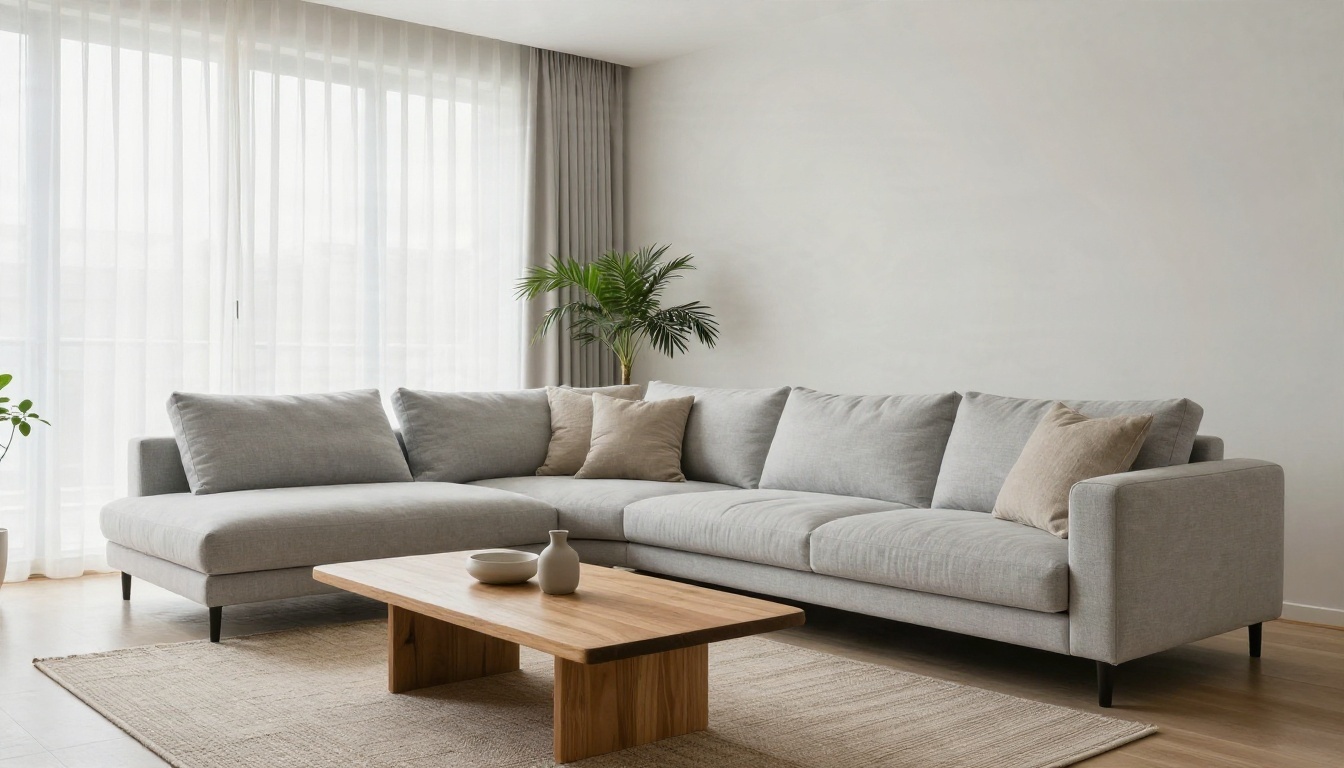
- लिविंग रूम: "pale gray linen sofa, oak coffee table, tall windows with sheer curtains, soft overcast daylight, 28mm lens, architectural interior photograph"
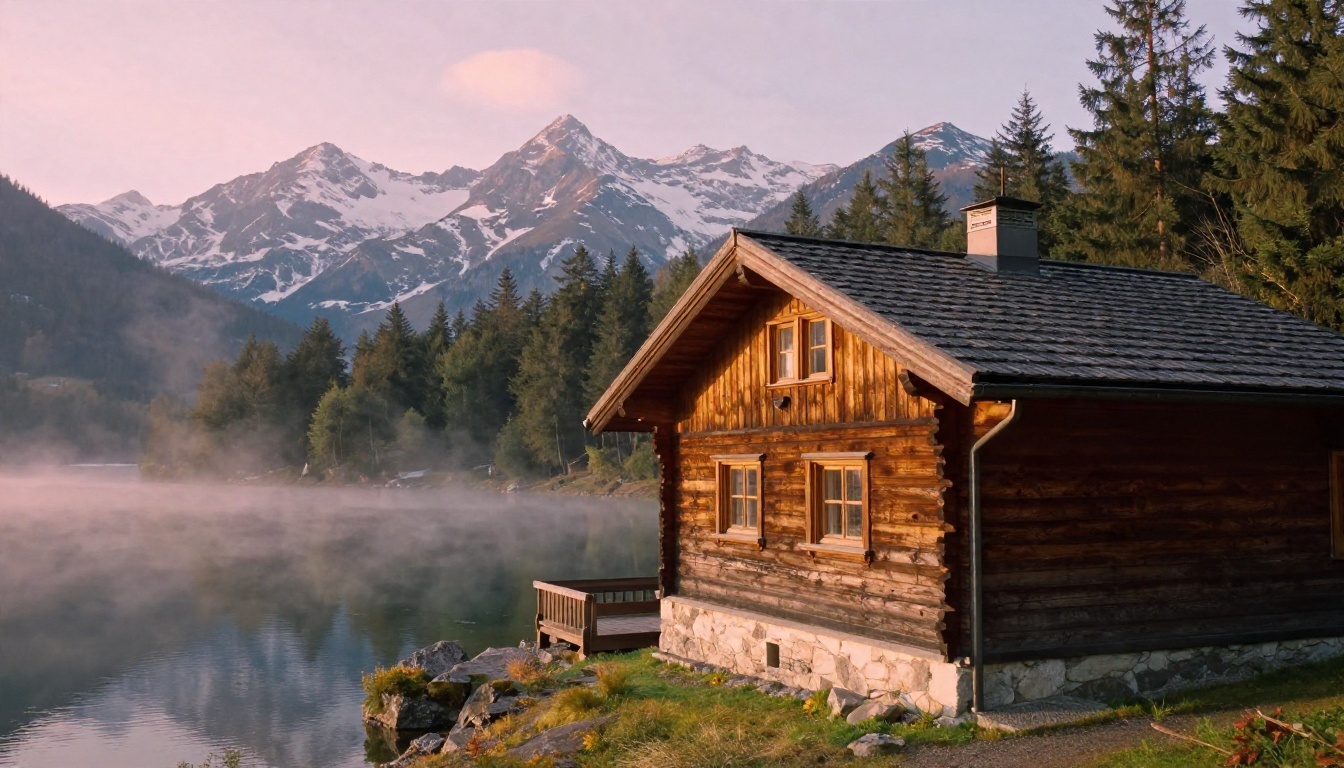
- केबिन: "weathered timber walls, steep roof, still lake at dawn, mist over the water, soft gold and pink light from the left, 35mm lens"
- कॉटेज: "white plaster walls with blue shutters, green cliff above the sea, golden hour sun from the right, low angle, 24mm lens"
पोर्ट्रेट और कैरेक्टर
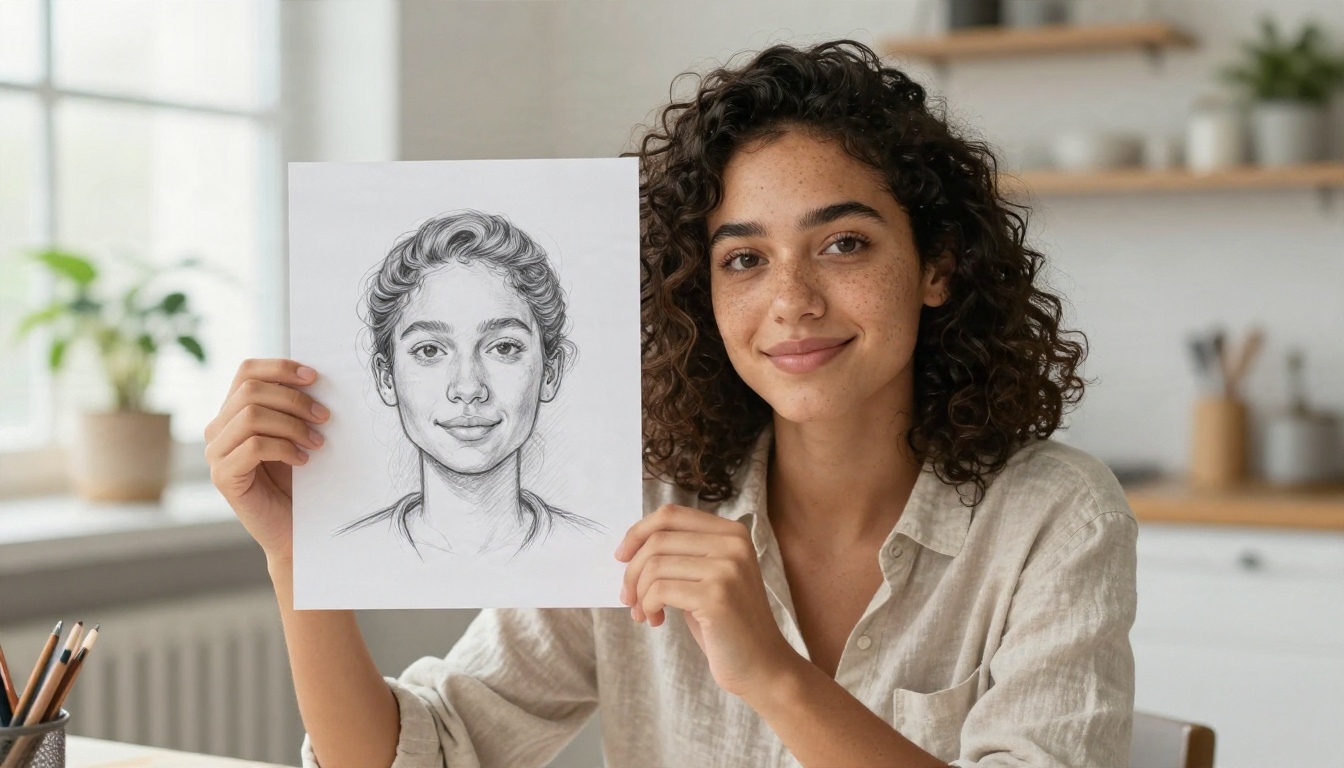
- पोर्ट्रेट: "young woman with natural freckles and dark curly hair, linen shirt, soft window light from the left, 85mm f/1.8, visible skin texture, blurred kitchen behind"
- कैरेक्टर: "weathered fisherman in a wool sweater, overcast harbor light, 50mm lens, fine film grain, natural skin pores"
पोर्ट्रेट सबसे मुश्किल श्रेणी है। चेहरे बहुत कम विकृति झेल पाते हैं, इसलिए चेहरे की लकीरें सरल, सममित और अच्छी दूरी पर रखें। आँखों के लिए दो बिंदु और नाक के लिए एक लकीर काफ़ी है। उम्र, त्वचा और भाव प्रॉम्प्ट को सँभालने दें।
असली उदाहरण, असली स्केच
किसी टूल को कैलिब्रेट करने का सबसे उपयोगी तरीका यह देखना है कि अलग-अलग स्केच स्टाइल कैसा व्यवहार करते हैं। यहाँ चार आम इनपुट प्रकार और हर एक से क्या उम्मीद करें, यह दिया गया है।
| स्केच का प्रकार | मॉडल किसे अच्छी तरह पढ़ता है | अक्सर क्या गड़बड़ होता है |
|---|
| पेंसिल आउटलाइन | सिल्हूट, अनुपात, परिप्रेक्ष्य | बारीक शेडिंग की लकीरें टेक्सचर के शोर में बदल जाती हैं |
| मोटा मार्कर | मोटे आकार और साफ़ सीमाएँ | लेस या बटन जैसी छोटी डिटेल गायब हो जाती हैं |
| डिजिटल डूडल | साफ़, एक जैसी लाइन की मोटाई | आपस में जुड़े स्ट्रोक लेआउट को भ्रमित करते हैं |
| क्रेयॉन या बच्चों की ड्रॉइंग | मज़बूत रंगीन संकेत और बुनियादी आकार | प्रॉम्प्ट खास न हो तो अनुपात अजीब लग सकते हैं |
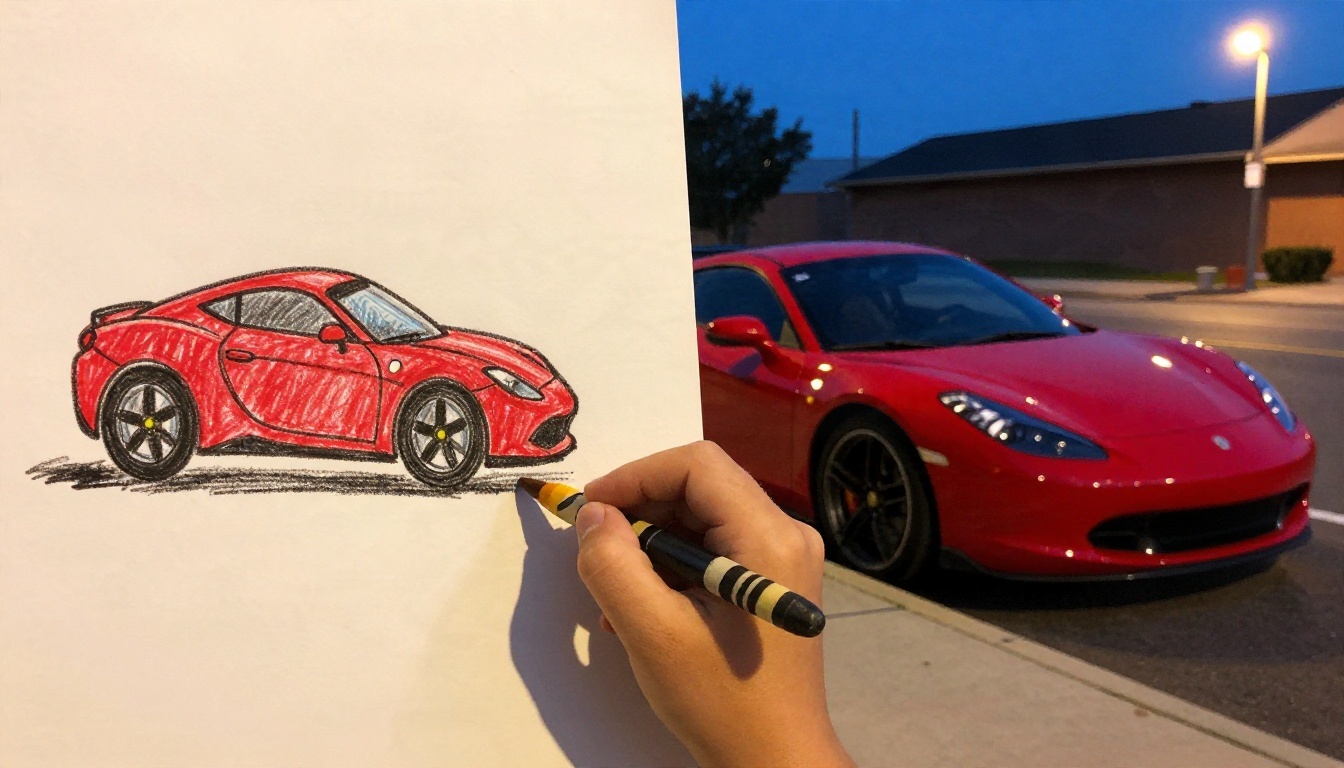
बच्चों की ड्रॉइंग एक हैरानी भरा मज़ेदार टेस्ट है। कागज़ पर बनी एक लड़खड़ाती लाल क्रेयॉन कार भी मॉडल को बॉडी, पहिए और छत देती है, और "glossy red sports car, quiet street at dusk, warm streetlight, 50mm lens" जैसे प्रॉम्प्ट के साथ यह ऐसा कुछ लौटाती है जो आपके घर के बाहर खड़ी लगे।
एक सरल वर्कफ़्लो जो काम करता है
- एक ही पन्ने पर एक ही विचार के तीन त्वरित संस्करण बनाएँ।
- पन्ने की फ़ोटो लें और हर संस्करण को अलग इमेज में क्रॉप करें।
- हर क्रॉप को एक ही प्रॉम्प्ट और 4 सैंपल के साथ चलाएँ।
- बारह नतीजों की साथ-साथ तुलना करें, एक चुनें, और उसका सीड नोट करें।
- सिर्फ़ विजेता को निखारें: ज़्यादा रिज़ॉल्यूशन, थोड़ा लंबा प्रॉम्प्ट, ज़्यादा कसा हुआ नेगेटिव प्रॉम्प्ट।
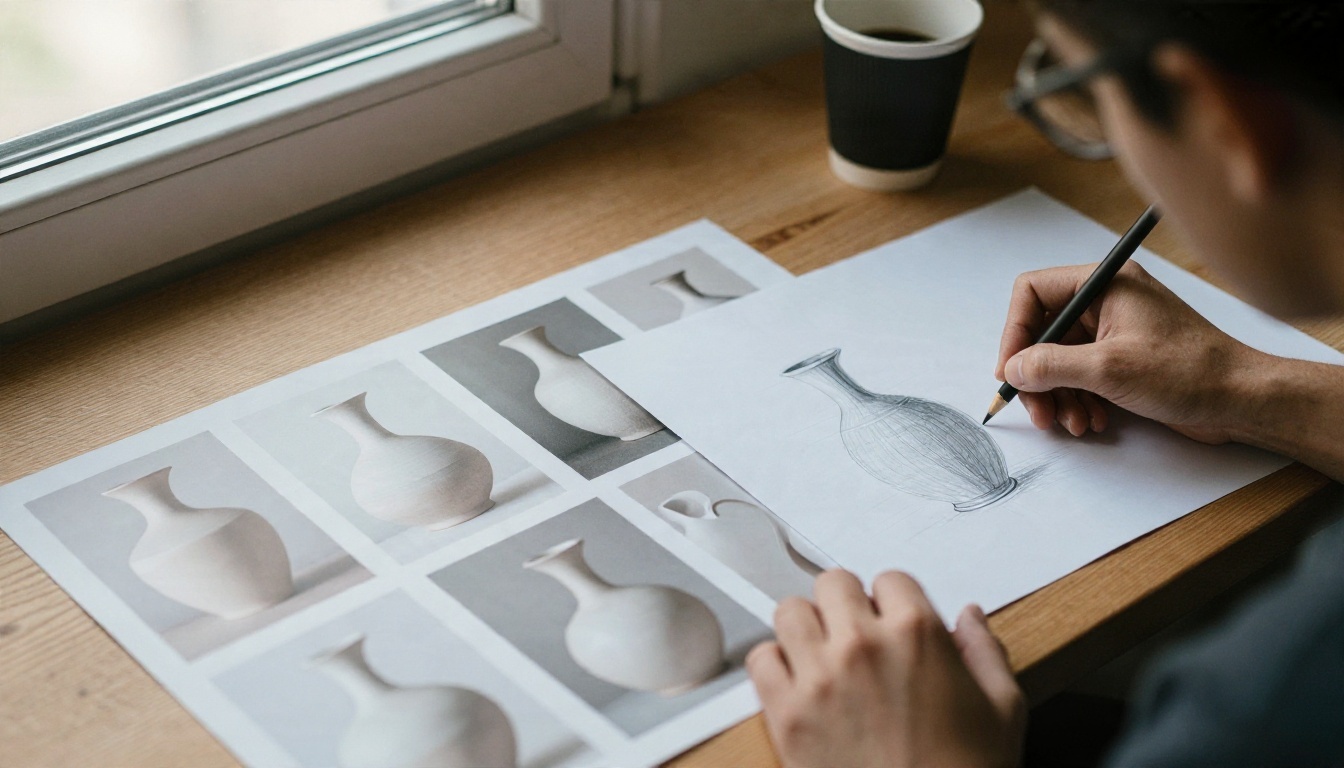
पहले रन को अंतिम जवाब के बजाय ड्राफ़्ट मानना ही निराशाजनक सत्र और उत्पादक सत्र के बीच का फ़र्क है। स्केच से इमेज एक इटरेशन टूल है, और एक खराब नतीजे की कीमत कुछ सेकंड है।
खराब नतीजों को ठीक करना
अच्छे इनपुट के साथ भी नतीजे बिगड़ जाते हैं। ज़्यादातर समस्याएँ दो समूहों में आती हैं, और हर एक का त्वरित हल है।
स्केच बहुत गड़बड़ है
अगर मॉडल ऐसी चीज़ें बनाता है जो आपने कभी बनाई ही नहीं, तो लकीरें शायद अस्पष्ट हैं। ये उपाय इसी क्रम में आज़माएँ:
- कम लकीरों के साथ दोबारा बनाएँ। एक आत्मविश्वास भरा स्ट्रोक तीन झिझकते स्ट्रोक से बेहतर है।
- शेडिंग और बैकग्राउंड के निशान मिटाएँ। बिखरी हैचिंग टेक्सचर में बदल जाती है, या अतिरिक्त चीज़ें बना देती है।
- कॉन्ट्रास्ट बढ़ाएँ। शुद्ध सफ़ेद कागज़ पर काली स्याही सबसे अच्छी पढ़ी जाती है। धूसर कागज़ पर हल्की पेंसिल सबसे खराब पढ़ी जाती है।
- किनारों पर जगह छोड़ें। पन्ने के किनारे तक न बनाएँ, क्योंकि कटी हुई चीज़ें लेआउट को भ्रमित करती हैं।
इमेज आपकी लकीरों को नज़रअंदाज़ करती है
अगर आउटपुट अच्छा लगता है पर आपके स्केच से मेल नहीं खाता, तो शायद प्रॉम्प्ट लकीरों पर हावी हो रहा है। ये आज़माएँ:
- गाइडेंस घटाएँ, 12 से 7 की ओर, ताकि प्रॉम्प्ट कम धक्का दे।
- प्रॉम्प्ट छोटा करें। संज्ञाओं की लंबी सूचियाँ ऐसे आकार ला सकती हैं जो आपकी ड्रॉइंग से टकराएँ।
- आकार वाले शब्द हटाएँ। अगर प्रॉम्प्ट में "round table" है और आपने चौकोर मेज़ बनाई है, तो मॉडल को चुनना पड़ता है।
- लकीरें मोटी करें और दोबारा अपलोड करें।
💡 अब भी अटके हैं? साफ़ ड्रॉइंग के लिए Flux Canny Pro जैसे एज-आधारित मॉडल पर जाएँ, या सादी भाषा में रीड्रॉ के लिए Nano Banana Pro जैसा रेफ़रेंस एडिटर आज़माएँ। अलग-अलग मॉडल एक ही स्केच को अलग तरह पढ़ते हैं, और उनमें से कोई एक आमतौर पर आपकी ड्रॉइंग की शैली से बेहतर मेल खाएगा।
आज अपना स्केच आज़माएँ
स्केच से इमेज AI सबसे अच्छा तब काम करता है जब आप उसे जादुई बटन मानना छोड़कर ऐसा साथी मानें जो टेक्सचर में बहुत माहिर है और लकीरों के मामले में बहुत शाब्दिक। कुछ सरल बनाएँ। मटीरियल और रोशनी के बारे में प्रॉम्प्ट लिखें। चार सैंपल चलाएँ। सबसे अच्छा रखें, एक सेटिंग बदलें, और फिर से चलाएँ।
Controlnet Scribble on Picasso IA खोलें, अपनी नोटबुक का अगला डूडल अपलोड करें, और देखें कि कुछ पेंसिल लकीरें कितनी तेज़ी से फ़ोटो में बदल जाती हैं। अगर आप तरीकों की तुलना करना चाहते हैं, तो वही ड्रॉइंग Flux Canny Pro, Nano Banana, या Seedream 4.5 पर चलाएँ और फ़र्क देखें। जितना ज़्यादा प्रयोग करेंगे, उतनी जल्दी वह संयोजन मिलेगा जो आपकी शैली में फ़िट बैठता है।
हर उपलब्ध विकल्प picassoia.com/en/all-models पर देखें।


