Vous n’avez pas besoin de bien dessiner. Il suffit de dessiner assez clairement pour qu’un modèle puisse lire vos lignes. Un fauteuil bancal, une chaumière de travers, une basket faite de cinq traits de feutre : c’est largement suffisant comme point de départ pour les outils actuels de croquis vers image par IA, qui interprètent les formes que vous avez dessinées et peignent une photo réaliste par-dessus. La difficulté ne tient plus au talent. Elle consiste à savoir quel outil ouvrir, quoi écrire dans la zone de prompt et quels curseurs laisser tranquilles.
Cet article passe en revue ces trois points. Vous découvrirez quels outils gratuits valent votre temps, comment faire passer un croquis par ControlNet Scribble sur PicassoIA, les réglages exacts qui préservent votre dessin, des prompts que vous pouvez copier et adapter, et que faire lorsque le résultat ignore la moitié de vos lignes.
💡 Réponse rapide : tracez des contours sombres et simples sur un fond clair uni, écrivez un prompt qui décrit les matériaux et la lumière (et non les formes que vous avez déjà dessinées), gardez la guidance proche de la valeur par défaut de 9, et générez quatre échantillons pour choisir le meilleur.
Ce que fait réellement le croquis vers image par IA
Le croquis vers image par IA est une forme de génération d’image à partir d’image où votre dessin sert de plan de mise en page. Le modèle ne décalque pas vos traits comme une photocopieuse. Il les traite comme des instructions spatiales : un toit va ici, une fenêtre là, cette courbe est le dossier d’une chaise. Il complète ensuite tout ce qu’un croquis ne contient jamais : texture, lumière, ombre, couleur, profondeur et les petites imperfections qui donnent à une image l’allure d’une photo.
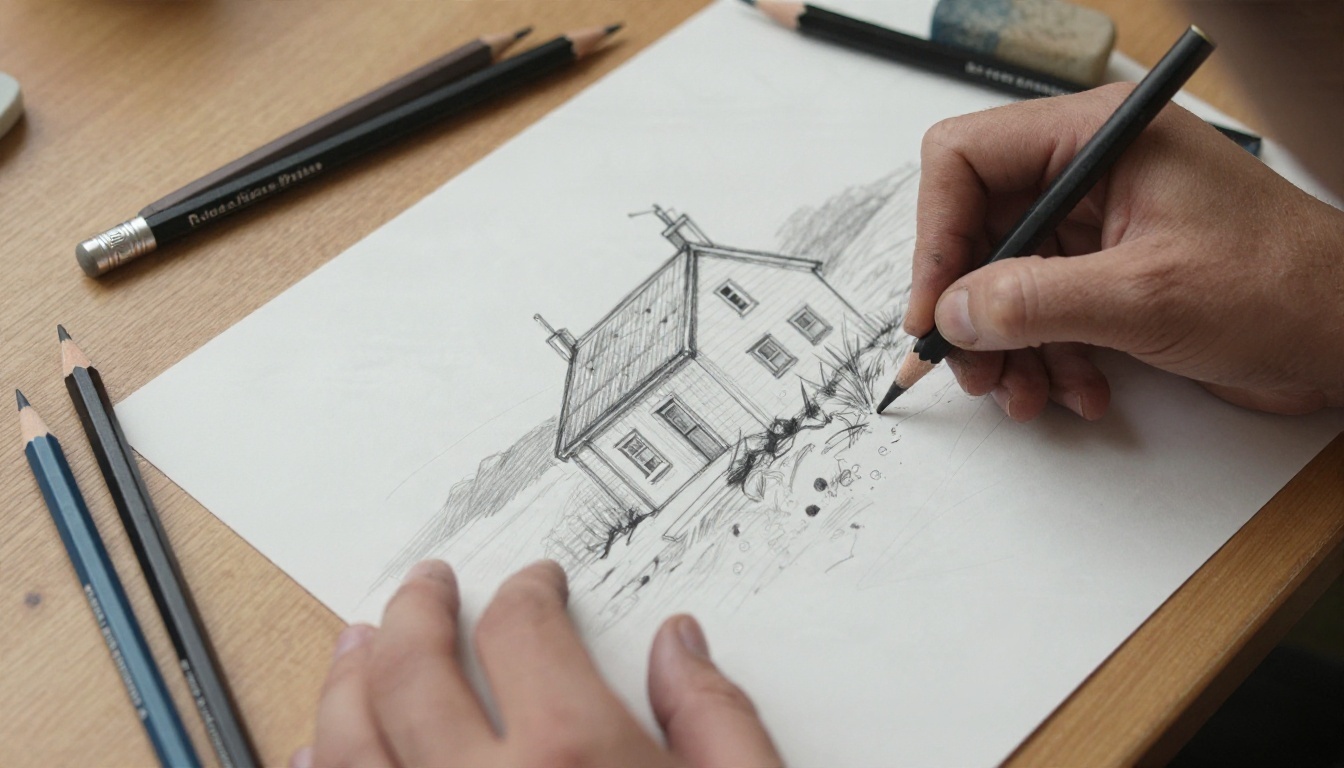
Les lignes deviennent structure
La technologie derrière la plupart des outils de croquis est ControlNet, une méthode de conditionnement qui injecte une image supplémentaire (votre dessin) dans un modèle de diffusion, en plus du prompt textuel. La version scribble est entraînée spécifiquement sur des lignes approximatives tracées à la main : elle tolère bien mieux les tremblements, les interruptions et les pressions inégales qu’un détecteur de contours conçu pour des contours nets.
Cela compte en pratique. Un croquis au crayon avec des bavures et des traits de construction fonctionne toujours. Une photo prise au téléphone d’un dessin sur une serviette fonctionne aussi. Un gribouillis numérique réalisé à la souris fonctionne encore. Ce qui fait échouer le processus, c’est l’encombrement : une dizaine de lignes qui se chevauchent alors que vous vouliez en tracer une seule.
Les prompts ajoutent la surface
Votre croquis détermine la forme. Votre prompt détermine la peau. Cette répartition est le modèle mental le plus utile pour écrire de bons prompts. Si vous dessinez une chaumière puis tapez « une chaumière avec un toit et une porte », vous gaspillez des mots pour répéter ce que les lignes disent déjà. Consacrez plutôt ces mots à ce que les lignes ne peuvent pas dire :
- Matériaux : plâtre blanc patiné, acier brossé, cuir cognac
- Lumière : heure dorée venant de la droite, softbox de ciel couvert, lumière de fenêtre venant de la gauche
- Caméra : objectif 35 mm, faible profondeur de champ, contre-plongée
- Ambiance et décor : falaise tranquille au-dessus de la mer, studio rangé, rue pluvieuse au crépuscule
Des outils gratuits qui valent le détour
Les outils de croquis vers image sont nombreux, mais ils se répartissent en trois familles. Connaître la famille vous indique ce que l’outil fait bien avant même de lancer une génération.
| Type d’outil | Idéal pour | Lit les traits approximatifs ? | Contrôle de la mise en page |
|---|
| ControlNet Scribble | Gribouillis au crayon, au feutre ou à la souris | Excellent | Élevé |
| Canny ou basé sur les contours | Dessins au trait net, logos, dessins techniques | Demande des traits soignés | Très élevé |
| Basé sur la profondeur | Conserver l’agencement 3D d’une photo ou d’un rendu | Pas un outil de croquis | Élevé |
| Éditeurs à image de référence | Refaire rapidement un dessin à partir d’une photo | Bon | Moyen |
ControlNet Scribble pour les dessins libres
Controlnet Scribble est ce qui se rapproche le plus d’un croquis vers image par IA conçu spécifiquement sur la plateforme. Vous importez un dessin au trait approximatif, ajoutez un prompt, et l’outil renvoie une image détaillée qui suit vos traits. Il est gratuit en ligne, ne nécessite aucune installation et expose les commandes qui comptent : guidance, étapes, résolution, seed et prompt négatif. Pour la plupart des lecteurs de cet article, c’est le bon premier arrêt.
Canny et profondeur pour un rendu plus propre
Si votre dessin est net (un logo, une élévation architecturale, une illustration encrée), un modèle basé sur les contours se cale plus strictement sur les lignes. Flux Canny Pro prend les contours de votre image et construit une nouvelle image qui les respecte. Flux Depth Pro fait quelque chose de similaire avec les informations de profondeur, ce qui est utile lorsque vous voulez conserver l’agencement spatial d’une scène plutôt que ses contours. Pour un contrôle plus poussé, SDXL Multi Controlnet LoRA et RealVisXL v3 Multi Controlnet LoRA vous permettent de combiner plusieurs signaux de contrôle en une seule génération, RealVisXL privilégiant les personnes et les produits réalistes.
Éditeurs de référence pour des refontes rapides
Certains éditeurs récents se passent complètement de l’étape ControlNet. Vous leur donnez une image de votre croquis et une phrase simple, par exemple « transforme ce dessin en photo d’une vraie basket posée sur une table en béton ». Nano Banana et Nano Banana Pro gèrent bien ce type d’instruction, et Flux Kontext Fast est conçu pour des retouches rapides à partir d’une photo source. Seedream 4.5 est un bon choix lorsque vous voulez un résultat 4K net et disposez d’une référence pour le guider.
💡 Lequel essayer en premier ? Les modèles Scribble offrent la mise en page la plus prévisible à partir d’un dessin confus. Les éditeurs de référence offrent le flux de travail le plus pratique. Essayez les deux sur le même croquis et gardez le résultat que vous préférez.
Utiliser ControlNet Scribble sur PicassoIA
Voici la partie pratique. Tout le processus prend quelques minutes, et l’essentiel de ce temps consiste à dessiner.
Étape par étape
- Dessinez le croquis. Utilisez un stylo, un feutre ou un crayon tendre sur une feuille blanche ou crème unie. Gardez des contours marqués et simples. Évitez les ombrages appuyés, car le modèle ajoutera lui-même la lumière.
- Photographiez-le ou numérisez-le. Prenez la photo bien à la verticale, sous une lumière uniforme, pour que les traits soient la zone la plus sombre du cadre. Recadrez le bureau, votre main et les ombres. Un gribouillis numérique sur fond blanc fonctionne tout aussi bien.
- Ouvrez le modèle. Rendez-vous sur la page Controlnet Scribble et importez votre image dans le champ Image.
- Rédigez le prompt. Décrivez les matériaux, la lumière, l’objectif et le décor. Ne redécrivez pas la forme.
- Choisissez le nombre d’échantillons. Sélectionnez 4 pour des variations ou 1 pour un test rapide.
- Lancez, comparez et ajustez. Modifiez un réglage à la fois. Si un résultat vous plaît, copiez sa seed pour pouvoir le reproduire.
Réglages qui fonctionnent
Le modèle expose une poignée de paramètres. Voici ce que fait chacun et par où commencer.
| Réglage | Valeur par défaut | Plage de départ conseillée | Ce qu’il modifie |
|---|
| Scale (guidance) | 9 | 7 à 12 | Des valeurs élevées suivent le prompt de plus près, des valeurs basses le relâchent |
| Steps (ddim_steps) | 20 | 20 à 35 | Davantage d’étapes ajoutent du détail et prennent plus de temps |
| Résolution de l’image | 512 | 512 ou 768 | 768 donne un détail plus net, 256 ne sert qu’aux tests approximatifs |
| Nombre d’échantillons | 1 | 4 pour explorer | Quatre variations à partir d’un seul croquis par génération |
| Seed | aléatoire | fixe une fois le résultat trouvé | Reproduit une composition précise |
| Eta | 0 | laissez à 0 | Aléa de l’échantillonneur, rarement utile à modifier |
| Prompt ajouté | best quality, extremely detailed | à conserver | Ajouté discrètement à votre texte |
| Prompt négatif | liste de faible qualité | ajoutez vos propres termes | Supprime les artefacts indésirables |
Quelques règles empiriques qui font gagner du temps :
- Partez des valeurs par défaut. Scale 9, 20 étapes, résolution 512 forment une base raisonnable. Modifiez une seule valeur par génération pour voir ce qu’elle a changé.
- Augmentez la résolution avant les étapes. Passer de 512 à 768 améliore généralement le détail davantage que l’ajout de dix étapes.
- Ne dépassez pas 12 pour la guidance. Des valeurs très élevées peuvent rendre les couleurs dures et les surfaces trop cuites.
- Complétez le prompt négatif. Des termes comme « flou, proportions déformées, membres en trop, texte, filigrane » corrigent les problèmes courants.
- Verrouillez la seed, puis modifiez le prompt. Ainsi, un changement dans le résultat vient de vos mots et non d’un bruit aléatoire.
💡 L’épaisseur du trait compte. Des lignes épaisses et marquées demandent au modèle de tenir strictement la mise en page. Des traits fins et pâles lui laissent davantage de liberté. Si un résultat s’éloigne trop de votre dessin, repassez sur les traits avec un feutre plus foncé et importez à nouveau.
Des prompts à copier
Chaque prompt ci-dessous suit le même schéma : matériau, lumière, objectif, décor. Remplacez les noms par votre propre sujet. Aucun ne mentionne la forme, car votre croquis la fournit déjà.
Croquis de produits
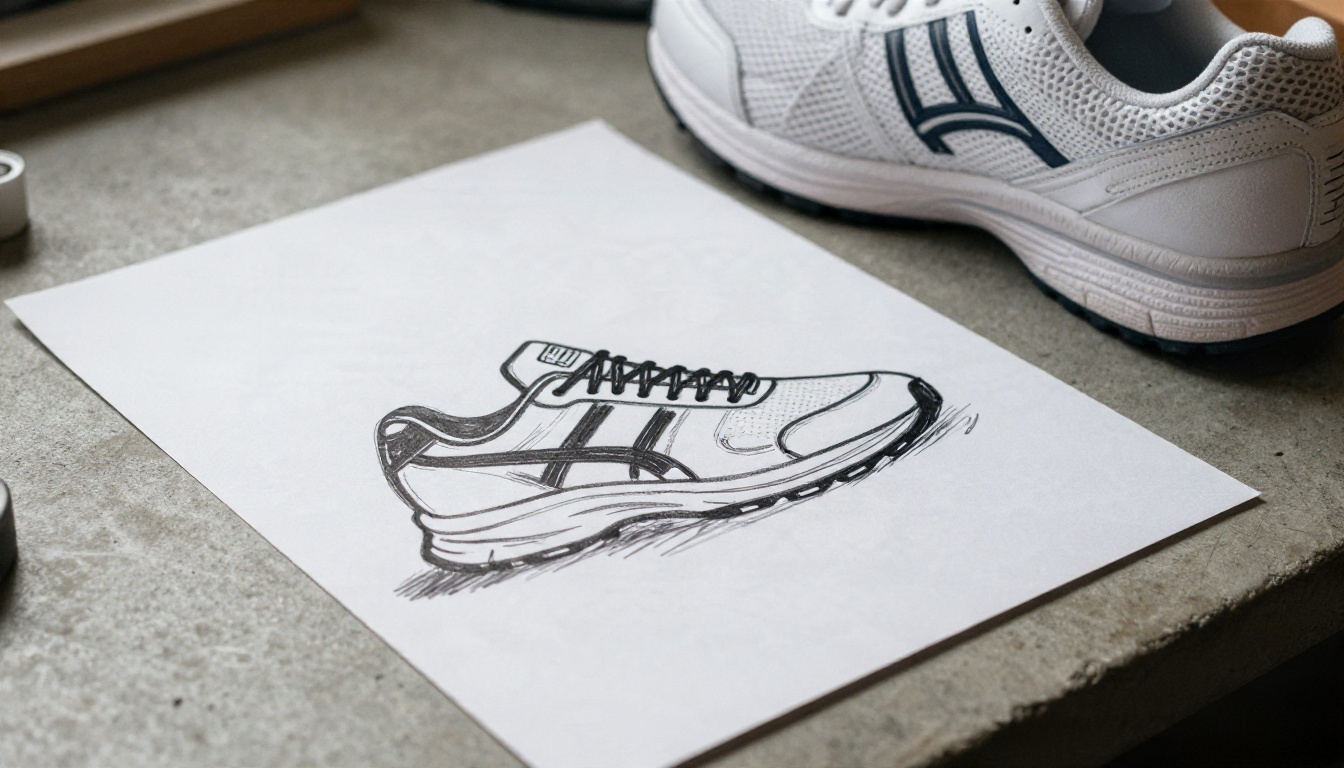
- Basket : « basket de running blanche en mesh avec semelle en caoutchouc gomme, lumière douce de softbox au-dessus, objectif 85 mm, faible profondeur de champ, table en béton, photo produit photoréaliste »
- Chaise : « coussins en cuir cognac sur une structure en noyer, lumière matinale de fenêtre venant de la gauche, objectif 35 mm, tapis en lin pâle, couleurs naturelles et chaudes »
- Vase : « émail céramique mat avec une fine texture craquelée, lumière de fenêtre nord, objectif 50 mm, bureau en bois, ambiance de studio calme »
Pièces et architecture
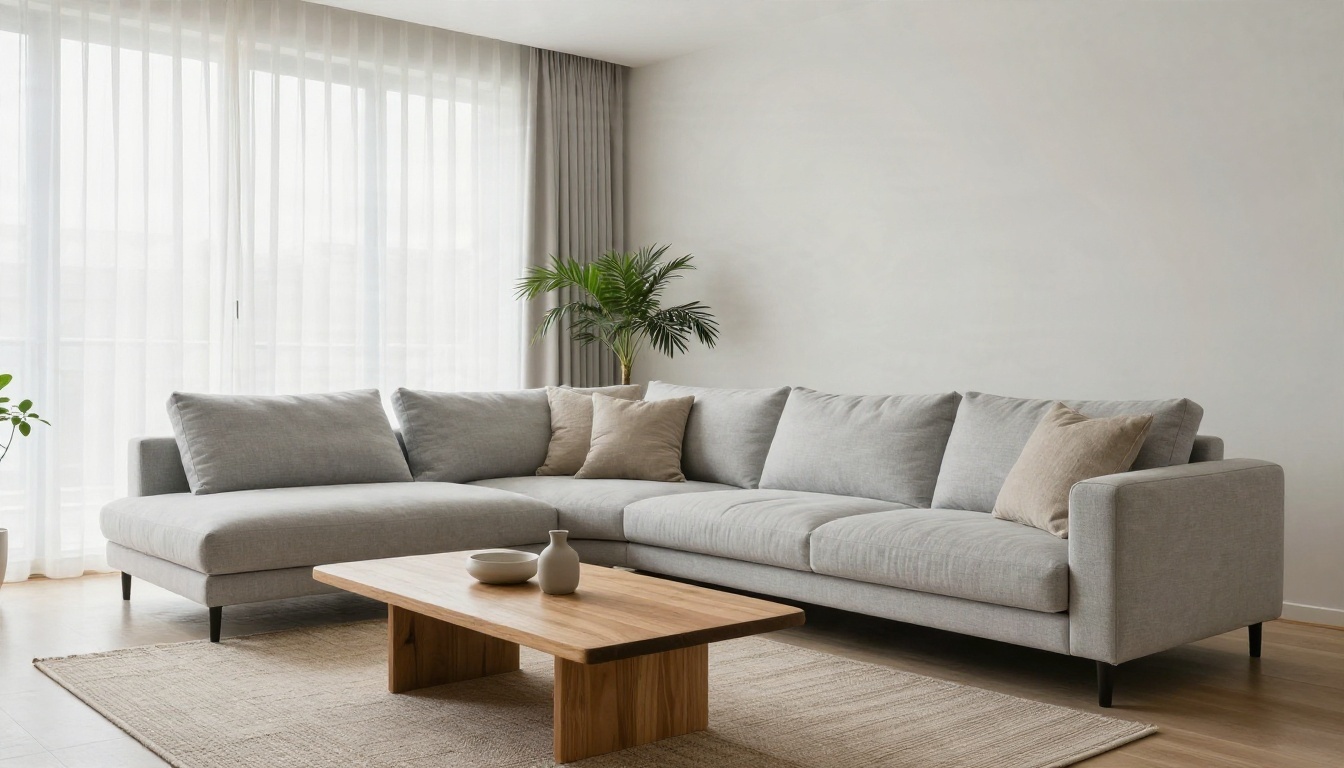
- Salon : « canapé en lin gris pâle, table basse en chêne, grandes fenêtres avec voilages, lumière de jour diffuse et couverte, objectif 28 mm, photographie d’intérieur architectural »
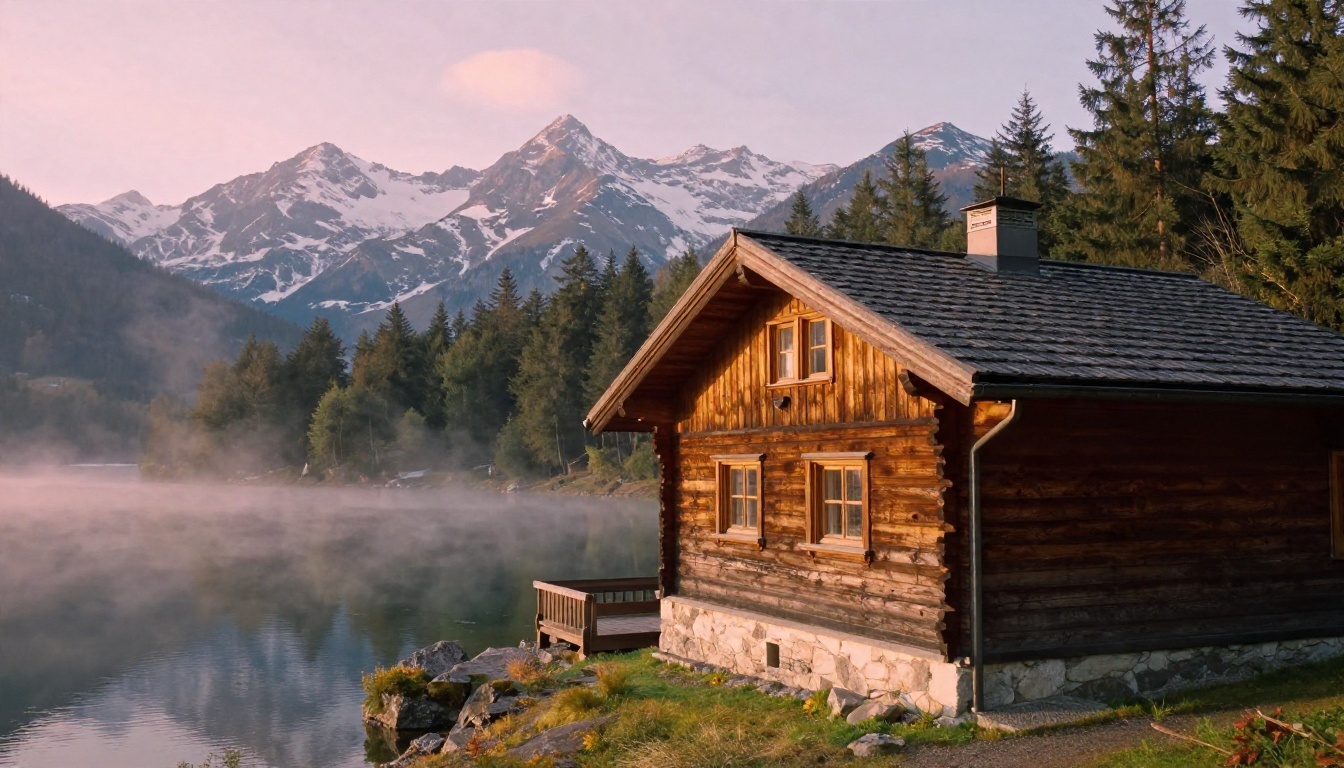
- Chalet : « murs en bois patiné, toit pentu, lac calme à l’aube, brume au-dessus de l’eau, lumière douce dorée et rose venant de la gauche, objectif 35 mm »
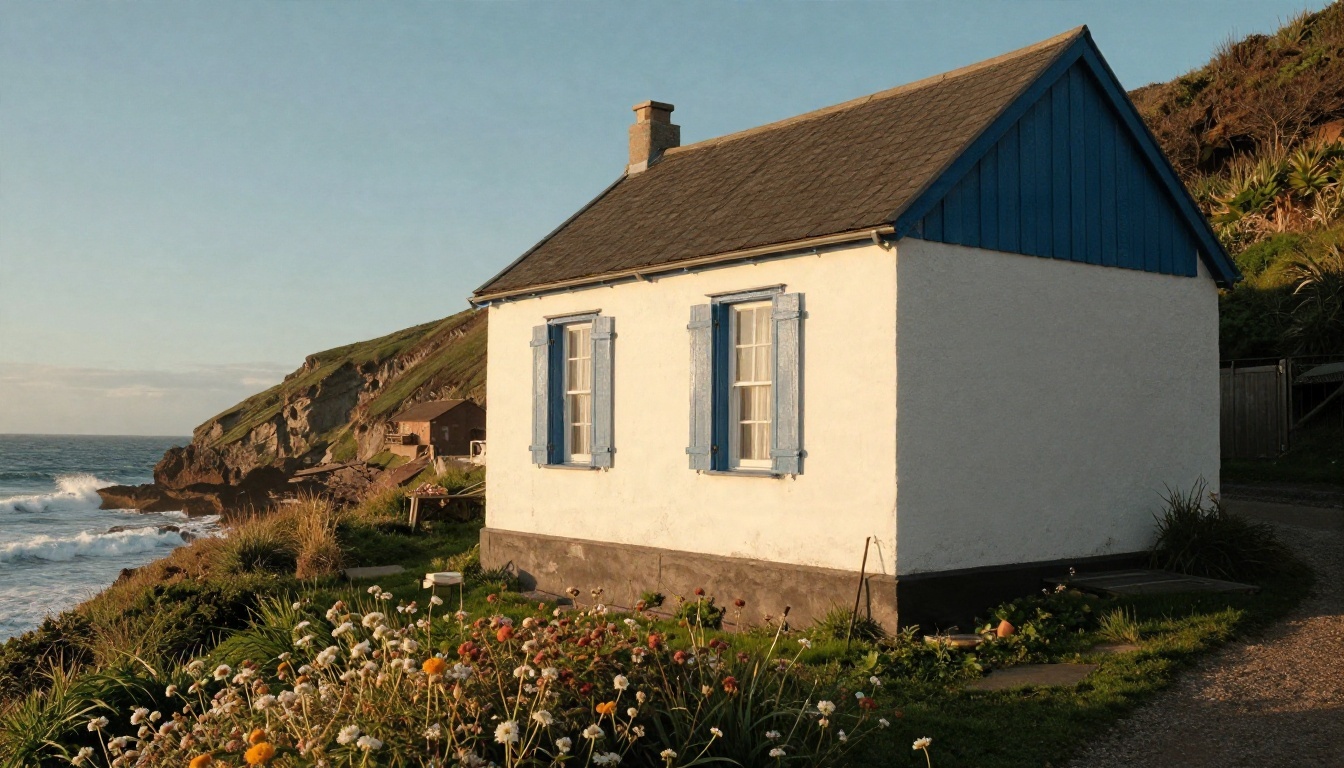
- Chaumière : « murs en plâtre blanc avec volets bleus, falaise verte au-dessus de la mer, soleil d’heure dorée venant de la droite, contre-plongée, objectif 24 mm »
Portraits et personnages
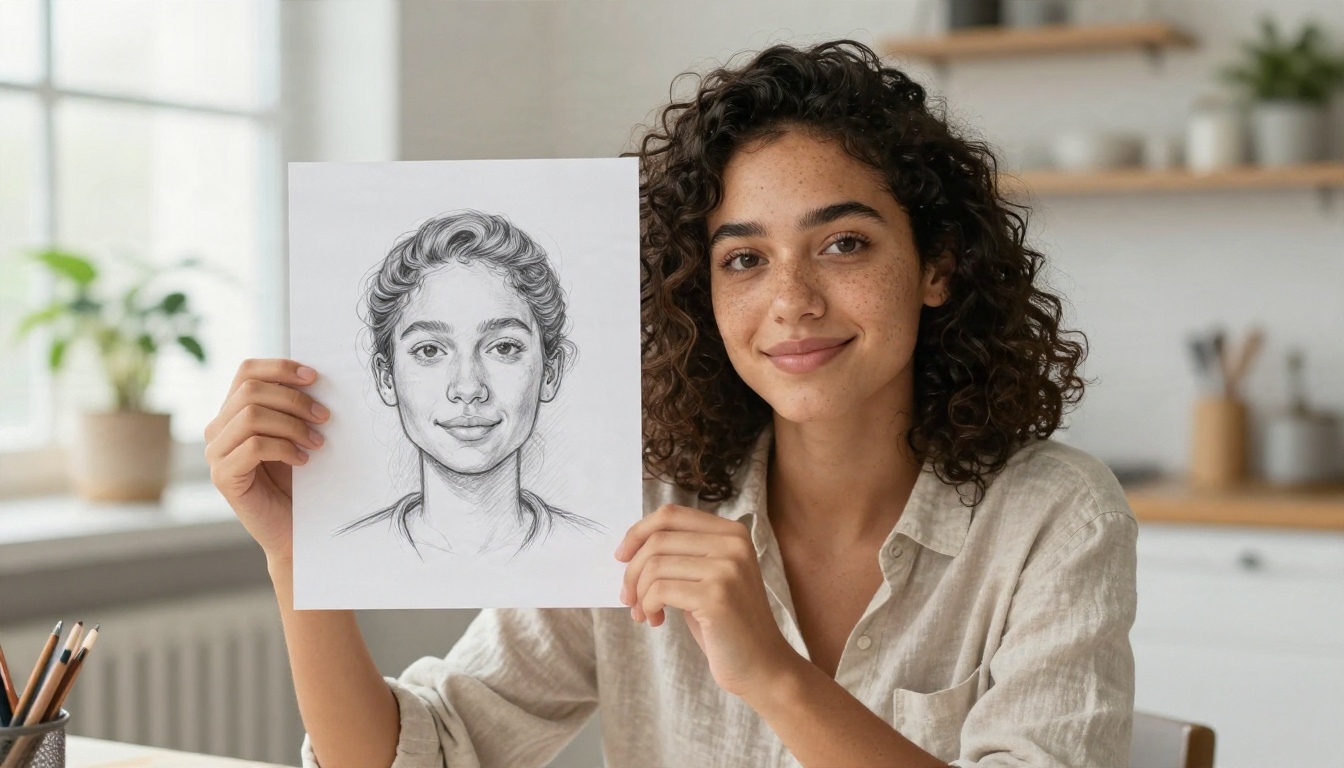
- Portrait : « jeune femme avec des taches de rousseur naturelles et des cheveux bruns bouclés, chemise en lin, lumière douce de fenêtre venant de la gauche, objectif 85 mm f/1.8, grain de peau visible, cuisine floue en arrière-plan »
- Personnage : « pêcheur marqué par le temps, en pull en laine, lumière de port sous ciel couvert, objectif 50 mm, grain de film fin, pores de la peau naturels »
Les portraits forment la catégorie la plus difficile. Les visages tolèrent très peu de déformation, donc gardez les traits du visage simples, symétriques et bien espacés. Deux points pour les yeux et un trait pour le nez suffisent. Laissez le prompt porter l’âge, la peau et l’expression.
Vrais exemples, vrais croquis
La meilleure façon de calibrer un outil est d’observer comment il réagit à différents styles de croquis. Voici quatre types de dessins courants et ce qu’il faut en attendre.
| Type de croquis | Ce que le modèle lit bien | Ce qui se passe souvent mal |
|---|
| Contour au crayon | Silhouettes, proportions, perspective | Les traits d’ombre fins deviennent du bruit de texture |
| Feutre épais | Formes marquées et contours clairs | Les petits détails comme les lacets ou les boutons disparaissent |
| Gribouillis numérique | Épaisseur de trait propre et constante | Les traits qui se chevauchent brouillent la mise en page |
| Craie ou dessin d’enfant | Indices de couleur forts et formes de base | Les proportions peuvent paraître bizarres sans prompt précis |
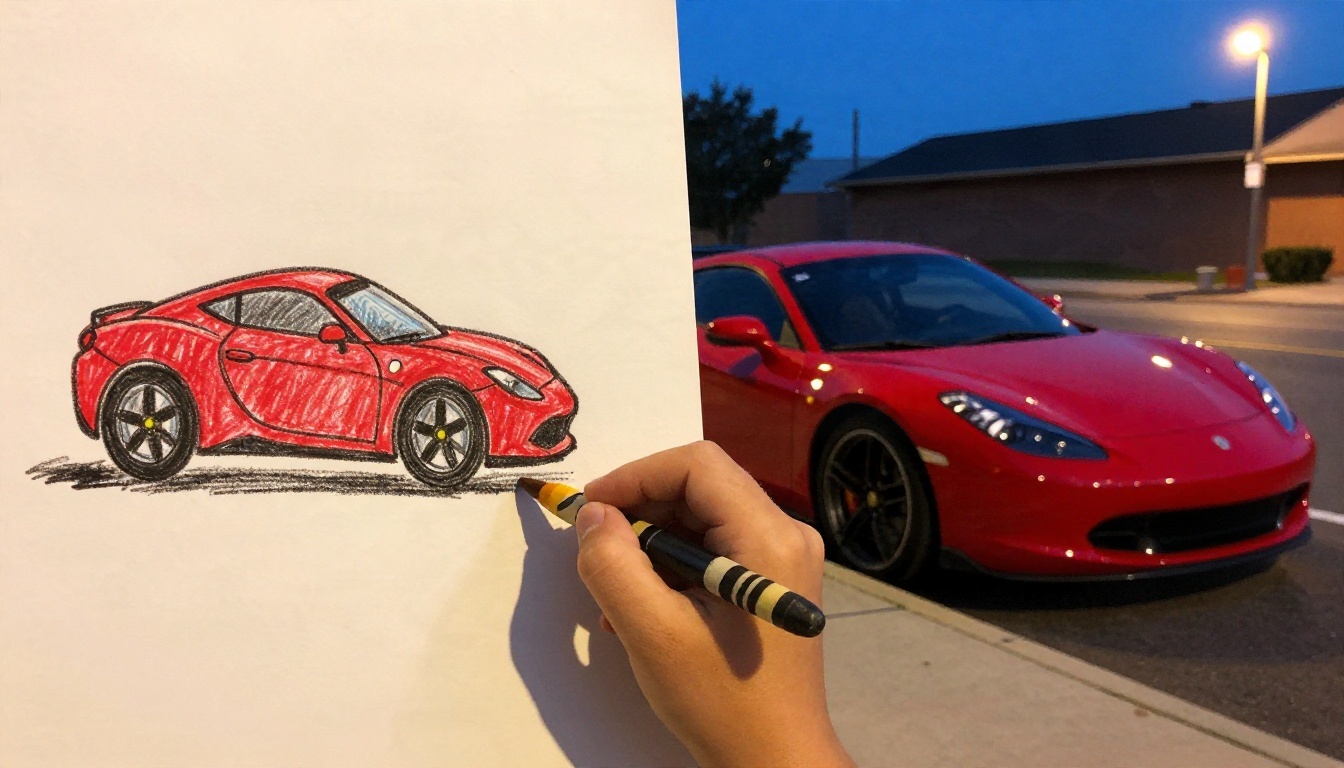
Les dessins d’enfants sont un test étonnamment amusant. Une voiture rouge au crayon de couleur, pleine de tremblements, sur une feuille de papier, donne encore au modèle une carrosserie, des roues et un toit, et avec un prompt comme « voiture de sport rouge brillante, rue tranquille au crépuscule, éclairage urbain chaud, objectif 50 mm », il renvoie quelque chose qui ressemble à une voiture garée devant chez vous.
Un flux de travail simple qui fonctionne
- Dessinez trois versions rapides de la même idée sur une même page.
- Photographiez la page et recadrez chaque version dans sa propre image.
- Lancez chaque recadrage avec le même prompt et 4 échantillons.
- Comparez les douze résultats côte à côte, choisissez-en un et notez sa seed.
- Ne retravaillez que le gagnant : résolution plus élevée, prompt un peu plus long, prompt négatif plus précis.
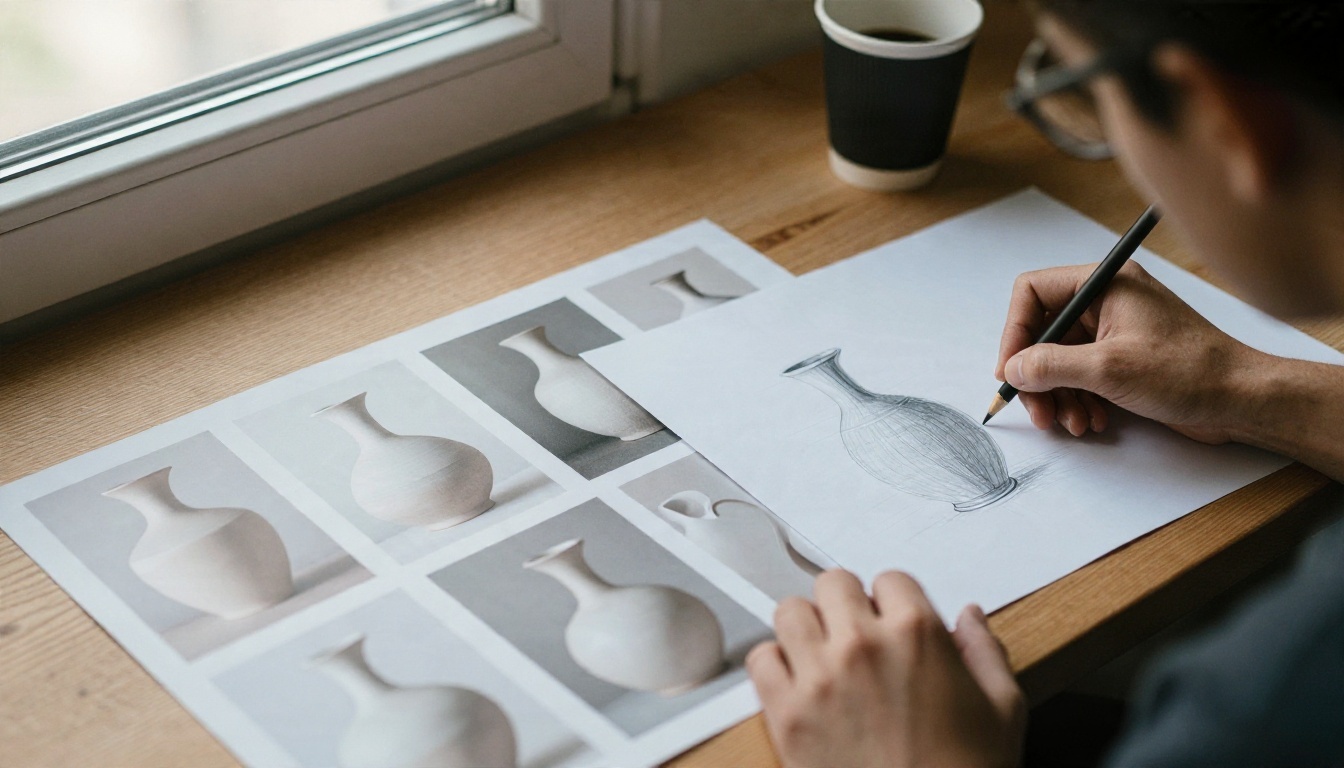
Considérer la première génération comme un brouillon plutôt que comme un résultat final fait toute la différence entre des sessions frustrantes et des sessions productives. Le croquis vers image est un outil d’itération, et le coût d’un mauvais résultat se limite à quelques secondes.
Corriger les mauvais résultats
Même avec de bonnes entrées, les résultats peuvent dérailler. La plupart des problèmes se répartissent en deux groupes, et chacun a une solution rapide.
Croquis trop confus
Si le modèle invente des objets que vous n’avez pas dessinés, les lignes sont probablement ambiguës. Essayez ces corrections dans l’ordre :
- Redessinez avec moins de traits. Un trait assuré vaut mieux que trois traits hésitants.
- Effacez les ombres et les traces de fond. Les hachures parasites deviennent de la texture ou des objets supplémentaires.
- Augmentez le contraste. L’encre noire sur papier blanc pur se lit le mieux. Le crayon pâle sur papier gris se lit le moins bien.
- Laissez de l’espace blanc. Ne dessinez pas jusqu’au bord de la page, car les objets coupés brouillent la mise en page.
L’image ignore vos traits
Si le résultat est joli mais ne correspond pas à votre croquis, le prompt écrase probablement les lignes. Essayez ceci :
- Baissez la guidance de 12 vers 7 pour que le prompt pèse moins.
- Raccourcissez le prompt. De longues listes de noms peuvent introduire des formes qui entrent en concurrence avec votre dessin.
- Retirez les mots de forme. Si le prompt dit « table ronde » alors que vous avez dessiné un carré, le modèle doit trancher.
- Épaississez les traits puis importez à nouveau.
💡 Toujours bloqué ? Passez à un modèle basé sur les contours comme Flux Canny Pro pour les dessins nets, ou à un éditeur de référence comme Nano Banana Pro pour une refonte en langage courant. Les modèles lisent différemment le même croquis, et l’un d’eux correspondra généralement mieux au style de votre dessin.
Essayez votre propre croquis dès aujourd’hui
Le croquis vers image par IA donne le meilleur de lui-même lorsque vous cessez de le voir comme un bouton magique et commencez à le voir comme un collaborateur très doué pour la texture et très littéral sur les lignes. Dessinez quelque chose de simple. Écrivez un prompt sur les matériaux et la lumière. Lancez quatre échantillons. Gardez le meilleur, modifiez un réglage et relancez.
Ouvrez Controlnet Scribble sur Picasso IA, importez le prochain gribouillis de votre carnet et voyez à quelle vitesse quelques traits de crayon peuvent devenir une photographie. Si vous voulez comparer les approches, lancez le même dessin avec Flux Canny Pro, Nano Banana ou Seedream 4.5 et observez les différences. Plus vous expérimentez, plus vite vous trouverez la combinaison qui correspond à votre style.
Vous pouvez parcourir toutes les options disponibles sur picassoia.com/en/all-models.


