No hace falta saber dibujar bien. Necesitas dibujar con la claridad suficiente para que un modelo pueda leer tus líneas. Un sillón torcido, una casita ladeada, unas zapatillas hechas con cinco trazos de rotulador: eso basta como entrada para las herramientas actuales de boceto a imagen con IA, que interpretan las formas que dibujaste y pintan una foto realista sobre ellas. Lo difícil ya no es el talento. Es saber qué herramienta abrir, qué escribir en el cuadro del prompt y qué controles no tocar.
Este artículo repasa las tres cosas. Verás qué herramientas gratuitas merecen tu tiempo, cómo ejecutar un boceto con ControlNet Scribble en PicassoIA, los ajustes exactos que mantienen tu dibujo intacto, prompts que puedes copiar y adaptar, y qué hacer cuando el resultado ignora la mitad de tus líneas.
💡 Respuesta rápida: Dibuja contornos oscuros y simples sobre un fondo claro y liso, escribe un prompt que describa materiales e iluminación (no las formas que ya dibujaste), mantén el guidance cerca del valor predeterminado de 9 y genera cuatro muestras para elegir la mejor.
Qué hace realmente la IA de boceto a imagen
La IA de boceto a imagen es una forma de generación de imagen a imagen en la que tu dibujo funciona como plano de distribución. El modelo no calca tus líneas como una fotocopiadora. Las trata como instrucciones espaciales: aquí va un techo, allí una ventana, esta curva es el respaldo de una silla. Después rellena todo lo que un boceto nunca contiene: textura, luz, sombra, color, profundidad y esas pequeñas imperfecciones que hacen que una imagen parezca fotografiada.
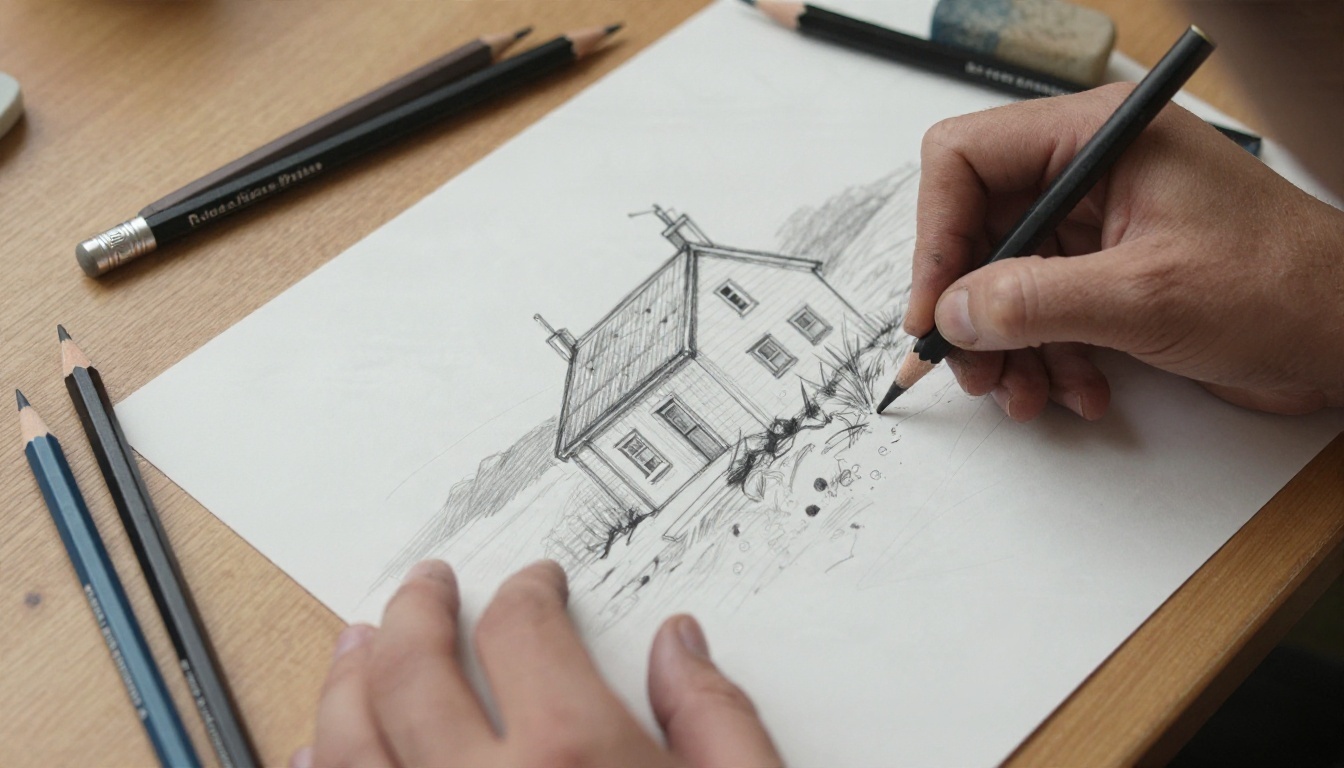
Las líneas se convierten en estructura
La tecnología detrás de la mayoría de las herramientas de bocetos es ControlNet, un método de condicionamiento que introduce una imagen adicional (tu dibujo) en un modelo de difusión junto con el prompt de texto. La versión scribble se entrena específicamente con líneas irregulares dibujadas a mano, así que tolera mejor las imperfecciones, los huecos y la presión desigual que un detector de bordes diseñado para contornos limpios.
Eso importa en la práctica. Un boceto a lápiz con manchas y líneas de construcción sigue funcionando. Una foto de un dibujo en una servilleta, hecha con el teléfono, sigue funcionando. Un garabato digital hecho con el ratón sigue funcionando. Lo que rompe el proceso es el desorden: una docena de líneas superpuestas cuando querías dibujar solo una.
Los prompts añaden la superficie
Tu boceto decide la forma. Tu prompt decide la piel. Esta división es el modelo mental más útil para escribir buenos prompts. Si dibujas una casita y luego escribes "una casa con tejado y puerta", habrás gastado palabras repitiendo lo que las líneas ya dicen. Dedica esas palabras a lo que las líneas no pueden decir:
- Materiales: yeso blanco envejecido, acero cepillado, cuero coñac
- Luz: hora dorada desde la derecha, softbox nublado, luz de ventana desde la izquierda
- Cámara: objetivo de 35 mm, profundidad de campo reducida, ángulo bajo
- Ambiente y escenario: acantilado tranquilo sobre el mar, estudio ordenado, calle lluviosa al atardecer
Herramientas gratuitas que vale la pena probar
Hay muchas herramientas de boceto a imagen, pero se agrupan en tres familias. Conocer la familia te dice para qué sirve cada herramienta antes de gastar una sola generación.
| Tipo de herramienta | Ideal para | ¿Lee líneas irregulares? | Control del diseño |
|---|
| Scribble ControlNet | Garabatos a lápiz, rotulador o ratón | Excelente | Alto |
| Basada en bordes (Canny) | Dibujo lineal limpio, logotipos, dibujos técnicos | Necesita líneas ordenadas | Muy alto |
| Basada en profundidad | Mantener la disposición 3D de una foto o render | No es una herramienta de bocetos | Alto |
| Editores con imagen de referencia | Redibujados rápidos a partir de una foto de un boceto | Bueno | Medio |
ControlNet Scribble para dibujos sueltos
Controlnet Scribble es lo más parecido a una IA de boceto a imagen diseñada para ese fin en la plataforma. Subes un dibujo de líneas irregulares, añades un prompt y devuelve una imagen detallada que sigue tus trazos. Se usa gratis en línea, no requiere instalación y ofrece los controles que importan: guidance, pasos, resolución, semilla y prompt negativo. Para la mayoría de lectores de este artículo, es la primera parada adecuada.
Canny y profundidad para un arte más limpio
Si tu dibujo es nítido (un logotipo, un alzado arquitectónico, una ilustración entintada), un modelo basado en bordes se ajusta a los contornos con más rigor. Flux Canny Pro toma los bordes de tu imagen y construye una imagen nueva que los respeta. Flux Depth Pro hace algo parecido con información de profundidad, lo que ayuda cuando quieres mantener la disposición espacial de una escena y no sus contornos. Para un control por capas, SDXL Multi Controlnet LoRA y RealVisXL v3 Multi Controlnet LoRA permiten combinar varias señales de control en una sola ejecución, y RealVisXL se inclina hacia personas y productos realistas.
Editores de referencia para redibujados rápidos
Algunos editores nuevos prescinden del paso de ControlNet. Les das una imagen de tu boceto y una frase sencilla como "convierte este dibujo en una foto de unas zapatillas reales sobre una mesa de hormigón". Nano Banana y Nano Banana Pro manejan bien ese tipo de instrucción, y Flux Kontext Fast está pensado para ediciones rápidas a partir de una foto de origen. Seedream 4.5 es una buena opción cuando quieres un resultado nítido en 4K y tienes una referencia que lo guíe.
💡 ¿Cuál probar primero? Los modelos scribble ofrecen la disposición más predecible a partir de un dibujo desordenado. Los editores de referencia ofrecen el flujo de trabajo más cómodo. Prueba ambos con el mismo boceto y quédate con el resultado que prefieras.
Cómo usar ControlNet Scribble en PicassoIA
Esta es la parte práctica. Todo el proceso lleva unos minutos, y la mayor parte del tiempo es dibujar.
Paso a paso
- Dibuja el boceto. Usa un bolígrafo oscuro, un rotulador o un lápiz blando sobre papel blanco o crema liso. Mantén los contornos marcados y simples. Evita el sombreado intenso, porque el modelo añadirá la luz por su cuenta.
- Fotografíalo o escanéalo. Dispara desde arriba, en perpendicular, y con luz uniforme para que las líneas sean lo más oscuro del encuadre. Recorta la mesa, tu mano y cualquier sombra. Un garabato digital sobre un lienzo blanco funciona igual de bien.
- Abre el modelo. Ve a la página de Controlnet Scribble y sube tu imagen en el campo Image.
- Escribe el prompt. Describe materiales, luz, objetivo y escenario. No vuelvas a describir la forma.
- Elige el número de muestras. Selecciona 4 para variaciones o 1 para una prueba rápida.
- Ejecuta, compara y ajusta. Cambia un ajuste cada vez. Si te gusta un resultado, copia su semilla para poder reproducirlo.
Ajustes que funcionan
El modelo expone un puñado de entradas. Esto es lo que hace cada una y por dónde empezar.
| Ajuste | Valor predeterminado | Rango inicial recomendado | Qué cambia |
|---|
| Escala (guidance) | 9 | 7 a 12 | Los valores altos siguen el prompt con más fuerza; los bajos lo aflojan |
| Pasos (ddim_steps) | 20 | 20 a 35 | Más pasos añaden detalle y cuestan más tiempo |
| Resolución de imagen | 512 | 512 o 768 | 768 da más detalle nítido; 256 solo sirve para pruebas rápidas |
| Número de muestras | 1 | 4 para explorar | Cuatro variaciones de un mismo boceto por ejecución |
| Semilla | aleatoria | fija una vez que te guste un resultado | Reproduce una composición concreta |
| Eta | 0 | déjalo en 0 | Aleatoriedad del muestreador; rara vez merece la pena cambiarla |
| Prompt añadido | best quality, extremely detailed | déjalo | Se añade en silencio a tu texto |
| Prompt negativo | lista de baja calidad | añade tus propios términos | Elimina artefactos no deseados |
Algunas reglas prácticas que ahorran tiempo:
- Empieza con los valores predeterminados. Escala 9, 20 pasos y resolución 512 son una base sensata. Cambia un valor por ejecución para ver qué hizo.
- Sube la resolución antes que los pasos. Pasar de 512 a 768 suele mejorar el detalle más que añadir diez pasos.
- No subas el guidance por encima de 12. Los valores muy altos pueden endurecer los colores y dejar las superficies quemadas.
- Añade al prompt negativo. Términos como "borroso, proporciones distorsionadas, extremidades extra, texto, marca de agua" limpian los problemas habituales.
- Fija la semilla y luego ajusta el prompt. Así, un cambio en el resultado procede de tus palabras y no del ruido aleatorio.
💡 El grosor de la línea importa. Las líneas gruesas y marcadas indican al modelo que mantenga la disposición con firmeza. Las líneas finas y tenues le dan más libertad. Si un resultado se aleja demasiado de tu dibujo, repasa el trazo con un rotulador más oscuro y vuelve a subirlo.
Prompts para copiar
Todos los prompts siguientes siguen el mismo patrón: material, luz, objetivo, escenario. Cambia los sustantivos por tu propio sujeto. Ninguno menciona la forma, porque tu boceto ya la aporta.
Bocetos de productos
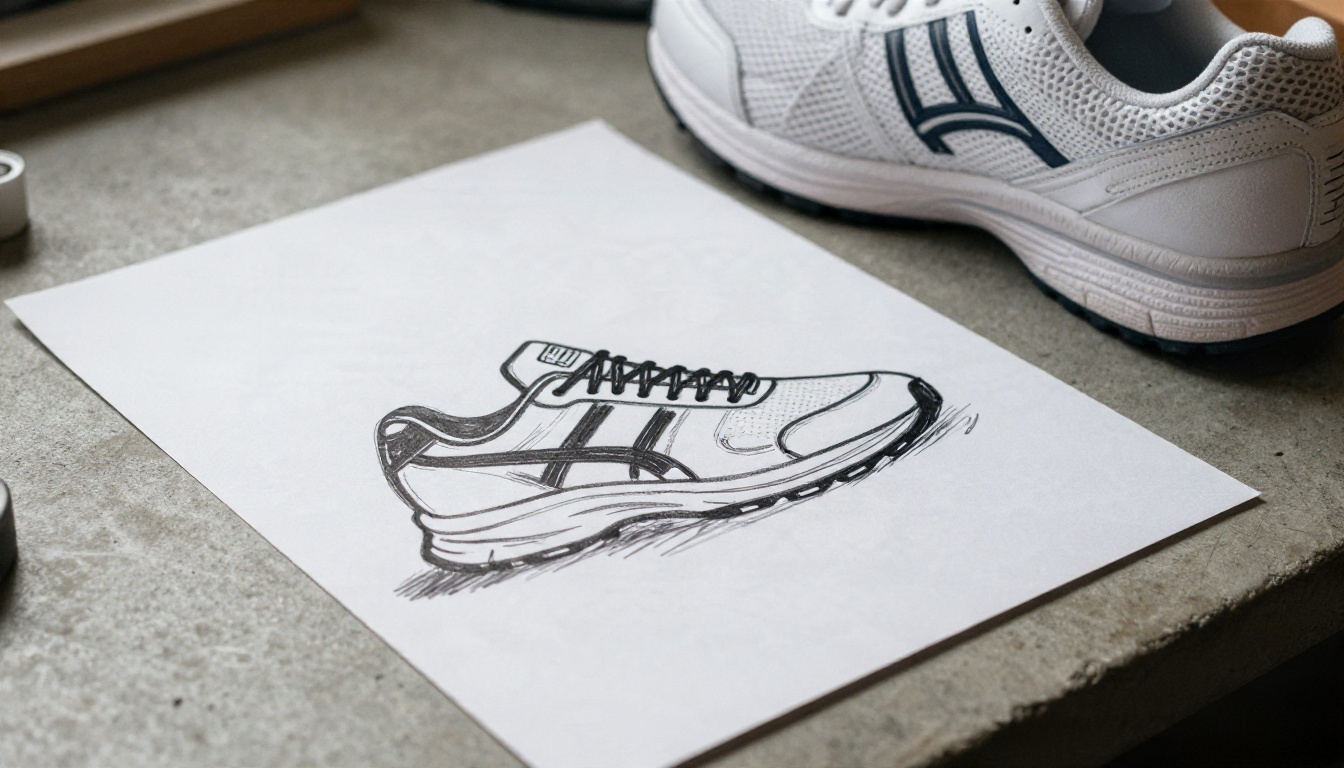
- Zapatillas: "zapatillas de running blancas de malla con suela de goma, luz suave de softbox cenital, objetivo de 85 mm, profundidad de campo reducida, mesa de hormigón, foto de producto fotorrealista"
- Silla: "cojines de cuero coñac sobre un marco de nogal, luz de ventana de la mañana desde la izquierda, objetivo de 35 mm, alfombra de lino claro, color natural cálido"
- Jarrón: "esmalte cerámico mate con una textura de craquelado fino, luz de ventana orientada al norte, objetivo de 50 mm, escritorio de madera, ambiente de estudio tranquilo"
Habitaciones y arquitectura
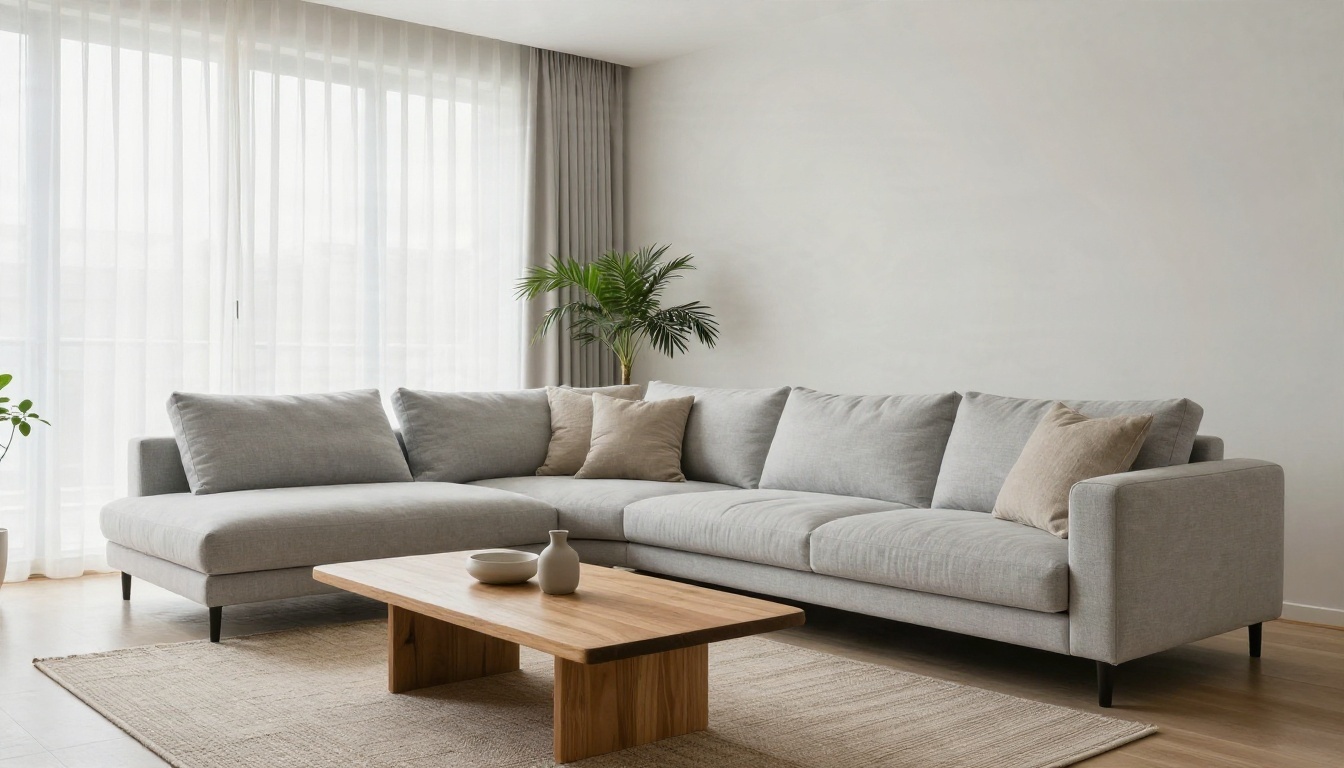
- Salón: "sofá de lino gris claro, mesa de centro de roble, ventanales altos con cortinas translúcidas, luz de día nublada y suave, objetivo de 28 mm, fotografía de interior arquitectónico"
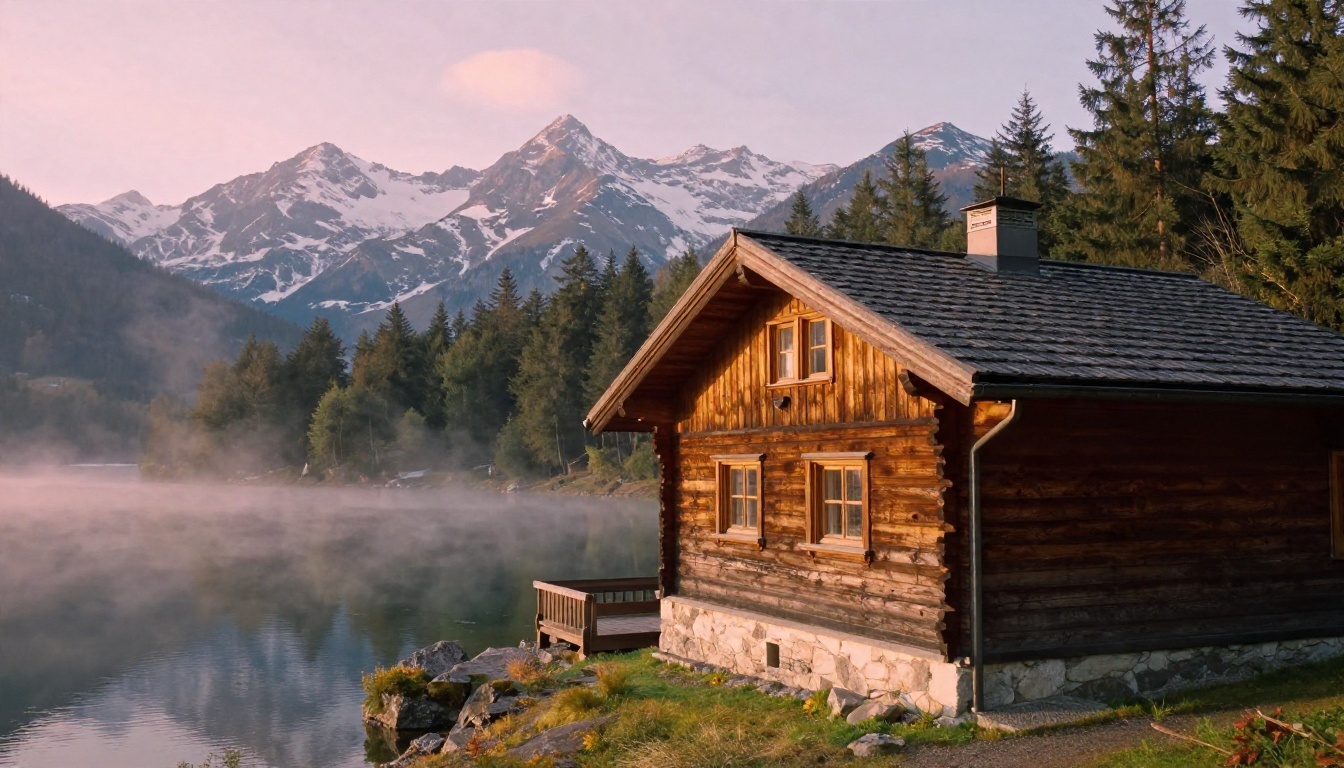
- Cabaña: "paredes de madera envejecida, tejado empinado, lago en calma al amanecer, niebla sobre el agua, luz dorada y rosada suave desde la izquierda, objetivo de 35 mm"
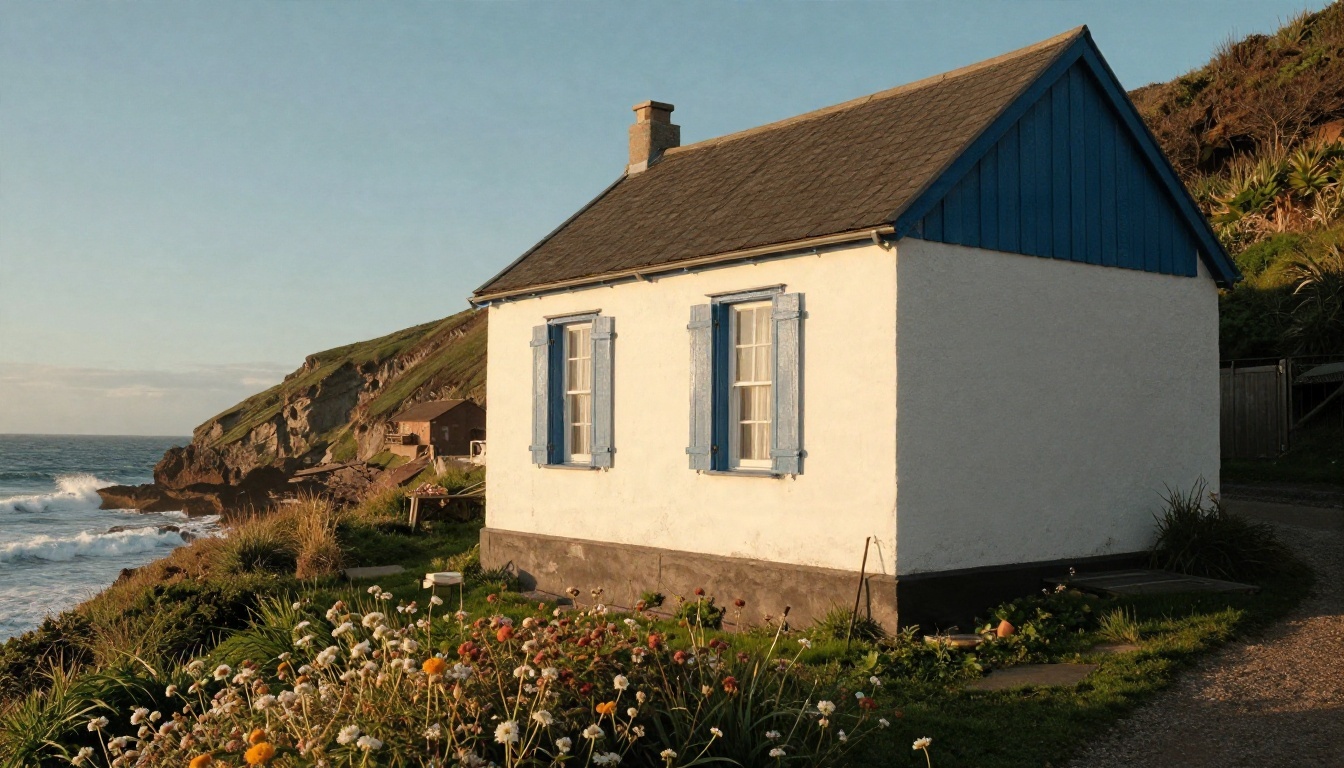
- Casita: "paredes de yeso blanco con contraventanas azules, acantilado verde sobre el mar, sol de hora dorada desde la derecha, ángulo bajo, objetivo de 24 mm"
Retratos y personajes
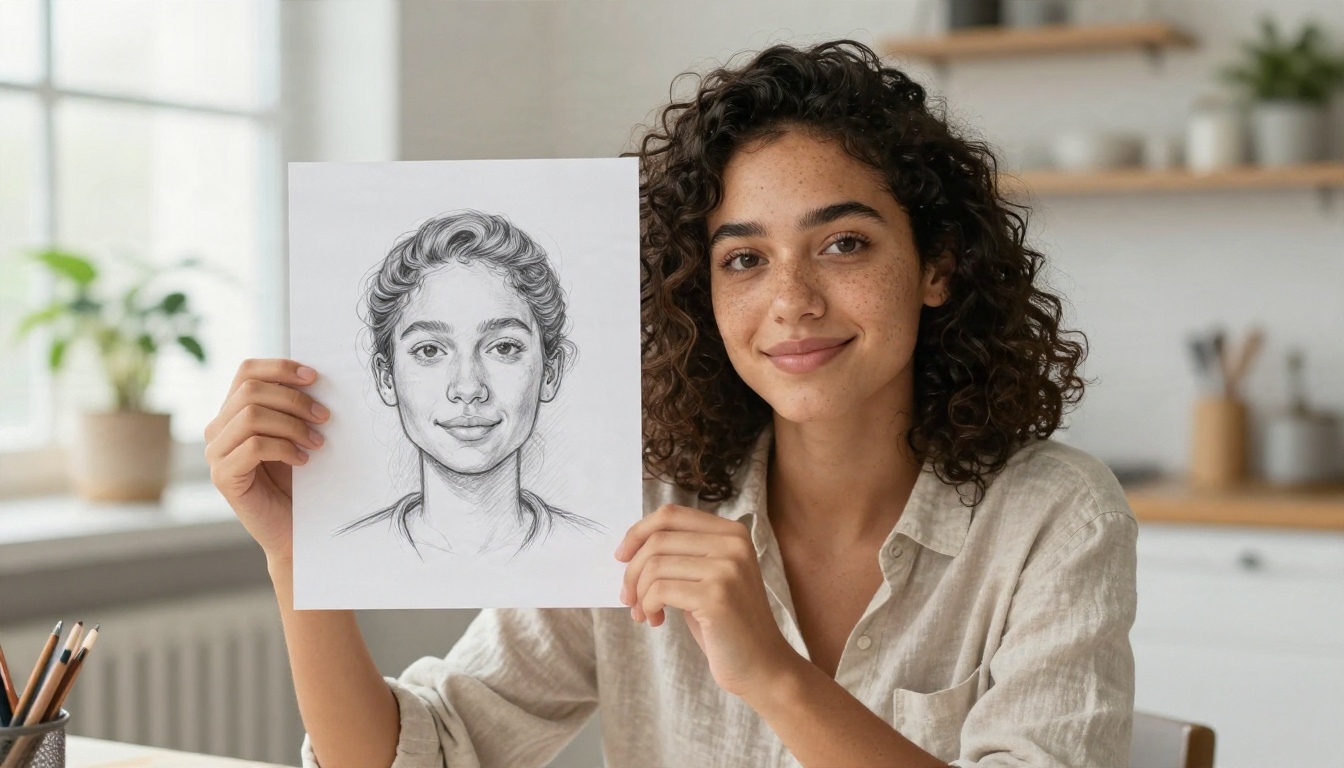
- Retrato: "mujer joven con pecas naturales y pelo castaño oscuro rizado, camisa de lino, luz suave de ventana desde la izquierda, 85 mm f/1.8, textura de piel visible, cocina desenfocada al fondo"
- Personaje: "pescador curtido con un jersey de lana, luz nublada de puerto, objetivo de 50 mm, grano de película fino, poros naturales de la piel"
Los retratos son la categoría más difícil. Los rostros toleran muy poca distorsión, así que mantén los trazos faciales simples, simétricos y bien espaciados. Dos puntos para los ojos y una línea para la nariz bastan. Deja que el prompt se ocupe de la edad, la piel y la expresión.
Ejemplos reales, bocetos reales
La forma más útil de calibrar una herramienta es observar cómo se comportan distintos estilos de boceto. Estos son cuatro tipos de entrada habituales y qué esperar de cada uno.
| Tipo de boceto | Lo que el modelo lee bien | Lo que a menudo sale mal |
|---|
| Contorno a lápiz | Siluetas, proporciones, perspectiva | Las líneas de sombreado fino se convierten en ruido de textura |
| Rotulador grueso | Formas marcadas y límites claros | Detalles pequeños como cordones o botones desaparecen |
| Garabato digital | Grosor de línea limpio y constante | Los trazos superpuestos confunden la disposición |
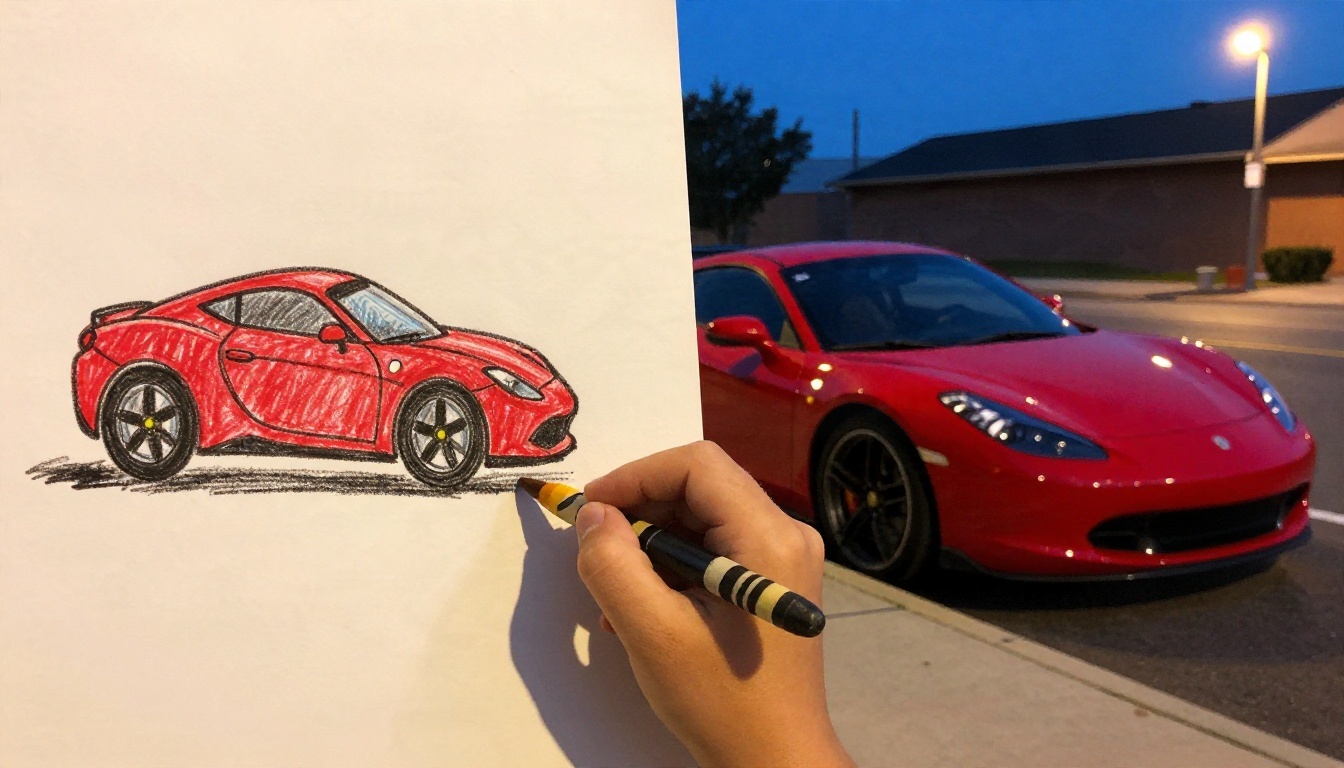
| Crayón o dibujo infantil | Pistas de color fuertes y formas básicas | Las proporciones pueden verse raras si el prompt no es específico |
Los dibujos infantiles son una prueba sorprendentemente divertida. Un coche de crayón rojo y torcido sobre una hoja aún le da al modelo una carrocería, unas ruedas y un techo, y con un prompt como "coche deportivo rojo brillante, calle tranquila al atardecer, luz cálida de farola, objetivo de 50 mm", devuelve algo que parece aparcado frente a tu casa.
Un flujo de trabajo sencillo que funciona
- Dibuja tres versiones rápidas de la misma idea en una sola hoja.
- Fotografía la hoja y recorta cada versión en su propia imagen.
- Ejecuta cada recorte con el mismo prompt y 4 muestras.
- Compara los doce resultados uno al lado del otro, elige uno y anota su semilla.
- Refina solo el ganador: más resolución, un prompt algo más largo, un prompt negativo más preciso.
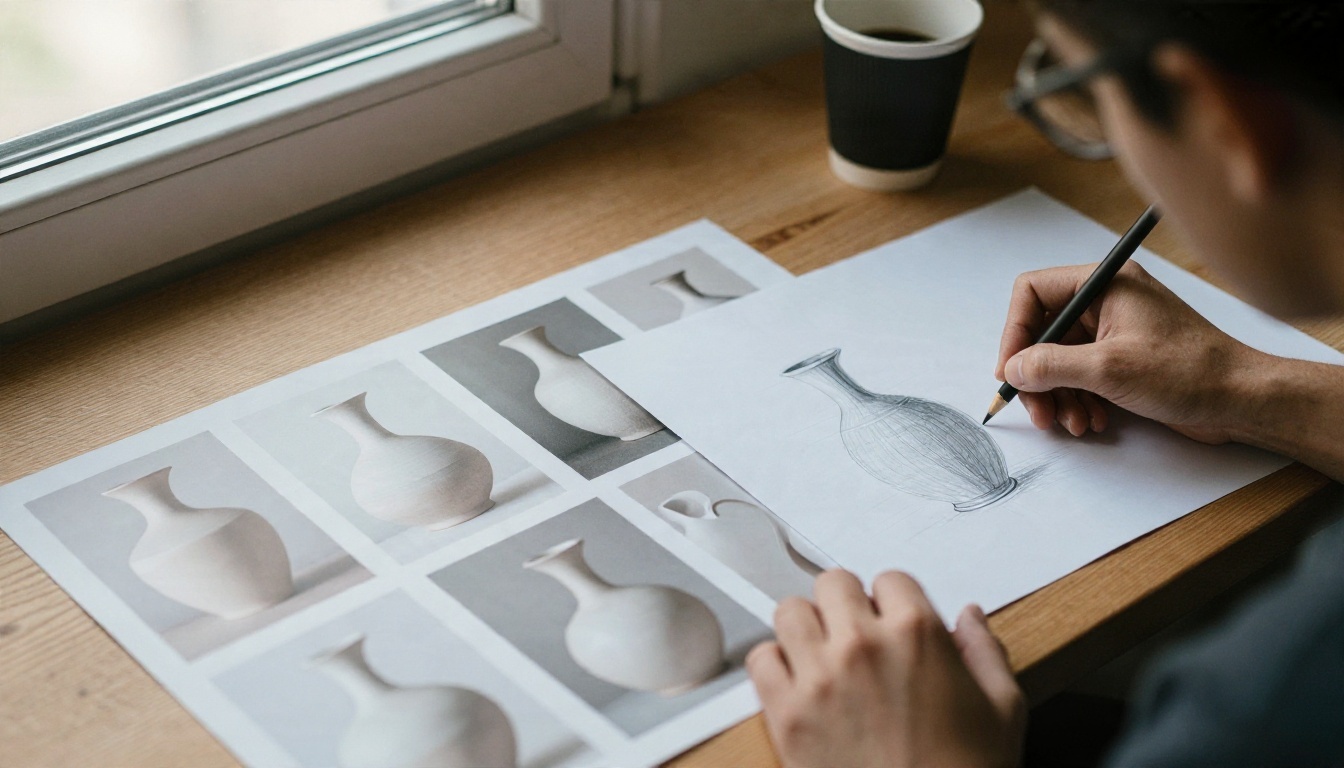
Tratar la primera ejecución como un borrador y no como una respuesta final es lo que separa las sesiones frustrantes de las productivas. La IA de boceto a imagen es una herramienta de iteración, y el costo de un mal resultado son unos segundos.
Cómo corregir los malos resultados
Incluso con buenas entradas, los resultados a veces se desvían. La mayoría de los problemas caen en dos grupos, y cada uno tiene una solución rápida.
Boceto demasiado desordenado
Si el modelo inventa objetos que nunca dibujaste, es probable que las líneas sean ambiguas. Prueba estas soluciones en orden:
- Vuelve a dibujar con menos líneas. Un trazo seguro vale más que tres tímidos.
- Borra el sombreado y las marcas de fondo. Los trazos sueltos se convierten en textura o en objetos extra.
- Aumenta el contraste. La tinta negra sobre papel blanco puro se lee mejor. El lápiz tenue sobre papel gris se lee peor.
- Deja espacio en blanco. No dibujes hasta el borde de la página, porque los objetos recortados confunden la disposición.
La imagen ignora tus líneas
Si el resultado se ve bien pero no coincide con tu boceto, es probable que el prompt esté imponiéndose a las líneas. Prueba esto:
- Baja el guidance de 12 hacia 7 para que el prompt empuje menos.
- Acorta el prompt. Las listas largas de sustantivos pueden introducir formas que compiten con tu dibujo.
- Elimina las palabras de forma. Si el prompt dice "mesa redonda" y tú dibujaste una cuadrada, el modelo tiene que elegir.
- Engrosa las líneas y vuelve a subir la imagen.
💡 ¿Sigues atascado? Prueba un modelo basado en bordes como Flux Canny Pro para dibujos más limpios, o un editor de referencia como Nano Banana Pro para un redibujado con lenguaje sencillo. Distintos modelos interpretan el mismo boceto de forma distinta, y uno de ellos suele encajar mejor con tu estilo de dibujo.
Prueba tu propio boceto hoy
La IA de boceto a imagen funciona mejor cuando dejas de verla como un botón mágico y la tratas como una colaboradora muy buena con las texturas y muy literal con las líneas. Dibuja algo sencillo. Escribe un prompt sobre materiales y luz. Ejecuta cuatro muestras. Quédate con la mejor, cambia un ajuste y vuelve a ejecutarla.
Abre Controlnet Scribble en PicassoIA, sube el siguiente garabato de tu libreta y mira lo rápido que unas pocas líneas de lápiz pueden convertirse en una fotografía. Si quieres comparar enfoques, ejecuta el mismo dibujo con Flux Canny Pro, Nano Banana o Seedream 4.5 y observa las diferencias. Cuanto más experimentes, más rápido encontrarás la combinación que encaja con tu estilo.
Puedes explorar todas las opciones disponibles en picassoia.com/en/all-models.


