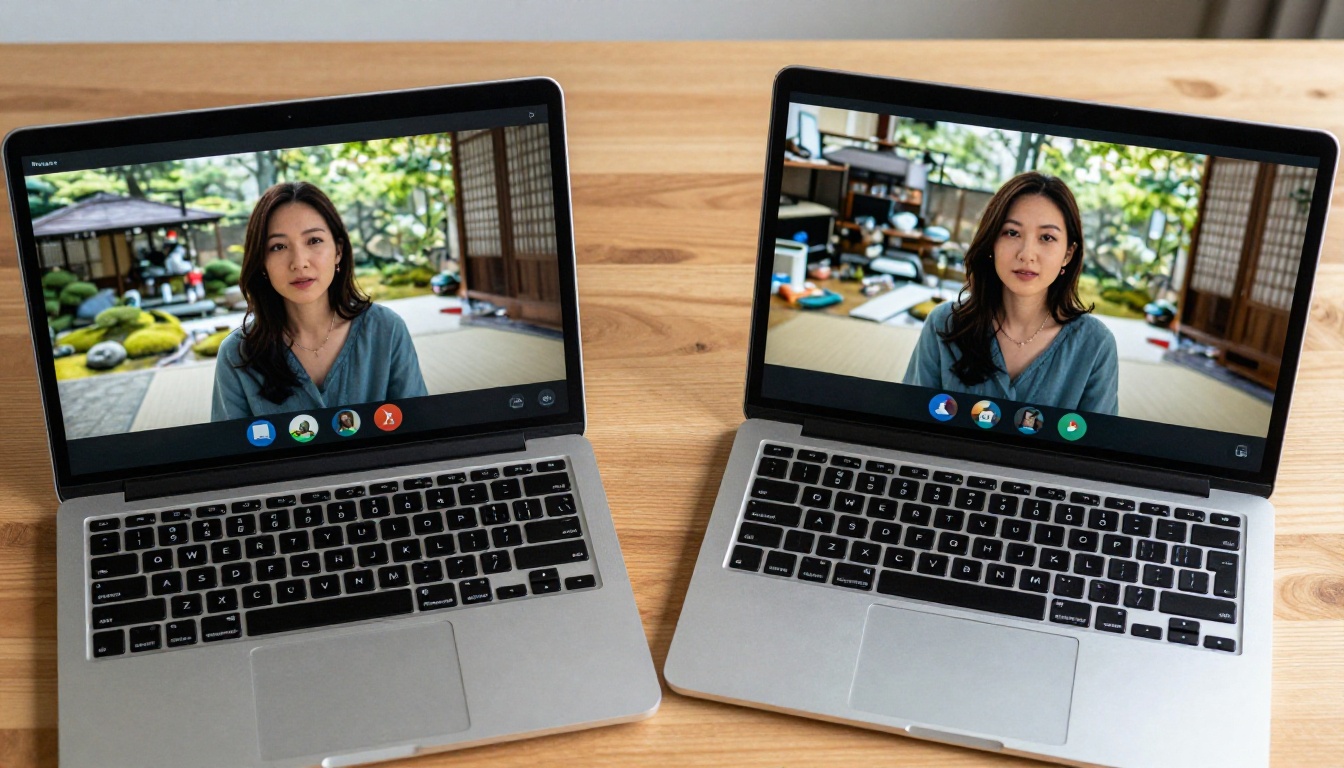
خلفيتك أول ما يحكم عليه الناس في مكالمة الفيديو، وغالبًا قبل أن تنطق بكلمة. فهي تؤطر وجهك، وتدل على احترافيتك، وتشكّل طريقة فهم الآخرين لما تقوله. ومع ذلك، يظهر معظم الناس في الاجتماعات المهمة أمام رفوف كتب مزدحمة، أو أكوام من الغسيل، أو ما هو أسوأ، باب غرفة نوم فوضوي. الذكاء الاصطناعي يغيّر هذا فورًا. فمع تبديل الخلفيات بالذكاء الاصطناعي، يمكنك استبدال أي محيط في الوقت الفعلي، دون شاشة خضراء أو استوديو فاخر أو معدات إضاءة مكلفة.
لماذا تهم خلفية مكالمة الفيديو فعلًا
القول إن "لا أحد يلاحظ الخلفية" أمنية غير واقعية. فالأبحاث حول التواصل البصري تُظهر باستمرار أن الإشارات السياقية تؤثر في طريقة إدراكنا لكفاءة المتحدث ومصداقيته. وفي مكالمات الفيديو، خلفيتك هي السياق.
علم النفس وراء الانطباع الأول أمام الكاميرا
خلال ثوانٍ من انضمامك إلى المكالمة، يكوّن المشاهدون أحكامهم استنادًا إلى ما يرونه حولك. فالخلفية المرتبة والمحايدة تدل على التنظيم. وبيئة العمل المهنية، سواء كانت حقيقية أو مولّدة بالذكاء الاصطناعي، توحي بأنك تأخذ الاجتماع بجدية. في المقابل، الخلفية المشتتة تسحب الانتباه بعيدًا عن رسالتك. فدماغ المشاهد مهيأ لمعالجة المشهد البصري كاملًا، لا وجهك وحده.
💡 وجدت دراسات حول إرهاق Zoom أن الضجيج البصري في الخلفية من أبرز عوامل الإجهاد الذهني أثناء مكالمات الفيديو. إزالته تساعد الجميع على التركيز.
ماذا تقول الخلفية الفوضوية (وهي ليست جيدة)
الأمر لا يتعلق بالحكم على أحد. فللجميع حياتهم الحقيقية، والمنازل تُعاش. لكن في مكالمة مهنية، كومة أطباق ظاهرة أو سرير غير مرتب تدل على نقص في الاستعداد، حتى لو كان عملك نفسه ممتازًا. إعداد خلفية افتراضية لمكالمة الفيديو يلغي هذا تمامًا. فمحيطك يصبح غير ذي صلة لأن الذكاء الاصطناعي يتولى الأمر عنك.
كيف يعمل تبديل الخلفيات بالذكاء الاصطناعي
التقنية التي تقف وراء استبدال الخلفية بالذكاء الاصطناعي تطورت بشكل كبير خلال السنوات القليلة الماضية. ما كان يتطلب في السابق تجهيزات احترافية للمفتاح اللوني صار يعمل الآن داخل تبويب متصفح.
التقنية التي تقف وراء إزالة الخلفية في الوقت الفعلي
تستخدم أدوات الخلفية الحديثة بالذكاء الاصطناعي التجزئة الدلالية، وهي عملية تعلّم عميق تحدد الشخص في المقدمة (أنت) وتفصله عن الخلفية، بكسلًا بكسل، في الوقت الفعلي. ويُدرَّب نموذج الذكاء الاصطناعي على ملايين الصور لتمييز الأشكال البشرية عن أي محيط خلفها. وبعد عزل الشخص، يمكن استبدال الخلفية بأي صورة أو لون تختاره.
تعتمد الجودة بشكل كبير على النموذج الأساسي. فالأدوات من الفئة الاستهلاكية (مثل تمويهات المنصات المدمجة) تستخدم نماذج أبسط وأسرع. أما أدوات تبديل الخلفية بالذكاء الاصطناعي المتخصصة، خاصة تلك المبنية على بنى تجزئة متقدمة، فتنتج حوافّ أنظف بكثير، لا سيما حول الأشكال المعقدة مثل الشعر.
الذكاء الاصطناعي مقابل التمويه المدمج في المنصة: ما الفرق
| الميزة | التمويه المدمج في المنصة | أداة ذكاء اصطناعي متخصصة |
|---|
| دقة حواف الشعر | متوسطة | عالية |
| خلفيات صور مخصصة | محدودة | تحكم كامل |
| يعمل دون كاميرا ويب | لا | نعم (تحرير الصور) |
| العمل دون اتصال | لا | غالبًا نعم |
| تنوع الخلفيات | إعدادات مسبقة للمنصة | غير محدود |
الفرق يظهر بوضوح أكبر حول الشعر. فتمويه Zoom يؤدي عملًا جيدًا، لكن خصلات الشعر الدقيقة كثيرًا ما تتسرب إلى الخلفية. أما نموذج تجزئة الخلفية بالذكاء الاصطناعي المصمم لهذا الغرض فيقطع بدقة حول كل خصلة على حدة.
أفضل الخلفيات للمكالمات المهنية
تبديل الخلفية ليس سوى نصف المهمة. فالخلفية التي تختارها لا تقل أهمية عن إزالة الخلفية الحقيقية.
بيئات مكتبية تعطي إحساسًا بالسلطة
مكتب داخلي نظيف وبسيط، رفوف كتب مرتبة، نبتة أو اثنتان، ولون جدران محايد. هذا هو المعيار الذهبي لخلفيات مؤتمرات الفيديو المهنية. فهي توحي بالتنظيم دون أن تبدو جامدة أو خالية من الحياة. ولست بحاجة إلى امتلاك هذا المكان فعلًا، إذ يتيح لك الذكاء الاصطناعي الظهور أمامه بغض النظر عن موقعك الحقيقي.
خلفيات محايدة لا تشتت الانتباه
الألوان البسيطة تعمل بشكل جيد. فالرمادي الفاتح، والأبيض الدافئ الخافت، أو الأخضر الرمادي الهادئ، تُبقي الانتباه كله على وجهك. وهي مفيدة بشكل خاص في المكالمات مع العملاء، حيث تكون كلماتك هي المنتج. لا تصميم، ولا فن، ولا أي شيء يدعو إلى سؤال لم تخطط له.
💡 تجنّب الأبيض الصافي. فهو يطمس التباين حول وجهك ويمكن أن يعطي إحساسًا قاسيًا وباردًا. اختر درجة دافئة قليلًا أو رمادية قليلًا لنتيجة أكثر طبيعية.
خلفيات إبداعية للسياقات غير الرسمية
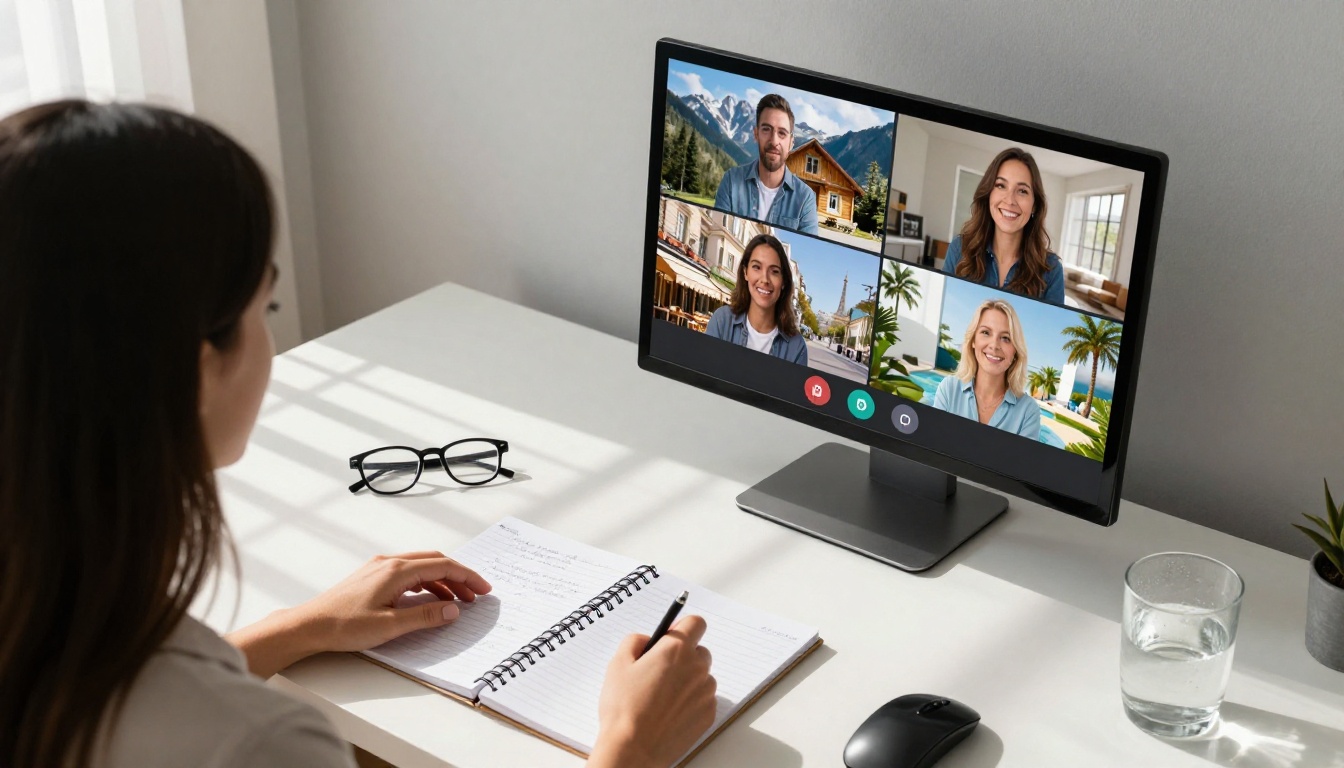
في اجتماعات الفريق اليومية، أو المكالمات الداخلية، أو متابعات العملاء غير الرسمية، تُظهر الخلفية الإبداعية المختارة بعناية شخصيتك دون التفريط في الاحترافية. منظر جبلي، أو نافذة مقهى في المدينة، أو غرفة قراءة دافئة، كلها خيارات جيدة. المفتاح هو الدقة العالية والإضاءة الواقعية. فالخلفية منخفضة الجودة أو المزيفة بوضوح تضعف المصداقية أكثر من خلفية حقيقية فوضوية.
كيف تستخدم أداة إزالة الخلفية على PicassoIA
تقدم PicassoIA Remove Background by Bria، وهي أداة ذكاء اصطناعي متخصصة تفصل الأشخاص عن أي خلفية بدقة عالية. وبينما تُستخدم هذه الأداة أساسًا مع الصور الثابتة (صور الملفات الشخصية، وصور المنتجات، وإنشاء المحتوى)، فهي مفيدة للغاية في تحضير خلفيات مكالمات فيديو مخصصة وصور شخصية تُراكب فوق أي بيئة.
رفع صورتك أو إطار كاميرا الويب
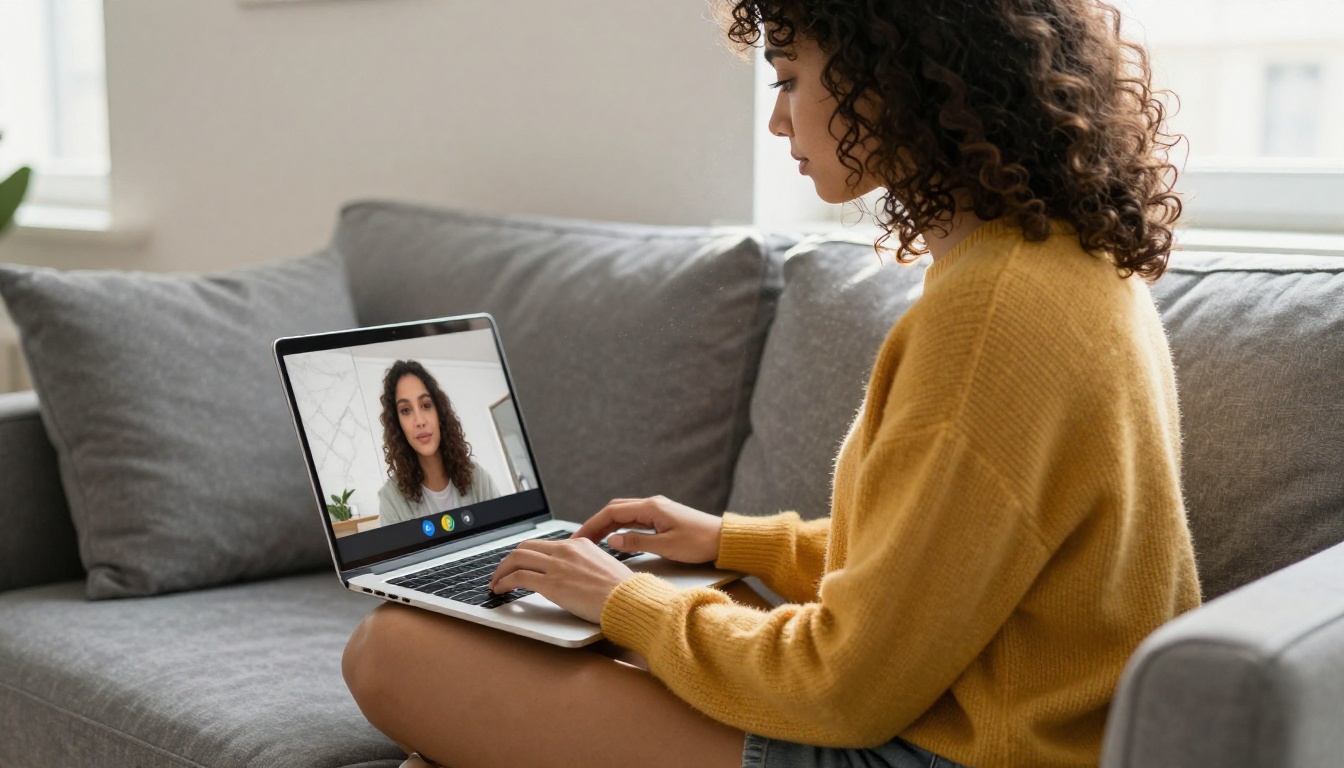
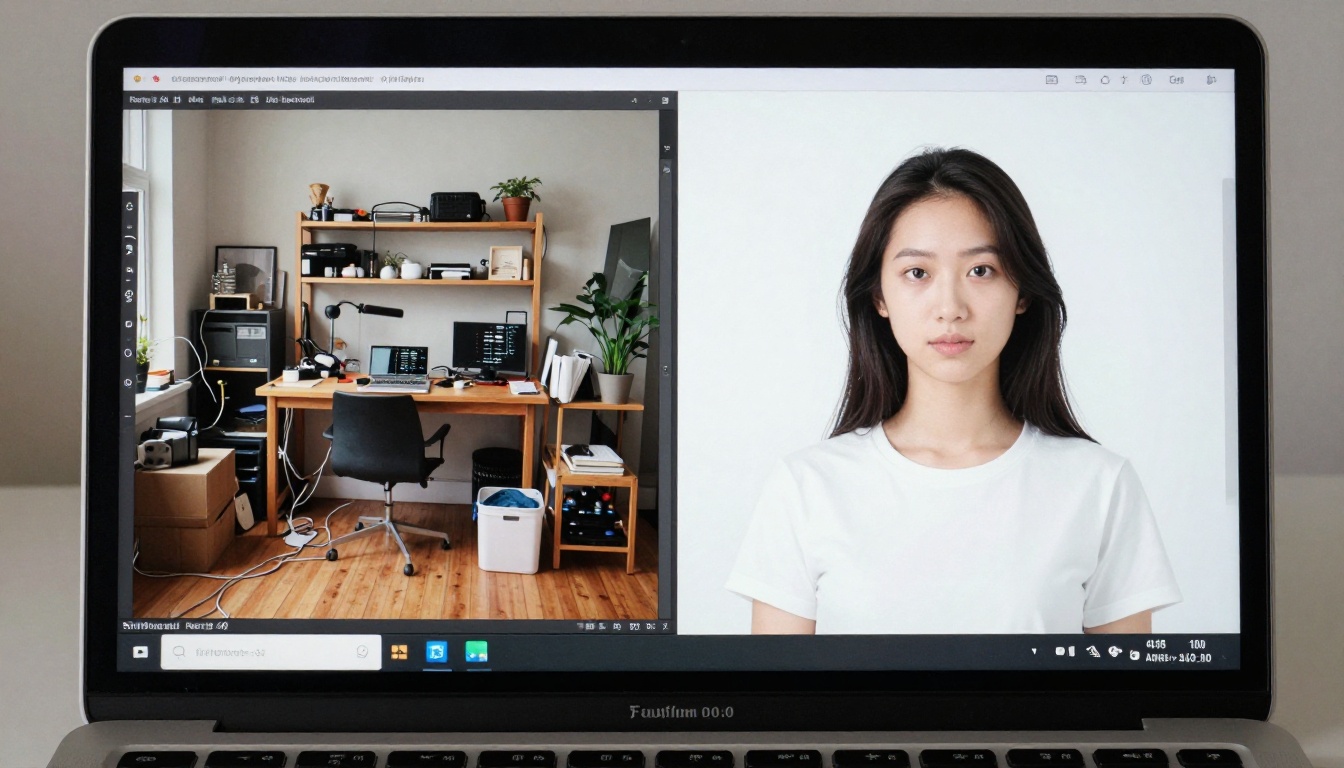
ابدأ بالتقاط لقطة شاشة أو صورة واضحة لنفسك أمام خلفيتك الحالية. الإضاءة مهمة هنا: اجلس مواجهًا لنافذة أو لمصباح. تجنّب الإضاءة العلوية الحادة التي تُنتج ظلالًا تشوّه ملامح الوجه. ارفع هذه الصورة مباشرة إلى أداة إزالة الخلفية على PicassoIA.
تشغيل أداة إزالة الخلفية
بعد رفع صورتك، يعالجها نموذج Bria Remove Background تلقائيًا. يستخدم التجزئة المتقدمة لاكتشاف محيط الشخص، ويتعامل مع الحواف المعقدة بما في ذلك الشعر وإطارات النظارات وتفاصيل الأقمشة الدقيقة. والنتيجة قصاصة نظيفة للشخص على خلفية شفافة.
تستغرق العملية ثوانٍ. لا اختيار يدوي، ولا أداة لاسو، ولا محو. يُجري الذكاء الاصطناعي التجزئة الكاملة في مرور واحد.
تصدير قصاصتك النظيفة واستخدامها
بعد الإزالة، حمّل ملف PNG بخلفية شفافة. يمكنك بعدها:
- تراكبها فوق أي خلفية مخصصة في أداة تصميم أو تطبيق فيديو
- استخدامها كصورة ملف شخصي احترافية على LinkedIn أو في توقيعات البريد الإلكتروني أو أدلة الشركة
- إنشاء أصول مصغّرة أنيقة للندوات الإلكترونية أو محتوى الدورات
- الجمع بينها وبين أدوات توليد الصور في PicassoIA لإنشاء خلفيات اصطناعية بالكامل خلف صورتك الحقيقية
💡 للمكالمات المتكررة، أعدّ 3 إلى 5 تركيبات خلفيات جاهزة مسبقًا (احترافية، إبداعية، غير رسمية) واحتفظ بها جاهزة. بدّل بينها حسب نوع الاجتماع دون أي معالجة في الوقت الفعلي.
المشكلات الشائعة وطرق حلها
حتى أفضل أدوات الذكاء الاصطناعي تصطدم بحالات حدّية. إليك ما يسوء عادة وكيفية معالجته.
مشكلات كشف الشعر والحواف
الشعر الرفيع أو المجعد أو المتطاير هو أصعب تحدٍ لنماذج تجزئة الخلفية. إذا لاحظت حوافّ خشنة أو خصلات مفقودة:
- حسّن الإضاءة: الإضاءة الأمامية المتساوية تُنتج تباينًا أنظف بين الشخص والخلفية
- استخدم خلفية متباينة: الجدار الملون البسيط يمنح الذكاء الاصطناعي فصلًا واضحًا يعمل عليه
- جرّب نموذجًا مختلفًا: بعض الأدوات مُحسّنة للصور الشخصية تحديدًا، ونموذج Bria Remove Background يؤدي أداءً جيدًا بشكل خاص مع الشعر
تسرّب لون الخلفية
يحدث هذا عندما تتطابق أجزاء من لون خلفيتك مع ملابسك أو لون بشرتك. لا يستطيع الذكاء الاصطناعي التمييز بينهما. الحلول:
- ارتدِ ملابس بلون موحد يتباين مع خلفيتك
- ابتعد عن الجدار لخلق عمق طبيعي (يستخدم الذكاء الاصطناعي إشارات العمق)
- اختر صورة خلفية لا تشترك في الألوان السائدة مع ملابسك
الإضاءة الضعيفة وجودة كاميرا الويب الرديئة
لا يستطيع أي نموذج ذكاء اصطناعي أن يعوّض تمامًا عن صورة مظلمة وصاخبة. إذا كانت أداة تغيير خلفية كاميرا الويب تنتج نتائج مشوشة:
- أضِف مصباح مكتب صغيرًا يوجَّه إلى وجهك من أعلى قليلًا ومن الجانب
- اجلس مواجهًا لنافذة خلال ساعات النهار
- نظّف عدسة كاميرا الويب (عدد مفاجئ من مشكلات الجودة يعود إلى البقع والأوساخ)
إعداد الخلفية منصةً منصة
كل منصة رئيسية تتعامل مع إعدادات خلفية الفيديو الافتراضية لمكالمات الفيديو بطريقة مختلفة. إليك التفصيل السريع.
Zoom
انتقل إلى Settings (أيقونة الترس) ثم Background & Filters. يمكنك رفع أي صورة كخلفية مخصصة مباشرة. للحصول على أنظف نتيجة، توصي Zoom بشاشة خضراء مادية، لكن تجزئة الذكاء الاصطناعي تعمل بشكل جيد في الإضاءة الجيدة دون شاشة. استخدم ملف JPEG أو PNG بدقة 1920x1080 لأفضل وضوح.
Google Meet
انقر على قائمة النقاط الثلاث (More options) في أسفل أي مكالمة، ثم Change background. يمكنك التمويه، أو استخدام خلفيات جاهزة، أو رفع صورة مخصصة. تحسّنت تجزئة Google Meet بشكل ملحوظ وتتعامل مع معظم السيناريوهات بموثوقية.
Microsoft Teams
قبل الانضمام إلى اجتماع، انقر على Background effects في شاشة ما قبل الانضمام. أثناء المكالمة، انتقل إلى قائمة النقاط الثلاث واختر Apply background effects. تدعم Teams رفع الصور المخصصة ولديها تمويه مدمج. أما في بيئات المؤسسات، فيمكن لمسؤولي تقنية المعلومات ضبط خيارات الخلفية المعتمدة مسبقًا.
💡 تقبل المنصات الثلاث الصور حتى حوالي 20 ميغابايت. التزم بدقة 1920x1080 أو 2560x1440 لنتائج حادة دون مشكلات في حجم الملف.
عندما تتجاوز إزالة الخلفية بالذكاء الاصطناعي مكالمات الفيديو
التقنية نفسها التي تقف وراء إزالة الخلفية في الوقت الفعلي للمكالمات لها نطاق تطبيقات أوسع بكثير. وما إن تبدأ باستخدامها حتى تتكاثر حالات الاستخدام بسرعة.
صور الملفات الشخصية والصور الشخصية
كانت الصورة الشخصية الاحترافية النظيفة تتطلب استوديو تصوير بخلفية وإضاءة مضبوطة. أما الآن، فخذ أي صورة جيدة الإضاءة، وشغّلها عبر أداة إزالة الخلفية، وضع نفسك على أي خلفية تريدها. والنتيجة لا تُميَّز عن تصوير في استوديو عندما تكون جودة الصورة الأصلية جيدة.
هذا مفيد بشكل خاص في:
- تحديثات ملف LinkedIn الشخصي دون الحاجة إلى حجز مصوّر
- صور أدلة الشركة بخلفيات متسقة تتماشى مع العلامة التجارية
- السير الذاتية للمتحدثين في المؤتمرات حيث تُتوقع صورة شخصية احترافية
- صور توقيعات البريد الإلكتروني التي تبدو أنيقة دون عناء
وسائل التواصل الاجتماعي وإنشاء المحتوى
يستخدم صناع المحتوى والمدربون ومصممو الدورات والمسوّقون إزالة الخلفية بالذكاء الاصطناعي باستمرار. سواء كانت مصغّرات YouTube، أو منشورات Instagram، أو صور الترويج للندوات الإلكترونية، أو تصاميم الإعلانات عبر الإنترنت، فإن القدرة على عزل الشخص ووضعه على أي خلفية تفتح مرونة إنتاجية هائلة.
ادمج أداة Bria Remove Background مع توليد الصور من النص في PicassoIA، وستتمكن من إنشاء مشاهد مخصصة بالكامل: وجهك الحقيقي، وخلفيات مولّدة بالذكاء الاصطناعي، ونتائج احترافية خلال دقائق.
الفرق الحقيقي بين القصاصات الجيدة والسيئة بالذكاء الاصطناعي
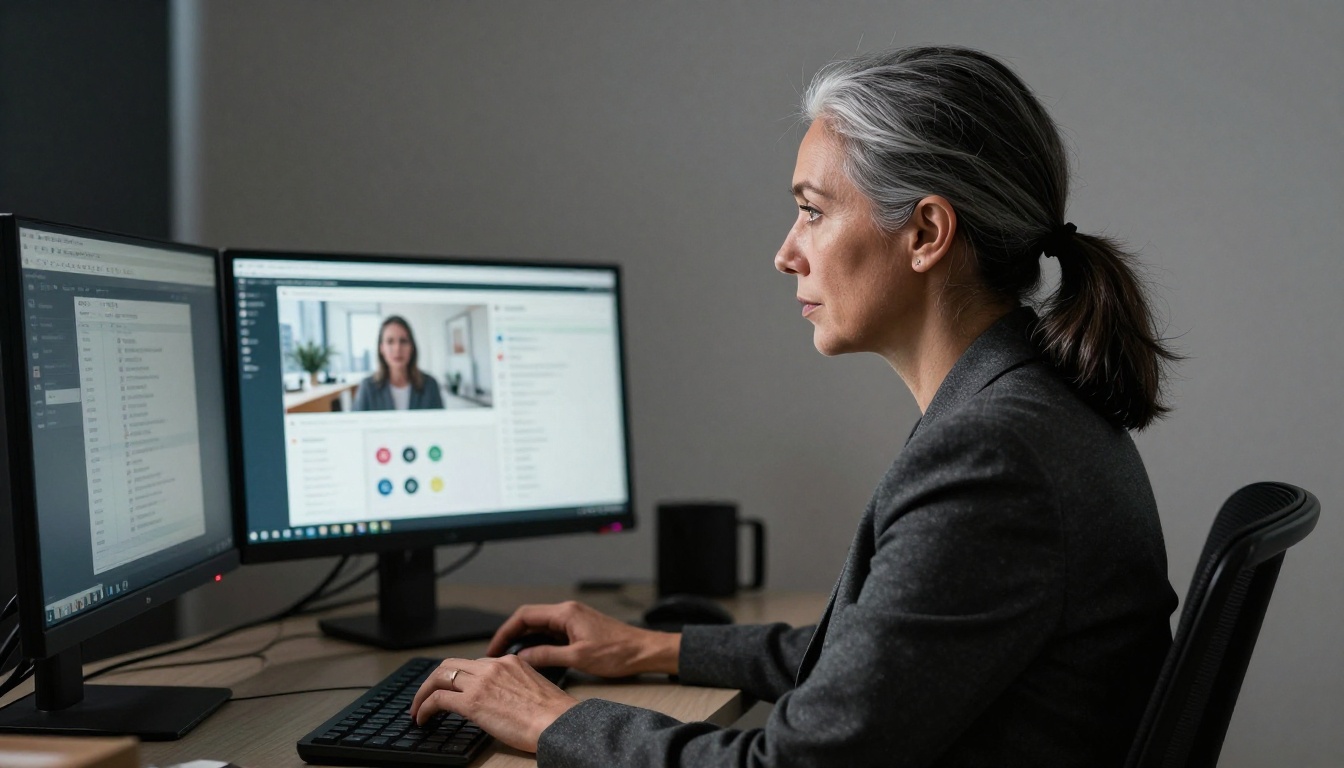
ليست كل أدوات إزالة الخلفية تنتج الجودة نفسها. تظهر الفروق في ثلاثة مجالات محددة:
حدة الحواف: هل تحافظ الأداة على المحيط الدقيق للشخص، أم تُنشئ حافة ناعمة ضبابية تبدو مركّبة؟
تفاصيل الشعر: هل تستطيع اكتشاف خصلات الشعر الفردية والاحتفاظ بها، أم تعامل شكل الشعر ككتلة صلبة؟
تلوّن الحواف: بعد الإزالة، هل يظهر حول الحواف أي لون متبقٍ من الخلفية الأصلية؟ يُسمّى هذا "color fringe" وهو يدل فورًا على قصاصة رديئة الجودة.
تُحقق النماذج الاحترافية مثل Bria Remove Background نتائج جيدة في المعايير الثلاثة. أما الأدوات الاستهلاكية فكثيرًا ما تفشل في الشعر وتُظهر تلوّنًا واضحًا على الحواف المعقدة.
💡 لاختبار جودة أداة إزالة الخلفية سريعًا، استخدم صورة لشخص ذي شعر مجعد أو رفيع أمام خلفية مزدحمة. هذه أصعب حالة اختبار. إن تعامل معها جيدًا، فسيتعامل مع كل شيء آخر بسهولة.
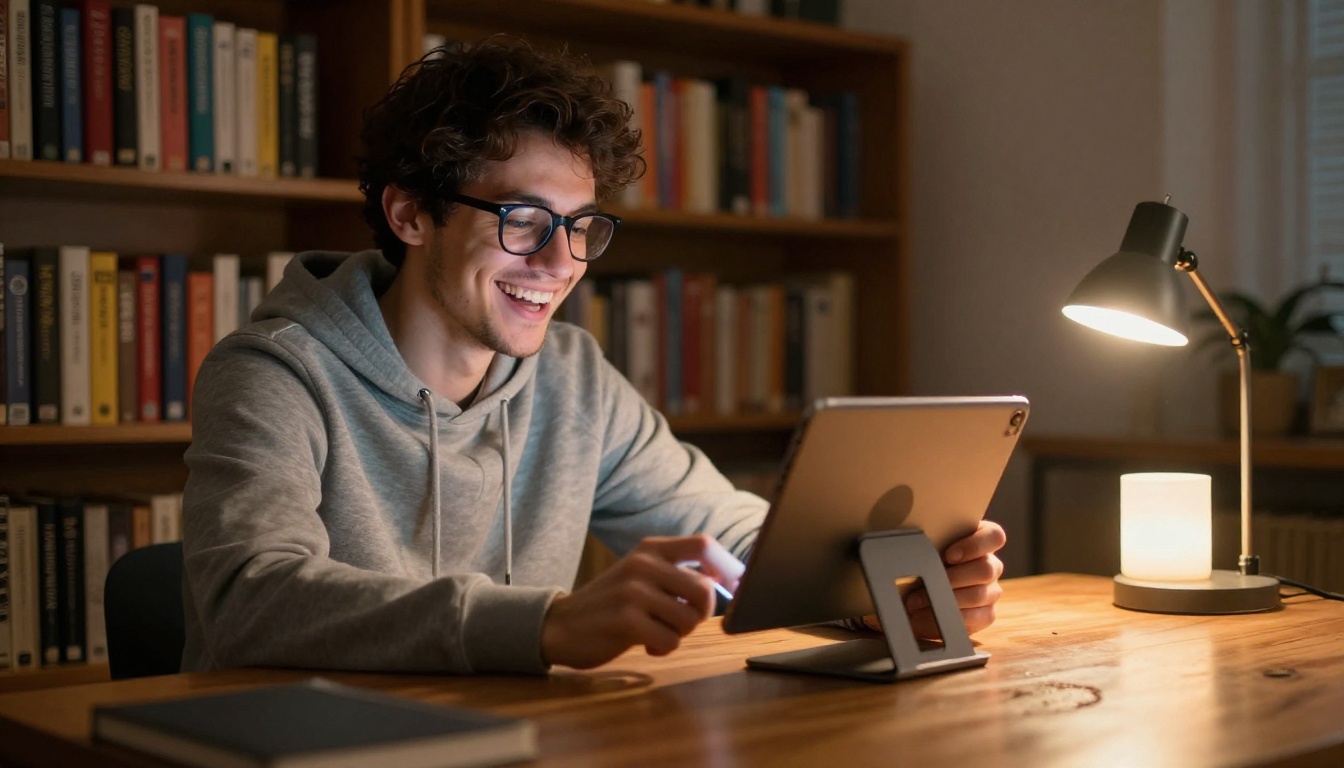
جرّبها بنفسك على PicassoIA
أسرع طريقة لترى ما يمكن أن يفعله تبديل الخلفية بالذكاء الاصطناعي هي اختباره على صورك الخاصة. التقط صورة، وضعها في أداة إزالة الخلفية، وخلال ثوانٍ يصبح لديك قصاصة نظيفة للشخص جاهزة لوضعها في أي مكان.
ومن هنا تتسع الاحتمالات. ضع نفسك في مكتب احترافي. أنشئ مجموعة خلفيات مخصصة لأنواع الاجتماعات المختلفة. أعدّ صورًا شخصية أنيقة دون استوديو. ولّد بيئات جديدة تمامًا باستخدام أدوات الصور في PicassoIA وادمج نفسك فيها.
حضورك في مكالمات الفيديو جزء من علامتك المهنية. والذكاء الاصطناعي يجعل التحكم في شكل هذه العلامة أمرًا سهلًا، بغض النظر عن المكان الذي تجلس فيه فعليًا. توجّه إلى PicassoIA وابدأ ببناء خلفيات تعمل لصالحك.


