वीडियो कॉल में लोग आपके बोलने से पहले ही आपके बैकग्राउंड को परखने लगते हैं। यह आपके चेहरे को फ़्रेम करता है, आपकी प्रोफ़ेशनलिज़्म का संकेत देता है और इस बात को भी प्रभावित करता है कि लोग आपकी बात को कैसे समझते हैं। फिर भी ज़्यादातर लोग अहम मीटिंग में अव्यवस्थित बुकशेल्फ़, कपड़ों के ढेर या उससे भी बुरा, बिखरे हुए बेडरूम के दरवाज़े के सामने बैठ जाते हैं। AI यह समस्या तुरंत हल कर देता है। AI बैकग्राउंड स्वैपिंग की मदद से आप रियल टाइम में किसी भी माहौल को बदल सकते हैं, इसके लिए न ग्रीन स्क्रीन चाहिए, न फ़ैंसी स्टूडियो, न महँगी लाइटिंग।
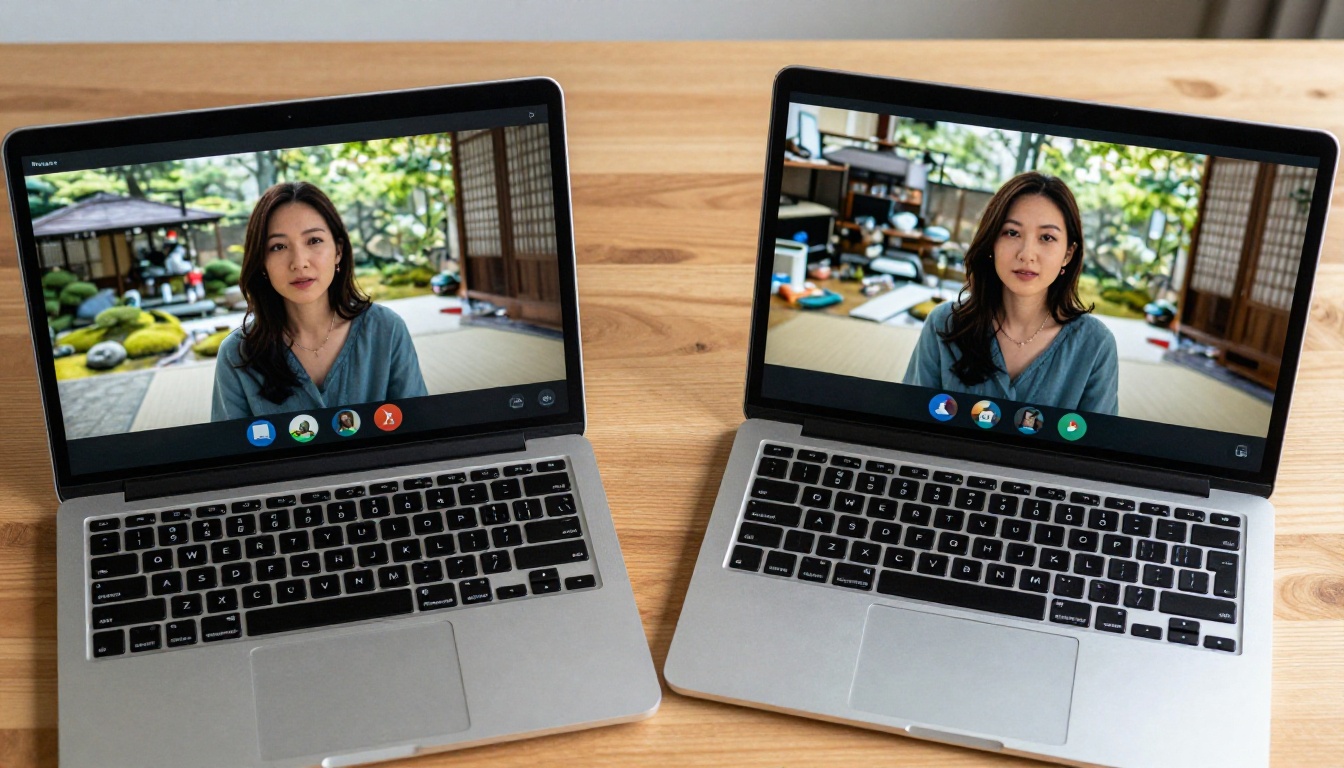
आपका वीडियो कॉल बैकग्राउंड असल में क्यों मायने रखता है
यह सोचना कि "किसी का ध्यान बैकग्राउंड पर नहीं जाता", ख़्याली पुलाव है। विज़ुअल कम्युनिकेशन पर हुए शोध लगातार दिखाते हैं कि संदर्भ के संकेत (कॉन्टेक्स्ट क्यू) इस बात को प्रभावित करते हैं कि हम किसी वक्ता की क्षमता और विश्वसनीयता को कैसे देखते हैं। वीडियो कॉल पर आपका बैकग्राउंड ही संदर्भ है।
कैमरे पर पहली छाप के पीछे का मनोविज्ञान
कॉल से जुड़ने के कुछ ही सेकंड में दर्शक वह देखकर राय बना लेते हैं जो आपके आसपास है। साफ़-सुथरा, न्यूट्रल बैकग्राउंड व्यवस्थित होने का संकेत देता है। प्रोफ़ेशनल माहौल, चाहे वह असली हो या AI से बना, यह दिखाता है कि आप मीटिंग को गंभीरता से ले रहे हैं। इसके उलट, ध्यान भटकाने वाला बैकग्राउंड आपके संदेश से ध्यान हटाता है। दर्शक का दिमाग पूरे विज़ुअल दृश्य को प्रोसेस करने के लिए बना है, सिर्फ़ आपके चेहरे को नहीं।
💡 Zoom थकान पर हुए अध्ययनों में पाया गया कि वीडियो कॉल के दौरान बैकग्राउंड का विज़ुअल शोर सबसे बड़े संज्ञानात्मक तनाव कारकों में से एक है। उसे हटाने से सभी को ध्यान केंद्रित करने में मदद मिलती है।
अव्यवस्थित बैकग्राउंड क्या कहता है (यह अच्छा संकेत नहीं है)
यह किसी को जज करने की बात नहीं है। हर किसी की असली ज़िंदगी होती है, और असली घरों में लोग रहते हैं। लेकिन प्रोफ़ेशनल कॉल पर दिखते गंदे बर्तन या बिना बिछा बिस्तर यह संकेत देते हैं कि तैयारी कम थी, भले ही आपका असली काम बेहतरीन हो। वर्चुअल बैकग्राउंड वीडियो कॉल सेटअप इस समस्या को पूरी तरह खत्म कर देता है। आपका माहौल अप्रासंगिक हो जाता है, क्योंकि यह काम AI संभाल लेता है।
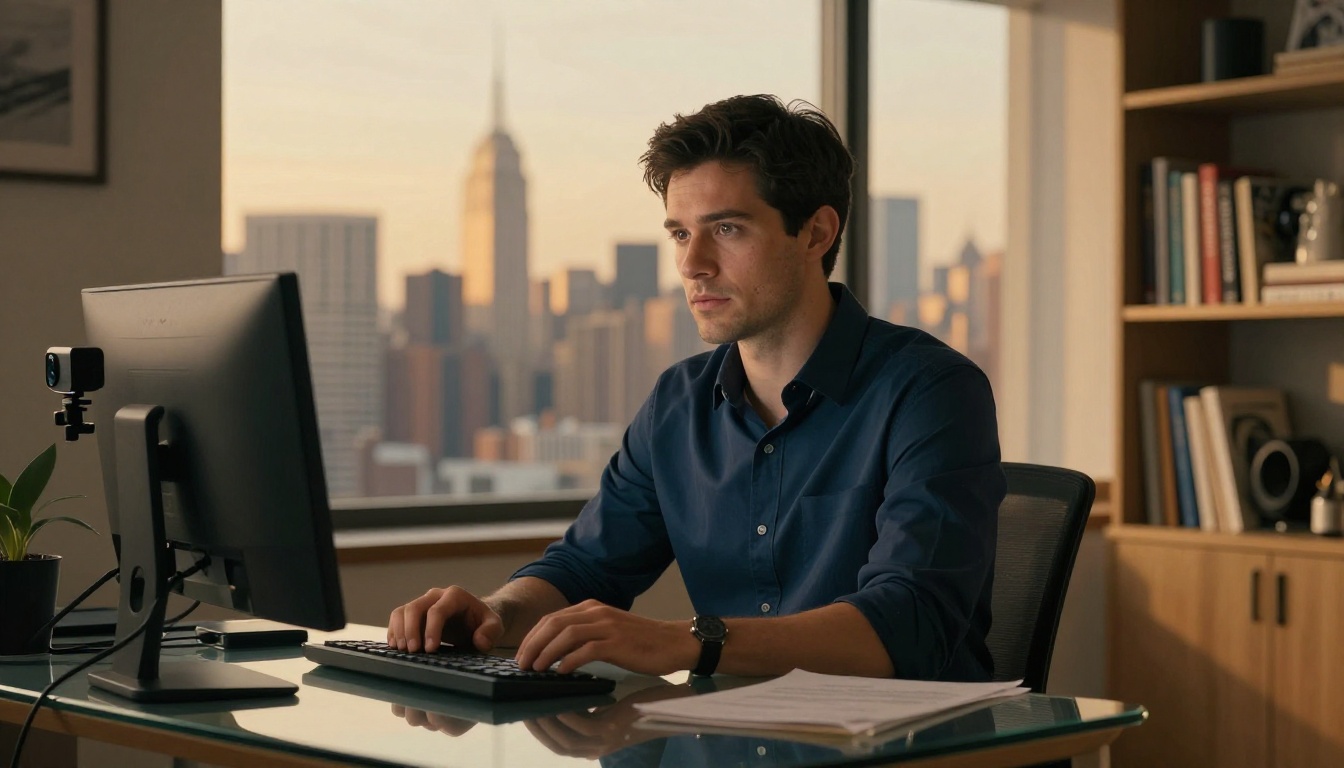
AI बैकग्राउंड स्वैपिंग कैसे काम करती है
AI बैकग्राउंड रिप्लेसमेंट के पीछे की तकनीक पिछले कुछ सालों में नाटकीय रूप से परिपक्व हुई है। जिसके लिए पहले प्रोफ़ेशनल क्रोमा सेटअप की ज़रूरत थी, वह अब ब्राउज़र टैब में चल जाती है।
रियल-टाइम बैकग्राउंड हटाने को चलाने वाली तकनीक
आज के AI बैकग्राउंड टूल सिमैंटिक सेगमेंटेशन का इस्तेमाल करते हैं, एक डीप लर्निंग प्रक्रिया जो रियल टाइम में, पिक्सल-दर-पिक्सल, फ़ोरग्राउंड सब्जेक्ट (आप) को बैकग्राउंड से पहचानकर अलग करती है। AI मॉडल को लाखों इमेज पर ट्रेन किया जाता है ताकि वह इंसानी सिल्हूट को उनके पीछे के किसी भी माहौल से अलग पहचान सके। एक बार अलग हो जाने पर आपका बैकग्राउंड किसी भी इमेज या रंग से बदला जा सकता है जो आप चुनें।
क्वालिटी काफ़ी हद तक अंतर्निहित मॉडल पर निर्भर करती है। कंज़्यूमर-ग्रेड टूल (जैसे प्लेटफ़ॉर्म में बने ब्लर) सरल, तेज़ मॉडल इस्तेमाल करते हैं। समर्पित AI-पावर्ड बैकग्राउंड स्वैप टूल, खासकर वे जो उन्नत सेगमेंटेशन आर्किटेक्चर पर बने हैं, कहीं ज़्यादा साफ़ किनारे बनाते हैं, खासकर बालों जैसे जटिल आकारों के आसपास।
AI बनाम बिल्ट-इन प्लेटफ़ॉर्म ब्लर: फ़र्क क्या है
| फ़ीचर | बिल्ट-इन प्लेटफ़ॉर्म ब्लर | समर्पित AI टूल |
|---|
| बालों के किनारों की सटीकता | मध्यम | उच्च |
| कस्टम इमेज बैकग्राउंड | सीमित | पूरा नियंत्रण |
| वेबकैम के बिना काम करता है | नहीं | हाँ (फ़ोटो एडिटिंग) |
| ऑफ़लाइन क्षमता | नहीं | अक्सर हाँ |
| बैकग्राउंड की विविधता | प्लेटफ़ॉर्म प्रीसेट | असीमित |
यह फ़र्क बालों के आसपास सबसे ज़्यादा दिखता है। Zoom का ब्लर ठीक-ठाक काम करता है, लेकिन बारीक बाल अक्सर बैकग्राउंड में घुल जाते हैं। एक खास तौर पर बना बैकग्राउंड सेगमेंटेशन AI मॉडल हर बाल को सटीकता से काटता है।
प्रोफ़ेशनल कॉल के लिए सबसे अच्छे बैकग्राउंड
बैकग्राउंड बदलना समीकरण का सिर्फ़ आधा हिस्सा है। जो बैकग्राउंड आप चुनते हैं, वह असली बैकग्राउंड हटाने जितना ही मायने रखता है।
ऑफ़िस के माहौल जो अधिकार का संकेत देते हैं
एक साफ़, मिनिमल ऑफ़िस इंटीरियर, व्यवस्थित किताबों वाले बुकशेल्फ़, एक-दो पौधे, न्यूट्रल दीवार का रंग। वीडियो कॉन्फ़्रेंसिंग बैकग्राउंड के लिए यह गोल्ड स्टैंडर्ड है। यह संरचना दिखाता है, बिना बेजान लगे। आपके पास सचमुच ऐसी जगह होना ज़रूरी नहीं है। AI आपको असली जगह चाहे जहाँ हो, ऐसे ही माहौल के सामने दिखा सकता है।
न्यूट्रल बैकड्रॉप जो कभी ध्यान नहीं भटकाते
सादे रंग अच्छा काम करते हैं। हल्का ग्रे, गर्म ऑफ़-व्हाइट, या दबा हुआ सेज ग्रीन ध्यान पूरी तरह आपके चेहरे पर रखते हैं। क्लाइंट वाली कॉल में ये खास तौर पर उपयोगी हैं, जहाँ आपके शब्द ही आपका प्रोडक्ट होते हैं। कोई डिज़ाइन नहीं, कोई आर्ट नहीं, कुछ भी ऐसा नहीं जो ऐसा सवाल खड़ा करे जिसके लिए आप तैयार न हों।
💡 शुद्ध सफ़ेद से बचें। यह आपके चेहरे के आसपास की रोशनी को ज़रूरत से ज़्यादा बढ़ा देता है और कठोर, क्लिनिकल एहसास दे सकता है। ज़्यादा प्राकृतिक नतीजे के लिए हल्का गर्म या हल्का ग्रे रंग चुनें।
कैज़ुअल संदर्भों के लिए क्रिएटिव बैकग्राउंड
टीम स्टैंडअप, इंटरनल कॉल या कैज़ुअल क्लाइंट चेक-इन के लिए, सोच-समझकर चुना गया क्रिएटिव बैकग्राउंड प्रोफ़ेशनलिज़्म से समझौता किए बिना आपकी पर्सनैलिटी दिखाता है। पहाड़ी लैंडस्केप, शहर के कैफ़े की खिड़की या आरामदेह रीडिंग रूम, ये सब अच्छे लगते हैं। मुख्य बात है हाई रेज़ोल्यूशन और रियलिस्टिक लाइटिंग। कम क्वालिटी या साफ़ तौर पर नकली बैकग्राउंड असली अव्यवस्थित कमरे से भी ज़्यादा विश्वसनीयता कम करता है।
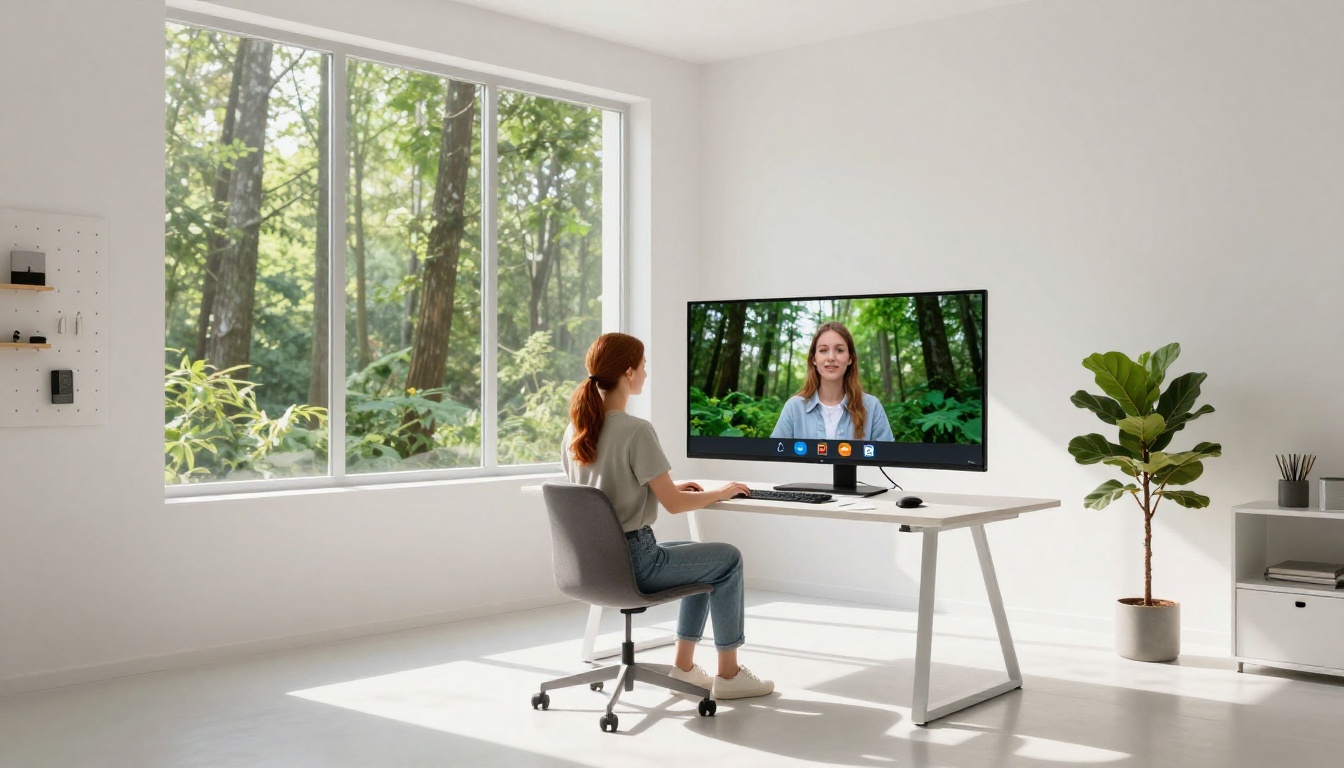
PicassoIA पर बैकग्राउंड हटाने वाला टूल कैसे इस्तेमाल करें
PicassoIA Bria द्वारा Remove Background देता है, एक समर्पित AI टूल जो किसी भी बैकग्राउंड से सब्जेक्ट को उच्च सटीकता के साथ साफ़ तौर पर अलग करता है। यह मुख्य रूप से स्टैटिक इमेज (प्रोफ़ाइल फ़ोटो, प्रोडक्ट शॉट, कंटेंट क्रिएशन) के लिए इस्तेमाल होता है, लेकिन यह कस्टम वीडियो कॉल बैकग्राउंड और हेडशॉट तैयार करने में बेहद उपयोगी है, जिन्हें फिर किसी भी माहौल पर लेयर किया जा सकता है।
अपनी इमेज या वेबकैम फ़्रेम अपलोड करना
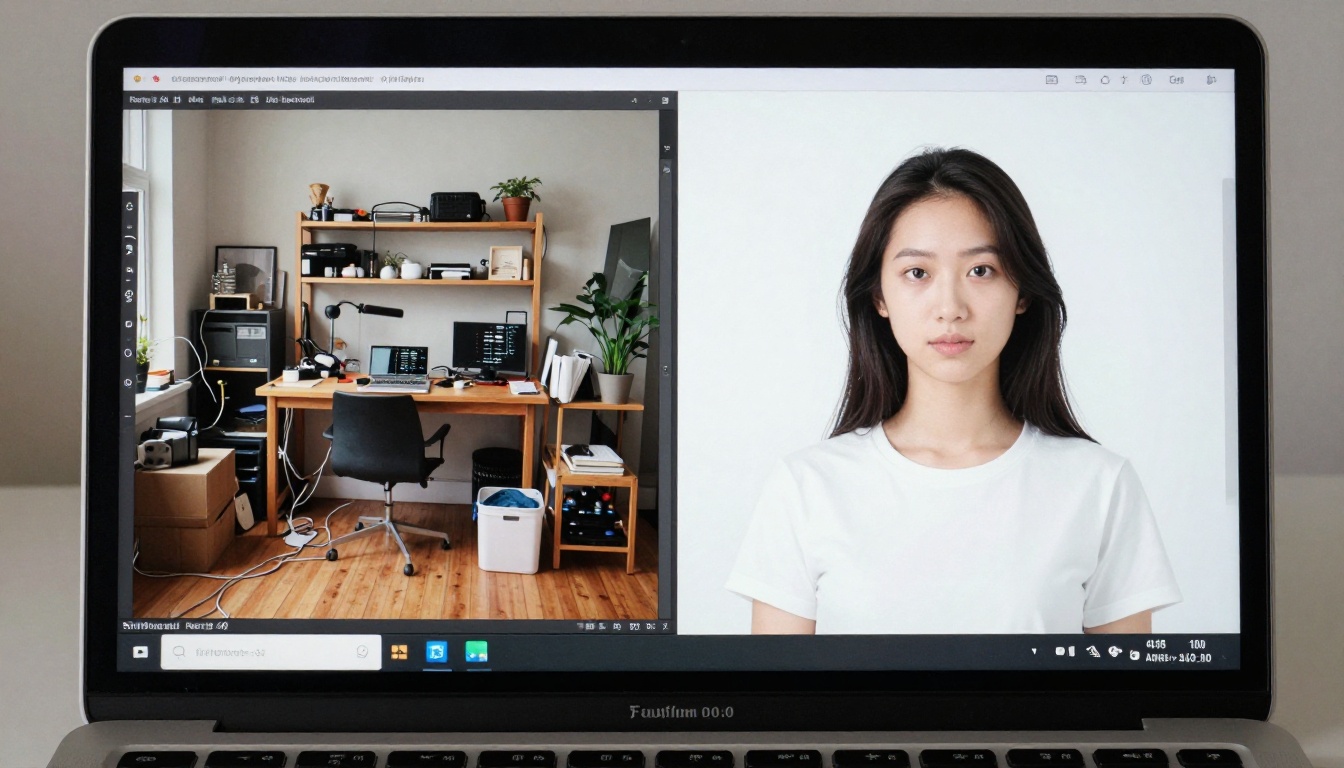
शुरुआत अपने मौजूदा बैकग्राउंड के सामने खुद की एक साफ़ स्क्रीनशॉट या फ़ोटो लेकर करें। यहाँ लाइटिंग मायने रखती है: खिड़की या लैंप की ओर मुँह करके बैठें। ऐसी तेज़ ऊपरी रोशनी से बचें जो बदसूरत परछाइयाँ बनाती है। इस इमेज को सीधे PicassoIA के Remove Background टूल पर अपलोड करें।
Remove Background टूल चलाना
इमेज अपलोड होने के बाद, Bria Remove Background मॉडल उसे अपने आप प्रोसेस करता है। यह आपके सब्जेक्ट का आउटलाइन पहचानने के लिए एडवांस्ड सेगमेंटेशन इस्तेमाल करता है और बालों, चश्मे के फ़्रेम और बारीक कपड़े की बनावट जैसे जटिल किनारों को संभालता है। नतीजा ट्रांसपेरेंट बैकग्राउंड पर आपके सब्जेक्ट का साफ़ कटआउट होता है।
इस प्रक्रिया में सेकंड लगते हैं। कोई मैन्युअल चयन नहीं, कोई लैसो टूल नहीं, कुछ मिटाना नहीं। AI एक ही पास में पूरा सेगमेंटेशन कर देता है।
साफ़ कटआउट एक्सपोर्ट करना और इस्तेमाल करना
हटाने के बाद, ट्रांसपेरेंट बैकग्राउंड वाली अपनी PNG डाउनलोड करें। फिर आप ये कर सकते हैं:
- किसी डिज़ाइन टूल या वीडियो ऐप में इसे किसी भी कस्टम बैकग्राउंड पर लेयर करें
- LinkedIn, ईमेल सिग्नेचर या कंपनी डायरेक्टरी पर प्रोफ़ेशनल प्रोफ़ाइल फ़ोटो के लिए इस्तेमाल करें
- वेबिनार या कोर्स कंटेंट के लिए पॉलिश्ड थंबनेल एसेट बनाएँ
- अपनी असली फ़ोटो के पीछे पूरी तरह सिंथेटिक बैकग्राउंड बनाने के लिए PicassoIA के इमेज जनरेशन टूल के साथ मिलाएँ
💡 बार-बार होने वाली कॉल के लिए 3 से 5 पहले से तैयार बैकग्राउंड कंपोज़िशन (प्रोफ़ेशनल, क्रिएटिव, कैज़ुअल) बनाकर तैयार रखें। मीटिंग के प्रकार के हिसाब से बदलें, बिना किसी रियल-टाइम प्रोसेसिंग के।
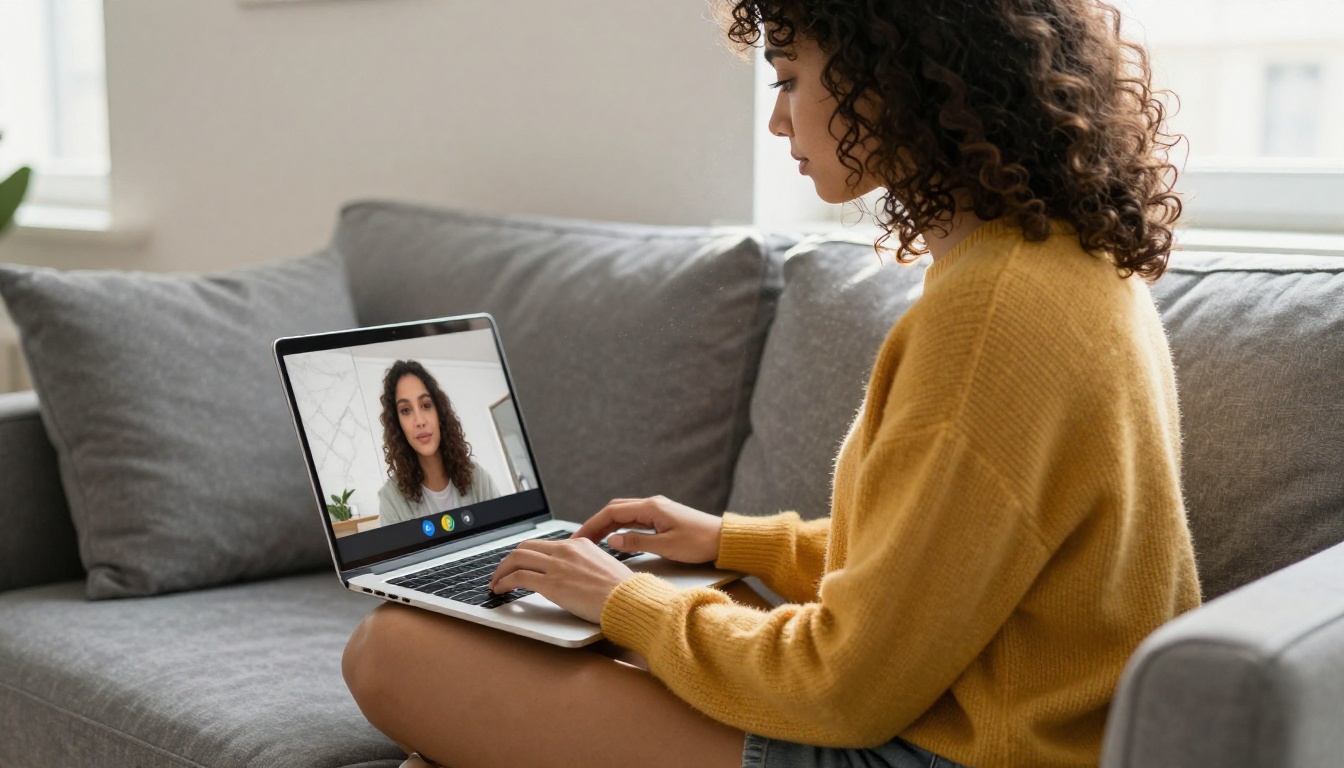
आम समस्याएँ और उन्हें कैसे ठीक करें
सबसे अच्छे AI टूल भी कभी-कभी एज केस में अटक जाते हैं। यहाँ बताया गया है कि आम तौर पर क्या गड़बड़ होती है और उसे कैसे सुलझाएँ।
बालों और किनारों की पहचान की समस्याएँ
घुंघराले, बारीक या उड़ते हुए बाल बैकग्राउंड सेगमेंटेशन मॉडल के लिए सबसे कठिन चुनौती हैं। अगर आपको खुरदुरे किनारे या गायब बाल दिख रहे हैं:
- लाइटिंग सुधारें: समान, सामने से आने वाली रोशनी आपके सब्जेक्ट और बैकग्राउंड के बीच साफ़ कॉन्ट्रास्ट बनाती है
- कॉन्ट्रास्ट वाला बैकग्राउंड इस्तेमाल करें: एक सादी रंगीन दीवार AI को अलग करने के लिए साफ़ आधार देती है
- अलग मॉडल आज़माएँ: कुछ टूल खास तौर पर पोर्ट्रेट के लिए ऑप्टिमाइज़ होते हैं; Bria Remove Background मॉडल बालों पर खास तौर पर अच्छा काम करता है
बैकग्राउंड का रंग अंदर घुसना
ऐसा तब होता है जब आपके बैकग्राउंड का कोई हिस्सा आपके कपड़ों या त्वचा के रंग से मेल खाता है। AI इन्हें अलग नहीं कर पाता। समाधान:
- ऐसे सॉलिड रंग के कपड़े पहनें जो आपके बैकग्राउंड से कॉन्ट्रास्ट बनाएँ
- दीवार से थोड़ा दूर बैठें ताकि स्वाभाविक गहराई बने (AI गहराई के संकेतों का इस्तेमाल करता है)
- ऐसी बैकग्राउंड इमेज चुनें जिसके मुख्य रंग आपके पहनावे से न मिलते हों
कम रोशनी और खराब वेबकैम क्वालिटी
कोई भी AI टूल अँधेरी, शोर वाली इमेज की भरपाई पूरी तरह नहीं कर सकता। अगर आपका वेबकैम बैकग्राउंड चेंजर गड़बड़ नतीजे दे रहा है:
- ऊपर और थोड़ा बगल से अपने चेहरे की ओर इशारा करता एक छोटा डेस्क लैंप लगाएँ
- दिन के उजाले में खिड़की की ओर मुँह करके बैठें
- अपने वेबकैम का लेंस साफ़ करें (क्वालिटी की कई समस्याएँ धब्बों से ही शुरू होती हैं)
प्लेटफ़ॉर्म-दर-प्लेटफ़ॉर्म बैकग्राउंड सेटअप
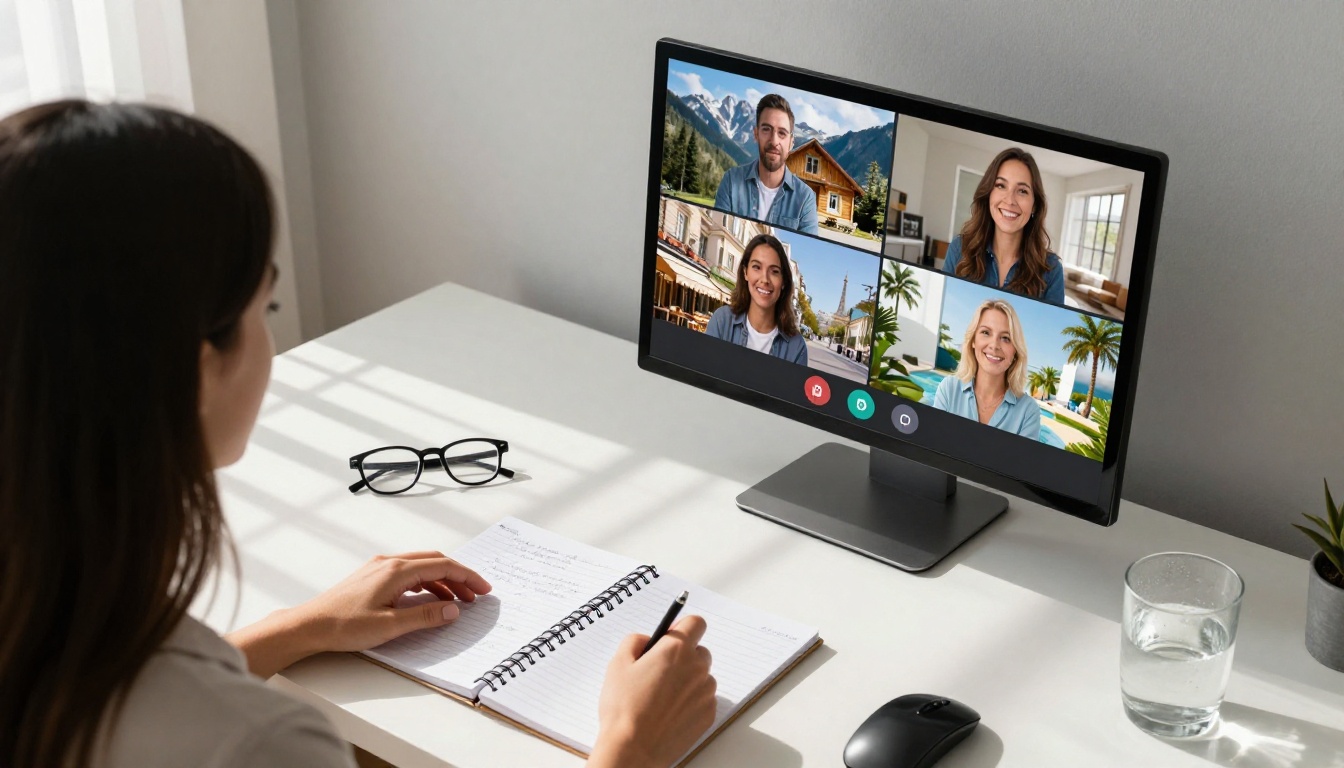
हर बड़ा प्लेटफ़ॉर्म वर्चुअल बैकग्राउंड वीडियो कॉल सेटिंग्स को अलग तरीके से संभालता है। यहाँ त्वरित जानकारी दी गई है।
Zoom
Settings (गियर आइकन) पर जाएँ, फिर Background & Filters। आप सीधे कोई भी इमेज कस्टम बैकग्राउंड के रूप में अपलोड कर सकते हैं। सबसे साफ़ नतीजे के लिए Zoom असली ग्रीन स्क्रीन की सलाह देता है, लेकिन AI सेगमेंटेशन अच्छी रोशनी में बिना उसके भी अच्छा काम करता है। सबसे बढ़िया रेज़ोल्यूशन के लिए 1920x1080 JPEG या PNG इस्तेमाल करें।
Google Meet
किसी भी कॉल के नीचे तीन-बिंदु वाला मेन्यू (More options) क्लिक करें, फिर Change background। आप ब्लर कर सकते हैं, प्रीसेट बैकग्राउंड इस्तेमाल कर सकते हैं, या कस्टम इमेज अपलोड कर सकते हैं। Google Meet का सेगमेंटेशन काफ़ी सुधरा है और ज़्यादातर स्थितियों में भरोसेमंद ढंग से काम करता है।
Microsoft Teams
मीटिंग जॉइन करने से पहले, प्री-जॉइन स्क्रीन में Background effects पर क्लिक करें। कॉल के दौरान तीन-बिंदु वाले मेन्यू में जाकर Apply background effects चुनें। Teams कस्टम इमेज अपलोड को सपोर्ट करता है और उसमें बिल्ट-इन ब्लर भी है। एंटरप्राइज़ माहौल में IT एडमिन मंज़ूर बैकग्राउंड विकल्प पहले से कॉन्फ़िगर कर सकते हैं।
💡 तीनों प्लेटफ़ॉर्म लगभग 20MB तक की इमेज स्वीकार करते हैं। फ़ाइल साइज़ की समस्या के बिना शार्प नतीजे के लिए 1920x1080 या 2560x1440 पर टिके रहें।
जब AI बैकग्राउंड हटाना वीडियो कॉल से आगे जाता है
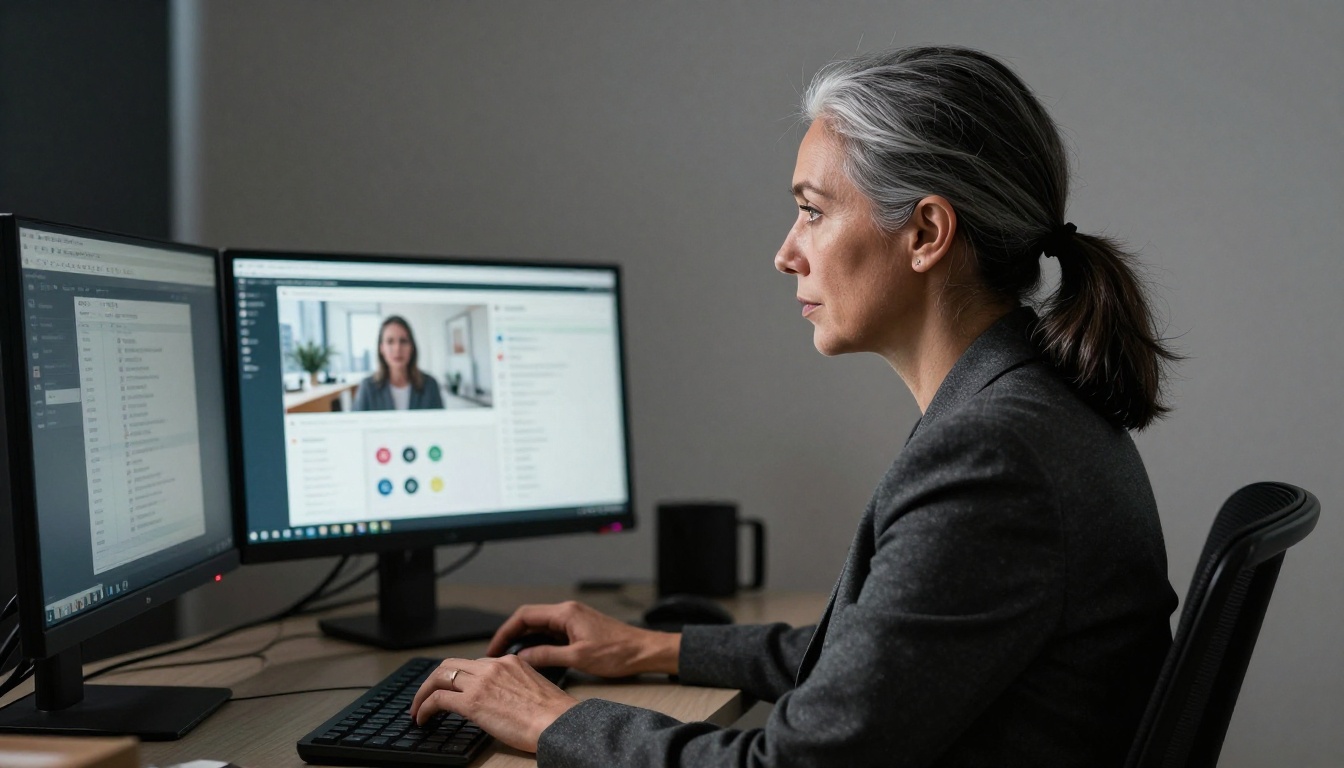
कॉल के लिए रियल-टाइम बैकग्राउंड हटाने को शक्ति देने वाली वही तकनीक कहीं ज़्यादा व्यापक उपयोगों में काम आती है। एक बार इसे इस्तेमाल करना शुरू करें, तो उपयोग के मामले तेज़ी से बढ़ते हैं।
प्रोफ़ाइल फ़ोटो और हेडशॉट
एक साफ़ प्रोफ़ेशनल हेडशॉट के लिए पहले बैकड्रॉप और नियंत्रित लाइटिंग वाला फ़ोटो स्टूडियो चाहिए था। अब कोई भी अच्छी रोशनी वाली फ़ोटो लें, उसे Remove Background टूल से चलाएँ, और खुद को अपनी पसंद के किसी भी बैकग्राउंड पर रखें। अगर सोर्स फ़ोटो की क्वालिटी अच्छी है, तो नतीजा स्टूडियो शूट से अलग नहीं दिखेगा।
यह खास तौर पर इनके लिए उपयोगी है:
- फ़ोटोग्राफ़र को बुलाए बिना LinkedIn प्रोफ़ाइल अपडेट
- कंपनी डायरेक्टरी की फ़ोटो जिनके बैकग्राउंड एक-जैसे और ब्रांड के अनुरूप हों
- कॉन्फ़्रेंस स्पीकर बायो जहाँ प्रोफ़ेशनल हेडशॉट की उम्मीद होती है
- ईमेल सिग्नेचर फ़ोटो जो बिना मेहनत के पॉलिश्ड दिखें
सोशल मीडिया और कंटेंट क्रिएशन
कंटेंट क्रिएटर, कोच, कोर्स बनाने वाले और मार्केटर लगातार AI बैकग्राउंड हटाने का इस्तेमाल करते हैं। चाहे वह YouTube थंबनेल हों, Instagram पोस्ट, वेबिनार प्रमोशनल ग्राफ़िक्स या ऑनलाइन विज्ञापन क्रिएटिव, किसी सब्जेक्ट को अलग करके उसे किसी भी बैकग्राउंड पर रखने की क्षमता प्रोडक्शन की ज़बरदस्त लचीलापन देती है।
Bria Remove Background टूल को PicassoIA के टेक्स्ट-टू-इमेज जनरेशन के साथ मिलाएँ, और आप पूरी तरह कस्टम दृश्य बना सकते हैं: आपका असली चेहरा, AI से बने बैकग्राउंड, मिनटों में प्रोफ़ेशनल नतीजे।
अच्छे और खराब AI कटआउट में असली फ़र्क
सभी बैकग्राउंड हटाने वाले टूल एक जैसी क्वालिटी नहीं देते। फ़र्क तीन खास क्षेत्रों में दिखता है:
किनारों की तीक्ष्णता: क्या टूल आपके सब्जेक्ट की बारीक आउटलाइन बचाए रखता है, या ऐसा नरम, धुंधला किनारा बनाता है जो चिपकाया हुआ लगे?
बालों का डिटेल: क्या वह हर बाल को पहचानकर बचा सकता है, या बालों की आकृति को एक ठोस ब्लॉक मान लेता है?
कलर फ़्रिंजिंग: हटाने के बाद, क्या किनारों के आसपास मूल बैकग्राउंड का कोई रंग अवशेष के रूप में दिखता है? इसे "कलर फ़्रिंज" कहते हैं, और यह तुरंत खराब क्वालिटी के कटआउट का संकेत देता है।
Bria Remove Background जैसे प्रोफ़ेशनल-ग्रेड मॉडल तीनों पर अच्छा स्कोर करते हैं। कंज़्यूमर-ग्रेड टूल अक्सर बालों पर विफल होते हैं और जटिल किनारों पर साफ़ दिखने वाली फ़्रिंजिंग दिखाते हैं।
💡 किसी बैकग्राउंड हटाने वाले टूल की क्वालिटी जल्दी जाँचने के लिए, किसी भरे हुए बैकग्राउंड के सामने घुंघराले या बारीक बालों वाली फ़ोटो लें। यह सबसे कठिन परीक्षा है। अगर यह उसे अच्छे से संभाल लेता है, तो बाकी सब तो आसानी से संभाल लेगा।
PicassoIA पर खुद आज़माएँ
AI बैकग्राउंड स्वैपिंग क्या कर सकती है, यह देखने का सबसे तेज़ तरीका है इसे अपनी फ़ोटो पर आज़माना। एक फ़ोटो लें, उसे Remove Background टूल में डालें, और सेकंडों में आपके पास एक साफ़ सब्जेक्ट तैयार होगा जिसे कहीं भी रखा जा सकता है।
इसके आगे संभावनाएँ खुल जाती हैं। खुद को किसी प्रोफ़ेशनल ऑफ़िस में रखें। अलग-अलग मीटिंग प्रकारों के लिए कस्टम बैकग्राउंड पैक बनाएँ। बिना स्टूडियो के पॉलिश्ड हेडशॉट बनाएँ। PicassoIA के इमेज टूल से पूरी तरह नए माहौल बनाएँ और खुद को उनमें कंपोज़ करें।
आपकी वीडियो कॉल की मौजूदगी आपके प्रोफ़ेशनल ब्रांड का हिस्सा है। AI से यह नियंत्रित करना आसान हो जाता है कि वह ब्रांड कैसा दिखे, चाहे आप असल में कहीं भी बैठे हों। PicassoIA पर जाएँ और ऐसे बैकग्राउंड बनाना शुरू करें जो आपके लिए काम करें।


