Votre arrière-plan est la première chose que les gens jugent lors d’un appel vidéo, souvent avant même que vous ne disiez un mot. Il encadre votre visage, signale votre professionnalisme et influence la manière dont les autres interprètent vos propos. Pourtant, la plupart des gens se connectent à des réunions importantes devant des bibliothèques encombrées, des piles de linge ou, pire, une porte de chambre en désordre. L’IA change cela instantanément. Avec le remplacement d’arrière-plan par IA, vous pouvez remplacer n’importe quel environnement en temps réel, sans écran vert, sans studio sophistiqué et sans dispositif d’éclairage coûteux.
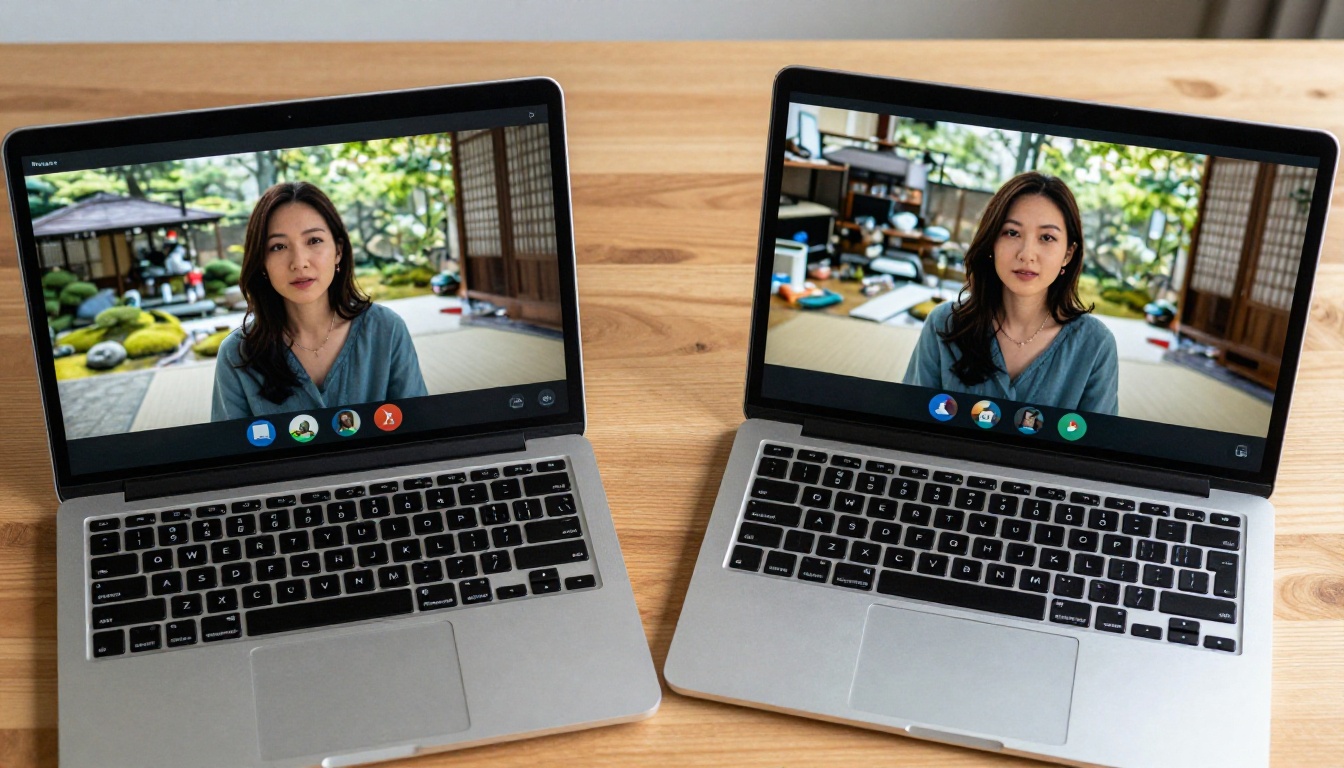
Pourquoi votre arrière-plan d’appel vidéo compte vraiment
Dire que « personne ne remarque l’arrière-plan » relève de l’illusion. Les recherches sur la communication visuelle montrent de manière constante que les indices contextuels influencent la façon dont on perçoit la compétence et la crédibilité d’un intervenant. En visioconférence, votre arrière-plan est le contexte.
La psychologie des premières impressions à l’écran
En quelques secondes après avoir rejoint un appel, les spectateurs se forment un jugement à partir de ce qu’ils voient autour de vous. Un arrière-plan soigné et neutre suggère de l’organisation. Un cadre professionnel, qu’il soit réel ou généré par IA, indique que vous prenez la réunion au sérieux. À l’inverse, un arrière-plan distrayant détourne l’attention de votre message. Le cerveau du spectateur est conçu pour traiter l’ensemble de la scène visuelle, et pas seulement votre visage.
💡 Des études sur la fatigue liée aux visioconférences ont montré que le bruit visuel en arrière-plan figure parmi les principaux facteurs de stress cognitif pendant les appels vidéo. Le supprimer aide tout le monde à se concentrer.
Ce que dit un arrière-plan en désordre (et ce n’est pas bon signe)
Il ne s’agit pas de juger. Chacun a une vie réelle, et les logements sont faits pour être habités. Mais lors d’un appel professionnel, une pile de vaisselle visible ou un lit défait signale un manque de préparation, même si votre travail est excellent. Une configuration d’arrière-plan virtuel pour appel vidéo élimine entièrement ce problème. Votre environnement devient sans importance, car l’IA s’en charge à votre place.
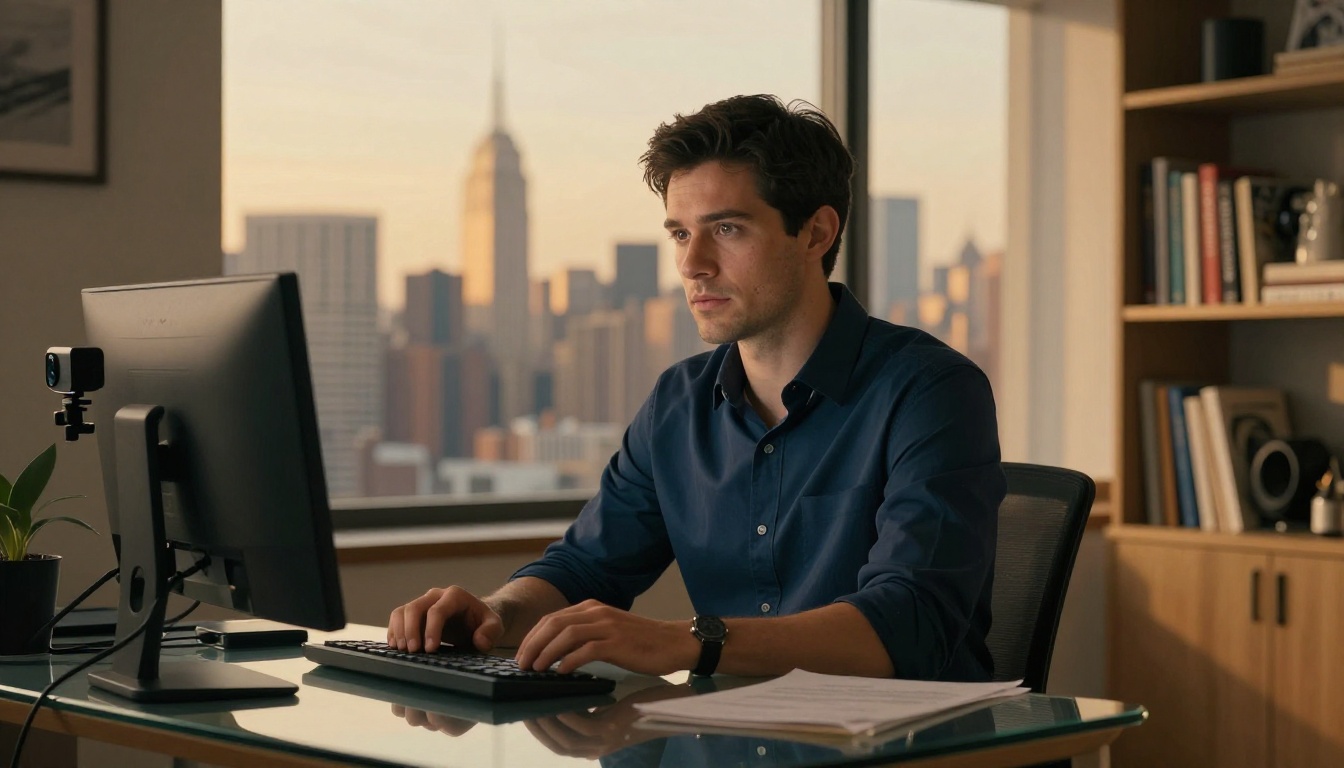
La technologie derrière le remplacement d’arrière-plan par IA a considérablement mûri ces dernières années. Ce qui exigeait autrefois des installations professionnelles d’incrustation chromatique fonctionne désormais dans un onglet de navigateur.
La technologie qui permet la suppression d’arrière-plan en temps réel
Les outils d’arrière-plan modernes utilisent la segmentation sémantique, un procédé d’apprentissage profond qui identifie et sépare le sujet au premier plan (vous) de l’arrière-plan, pixel par pixel, en temps réel. Le modèle d’IA est entraîné sur des millions d’images afin de distinguer les silhouettes humaines de tout environnement situé derrière elles. Une fois isolé, votre arrière-plan peut être remplacé par l’image ou la couleur de votre choix.
La qualité dépend fortement du modèle sous-jacent. Les outils grand public (comme les flous intégrés aux plateformes) utilisent des modèles plus simples et plus rapides. Les outils dédiés de remplacement d’arrière-plan par IA, en particulier ceux construits sur des architectures de segmentation avancées, produisent des contours bien plus nets, notamment autour de formes complexes comme les cheveux.
IA ou flou intégré à la plateforme : quelle différence ?
| Caractéristique | Flou intégré à la plateforme | Outil IA dédié |
|---|
| Précision des contours de cheveux | Moyenne | Élevée |
| Arrière-plans personnalisés en image | Limités | Contrôle total |
| Fonctionne sans webcam | Non | Oui (retouche photo) |
| Fonctionnement hors ligne | Non | Souvent oui |
| Variété des arrière-plans | Préréglages de la plateforme | Illimitée |
L’écart est le plus visible au niveau des cheveux. Le flou de Zoom fait un travail correct, mais les mèches fines débordent souvent sur l’arrière-plan. Un modèle de segmentation d’arrière-plan par IA conçu spécifiquement détoure avec précision chaque mèche.
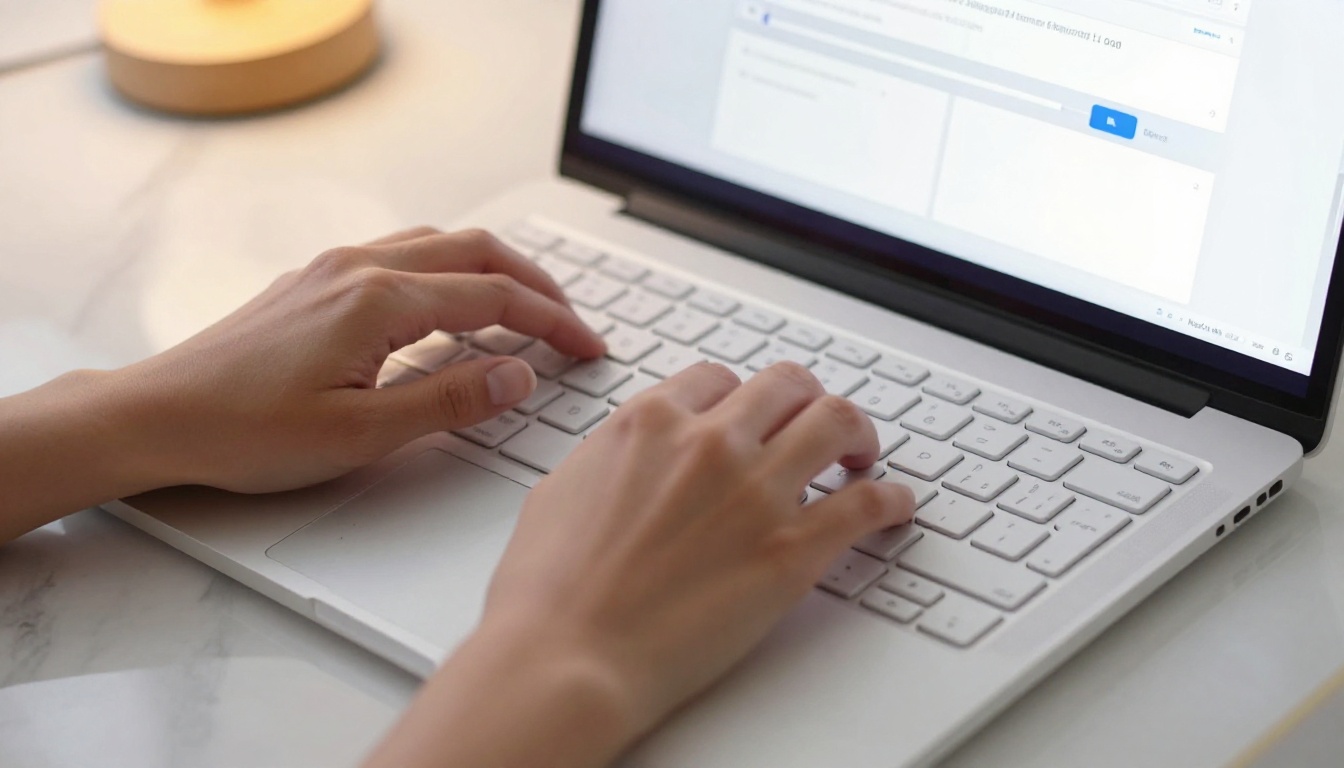
Les meilleurs arrière-plans pour des appels professionnels
Remplacer l’arrière-plan ne représente que la moitié de l’équation. Celui que vous choisissez compte tout autant que la suppression de l’arrière-plan réel.
Des environnements de bureau qui inspirent l’autorité
Un intérieur de bureau épuré et minimaliste, des bibliothèques bien rangées, une ou deux plantes, un mur de couleur neutre. C’est la référence absolue pour les arrière-plans de visioconférence professionnels. Il communique de la structure sans paraître stérile. Vous n’avez pas besoin de disposer réellement de cet espace : l’IA vous permet d’apparaître devant lui, quel que soit votre lieu réel.
Des fonds neutres qui ne distraient jamais
Les couleurs unies fonctionnent très bien. Un gris doux, un blanc cassé chaleureux ou un vert sauge discret gardent toute l’attention sur votre visage. Ils sont particulièrement utiles lors d’appels avec des clients, où vos mots sont le produit. Pas de décoration, rien qui suscite une question à laquelle vous ne vous êtes pas préparé.
💡 Évitez le blanc pur. Il surexpose les zones claires autour de votre visage et peut donner une impression dure et clinique. Privilégiez un ton légèrement chaud ou légèrement gris pour un rendu plus naturel.
Des arrière-plans créatifs pour les contextes informels
Pour les points d’équipe, les appels internes ou les échanges informels avec des clients, un arrière-plan créatif bien choisi montre de la personnalité sans nuire au professionnalisme. Un paysage de montagne, la fenêtre d’un café urbain ou une salle de lecture douillette conviennent très bien. L’essentiel : une haute résolution et un éclairage réaliste. Un arrière-plan de faible qualité ou manifestement faux nuit davantage à la crédibilité qu’un environnement réel en désordre.
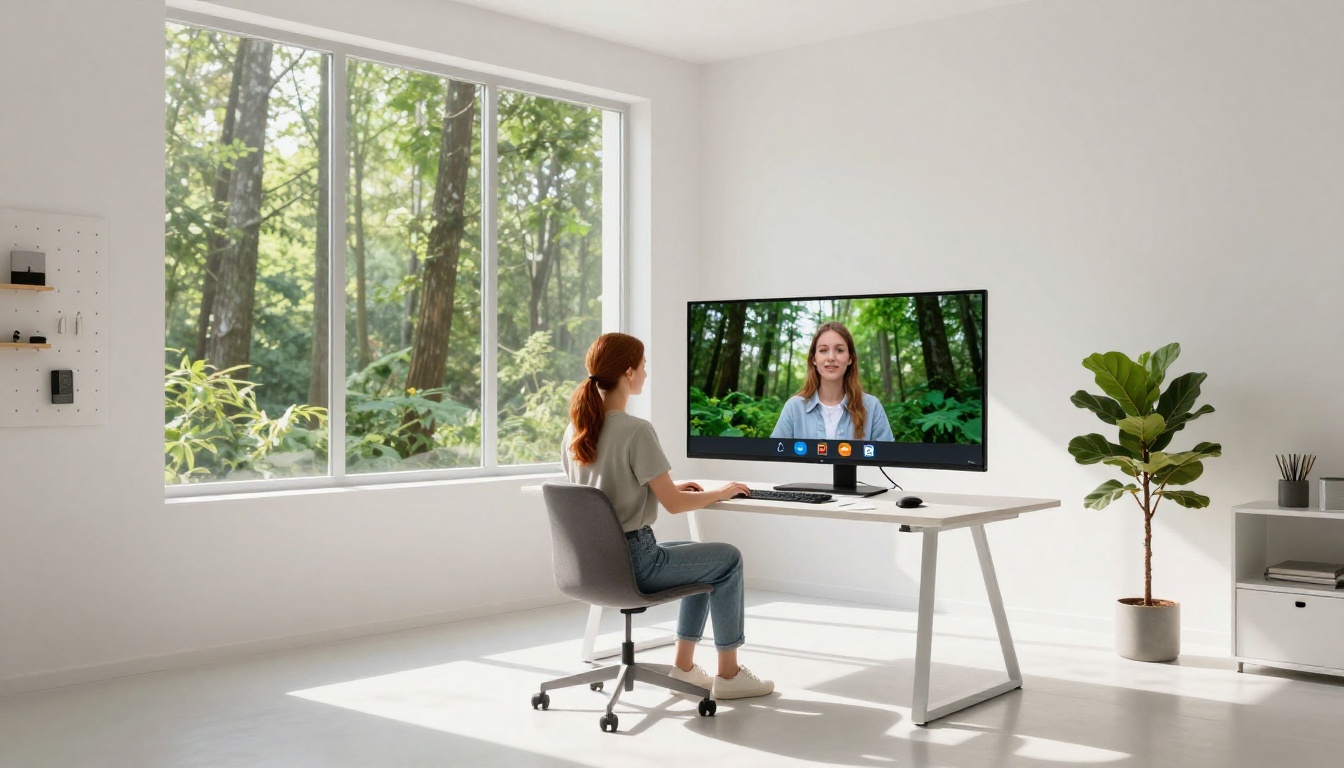
PicassoIA propose Remove Background by Bria, un outil d’IA dédié qui sépare avec précision les sujets de n’importe quel arrière-plan. Bien qu’il serve principalement aux images fixes (photos de profil, photos de produits, création de contenu), il est extrêmement utile pour préparer des arrière-plans personnalisés pour des appels vidéo et des portraits qui peuvent ensuite être superposés à n’importe quel environnement.
Importer votre image ou une capture de webcam
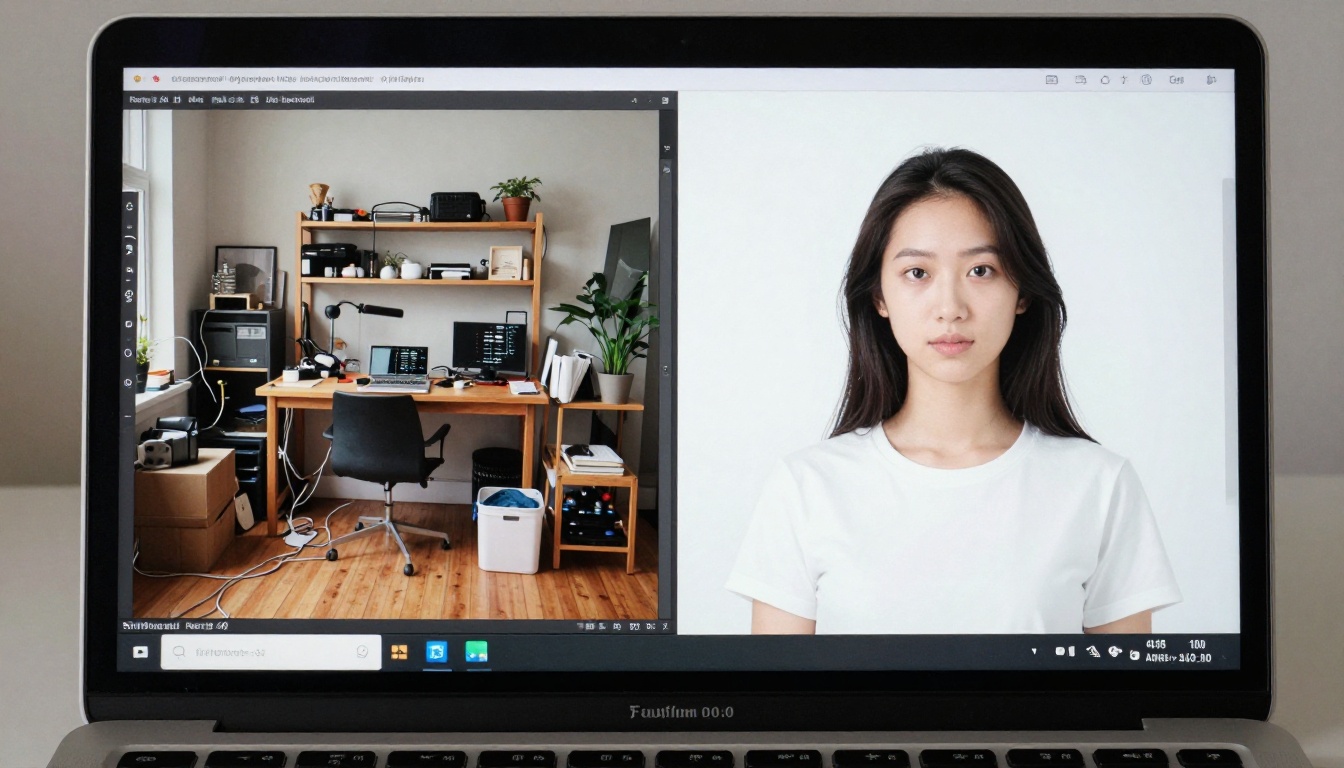
Commencez par réaliser une capture ou une photo nette de vous, devant votre arrière-plan actuel. L’éclairage compte ici : placez-vous face à une fenêtre ou une lampe. Évitez l’éclairage zénithal dur, qui crée des ombres peu flatteuses. Importez cette image directement dans l’outil Remove Background de PicassoIA.
Lancer l’outil Remove Background
Une fois votre image importée, le modèle Bria Remove Background la traite automatiquement. Il utilise une segmentation avancée pour détecter le contour de votre sujet, en gérant les bords complexes comme les cheveux, les montures de lunettes et les fines textures de tissu. Le résultat est un détourage net de votre sujet sur un fond transparent.
Le processus prend quelques secondes. Aucune sélection manuelle, pas de lasso, pas de gomme. L’IA effectue la segmentation complète en une seule passe.
Exporter et utiliser votre détourage net
Une fois la suppression effectuée, téléchargez votre PNG à fond transparent. Vous pouvez ensuite :
- Le superposer à n’importe quel arrière-plan personnalisé dans un outil de design ou une application vidéo
- L’utiliser pour des photos de profil professionnelles sur LinkedIn, dans vos signatures d’e-mail ou dans les annuaires d’entreprise
- Créer des visuels de miniatures soignés pour des webinaires ou des contenus de formation
- Combiner le tout avec les outils de génération d’images de PicassoIA pour créer des arrière-plans entièrement synthétiques derrière votre photo réelle
💡 Pour les appels récurrents, préparez 3 à 5 compositions d’arrière-plan prêtes à l’emploi (professionnelle, créative, décontractée) et gardez-les à portée de main. Changez selon le type de réunion, sans aucun traitement en temps réel.

Problèmes courants et solutions
Même les meilleurs outils d’IA rencontrent des cas limites. Voici ce qui pose généralement problème et comment y remédier.
Problèmes de détection des cheveux et des contours
Les cheveux fins, bouclés ou rebelles sont le défi le plus difficile pour les modèles de segmentation d’arrière-plan. Si vous constatez des contours irréguliers ou des mèches manquantes :
- Améliorez l’éclairage : une lumière frontale et uniforme crée un contraste plus net entre votre sujet et l’arrière-plan
- Utilisez un arrière-plan contrastant : un mur uni donne à l’IA une séparation claire avec laquelle travailler
- Essayez un autre modèle : certains outils sont optimisés spécifiquement pour les portraits ; le modèle Bria Remove Background donne de très bons résultats sur les cheveux
L’arrière-plan qui transparaît
Cela se produit lorsque certaines parties de la couleur de votre arrière-plan se confondent avec vos vêtements ou votre teint. L’IA ne parvient pas à les distinguer. Solutions :
- Portez des vêtements unis qui contrastent avec votre arrière-plan
- Éloignez-vous du mur pour créer une profondeur naturelle (l’IA utilise les indices de profondeur)
- Choisissez une image d’arrière-plan qui ne partage pas les couleurs dominantes de votre tenue
Faible luminosité et qualité médiocre de la webcam
Aucun outil d’IA ne peut entièrement compenser une image sombre et bruitée. Si votre changeur d’arrière-plan pour webcam donne des résultats confus :
- Ajoutez une petite lampe de bureau dirigée vers votre visage, légèrement au-dessus et sur le côté
- Installez-vous face à une fenêtre pendant la journée
- Nettoyez l’objectif de votre webcam (un nombre surprenant de problèmes de qualité proviennent de traces de doigts)
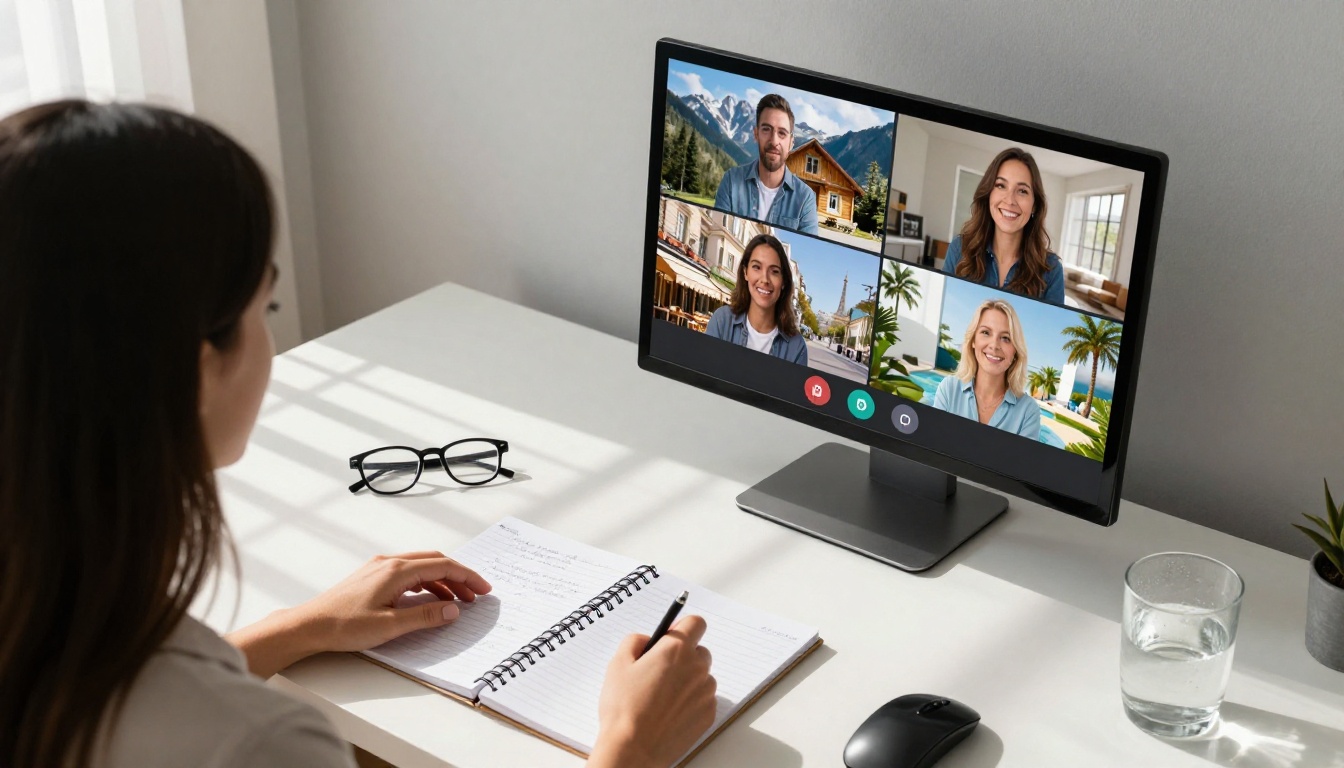
Chaque grande plateforme gère les paramètres d’arrière-plan virtuel pour appel vidéo de manière différente. Voici un récapitulatif rapide.
Zoom
Ouvrez les Paramètres (icône en forme d’engrenage), puis Arrière-plan et filtres. Vous pouvez importer directement n’importe quelle image comme arrière-plan personnalisé. Pour un résultat optimal, Zoom recommande un écran vert physique, mais la segmentation par IA fonctionne bien avec un bon éclairage, sans écran vert. Utilisez un JPEG ou un PNG en 1920x1080 pour une meilleure résolution.
Google Meet
Cliquez sur le menu à trois points (Plus d’options) en bas de n’importe quel appel, puis sur Modifier l’arrière-plan. Vous pouvez flouter, utiliser des arrière-plans prédéfinis ou importer une image personnalisée. La segmentation de Google Meet s’est nettement améliorée et gère fiablement la plupart des situations.
Microsoft Teams
Avant de rejoindre une réunion, cliquez sur Effets d’arrière-plan dans l’écran de pré-connexion. Pendant un appel, ouvrez le menu à trois points et sélectionnez Appliquer des effets d’arrière-plan. Teams prend en charge l’import d’images personnalisées et propose un flou intégré. Dans les environnements d’entreprise, les administrateurs informatiques peuvent préconfigurer des options d’arrière-plan approuvées.
💡 Les trois plateformes acceptent des images allant jusqu’à environ 20 Mo. Optez pour du 1920x1080 ou du 2560x1440 pour un rendu net sans problème de taille de fichier.
Quand la suppression d’arrière-plan par IA va au-delà des appels vidéo
La technologie qui alimente la suppression d’arrière-plan en temps réel pour les appels a un champ d’application bien plus large. Une fois que vous commencez à l’utiliser, les cas d’usage se multiplient rapidement.
Photos de profil et portraits
Un portrait professionnel net nécessitait autrefois un studio photo avec un fond et un éclairage contrôlés. Aujourd’hui, prenez n’importe quelle photo bien éclairée, passez-la dans l’outil Remove Background et placez-vous sur l’arrière-plan de votre choix. Le résultat est impossible à distinguer d’une séance en studio lorsque la qualité de la photo source est bonne.
C’est particulièrement utile pour :
- Mettre à jour votre profil LinkedIn sans prendre rendez-vous avec un photographe
- Les photos des annuaires d’entreprise, avec des arrière-plans cohérents et alignés sur la marque
- Les photos de biographies de conférenciers, lorsqu’un portrait professionnel est attendu
- Les photos de signature d’e-mail qui paraissent soignées sans effort
Réseaux sociaux et création de contenu
Créateurs de contenu, coachs, concepteurs de formations et spécialistes du marketing utilisent constamment la suppression d’arrière-plan par IA. Qu’il s’agisse de miniatures YouTube, de publications Instagram, de visuels promotionnels de webinaires ou de créations publicitaires en ligne, la possibilité d’isoler un sujet et de le placer sur n’importe quel arrière-plan ouvre une immense souplesse de production.
Associez l’outil Bria Remove Background à la génération texte vers image de PicassoIA et vous pourrez créer des scènes entièrement personnalisées : votre visage réel, des arrière-plans générés par IA, des résultats professionnels en quelques minutes.
La vraie différence entre un bon et un mauvais détourage par IA
Tous les outils de suppression d’arrière-plan ne produisent pas le même niveau de qualité. Les écarts apparaissent dans trois domaines précis :
Netteté des contours : l’outil préserve-t-il le contour fin de votre sujet, ou crée-t-il un bord flou et sans netteté qui paraît composité ?
Détail des cheveux : peut-il détecter et conserver les mèches individuelles, ou traite-t-il la silhouette capillaire comme un bloc plein ?
Frange de couleur : après la suppression, reste-t-il une couleur résiduelle de l’arrière-plan d’origine autour des contours ? On parle de « frange de couleur », et cela trahit immédiatement un détourage de mauvaise qualité.
Les modèles de qualité professionnelle comme Bria Remove Background s’en sortent bien sur ces trois critères. Les outils grand public échouent souvent sur les cheveux et présentent des franges visibles sur les contours complexes.
💡 Pour tester rapidement la qualité d’un outil de suppression d’arrière-plan, utilisez une photo avec des cheveux bouclés ou fins sur un arrière-plan chargé. C’est le cas de test le plus difficile. S’il s’en sort bien, il gèrera tout le reste sans difficulté.

Essayez par vous-même sur PicassoIA
Le moyen le plus rapide de voir ce que le remplacement d’arrière-plan par IA peut faire est de le tester sur vos propres photos. Prenez une photo, déposez-la dans l’outil Remove Background et, en quelques secondes, vous disposez d’un sujet détouré prêt à être placé n’importe où.
À partir de là, les possibilités s’ouvrent. Installez-vous dans un bureau professionnel. Constituez un pack d’arrière-plans personnalisés pour différents types de réunions. Créez des portraits soignés sans studio. Générez de nouveaux environnements avec les outils d’image de PicassoIA et intégrez-y votre photo.
Votre présence en visioconférence fait partie de votre image professionnelle. L’IA vous permet de contrôler facilement cette image, quel que soit l’endroit où vous êtes réellement assis. Rendez-vous sur PicassoIA et commencez à créer des arrière-plans qui travaillent pour vous.


