Hace un año, conseguir un objeto 3D utilizable significaba semanas de escultura o una visita a una cabina de escaneado. Hoy puedes escribir una frase, subir una foto y tener una malla con textura en unos minutos. El problema es que la «generación de objetos 3D» no es una sola cosa. Texto a 3D, imagen a 3D y reconstrucción con varias fotos se comportan de forma muy distinta, y cada uno esconde sus propios límites tras un botón de subida muy amable.
Este artículo repasa los tres métodos, muestra dónde dejan de ser gratuitas las herramientas gratuitas y termina con un flujo de trabajo práctico en PicassoIA que puedes probar hoy mismo.
Todos los generadores del mercado entran en una de tres categorías. Saber a cuál pertenece una herramienta te dice más sobre el resultado que su página de marketing.
Texto a 3D
Describes el objeto y el modelo inventa la geometría y la textura desde cero. Por dentro, la mayoría de los sistemas primero imaginan algunas vistas del objeto y después las convierten en una malla. Por eso un prompt como «un sillón de cuero» te da un sillón creíble, pero no tu sillón.
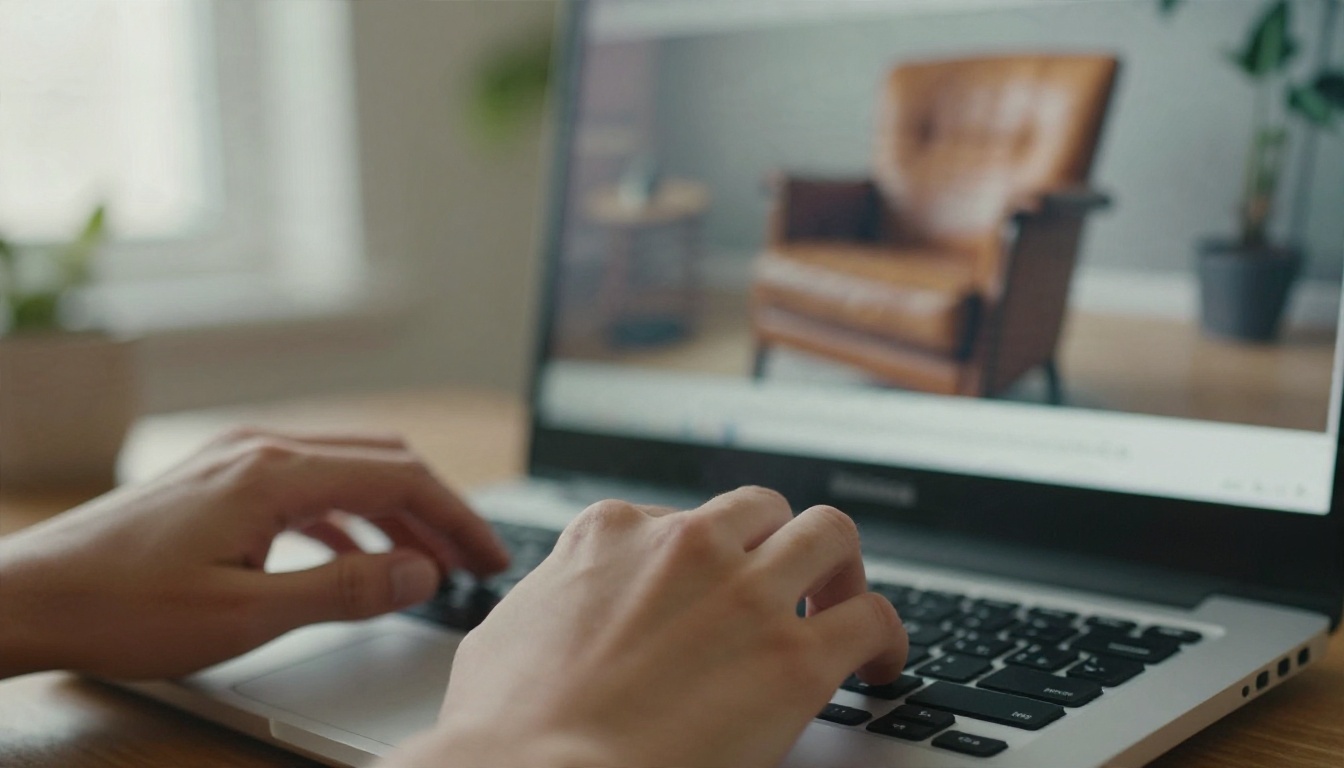
Imagen a 3D
Aportas una imagen y el modelo deduce los lados ocultos. Como la parte frontal queda fijada por tu foto, el resultado se ajusta mucho mejor a tu intención que con el texto solo. La parte trasera, la base y cualquier detalle oculto siguen siendo suposiciones fundamentadas.
Reconstrucción con varias fotos
Aportas varias imágenes desde distintos ángulos. El modelo tiene pruebas reales de la mayoría de las superficies, así que la malla suele ser la más fiel de las tres. Requiere más tiempo de preparación, pero las suposiciones se reducen mucho.
| Método | Entrada | Control sobre la forma | Riesgo habitual | Ideal para |
|---|
| Texto a 3D | Una frase | Bajo | Proporciones genéricas o raras | Accesorios, conceptos, ideación rápida |
| Imagen a 3D | Una foto | Medio | Parte trasera inventada | Productos, juguetes, figuras |
| Varias fotos | De 3 a 5 fotos | Alto | Necesita tomas limpias y coherentes | Objetos reales que tienes |
💡 Regla general: cuanto más del objeto puedas mostrar, menos tendrá que inventar el modelo. La invención es el origen de la mayoría de las mallas malas.
Texto a 3D en la práctica
El texto a 3D es la forma más rápida de obtener un primer borrador. También es el método con más probabilidades de decepcionarte si esperas un recurso terminado.
Prompts que funcionan
Los prompts cortos y concretos superan a los poéticos. Nombra el objeto, el material y una característica distintiva. Omite la escena.
- Débil: «Un objeto mágico y precioso de fantasía de un mundo antiguo»
- Fuerte: «Un reloj de bolsillo de latón con la esfera de cristal agrietada y una cadena corta»
Mantén el objeto único y centrado. Pide una sola cosa, no un escritorio lleno de cosas. La mayoría de los generadores se entrenan con recursos aislados, así que un objeto solo se acerca más a sus puntos fuertes.
Dónde se queda corto el texto a 3D
Espera problemas con tres cosas: proporciones exactas (un objeto de «12 cm» no tiene un tamaño real), partes finas (antenas, correas, patas de silla) y texto en las superficies (las etiquetas salen como manchas). Si alguno de esos puntos te importa, cambia a un método basado en imágenes.
Imagen a 3D en la práctica
Cuando ya tienes una referencia, la imagen a 3D suele ser el mejor punto de partida. Además ofrece un truco: puedes generar primero la referencia con un modelo de texto a imagen, ajustarla hasta que quede bien y solo entonces convertirla en 3D.
Elegir la foto de origen
Una buena imagen de origen es aburrida a propósito:
- Un solo objeto, que ocupe al menos la mitad del encuadre
- Fondo liso, idealmente blanco o gris claro
- Luz uniforme, sin sombras duras sobre la superficie
- Sin texto ni logotipos, ya que rara vez sobreviven a la reconstrucción
- Un ángulo de tres cuartos, que muestra a la vez la parte frontal y un lateral
Una foto plana y de frente da al modelo poca información de profundidad. Una vista de tres cuartos ligeramente elevada le da mucha más.
Generar primero la imagen de referencia
Si no tienes foto, crea una. Un modelo como Flux 2 Klein 4B Base o Nano Banana puede producir una imagen limpia, de estilo producto, de tu objeto sobre fondo blanco. Seedream 4.5 es otra opción sólida cuando quieres más detalle fino en la superficie. Itera la imagen hasta que la forma sea correcta, porque cada defecto de la imagen se convierte en un defecto de la malla.
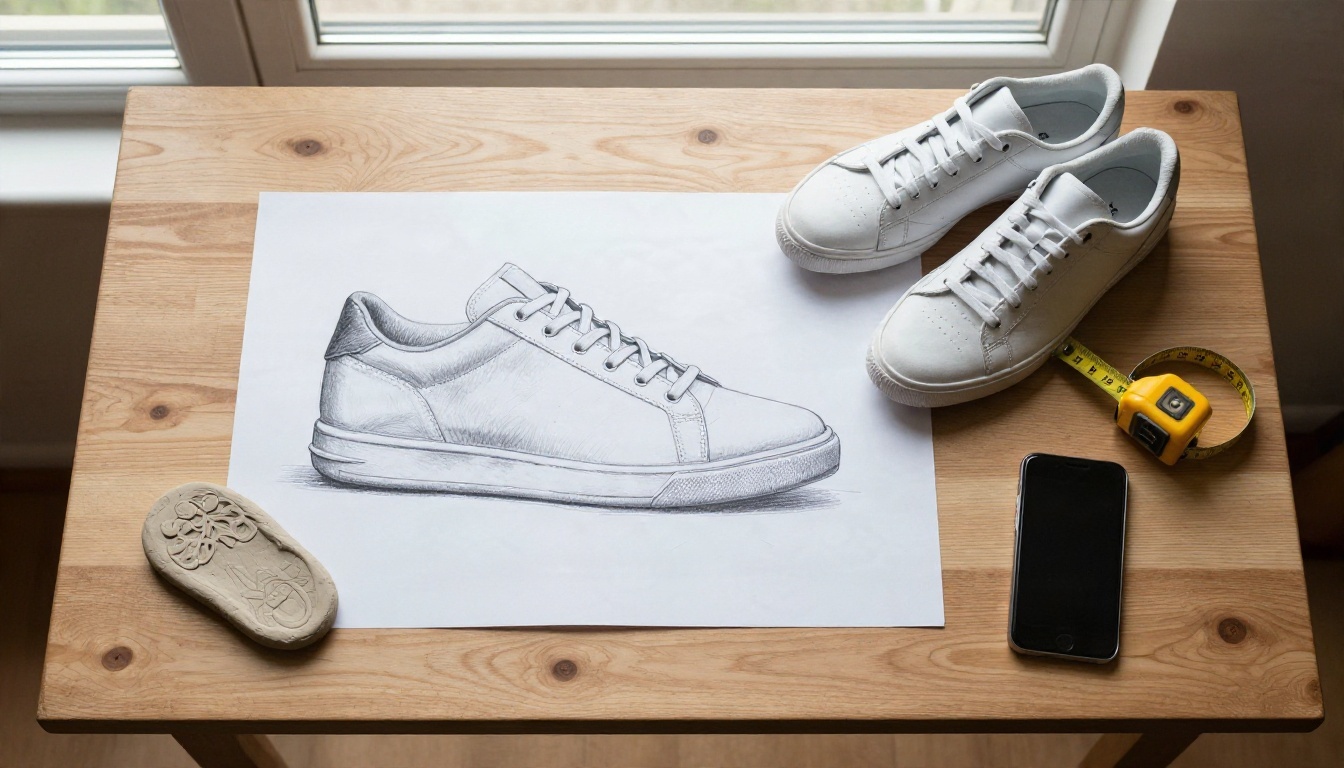
💡 Por qué esto supera al texto a 3D directo: revisas el diseño en 2D, donde los cambios tardan segundos, antes de gastar una generación 3D en él.
Una foto frente a varios ángulos
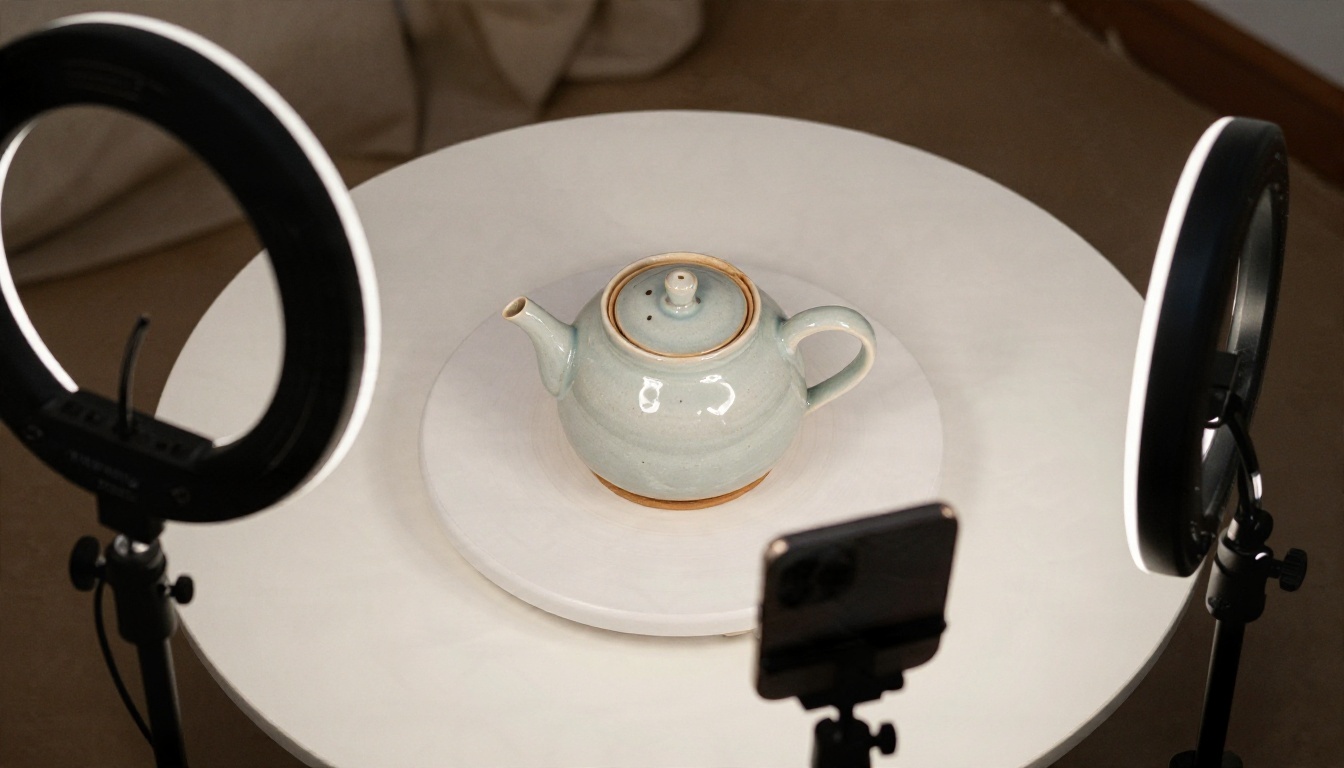
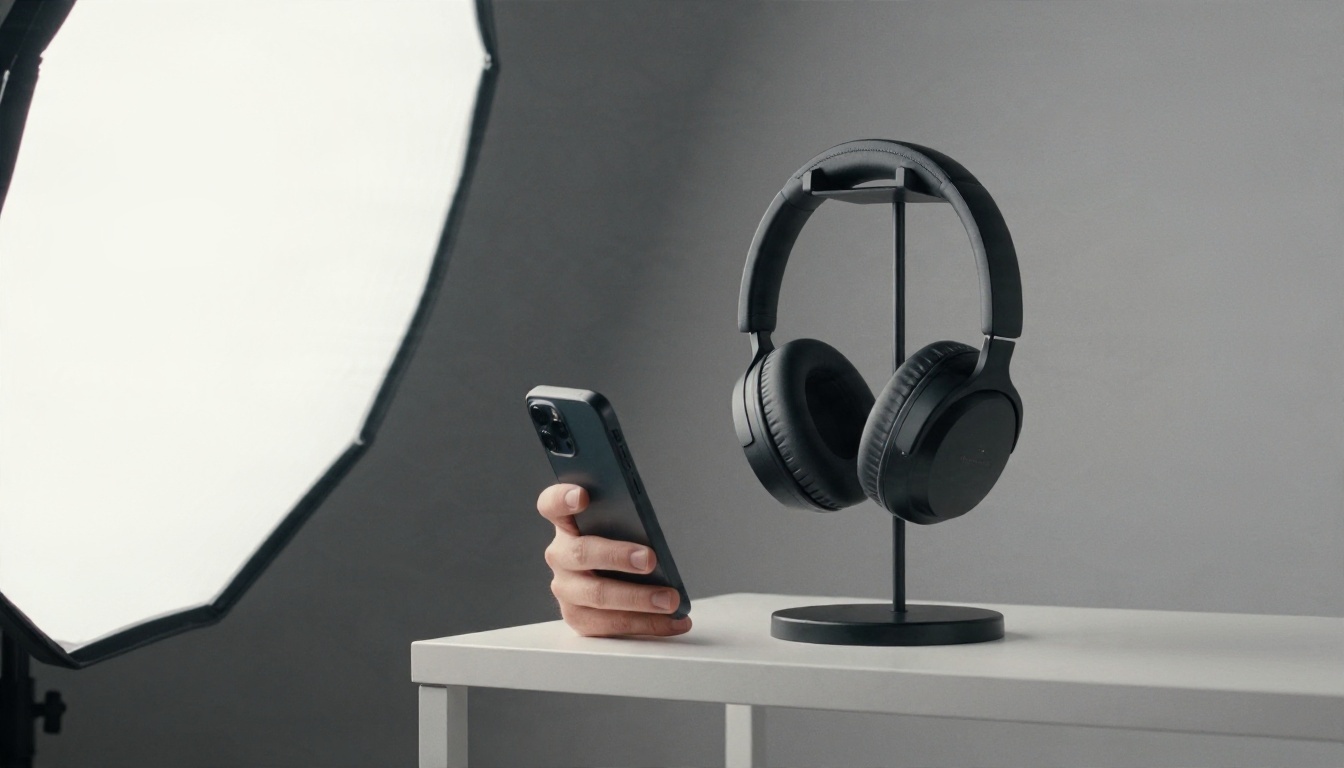
Una foto es rápida. Tres a cinco fotos dan al modelo pruebas de los lados que, de otro modo, adivinaría. En un producto real, una taza, un zapato o una pequeña estatua, los dos minutos extra de fotografía merecen la pena. Fotografía sobre una plataforma giratoria o rodea el objeto a una distancia constante, y mantén la misma iluminación en cada toma.
Herramientas gratuitas y sus límites
«Gratis» en la generación 3D casi siempre significa una de tres cosas, y cada una tiene un costo distinto.
Niveles gratuitos basados en créditos
Servicios alojados como Meshy y Tripo ofrecen una cuota mensual de créditos. Las cifras cambian con frecuencia y las fuentes no coinciden en los importes exactos, así que revisa la página de precios actual antes de planificar un proyecto con ellos. Lo que se mantiene constante es el patrón:
- Un pequeño grupo mensual de créditos que cubre un puñado de generaciones
- Colas más lentas que las de los usuarios de pago
- Límites de exportación, donde la vista previa es gratuita pero la descarga de un archivo puede estar limitada
- Condiciones de licencia, que incluyen atribución o uso no comercial en los planes gratuitos
Un nivel gratuito es ideal para comprobar si un método se adapta a tu objeto. Es una base pobre para un calendario de producción.
Modelos de código abierto en tu propia GPU
Los pesos abiertos de proyectos como TRELLIS, de Microsoft, y la familia Hunyuan3D, de Tencent, pueden ejecutarse en tu propio equipo, sin créditos y sin cola. El precio son el hardware y la paciencia. Necesitarás una tarjeta NVIDIA reciente con mucha memoria de video, un entorno de Python que funcione y cierta comodidad con la línea de comandos. Muchas versiones se diseñaron pensando primero en Linux.
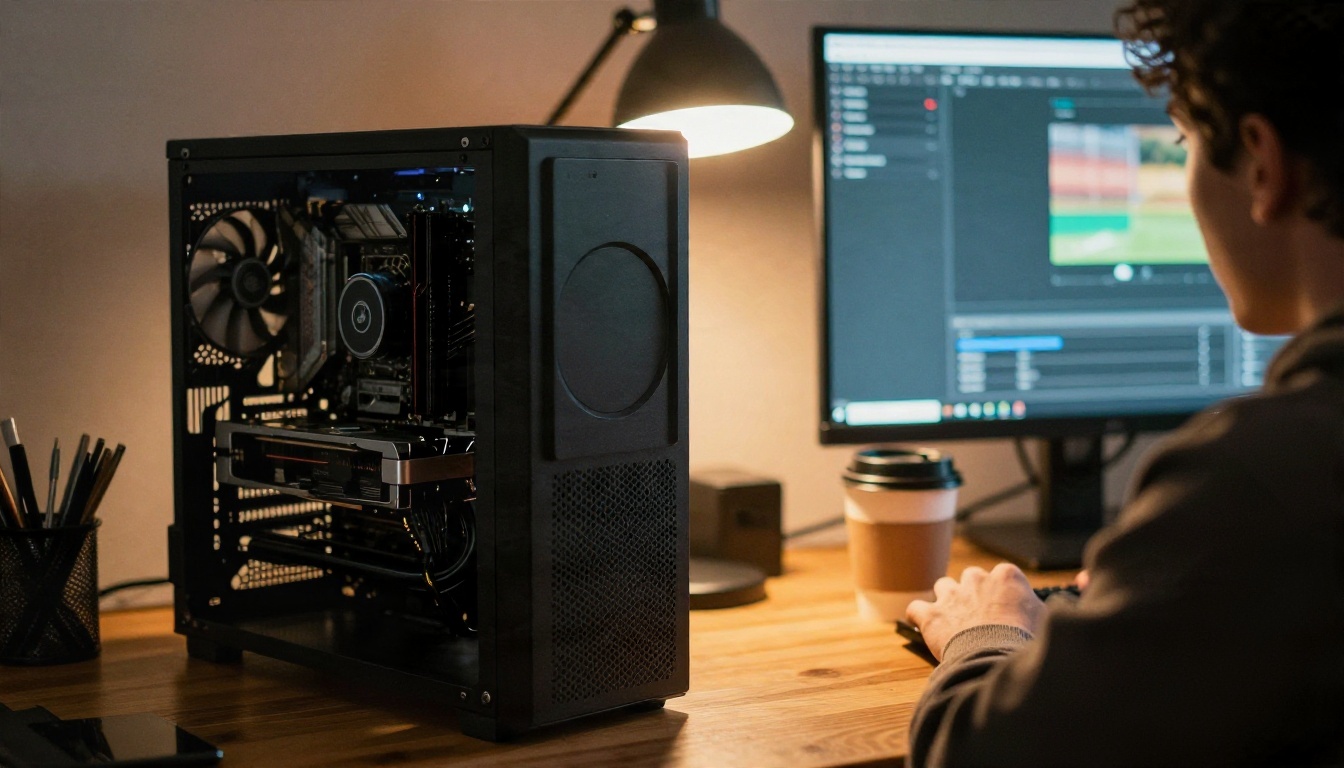
Para mucha gente, el costo real de «gratis y local» es la tarde perdida con los controladores y las dependencias.
Trampas de licencia
Este es el límite que la gente se salta. Antes de vender una figura impresa, subir un modelo a una tienda o entregar un recurso para un juego, revisa:
| Pregunta | Por qué importa |
|---|
| ¿Se permite el uso comercial en este plan? | Los niveles gratuitos suelen restringirlo |
| ¿Se exige atribución? | Algunos planes piden una línea de crédito |
| ¿Quién es propietario del resultado? | Las condiciones varían según el servicio |
| ¿La imagen de origen es tuya? | Una foto del diseño de otra persona sigue siendo su diseño |
💡 Si un proyecto va a generar dinero, lee las condiciones del plan exacto que usaste, no las de la página de inicio.
Cómo usar Hunyuan 3D 3.1 en PicassoIA
Hunyuan 3D 3.1 acepta una foto o una descripción escrita, y devuelve un modelo con textura sin necesidad de software 3D de tu lado. Este es un flujo de trabajo que da resultados fiables.
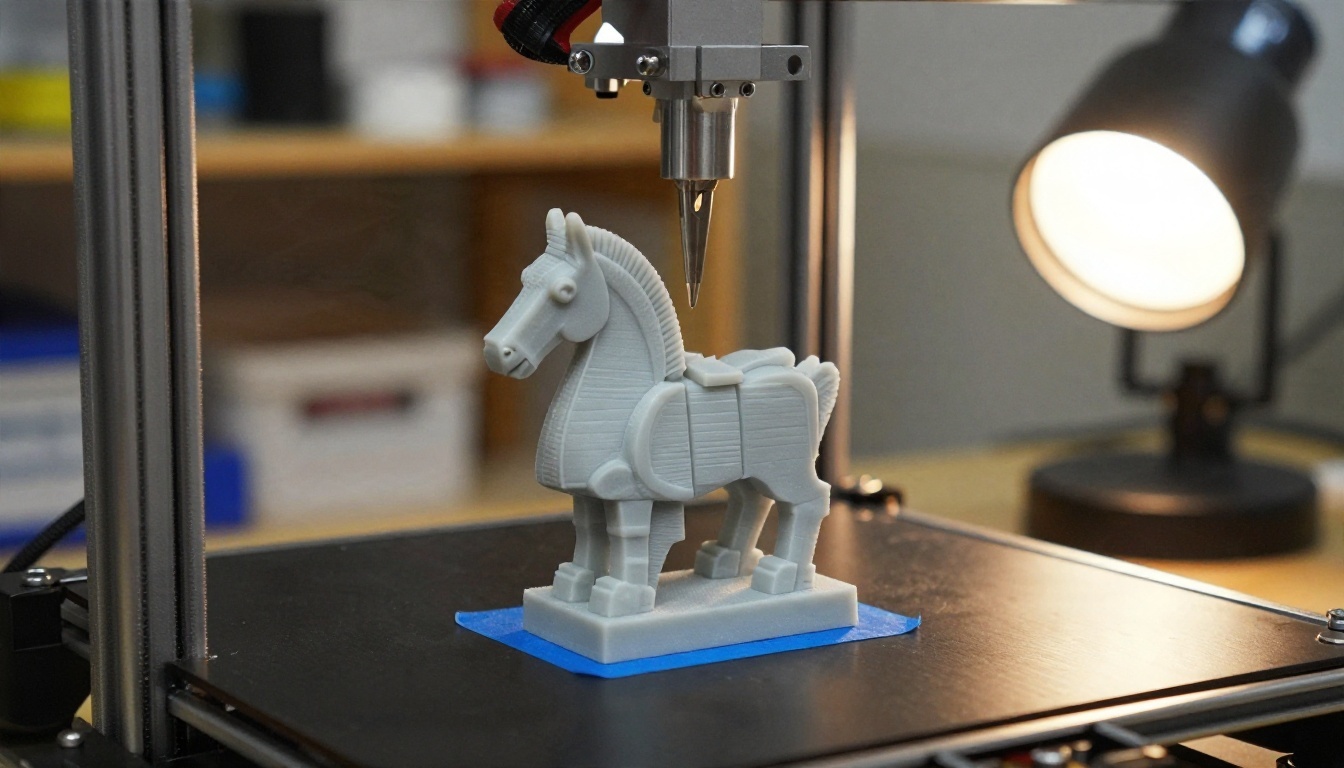
Paso a paso
- Abre la página del modelo. Ve a la página de Hunyuan 3D 3.1 en PicassoIA.
- Elige una sola entrada. Aporta una imagen o un prompt de texto, nunca ambos. El campo de prompt admite hasta 1024 caracteres, pero de 15 a 30 palabras bastan.
- Prepara la imagen. Usa JPG, PNG o WEBP, entre 128 y 5000 píxeles por lado y menos de 6 MB. Mantén un fondo sencillo y deja que el objeto ocupe más de la mitad del encuadre.
- Elige el tipo de generación. Normal te da un modelo con textura. Geometry te da una malla blanca sin textura, ideal si vas a pintarla o texturizarla tú mismo.
- Activa PBR si lo necesitas. Los materiales basados en física responden correctamente a la luz en motores de juego y renderizadores. Déjalo desactivado para una vista previa rápida de impresión.
- Define el número de caras. El valor por defecto es 500 000 caras, que es denso. Bájalo para visores web y uso en tiempo real, y mantenlo alto para impresión o renders de primer plano.
- Ejecuta y revisa el resultado. Gira el modelo, mira la parte trasera y la base, y comprueba las partes finas antes de exportar.
Consejos sobre parámetros
| Ajuste | Úsalo cuando | Valor sugerido |
|---|
| Tipo de generación: Geometry | Impresión o texturizado a mano | Geometry |
| Tipo de generación: Normal | Vista previa visual rápida | Normal |
| PBR | Motores de juego, renders de producto | Activado |
| Número de caras | Visualización web o móvil | Menor que el valor por defecto |
| Número de caras | Renders de primer plano, impresión | Valor por defecto o superior |
💡 Si el primer resultado tiene una parte trasera extraña, no reescribas el prompt. Cambia la imagen de origen en su lugar, idealmente a una vista de tres cuartos con luz más suave.
Rodin y otras opciones
Hunyuan no es la única vía. Según tu objeto, otro modelo puede darte una topología más limpia.
Cuándo encaja Rodin
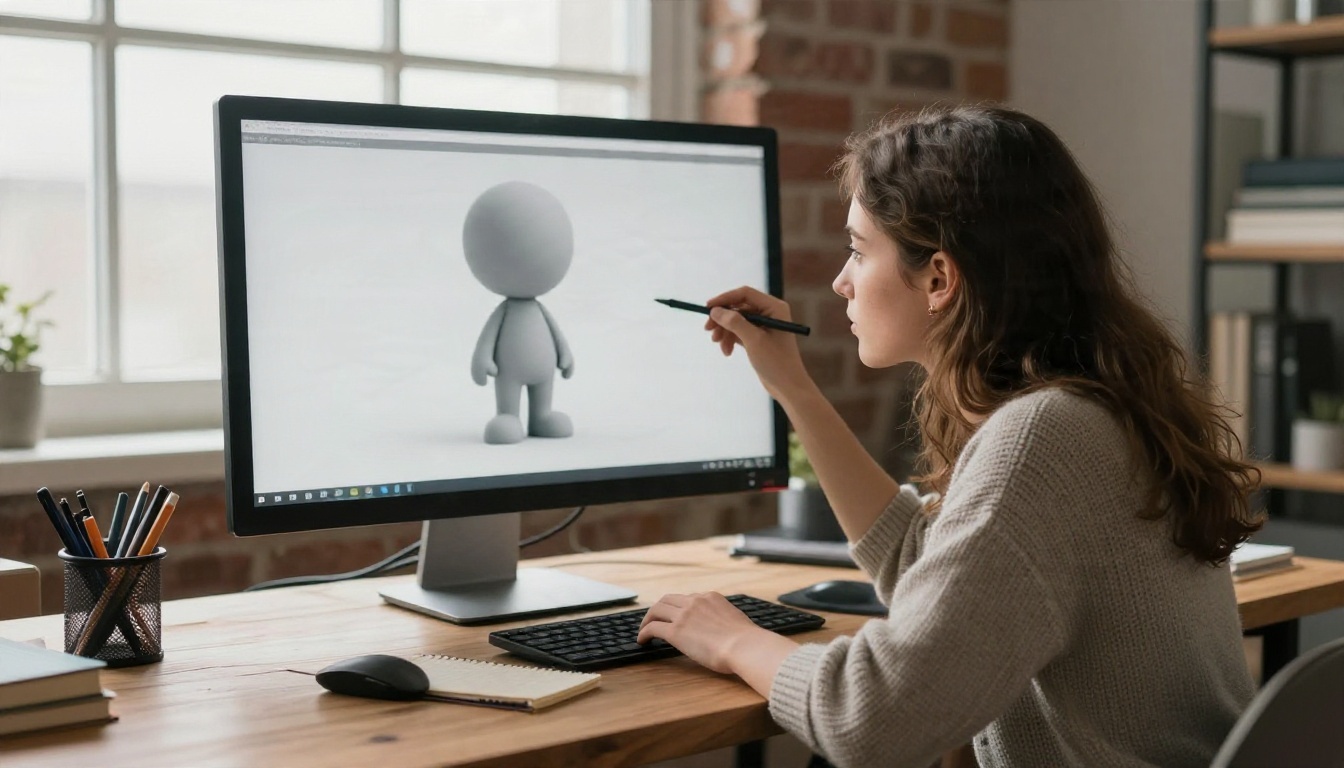
Rodin acepta hasta cinco fotos a la vez, así que encaja con el método de varias fotos descrito antes. Exporta a GLB, FBX, OBJ, USDZ y STL, lo que cubre motores de juego, dispositivos Apple y programas de corte para impresión 3D. Su modo de malla Quad produce una geometría más ordenada y más fácil de editar y de preparar para el rigging, mientras que el modo Raw conserva más detalle de superficie. También ofrece una opción de pose T/A para figuras humanas.
Elegir entre los dos
| Necesidad | Mejor opción |
|---|
| Una foto o un prompt de texto | Hunyuan 3D 3.1 |
| Varias fotos del mismo objeto | Rodin |
| Topología limpia de cuadriláteros para editar | Rodin (modo Quad) |
| Presupuesto de polígonos ajustable | Hunyuan 3D 3.1 |
| Resultado listo para cortar como STL | Rodin |
Rigging y animación
Una malla estática es solo el comienzo para los personajes. Create Character v1 puede hacer el rigging automático de un modelo humanoide, y Text To Motion Diffusion v2 puede animarlo a partir de una descripción escrita como «camina despacio y saluda». Combina una salida en pose T de Rodin con estas dos herramientas y pasarás de la idea a un personaje en movimiento sin abrir un programa de rigging.
Cómo corregir problemas comunes de la malla
Las mallas generadas se ven genial en la vista previa y luego fallan al entrar en contacto con programas reales. La mayoría de los problemas caben en unos pocos grupos.
Recuento de polígonos
Medio millón de caras está bien para un render y es doloroso para un navegador. Si un modelo va a vivir en una web o en un juego móvil, reduce el número de caras al generarlo en lugar de simplificarlo después. La simplificación posterior puede emborronar detalles finos como los dedos y los rasgos faciales.
Preparar la impresión
Un modelo que parece sólido en pantalla puede no ser una malla cerrada, sin huecos. Antes de imprimir, revisa estos puntos:
- Grosor de pared: las paredes finas, de menos de un milímetro o dos aproximadamente, pueden fallar en impresoras comunes
- Piezas flotantes: las piezas no unidas al cuerpo se caerán de la plataforma
- Voladizos: añade soportes o gira el modelo para que haya menos superficies suspendidas en el aire
- Escala: los modelos generados no tienen tamaño real, así que defínelo en tu programa de corte
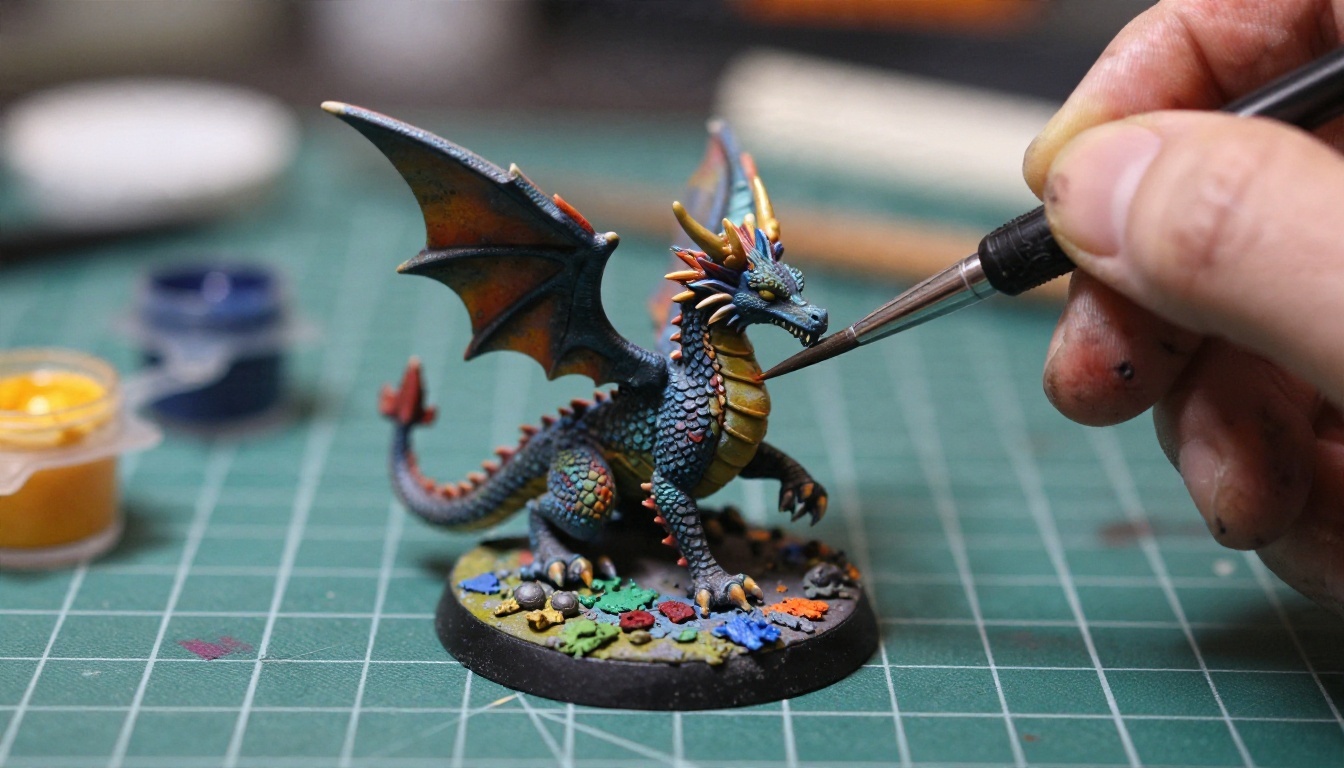
La salida solo de geometría suele ser la más cómoda para imprimir, ya que de todos modos vas a pintar la superficie. El pintado a mano fino añade el detalle que los mapas de textura no pueden dar.
Revisar con otras personas
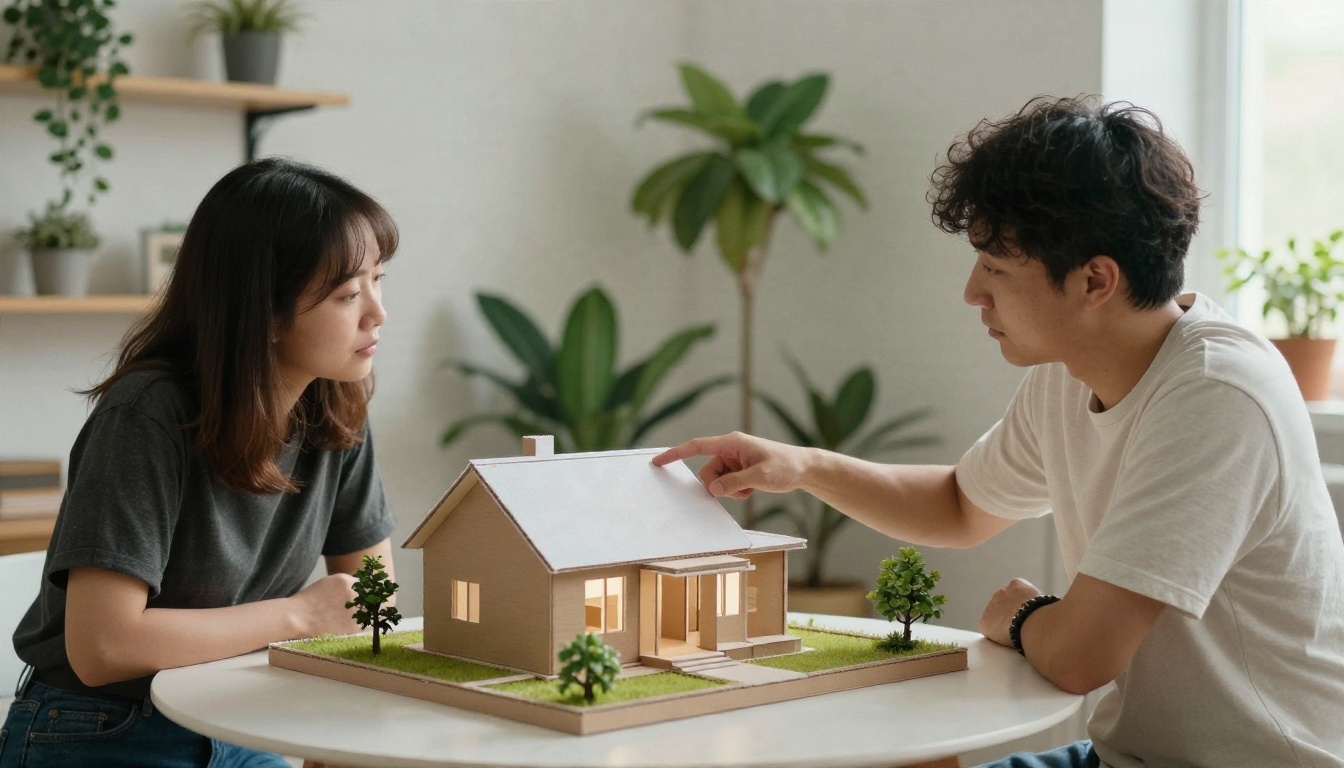
Los modelos generados son fáciles de producir y fáciles de juzgar mal. Muestra cuanto antes el resultado impreso o en pantalla a una segunda persona. Un compañero detectará un tejado torcido o un asa que falta más rápido que tú después de veinte minutos mirándolo fijamente.
¿Qué método deberías elegir?
Una lista corta de decisiones evita muchas generaciones desperdiciadas:
- No tienes referencia y quieres una idea rápido: empieza con texto a 3D y trata el resultado como un boceto.
- Quieres un diseño concreto: genera o fotografía una referencia limpia y usa imagen a 3D.
- Tienes el objeto real: toma varios ángulos y usa un método de varias fotos.
- Necesitas una pieza imprimible con medidas exactas: usa la generación para la forma y luego confirma el tamaño y el grosor de pared en tu programa de corte.
- Necesitas un personaje con rigging: crea un modelo en pose T y luego haz el rigging y la animación automáticos.
El patrón es coherente. El texto te da velocidad, una sola imagen te da intención y varias imágenes te dan precisión.
Prueba tus propios objetos 3D hoy
No necesitas software de modelado, una GPU potente ni una semana de tutoriales para ver hasta dónde ha llegado esto. Elige un objeto que te importe, una taza, un juguete o una pieza de mobiliario, y pásalo por el flujo de trabajo anterior. Genera una referencia limpia con Nano Banana o Seedream 4.5, envíala a Hunyuan 3D 3.1 y compara el resultado con una prueba de varias fotos en Rodin.
En una tarde sabrás qué método encaja con tu trabajo. Entra en picassoia.com/en/all-models para explorar todos los modelos de 3D, imagen y animación de Picasso IA, y empieza tu primera malla ahora mismo.


