Il y a un an, obtenir un objet 3D exploitable demandait des semaines de sculpture ou un passage dans une cabine de numérisation. Aujourd’hui, vous tapez une phrase, déposez une photo et obtenez un maillage texturé en quelques minutes. Le piège, c’est que « génération d’objets 3D » ne désigne pas une seule chose. Texte vers 3D, image vers 3D et reconstruction à partir de plusieurs photos fonctionnent très différemment, et chacune cache ses propres limites derrière un bouton d’import sympathique.
Cet article passe en revue ces trois méthodes, montre à partir de quel moment les outils gratuits cessent de l’être et se termine par un flux de travail concret sur PicassoIA, que vous pouvez lancer dès aujourd’hui.
Trois façons de créer un objet 3D
Chaque générateur du marché entre dans l’une de ces trois catégories. Savoir à laquelle appartient un outil vous en dit plus sur le résultat que sa page de présentation.
Texte vers 3D
Vous décrivez l’objet, et le modèle invente la géométrie et la texture à partir de rien. Sous le capot, la plupart des systèmes imaginent d’abord quelques vues de l’objet, puis les transforment en maillage. C’est pourquoi un prompt du type « un fauteuil en cuir » donne une chaise crédible, mais pas votre chaise.
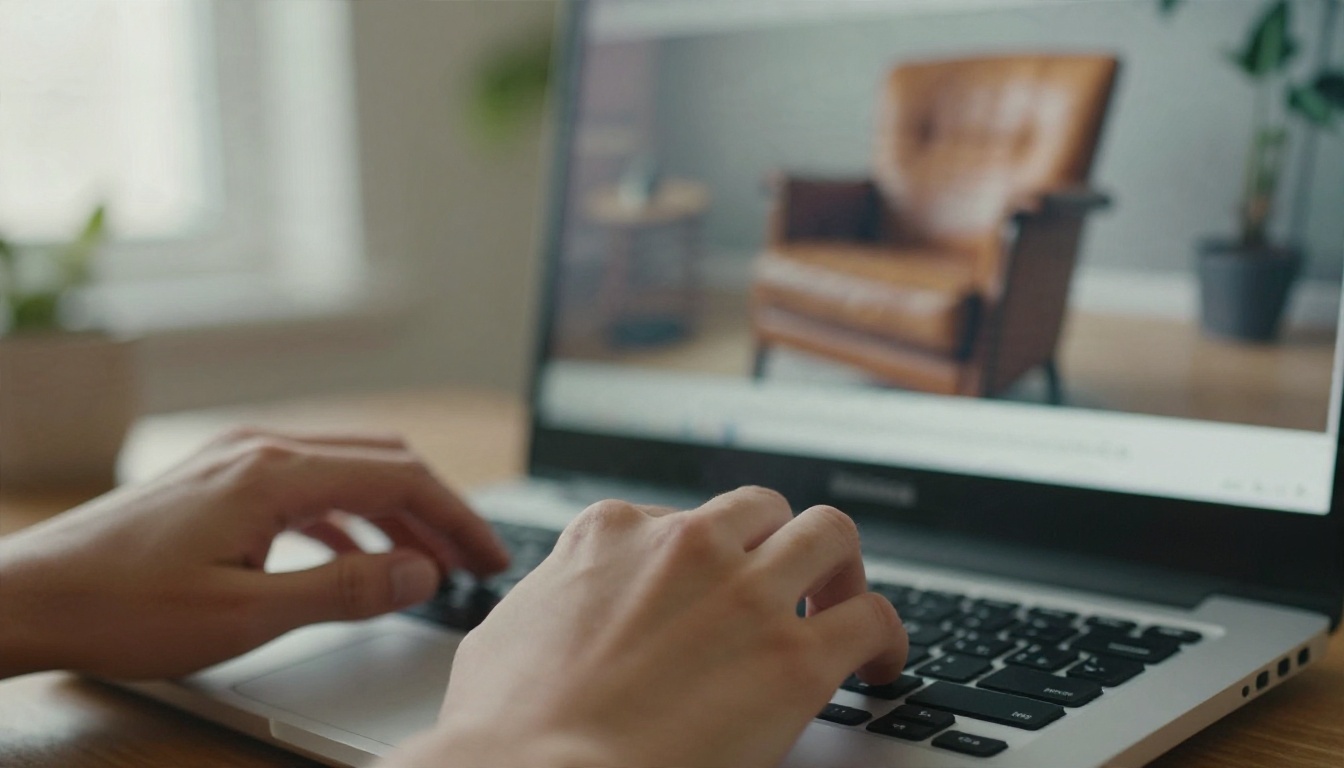
Image vers 3D
Vous fournissez une image, et le modèle déduit les faces cachées. Comme l’avant est figé par votre photo, le résultat correspond bien mieux à votre intention qu’avec le texte seul. L’arrière, le dessous et les détails masqués restent des suppositions éclairées.
Reconstruction à partir de plusieurs photos
Vous fournissez plusieurs images prises sous différents angles. Le modèle dispose de preuves réelles pour la plupart des surfaces, si bien que le maillage est généralement le plus fidèle des trois. Cela demande plus de temps de préparation, mais les suppositions chutent nettement.
| Méthode | Entrée | Contrôle de la forme | Risque principal | Idéal pour |
|---|
| Texte vers 3D | Une phrase | Faible | Résultat générique ou proportions bizarres | Accessoires, concepts, idéation rapide |
| Image vers 3D | Une photo | Moyen | Face arrière inventée | Produits, jouets, figurines |
| Plusieurs photos | 3 à 5 photos | Élevé | Nécessite des prises de vue propres et cohérentes | Objets réels que vous possédez |
💡 Règle empirique : plus vous montrez de l’objet, moins le modèle doit inventer. L’invention est la source de la plupart des mauvais maillages.
Le texte vers 3D en pratique
Le texte vers 3D est le moyen le plus rapide d’obtenir un premier jet. C’est aussi la méthode la plus susceptible de vous décevoir si vous attendez un objet fini.
Des prompts qui fonctionnent
Des prompts courts et concrets battent les prompts poétiques. Nommez l’objet, le matériau et un détail distinctif. Oubliez le décor.
- Faible : « Un bel objet magique et fantastique venu d’un monde ancien »
- Efficace : « Une montre de poche en laiton, au verre de cadran fissuré et à la chaîne courte »
Gardez un objet unique et centré. Demandez une seule chose, pas un bureau entier couvert d’objets. La plupart des générateurs sont entraînés sur des assets isolés, donc un objet seul correspond mieux à leurs points forts.
Là où le texte vers 3D atteint ses limites
Attendez-vous à des problèmes avec trois éléments : les proportions exactes (un objet de « 12 cm » n’a aucune taille réelle), les parties fines (antennes, sangles, pieds de chaise) et le texte sur les surfaces (les étiquettes deviennent des taches). Si l’un de ces points compte, passez à une méthode fondée sur l’image.
L’image vers 3D en pratique
Quand vous disposez déjà d’une référence, l’image vers 3D est en général le meilleur point de départ. Elle offre aussi une astuce : vous pouvez générer d’abord la référence avec un modèle de texte vers image, la corriger jusqu’à ce qu’elle soit juste, puis seulement la convertir en 3D.
Choisir la photo source
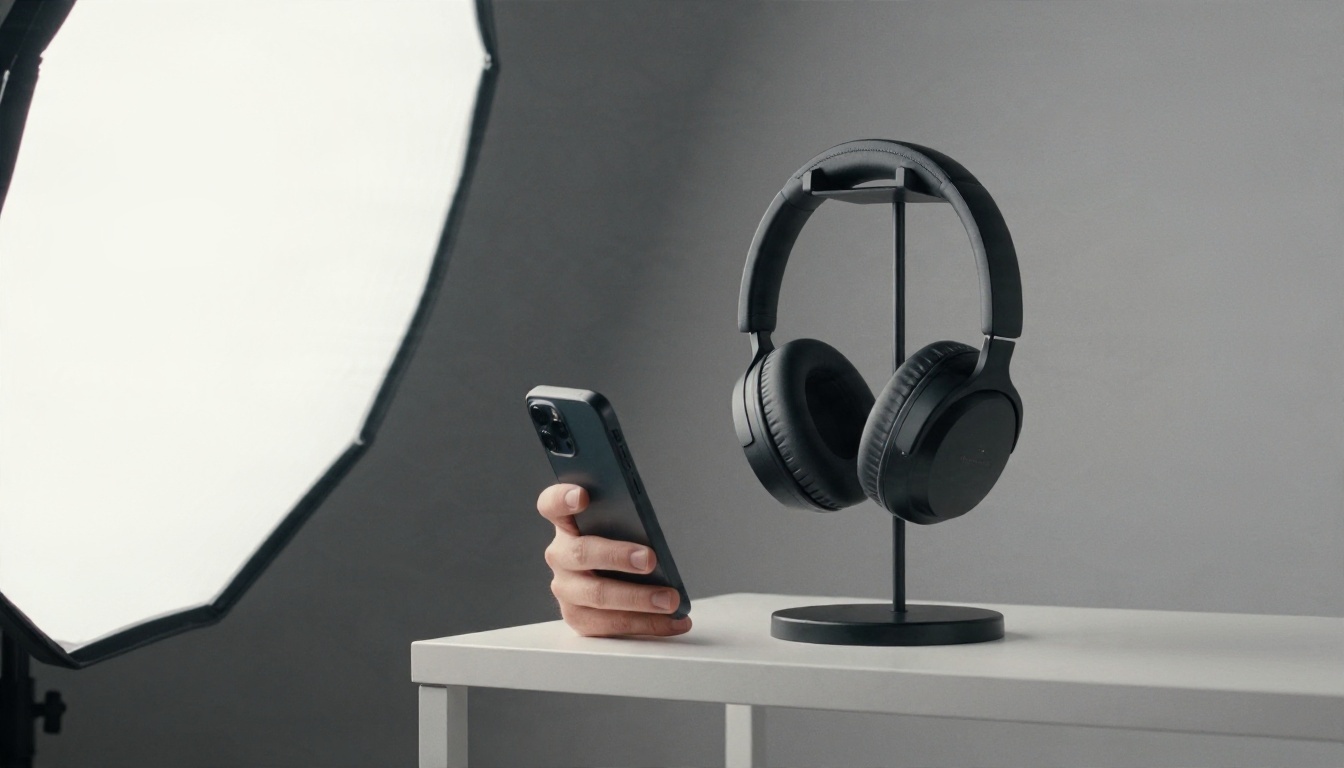
Une bonne image source est volontairement banale :
- Un seul objet, occupant au moins la moitié du cadre
- Fond uni, idéalement blanc ou gris clair
- Lumière douce, sans ombres dures sur la surface
- Aucun texte ni logo, car ils survivent rarement à la reconstruction
- Un angle de trois quarts, qui montre à la fois l’avant et un côté
Une photo plate, prise de face, fournit peu d’informations de profondeur au modèle. Une vue de trois quarts légèrement en plongée lui en fournit beaucoup plus.
Générer d’abord l’image de référence
Si vous n’avez pas de photo, créez-en une. Un modèle comme Flux 2 Klein 4B Base ou Nano Banana peut produire une image de type produit de votre objet sur fond blanc. Seedream 4.5 est une autre option solide lorsque vous voulez davantage de détails de surface nets. Retravaillez l’image jusqu’à ce que la forme soit juste, car chaque défaut de l’image devient un défaut du maillage.
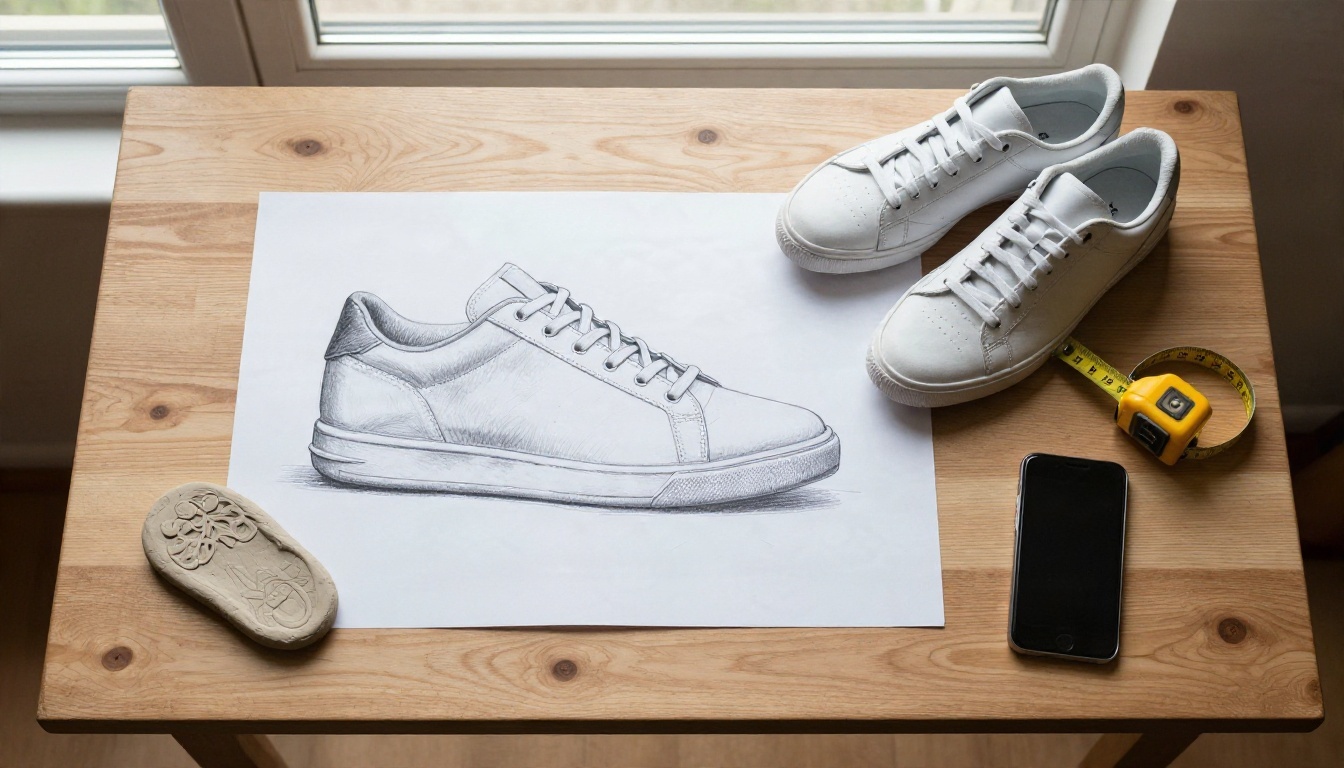
💡 Pourquoi c’est meilleur que le texte vers 3D brut : vous vérifiez le design en 2D, où les modifications prennent quelques secondes, avant de lancer une génération 3D.
Une photo ou plusieurs angles
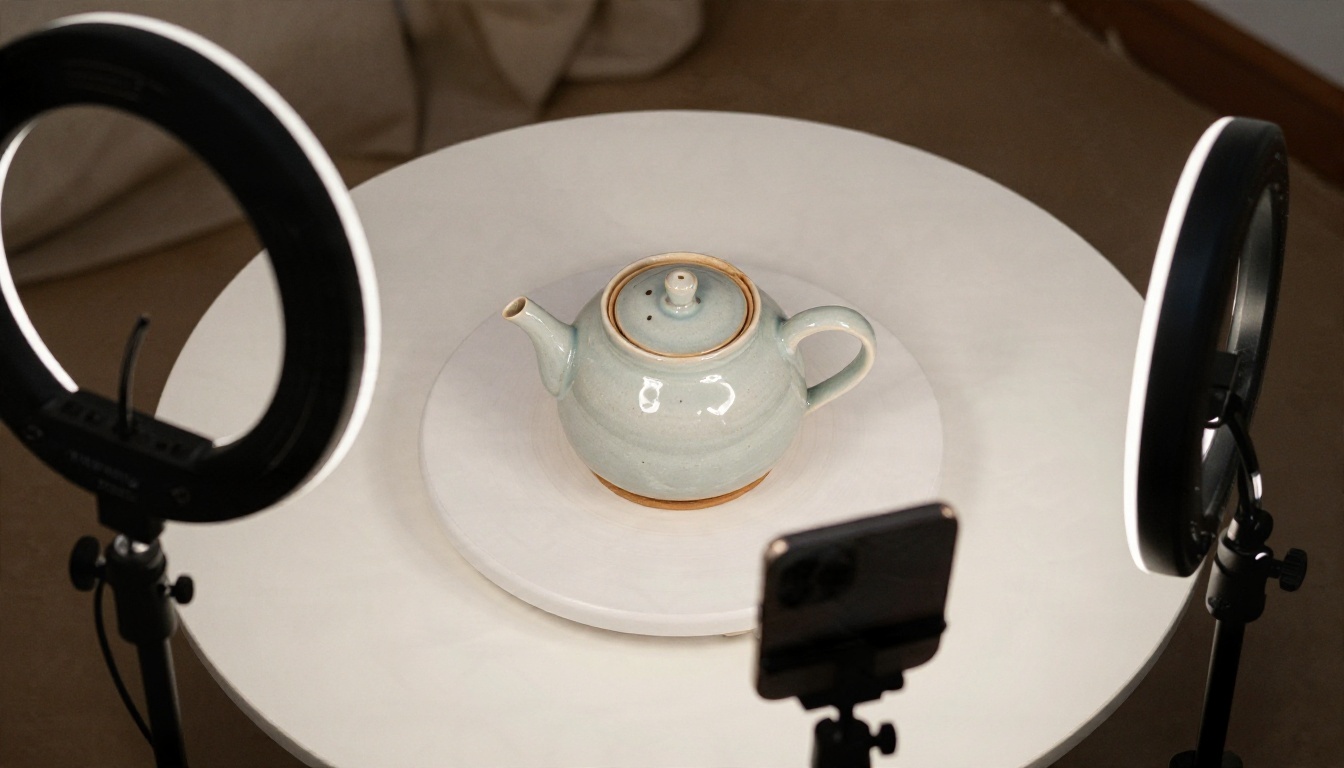
Une seule photo est rapide. Trois à cinq photos donnent au modèle des preuves pour les côtés qu’il devrait sinon deviner. Pour un vrai produit, une tasse, une chaussure ou une petite statue, les deux minutes supplémentaires de prise de vue en valent la peine. Photographiez sur un plateau tournant ou tournez autour de l’objet à distance constante, et gardez le même éclairage sur chaque prise.
Outils gratuits et leurs limites
Le mot « gratuit » en génération 3D désigne presque toujours l’une de trois choses, et chacune a un coût différent.
Les offres gratuites à crédits
Les services hébergés comme Meshy et Tripo proposent un quota mensuel de crédits. Les chiffres changent souvent et les sources ne s’accordent pas sur les montants exacts, alors consultez la page tarifaire actuelle avant de planifier un projet autour d’eux. Ce qui reste constant, c’est le schéma :
- Un petit volume de crédits mensuel qui couvre quelques générations
- Des files d’attente plus longues que pour les utilisateurs payants
- Des limites d’export : l’aperçu est gratuit, mais le téléchargement d’un fichier peut être plafonné
- Des conditions de licence, dont l’attribution obligatoire ou l’usage non commercial sur les offres gratuites
Une offre gratuite est parfaite pour vérifier si une méthode convient à votre objet. C’est en revanche un mauvais socle pour un calendrier de production.
Modèles open source sur votre propre GPU
Les poids ouverts de projets comme TRELLIS de Microsoft et la famille Hunyuan3D de Tencent peuvent tourner sur votre machine, sans crédits ni file d’attente. Le prix, ce sont le matériel et la patience. Prévoyez une carte NVIDIA récente avec beaucoup de mémoire vidéo, un environnement Python fonctionnel et une certaine aisance avec la ligne de commande. De nombreuses versions ont d’abord été conçues pour Linux.
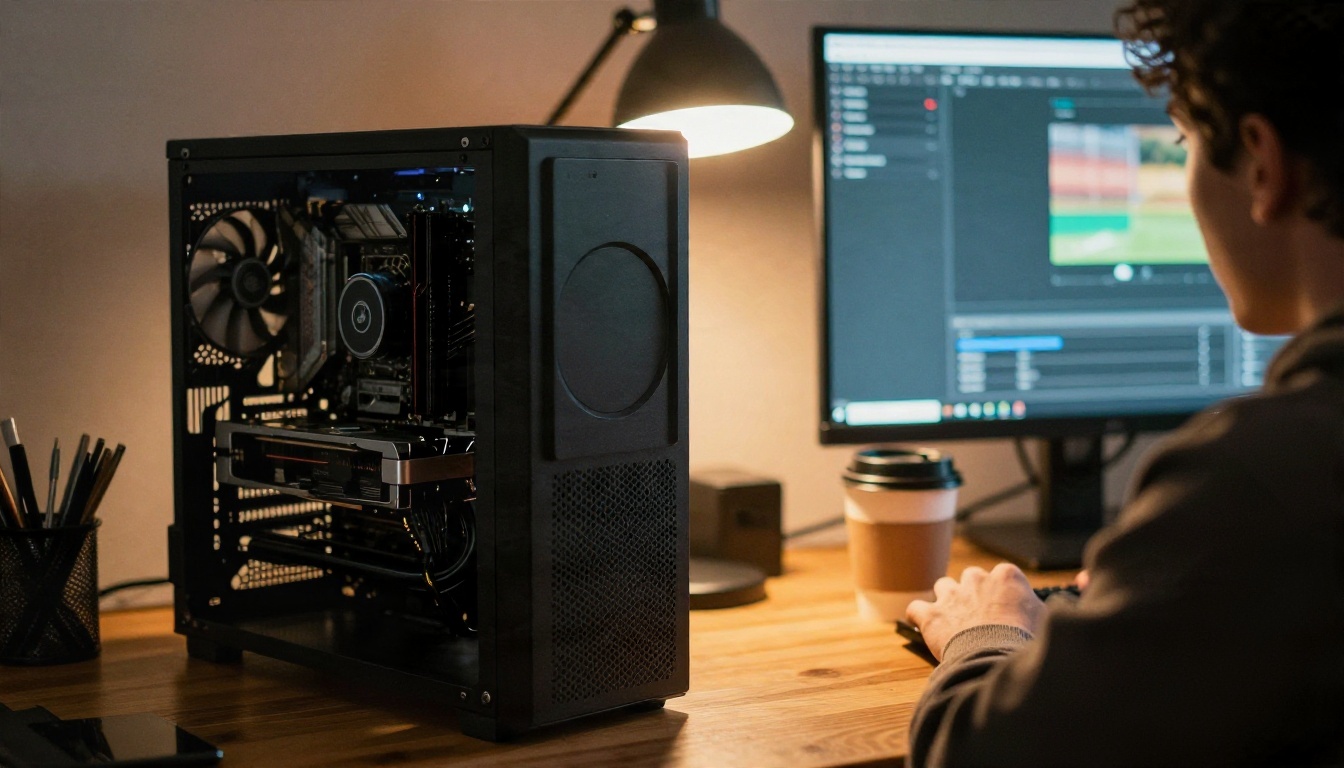
Pour beaucoup de gens, le vrai coût du « gratuit et local », c’est l’après-midi perdu à gérer pilotes et dépendances.
Les pièges de la licence
C’est la limite que les gens oublient. Avant de vendre une figurine imprimée, d’importer un modèle sur une boutique ou de livrer un asset de jeu, vérifiez :
| Question | Pourquoi c’est important |
|---|
| L’usage commercial est-il autorisé avec cette offre ? | Les offres gratuites le restreignent souvent |
| L’attribution est-elle obligatoire ? | Certaines offres exigent une mention d’auteur |
| À qui appartient le résultat ? | Les conditions varient selon les services |
| L’image source vous appartient-elle ? | La photo d’un design d’autrui reste le design d’autrui |
💡 Si un projet doit rapporter de l’argent, lisez les conditions de l’offre exacte que vous avez utilisée, pas celles de la page d’accueil.
Utiliser Hunyuan 3D 3.1 sur PicassoIA
Hunyuan 3D 3.1 accepte soit une photo, soit une description écrite, et renvoie un modèle texturé sans logiciel 3D de votre côté. Voici un flux de travail qui donne des résultats fiables.
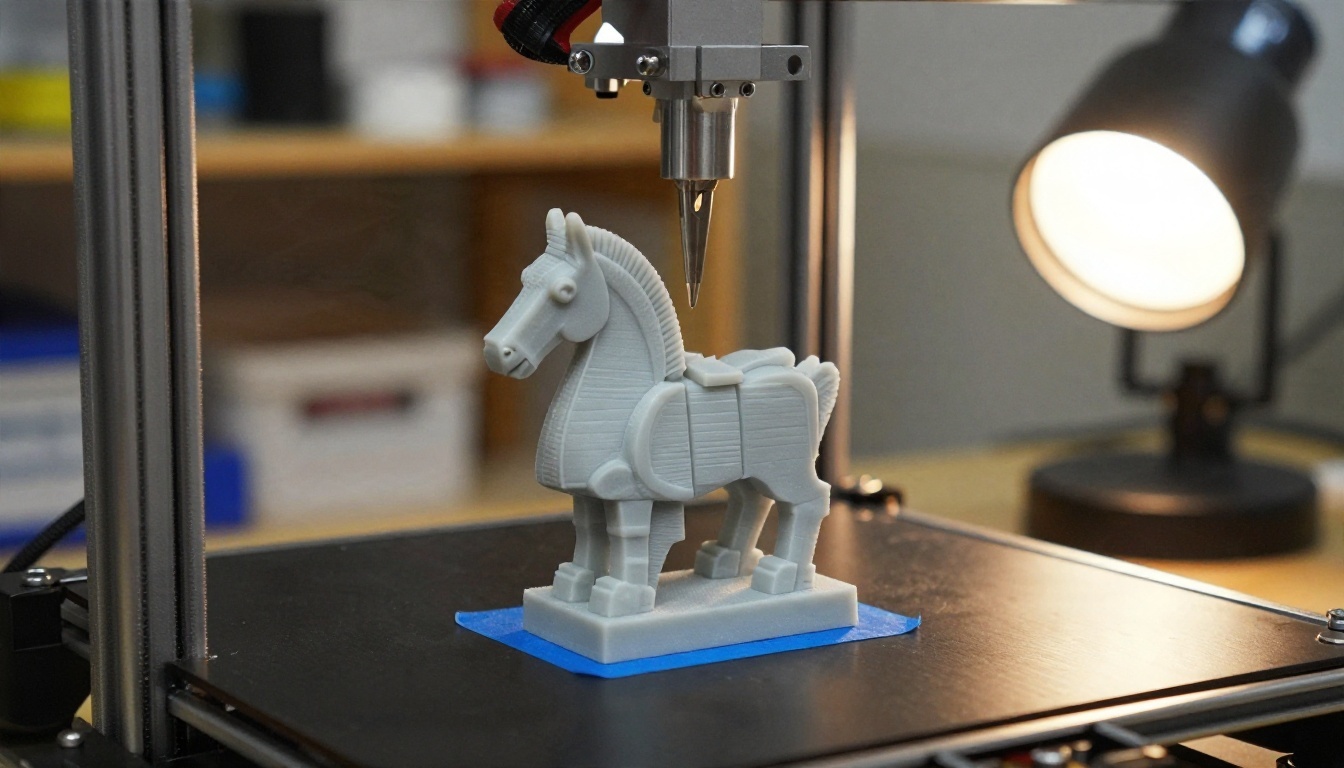
Étape par étape
- Ouvrez la page du modèle. Rendez-vous sur la page de Hunyuan 3D 3.1 sur PicassoIA.
- Choisissez une seule entrée. Fournissez une image ou un prompt texte, jamais les deux. Le champ de prompt accepte jusqu’à 1 024 caractères, mais 15 à 30 mots suffisent amplement.
- Préparez l’image. Utilisez du JPG, du PNG ou du WEBP, entre 128 et 5 000 pixels par côté et moins de 6 Mo. Gardez un fond simple et laissez l’objet occuper plus de la moitié du cadre.
- Choisissez le type de génération. Normal donne un modèle texturé. Geometry donne un maillage blanc uni, idéal si vous comptez le peindre ou le texturer vous-même.
- Activez le PBR si vous en avez besoin. Les matériaux à rendu physique réagissent correctement à la lumière dans les moteurs de jeu et les logiciels de rendu. Désactivez-le pour un aperçu rapide d’impression.
- Réglez le nombre de faces. La valeur par défaut est de 500 000 faces, ce qui est dense. Baissez-la pour les visionneuses web et le temps réel, gardez-la élevée pour l’impression ou les rendus en gros plan.
- Lancez la génération et examinez le résultat. Faites tourner le modèle, regardez l’arrière et le dessous, et vérifiez les parties fines avant d’exporter.
Conseils sur les paramètres
| Réglage | À utiliser quand | Valeur suggérée |
|---|
| Type de génération : Geometry | Impression ou application manuelle de texture | Geometry |
| Type de génération : Normal | Aperçu visuel rapide | Normal |
| PBR | Moteurs de jeu, rendus produit | Activé |
| Nombre de faces | Affichage web ou mobile | Inférieur à la valeur par défaut |
| Nombre de faces | Gros plans, impression | Valeur par défaut ou plus élevée |
💡 Si le premier résultat présente un arrière bizarre, ne réécrivez pas le prompt. Changez plutôt l’image source, idéalement pour une vue de trois quarts avec une lumière plus douce.
Rodin et autres options
Hunyuan n’est pas la seule voie. Selon votre objet, un autre modèle peut donner une topologie plus propre.
Quand Rodin convient
Rodin accepte jusqu’à cinq photos à la fois, ce qui le rend adapté à la méthode à plusieurs photos décrite plus haut. Il exporte en GLB, FBX, OBJ, USDZ et STL, ce qui couvre les moteurs de jeu, les appareils Apple et les logiciels de découpe. Son mode de maillage Quad produit une géométrie plus nette, plus facile à éditer et à rigger, tandis que le mode Raw conserve davantage de détails de surface. Il propose aussi une option de pose en T/A pour les figures humaines.
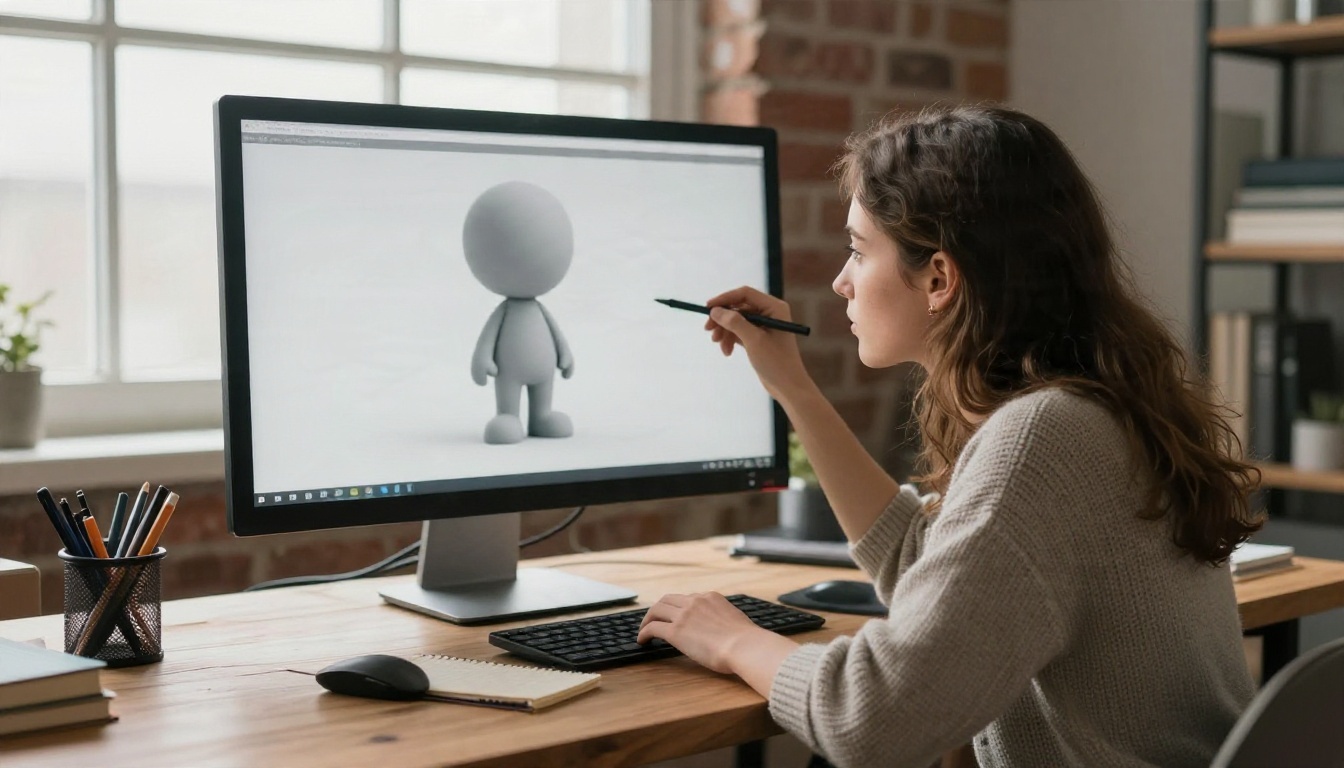
Choisir entre les deux
| Besoin | Meilleur choix |
|---|
| Une photo ou un prompt texte | Hunyuan 3D 3.1 |
| Plusieurs photos du même objet | Rodin |
| Topologie quad propre pour l’édition | Rodin (mode Quad) |
| Budget de polygones réglable | Hunyuan 3D 3.1 |
| Sortie prête à découper en STL | Rodin |
Rigging et animation
Un maillage statique n’est qu’un point de départ pour les personnages. Create Character v1 peut assurer le rigging automatique d’un modèle humanoïde, et Text To Motion Diffusion v2 peut l’animer à partir d’une description écrite du type « marche lentement et fait signe de la main ». Associez une sortie en pose en T de Rodin à ces deux outils, et vous passez de l’idée à un personnage animé sans ouvrir d’outil de rigging.
Corriger les problèmes courants de maillage
Les maillages générés ont fière allure en aperçu, puis se comportent mal au contact des vrais logiciels. La plupart des problèmes se rangent dans quelques catégories.
Nombre de polygones
Un demi-million de faces convient à un rendu et gêne un navigateur. Si un modèle doit vivre sur un site web ou dans un jeu mobile, réduisez le nombre de faces dès la génération plutôt que de décimer après coup. La décimation a posteriori peut estomper les détails fins comme les doigts et les traits du visage.
Préparer l’impression
Un modèle qui paraît plein à l’écran n’est pas forcément étanche. Avant l’impression, vérifiez ces points :
- Épaisseur des parois : les parois de moins d’environ un ou deux millimètres peuvent échouer sur les imprimantes courantes
- Pièces flottantes : les éléments non rattachés au corps tomberont du plateau
- Surplombs : ajoutez des supports ou faites pivoter le modèle pour que moins de surfaces soient suspendues dans le vide
- Échelle : les modèles générés n’ont pas de taille réelle, réglez-la dans votre logiciel de découpe
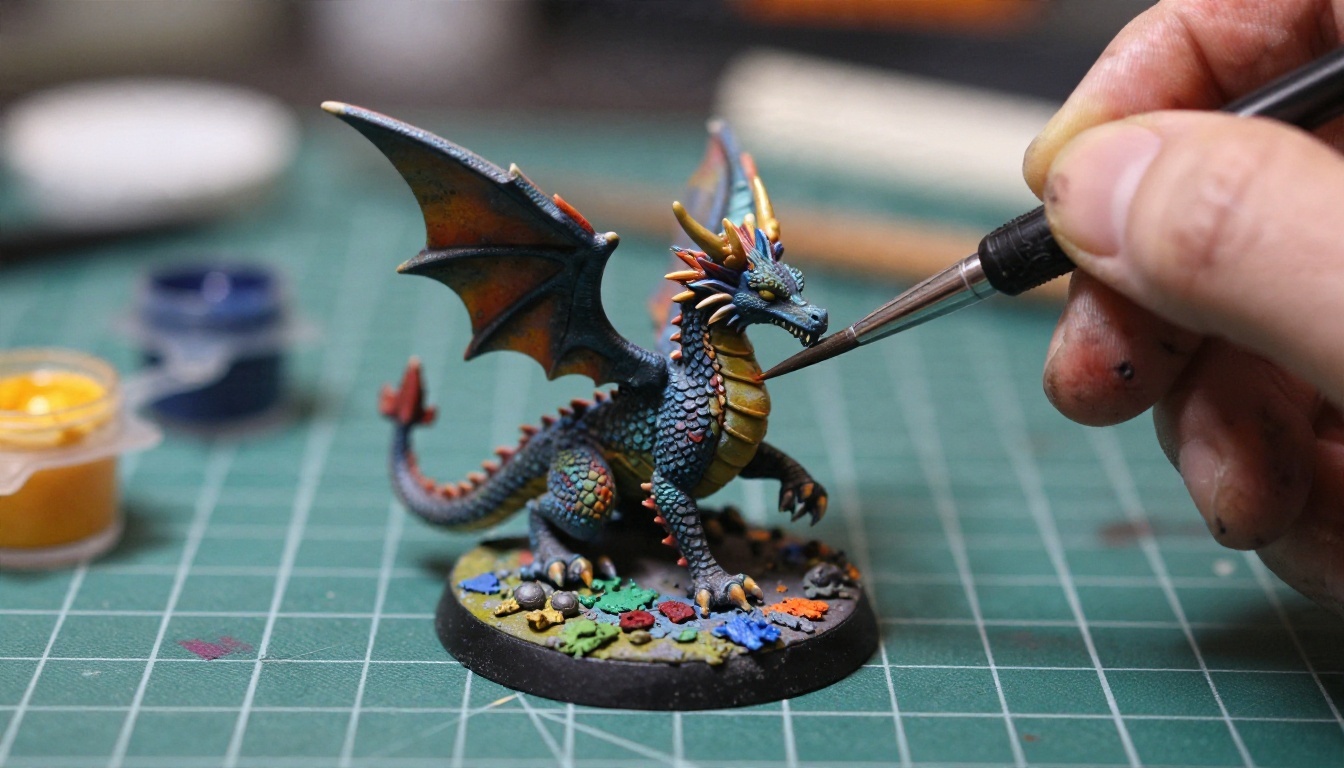
Une sortie en géométrie seule est en général la plus pratique pour l’impression, puisque vous allez peindre la surface de toute façon. La peinture à la main, minutieuse, ajoute ensuite le détail que les cartes de texture ne peuvent pas rendre.
Faire relire par d’autres personnes
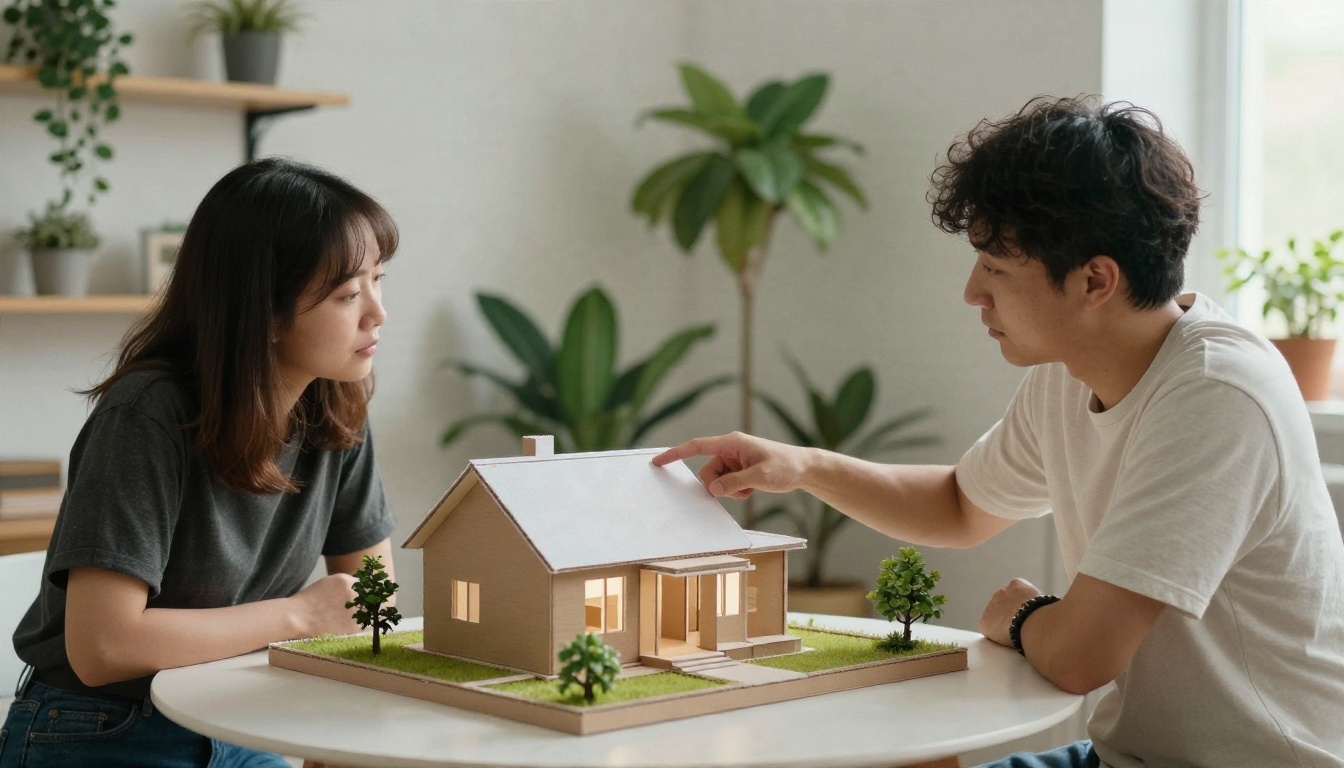
Les modèles générés sont faciles à produire et faciles à mal juger. Montrez tôt le résultat imprimé ou à l’écran à une deuxième personne. Un collègue repérera un toit de travers ou une anse manquante plus vite que vous après vingt minutes à fixer l’écran.
Quelle méthode choisir ?
Une courte liste de décision évite beaucoup de générations gaspillées :
- Vous n’avez pas de référence et voulez une idée vite : commencez par le texte vers 3D, puis traitez le résultat comme une esquisse.
- Vous voulez un design précis : générez ou photographiez une référence propre et utilisez l’image vers 3D.
- Vous possédez l’objet réel : prenez plusieurs angles et utilisez une méthode à plusieurs photos.
- Vous avez besoin d’une pièce imprimable aux dimensions exactes : utilisez la génération pour la forme, puis confirmez la taille et l’épaisseur des parois dans votre logiciel de découpe.
- Vous avez besoin d’un personnage riggé : créez un modèle en pose en T, puis riggez-le automatiquement et animez-le.
La tendance est constante. Le texte donne de la vitesse, une seule image donne l’intention, et plusieurs images donnent la précision.
Essayez dès aujourd’hui vos propres objets 3D
Inutile d’avoir un logiciel de modélisation, un GPU puissant ou une semaine de tutoriels pour voir le chemin parcouru. Choisissez un objet qui vous tient à cœur, une tasse, un jouet, un meuble, et passez-le dans le flux de travail ci-dessus. Générez une bonne référence avec Nano Banana ou Seedream 4.5, envoyez-la à Hunyuan 3D 3.1, et comparez le résultat à une génération à plusieurs photos dans Rodin.
En une après-midi, vous saurez quelle méthode convient à votre travail. Rendez-vous sur picassoia.com/en/all-models pour parcourir tous les modèles 3D, d’image et d’animation de Picasso IA, et lancez dès maintenant votre premier maillage.


