एक साल पहले उपयोगी 3D ऑब्जेक्ट पाने के लिए हफ़्तों की स्कल्प्टिंग या किसी स्कैनिंग बूथ तक जाना पड़ता था। आज आप एक वाक्य लिखते हैं, एक फ़ोटो डालते हैं, और कुछ ही मिनटों में टेक्सचर वाली मेश तैयार हो जाती है। पेच यह है कि "3D ऑब्जेक्ट जनरेशन" एक ही चीज़ नहीं है। Text to 3D, image to 3D और मल्टी-फ़ोटो रीकंस्ट्रक्शन बहुत अलग तरीके से काम करते हैं, और हर एक अपनी सीमाएँ एक आसान अपलोड बटन के पीछे छिपाता है।
यह लेख तीनों तरीकों को समझाता है, दिखाता है कि मुफ़्त टूल्स कहाँ मुफ़्त नहीं रहते, और PicassoIA पर एक व्यावहारिक वर्कफ़्लो के साथ समाप्त होता है जिसे आप आज ही आज़मा सकते हैं।
3D ऑब्जेक्ट बनाने के तीन तरीके
बाज़ार का हर जनरेटर इन तीन में से किसी एक खेमे में आता है। यह जानना कि कोई टूल किस खेमे का है, आपको उसके मार्केटिंग पेज से कहीं ज़्यादा बता देता है कि नतीजा कैसा होगा।
Text to 3D
आप ऑब्जेक्ट का वर्णन करते हैं, और मॉडल शुरू से ज्योमेट्री और टेक्सचर गढ़ता है। ज़्यादातर सिस्टम पहले ऑब्जेक्ट के कुछ व्यू कल्पना करते हैं, फिर उन व्यू को मेश में बदलते हैं। इसीलिए "एक लेदर आर्मचेयर" जैसा टेक्स्ट प्रॉम्प्ट आपको विश्वसनीय कुर्सी देता है, लेकिन आपकी कुर्सी नहीं।
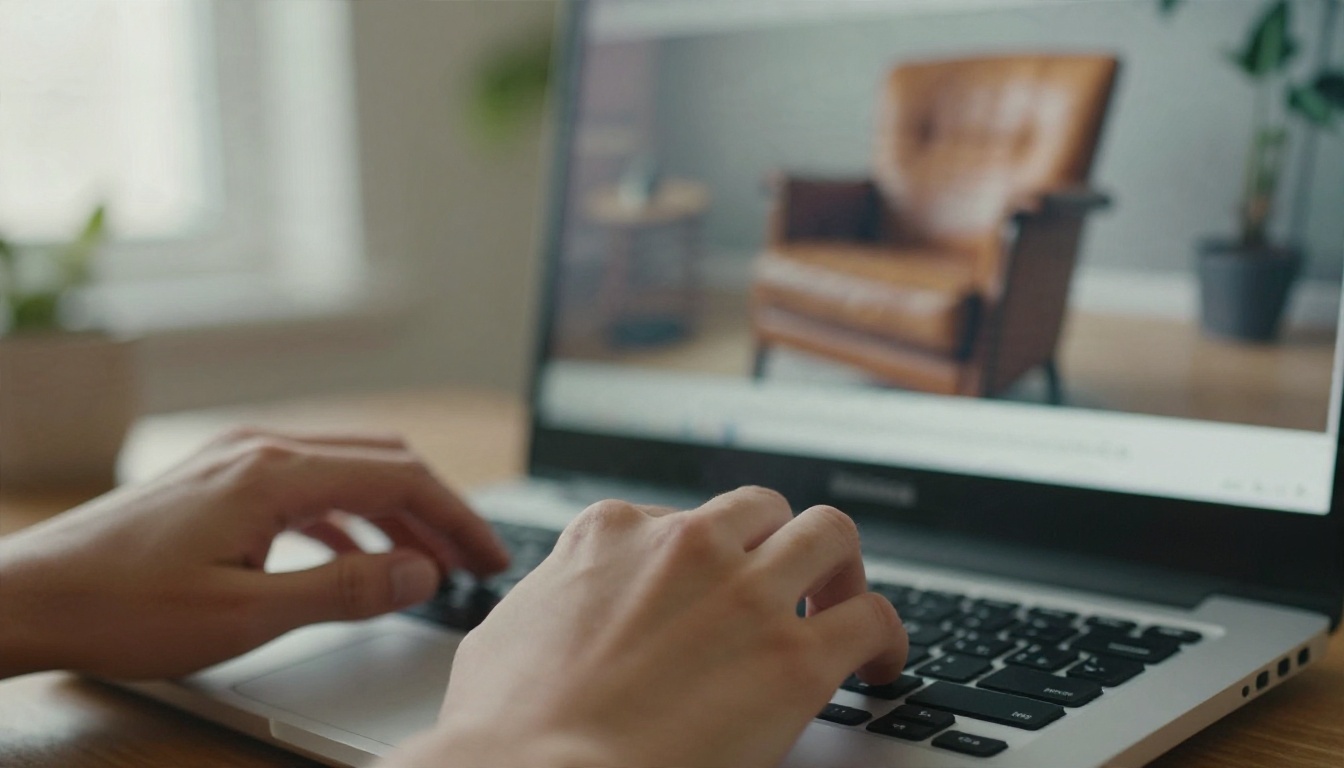
Image to 3D
आप एक तस्वीर देते हैं, और मॉडल छिपे हुए हिस्सों का अनुमान लगाता है। चूँकि सामने का हिस्सा आपकी फ़ोटो से तय होता है, नतीजा सिर्फ़ टेक्स्ट से कहीं बेहतर मेल खाता है। पीछे का हिस्सा, नीचे का हिस्सा और कोई भी ढका हुआ विवरण अब भी सोचा-समझा अनुमान ही है।
मल्टी-फ़ोटो रीकंस्ट्रक्शन
आप अलग-अलग कोणों से कई तस्वीरें देते हैं। मॉडल के पास ज़्यादातर सतहों के लिए असली सबूत होते हैं, इसलिए मेश आम तौर पर तीनों में सबसे सटीक होती है। इसमें सेटअप का समय ज़्यादा लगता है, लेकिन अनुमान लगाने की ज़रूरत काफ़ी घट जाती है।
| तरीका | इनपुट | आकार पर नियंत्रण | आम जोखिम | सबसे उपयुक्त |
|---|
| Text to 3D | एक वाक्य | कम | सामान्य या अजीब अनुपात | प्रॉप्स, कॉन्सेप्ट, त्वरित आइडिएशन |
| Image to 3D | एक फ़ोटो | मध्यम | काल्पनिक पीछे का हिस्सा | प्रोडक्ट, खिलौने, मूर्तियाँ |
| Multi-photo | 3 से 5 फ़ोटो | उच्च | साफ़, एक जैसे शॉट चाहिए | वे असली ऑब्जेक्ट जो आपके पास हैं |
💡 मोटा नियम: ऑब्जेक्ट का जितना ज़्यादा हिस्सा आप दिखा सकें, मॉडल को उतना कम अनुमान लगाना पड़ता है। खराब मेश ज़्यादातर इसी अनुमान से बनती है।
व्यवहार में Text to 3D
Text to 3D पहला ड्राफ़्ट पाने का सबसे तेज़ तरीका है। अगर आप तैयार एसेट की उम्मीद करते हैं, तो यही तरीका सबसे ज़्यादा निराश भी कर सकता है।
काम करने वाले प्रॉम्प्ट
छोटे और ठोस प्रॉम्प्ट काव्यात्मक प्रॉम्प्ट से बेहतर काम करते हैं। ऑब्जेक्ट, उसका मटीरियल और एक पहचानने योग्य विशेषता बताएँ। दृश्य (सीन) छोड़ दें।
- कमज़ोर: "प्राचीन दुनिया की एक सुंदर जादुई फ़ैंटेसी चीज़"
- मज़बूत: "दरार वाले शीशे वाली डायल और छोटी चेन के साथ एक पीतल की जेब घड़ी"
ऑब्जेक्ट को अकेला और बीच में रखें। एक ही चीज़ माँगें, डेस्क भर की चीज़ें नहीं। ज़्यादातर जनरेटर अलग-थलग ऐसेट पर प्रशिक्षित होते हैं, इसलिए अकेला ऑब्जेक्ट उनकी ताकत के ज़्यादा करीब बैठता है।
जहाँ Text to 3D कम पड़ता है
तीन चीज़ों में दिक्कत की उम्मीद रखें: सटीक अनुपात ("12 cm" वाले ऑब्जेक्ट का कोई असली आकार नहीं होता), पतले हिस्से (एंटीना, पट्टे, कुर्सी के पैर) और सतहों पर लिखा टेक्स्ट (लेबल धुंधले धब्बे बन जाते हैं)। अगर इनमें से कुछ भी मायने रखता है, तो किसी इमेज-आधारित तरीके पर जाएँ।
व्यवहार में Image to 3D
जब आपके पास कोई संदर्भ (रेफ़रेंस) हो, तो image to 3D आम तौर पर बेहतर शुरुआत है। इसमें एक ट्रिक भी है: आप पहले टेक्स्ट-टू-इमेज मॉडल से संदर्भ इमेज बना सकते हैं, जब तक वह सही न लगे तब तक उसे ठीक करें, और फिर उसे 3D में बदलें।
स्रोत फ़ोटो चुनना
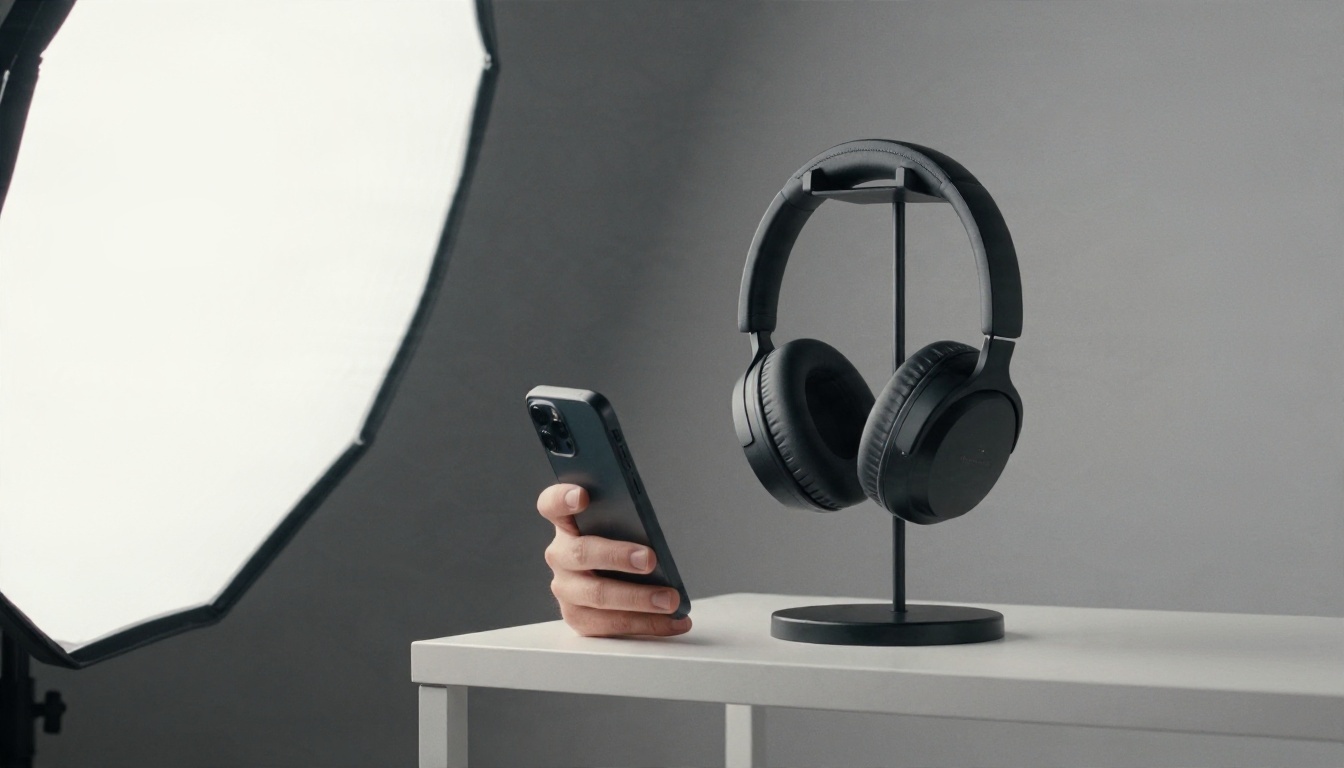
एक अच्छी स्रोत इमेज जानबूझकर साधारण होती है:
- एक ऑब्जेक्ट, जो फ़्रेम के कम से कम आधे हिस्से को भरे
- सादा बैकग्राउंड, आदर्श रूप से सफ़ेद या हल्का ग्रे
- समान रोशनी, सतह पर कठोर परछाइयाँ न हों
- कोई टेक्स्ट या लोगो नहीं, क्योंकि वे रीकंस्ट्रक्शन में शायद ही बचते हैं
- तीन-चौथाई कोण, जो सामने और एक तरफ़ दोनों को एक साथ दिखाता है
सीधी, सपाट फ़ोटो मॉडल को गहराई की बहुत कम जानकारी देती है। थोड़े ऊपर से लिया गया तीन-चौथाई व्यू उसे कहीं ज़्यादा जानकारी देता है।
पहले संदर्भ इमेज बनाना
अगर आपके पास फ़ोटो नहीं है, तो एक बनाएँ। Flux 2 Klein 4B Base या Nano Banana जैसा मॉडल सफ़ेद बैकग्राउंड पर आपके ऑब्जेक्ट की साफ़ प्रोडक्ट-स्टाइल तस्वीर बना सकता है। जब आपको सतह का ज़्यादा शार्प विवरण चाहिए, तो Seedream 4.5 भी एक अच्छा विकल्प है। इमेज को तब तक बार-बार सुधारें जब तक आकार सही न हो, क्योंकि इमेज की हर खामी मेश में भी आ जाती है।
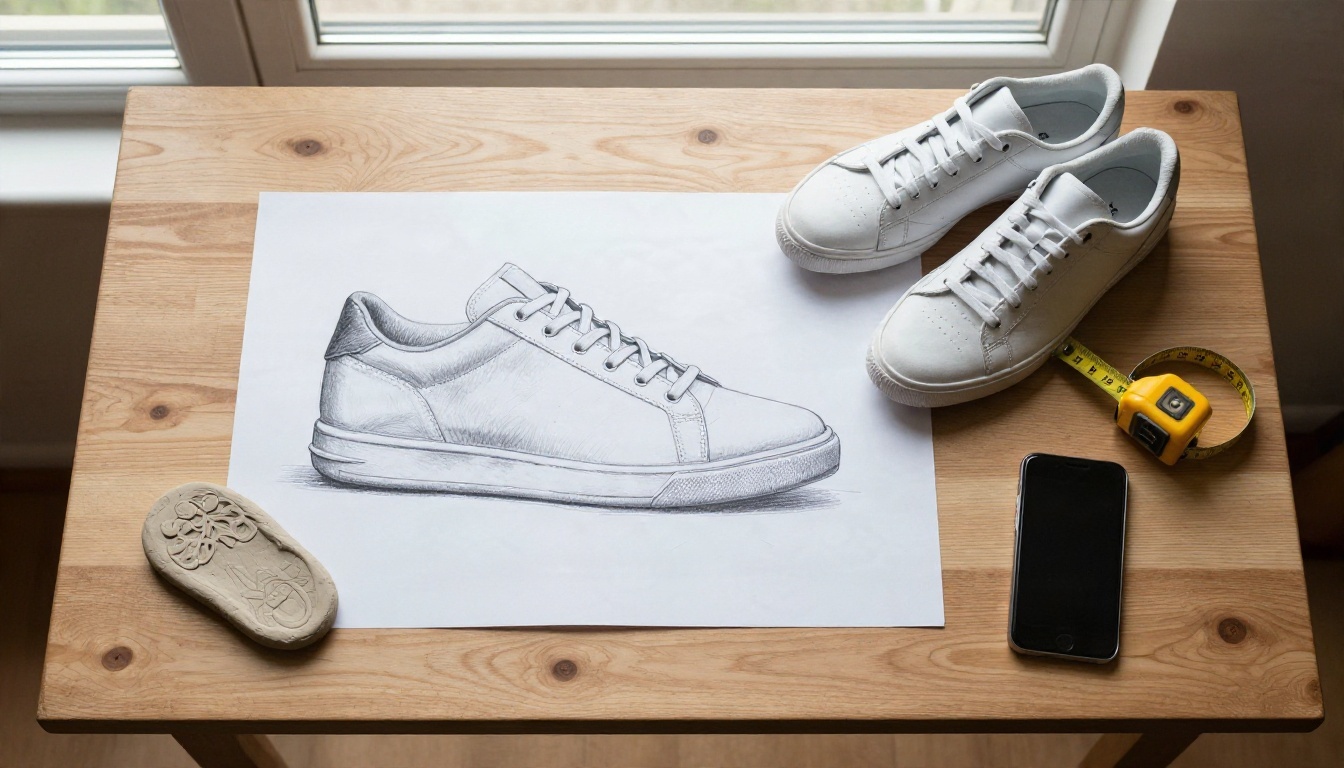
💡 यह कच्चे टेक्स्ट-टू-3D से बेहतर क्यों है: 3D जनरेशन पर पैसा लगाने से पहले आप डिज़ाइन को 2D में जाँचते हैं, जहाँ बदलाव कुछ सेकंड में हो जाते हैं।
एक फ़ोटो बनाम कई कोण
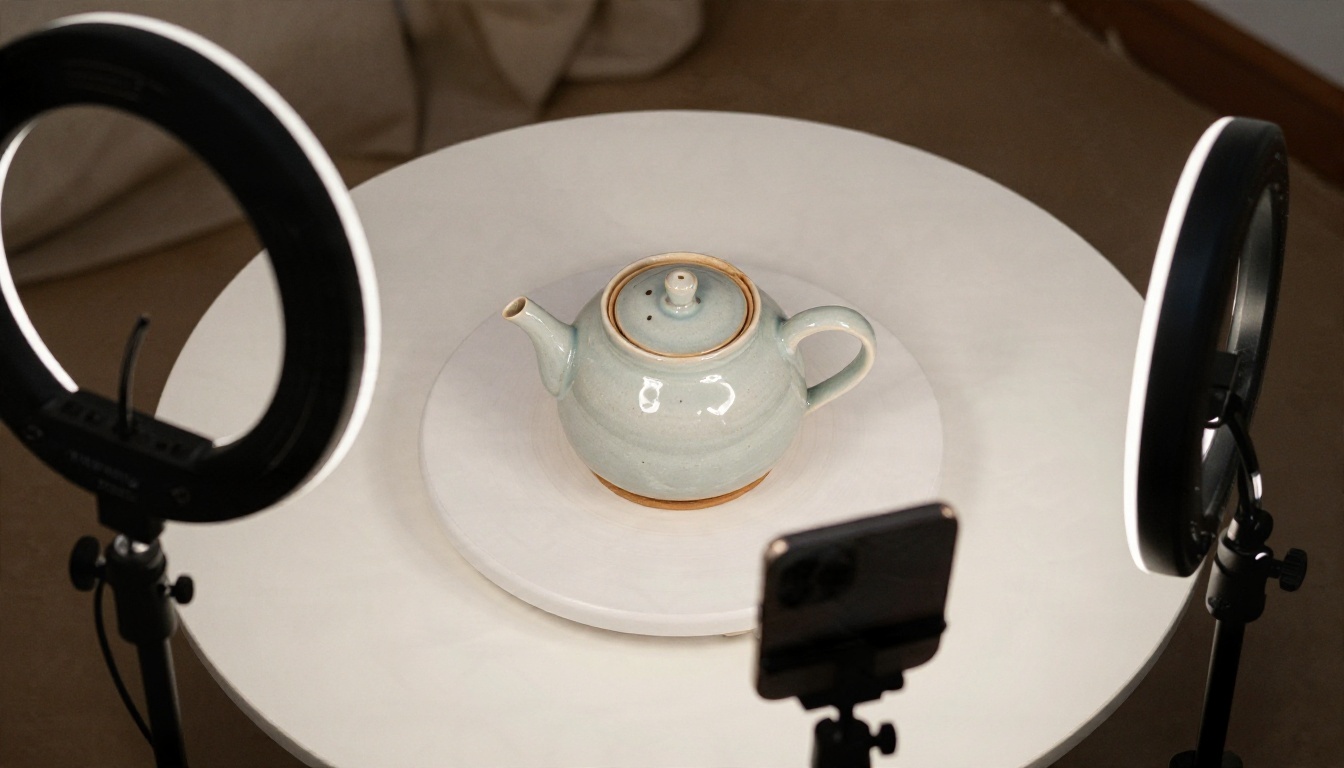
एक फ़ोटो तेज़ है। तीन से पाँच फ़ोटो मॉडल को उन तरफ़ों का सबूत देती हैं जिनका वह वरना अनुमान लगाता। असली प्रोडक्ट के लिए, जैसे मग, जूता या छोटी मूर्ति, शूट में लगाए गए अतिरिक्त दो मिनट फ़ायदेमंद होते हैं। टर्नटेबल पर फ़ोटो लें या एक समान दूरी बनाए रखते हुए ऑब्जेक्ट के चारों ओर घूमें, और हर शॉट में रोशनी एक जैसी रखें।
मुफ़्त टूल्स और उनकी सीमाएँ
3D जनरेशन में "मुफ़्त" लगभग हमेशा इन तीन में से किसी एक चीज़ का मतलब होता है, और हर एक की कीमत अलग होती है।
क्रेडिट-आधारित मुफ़्त टियर
Meshy और Tripo जैसी होस्टेड सेवाएँ हर महीने क्रेडिट का एक तय कोटा देती हैं। आँकड़े अक्सर बदलते हैं और स्रोत सटीक रकम पर एकमत नहीं होते, इसलिए किसी प्रोजेक्ट की योजना बनाने से पहले मौजूदा प्राइसिंग पेज ज़रूर देखें। जो नहीं बदलता वह पैटर्न है:
- एक छोटा मासिक क्रेडिट पूल जो कुछ ही जनरेशन के लिए काफ़ी होता है
- भुगतान करने वाले उपयोगकर्ताओं की तुलना में धीमी कतारें
- एक्सपोर्ट सीमाएँ, जहाँ प्रीव्यू मुफ़्त है लेकिन फ़ाइल डाउनलोड करना सीमित हो सकता है
- लाइसेंसिंग शर्तें, जिनमें मुफ़्त प्लान पर एट्रिब्यूशन या गैर-व्यावसायिक उपयोग शामिल है
मुफ़्त टियर यह जाँचने के लिए बढ़िया है कि कोई तरीका आपके ऑब्जेक्ट के लिए सही है या नहीं। लेकिन प्रोडक्शन शेड्यूल के लिए यह कमज़ोर नींव है।
अपने GPU पर ओपन-सोर्स मॉडल
Microsoft के TRELLIS और Tencent के Hunyuan3D परिवार जैसे प्रोजेक्ट के ओपन वेट्स आपकी अपनी मशीन पर चल सकते हैं, न क्रेडिट चाहिए और न कतार। कीमत हार्डवेयर और धैर्य है। आपको एक हाल का NVIDIA कार्ड चाहिए जिसमें काफ़ी वीडियो मेमोरी हो, एक काम करने वाला Python एनवायरनमेंट, और कमांड लाइन के साथ थोड़ी सहजता। कई रिलीज़ पहले Linux के लिए बने थे।
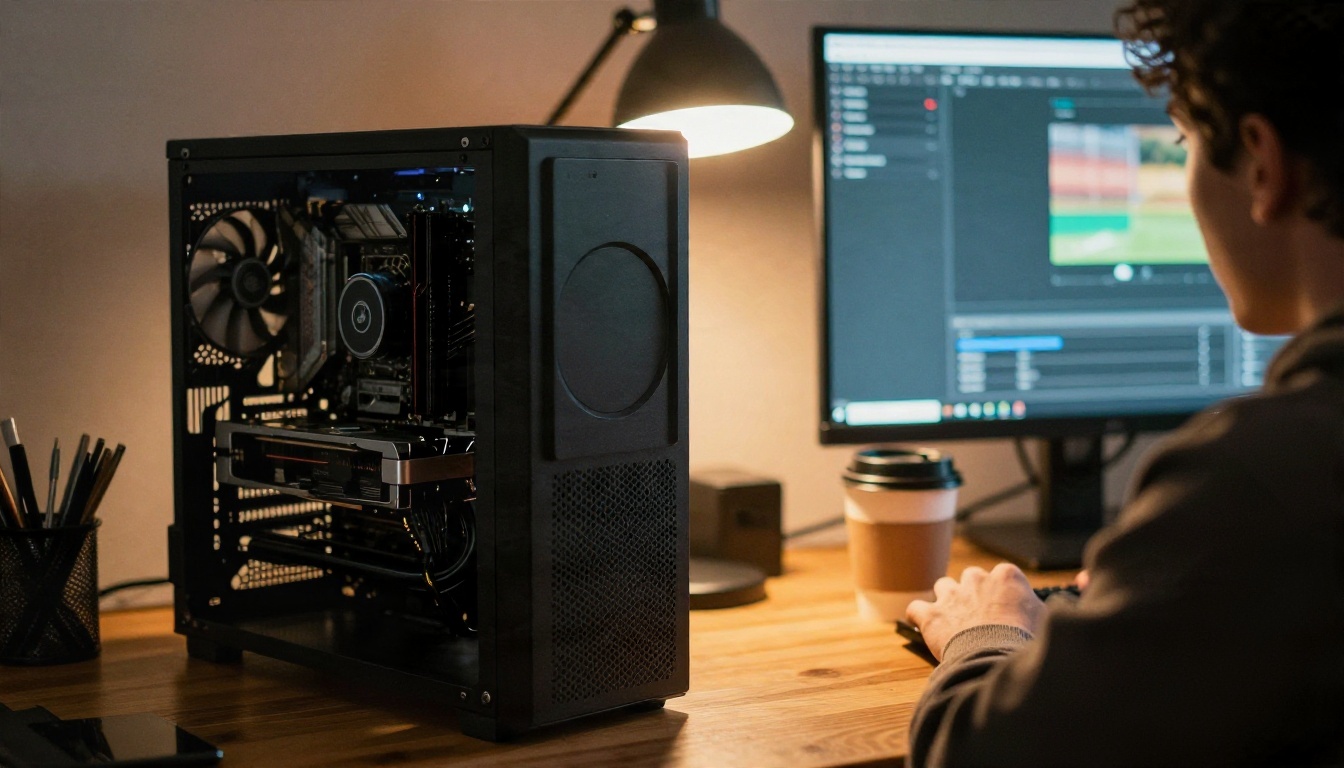
कई लोगों के लिए "मुफ़्त और लोकल" की असली कीमत वह दोपहर है जो ड्राइवर और डिपेंडेंसी में चली जाती है।
लाइसेंसिंग के जाल
यह वह सीमा है जिसे लोग अक्सर छोड़ देते हैं। प्रिंट की गई मूर्ति बेचने, किसी स्टोर पर मॉडल अपलोड करने या गेम एसेट भेजने से पहले जाँचें:
| सवाल | यह क्यों मायने रखता है |
|---|
| क्या इस प्लान पर व्यावसायिक उपयोग की अनुमति है? | मुफ़्त टियर अक्सर इस पर रोक लगाते हैं |
| क्या एट्रिब्यूशन ज़रूरी है? | कुछ प्लान क्रेडिट लाइन माँगते हैं |
| आउटपुट का मालिक कौन है? | अलग-अलग सेवाओं की शर्तें अलग होती हैं |
| क्या स्रोत इमेज आपकी है? | किसी और के डिज़ाइन की फ़ोटो भी उसी का डिज़ाइन रहती है |
💡 अगर किसी प्रोजेक्ट से कमाई होगी, तो होम पेज की नहीं, बल्कि जिस सटीक प्लान का आपने उपयोग किया है उसकी शर्तें पढ़ें।
PicassoIA पर Hunyuan 3D 3.1 का उपयोग कैसे करें
Hunyuan 3D 3.1 एक फ़ोटो या लिखा हुआ वर्णन, दोनों स्वीकार करता है, और आपकी तरफ़ से किसी 3D सॉफ़्टवेयर के बिना टेक्सचर वाला मॉडल लौटाता है। यहाँ एक वर्कफ़्लो है जो भरोसेमंद नतीजे देता है।
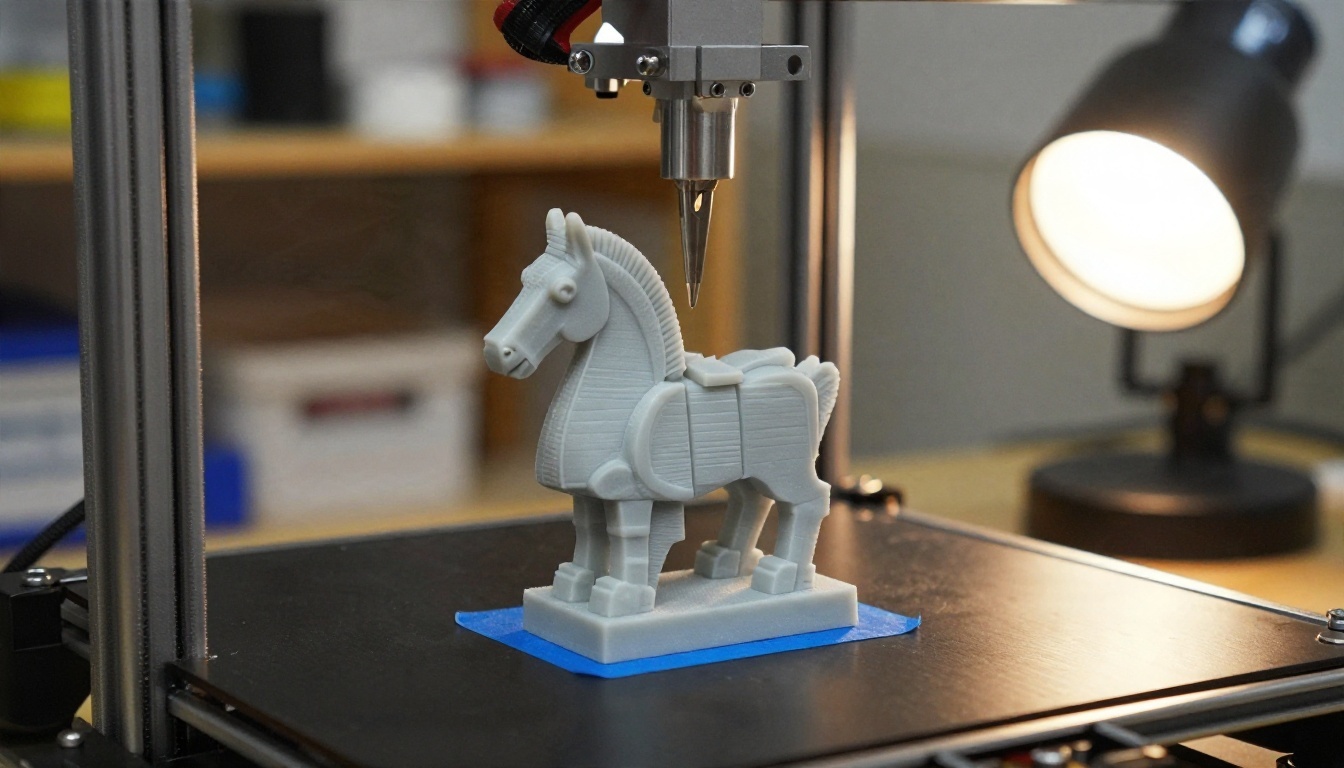
चरण दर चरण
- मॉडल पेज खोलें। PicassoIA पर Hunyuan 3D 3.1 पेज पर जाएँ।
- एक इनपुट चुनें। या तो इमेज दें या टेक्स्ट प्रॉम्प्ट, दोनों एक साथ नहीं। प्रॉम्प्ट फ़ील्ड में 1024 अक्षर तक लिखे जा सकते हैं, लेकिन 15 से 30 शब्द पर्याप्त हैं।
- इमेज तैयार करें। JPG, PNG या WEBP इस्तेमाल करें, हर तरफ़ 128 से 5000 पिक्सल के बीच और 6 MB से कम। बैकग्राउंड सरल रखें और ऑब्जेक्ट को फ़्रेम के आधे से ज़्यादा हिस्से में फैलने दें।
- जनरेशन टाइप चुनें। Normal आपको टेक्सचर वाला मॉडल देता है। Geometry सादी सफ़ेद मेश देता है, जो तब आदर्श है जब आप खुद पेंट या टेक्सचर करने वाले हों।
- ज़रूरत हो तो PBR चालू करें। फ़िज़िकली बेस्ड मटीरियल गेम इंजन और रेंडरर में रोशनी पर सही प्रतिक्रिया देते हैं। त्वरित प्रिंट प्रीव्यू के लिए इसे बंद रखें।
- फ़ेस काउंट सेट करें। डिफ़ॉल्ट 500,000 फ़ेस है, जो घना है। वेब व्यूअर और रियल-टाइम उपयोग के लिए इसे कम करें, प्रिंटिंग या क्लोज़-अप रेंडर के लिए ऊँचा रखें।
- चलाएँ और नतीजा जाँचें। मॉडल को घुमाएँ, पीछे और नीचे का हिस्सा देखें, और एक्सपोर्ट से पहले पतले हिस्से जाँचें।
पैरामीटर के सुझाव
| सेटिंग | कब उपयोग करें | सुझाया गया मान |
|---|
| Generate type: Geometry | प्रिंटिंग या हाथ से टेक्सचर करना | Geometry |
| Generate type: Normal | त्वरित विज़ुअल प्रीव्यू | Normal |
| PBR | गेम इंजन, प्रोडक्ट रेंडर | On |
| Face count | वेब या मोबाइल डिस्प्ले | डिफ़ॉल्ट से कम |
| Face count | क्लोज़-अप रेंडर, प्रिंट | डिफ़ॉल्ट या उससे ज़्यादा |
💡 अगर पहले नतीजे में पीछे का हिस्सा अजीब लगे, तो प्रॉम्प्ट दोबारा न लिखें। इसके बजाय स्रोत इमेज बदलें, आदर्श रूप से नरम रोशनी वाला तीन-चौथाई व्यू।
Rodin और दूसरे विकल्प
Hunyuan ही एकमात्र रास्ता नहीं है। आपके ऑब्जेक्ट के हिसाब से कोई दूसरा मॉडल साफ़ टोपोलॉजी दे सकता है।
Rodin कब सही है
Rodin एक साथ पाँच फ़ोटो तक लेता है, इसलिए यह पहले बताए गए मल्टी-फ़ोटो तरीके के लिए उपयुक्त है। यह GLB, FBX, OBJ, USDZ और STL में एक्सपोर्ट करता है, जो गेम इंजन, Apple डिवाइस और स्लाइसर तीनों को कवर करता है। इसका Quad मेश मोड ज़्यादा व्यवस्थित ज्योमेट्री बनाता है जिसे संपादित करना और रिग करना आसान है, जबकि Raw मोड सतह का ज़्यादा विवरण रखता है। इंसानी आकृतियों के लिए इसमें T/A पोज़ का विकल्प भी है।
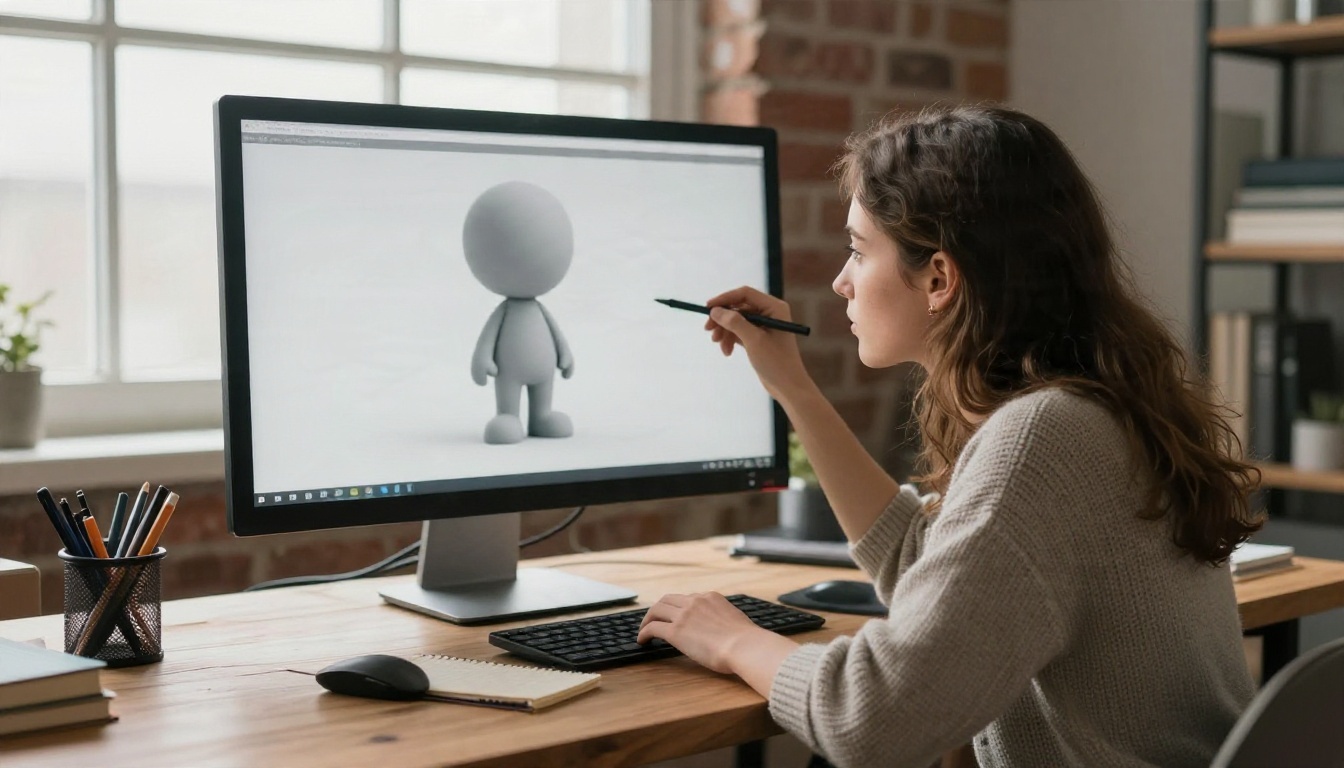
दोनों में से चुनना
| ज़रूरत | बेहतर विकल्प |
|---|
| एक फ़ोटो या टेक्स्ट प्रॉम्प्ट | Hunyuan 3D 3.1 |
| एक ही ऑब्जेक्ट की कई फ़ोटो | Rodin |
| संपादन के लिए साफ़ quad टोपोलॉजी | Rodin (Quad mode) |
| समायोज्य पॉलीगॉन बजट | Hunyuan 3D 3.1 |
| STL के रूप में स्लाइसिंग के लिए तैयार आउटपुट | Rodin |
रिगिंग और एनिमेशन
कैरेक्टर के लिए स्थिर मेश सिर्फ़ शुरुआत है। Create Character v1 किसी ह्यूमनॉइड मॉडल की ऑटो-रिगिंग कर सकता है, और Text To Motion Diffusion v2 "धीरे चलता है और हाथ हिलाता है" जैसे लिखे वर्णन से उसे एनिमेट कर सकता है। Rodin का T-pose आउटपुट इन दोनों के साथ जोड़ें, तो बिना किसी रिगिंग टूल खोले विचार से चलते कैरेक्टर तक पहुँच जाते हैं।
आम मेश समस्याएँ ठीक करना
जेनरेट की गई मेश प्रीव्यू में बढ़िया दिखती हैं और फिर असली सॉफ़्टवेयर में गड़बड़ करती हैं। ज़्यादातर समस्याएँ कुछ श्रेणियों में आती हैं।
पॉलीगॉन काउंट
आधा मिलियन फ़ेस रेंडर के लिए ठीक है और ब्राउज़र के लिए तकलीफ़देह। अगर मॉडल किसी वेबसाइट या मोबाइल गेम में जाएगा, तो बाद में डेसीमेट करने के बजाय जनरेशन के समय ही फ़ेस काउंट घटाएँ। बाद में डेसीमेशन उँगलियों और चेहरे की विशेषताओं जैसे बारीक विवरण धुंधले कर सकता है।
प्रिंट की तैयारी
स्क्रीन पर ठोस दिखने वाला मॉडल वॉटरटाइट न हो, ऐसा हो सकता है। प्रिंट से पहले इन बातों की जाँच करें:
- दीवार की मोटाई: लगभग एक से दो मिलीमीटर से पतली दीवारें आम प्रिंटरों पर फ़ेल हो सकती हैं
- तैरते हिस्से: जो हिस्से बॉडी से जुड़े नहीं हैं, वे बेड से गिर जाएँगे
- ओवरहैंग: सपोर्ट जोड़ें या मॉडल को ऐसे घुमाएँ कि कम सतहें हवा में लटकें
- स्केल: जनरेट किए गए मॉडल का असली दुनिया में कोई आकार नहीं होता, इसलिए इसे अपने स्लाइसर में सेट करें
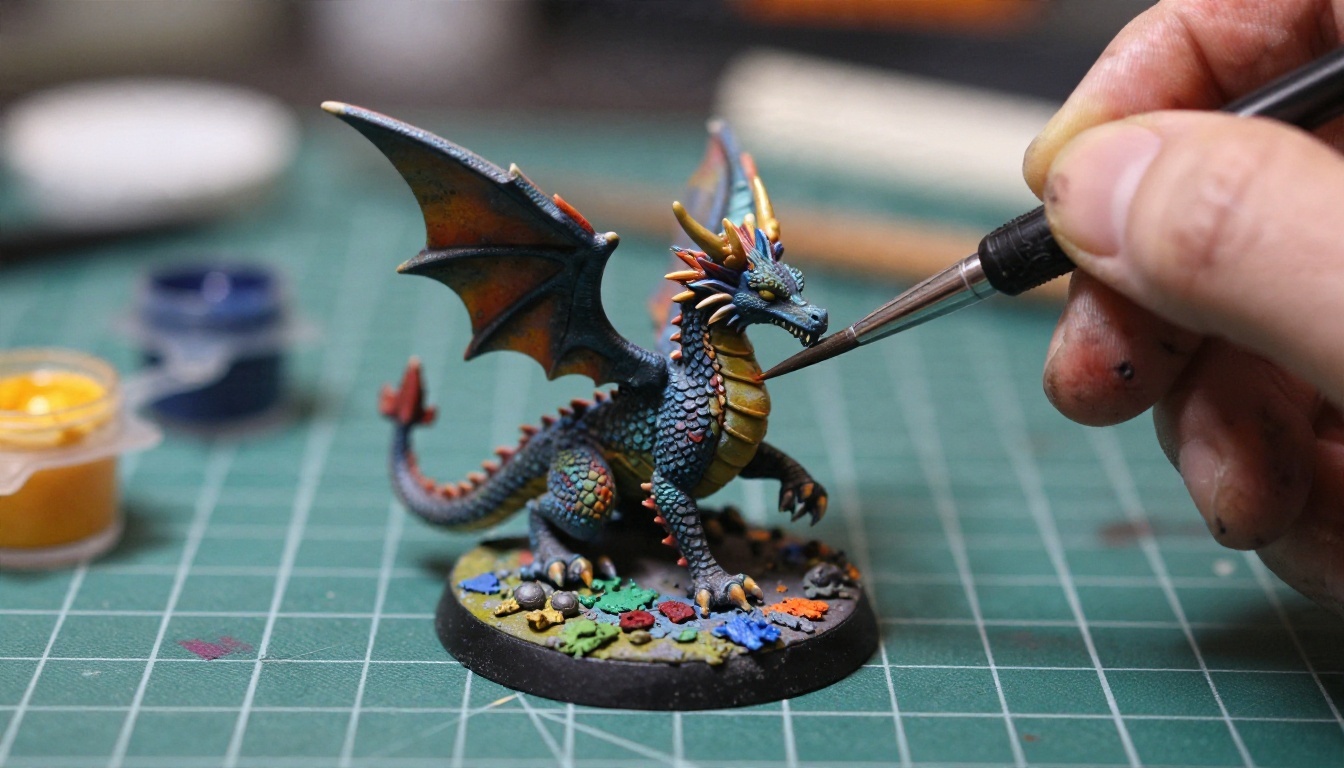
सिर्फ़ ज्योमेट्री वाला आउटपुट प्रिंटिंग के लिए आम तौर पर सबसे आसान होता है, क्योंकि सतह को आप वैसे भी पेंट करने वाले हैं। फिर बारीक हाथ की पेंटिंग वह विवरण जोड़ती है जो टेक्सचर मैप नहीं जोड़ सकते।
दूसरों के साथ समीक्षा
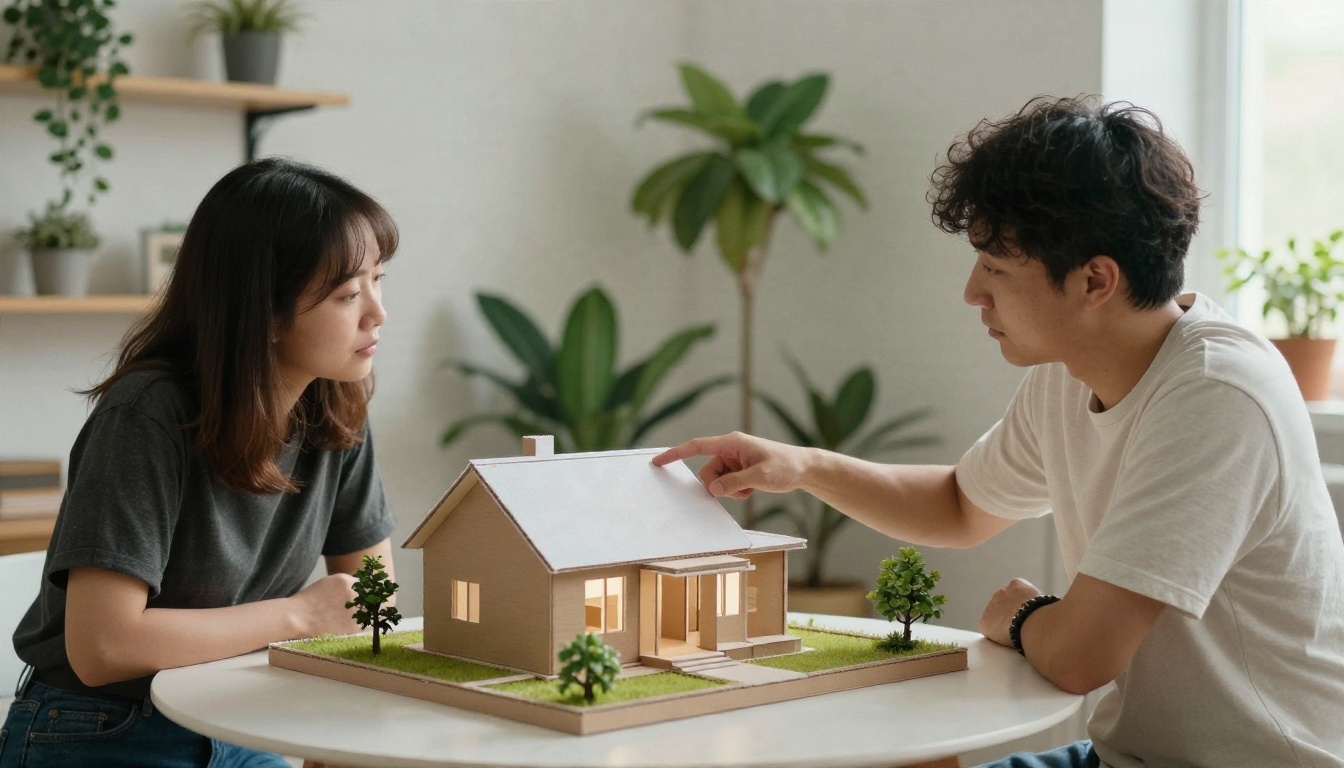
जेनरेट किए गए मॉडल बनाना आसान है और उनके बारे में गलत राय बनाना भी आसान है। प्रिंट किया या स्क्रीन पर दिखने वाला नतीजा जल्दी किसी दूसरे व्यक्ति के सामने रखें। बीस मिनट तक घूरने के बाद आपके मुकाबले एक सहकर्मी टेढ़ी छत या गायब हैंडल को ज़्यादा जल्दी पकड़ लेगा।
आपको कौन-सा तरीका चुनना चाहिए?
एक छोटी निर्णय-सूची कई बेकार जनरेशन बचा देती है:
- आपके पास कोई संदर्भ नहीं है और जल्दी एक विचार चाहिए: text to 3D से शुरू करें, और नतीजे को एक स्केच मानें।
- आपको कोई खास डिज़ाइन चाहिए: एक साफ़ संदर्भ बनाएँ या उसकी फ़ोटो लें, और image to 3D इस्तेमाल करें।
- असली ऑब्जेक्ट आपके पास है: कई कोणों से शूट करें और मल्टी-फ़ोटो तरीका अपनाएँ।
- आपको सटीक आयामों वाला प्रिंट योग्य पार्ट चाहिए: आकार के लिए जनरेशन का उपयोग करें, फिर अपने स्लाइसर में साइज़ और दीवार की मोटाई की पुष्टि करें।
- आपको रिग्ड कैरेक्टर चाहिए: T-pose मॉडल बनाएँ, फिर ऑटो-रिग और एनिमेट करें।
पैटर्न हमेशा एक जैसा है। टेक्स्ट गति देता है, एक इमेज मंशा देती है, और कई इमेज सटीकता देती हैं।
आज ही अपने 3D ऑब्जेक्ट आज़माएँ
यह देखने के लिए कि यह तकनीक कितनी आगे बढ़ चुकी है, आपको मॉडलिंग सॉफ़्टवेयर, शक्तिशाली GPU या हफ़्ते भर के ट्यूटोरियल की ज़रूरत नहीं है। एक ऐसा ऑब्जेक्ट चुनें जो आपके लिए मायने रखता हो, जैसे मग, खिलौना या फ़र्नीचर का टुकड़ा, और उसे ऊपर के वर्कफ़्लो से गुज़ारें। Nano Banana या Seedream 4.5 से एक साफ़ संदर्भ बनाएँ, उसे Hunyuan 3D 3.1 पर भेजें, और नतीजे की तुलना Rodin में मल्टी-फ़ोटो रन से करें।
एक दोपहर के भीतर आप जान जाएँगे कि आपके काम के लिए कौन-सा तरीका सही है। PicassoIA के सभी 3D, इमेज और एनिमेशन मॉडल देखने के लिए picassoia.com/en/all-models पर जाएँ, और अपनी पहली मेश अभी शुरू करें।


