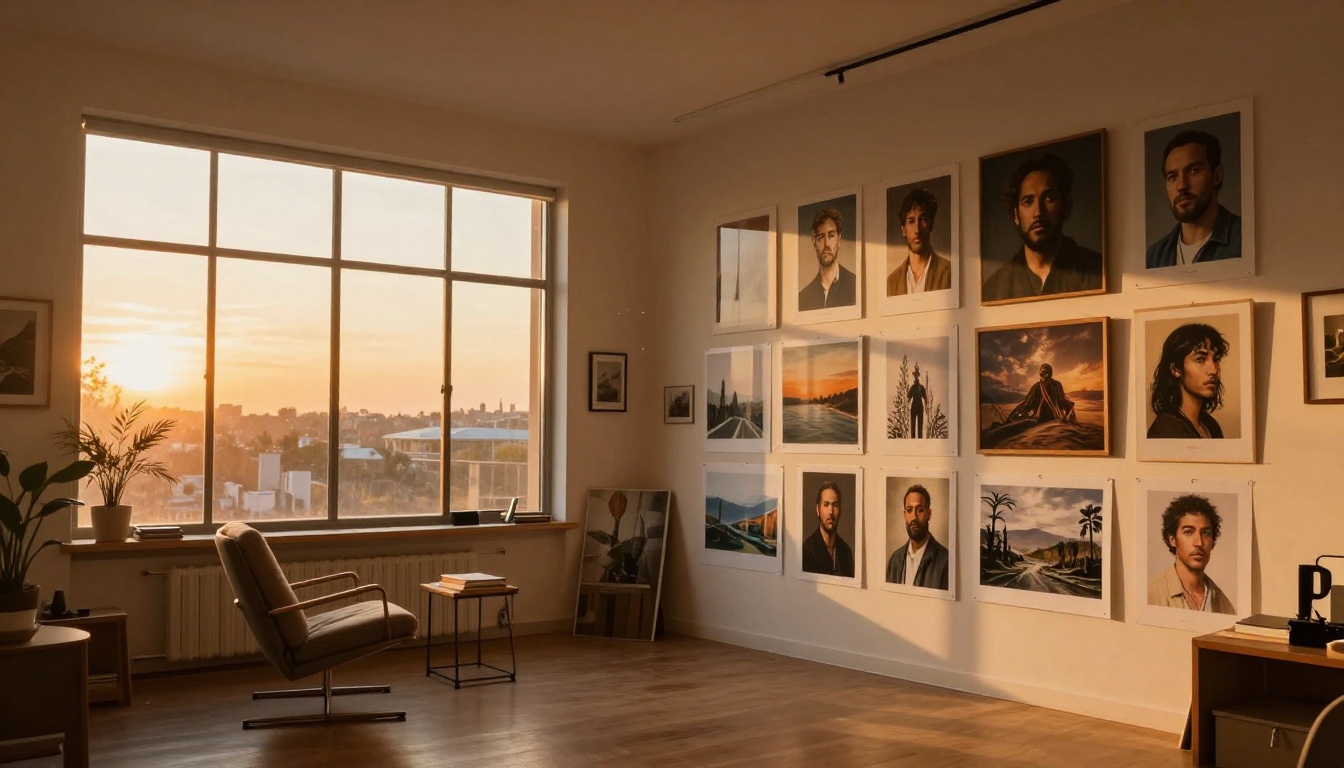
Los 5 errores que cometen los principiantes con el arte de IA
La mayoría de la gente se lanza al arte de IA sin plan y luego se pregunta por qué sus resultados salen genéricos o borrosos. Este artículo analiza los 5 errores más comunes de los principiantes con el arte de IA, desde escribir prompts débiles hasta ignorar la configuración de resolución, y te muestra exactamente cómo corregir cada uno para obtener resultados inmediatos.
La mayoría de la gente genera su primera imagen con IA, mira un resultado turbio y fuera de lugar, y da por hecho que el modelo está roto. Casi nunca es así. El modelo hizo exactamente lo que se le pidió. El problema es que las instrucciones vagas, la elección equivocada de modelo y los ajustes que se pasan por alto son invisibles para un principiante hasta que alguien se lo señala directamente.
La buena noticia: cada error de esta lista tiene una solución clara. En cuanto detectas qué causa cada problema, tus resultados mejoran rápidamente. Estos son los 5 errores más comunes de los principiantes con el arte de IA y las correcciones exactas para cada uno.
Error 1: Tus prompts son demasiado vagos
La causa más importante de un arte de IA decepcionante es un prompt poco desarrollado. Los principiantes escriben "una mujer hermosa en la naturaleza" y esperan un resultado profesional. Lo que obtienen es una imagen plana y genérica, porque el modelo no tiene un contexto real con el que trabajar.
Por qué una sola frase nunca funciona
Los modelos de generación de imágenes con IA son literales. Generan exactamente lo que describes, ni más ni menos. Un prompt como "un atardecer" no le da al modelo ninguna información sobre el ambiente, el lugar, la dirección de la luz, el ángulo de cámara o el estilo visual. El modelo rellena todos esos huecos al azar, por eso dos personas pueden usar el mismo prompt corto y obtener resultados muy distintos.
La solución: trata cada prompt como un brief fotográfico. Describe el sujeto, el escenario, la iluminación, el objetivo de la cámara y el estilo visual que quieres.
Esta es la diferencia entre un prompt débil y uno que de verdad funciona:
Prompt débil
Prompt sólido
"una mujer en un campo"
"Una mujer de unos 30 años de pie en un campo de trigo dorado al atardecer, luz volumétrica desde la izquierda, 85 mm f/1.8, grano de Kodak Portra 400, fotorrealista"
"una ciudad de noche"
"Vista aérea de una calle de Tokio lluviosa de noche, reflejos en el asfalto mojado, escaparates cálidos suavemente desenfocados, objetivo gran angular de 35 mm, profundidad de campo cinematográfica"
"un retrato"
"Retrato en primer plano de un hombre de unos 40 años, luz natural de ventana desde la derecha, barba incipiente visible, 50 mm f/2.0, profundidad de campo reducida, grano de película"
Cuanto más largo y específico sea tu prompt, más control tendrás sobre el resultado. Más palabras no confunden más al modelo. Significan más restricciones, y las restricciones producen imágenes coherentes.
Palabras que mejoran la calidad del resultado
Términos como "fotorrealista", "iluminación cinematográfica", "8K", "luz natural", "profundidad de campo" y "grano de película" no son decorativos. Orientan al modelo hacia resultados de alta calidad. Inclúyelos en todos tus prompts, sea cual sea el tema.
Error 2: Estás usando el modelo equivocado
Los principiantes suelen abrir el primer modelo que encuentran y dan por hecho que todas las herramientas de arte con IA producen resultados parecidos. No es así. Los distintos modelos se entrenan con conjuntos de datos diferentes y se optimizan para tipos de resultado distintos. Usar un modelo rápido de borradores para tu obra final es como fotografiar una campaña de producto con la cámara del teléfono.
Por qué la elección del modelo importa más de lo que crees
Algunos modelos priorizan la velocidad. Otros priorizan el detalle. Algunos destacan en el fotorrealismo y otros en resultados pictóricos o estilizados. Elegir el modelo equivocado para tu objetivo produce resultados mediocres, sin importar lo bueno que sea tu prompt.
Qué modelo encaja con tu objetivo
Este es un desglose práctico de los tres modelos más relevantes para principiantes en PicassoIA:
Para principiantes,Flux Schnell es el mejor punto de partida. Genera una imagen de 1 megapíxel en menos de 5 segundos y sin límites de créditos, así que puedes probar 50 variaciones de prompt en una sola sesión sin agotar los recursos. Cuando encuentres una dirección que te guste, cambia a Flux Dev para la versión final de alta fidelidad.
Los prompts negativos son una de las herramientas más potentes del arte de IA, y la mayoría de los principiantes nunca los usa. Un prompt negativo le indica al modelo qué no debe incluir en la imagen. Sin él, el modelo tiene total libertad para añadir elementos que nunca pediste.
El costo de no usar prompts negativos
Si generas un retrato sin prompt negativo, es posible que obtengas: dedos extra, dos caras fusionadas, marcas de agua en una esquina, artefactos de texto repartidos por la escena o zonas borrosas que parecen estructuralmente incorrectas. Nada de eso aparecía en tu prompt positivo. Aparece porque no hubo ninguna instrucción que lo excluyera.
Los términos de prompt negativo más eficaces para principiantes:
blurry, out of focus — elimina las zonas blandas e indefinidas
extra fingers, deformed hands — corrige el famoso problema de las manos en la IA
watermark, text, logo — elimina los artefactos de texto incrustados
oversaturated, overexposed — mantiene los colores naturales
cartoon, illustration, drawing — refuerza el fotorrealismo
low quality, jpeg artifacts — elimina los artefactos de compresión
bad anatomy, disfigured, mutation — mantiene las proporciones correctas
duplicate, clone — evita los sujetos duplicados
Crea tu prompt negativo estándar
Copia esto y pégalo en cualquier generación como punto de partida:
blurry, out of focus, extra fingers, deformed hands, watermark, text, logo, oversaturated, cartoon, illustration, low quality, jpeg artifacts, bad anatomy, disfigured, duplicate, grain noise
Ajústalo según lo que observes. Si los retratos siguen mostrando fondos suaves cuando los quieres nítidos, añade "soft background" a la lista. Los prompts negativos no son reglas fijas; son una referencia viva que vas refinando con el tiempo.
Error 4: Ignoras la resolución y el escalado
Un prompt bien construido en un buen modelo seguirá dando un resultado decepcionante si los ajustes de resolución son incorrectos. Muchos principiantes generan con la configuración predeterminada, ven una imagen pequeña o poco nítida y concluyen que el fallo es del modelo. No lo es. Nunca se ajustó la resolución.
Los ajustes de resolución que de verdad importan
La mayoría de los modelos vienen configurados por defecto en 512x512 o 768x768 píxeles. Para una miniatura de redes sociales puede bastar. Para una impresión, un banner o una pieza de portafolio, no. La baja resolución significa bordes de píxel visibles, detalle difuso y una imagen que se desmorona en cualquier tamaño de visualización relevante.
La solución: configura siempre la resolución de salida en la opción más alta disponible. Para Flux Schnell y Flux Dev, eso significa fijar los megapíxeles en "1" y elegir la relación de aspecto adecuada para tu uso.
La relación de aspecto no es solo una decisión visual. Afecta a cómo el modelo compone la escena. Una relación de 16:9 le indica al modelo que está encuadrando un entorno panorámico. Una relación de 9:16 señala una composición de retrato vertical. Generar un sujeto apaisado con una relación vertical produce un resultado recortado y torpe.
Caso de uso
Mejor relación de aspecto
Publicación en redes sociales (cuadrada)
1:1
Miniatura / banner de YouTube
16:9
Historia de Instagram / dispositivos móviles
9:16
Obra para impresión
4:3 o 3:2
Fondo de pantalla ultrapanorámico
21:9
Escalado para una calidad final
Incluso una imagen de 1 megapíxel puede verse blanda al imprimirse o mostrarse en tamaños grandes. Los upscalers de IA solucionan esto sin regenerar la imagen desde cero.
PicassoIA tiene varios modelos de escalado específicos:
Real ESRGAN: upscaler gratuito que afila las imágenes hasta 4x. Funciona muy bien con resultados fotorrealistas.
Google Upscaler: amplía fotos 4x sin pérdida de detalle. Maneja bien los rostros y las texturas naturales.
Topaz Image Upscale: la opción con más potencial, que escala hasta 6x y mantiene una nitidez impresionante.
Recraft Crisp Upscale: rápido y gratuito, para resultados limpios y nítidos en cualquier tipo de imagen.
💡 Haz del escalado el último paso de cualquier flujo de trabajo. Genera a 1 megapíxel y luego pasa el mejor resultado por Real ESRGAN o Topaz Image Upscale para obtener un archivo listo para imprimir.
Error 5: Generas una vez y te detienes
Este es el error que separa a quienes obtienen resultados buenos y constantes de quienes no. Una sola generación nunca basta. El arte de IA es un proceso iterativo. El primer resultado te muestra adónde fue el modelo, no adónde debería ir.
Por qué el primer resultado casi nunca es el mejor
La primera generación es un borrador. Te dice si el modelo interpretó bien tu prompt, si la composición funciona y si la luz y el estilo apuntan en la dirección correcta. No es la pieza final. Tratarla como tal es la forma de conformarte con un trabajo mediocre.
El hábito que hay que crear: genera entre 5 y 10 variaciones como mínimo de cualquier prompt importante antes de decidirte por una dirección.
Bloquear la semilla para iterar con control
Cuando encuentres un resultado que se acerca a lo que quieres pero no del todo, no lo descartes. Bloquea la semilla y cambia un elemento a la vez.
Cómo funciona el bloqueo de semilla:
Genera una imagen y anota el número de semilla del resultado
Copia la semilla en el campo de semilla de la siguiente ejecución
Cambia solo una parte de tu prompt
Compara las dos imágenes una al lado de la otra
Así ves exactamente lo que hace cada cambio en el prompt. Es la diferencia entre la variación aleatoria y el control intencionado. Tanto Flux Schnell como Flux Dev admiten parámetros de semilla, lo que hace que este flujo de trabajo sea sencillo.
Piensa en cada generación como una conversación. Escribes un prompt, el modelo responde, refinas y el modelo vuelve a responder. Los mejores artistas de IA no son los que tienen las ideas iniciales más creativas. Son los que iteran más rápido y leen con más precisión lo que devuelve el modelo.
💡 Dedica más tiempo a refinar tu prompt que a esperar resultados. La generación tarda segundos. Pensar debe ser más lento y más deliberado.
Cómo usar Flux Schnell en PicassoIA
Flux Schnell es el modelo de inicio ideal para aplicar todo lo anterior. Es el modelo de texto a imagen más rápido de la plataforma, genera a 1 megapíxel, admite 11 relaciones de aspecto y no tiene límites de generación. Así puedes crear tu primera imagen seria con él.
Configura y escribe tu prompt
Ve a la página de Flux Schnell en PicassoIA. No necesitas cuenta ni créditos para empezar.
Escribe un prompt estructurado con la fórmula de antes. Un prompt práctico para empezar:
A woman in her late 20s sitting in a sunlit café, reading a book, soft morning light from the left window, 85mm f/1.8, shallow depth of field, Kodak Portra 400 grain, photorealistic, 8K
Después, configura los parámetros:
Relación de aspecto: 16:9 para panorámico, 1:1 para cuadrado
Megapíxeles: en "1" para resolución completa
Go Fast: déjalo activado
Num Inference Steps: mantenlo en 4 (el valor recomendado para Schnell)
Seed: déjalo en blanco en la primera ejecución y bloquéalo cuando encuentres una dirección que merezca la pena refinar
Genera, evalúa y refina
Añade tu prompt negativo estándar en el campo correspondiente y luego ejecuta la generación.
Pregúntate después de cada resultado:
¿La composición coincide con lo que describí?
¿La dirección de la luz es correcta?
¿Hay artefactos (dedos extra, marcas de agua, zonas borrosas)?
Si la composición es correcta pero la calidad necesita subir, copia el mismo prompt en Flux Dev y pon los pasos de inferencia entre 28 y 50 para un resultado más pulido.
Cuando estés satisfecho con el resultado, pásalo por Real ESRGAN o Topaz Image Upscale para escalarlo a cualquier uso final.
Qué cambia cuando corriges los cinco
La diferencia entre la primera imagen de IA de un principiante y la número 50 no depende del talento. Depende de ver qué está causando realmente cada problema. Los prompts vagos producen resultados genéricos. Elegir mal el modelo hace perder tiempo. Los prompts negativos ausentes introducen artefactos. La baja resolución limita el uso. Y detenerse tras una sola generación significa dejar tu mejor trabajo sin terminar.
Corrige los cinco y tus resultados cambiarán de inmediato. No poco a poco a lo largo de semanas. De inmediato, en la próxima sesión.
Error
Causa raíz
Solución
Imágenes genéricas y planas
Prompts vagos
Usa la fórmula de prompt estructurado
Estilo o sujeto equivocados
Modelo mal elegido
Ajusta el modelo al objetivo del resultado
Artefactos y distorsiones
Sin prompts negativos
Añade una base de prompt negativo estándar
Imágenes blandas o pequeñas
Configuración de resolución predeterminada
Configura 1 megapíxel y escala después
Nunca obtener buenos resultados
Detenerse tras un intento
Itera de 5 a 10 veces por concepto
Empieza ya a crear tu mejor arte de IA
Todo lo que aparece en este artículo se puede aplicar en los próximos 20 minutos. Abre Flux Schnell en PicassoIA, escribe un prompt estructurado con la fórmula de arriba, añade tu prompt negativo, configura la resolución en 1 megapíxel y genera cinco variaciones. Compáralas. Ajusta un elemento. Genera otras cinco.
Al final de esa sesión tendrás resultados que no se parecerán en nada a tu primer intento, y verás exactamente por qué importó cada cambio.
PicassoIA tiene más de 91 modelos de texto a imagen, entre ellos Flux Schnell, Flux Dev y Stable Diffusion, junto con upscalers especializados como Real ESRGAN y Topaz Image Upscale, todos sin límites de generación. El único límite es cuántas iteraciones estés dispuesto a hacer. Empieza por ahí.