Les 5 erreurs que commettent les débutants avec l’art généré par IA
La plupart des gens se lancent dans l’art généré par IA sans plan et s’étonnent que leurs résultats paraissent génériques ou flous. Cet article détaille les 5 erreurs les plus fréquentes des débutants, des prompts trop vagues à la négligence des réglages de résolution, et vous montre précisément comment corriger chacune d’elles pour obtenir des résultats immédiats.
La plupart des gens génèrent leur première image par IA, fixent un résultat brouillon et hors sujet, et supposent que le modèle est défectueux. Ce n’est presque jamais le cas. Le modèle a fait exactement ce qu’on lui a demandé. Le problème, c’est que des consignes vagues, de mauvais choix de modèle et des réglages oubliés restent invisibles pour un débutant, tant que quelqu’un ne les lui signale pas directement.
La bonne nouvelle : chaque erreur de cette liste a une solution claire. Une fois que vous avez repéré ce qui cause chaque problème, vos résultats s’améliorent rapidement. Voici les 5 erreurs les plus fréquentes des débutants, avec la correction exacte pour chacune.
Erreur 1 : vos prompts sont trop vagues
La principale cause d’un art IA décevant est un prompt insuffisamment développé. Les débutants écrivent « une belle femme dans la nature » et attendent un résultat professionnel. Ils obtiennent une image plate et générique, car le modèle n’a aucun contexte réel sur lequel s’appuyer.
Pourquoi une seule phrase ne suffit jamais
Les modèles d’image par IA sont littéraux. Ils génèrent exactement ce que vous décrivez, ni plus ni moins. Un prompt comme « un coucher de soleil » ne donne au modèle aucune information sur l’ambiance, le lieu, la direction de la lumière, l’angle de prise de vue ou le style visuel. Le modèle comble tous ces vides au hasard, ce qui explique pourquoi deux personnes qui lancent le même prompt court obtiennent des résultats très différents.
La solution : traitez chaque prompt comme un brief photo. Décrivez le sujet, le cadre, la lumière, l’objectif et le style visuel que vous souhaitez.
💡 Formule de prompt :[Subject + Action] + [Environment/Background] + [Lighting Conditions] + [Camera Angle & Lens] + [Texture/Style Details]
Voici la différence entre un prompt faible et un prompt efficace :
Prompt faible
Prompt efficace
« une femme dans un champ »
« Une femme dans ses 30 ans debout dans un champ de blé doré au coucher du soleil, lumière volumétrique venant de la gauche, 85 mm f/1.8, grain du Kodak Portra 400, photoréaliste »
« une ville la nuit »
« Vue aérienne d’une rue de Tokyo sous la pluie la nuit, reflets sur l’asphalte mouillé, vitrines chaudes légèrement floues, objectif grand-angle 35 mm, profondeur de champ cinématographique »
« un portrait »
« Gros plan d’un homme dans ses 40 ans, lumière naturelle d’une fenêtre à droite, légère barbe de quelques jours visible, 50 mm f/2.0, faible profondeur de champ, grain argentique »
Plus votre prompt est long et précis, plus vous contrôlez le résultat. Davantage de mots ne rend pas le modèle plus confus. Cela ajoute des contraintes, et les contraintes produisent des images cohérentes.
Les termes qui améliorent la qualité
Des termes comme « photoréaliste », « éclairage cinématographique », « 8K », « lumière naturelle », « profondeur de champ » et « grain argentique » ne sont pas décoratifs. Ils orientent le modèle vers des résultats de haute qualité. Incluez-les dans chaque prompt, quel que soit le sujet.
Erreur 2 : vous utilisez le mauvais modèle
Les débutants ouvrent souvent le premier modèle venu en supposant que tous les outils d’art IA produisent des résultats similaires. Ce n’est pas le cas. Les modèles sont entraînés sur des jeux de données différents et optimisés pour des types de rendu différents. Utiliser un modèle de brouillon rapide pour votre œuvre finale revient à réaliser une campagne publicitaire de produit avec un téléphone.
Pourquoi le choix du modèle compte plus qu’on ne le pense
Certains modèles privilégient la vitesse. D’autres privilégient le détail. Certains excellent en photoréalisme, d’autres en rendus picturaux ou stylisés. Choisir le mauvais modèle pour votre objectif donne des résultats médiocres, quelle que soit la qualité de votre prompt.
Quel modèle correspond à votre objectif
Voici une analyse pratique des trois modèles les plus pertinents pour les débutants sur PicassoIA :
Pour les débutants,Flux Schnell est le meilleur point de départ. Il génère une image de 1 mégapixel en moins de 5 secondes, sans plafond de crédits, ce qui vous permet de lancer 50 variations de prompt dans une même session sans épuiser vos ressources. Une fois que vous avez trouvé une direction qui vous plaît, passez à Flux Dev pour la version finale haute fidélité.
💡 Utilisez Flux Schnell pour trouver votre direction. Utilisez Flux Dev pour la finaliser.
Erreur 3 : vous n’utilisez pas de prompts négatifs
Les prompts négatifs sont l’un des outils les plus puissants de l’art IA, et la plupart des débutants ne s’en servent jamais. Un prompt négatif indique au modèle ce qu’il ne doit pas inclure dans l’image. Sans lui, le modèle a toute liberté pour ajouter des éléments que vous n’avez jamais demandés.
Le coût de l’absence de prompt négatif
Lancez un prompt de portrait sans prompt négatif et vous pouvez obtenir : des doigts en trop, deux visages fusionnés, des filigranes dans un coin, des artefacts de texte dispersés dans la scène, ou des zones floues à la structure incohérente. Aucun de ces éléments n’apparaissait dans votre prompt positif. Ils sont apparus parce qu’aucune consigne n’était donnée pour les exclure.
Les termes de prompt négatif les plus efficaces pour les débutants :
blurry, out of focus — supprime les zones molles et indéfinies
extra fingers, deformed hands — corrige le fameux problème des mains générées par IA
watermark, text, logo — supprime les artefacts de texte intégrés
oversaturated, overexposed — préserve des couleurs naturelles
cartoon, illustration, drawing — impose le photoréalisme
low quality, jpeg artifacts — supprime les artefacts de compression
bad anatomy, disfigured, mutation — préserve des proportions correctes
duplicate, clone — empêche le dédoublement des sujets
Construisez votre prompt négatif standard
Copiez ceci et collez-le dans chaque génération comme base de départ :
blurry, out of focus, extra fingers, deformed hands, watermark, text, logo, oversaturated, cartoon, illustration, low quality, jpeg artifacts, bad anatomy, disfigured, duplicate, grain noise
Ajustez-le selon vos observations. Si les portraits continuent d’afficher des arrière-plans flous alors que vous voulez du net, ajoutez "soft background" à la liste. Les prompts négatifs ne sont pas des règles figées : c’est une référence vivante, que vous affinez au fil du temps.
Erreur 4 : vous négligez la résolution et l’upscaling
Un prompt bien construit sur un bon modèle donnera quand même un résultat décevant si les réglages de résolution sont mal configurés. Beaucoup de débutants génèrent avec les réglages par défaut, voient une image petite ou floue, et concluent que le modèle est en cause. Ce n’est pas le cas. Les réglages de résolution n’ont jamais été modifiés.
Les réglages de résolution qui comptent vraiment
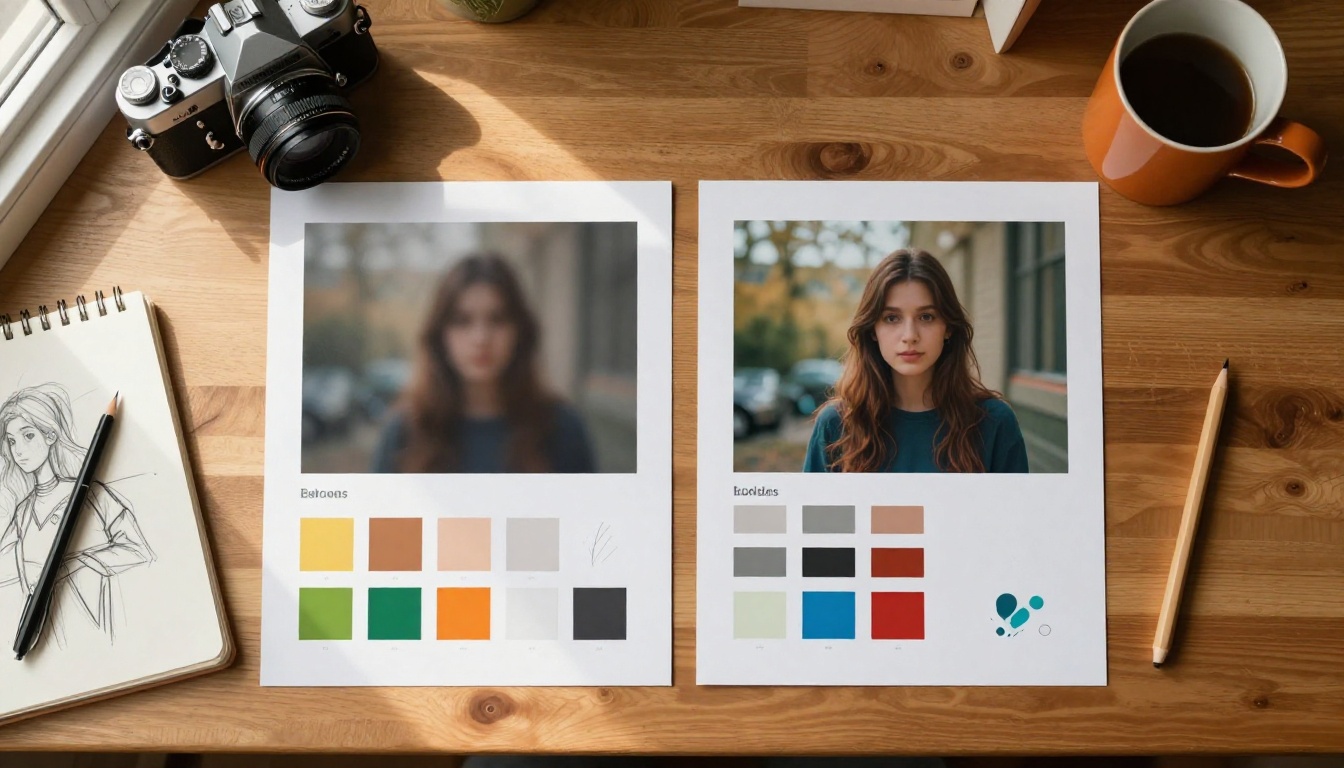
La plupart des modèles utilisent par défaut 512x512 ou 768x768 pixels. Pour une miniature de réseau social, cela peut suffire. Pour une impression, une bannière ou une pièce de portfolio, non. Une faible résolution entraîne des bords de pixels visibles, des détails flous et une image qui se dégrade dès qu’on l’affiche à une taille significative.
La solution : réglez toujours la résolution de sortie sur la valeur la plus élevée disponible. Pour Flux Schnell et Flux Dev, cela signifie régler les mégapixels sur « 1 » et choisir le format adapté à votre usage.
Le format n’est pas seulement un choix visuel. Il influence la façon dont le modèle compose la scène. Un format 16:9 indique au modèle qu’il cadre un environnement panoramique. Un format 9:16 signale une composition verticale de type portrait. Générer un sujet en paysage dans un format portrait donne un résultat recadré et maladroit.
Usage
Format recommandé
Publication sur les réseaux sociaux (carré)
1:1
Miniature ou bannière YouTube
16:9
Story Instagram / mobile
9:16
Œuvre imprimée
4:3 ou 3:2
Fond d’écran ultra-large
21:9
L’upscaling pour une qualité finale
Même une image de 1 mégapixel peut paraître floue lorsqu’elle est imprimée ou affichée en grand format. Les upscalers IA règlent ce problème sans régénérer l’image depuis zéro.
PicassoIA propose plusieurs modèles d’upscaling dédiés :
Real ESRGAN : upscaler gratuit qui affine les images jusqu’à 4x. Performant sur les rendus photoréalistes.
Google Upscaler : agrandit les photos 4x sans perte de détails. Gère bien les visages et les textures naturelles.
Topaz Image Upscale : l’option la plus puissante, qui agrandit jusqu’à 6x avec une netteté remarquable.
Recraft Crisp Upscale : rapide et gratuit, pour des résultats propres et nets sur tout type d’image.
💡 Faites de l’upscaling l’étape finale de chaque flux de travail. Générez en 1 mégapixel, puis passez le meilleur résultat dans Real ESRGAN ou Topaz Image Upscale pour obtenir un fichier prêt à imprimer.
Erreur 5 : vous générez une fois et vous vous arrêtez
C’est l’erreur qui sépare les personnes qui obtiennent régulièrement de bons résultats de celles qui n’y parviennent pas. Une seule génération ne suffit jamais. L’art IA est un processus itératif. Le premier résultat vous montre où le modèle est allé, pas où il devrait aller.
Pourquoi le premier résultat n’est presque jamais le meilleur
La première génération est un brouillon. Elle vous indique si le modèle a correctement interprété votre prompt, si la composition fonctionne, et si la lumière et le style vont dans la bonne direction. Ce n’est pas la version finale. La traiter comme telle vous conduit à vous contenter d’un travail médiocre.
L’habitude à prendre : lancez au moins 5 à 10 variations de chaque prompt important avant de choisir une direction.
Verrouiller le seed pour itérer de façon contrôlée
Lorsque vous obtenez un résultat proche de ce que vous voulez, mais pas tout à fait juste, ne l’abandonnez pas. Verrouillez le seed et ne modifiez qu’un élément à la fois.
Comment fonctionne le verrouillage du seed :
Générez une image et notez le numéro de seed indiqué dans le résultat
Copiez ce seed dans le champ prévu lors de la génération suivante
Modifiez une seule partie de votre prompt
Comparez les deux résultats côte à côte
Cela vous montre exactement ce que fait chaque modification du prompt. C’est la différence entre une variation aléatoire et un contrôle intentionnel. Flux Schnell et Flux Dev acceptent tous deux les paramètres de seed, ce qui rend ce flux de travail simple à appliquer.
Considérez chaque génération comme une conversation. Vous écrivez un prompt, le modèle répond, vous affinez, le modèle répond à nouveau. Les meilleurs artistes IA ne sont pas ceux qui ont les idées initiales les plus créatives. Ce sont ceux qui itèrent le plus vite et qui lisent le résultat du modèle avec le plus de justesse.
💡 Consacrez plus de temps à affiner votre prompt qu’à attendre les résultats. La génération prend quelques secondes. La réflexion doit être plus lente et plus délibérée.
Utiliser Flux Schnell sur PicassoIA
Flux Schnell est le modèle de départ idéal pour appliquer tout ce qui précède. C’est le modèle de texte vers image le plus rapide de la plateforme, il génère en 1 mégapixel, prend en charge 11 formats et n’a pas de plafond de génération. Voici comment réaliser votre première image sérieuse avec lui.
Configurer et rédiger votre prompt
Rendez-vous sur la page de Flux Schnell sur PicassoIA. Aucun compte ni crédit n’est nécessaire pour commencer.
Rédigez un prompt structuré selon la formule vue plus haut. Voici un exemple de prompt de départ :
A woman in her late 20s sitting in a sunlit café, reading a book, soft morning light from the left window, 85mm f/1.8, shallow depth of field, Kodak Portra 400 grain, photorealistic, 8K
Réglez ensuite vos paramètres :
Format : 16:9 pour le panoramique, 1:1 pour le carré
Mégapixels : réglez sur « 1 » pour la pleine résolution
Go Fast : laissez activé
Num Inference Steps : gardez à 4 (la valeur recommandée pour Schnell)
Seed : laissez vide lors de la première exécution, puis verrouillez-le dès que vous trouvez une direction qui mérite d’être affinée
Générer, évaluer et affiner
Ajoutez votre prompt négatif standard dans le champ prévu, puis lancez la génération.
Après chaque résultat, posez-vous ces questions :
La composition correspond-elle à ce que j’ai décrit ?
La direction de la lumière est-elle correcte ?
Y a-t-il des artefacts (doigts en trop, filigranes, zones floues) ?
Si la composition est bonne mais que la qualité doit encore progresser, copiez le même prompt dans Flux Dev et réglez les étapes d’inférence sur 28 à 50 pour un résultat plus abouti.
Une fois satisfait du résultat, passez-le dans Real ESRGAN ou Topaz Image Upscale pour l’agrandir en vue de tout usage final.
Ce qui change quand vous corrigez les cinq erreurs
L’écart entre la première image d’IA d’un débutant et sa 50e ne tient pas au talent. Il tient à la capacité à voir ce qui cause réellement chaque problème. Des prompts vagues produisent des résultats génériques. De mauvais choix de modèle font perdre du temps. L’absence de prompt négatif introduit des artefacts. Une faible résolution limite l’utilisation. Et s’arrêter après une seule génération revient à laisser votre meilleur travail inachevé.
Corrigez les cinq et vos résultats changent immédiatement. Pas progressivement, sur plusieurs semaines. Immédiatement, dès la session suivante.
Erreur
Cause profonde
Correction
Images génériques et plates
Prompts vagues
Utiliser la formule de prompt structuré
Style ou sujet inadapté
Mauvais modèle sélectionné
Adapter le modèle à l’objectif
Artefacts et déformations
Absence de prompt négatif
Ajouter une base de prompt négatif standard
Images molles ou petites
Résolution par défaut
Régler sur 1 mégapixel, puis upscaler
Résultats jamais satisfaisants
Arrêt après une seule tentative
Itérer 5 à 10 fois par concept
Commencez dès maintenant à créer votre meilleur art IA
Tout ce qui figure dans cet article peut être appliqué dans les 20 prochaines minutes. Ouvrez Flux Schnell sur PicassoIA, rédigez un prompt structuré selon la formule ci-dessus, ajoutez votre prompt négatif, réglez la résolution sur 1 mégapixel et lancez cinq variations. Comparez-les. Modifiez un élément. Lancez cinq autres variations.
À la fin de cette session, vous aurez des résultats qui n’ont plus rien à voir avec votre première tentative, et vous saurez exactement pourquoi chaque modification a compté.
PicassoIA propose plus de 91 modèles de texte vers image, dont Flux Schnell, Flux Dev et Stable Diffusion, ainsi que des upscalers dédiés comme Real ESRGAN et Topaz Image Upscale, le tout sans plafond de génération. La seule limite, c’est le nombre d’itérations que vous êtes prêt à effectuer. Commencez par là.