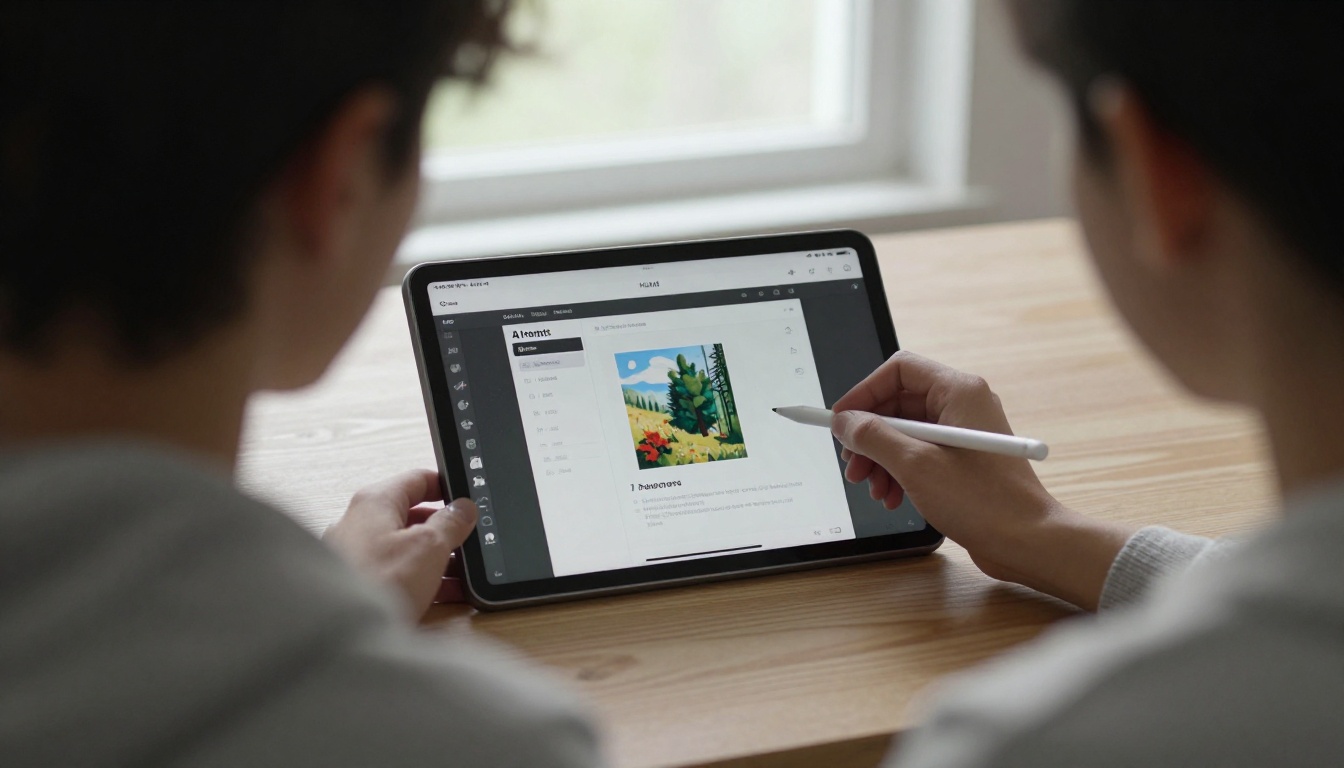
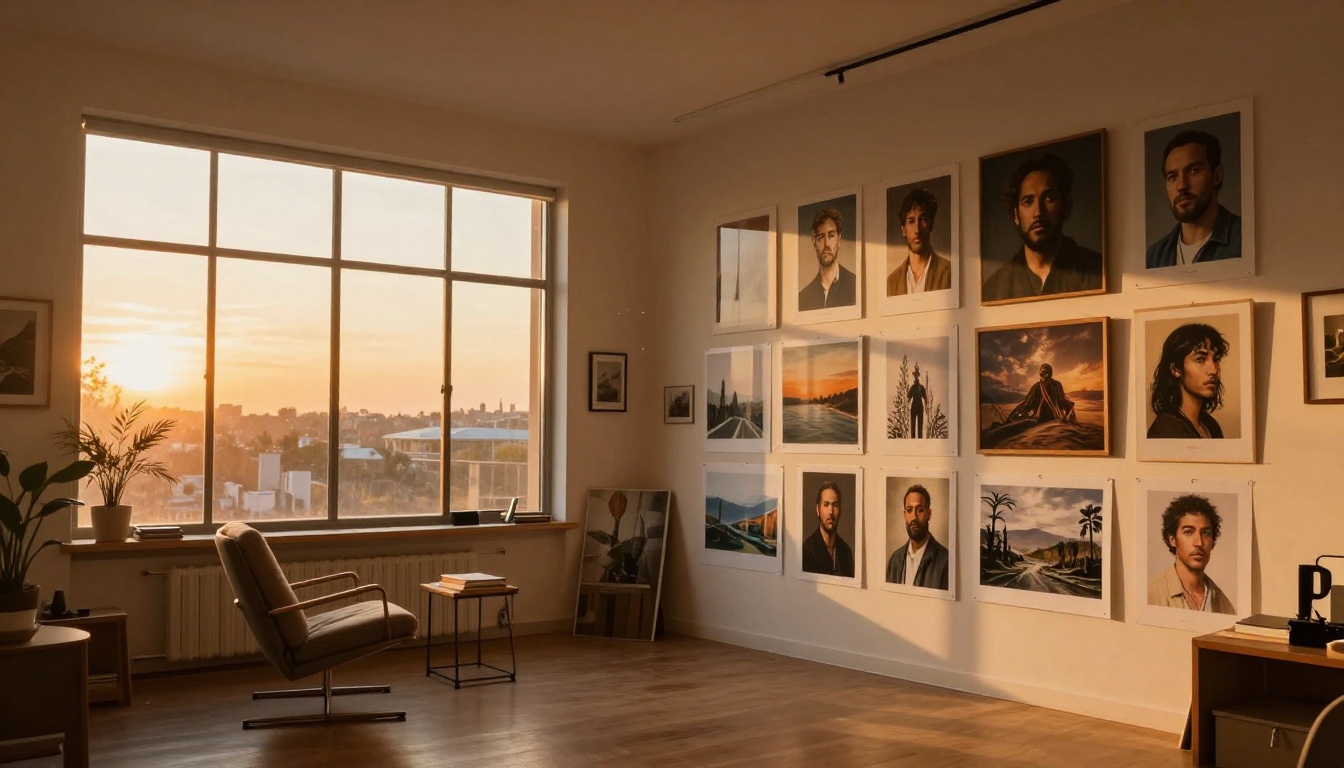
ज़्यादातर लोग बिना किसी योजना के AI आर्ट शुरू कर देते हैं और फिर सोचते हैं कि उनके नतीजे आम या धुंधले क्यों दिखते हैं। यह लेख AI आर्ट में शुरुआती लोगों की 5 सबसे आम गलतियाँ समझाता है, कमज़ोर प्रॉम्प्ट लिखने से लेकर रिज़ोल्यूशन सेटिंग्स को नज़रअंदाज़ करने तक, और बताता है कि हर एक को कैसे ठीक करें ताकि आपको तुरंत बेहतर नतीजे मिलें।
ज़्यादातर लोग अपनी पहली AI इमेज बनाते हैं, एक गंदे और गलत नतीजे को घूरते हैं, और मान लेते हैं कि मॉडल खराब है। ऐसा शायद ही होता है। मॉडल ने वही किया जो उसे बताया गया था। समस्या यह है कि अस्पष्ट निर्देश, गलत मॉडल चुनाव और छूटी हुई सेटिंग्स शुरुआती व्यक्ति को तब तक नज़र नहीं आतीं जब तक कोई उन्हें सीधे इंगित न करे।
अच्छी खबर यह है कि इस सूची की हर गलती का साफ़ समाधान है। एक बार आप समझ लें कि कौन-सी चीज़ कौन-सी समस्या पैदा कर रही है, तो आपके नतीजे तेज़ी से बदलने लगते हैं। यहाँ AI आर्ट में शुरुआती लोगों की 5 सबसे आम गलतियाँ हैं, और हर एक का सटीक सुधार।
गलती 1: आपके प्रॉम्प्ट बहुत अस्पष्ट हैं
निराशाजनक AI आर्ट का सबसे बड़ा कारण एक अविकसित प्रॉम्प्ट है। शुरुआती लोग "प्रकृति में एक सुंदर महिला" जैसा लिखते हैं और पेशेवर नतीजे की उम्मीद करते हैं। उन्हें जो मिलता है वह एक सपाट, सामान्य आउटपुट होता है, क्योंकि मॉडल के पास काम करने के लिए असली संदर्भ नहीं होता।
एक वाक्य कभी काम क्यों नहीं करता
AI इमेज मॉडल शाब्दिक होते हैं। वे वही बनाते हैं जो आप बताते हैं, उससे ज़्यादा नहीं। "एक सूर्यास्त" जैसा प्रॉम्प्ट मॉडल को मूड, जगह, रोशनी की दिशा, कैमरा एंगल या विज़ुअल स्टाइल के बारे में कोई जानकारी नहीं देता। मॉडल इन सभी खाली जगहों को मनमाने ढंग से भरता है, इसलिए दो लोग एक ही छोटा प्रॉम्प्ट चलाएँ तो उन्हें बिल्कुल अलग नतीजे मिल सकते हैं।
समाधान: हर प्रॉम्प्ट को फ़ोटोग्राफ़ी ब्रीफ़ की तरह लिखें। सब्जेक्ट, सेटिंग, रोशनी, कैमरा लेंस और आपको जो विज़ुअल स्टाइल चाहिए, वह बताएँ।
कमज़ोर प्रॉम्प्ट और असरदार प्रॉम्प्ट में फ़र्क यह है:
कमज़ोर प्रॉम्प्ट
मज़बूत प्रॉम्प्ट
"खेत में एक महिला"
"सूर्यास्त के समय सुनहरे गेहूँ के खेत में खड़ी 30 के आसपास की एक महिला, बाईं ओर से वॉल्यूमेट्रिक लाइट, 85mm f/1.8, Kodak Portra 400 ग्रेन, फोटोरियलिस्टिक"
"रात में एक शहर"
"बारिश वाली रात में टोक्यो की सड़क का एरियल व्यू, गीले डामर पर रिफ़्लेक्शन, गर्म रोशनी वाली दुकानें हल्की धुंधली, 35mm वाइड-एंगल लेंस, सिनेमैटिक डेप्थ ऑफ़ फ़ील्ड"
"एक पोर्ट्रेट"
"40 के आसपास के एक पुरुष का क्लोज़-अप पोर्ट्रेट, दाईं ओर से प्राकृतिक खिड़की की रोशनी, हल्की दाढ़ी दिखती हुई, 50mm f/2.0, शैलो डेप्थ ऑफ़ फ़ील्ड, फ़िल्म ग्रेन"
आपका प्रॉम्प्ट जितना लंबा और जितना विशिष्ट होगा, आउटपुट पर आपका उतना ही नियंत्रण होगा। ज़्यादा शब्दों का मतलब मॉडल के लिए ज़्यादा उलझन नहीं होता। इसका मतलब होता है ज़्यादा बाधाएँ, और बाधाएँ सुसंगत इमेज बनाती हैं।
आउटपुट की क्वालिटी बढ़ाने वाले शब्द
"फोटोरियलिस्टिक," "सिनेमैटिक लाइटिंग," "8K," "नेचुरल लाइट," "डेप्थ ऑफ़ फ़ील्ड," और "फ़िल्म ग्रेन" जैसे शब्द सजावट के लिए नहीं होते। ये मॉडल को उच्च-क्वालिटी आउटपुट की ओर ले जाते हैं। विषय चाहे जो हो, इन्हें हर प्रॉम्प्ट में शामिल करें।
गलती 2: आप गलत मॉडल इस्तेमाल कर रहे हैं
शुरुआती लोग अक्सर जो पहला मॉडल मिलता है उसे खोल लेते हैं और मान लेते हैं कि सभी AI आर्ट टूल्स लगभग एक जैसे नतीजे देते हैं। ऐसा नहीं है। अलग-अलग मॉडल अलग-अलग डेटासेट पर प्रशिक्षित होते हैं और अलग तरह के आउटपुट के लिए ऑप्टिमाइज़ किए जाते हैं। अपनी फ़ाइनल आर्टवर्क के लिए फ़ास्ट ड्राफ़्ट मॉडल इस्तेमाल करना ऐसा है जैसे किसी प्रोडक्ट कैंपेन की शूटिंग फ़ोन कैमरे से करना।
मॉडल का चुनाव आपकी सोच से ज़्यादा मायने क्यों रखता है
कुछ मॉडल स्पीड को प्राथमिकता देते हैं। कुछ डिटेल को। कुछ फोटोरियलिज़्म में उत्कृष्ट होते हैं, कुछ पेंटरली या स्टाइलाइज़्ड आउटपुट में। अपने लक्ष्य के लिए गलत मॉडल चुनने से आपका प्रॉम्प्ट चाहे जितना भी मज़बूत हो, नतीजे औसत ही रहते हैं।
कौन-सा मॉडल आपके लक्ष्य के लिए सही है
PicassoIA पर शुरुआती लोगों के लिए सबसे प्रासंगिक तीन मॉडलों का व्यावहारिक विवरण यहाँ है:
शुरुआती लोगों के लिए,Flux Schnell सबसे अच्छी शुरुआत है। यह बिना किसी क्रेडिट सीमा के 5 सेकंड से कम में 1-मेगापिक्सल इमेज बनाता है, यानी आप एक सेशन में बिना संसाधन खर्च किए 50 प्रॉम्प्ट वैरिएशन चला सकते हैं। जब आपको कोई दिशा पसंद आ जाए, तो अंतिम उच्च-गुणवत्ता वाले वर्ज़न के लिए Flux Dev पर जाएँ।
💡 दिशा खोजने के लिए Flux Schnell इस्तेमाल करें। उसे फ़ाइनल करने के लिए Flux Dev इस्तेमाल करें।
गलती 3: आप नेगेटिव प्रॉम्प्ट इस्तेमाल नहीं कर रहे
नेगेटिव प्रॉम्प्ट AI आर्ट के सबसे शक्तिशाली टूल्स में से एक हैं, और ज़्यादातर शुरुआती लोग इन्हें कभी छूते ही नहीं। नेगेटिव प्रॉम्प्ट मॉडल को बताता है कि इमेज में क्या शामिल नहीं करना है। इसके बिना, मॉडल के पास ऐसे तत्व जोड़ने की पूरी आज़ादी होती है जिनके लिए आपने कभी कहा ही नहीं था।
नेगेटिव प्रॉम्प्ट छोड़ने की कीमत
पोर्ट्रेट प्रॉम्प्ट बिना नेगेटिव प्रॉम्प्ट के चलाएँ, तो हो सकता है आपको अतिरिक्त उँगलियाँ, दो चेहरे आपस में मिले हुए, कोने में वॉटरमार्क, पूरे दृश्य में बिखरे टेक्स्ट आर्टिफ़ैक्ट्स, या ऐसे धुंधले हिस्से मिलें जो संरचना में गलत लगें। इनमें से कुछ भी आपके पॉज़िटिव प्रॉम्प्ट में नहीं था। ये इसलिए आए क्योंकि इन्हें बाहर रखने का कोई निर्देश नहीं था।
शुरुआती लोगों के लिए सबसे असरदार नेगेटिव प्रॉम्प्ट शब्द:
blurry, out of focus — नरम, अपरिभाषित हिस्सों को हटाता है
extra fingers, deformed hands — AI के कुख्यात हाथ वाली समस्या को ठीक करता है
watermark, text, logo — इमेज में घुसे टेक्स्ट आर्टिफ़ैक्ट्स हटाता है
oversaturated, overexposed — रंगों को प्राकृतिक रखता है
cartoon, illustration, drawing — फोटोरियलिज़्म लागू करता है
low quality, jpeg artifacts — कम्प्रेशन आर्टिफ़ैक्ट्स हटाता है
bad anatomy, disfigured, mutation — अनुपात सही रखता है
duplicate, clone — दोहरे सब्जेक्ट बनने से रोकता है
अपना स्टैंडर्ड नेगेटिव प्रॉम्प्ट बनाएँ
इसे कॉपी करें और हर जनरेशन में अपने बेसलाइन के रूप में पेस्ट करें:
blurry, out of focus, extra fingers, deformed hands, watermark, text, logo, oversaturated, cartoon, illustration, low quality, jpeg artifacts, bad anatomy, disfigured, duplicate, grain noise
आप जो देखते हैं उसके आधार पर इसे समायोजित करें। अगर पोर्ट्रेट में बैकग्राउंड बार-बार नरम आ रहा है जबकि आपको वह तेज़ चाहिए, तो सूची में "soft background" जोड़ें। नेगेटिव प्रॉम्प्ट कोई तय नियम नहीं हैं; ये ऐसे संदर्भ हैं जिन्हें आप समय के साथ परिष्कृत करते रहते हैं।
गलती 4: आप रिज़ोल्यूशन और अपस्केलिंग को नज़रअंदाज़ कर रहे हैं
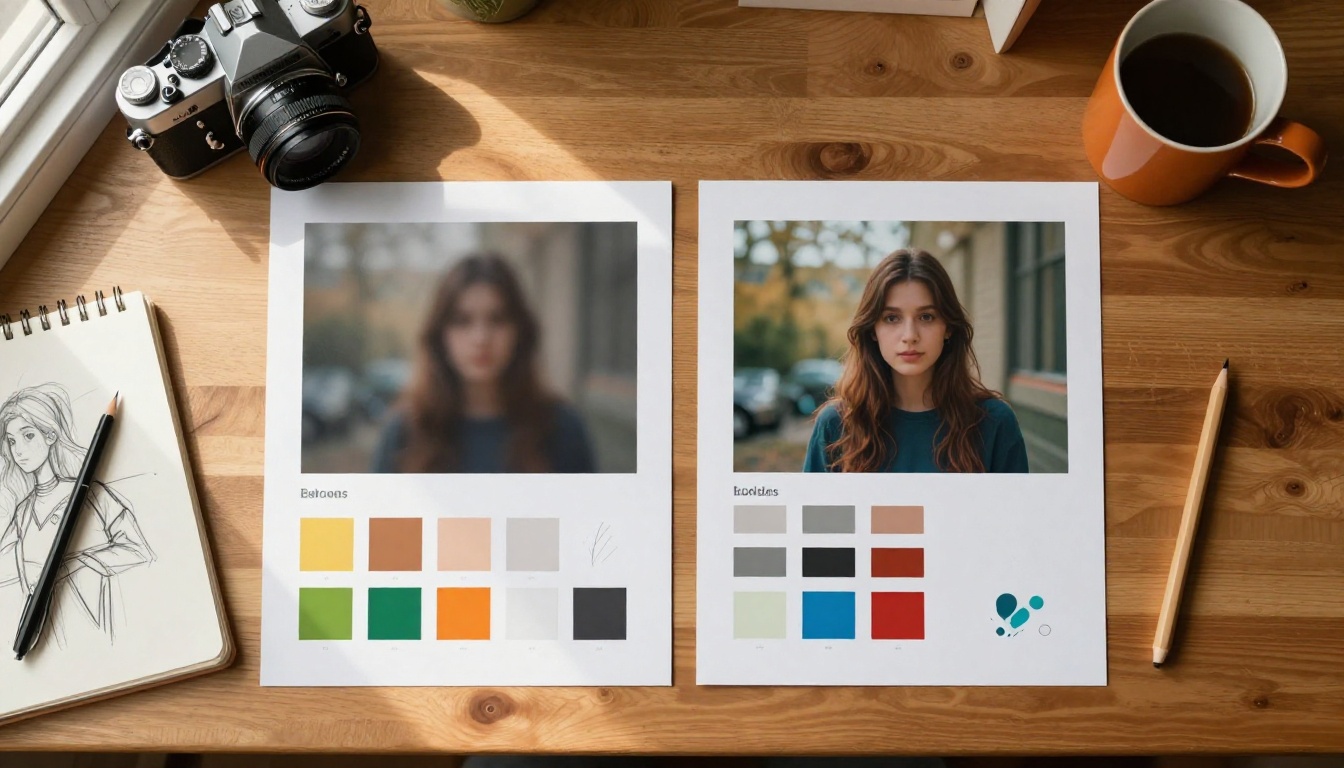
अगर रिज़ोल्यूशन सेटिंग्स गलत हैं, तो एक अच्छी तरह बना प्रॉम्प्ट और अच्छा मॉडल भी निराशाजनक नतीजा देगा। कई शुरुआती लोग डिफ़ॉल्ट सेटिंग्स पर जनरेट करते हैं, छोटी या नरम इमेज देखते हैं, और निष्कर्ष निकालते हैं कि गलती मॉडल की है। ऐसा नहीं है। रिज़ोल्यूशन सेटिंग्स कभी बदली ही नहीं गईं।
रिज़ोल्यूशन सेटिंग्स जो सच में मायने रखती हैं
ज़्यादातर मॉडल डिफ़ॉल्ट रूप से 512x512 या 768x768 पिक्सल पर होते हैं। सोशल मीडिया थंबनेल के लिए यह शायद चल जाए। प्रिंट, बैनर या पोर्टफ़ोलियो के टुकड़े के लिए यह नहीं चलेगा। कम रिज़ोल्यूशन का मतलब है दिखने वाली पिक्सल की किनारियाँ, नरम डिटेल, और ऐसी इमेज जो किसी भी बड़े डिस्प्ले साइज़ पर बिखर जाती है।
समाधान: अपना आउटपुट रिज़ोल्यूशन हमेशा उपलब्ध सबसे ऊँचे विकल्प पर सेट करें। Flux Schnell और Flux Dev के लिए इसका मतलब है मेगापिक्सल को "1" पर सेट करना और अपने उपयोग के लिए सही आस्पेक्ट रेशियो चुनना।
आस्पेक्ट रेशियो सिर्फ़ दृश्य पसंद का मामला नहीं है। यह तय करता है कि मॉडल दृश्य को कैसे कम्पोज़ करता है। 16:9 रेशियो मॉडल को बताता है कि वह वाइडस्क्रीन माहौल फ़्रेम कर रहा है। 9:16 रेशियो वर्टिकल पोर्ट्रेट कम्पोज़िशन का संकेत देता है। लैंडस्केप सब्जेक्ट को पोर्ट्रेट रेशियो में चलाने पर नतीजा कटा हुआ और अजीब दिखता है।
उपयोग
सबसे अच्छा आस्पेक्ट रेशियो
सोशल मीडिया पोस्ट (वर्ग)
1:1
YouTube थंबनेल / बैनर
16:9
Instagram स्टोरी / मोबाइल
9:16
प्रिंट आर्टवर्क
4:3 या 3:2
अल्ट्रा-वाइड वॉलपेपर
21:9
फ़ाइनल क्वालिटी के लिए अपस्केलिंग
1-मेगापिक्सल इमेज भी प्रिंट करने या बड़े आकार में दिखाने पर नरम लग सकती है। AI अपस्केलर इमेज को शुरू से दोबारा जनरेट किए बिना इसे ठीक कर देते हैं।
PicassoIA पर कई समर्पित अपस्केलिंग मॉडल हैं:
Real ESRGAN: मुफ़्त अपस्केलर जो इमेज को 4x तक शार्प करता है। फोटोरियलिस्टिक आउटपुट पर अच्छा काम करता है।
Google Upscaler: फ़ोटो को डिटेल खोए बिना 4x तक बड़ा करता है। चेहरों और प्राकृतिक टेक्सचर को अच्छी तरह संभालता है।
Topaz Image Upscale: सबसे ऊँची क्षमता वाला विकल्प, 6x तक स्केल करता है और शार्पनेस अच्छी तरह बनाए रखता है।
Recraft Crisp Upscale: किसी भी प्रकार की इमेज पर साफ़ और तीखे नतीजों के लिए तेज़ और मुफ़्त।
💡 हर वर्कफ़्लो में अपस्केलिंग को आख़िरी चरण बनाएँ। 1 मेगापिक्सल पर जनरेट करें, फिर सबसे अच्छे नतीजे को Real ESRGAN या Topaz Image Upscale से गुज़ारें ताकि प्रिंट-तैयार फ़ाइल मिले।
गलती 5: आप एक बार जनरेट करके रुक जाते हैं
यही वह गलती है जो लगातार अच्छे नतीजे पाने वालों को बाकी लोगों से अलग करती है। एक जनरेशन कभी काफ़ी नहीं होती। AI आर्ट एक दोहराव वाली प्रक्रिया है। पहला आउटपुट आपको यह दिखाता है कि मॉडल कहाँ गया, न कि वह कहाँ जाना चाहिए।
पहला नतीजा लगभग कभी सबसे अच्छा क्यों नहीं होता
पहली जनरेशन एक ड्राफ़्ट होती है। यह बताती है कि मॉडल ने आपके प्रॉम्प्ट को सही समझा या नहीं, कम्पोज़िशन काम करती है या नहीं, और रोशनी व स्टाइल सही दिशा में हैं या नहीं। यह फ़ाइनल पीस नहीं है। इसे फ़ाइनल मानने से ही आप औसत काम पर समझौता कर लेते हैं।
आदत यह डालें: किसी भी ज़रूरी प्रॉम्प्ट के लिए दिशा तय करने से पहले कम से कम 5 से 10 वैरिएशन चलाएँ।
नियंत्रित दोहराव के लिए सीड-लॉकिंग
जब आपको कोई ऐसा नतीजा मिले जो आपकी चाह के करीब हो पर पूरी तरह सही न हो, तो उसे छोड़ें नहीं। सीड लॉक करें और एक बार में एक तत्व बदलें।
सीड-लॉकिंग कैसे काम करती है:
एक इमेज जनरेट करें और आउटपुट से सीड नंबर नोट करें
अगले रन में सीड फ़ील्ड में वह सीड कॉपी करें
अपने प्रॉम्प्ट का केवल एक हिस्सा बदलें
दोनों आउटपुट को साथ-साथ तुलना करें
इससे आपको साफ़ दिखता है कि प्रॉम्प्ट का हर बदलाव क्या करता है। यही रैंडम वैरिएशन और जानबूझकर किए गए नियंत्रण के बीच का फ़र्क है। Flux Schnell और Flux Dev दोनों सीड पैरामीटर सपोर्ट करते हैं, इसलिए यह वर्कफ़्लो सीधा है।
हर जनरेशन को एक बातचीत की तरह सोचें। आप एक प्रॉम्प्ट लिखते हैं, मॉडल जवाब देता है, आप परिष्कृत करते हैं, मॉडल फिर जवाब देता है। सबसे अच्छे AI आर्टिस्ट वे नहीं हैं जिनके पास शुरुआत में सबसे रचनात्मक विचार होते हैं। वे वे हैं जो सबसे तेज़ दोहराते हैं और मॉडल के आउटपुट को सबसे सटीक पढ़ते हैं।
💡 नतीजों का इंतज़ार करने से ज़्यादा समय अपने प्रॉम्प्ट को निखारने में लगाएँ। जनरेशन में सेकंड लगते हैं। सोच धीमी और ज़्यादा सोच-समझकर होनी चाहिए।
PicassoIA पर Flux Schnell कैसे इस्तेमाल करें
Flux Schnell ऊपर बताई गई सभी बातों को लागू करने के लिए आदर्श शुरुआती मॉडल है। यह प्लेटफ़ॉर्म का सबसे तेज़ टेक्स्ट-टू-इमेज मॉडल है, 1 मेगापिक्सल पर जनरेट करता है, 11 आस्पेक्ट रेशियो सपोर्ट करता है और इसकी कोई जनरेशन सीमा नहीं है। इसके साथ अपनी पहली गंभीर इमेज बनाने का तरीका यहाँ है।
सेट अप करें और अपना प्रॉम्प्ट लिखें
PicassoIA पर Flux Schnell पेज पर जाएँ। शुरू करने के लिए कोई अकाउंट या क्रेडिट ज़रूरी नहीं है।
ऊपर बताए फ़ॉर्मूले का इस्तेमाल करके एक संरचित प्रॉम्प्ट लिखें। एक व्यावहारिक शुरुआती प्रॉम्प्ट:
A woman in her late 20s sitting in a sunlit café, reading a book, soft morning light from the left window, 85mm f/1.8, shallow depth of field, Kodak Portra 400 grain, photorealistic, 8K
फिर अपने पैरामीटर सेट करें:
आस्पेक्ट रेशियो: वाइडस्क्रीन के लिए 16:9, वर्गाकार के लिए 1:1
मेगापिक्सल: पूर्ण रिज़ोल्यूशन के लिए "1" पर सेट करें
Go Fast: चालू रहने दें
Num Inference Steps: 4 पर रखें (Schnell के लिए अनुशंसित मान)
Seed: पहले रन में खाली छोड़ें, फिर जब कोई दिशा परिष्कृत करने लायक लगे तो उसे लॉक करें
जनरेट करें, मूल्यांकन करें और परिष्कृत करें
नेगेटिव फ़ील्ड में अपना बेसलाइन नेगेटिव प्रॉम्प्ट डालें, फिर जनरेशन चलाएँ।
हर आउटपुट के बाद खुद से पूछें:
क्या कम्पोज़िशन वैसी ही है जैसा मैंने बताया था?
क्या रोशनी की दिशा सही है?
क्या कोई आर्टिफ़ैक्ट हैं (अतिरिक्त उँगलियाँ, वॉटरमार्क, धुंधले हिस्से)?
अगर कम्पोज़िशन सही है पर क्वालिटी को और आगे ले जाना है, तो वही प्रॉम्प्ट Flux Dev में कॉपी करें और ज़्यादा परिष्कृत नतीजे के लिए इनफ़रेंस स्टेप्स 28-50 पर सेट करें।
एक बार आउटपुट से संतुष्ट हो जाएँ, तो किसी भी फ़ाइनल उपयोग के लिए उसे बड़ा करने हेतु Real ESRGAN या Topaz Image Upscale पर ले जाएँ।
जब आप पाँचों गलतियाँ ठीक कर लेते हैं तो क्या बदलता है
शुरुआती व्यक्ति की पहली AI इमेज और उसकी 50वीं इमेज के बीच का फ़ासला प्रतिभा का नहीं है। यह इस बात का है कि कौन-सी चीज़ कौन-सी समस्या पैदा कर रही है, यह देख पाना। कमज़ोर प्रॉम्प्ट सामान्य आउटपुट देते हैं। गलत मॉडल चुनाव समय बर्बाद करते हैं। नेगेटिव प्रॉम्प्ट की कमी आर्टिफ़ैक्ट लाती है। कम रिज़ोल्यूशन उपयोगिता सीमित करता है। और एक जनरेशन के बाद रुक जाना आपके सबसे अच्छे काम को अधूरा छोड़ देना है।
पाँचों गलतियाँ ठीक कर लें, तो आपके नतीजे तुरंत बदल जाएँगे। हफ़्तों में धीरे-धीरे नहीं। अगले ही सेशन में तुरंत।
गलती
मूल कारण
समाधान
सामान्य, सपाट इमेज
अस्पष्ट प्रॉम्प्ट
संरचित प्रॉम्प्ट फ़ॉर्मूला इस्तेमाल करें
गलत स्टाइल या सब्जेक्ट
गलत मॉडल चुना गया
मॉडल को आउटपुट के लक्ष्य से मिलाएँ
आर्टिफ़ैक्ट और विकृतियाँ
नेगेटिव प्रॉम्प्ट नहीं
स्टैंडर्ड नेगेटिव प्रॉम्प्ट बेसलाइन जोड़ें
नरम या छोटी इमेज
डिफ़ॉल्ट रिज़ोल्यूशन सेटिंग्स
1 मेगापिक्सल पर सेट करें, बाद में अपस्केल करें
अच्छे नतीजे कभी नहीं मिलते
एक प्रयास के बाद रुक जाना
हर कॉन्सेप्ट को 5 से 10 बार दोहराएँ
अभी अपना बेहतरीन AI आर्ट बनाना शुरू करें
इस लेख की हर बात आप अगले 20 मिनट में लागू कर सकते हैं। PicassoIA पर Flux Schnell खोलें, ऊपर के फ़ॉर्मूले से संरचित प्रॉम्प्ट लिखें, नेगेटिव प्रॉम्प्ट जोड़ें, रिज़ोल्यूशन 1 मेगापिक्सल पर सेट करें और पाँच वैरिएशन चलाएँ। उनकी तुलना करें। एक तत्व बदलें। फिर पाँच और चलाएँ।
उस सेशन के अंत तक आपके नतीजे आपकी पहली कोशिश से बिल्कुल अलग दिखेंगे, और आप देख पाएँगे कि हर बदलाव क्यों मायने रखता था।
PicassoIA पर 91 से ज़्यादा टेक्स्ट-टू-इमेज मॉडल हैं, जिनमें Flux Schnell, Flux Dev और Stable Diffusion शामिल हैं, साथ ही Real ESRGAN और Topaz Image Upscale जैसे समर्पित अपस्केलर भी हैं, और इन सभी की कोई जनरेशन सीमा नहीं है। एकमात्र सीमा यह है कि आप कितने दोहराव चलाने को तैयार हैं। वहीं से शुरू करें।