Escribes una frase o subes una foto, esperas un minuto y aparece en pantalla un objeto 3D con texturas. Esa parte es fácil hoy. Lo que nadie menciona en la página de inicio es lo que pasa después: el botón de descarga está desactivado, el formato que necesitas está bloqueado, la malla tiene 40 veces más polígonos de los que tu motor de juego puede manejar o la licencia prohíbe, en silencio, vender lo que acabas de crear.
Este artículo trata de esos detalles. Si estás comparando un generador de modelos 3D con IA y te preguntas qué incluye realmente lo "gratis", qué formatos de exportación importan para tu flujo de trabajo y dónde se esconden los límites, en las secciones siguientes encontrarás respuestas directas, además de una guía práctica con dos generadores que puedes usar ahora mismo en PicassoIA.
💡 Respuesta rápida: para la mayoría de las personas, GLB es el formato que conviene elegir primero, STL es el indicado para impresión 3D y los límites más habituales de los planes gratuitos suelen ser, por este orden, los créditos diarios, la densidad de la malla y la licencia comercial.
Qué significa realmente "gratis" aquí
"Gratis" en la generación de modelos 3D con IA rara vez es una sola cosa. Es un conjunto de pequeñas restricciones, y ese conjunto cambia de una herramienta a otra. Según las páginas de precios y las comparativas que revisé en noviembre de 2026, que a menudo se contradicen entre sí, las configuraciones gratuitas más comunes son estas: un fondo mensual o diario de créditos, un puñado de formatos en lugar de todos y una licencia solo para uso personal. Como los proveedores cambian estas condiciones con frecuencia, trata cada cifra de este artículo como una fotografía del momento y confírmala en la página de precios actualizada antes de comprometer un proyecto.
Créditos, colas y límites diarios
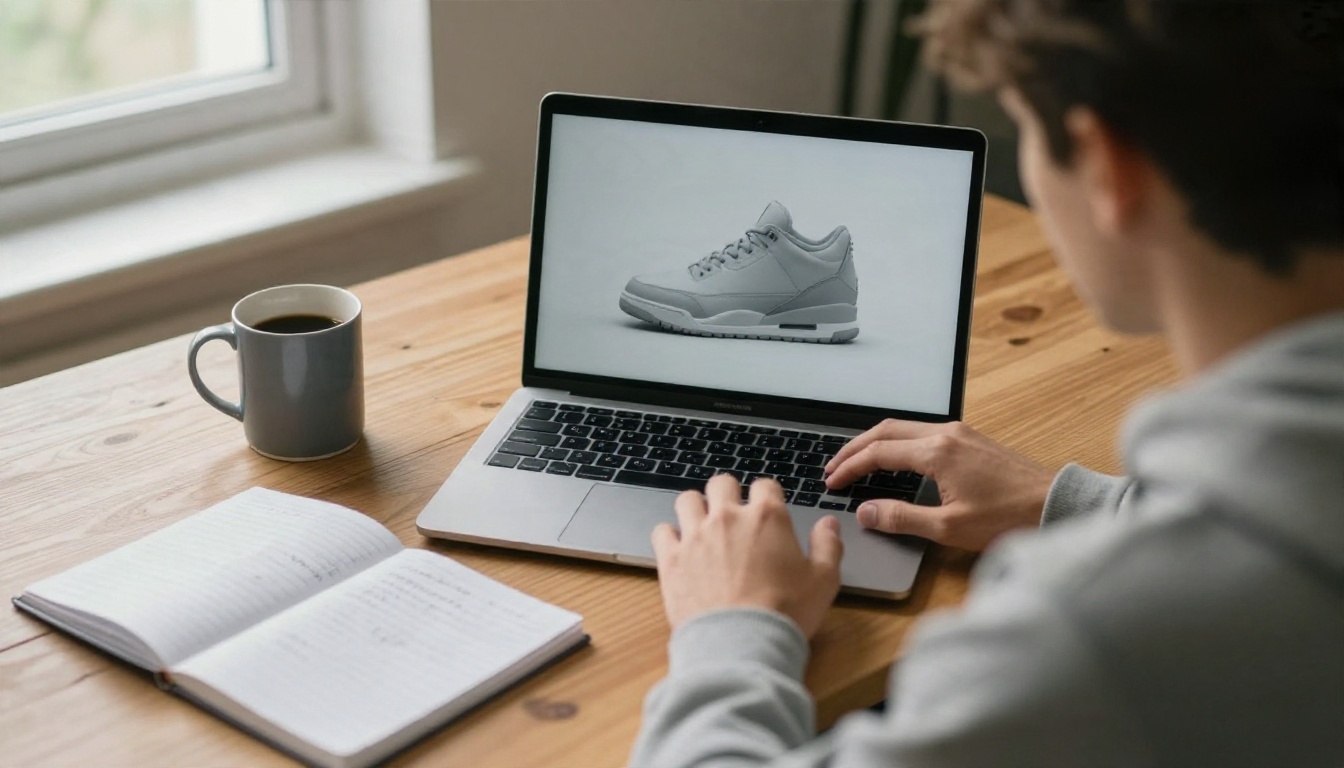
La mayoría de los planes gratuitos te limitan el uso con créditos. Una herramienta que revisé ofrece unos 100 créditos al mes, lo que equivale a unos tres modelos completos con texturas. Otro tipo de plan gratuito se reinicia cada día, con unas 20 generaciones diarias reportadas para Hunyuan 3D en sitios de terceros. Un reinicio diario resulta más cómodo para experimentar, porque puedes gastar intentos fallidos sin sentir el costo.
Qué conviene revisar:
- Créditos por modelo, no solo créditos al mes. Un modelo texturizado con mapas PBR puede costar varias veces más que una malla gris sencilla.
- Prioridad en la cola. Los trabajos gratuitos suelen esperar detrás de los de pago, así que una tarea de 60 segundos puede convertirse en una de 10 minutos en horas de mucha demanda.
- Reintentos. Si el primer resultado tiene un asa derretida o le falta una pata, ¿el reintento cuesta el precio completo?
Marcas de agua y recortes ocultos
Algunos planes gratuitos ponen marcas de agua en las exportaciones o reducen la resolución de las texturas. Otros te entregan un archivo solo con geometría y dejan los mapas de color tras un muro de pago. Un generador indica claramente que los usuarios gratuitos pueden descargar mallas sin textura en OBJ, FBX, GLB o STL sin límite de geometría, mientras que las texturas PBR completas requieren un plan de pago. Es un trato perfectamente útil si piensas texturizar el modelo tú mismo, y malo si esperabas un recurso terminado.
💡 Consejo: genera primero un modelo de prueba que vayas a desechar y abre el archivo descargado en un visor antes de gastar créditos en un proyecto real. Tarda dos minutos y te dice exactamente qué entrega el plan gratuito.
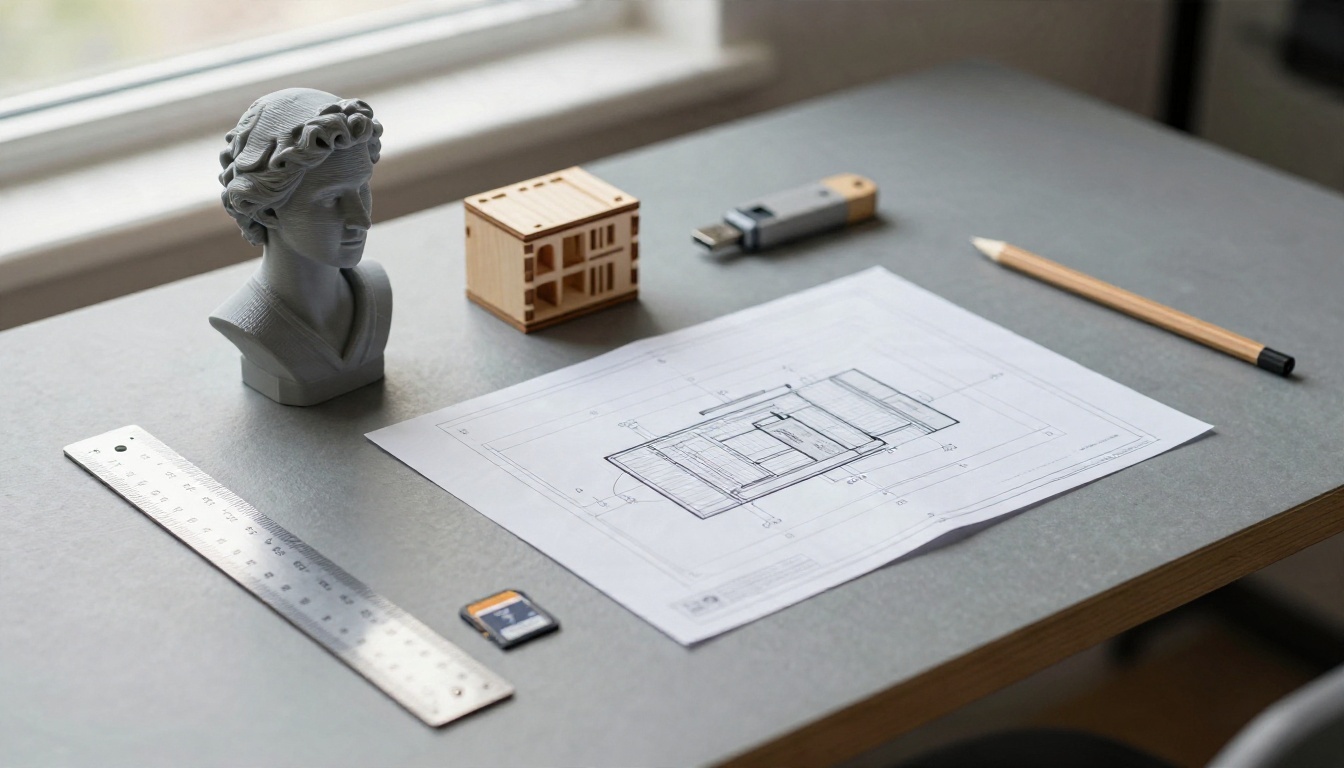
El formato de exportación decide adónde puede ir tu modelo después. Un modelo que no puedes abrir en tu motor de juego, en tu programa de corte para impresión o en un visor de realidad aumentada es solo una vista previa bonita. Esta es la versión corta.
| Formato | Mejor para | Incluye texturas | Incluye rig o animación | Acceso habitual en el plan gratuito |
|---|
| GLB | Visores web, Unity, Unreal, Blender, compartir rápido | Sí, empaquetadas en un archivo | Sí | Casi siempre incluido |
| OBJ | Importación universal, escultura y limpieza | Sí, con archivos de material aparte | No | Normalmente incluido |
| FBX | Motores de juego, herramientas de animación | Sí | Sí | A menudo de pago o limitado |
| STL | Impresión 3D | No, solo forma | No | A menudo incluido, a veces de pago |
| USDZ | RA en iPhone y iPad | Sí | Limitado | A menudo de pago o limitado |
GLB: la opción segura por defecto
GLB agrupa geometría, texturas y materiales en un único archivo binario. Puedes arrastrarlo a Blender, a una página web, a un motor de juego o a una aplicación de mensajería y se abre sin más. Si un plan gratuito te da un solo formato, conviene que sea este. Además, es el formato que hace más sencillo revisar un resultado rápidamente, porque la mayoría de los visores lo muestran sin ninguna configuración.
OBJ y FBX para flujos de edición
OBJ es el formato clásico y fiable. Casi cualquier programa 3D puede importarlo, por eso es la opción habitual para limpieza, retopología y escultura. El inconveniente es que las texturas viven en archivos separados, así que debes mantener la carpeta unida. FBX es el estándar para trabajo de juegos y animación porque puede incluir esqueletos y clips de animación. Si piensas hacer un rig de personaje, comprueba que la exportación FBX esté disponible en tu plan antes de elegir un generador.
STL para impresión
STL guarda solo la forma de la superficie. Sin color, sin material, sin textura. Eso es exactamente lo que necesita un programa de corte. Si tu objetivo es una figura impresa, un prototipo o una pieza de repuesto, STL es el formato que importa, y las texturas no son relevantes. Por eso los planes gratuitos que solo entregan geometría resultan más útiles para imprimir que para juegos.
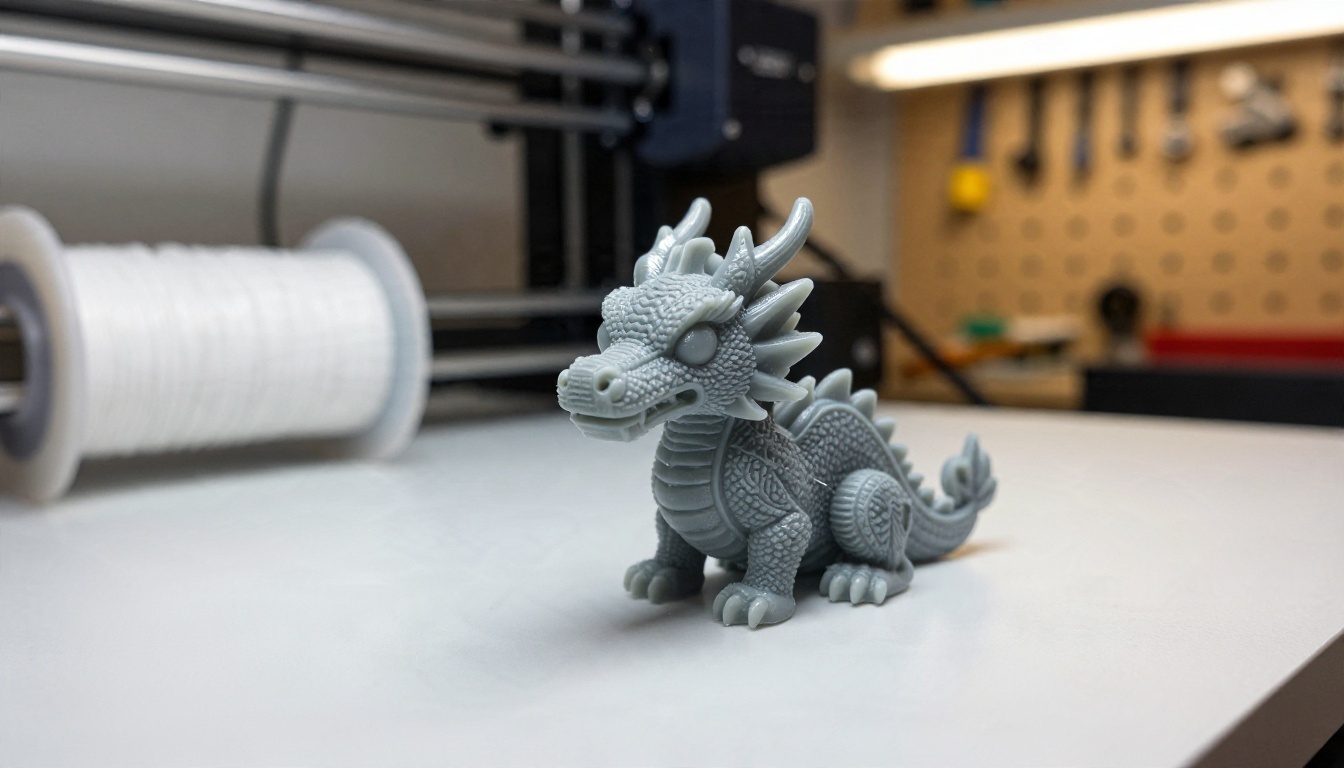
Una advertencia para quienes imprimen: una malla generada con IA no es estanca por defecto. Son comunes las paredes finas, los fragmentos flotantes y los agujeros, así que pasa el archivo por la herramienta de reparación de tu programa de corte o por un verificador de mallas antes de imprimir. Un modelo que se ve perfecto en pantalla puede fallar en la capa 40.
USDZ para RA en dispositivos Apple
USDZ es el formato de Apple para realidad aumentada. Si quieres que un cliente coloque tu producto en su sala de estar a través de la cámara de un iPhone, lo necesitas, o bien una herramienta que convierta GLB a USDZ por ti. Algunos generadores lo exportan directamente. Rodin, que verás más abajo, incluye USDZ entre sus opciones de salida.
Límites que aparecen más tarde
Los límites que más molestan a la gente no son los de la tabla de precios. Aparecen cuando ya has construido un flujo de trabajo alrededor de una herramienta.
Número de polígonos y calidad de la malla
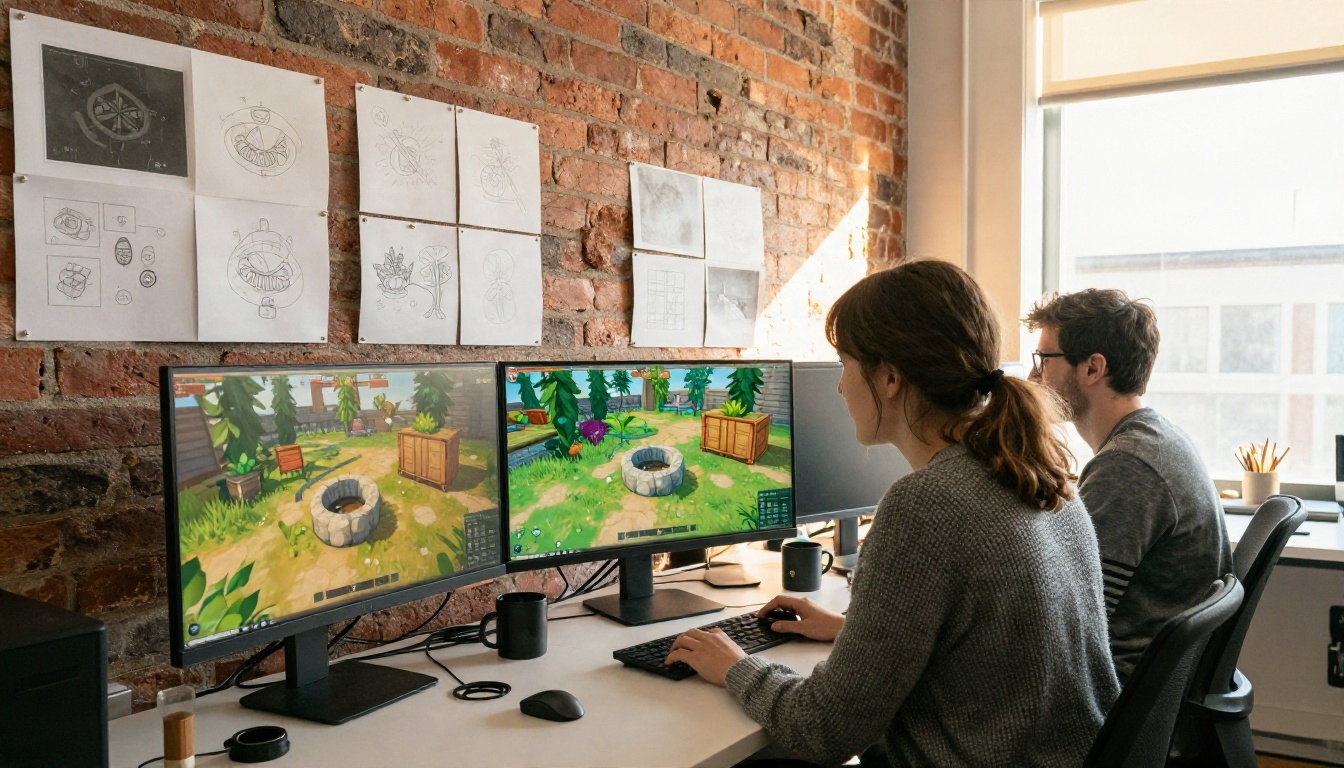
Los generadores de IA suelen producir mallas densas y trianguladas. Eso está bien para un render y resulta doloroso para un juego en tiempo real, donde un objeto protagonista puede necesitar entre 5000 y 30000 triángulos, no 500000. Busca un generador que te permita fijar el número de caras o elegir un nivel de calidad. Sin ese control, acabarás gastando el tiempo que ahorraste en reducción de polígonos y retopología.
Otros límites técnicos que conviene revisar:
- Tamaño de entrada. Muchas herramientas de imagen a 3D limitan la resolución y el tamaño del archivo, por ejemplo 6 MB por imagen.
- Solo un objeto. La mayoría de los generadores manejan bien un sujeto y se desmoronan con escenas completas.
- Suposición de la parte trasera. Con una sola foto, el lado oculto del objeto se inventa. Una entrada con varias vistas lo reduce.
- Texto y detalles finos. Las letras, los cables, las cadenas finas y las patillas de las gafas suelen ser puntos débiles.
Licencias para trabajo comercial
Este es el límite que causa problemas reales. Varias fuentes que leí indican que lo generado con planes gratuitos tiene licencia solo para uso personal, y que hace falta un plan de pago para vender o entregar lo que generas. Otras permiten el uso comercial pero exigen atribución. Como estas condiciones difieren y cambian, lee la página de licencia de la herramienta que uses y haz una captura de pantalla con la fecha.
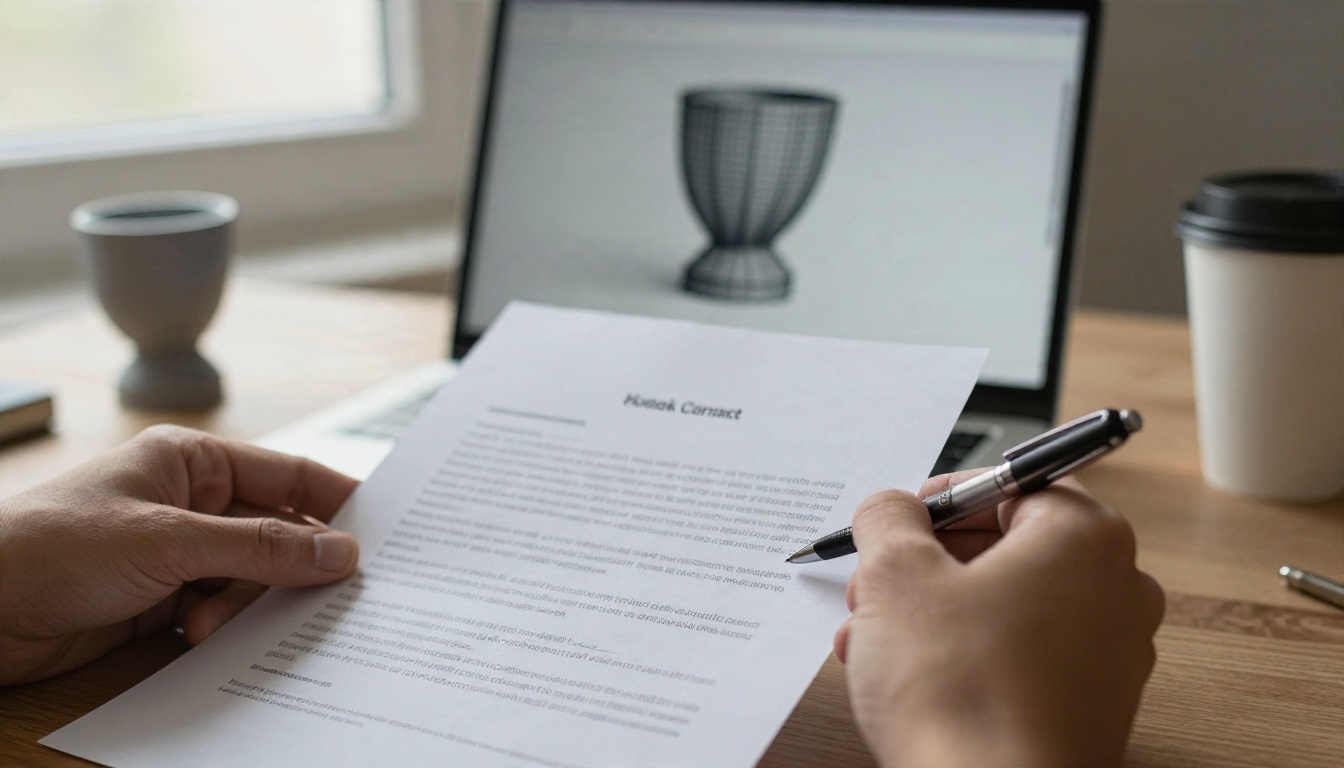
💡 Regla práctica: si el modelo va a aparecer en un producto, en un entregable para un cliente o en un juego que piensas vender, trata la licencia como una función que estás comprando, no como una nota al pie.
Funciones que merecen tu atención
Más allá de los créditos gratuitos y los formatos, un puñado de funciones separa un juguete de una herramienta de trabajo.
Topología cuadrangular frente a topología en bruto
La topología es la forma en que la superficie se divide en polígonos. Las mallas cuadrangulares están hechas de caras de cuatro lados dispuestas en bucles limpios y fluidos, lo que las hace mucho más fáciles de esculpir, desenvolver en UV y animar. Las mallas en bruto son una sopa de triángulos que captura el detalle pero se resiste a la edición. Si vas a deformar el modelo, elige cuadrangular. Si solo lo necesitas como render estático o para imprimir, la topología en bruto sirve.
Materiales PBR y solo geometría
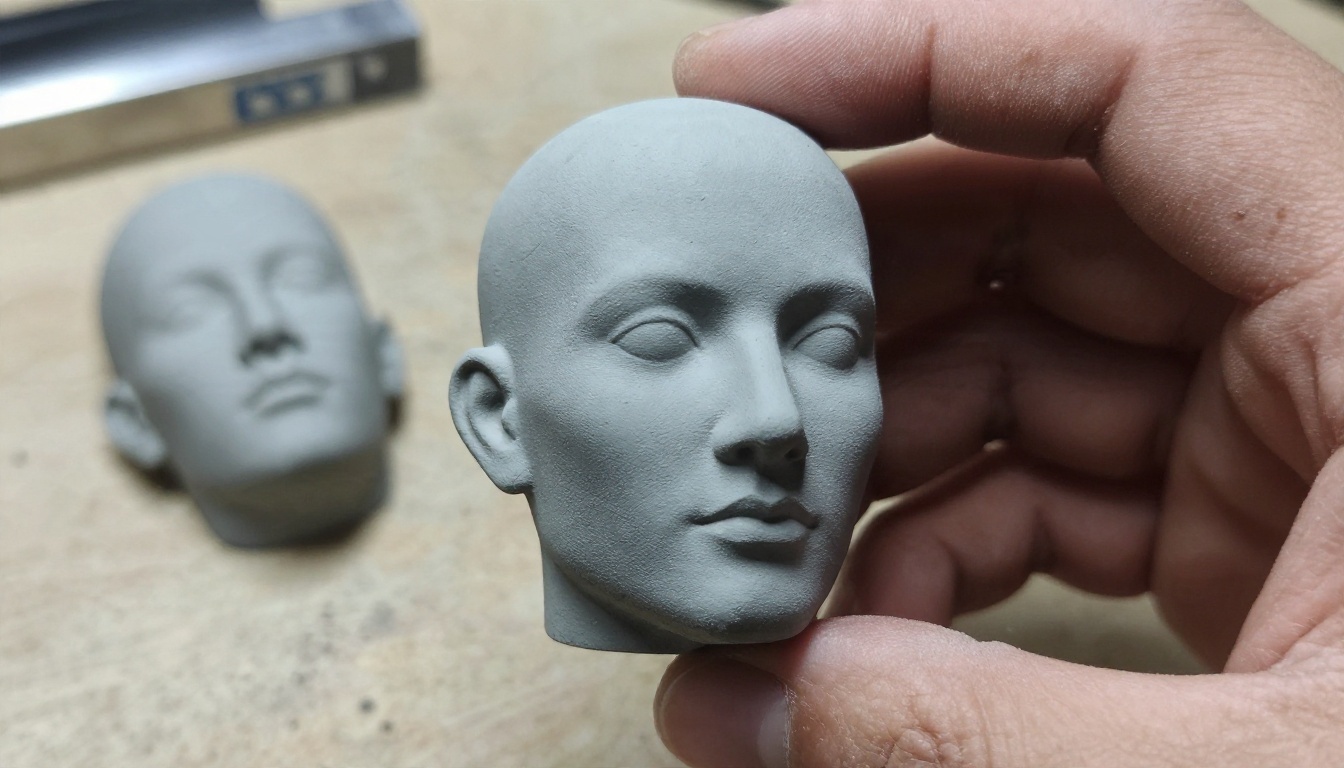
PBR significa renderizado físicamente basado. Un modelo PBR incluye mapas de color, rugosidad, metalicidad y normales de superficie, así que reacciona bien a la luz en cualquier motor. Una salida solo con geometría te da una malla blanca limpia, sin texturas. Hunyuan 3D 3.1 ofrece ambas: un modo Normal con texturas y un modo Geometry que produce un modelo blanco sencillo. Usa solo geometría cuando vayas a pintar el modelo tú mismo o a imprimirlo.
Rig y pose en T
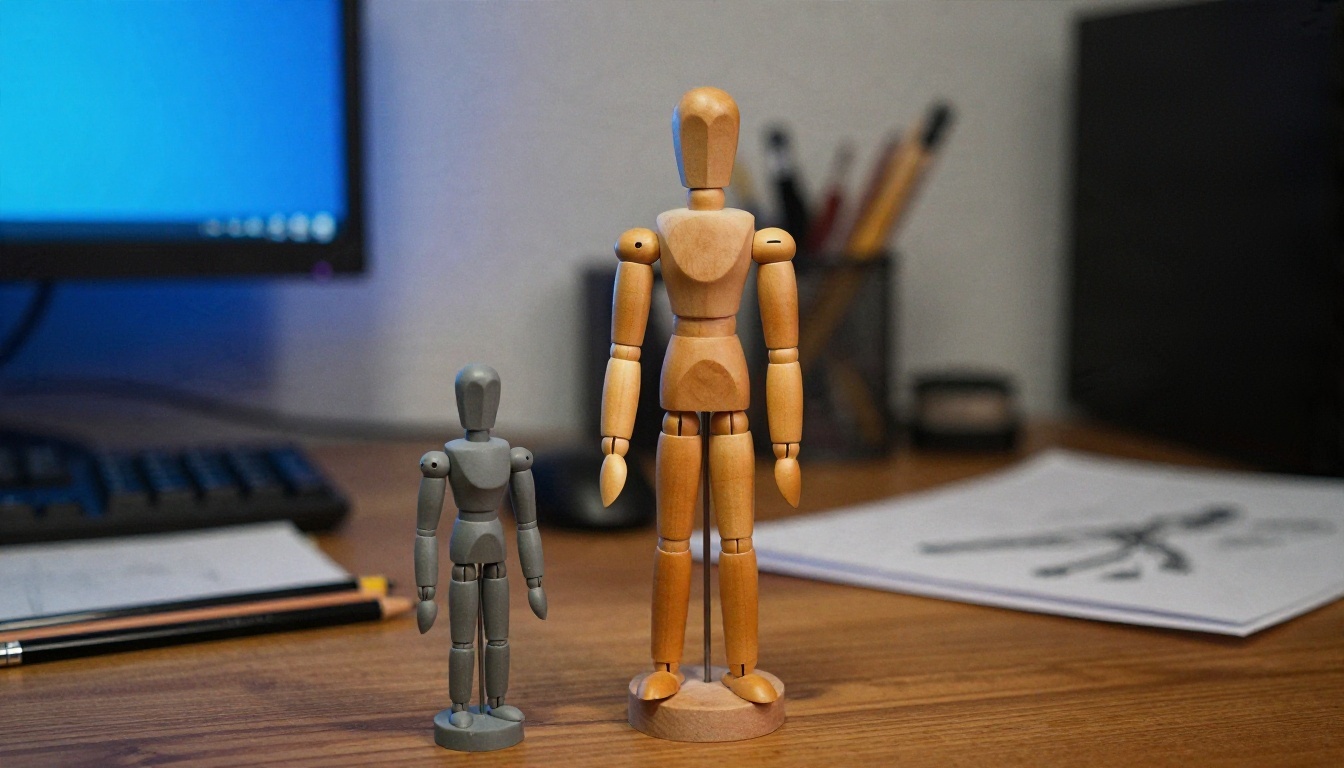
Si creas un personaje, la pose importa más de lo que la gente espera. Un personaje en pose en T o en pose en A tiene las extremidades separadas del torso, que es lo que necesita el software de rigging. Rodin tiene una opción de pose T/A para figuras humanas. Después, Create Character v1 puede hacer el rig automático del personaje, y Text To Motion Diffusion v2 o Text To Motion VQVAE v1 pueden generar movimiento a partir de una descripción en texto.
Cómo usar Rodin en PicassoIA
Rodin es el que conviene elegir cuando la prioridad es la flexibilidad de exportación. Según su página de modelo, exporta GLB, FBX, OBJ, USDZ o STL, acepta hasta cinco fotos de entrada y admite materiales PBR, mallas cuadrangulares o en bruto y pose T/A. Este es un flujo de trabajo que funciona bien.
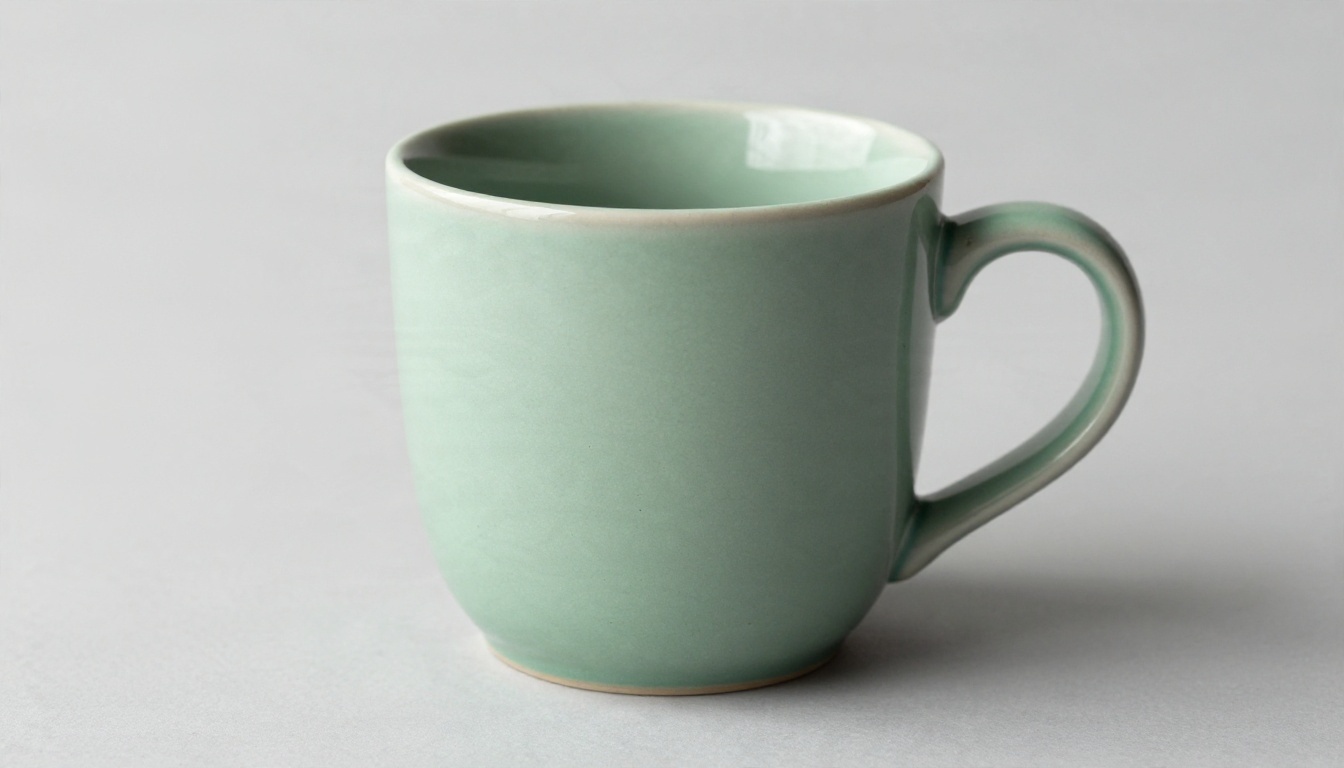
Paso 1: prepara una foto de referencia limpia. Usa un solo objeto sobre un fondo liso, con el objeto ocupando más de la mitad del encuadre y sin texto. Si tu foto tiene un fondo desordenado, pásala primero por Remove Background. ¿Aún no tienes foto? Genera una referencia de estilo de producto con Nano Banana o Seedream 4.5 y úsala como entrada.
Paso 2: abre el modelo y escribe un prompt. El campo de prompt es obligatorio, así que describe el objeto en una o dos frases sencillas: material, forma y acabado. Por ejemplo, "taza de café de cerámica mate con asa redondeada y esmalte moteado".
Paso 3: añade hasta cinco imágenes. Subir varios ángulos del mismo objeto da al modelo información real sobre los lados ocultos, lo que reduce la geometría inventada.
Paso 4: ajusta los parámetros.
| Parámetro | Valor sugerido | Por qué |
|---|
| geometry_file_format | glb para uso general, stl para impresión, fbx para rig, usdz para RA | Ajusta el formato a tu destino |
| mesh_mode | Quad para edición o animación, Raw para detalle estático | Quad es mucho más fácil de limpiar |
| material | PBR | Te da mapas que funcionan en motores en tiempo real |
| quality | medium para empezar, high para el final | Ahorra créditos mientras pruebas |
| tapose | Activado solo para personajes humanos | Necesario para el rig |
| seed | Fíjala una vez que te guste un resultado | Variaciones reproducibles |
Paso 5: genera, revisa y luego exporta. Abre el resultado, gíralo, revisa la parte trasera y las partes finas. Si la forma es correcta pero necesitas otro formato, vuelve a ejecutar con la misma semilla y un geometry_file_format distinto.
💡 Consejo: prueba con quality en medium. Cambia a high solo cuando la forma, la pose y el prompt sean exactamente lo que quieres.
Hunyuan 3D 3.1 para borradores rápidos
Hunyuan 3D 3.1 es la opción más indicada cuando buscas velocidad y un conjunto sencillo de controles. Puedes partir de una foto o de un prompt de texto (una cosa u otra, no ambas), activar PBR y elegir Normal para un modelo texturizado o Geometry para una malla blanca sencilla. El parámetro de número de caras viene por defecto en 500000, que es muy denso, así que bájalo bastante si el modelo va a un juego o a una web.
Ajustes prácticos:
- Visor web o RA: número de caras en el rango bajo de las decenas de miles, PBR activado.
- Impresión 3D: modo Geometry, número de caras más alto, y después revisa la malla en tu programa de corte.
- Texturizar tú mismo: modo Geometry, y luego lleva la malla a Blender o Substance.
- Entrada de imagen: mantenla por debajo de 6 MB, un solo objeto, fondo sencillo, sin texto.
Una rutina sensata es hacer un borrador con Hunyuan 3D 3.1 en modo Geometry para fijar rápidamente la forma, y luego pasar la mejor referencia por Rodin cuando necesites un formato de exportación concreto o una malla cuadrangular apta para rig. Puedes comparar ambos sin tener instalado ningún software 3D.
Elegir la configuración adecuada
Cada objetivo requiere prioridades distintas. Esta tabla relaciona trabajos habituales con las funciones que más importan.
| Tu objetivo | Formato | Malla | Material | Puntos a vigilar |
|---|
| Visor de producto web | GLB | Número de caras más bajo | PBR | Tamaño del archivo, resolución de textura |
| Objeto para juego | FBX o GLB | Quad, low poly | PBR | Presupuesto de polígonos, calidad de UV |
| Impresión 3D | STL | Raw o Quad | No hace falta | Malla estanca, paredes finas |
| Vista previa de RA en iPhone | USDZ | Número de caras más bajo | PBR | Escala y tamaño real |
| Personaje animado | FBX | Quad | PBR | Pose en T, extremidades limpias |
| Borrador rápido de concepto | GLB | Cualquiera | Solo geometría | Costo por intento |
Antes de decidirte por un generador, repasa esta breve lista de comprobación:
- ¿El plan gratuito exporta el formato que realmente necesitas y no solo el que aparece en la captura?
- ¿El fondo diario o mensual de créditos basta para al menos diez intentos de prueba?
- ¿Puedes controlar el número de caras o la calidad?
- ¿La licencia permite tu uso, incluido el comercial?
- ¿Puedes volver a ejecutar con la misma semilla para reproducir un buen resultado?
Hay tres errores comunes que aparecen una y otra vez. La gente juzga una herramienta por su render de vista previa en lugar de por el archivo descargado. Olvidan que, con OBJ, las texturas son archivos separados. Y mandan a imprimir directamente una malla de IA sin una pasada de reparación. Evítalos y te ahorrarás horas.
Crea tu primer modelo hoy
No necesitas experiencia en modelado ni una tarjeta gráfica potente para probar nada de esto. Elige un objeto que puedas fotografiar o describir en una frase, como una taza, un zapato, una pieza de ajedrez o un objeto para juego. Pásalo por Hunyuan 3D 3.1 en modo Geometry para una comprobación rápida de la forma y luego prueba Rodin con exportación GLB y de nuevo con STL. Abre cada archivo, gíralo y decide cuál se adapta mejor a tu flujo de trabajo.
Si necesitas fotos de referencia, créalas también en PicassoIA. Genera una toma de producto limpia con Seedream 4.5, limpia el fondo con Remove Background y lleva el resultado directamente a un modelo 3D. Toda la cadena, de la idea a la malla descargable, ocurre en un solo lugar.
Abre PicassoIA, prueba tu propia idea y comprueba hasta dónde puede llegar un solo prompt y una buena foto. Para explorar todo lo disponible, entra en picassoia.com/en/all-models.


