आप एक वाक्य लिखते हैं या एक फ़ोटो डालते हैं, एक मिनट इंतज़ार करते हैं, और स्क्रीन पर टेक्सचर वाली 3D वस्तु दिखने लगती है। यह हिस्सा अब आसान है। जो बात लैंडिंग पेज पर कोई नहीं बताता, वह है इसके बाद क्या होता है: डाउनलोड बटन धूसर हो जाता है, आपको जिस फ़ॉर्मैट की ज़रूरत है वह लॉक होता है, मेश में आपके गेम इंजन के लिए 40 गुना ज़्यादा पॉलीगॉन होते हैं, या लाइसेंस चुपचाप यह मना कर देता है कि आपने जो बनाया उसे बेचा जाए।
यह लेख इन्हीं बारीकियों के बारे में है। अगर आप एक AI 3D मॉडल जनरेटर की तुलना कर रहे हैं और सोच रहे हैं कि "फ़्री" में असल में क्या शामिल है, आपके वर्कफ़्लो के लिए कौन-से एक्सपोर्ट फ़ॉर्मैट मायने रखते हैं, और सीमाएँ कहाँ छिपी होती हैं, तो नीचे के खंड आपको सीधे जवाब देंगे, साथ ही PicassoIA पर दो जनरेटर के साथ व्यावहारिक चरण-दर-चरण मार्गदर्शन भी, जिन्हें आप अभी इस्तेमाल कर सकते हैं।
💡 त्वरित उत्तर: ज़्यादातर लोगों के लिए GLB सबसे पहले लेने वाला फ़ॉर्मैट है, STL 3D प्रिंटिंग के लिए है, और फ़्री टियर की सबसे बड़ी सीमाएँ आमतौर पर इसी क्रम में होती हैं: रोज़ाना क्रेडिट, मेश घनत्व और कमर्शियल लाइसेंसिंग।
यहाँ "फ़्री" का असली मतलब क्या है
AI 3D जनरेशन में "फ़्री" शायद ही कभी एक चीज़ होती है। यह छोटी-छोटी पाबंदियों का एक गुच्छा होता है, और यह गुच्छा हर टूल के साथ बदलता है। नवंबर 2026 में मैंने जिन प्राइसिंग पेजों और तुलना पोस्ट्स को देखा, जो अक्सर एक-दूसरे से असहमत होते हैं, उनके आधार पर सबसे आम फ़्री सेटअप कुछ ऐसे दिखते हैं: क्रेडिट का मासिक या रोज़ाना पूल, सभी फ़ॉर्मैट की जगह कुछ ही फ़ॉर्मैट, और केवल निजी उपयोग का लाइसेंस। चूँकि विक्रेता ये शर्तें अक्सर बदलते हैं, इस लेख की हर संख्या को एक स्नैपशॉट मानें और किसी प्रोजेक्ट पर पैसे लगाने से पहले लाइव प्राइसिंग पेज पर उसकी पुष्टि कर लें।
क्रेडिट, कतार और रोज़ाना सीमा
ज़्यादातर फ़्री प्लान क्रेडिट के ज़रिए आपका उपयोग मापते हैं। मेरे देखे एक टूल में लगभग 100 क्रेडिट प्रति माह मिलते हैं, जो लगभग तीन पूरी तरह टेक्सचर्ड मॉडल के बराबर है। फ़्री प्लान का एक दूसरा तरीका रोज़ाना रीसेट होता है, जिसमें तीसरे-पक्ष की साइटों पर Hunyuan 3D के लिए लगभग 20 जनरेशन प्रतिदिन बताए गए हैं। रोज़ाना रीसेट प्रयोग के लिए ज़्यादा अनुकूल है, क्योंकि आप बिना लागत महसूस किए खराब कोशिशों में भी खर्च कर सकते हैं।
इन बातों पर ध्यान दें:
- प्रति मॉडल क्रेडिट, सिर्फ़ प्रति माह क्रेडिट नहीं। PBR मैप वाला टेक्सचर्ड मॉडल एक सादे ग्रे मेश से कई गुना ज़्यादा क्रेडिट ले सकता है।
- कतार प्राथमिकता। फ़्री जॉब्स आमतौर पर पेड जॉब्स के पीछे इंतज़ार करते हैं, इसलिए व्यस्त समय में 60 सेकंड का जॉब 10 मिनट का बन सकता है।
- रीट्राई। अगर पहले नतीजे में हैंडल पिघला हुआ है या एक पैर गायब है, तो क्या रीट्राई की पूरी कीमत लगती है?
वॉटरमार्क और छिपी हुई कटौतियाँ
कुछ फ़्री टियर एक्सपोर्ट पर वॉटरमार्क लगाते हैं या टेक्सचर रिज़ॉल्यूशन घटा देते हैं। कुछ अन्य आपको केवल ज्यामिति वाली फ़ाइल देते हैं और कलर मैप पेवॉल के पीछे रखते हैं। एक जनरेटर साफ़ बताता है कि फ़्री यूज़र OBJ, FBX, GLB या STL में बिना टेक्सचर वाले खाली मेश बिना ज्यामिति सीमा के डाउनलोड कर सकते हैं, जबकि पूर्ण PBR टेक्सचर के लिए पेड प्लान चाहिए। अगर आप मॉडल को खुद टेक्सचर करने वाले हैं, तो यह पूरी तरह उपयोगी सौदा है, और अगर आपने तैयार एसेट की उम्मीद की थी, तो यह बुरा सौदा है।
💡 टिप: किसी असली प्रोजेक्ट पर क्रेडिट खर्च करने से पहले एक डिस्पोज़ेबल मॉडल बनाएँ और डाउनलोड की गई फ़ाइल को किसी व्यूअर में खोलें। इसमें दो मिनट लगते हैं और साफ़ पता चल जाता है कि फ़्री टियर असल में क्या देता है।
एक्सपोर्ट फ़ॉर्मैट, सरल भाषा में
एक्सपोर्ट फ़ॉर्मैट तय करता है कि आपका मॉडल आगे कहाँ जा सकता है। जो मॉडल आपके गेम इंजन, स्लाइसर या AR व्यूअर में नहीं खुलता, वह बस एक सुंदर प्रीव्यू है। यहाँ छोटा-सा सार है।
| फ़ॉर्मैट | सबसे अच्छा किसके लिए | टेक्सचर ले जाता है? | रिग या एनिमेशन ले जाता है? | आम फ़्री-टियर पहुँच |
|---|
| GLB | वेब व्यूअर, Unity, Unreal, Blender, त्वरित शेयरिंग | हाँ, एक फ़ाइल में पैक | हाँ | लगभग हमेशा शामिल |
| OBJ | यूनिवर्सल इम्पोर्ट, स्कल्प्टिंग और क्लीनअप | हाँ, अलग मटेरियल फ़ाइलों के साथ | नहीं | आमतौर पर शामिल |
| FBX | गेम इंजन, एनिमेशन टूल | हाँ | हाँ | अक्सर पेड या सीमित |
| STL | 3D प्रिंटिंग | नहीं, केवल आकार | नहीं | अक्सर शामिल, कभी-कभी पेड |
| USDZ | iPhone और iPad पर AR | हाँ | सीमित | अक्सर पेड या सीमित |
GLB: सुरक्षित डिफ़ॉल्ट
GLB ज्यामिति, टेक्सचर और मटेरियल को एक बाइनरी फ़ाइल में बाँध देता है। आप इसे Blender, किसी वेब पेज, गेम इंजन या मैसेजिंग ऐप में खींचकर छोड़ सकते हैं और यह बस खुल जाती है। अगर कोई फ़्री टियर आपको सिर्फ़ एक फ़ॉर्मैट देता है, तो आप चाहेंगे कि वह यही हो। यह वह फ़ॉर्मैट भी है जिसमें नतीजे को जल्दी जाँचना सबसे आसान है, क्योंकि ज़्यादातर व्यूअर इसे बिना किसी सेटअप के दिखा देते हैं।
वर्कफ़्लो एडिट करने के लिए OBJ और FBX
OBJ पुराना और भरोसेमंद है। लगभग हर 3D प्रोग्राम इसे इम्पोर्ट कर सकता है, जिससे यह क्लीनअप, रीटोपोलॉजी और स्कल्प्टिंग के लिए पहली पसंद बनता है। पेच यह है कि टेक्सचर अलग फ़ाइलों में रहते हैं, इसलिए आपको फ़ोल्डर साथ रखना होगा। FBX गेम और एनिमेशन के काम का मानक है, क्योंकि यह कंकाल और एनिमेशन क्लिप ले जा सकता है। अगर आप किसी कैरेक्टर को रिग करने की योजना बना रहे हैं, तो जनरेटर चुनने से पहले जाँच लें कि आपके प्लान में FBX एक्सपोर्ट उपलब्ध है।
प्रिंटिंग के लिए STL
STL केवल सतह का आकार रखता है। कोई रंग नहीं, कोई मटेरियल नहीं, कोई टेक्सचर नहीं। स्लाइसर को ठीक यही चाहिए। अगर आपका लक्ष्य प्रिंट की गई मूर्ति, प्रोटोटाइप या बदली जाने वाली पार्ट है, तो STL ही वह फ़ॉर्मैट है जो मायने रखता है और टेक्सचर बेमानी हैं। इसीलिए केवल-ज्यामिति वाले फ़्री टियर प्रिंटिंग के लिए गेम्स की तुलना में बेहतर सौदा हैं।
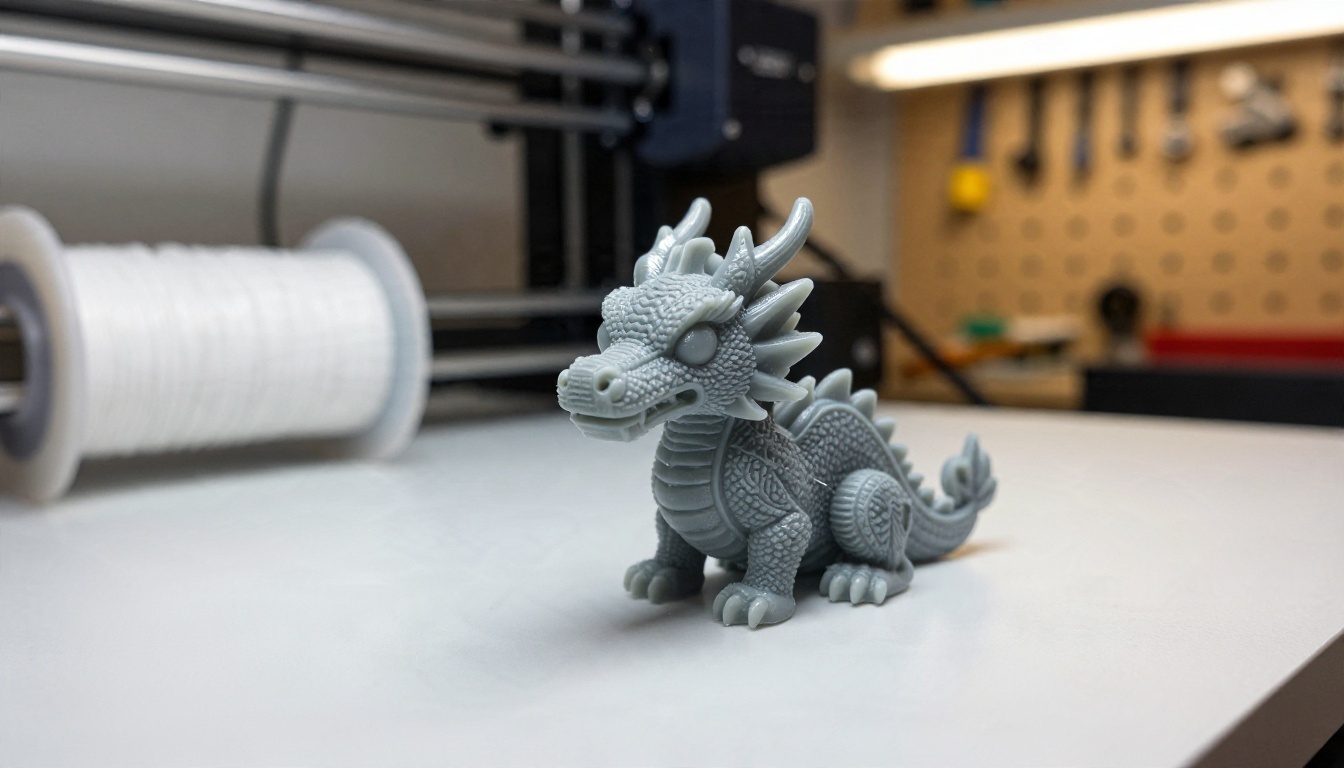
प्रिंटर के लिए एक चेतावनी: AI मेश अपने-आप वॉटरटाइट नहीं होता। पतली दीवारें, तैरते टुकड़े और छेद आम हैं, इसलिए प्रिंट करने से पहले फ़ाइल को अपने स्लाइसर के रिपेयर टूल या मेश चेकर से गुज़ारें। स्क्रीन पर परफ़ेक्ट दिखने वाला मॉडल भी परत 40 पर फ़ेल हो सकता है।
Apple डिवाइस पर AR के लिए USDZ
USDZ Apple का ऑगमेंटेड रियलिटी फ़ॉर्मैट है। अगर आप चाहते हैं कि कोई ग्राहक iPhone कैमरे से आपका प्रोडक्ट अपने लिविंग रूम में रखकर देखे, तो आपको यह चाहिए, या कोई ऐसा टूल जो GLB को आपके लिए USDZ में बदल दे। कुछ जनरेटर इसे सीधे एक्सपोर्ट करते हैं। Rodin, जिससे आप नीचे मिलेंगे, अपने आउटपुट विकल्पों में USDZ सूचीबद्ध करता है।
वे सीमाएँ जो बाद में चुभती हैं
जिन सीमाओं से लोग सबसे ज़्यादा परेशान होते हैं, वे प्राइसिंग टेबल पर नहीं होतीं। वे तब सामने आती हैं जब आप किसी टूल पर आधारित वर्कफ़्लो पहले ही बना चुके होते हैं।
पॉलीगॉन गिनती और मेश गुणवत्ता
AI जनरेटर अक्सर घने, ट्राइएंगुलेटेड मेश बनाते हैं। रेंडर के लिए यह ठीक है, पर रियल-टाइम गेम के लिए यह दर्दनाक है, जहाँ एक हीरो प्रॉप को 5,000 से 30,000 ट्राएंगल चाहिए हो सकते हैं, 500,000 नहीं। ऐसा जनरेटर खोजें जो आपको फ़ेस काउंट सेट करने या गुणवत्ता स्तर चुनने दे। इस नियंत्रण के बिना, जो समय आपने बचाया था वह डेसिमेशन और रीटोपोलॉजी में चला जाएगा।
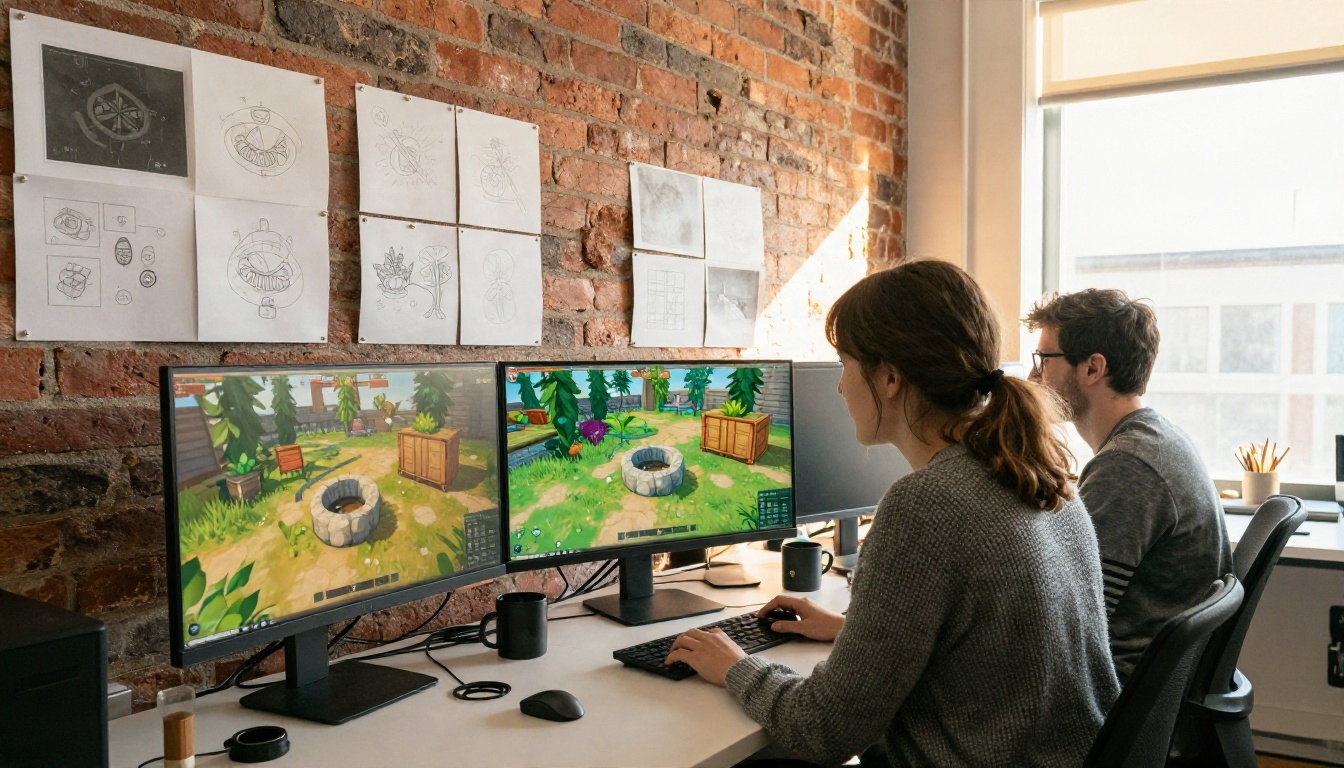
जाँचने लायक अन्य तकनीकी सीमाएँ:
- इनपुट आकार। कई इमेज-टू-3D टूल रिज़ॉल्यूशन और फ़ाइल आकार सीमित करते हैं, उदाहरण के लिए प्रति इमेज 6 MB।
- केवल एक ऑब्जेक्ट। ज़्यादातर जनरेटर एक सब्जेक्ट अच्छी तरह संभालते हैं और पूरे दृश्यों पर बिखर जाते हैं।
- पिछले हिस्से का अनुमान। एक फ़ोटो से वस्तु का छिपा हिस्सा काल्पनिक बनाया जाता है। मल्टी-व्यू इनपुट इसे कम करता है।
- टेक्स्ट और पतले डिटेल। अक्षर, तार, बारीक चेन और चश्मे के फ़्रेम लगातार कमज़ोर बिंदु होते हैं।
वाणिज्यिक काम के लिए लाइसेंसिंग
यही वह सीमा है जो असली परेशानी पैदा करती है। मैंने जो कई स्रोत पढ़े, उनके अनुसार फ़्री टियर का आउटपुट केवल निजी उपयोग के लिए लाइसेंस्ड है, और जो बनाया गया है उसे बेचने या बाज़ार में उतारने के लिए पेड प्लान ज़रूरी है। कुछ अन्य वाणिज्यिक उपयोग की अनुमति देते हैं, पर एट्रिब्यूशन माँगते हैं। चूँकि ये शर्तें अलग-अलग हैं और बदलती हैं, जिस भी टूल का उपयोग करें उसका लाइसेंस पेज पढ़ें और तारीख के साथ उसका स्क्रीनशॉट ले लें।
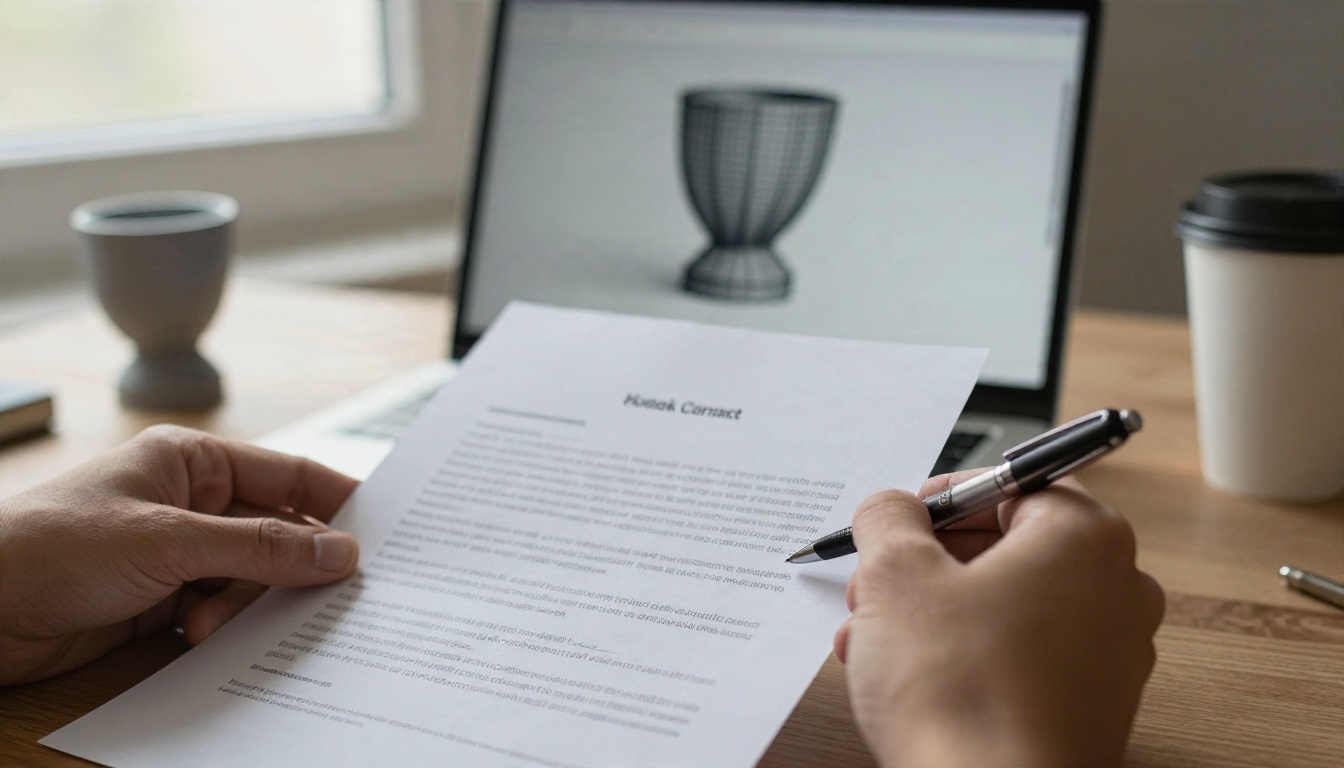
💡 नियम: अगर मॉडल किसी प्रोडक्ट, क्लाइंट डिलीवरेबल या ऐसे गेम में दिखेगा जिसे आप बेचने वाले हैं, तो लाइसेंस को एक फ़ुटनोट नहीं, बल्कि एक फ़ीचर मानें जिसके लिए आप भुगतान कर रहे हैं।
किन फ़ीचर्स पर ध्यान देना चाहिए
फ़्री क्रेडिट और फ़ॉर्मैट से आगे, कुछ फ़ीचर्स खिलौने को काम के टूल से अलग करते हैं।
क्वाड बनाम रॉ टोपोलॉजी
टोपोलॉजी यह है कि सतह को पॉलीगॉन में कैसे काटा गया है। क्वाड मेश चार-भुजा वाले फ़ेसों से बनते हैं जो साफ़, बहते हुए लूप में व्यवस्थित होते हैं, इसलिए उन्हें स्कल्प्ट करना, UV अनरैप करना और एनिमेट करना कहीं आसान है। रॉ मेश ट्राएंगल का ढेर होते हैं जो डिटेल पकड़ते हैं पर एडिट करना मुश्किल बनाते हैं। अगर आप मॉडल को मोड़ने वाले हैं, तो क्वाड चुनें। अगर आपको उसे केवल स्टैटिक रेंडर या प्रिंट के लिए चाहिए, तो रॉ ठीक है।
PBR मटेरियल और केवल ज्यामिति
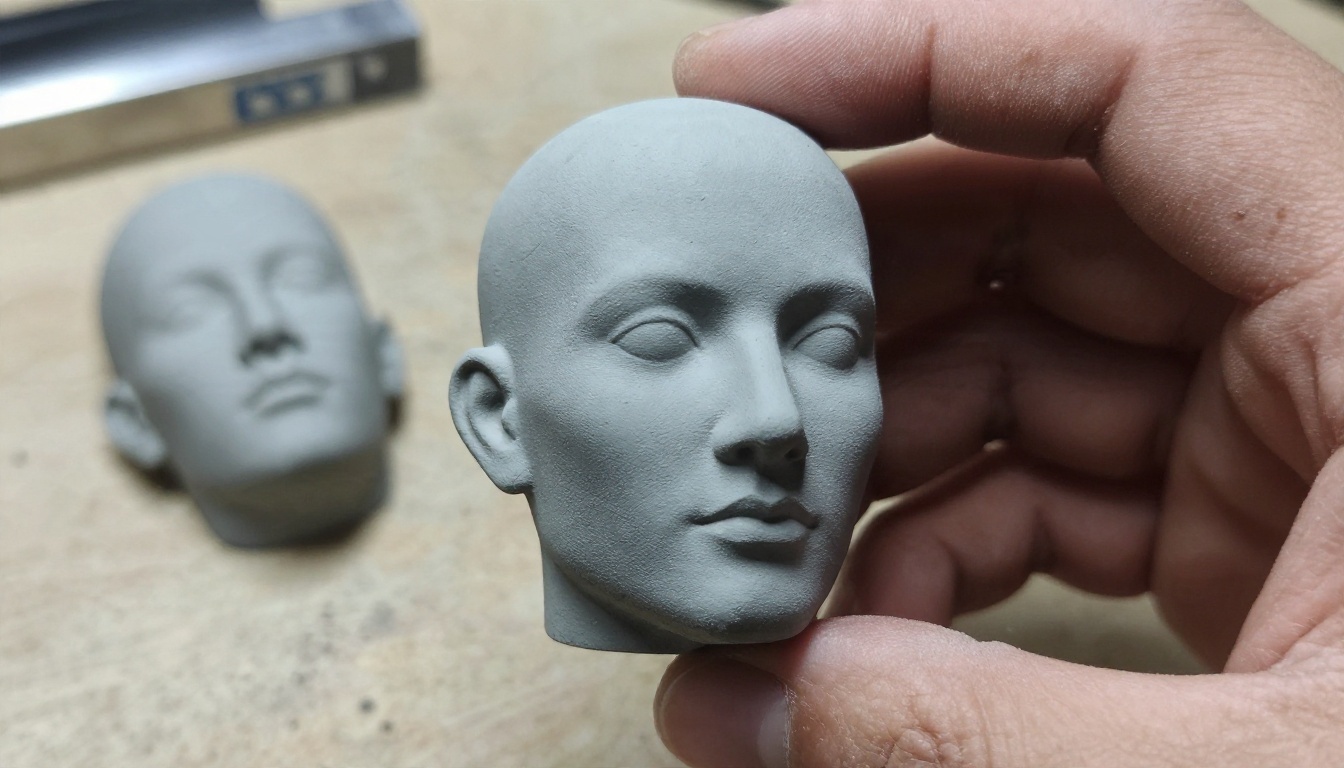
PBR का मतलब है फ़िज़िकली बेस्ड रेंडरिंग। PBR मॉडल रंग, रफ़नेस, मेटलनेस और सरफ़ेस नॉर्मल के मैप के साथ आता है, इसलिए वह किसी भी इंजन में प्रकाश पर सही प्रतिक्रिया देता है। केवल-ज्यामिति आउटपुट आपको बिना किसी टेक्सचर के एक साफ़ सफ़ेद मेश देता है। Hunyuan 3D 3.1 दोनों देता है: टेक्सचर वाला Normal मोड और एक सादा सफ़ेद मॉडल बनाने वाला Geometry मोड। जब आप मॉडल को खुद पेंट करने या प्रिंट करने वाले हों, तब केवल-ज्यामिति का उपयोग करें।
रिगिंग और T पोज़
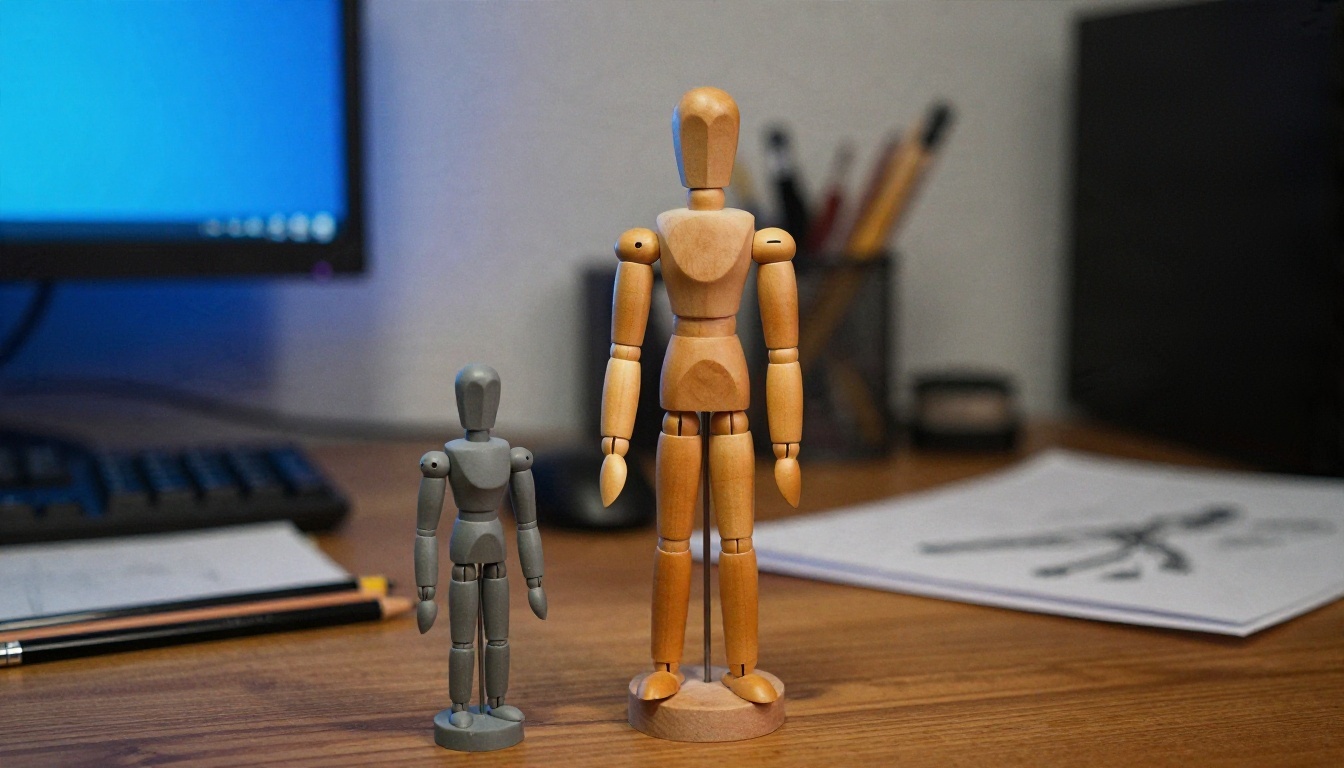
अगर आप कोई कैरेक्टर बना रहे हैं, तो पोज़ लोगों की उम्मीद से ज़्यादा मायने रखता है। T पोज़ या A पोज़ में कैरेक्टर के अंग धड़ से अलग होते हैं, और रिगिंग सॉफ़्टवेयर को यही चाहिए। Rodin में मानव आकृतियों के लिए T/A पोज़ का विकल्प है। इसके बाद, Create Character v1 कैरेक्टर को ऑटो-रिग कर सकता है, और Text To Motion Diffusion v2 या Text To Motion VQVAE v1 टेक्स्ट विवरण से गति बना सकते हैं।
PicassoIA पर Rodin का उपयोग कैसे करें
जब एक्सपोर्ट लचीलापन सबसे ज़रूरी हो, तब Rodin चुनें। इसके मॉडल पेज के अनुसार यह GLB, FBX, OBJ, USDZ या STL एक्सपोर्ट करता है, पाँच इनपुट फ़ोटो तक स्वीकार करता है, और PBR मटेरियल, क्वाड या रॉ मेश तथा T/A पोज़ को सपोर्ट करता है। यहाँ एक वर्कफ़्लो है जो अच्छा काम करता है।
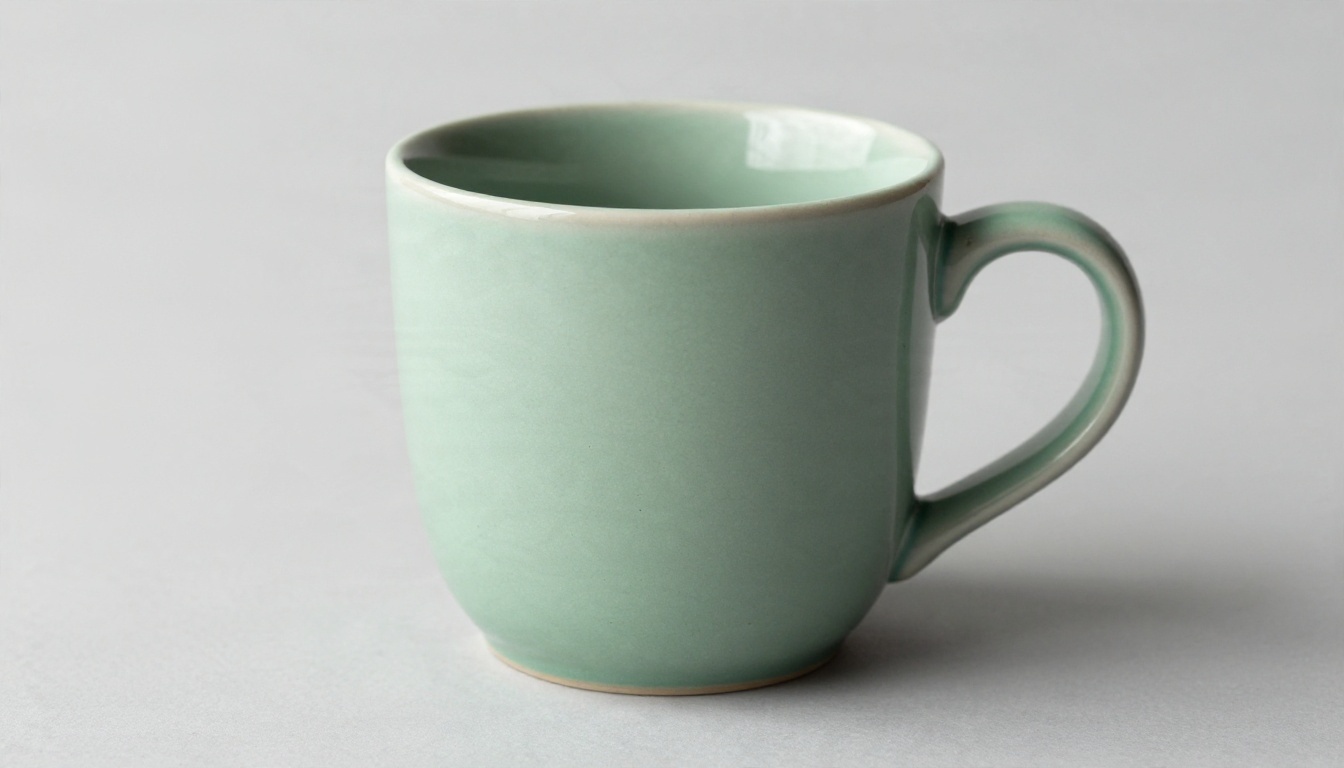
चरण 1: एक साफ़ रेफ़रेंस फ़ोटो तैयार करें। सादे बैकग्राउंड पर एक ही वस्तु लें, जो फ़्रेम के आधे से ज़्यादा हिस्से में हो और जिस पर कोई टेक्स्ट न हो। अगर आपकी फ़ोटो का बैकग्राउंड अव्यवस्थित है, तो पहले उसे Remove Background से चलाएँ। अभी फ़ोटो नहीं है? Nano Banana या Seedream 4.5 से एक प्रोडक्ट-स्टाइल रेफ़रेंस बनाएँ और उसे इनपुट के रूप में इस्तेमाल करें।
चरण 2: मॉडल खोलें और प्रॉम्प्ट लिखें। प्रॉम्प्ट फ़ील्ड ज़रूरी है, इसलिए वस्तु को एक या दो सादे वाक्यों में बताएँ: मटेरियल, आकार और फ़िनिश। उदाहरण के लिए, "मैट सिरेमिक कॉफ़ी मग जिसमें गोल हैंडल और छींटेदार ग्लेज़ हो।"
चरण 3: पाँच इमेज तक जोड़ें। एक ही वस्तु के कई कोण अपलोड करने से मॉडल को छिपे हिस्सों की असली जानकारी मिलती है, जिससे काल्पनिक ज्यामिति कम होती है।
चरण 4: पैरामीटर सेट करें।
| पैरामीटर | सुझाया गया मान | क्यों |
|---|
| geometry_file_format | सामान्य उपयोग के लिए glb, प्रिंटिंग के लिए stl, रिगिंग के लिए fbx, AR के लिए usdz | फ़ॉर्मैट को आपकी मंज़िल से मिलाएँ |
| mesh_mode | एडिटिंग या एनिमेशन के लिए Quad, स्टैटिक डिटेल के लिए Raw | Quad को साफ़ करना कहीं आसान है |
| material | PBR | ऐसे मैप देता है जो रियल-टाइम इंजन में काम करते हैं |
| quality | शुरुआत में medium, अंतिम के लिए high | टेस्टिंग के दौरान क्रेडिट बचाता है |
| tapose | केवल मानव कैरेक्टर के लिए On | रिगिंग के लिए ज़रूरी |
| seed | एक नतीजा पसंद आने पर इसे फ़िक्स करें | दोहराए जा सकने वाले बदलाव |
चरण 5: जनरेट करें, जाँचें, फिर एक्सपोर्ट करें। नतीजा खोलें, उसे घुमाएँ, पिछला हिस्सा और पतले भाग जाँचें। अगर आकार सही है पर आपको कोई और फ़ॉर्मैट चाहिए, तो वही seed और अलग geometry_file_format के साथ दोबारा चलाएँ।
💡 टिप: quality को medium पर सेट करके टेस्ट करें। high पर तभी स्विच करें जब आकार, पोज़ और प्रॉम्प्ट बिल्कुल वैसे हों जैसा आप चाहते हैं।
तेज़ ड्राफ़्ट के लिए Hunyuan 3D 3.1
जब आपको गति और कंट्रोल का एक सरल सेट चाहिए, तब Hunyuan 3D 3.1 बेहतर विकल्प है। आप फ़ोटो या टेक्स्ट प्रॉम्प्ट में से किसी एक से शुरू कर सकते हैं (दोनों नहीं), PBR चालू कर सकते हैं, और टेक्सचर वाले मॉडल के लिए Normal या सादे सफ़ेद मेश के लिए Geometry चुन सकते हैं। फ़ेस काउंट पैरामीटर का डिफ़ॉल्ट 500,000 है, जो बहुत घना है, इसलिए अगर मॉडल किसी गेम या वेबसाइट के लिए है तो उसे काफ़ी कम करें।
व्यावहारिक सेटिंग्स:
- वेब व्यूअर या AR: फ़ेस काउंट दसियों हज़ार के निचले स्तर पर, PBR चालू।
- 3D प्रिंट: Geometry मोड, ऊँचा फ़ेस काउंट, फिर अपने स्लाइसर में मेश जाँचें।
- खुद टेक्सचर करना: Geometry मोड, फिर मेश को Blender या Substance में लाएँ।
- इमेज इनपुट: 6 MB से नीचे रखें, एक ऑब्जेक्ट, सादा बैकग्राउंड, कोई टेक्स्ट नहीं।
एक समझदार रूटीन यह है कि Hunyuan 3D 3.1 में Geometry मोड से ड्राफ़्ट बनाकर आकार जल्दी तय करें, फिर जब आपको कोई खास एक्सपोर्ट फ़ॉर्मैट या रिग-फ़्रेंडली क्वाड मेश चाहिए, तब सबसे अच्छा रेफ़रेंस Rodin से चलाएँ। आप बिना किसी 3D सॉफ़्टवेयर इंस्टॉल किए दोनों की तुलना कर सकते हैं।
सही सेटअप चुनना
अलग-अलग लक्ष्यों के लिए अलग प्राथमिकताएँ चाहिए। यह टेबल आम कामों को उन फ़ीचर्स से मिलाती है जो सबसे ज़्यादा मायने रखते हैं।
| आपका लक्ष्य | फ़ॉर्मैट | मेश | मटेरियल | किस पर ध्यान दें |
|---|
| वेब प्रोडक्ट व्यूअर | GLB | कम फ़ेस काउंट | PBR | फ़ाइल आकार, टेक्सचर रिज़ॉल्यूशन |
| गेम प्रॉप | FBX या GLB | क्वाड, लो पॉली | PBR | पॉलीगॉन बजट, UV गुणवत्ता |
| 3D प्रिंटिंग | STL | Raw या Quad | ज़रूरी नहीं | वॉटरटाइट मेश, पतली दीवारें |
| iPhone पर AR प्रीव्यू | USDZ | कम फ़ेस काउंट | PBR | स्केल और वास्तविक आकार |
| एनिमेटेड कैरेक्टर | FBX | Quad | PBR | T पोज़, साफ़ अंग |
| त्वरित कॉन्सेप्ट ड्राफ़्ट | GLB | कोई भी | केवल ज्यामिति | हर कोशिश की लागत |
किसी जनरेटर पर तय करने से पहले यह छोटी चेकलिस्ट देखें:
- क्या फ़्री टियर वही फ़ॉर्मैट एक्सपोर्ट करता है जिसकी आपको असल में ज़रूरत है, न कि सिर्फ़ उसी को जो स्क्रीनशॉट में दिखा है?
- क्या रोज़ाना या मासिक क्रेडिट पूल कम से कम दस टेस्ट कोशिशों के लिए काफ़ी है?
- क्या आप फ़ेस काउंट या गुणवत्ता नियंत्रित कर सकते हैं?
- क्या लाइसेंस आपके उपयोग की अनुमति देता है, जिसमें कमर्शियल उपयोग भी शामिल है?
- क्या आप एक अच्छा नतीजा दोबारा बना पाने के लिए उसी seed के साथ फिर से चला सकते हैं?
तीन आम गलतियाँ बार-बार दिखती हैं। लोग टूल को उसकी प्रीव्यू रेंडर से आँकते हैं, न कि डाउनलोड की गई फ़ाइल से। वे भूल जाते हैं कि OBJ में टेक्सचर अलग फ़ाइलें होते हैं। और वे AI मेश से सीधे बिना रिपेयर पास के प्रिंट कर देते हैं। इनसे बचें और आपके घंटे बचेंगे।
आज ही अपना पहला मॉडल बनाएँ
इनमें से कुछ भी परखने के लिए आपको मॉडलिंग का अनुभव या शक्तिशाली ग्राफ़िक्स कार्ड की ज़रूरत नहीं है। कोई एक ऑब्जेक्ट चुनें जिसकी फ़ोटो ले सकें या एक वाक्य में बता सकें, जैसे मग, जूता, शतरंज का मोहरा या गेम प्रॉप। उसे Hunyuan 3D 3.1 में Geometry मोड में चलाएँ ताकि आकार की त्वरित जाँच हो, फिर Rodin को GLB एक्सपोर्ट के साथ और फिर STL के साथ आज़माएँ। हर फ़ाइल खोलें, उसे घुमाएँ, और तय करें कि कौन-सी आपके वर्कफ़्लो में फ़िट होती है।
अगर आपको रेफ़रेंस फ़ोटो चाहिए, तो उन्हें भी PicassoIA पर ही बनाएँ। Seedream 4.5 से एक साफ़ प्रोडक्ट शॉट बनाएँ, Remove Background से बैकग्राउंड साफ़ करें, और नतीजा सीधे 3D मॉडल में डालें। आइडिया से डाउनलोड करने योग्य मेश तक पूरी प्रक्रिया एक ही जगह होती है।
PicassoIA खोलें, अपना आइडिया आज़माएँ, और देखें कि एक प्रॉम्प्ट और एक अच्छी फ़ोटो आपको कितनी दूर तक ले जा सकती है। उपलब्ध सब कुछ देखने के लिए picassoia.com/en/all-models पर जाएँ।


