Vous tapez une phrase ou importez une photo, vous attendez une minute, et un objet 3D texturé apparaît à l’écran. Cette partie est facile aujourd’hui. Ce que personne ne mentionne sur la page d’accueil, c’est la suite : le bouton de téléchargement est grisé, le format dont vous avez besoin est verrouillé, le maillage compte 40 fois trop de polygones pour votre moteur de jeu, ou la licence interdit discrètement de vendre ce que vous venez de créer.
Cet article traite de ces détails. Si vous comparez un générateur de modèles 3D par IA et que vous vous demandez ce que « gratuit » inclut vraiment, quels formats d’export comptent pour votre flux de travail, et où se cachent les limites, les sections ci-dessous vous donnent des réponses directes, ainsi qu’un guide pratique avec deux générateurs que vous pouvez utiliser dès maintenant sur PicassoIA.
💡 Réponse rapide : pour la plupart des gens, le GLB est le format à privilégier en premier, le STL est celui de l’impression 3D, et les plus grosses limites des offres gratuites sont généralement les crédits quotidiens, la densité du maillage et la licence commerciale, dans cet ordre.
Ce que « gratuit » signifie vraiment ici
Dans la génération de modèles 3D par IA, le mot « gratuit » désigne rarement une seule chose. C’est un ensemble de petites restrictions, et cet ensemble change d’un outil à l’autre. D’après les pages tarifaires et les comparatifs que j’ai consultés en novembre 2026, qui se contredisent souvent, les formules gratuites les plus courantes ressemblent à ceci : une enveloppe de crédits mensuelle ou quotidienne, un nombre restreint de formats plutôt que tous, et une licence réservée à un usage personnel. Comme les éditeurs modifient ces conditions souvent, considérez chaque chiffre de cet article comme un instantané et vérifiez-le sur la page tarifaire en ligne avant de vous engager sur un projet.
Crédits, files d’attente et plafonds quotidiens
La plupart des offres gratuites fonctionnent avec des crédits. Un outil que j’ai examiné offre environ 100 crédits par mois, ce qui représente à peu près trois modèles entièrement texturés. Un autre type d’offre gratuite se réinitialise chaque jour, avec environ 20 générations par jour signalées pour Hunyuan 3D sur des sites tiers. Une réinitialisation quotidienne est plus agréable pour expérimenter, car vous pouvez enchaîner les essais ratés sans ressentir le coût.
Points à surveiller :
- Crédits par modèle, et non seulement crédits par mois. Un modèle texturé avec des cartes PBR peut coûter plusieurs fois plus cher qu’un simple maillage gris.
- Priorité dans la file d’attente. Les tâches gratuites attendent généralement derrière les tâches payantes, donc une tâche de 60 secondes peut devenir une tâche de 10 minutes aux heures de pointe.
- Relances. Si le premier résultat présente une poignée fondue ou une jambe manquante, la relance est-elle facturée au plein tarif ?
Filigranes et bridages cachés
Certaines offres gratuites ajoutent un filigrane aux exports ou réduisent la résolution des textures. D’autres vous livrent un fichier de géométrie seule et gardent les cartes de couleur derrière un paywall. Un générateur indique clairement que les utilisateurs gratuits peuvent télécharger des maillages vierges sans texture au format OBJ, FBX, GLB ou STL, sans limite de géométrie, tandis que les textures PBR complètes nécessitent un plan payant. C’est une offre tout à fait utilisable si vous comptez texturer le modèle vous-même, et une mauvaise affaire si vous attendiez un actif fini.
💡 Astuce : générez d’abord un modèle jetable et ouvrez le fichier téléchargé dans une visionneuse avant de dépenser des crédits sur un vrai projet. Cela prend deux minutes et vous dit exactement ce que l’offre gratuite livre.
Le format d’export détermine où votre modèle pourra aller ensuite. Un modèle que vous ne pouvez pas ouvrir dans votre moteur de jeu, votre trancheur ou votre visionneuse AR n’est qu’un bel aperçu. Voici la version courte.
| Format | Idéal pour | Contient les textures ? | Contient le rig ou l’animation ? | Accès typique en offre gratuite |
|---|
| GLB | Visionneuses web, Unity, Unreal, Blender, partage rapide | Oui, intégrées dans un seul fichier | Oui | Presque toujours inclus |
| OBJ | Import universel, sculpture et nettoyage | Oui, avec des fichiers de matériaux séparés | Non | Généralement inclus |
| FBX | Moteurs de jeu, outils d’animation | Oui | Oui | Souvent payant ou limité |
| STL | Impression 3D | Non, forme uniquement | Non | Souvent inclus, parfois payant |
| USDZ | AR sur iPhone et iPad | Oui | Limité | Souvent payant ou limité |
GLB : la valeur sûre par défaut
Le GLB regroupe la géométrie, les textures et les matériaux dans un seul fichier binaire. Vous pouvez le glisser dans Blender, une page web, un moteur de jeu ou une application de messagerie, et il s’ouvre tout simplement. Si une offre gratuite ne vous donne qu’un seul format, c’est celui-ci que vous voulez. C’est aussi le format qui permet de vérifier rapidement un résultat, car la plupart des visionneuses l’affichent sans aucune configuration.
OBJ et FBX pour les chaînes d’édition
L’OBJ est le format fiable de toujours. Presque tous les logiciels 3D peuvent l’importer, ce qui en fait le choix par défaut pour le nettoyage, la retopologie et la sculpture. Le piège : les textures vivent dans des fichiers séparés, il faut donc garder le dossier complet. Le FBX est le standard du jeu vidéo et de l’animation, car il peut contenir des squelettes et des clips d’animation. Si vous prévoyez de riggner un personnage, vérifiez que l’export FBX est disponible dans votre offre avant de choisir un générateur.
STL pour l’impression
Le STL ne stocke que la forme de la surface. Pas de couleur, pas de matériau, pas de texture. C’est exactement ce qu’attend un trancheur. Si votre objectif est une figurine imprimée, un prototype ou une pièce de rechange, le STL est le format qui compte, et les textures n’ont aucune importance. C’est aussi pourquoi les offres gratuites de géométrie seule sont plus intéressantes pour l’impression que pour le jeu.
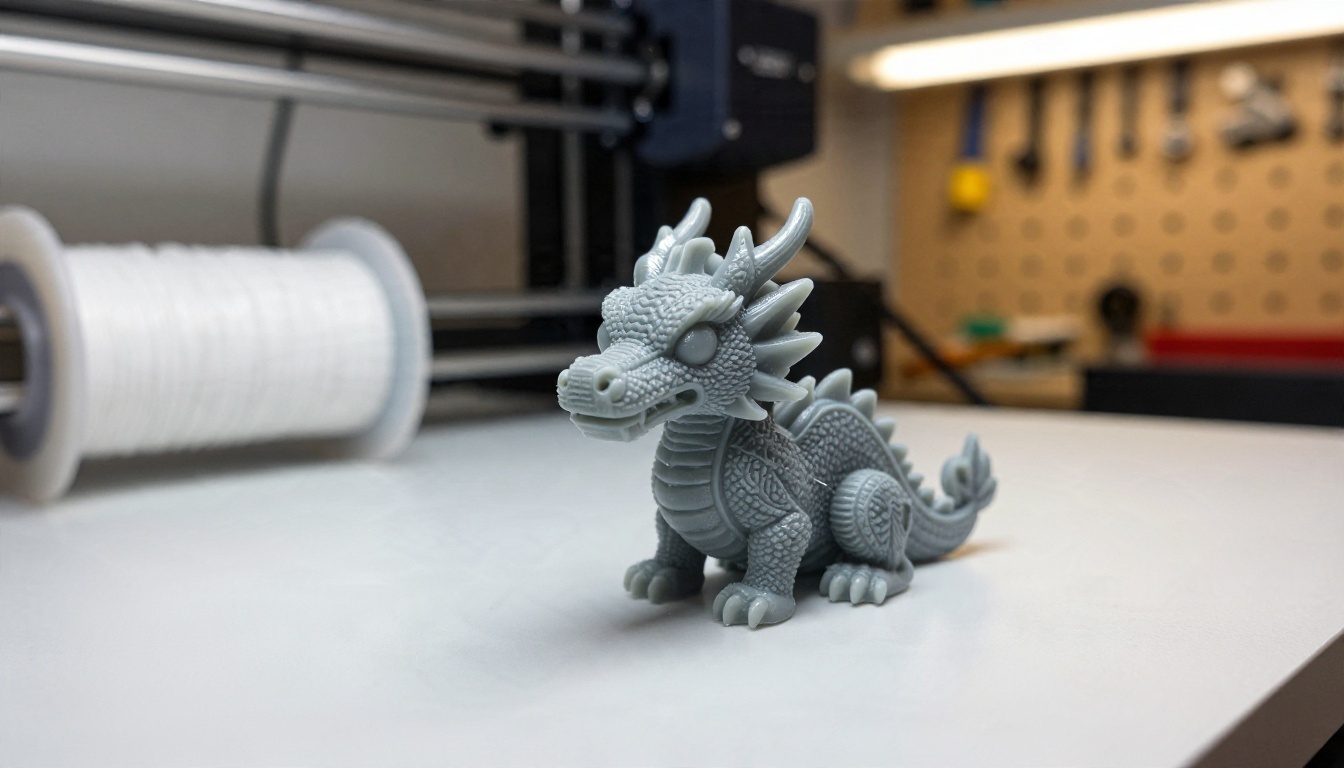
Un avertissement pour les imprimeurs : un maillage généré par IA n’est pas automatiquement étanche. Parois fines, fragments flottants et trous sont fréquents, donc passez le fichier dans l’outil de réparation de votre trancheur ou dans un vérificateur de maillage avant d’imprimer. Un modèle qui paraît parfait à l’écran peut tout de même échouer à la couche 40.
USDZ pour la réalité augmentée sur appareils Apple
L’USDZ est le format de réalité augmentée d’Apple. Si vous voulez qu’un client place votre produit dans son salon grâce à l’appareil photo de son iPhone, vous en avez besoin, ou bien d’un outil qui convertit le GLB en USDZ pour vous. Certains générateurs l’exportent directement. Rodin, que vous rencontrerez plus bas, figure parmi ses options d’export USDZ.

Les limites qui posent problème plus tard
Les limites qui agacent le plus les gens ne sont pas celles du tableau tarifaire. Elles apparaissent une fois que vous avez déjà construit un flux de travail autour d’un outil.
Nombre de polygones et qualité du maillage
Les générateurs d’IA produisent souvent des maillages denses et triangulés. C’est acceptable pour un rendu, mais pénible pour un jeu en temps réel, où un accessoire principal peut avoir besoin de 5 000 à 30 000 triangles, et non de 500 000. Recherchez un générateur qui vous permet de définir le nombre de faces ou de choisir un niveau de qualité. Sans ce contrôle, vous passerez le temps gagné à faire de la décimation et de la retopologie.
Autres limites techniques à vérifier :
- Taille d’entrée. Beaucoup d’outils image vers 3D plafonnent la résolution et la taille de fichier, par exemple à 6 Mo par image.
- Objet unique uniquement. La plupart des générateurs gèrent bien un sujet et échouent sur des scènes complètes.
- Suppositions sur la face arrière. Avec une seule photo, la face cachée de l’objet est inventée. Une entrée multi-vues réduit ce problème.
- Texte et détails fins. Les lettres, les fils, les chaînes fines et les montures de lunettes sont des points faibles systématiques.
Licence pour un usage commercial
C’est la limite qui pose de vrais problèmes. Plusieurs sources que j’ai lues indiquent que les résultats des offres gratuites sont sous licence pour un usage personnel uniquement, et qu’un plan payant est nécessaire pour vendre ou livrer ce que vous générez. D’autres autorisent l’usage commercial mais exigent une mention d’attribution. Comme ces conditions diffèrent et évoluent, lisez la page de licence de l’outil que vous utilisez et conservez une capture d’écran datée.

💡 Règle empirique : si le modèle doit figurer dans un produit, un livrable client ou un jeu que vous comptez vendre, traitez la licence comme une fonctionnalité que vous achetez, et non comme une note de bas de page.
Les fonctionnalités qui méritent votre attention
Au-delà des crédits gratuits et des formats, quelques fonctionnalités font la différence entre un jouet et un outil de travail.
Topologie quad ou brute
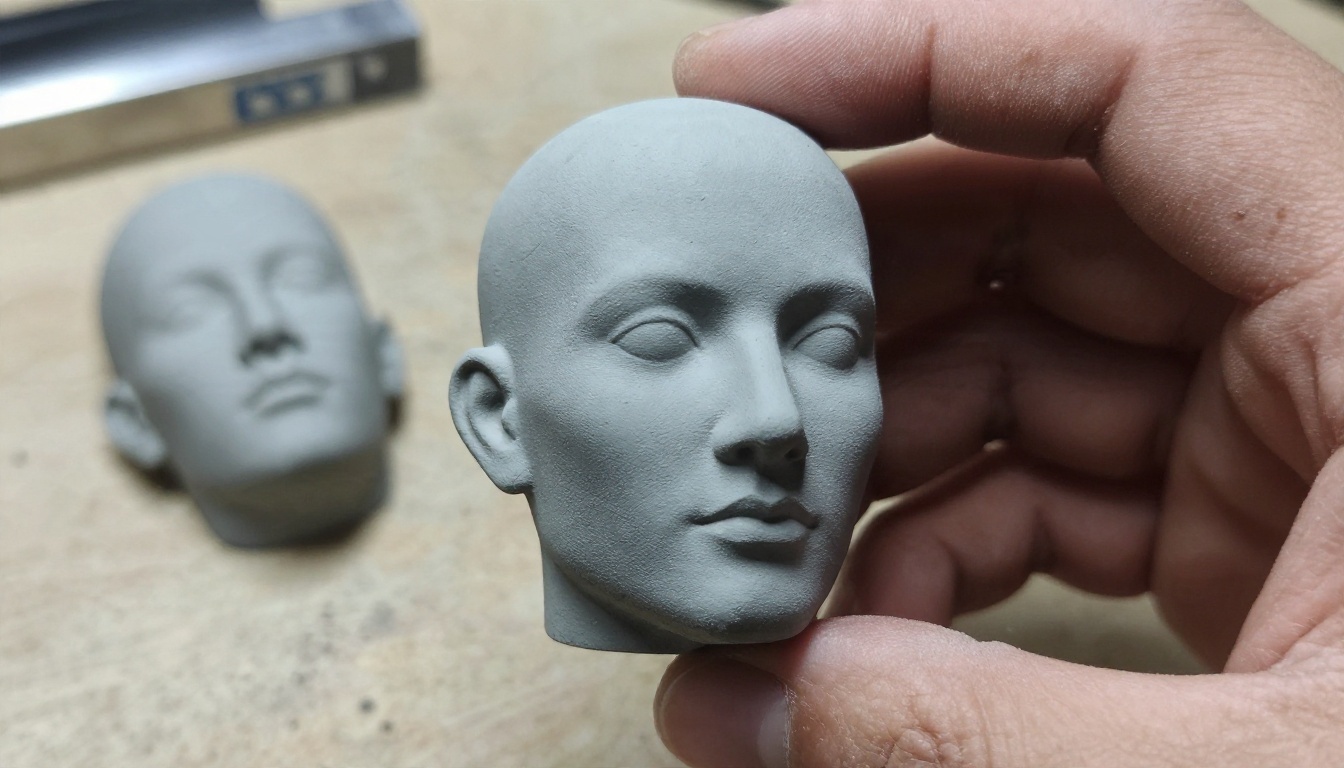
La topologie désigne la façon dont la surface est découpée en polygones. Les maillages quad sont constitués de faces à quatre côtés disposées en boucles propres et fluides, ce qui les rend beaucoup plus faciles à sculpter, à dérouler en UV et à animer. Les maillages bruts sont une soupe de triangles qui capturent le détail mais résistent à l’édition. Si vous allez déformer le modèle, choisissez le quad. Si vous ne le voulez que pour un rendu statique ou une impression, le brut convient.
Matériaux PBR et géométrie seule
PBR signifie rendu basé sur la physique. Un modèle PBR est livré avec des cartes de couleur, de rugosité, de métallisation et de normales de surface, ce qui lui permet de réagir correctement à la lumière dans n’importe quel moteur. Une sortie en géométrie seule vous donne un maillage blanc et propre, sans aucune texture. Hunyuan 3D 3.1 propose les deux : un mode Normal avec textures et un mode Geometry qui produit un modèle blanc uni. Utilisez la géométrie seule si vous comptez peindre le modèle vous-même ou l’imprimer.
Rig et pose en T
Si vous créez un personnage, la pose compte plus qu’on ne le pense. Un personnage en pose en T ou en pose en A a ses membres séparés du torse, ce que réclame un logiciel de rig. Rodin propose une option de pose T/A pour les figures humaines. Ensuite, Create Character v1 peut riggner automatiquement le personnage, et Text To Motion Diffusion v2 ou Text To Motion VQVAE v1 peuvent générer un mouvement à partir d’une description textuelle.
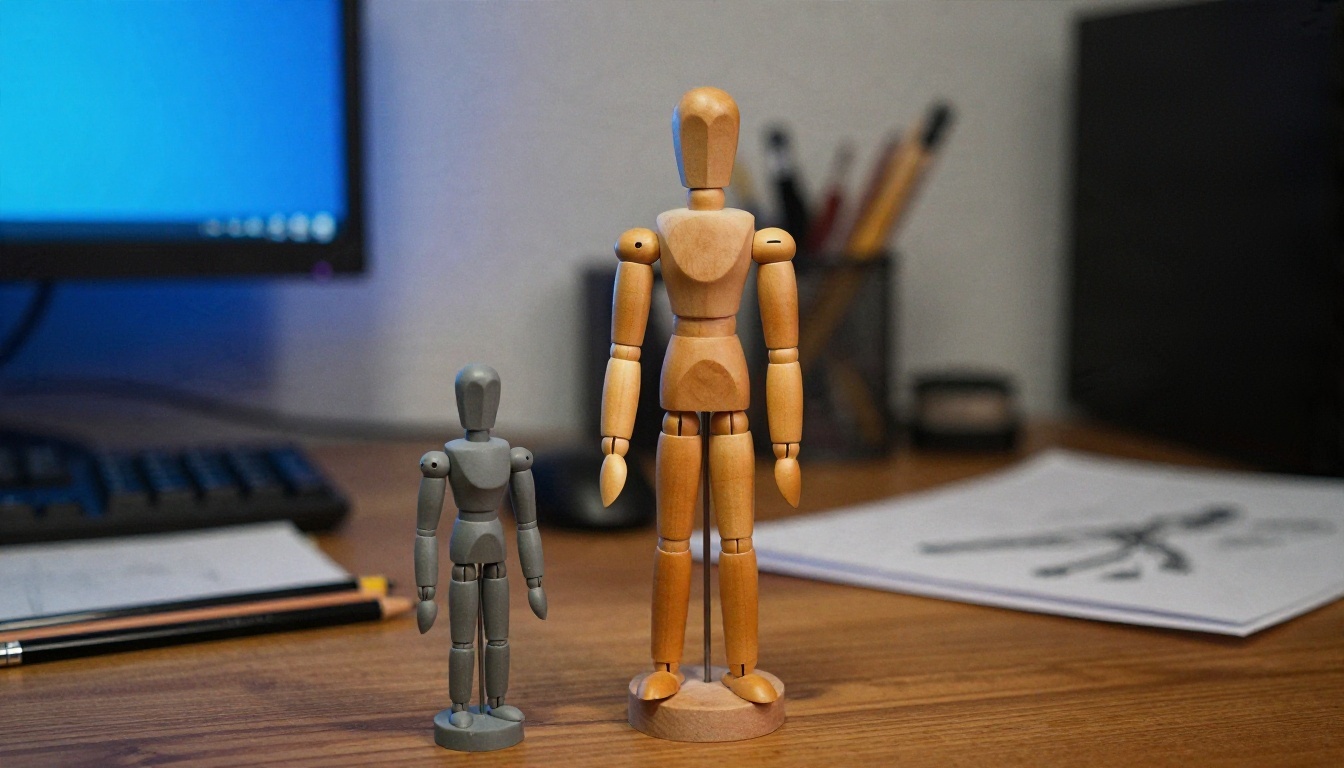
Rodin est le choix à privilégier quand la souplesse d’export est la priorité. Selon sa page modèle, il exporte en GLB, FBX, OBJ, USDZ ou STL, accepte jusqu’à cinq photos en entrée, et prend en charge les matériaux PBR, les maillages quad ou bruts et la pose T/A. Voici un flux de travail qui fonctionne bien.
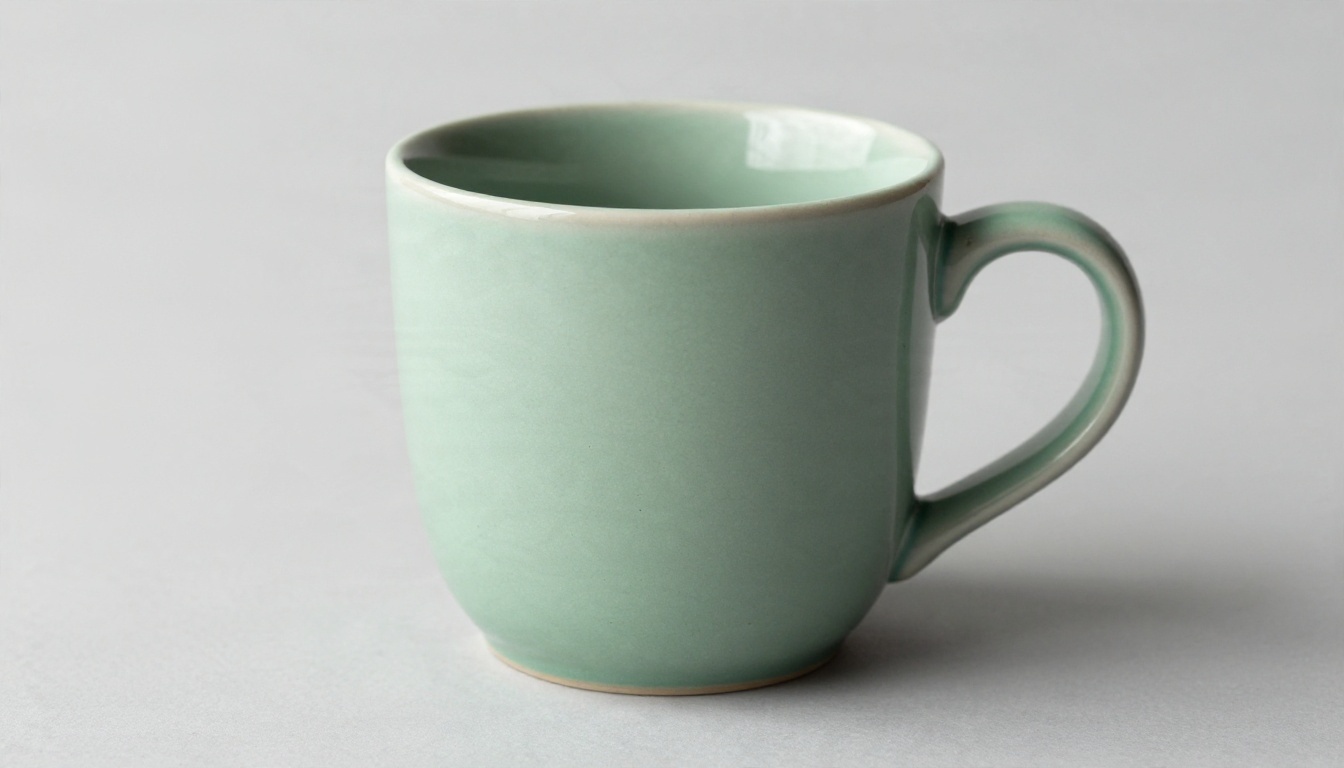
Étape 1 : préparez une photo de référence propre. Utilisez un seul objet sur un fond uni, l’objet occupant plus de la moitié du cadre et sans texte. Si votre photo a un arrière-plan encombré, passez-la d’abord dans Remove Background. Pas encore de photo ? Générez une référence de type produit avec Nano Banana ou Seedream 4.5 et utilisez-la comme entrée.
Étape 2 : ouvrez le modèle et rédigez un prompt. Le champ du prompt est obligatoire, décrivez donc l’objet en une ou deux phrases simples : matière, forme et finition. Par exemple, « tasse à café en céramique mate avec une anse arrondie et un émail moucheté ».
Étape 3 : ajoutez jusqu’à cinq images. Importer plusieurs angles du même objet donne au modèle de vraies informations sur les faces cachées, ce qui réduit la géométrie inventée.
Étape 4 : réglez les paramètres.
| Paramètre | Valeur suggérée | Pourquoi |
|---|
| geometry_file_format | glb pour un usage général, stl pour l’impression, fbx pour le rig, usdz pour l’AR | Adaptez le format à sa destination |
| mesh_mode | Quad pour l’édition ou l’animation, Raw pour le détail statique | Le quad est bien plus facile à nettoyer |
| material | PBR | Fournit des cartes qui fonctionnent dans les moteurs temps réel |
| quality | medium pour commencer, high pour la version finale | Économise des crédits pendant les tests |
| tapose | Activé pour les personnages humains uniquement | Nécessaire pour le rig |
| seed | Fixez-la une fois qu’un résultat vous plaît | Variations reproductibles |
Étape 5 : générez, inspectez, puis exportez. Ouvrez le résultat, faites-le pivoter, vérifiez la face arrière et les parties fines. Si la forme est bonne mais qu’il vous faut un autre format, relancez avec le même seed et un geometry_file_format différent.
💡 Astuce : testez avec la qualité réglée sur medium. Ne passez à high que lorsque la forme, la pose et le prompt sont exactement ce que vous voulez.
Hunyuan 3D 3.1 pour des ébauches rapides
Hunyuan 3D 3.1 est le choix qui convient mieux quand vous voulez de la vitesse et un jeu de commandes simple. Vous pouvez partir d’une photo ou d’un prompt textuel (l’un ou l’autre, pas les deux), activer le PBR, et choisir Normal pour un modèle texturé ou Geometry pour un maillage blanc uni. Le paramètre du nombre de faces est fixé par défaut à 500 000, ce qui est très dense : réduisez-le nettement si le modèle est destiné à un jeu ou à un site web.
Réglages pratiques :
- Visionneuse web ou AR : nombre de faces de l’ordre de quelques dizaines de milliers, PBR activé.
- Impression 3D : mode Geometry, nombre de faces plus élevé, puis vérification du maillage dans votre trancheur.
- Texturer vous-même : mode Geometry, puis import du maillage dans Blender ou Substance.
- Entrée image : restez sous 6 Mo, objet unique, fond simple, sans texte.
Une routine raisonnable consiste à réaliser une ébauche avec Hunyuan 3D 3.1 en mode Geometry pour figer rapidement la forme, puis à passer la meilleure référence dans Rodin lorsque vous avez besoin d’un format d’export précis ou d’un maillage quad compatible avec le rig. Vous pouvez comparer les deux sans aucun logiciel 3D installé.
Choisir la bonne configuration
Des objectifs différents appellent des priorités différentes. Ce tableau associe les tâches courantes aux fonctionnalités qui comptent le plus.
| Votre objectif | Format | Maillage | Matériau | Points de vigilance |
|---|
| Visionneuse produit web | GLB | Nombre de faces réduit | PBR | Taille du fichier, résolution des textures |
| Accessoire de jeu | FBX ou GLB | Quad, low poly | PBR | Budget de polygones, qualité des UV |
| Impression 3D | STL | Brut ou Quad | Inutile | Maillage étanche, parois fines |
| Aperçu AR sur iPhone | USDZ | Nombre de faces réduit | PBR | Échelle et taille réelle |
| Personnage animé | FBX | Quad | PBR | Pose en T, membres propres |
| Ébauche de concept rapide | GLB | Au choix | Géométrie seule | Coût par tentative |
Avant de vous décider pour un générateur, parcourez cette courte liste de contrôle :
- L’offre gratuite exporte-t-elle le format dont vous avez réellement besoin, et pas seulement celui de la capture d’écran ?
- L’enveloppe de crédits quotidienne ou mensuelle suffit-elle pour au moins dix essais ?
- Pouvez-vous contrôler le nombre de faces ou la qualité ?
- La licence autorise-t-elle votre usage, y compris commercial ?
- Pouvez-vous relancer avec le même seed pour qu’un bon résultat soit reproductible ?
Trois erreurs courantes reviennent sans cesse. On juge un outil sur son aperçu de rendu plutôt que sur le fichier téléchargé. On oublie que les textures sont des fichiers séparés avec l’OBJ. Et l’on imprime directement un maillage d’IA sans passe de réparation. Évitez ces pièges et vous gagnerez des heures.
Créez votre premier modèle dès aujourd’hui
Vous n’avez besoin ni d’une formation en modélisation ni d’une carte graphique puissante pour tester tout cela. Choisissez un objet que vous pouvez photographier ou décrire en une phrase, comme une tasse, une chaussure, une pièce d’échecs ou un accessoire de jeu. Passez-le dans Hunyuan 3D 3.1 en mode Geometry pour une vérification rapide de la forme, puis essayez Rodin avec un export GLB, puis à nouveau avec un STL. Ouvrez chaque fichier, faites-le pivoter, et décidez lequel s’intègre à votre flux de travail.
Si vous avez besoin de photos de référence, créez-les aussi sur PicassoIA. Générez une prise de vue produit propre avec Seedream 4.5, nettoyez l’arrière-plan avec Remove Background, et injectez le résultat directement dans un modèle 3D. Toute la chaîne, de l’idée au maillage téléchargeable, se déroule au même endroit.
Ouvrez Picasso IA, essayez votre propre idée et voyez jusqu’où un seul prompt et une bonne photo peuvent vous mener. Pour parcourir tout ce qui est disponible, rendez-vous sur picassoia.com/en/all-models.


