Antes, un desarrollador independiente necesitaba una semana para llevar un personaje desde el boceto hasta un modelo con esqueleto y animación dentro de un motor de juego. Modelado, retopología, desplegado UV, skinning y luego un montón de clips de animación. Hoy, la primera versión jugable de ese personaje puede existir antes de que se enfríe el café. Un generador de modelos 3D con IA para juegos toma un prompt o una sola imagen de referencia, crea la malla y las texturas, y te entrega un archivo que puedes riggear y animar en la misma tarde.
Eso no significa que el resultado sea magia. Las mallas generadas por IA tienen sus peculiaridades, y Roblox, Unity y Unreal tienen cada uno sus propios límites. Este artículo recorre el flujo completo tal como lo seguiría un equipo indie en la práctica: concepto, malla, rigging, animación, limpieza e importación. Verás qué ajustes importan, dónde siguen tropezando los modelos de IA y cómo evitar los errores que hacen perder horas.
Qué hace un generador 3D con IA
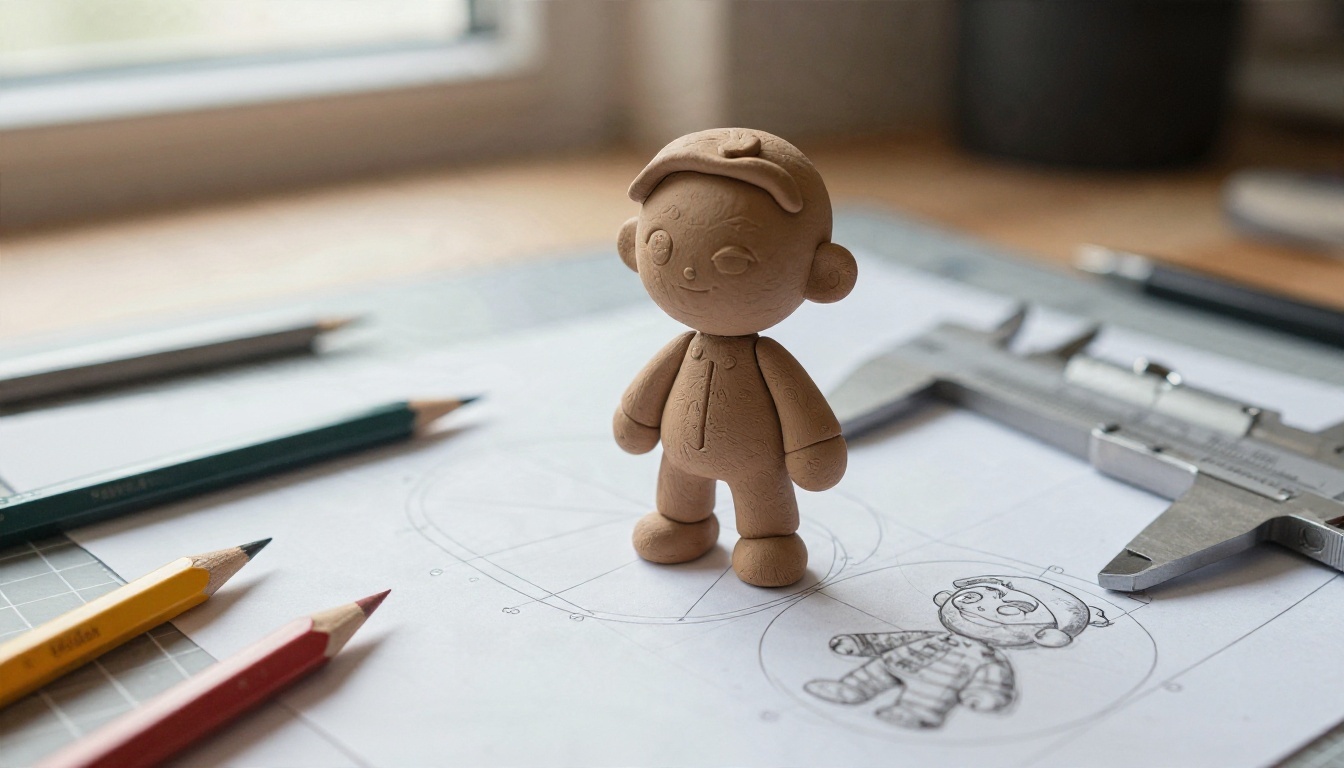
Un generador 3D moderno es un modelo entrenado con enormes colecciones de formas y sus imágenes y textos correspondientes. Le das una descripción o una foto. Predice la geometría y luego pinta las texturas sobre ella. El resultado es un archivo GLB, FBX u OBJ.
Hay dos estilos principales de entrada:
- Texto a 3D: Escribes "cofre del tesoro de madera de low-poly con refuerzos de hierro" y recibes una malla.
- Imagen a 3D: Subes una o varias imágenes de un objeto o personaje y el modelo lo reconstruye en tres dimensiones.
Para juegos, la imagen a 3D suele dar más control. Una imagen de concepto fija las proporciones, los colores y la silueta antes de empezar el paso 3D. Los prompts de texto son ideales para objetos y pruebas rápidas, pero los rostros y las manos de los personajes tienden a desviarse con más frecuencia.
💡 Consejo: Genera primero la imagen de concepto con un modelo de texto a imagen como Seedream 4.5 o Nano Banana, y luego pasa esa imagen al modelo 3D. Así tienes una vista previa visual del resultado antes de gastar una sola generación 3D.
Por qué los juegos necesitan más que una malla
Una estatua y un asset de juego no son lo mismo. Un asset de juego necesita:
- Un número de polígonos razonable para la plataforma de destino.
- UV y texturas limpias que aguanten la compresión.
- Un esqueleto si el objeto se mueve.
- Clips de animación para caminar, estar en reposo, atacar o expresarse.
- Un formato de archivo que el motor acepte sin quejas.
La mayoría de los generadores de IA se detienen en los pasos uno y dos. La parte interesante es encadenarlos con herramientas de rigging y animación para que toda la cadena funcione dentro de un mismo flujo de trabajo.
El flujo de seis etapas
Este es el orden que más tiempo ahorra. Saltarse una etapa suele significar volver a ella más tarde, con intereses.
| Etapa | Objetivo | Resultado típico |
|---|
| 1. Concepto | Fijar silueta y colores | PNG, fondo blanco o liso |
| 2. Malla | Generar geometría y texturas | GLB o FBX |
| 3. Limpieza | Reducir caras, corregir huecos | GLB o FBX más ligero |
| 4. Rigging | Añadir esqueleto y pesos | FBX o GLB con rig |
| 5. Animación | Crear clips de reposo, caminar y acción | FBX o GLB de animación |
| 6. Importación | Probar dentro del motor | Asset funcionando en el juego |
Etapa 1: crea un buen concepto
Dedica diez minutos aquí y ahorrarás dos horas más tarde. Una buena imagen de concepto para 3D tiene:
- Un solo sujeto y nada más en el encuadre.
- Un fondo liso, idealmente blanco o gris claro.
- Una pose neutra. En humanoides, una pose en T o en A con los brazos ligeramente separados del cuerpo.
- Iluminación uniforme. Las sombras fuertes se incorporan a las texturas como manchas oscuras.
- Sin texto, logotipos ni detalles diminutos flotantes que el modelo 3D pueda interpretar mal.
Si tu personaje lleva capa, cola o pelo suelto, menciónalo en el prompt. Los modelos de IA lo manejan mucho mejor cuando se ve con claridad en la imagen de referencia.
Si tu concepto generado tiene un fondo desordenado, pásalo por Eliminar fondo antes de enviarlo al paso 3D. Un recorte limpio reduce de forma notable la geometría sobrante alrededor de los pies y las manos.
Etapa 2: genera la malla
Dos modelos de PicassoIA destacan en esta etapa, y se comportan de forma distinta.
| Modelo | Entrada | Fortaleza | Mejor para |
|---|
| Hunyuan 3D 3.1 | Una imagen o un prompt de texto | Número de caras ajustable, opción PBR, modo solo geometría | Objetos, piezas de entorno, bases rápidas de personajes |
| Rodin | Hasta cinco fotos o texto | Topología de cuadriláteros, pose en T/A, muchos formatos de exportación | Personajes que vas a hacer rig y animar |
El modo de malla Quad de Rodin importa mucho en personajes. La topología basada en cuadriláteros se dobla de forma más natural en codos, rodillas y hombros que una sopa de triángulos. Su opción T/A pose te da una figura humana con los brazos extendidos, que es lo que esperan los rigs automáticos.
Hunyuan 3D 3.1 brilla por su velocidad y por el control sobre la densidad. Puedes reducir el número de caras para dispositivos móviles o para Roblox, o cambiar al modo Geometry para obtener una malla blanca y lisa cuando quieras pintar las texturas a mano.
Cómo usar Hunyuan 3D 3.1 en PicassoIA
Aquí tienes un recorrido práctico para un objeto de fantasía, como una espada o un cofre del tesoro.
- Abre la página de Hunyuan 3D 3.1.
- Elige una imagen o un prompt de texto. El modelo acepta uno, no ambos. Para las imágenes, usa un único objeto que ocupe más de la mitad del encuadre, sin texto, con fondo sencillo, en JPG, PNG o WEBP entre 128 y 5000 píxeles por lado, y de menos de 6 MB.
- Configura generate_type en Normal para un modelo con texturas, o en Geometry para una malla blanca sin texturizar.
- Activa Enable PBR si tu motor usa materiales basados en la física. Unity y Unreal los adoran. Roblox gestiona PBR mediante SurfaceAppearance, así que conviene activarlo en los objetos.
- Reduce Face Count desde el valor predeterminado de 500 000. Para uso en juegos, apunta mucho más bajo. Un objeto destinado a Roblox debería quedar muy por debajo del límite de triángulos de la plataforma, así que empieza con un valor bajo y compara.
- Ejecútalo, descarga el GLB y abre el archivo en un visor o en Blender para comprobar la silueta.
⚠️ Atención: El número de caras predeterminado está pensado para el detalle, no para jugar en tiempo real. Las mallas pesadas se importan sin problemas, pero hunden la tasa de fotogramas en cuanto veinte de ellas aparecen en la misma escena.
Limpieza antes del rigging
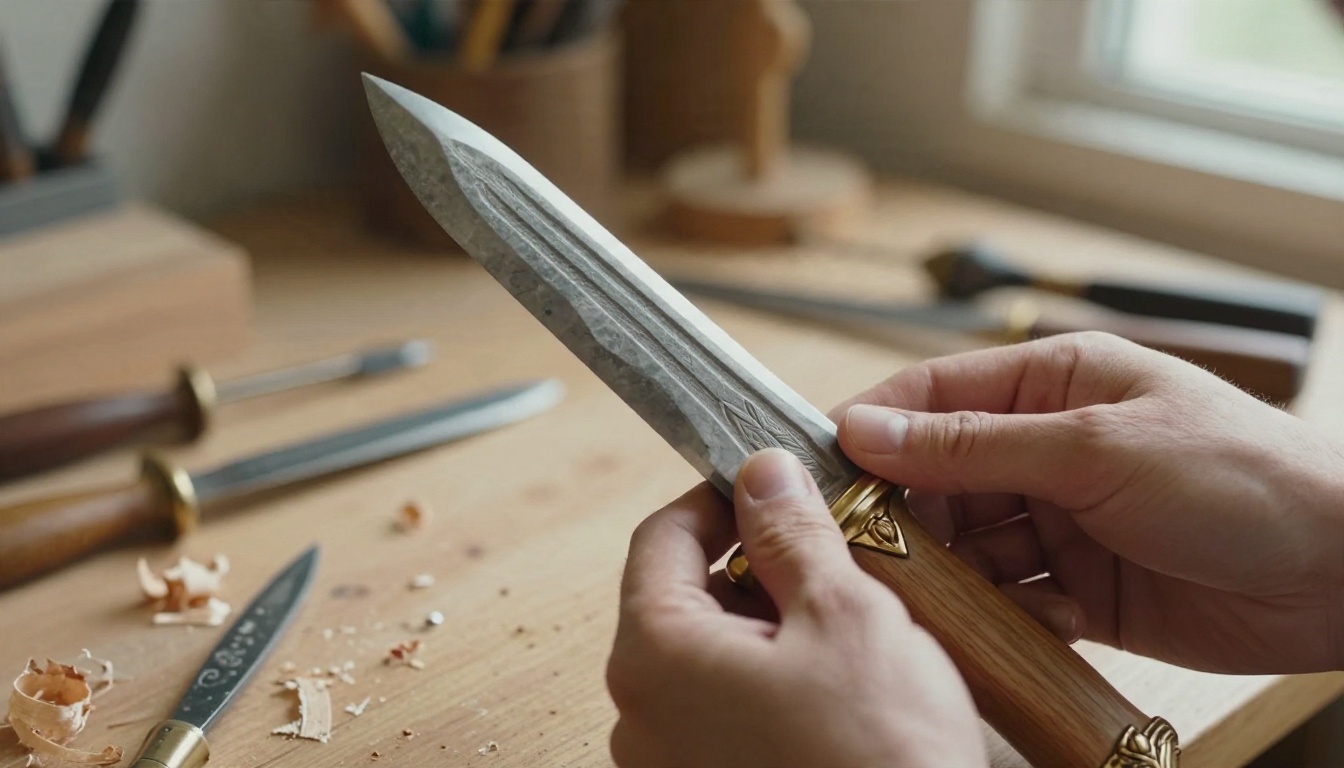
El resultado bruto de la IA casi siempre se beneficia de una pasada corta de limpieza. Piénsalo como lijar una impresión 3D antes de pintarla.
Revisa estas cinco cosas
- Número de caras: Reduce la malla hasta que la silueta empiece a degradarse y luego baja un poco.
- Huecos y fragmentos flotantes: Elimina las piezas sueltas. Los modelos de IA a veces dejan pequeñas islas bajo las manos o detrás de las capas.
- Escala y origen: Coloca el origen en los pies para personajes y en la base para objetos.
- Tamaño de textura: 1024 por 1024 es suficiente para la mayoría de los assets móviles y de Roblox. 2048 funciona bien para personajes protagonistas.
- Simetría de espejo: Si los lados izquierdo y derecho difieren mucho, regenera en lugar de corregir.
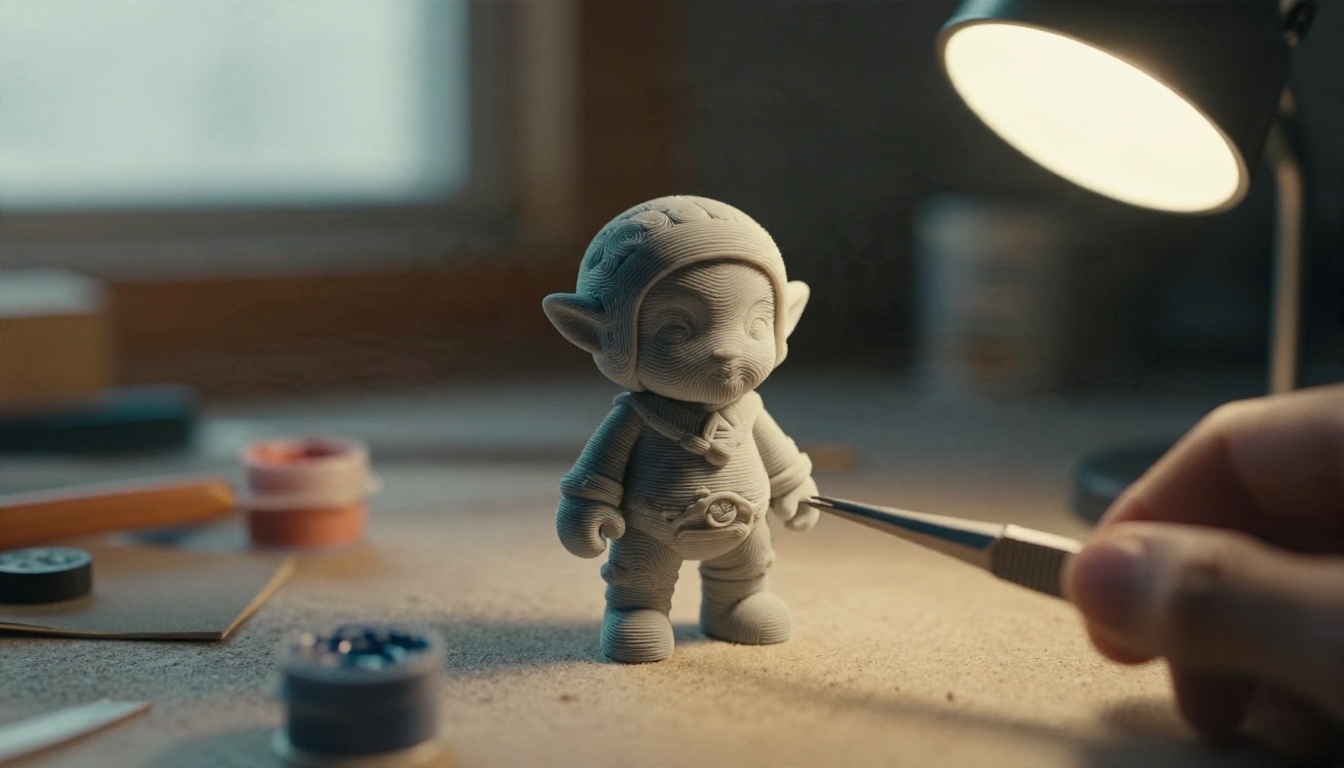
Si la textura se ve blanda después de la limpieza, aumenta la resolución del mapa de color con un modelo de superresolución y vuelve a aplicarlo. Un mapa de color más nítido suele disimular mejor los recuentos bajos de polígonos que añadir geometría.
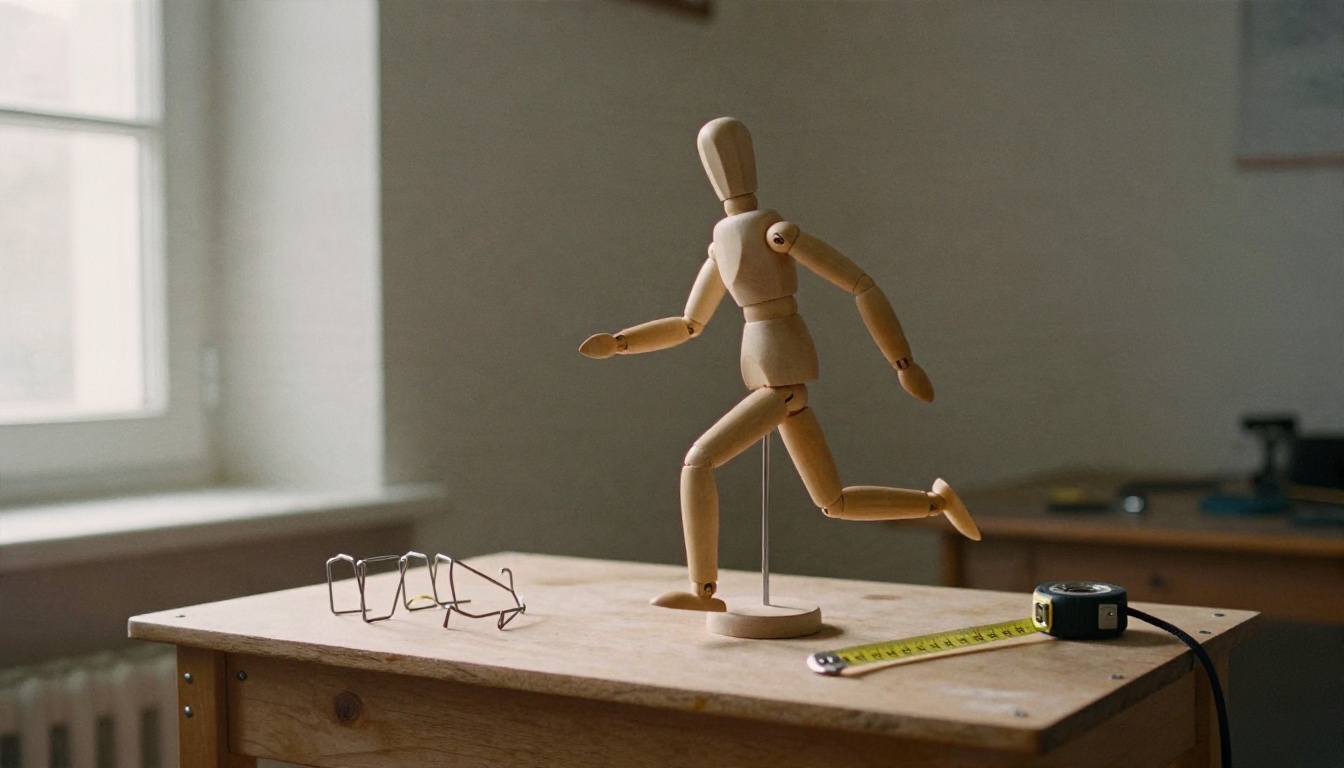
Rigging sin complicaciones
El rigging solía ser la parte que hacía que los desarrolladores independientes abandonaran. Colocar huesos, pintar pesos, probar cada articulación. Un rigger con IA convierte todo eso en una sola subida.
Create Character v1 acepta una malla bípeda en FBX o GLB y devuelve un personaje con rig. Si la entrada no tiene huesos, los genera automáticamente.
Cómo usar Create Character v1 en PicassoIA
- Abre la página de Create Character v1.
- Sube tu archivo de personaje en formato FBX o GLB.
- Deja Auto Rig activado si la malla no tiene esqueleto. Desactívalo si ya has añadido los huesos tú mismo.
- Mantén activado Front Facing para que el personaje mire hacia delante en el eje predeterminado que esperan la mayoría de los motores.
- Ejecútalo y descarga el archivo con rig.
- Ábrelo en tu aplicación 3D y dobla un brazo y una rodilla para confirmar que la deformación se ve bien.
La herramienta está pensada para personajes bípedos. Los cuadrúpedos, las arañas y las criaturas flotantes necesitan otro enfoque, normalmente un rig hecho a mano o a partir de una plantilla.
💡 Consejo: Los personajes en una pose en T o en A clara se rigean mucho mejor que los que tienen los brazos cruzados o una espada sostenida delante del pecho. Si tu primera generación tiene manos problemáticas, regenera en Rodin con la opción T/A pose activada.
Problemas comunes de rigging
| Problema | Causa probable | Solución |
|---|
| Los brazos se pegan al torso al levantarlos | Brazos demasiado cerca del cuerpo en la malla | Regenera con los brazos separados del cuerpo |
| La falda o la capa se rompe al caminar | Malla única sin huesos de tela | Separa la capa o añade huesos secundarios |
| Los dedos se cierran en forma de puño | Geometría de mano fusionada | Acepta una mano tipo manopla o edita la malla |
| El personaje se inclina o mira de lado | Eje frontal incorrecto | Activa Front Facing y vuelve a exportar |
Animación a partir de una frase
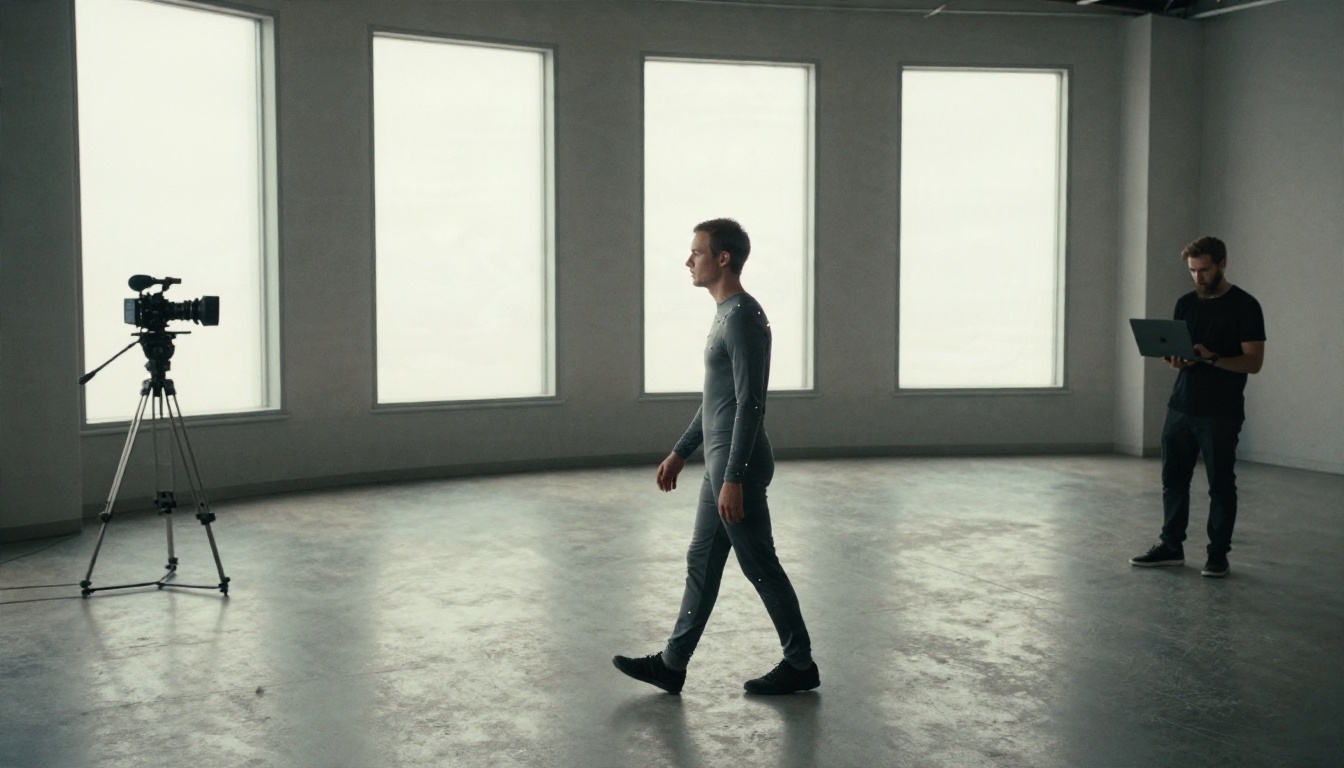
Un personaje con rig que está de pie en pose en T es una estatua muy cara. Necesitas movimiento. Los estudios lo resuelven con trajes de captura de movimiento y animadores. Los equipos indie lo resuelven con bibliotecas y, ahora, con prompts de texto.
Text To Motion Diffusion v2 crea un clip de animación a partir de una descripción escrita y lo exporta como FBX o GLB. Un modelo hermano, Text To Motion VQVAE v1, ofrece otra interpretación de la misma idea, así que puedes comparar resultados con el mismo prompt.
Cómo usar Text To Motion Diffusion v2 en PicassoIA
- Abre la página de Text To Motion Diffusion v2.
- Escribe un prompt que describa un solo movimiento: "una persona camina hacia delante con seguridad, balanceando los dos brazos".
- Elige el personaje: Tar, Ava, Manny, Quinn o Y Bot.
- Configura la duración del movimiento en segundos. El valor predeterminado es 5. Los bucles como reposo y caminar funcionan bien entre 2 y 4 segundos.
- Elige los fps: 24, 30 o 60, según la velocidad de animación de tu motor.
- Elige el tipo de salida: FBX o GLB.
- Deja activado Foot IK para que los pies se mantengan fijos en lugar de deslizarse.
- Activa No Mesh si solo quieres los datos de animación, lo que resulta útil si piensas redirigirla (retarget) a tu propio personaje.
Prompts que funcionan
Los prompts cortos, físicos y de una sola acción superan a las historias largas. Estos son patrones que dan clips fiables:
- "Una persona está en reposo, respirando despacio y cambiando el peso de un pie a otro"
- "Una persona camina hacia delante a un ritmo relajado"
- "Una persona corre hacia delante, inclinándose ligeramente en el sprint"
- "Una persona balancea una espada por encima de la cabeza con las dos manos"
- "Una persona salta, encoge las rodillas y aterriza con suavidad"
- "Una persona saluda con la mano derecha y sonríe"
⚠️ Atención: No amontones tres acciones en un solo prompt. "Corre, salta, rueda y dispara" tiende a dar un resultado confuso. Genera cada acción por separado y encadénalas en el controlador de animación de tu motor.
Crear bucles
Los clips de reposo y de caminar tienen que repetirse sin cortes. Genera un clip un poco más largo de lo necesario, recórtalo a un ciclo de marcha y mezcla el último fotograma con el primero dentro de tu motor. La mayoría de los editores de animación tienen una herramienta de ajuste de bucles para esto.
Assets listos para Roblox
Roblox es un caso aparte, porque tiene su propio sistema de avatares, sus límites de malla y su propio flujo de importación. Roblox también incluye herramientas generativas propias dentro de Studio, incluida la generación de mallas a partir de texto a través del Assistant, y ha publicado como código abierto un modelo base para la generación de formas 3D. Esas herramientas son útiles para objetos rápidos. Usar un generador externo te da más control sobre el estilo, la topología y el personaje exacto que quieres.
Lista de comprobación para Roblox
| Elemento | Objetivo |
|---|
| Formato | FBX u OBJ para mallas, glTF donde sea compatible |
| Triángulos por malla | Mantente por debajo del límite por MeshPart; apunta mucho más bajo en objetos |
| Texturas | 1024 por 1024 o menos para la mayoría de los assets |
| Origen | En la base para objetos, en los pies para personajes |
| Escala | Ajusta a los studs de Roblox y prueba con un avatar predeterminado |
| Materiales | Uno o dos por malla para mantener bajas las llamadas de dibujo |
Roblox limita el número de triángulos de cada MeshPart, y ese límite exacto ha cambiado con los años, así que comprueba la cifra actual en la documentación de Creator antes de dar nada por cerrado. El hábito seguro es sencillo: construye más ligero que el límite, nunca justo al borde.
Objetos frente a avatares
Los objetos son la parte más fácil. Espadas, cajas, árboles, lámparas, vehículos y la escenografía se importan como mallas sencillas. Genera con Hunyuan 3D 3.1, reduce las caras, revisa el pivote, importa y listo.
Los personajes tipo avatar son más difíciles. Roblox tiene sus propios rigs de personaje y sus propias exigencias para las partes del cuerpo, y los personajes personalizados deben seguir las reglas de la plataforma para huesos y nombres. Trata el resultado de la IA como una malla base que luego adaptas: haz el rig con Create Character v1 para una prueba rápida y después sigue los requisitos de rig de Roblox para la versión final. Para la animación, puedes seguir usando clips generados a partir de texto como movimiento de referencia y luego reconstruirlos o redirigirlos con el editor de animaciones de Roblox.
Un bucle de prueba rápido para Roblox
- Genera un objeto en Hunyuan 3D 3.1 con un número de caras bajo.
- Descárgalo como GLB, conviértelo o expórtalo a FBX si hace falta.
- Usa la herramienta de importación de Studio y mira el número de triángulos en la vista previa.
- Coloca la malla junto a un avatar predeterminado para comprobar la escala.
- Añade un SurfaceAppearance si generaste mapas PBR.
- Recorre la zona en modo juego. Si se ve mal a tres metros, corrígelo. Nadie inspecciona una caja a tres centímetros.
💡 Consejo: Guarda en Studio un pequeño archivo de lugar de "referencia de escala" con un avatar predeterminado, una puerta, una silla y un árbol. Coloca cada asset nuevo ahí antes de ponerlo en el juego real.
Notas para Unity y Unreal
Si desarrollas fuera de Roblox, el proceso es similar, pero las restricciones son menos estrictas.
- Unity: Importa GLB mediante un paquete y FBX de forma nativa. Usa el tipo de rig Humanoid en los ajustes de importación para que las animaciones se redirijan entre personajes.
- Unreal: FBX es el formato más seguro. Asigna el esqueleto y luego usa las herramientas de retargeting para aplicar animaciones de un personaje a otro.
- Godot: GLB es el formato nativo favorito y se importa con los materiales intactos.
Las mallas más pesadas y los tamaños de textura mayores están bien en PC y consola, siempre que uses LOD. Genera una vez con calidad alta y luego produce dos o tres versiones más ligeras para las distancias.
Dónde los modelos de IA siguen fallando
La honestidad salva proyectos. Estas son las áreas en las que debes esperar intervenir a mano.
- Manos y rostros: Los dedos se fusionan y los ojos se aplanan. Planifica manos estilizadas, en bloque o cubiertas.
- Partes finas: Antenas, sedales, puntas de lanza y mechones de pelo suelen colapsar o engrosarse.
- Parte trasera: Una sola imagen de vista frontal obliga al modelo a adivinar la espalda. Dale más vistas a Rodin cuando la parte trasera importe.
- Simetría: Aparecen pequeñas diferencias entre la izquierda y la derecha. Suelen ser inofensivas, aunque a veces se notan en un rostro.
- Precisión en superficies duras: Máquinas, armas y arquitectura con ángulos exactos pueden verse ligeramente derretidas.
La solución es aburrida pero eficaz: diseña en torno a las debilidades. Un personaje con guantes, casco y botas oculta la mayoría de ellas.
Coherencia de estilo en todo un juego
Un modelo excelente es fácil. Cuarenta modelos que parezcan pertenecer al mismo mundo es la verdadera prueba. Así se mantiene un aspecto común:
- Reutiliza el mismo prefijo de prompt en la etapa de concepto, por ejemplo "fantasía estilizada pintada a mano, colores suaves, proporciones robustas".
- Fija tu paleta. Enumera entre cinco y ocho colores y menciónalos en cada prompt.
- Usa el mismo ángulo de cámara en todas las imágenes de concepto: frontal, ligeramente desde arriba, fondo liso.
- Agrupa por temática. Genera todos los objetos de la taberna en una sesión y todos los de la mazmorra en otra.
- Estandariza el tamaño de textura y el presupuesto de caras por categoría de asset, y anótalos.
Si quieres material promocional, también puedes tomar los renders finales de los modelos o las imágenes de concepto y animarlos con una herramienta de texto a video como Kling v3 Video para un plano rápido de tráiler o un bucle para la página de la tienda.
Comparativa de tiempo y costo
Las cifras varían según la experiencia, pero esto ofrece una imagen realista de un personaje humanoide estilizado con tres animaciones.
| Tarea | Flujo tradicional | Flujo asistido por IA |
|---|
| Arte conceptual | De 3 a 6 horas | De 10 a 20 minutos |
| Modelo base y textura | De 10 a 25 horas | Unos minutos, más la limpieza |
| Retopología y UV | De 4 a 8 horas | De 30 a 60 minutos de limpieza |
| Rigging y pesos | De 3 a 6 horas | Minutos, más una pasada de prueba |
| Tres clips de animación | De 6 a 12 horas | De 15 a 30 minutos |
| Total | Aproximadamente de 26 a 57 horas | Aproximadamente de 2 a 4 horas |
El ahorro es grande en personajes secundarios, objetos y prototipos. Para un personaje protagonista que los jugadores observan durante veinte horas, muchos estudios siguen usando el resultado de la IA como punto de partida y terminan a mano.
Errores que te hacen perder el día
- Generar a partir de fotos recargadas. Los fondos con mucho contenido crean geometría extra. Recórtalos primero.
- Saltarse la comprobación de escala. Una espada perfecta del tamaño equivocado sigue siendo una espada rota.
- Hacer rig de un modelo con mala pose. Corrige la pose antes del skinning, no después.
- Ignorar el nombre de los archivos. Nombra los archivos como
knight_base_v01.glb. Tu yo del futuro te lo agradecerá.
- Importar directamente en el juego en vivo. Usa primero una escena de prueba.
- Obsesionarse con la perfección en assets de fondo. Los jugadores no notarán un pequeño detalle derretido en un barril.
Tu primer asset en una hora
Este es un calendario realista si quieres entregar un primer asset de prueba hoy.
- Minutos 0 a 10: Escribe un prompt y genera una imagen de concepto con un modelo de texto a imagen. Elimina el fondo.
- Minutos 10 a 20: Pásalo por Rodin o Hunyuan 3D 3.1. Descarga el GLB.
- Minutos 20 a 35: Ábrelo, reduce las caras y revisa la escala y el origen.
- Minutos 35 a 45: Haz el rigging automático con Create Character v1 si camina.
- Minutos 45 a 55: Genera un clip de reposo y uno de caminar con Text To Motion Diffusion v2.
- Minutos 55 a 60: Impórtalo en tu motor o en Roblox Studio y dale a reproducir.
No será perfecto. Será real, y eso importa más que un plan pulido.
Crea tus propios assets de juego hoy
Todo lo anterior funciona en PicassoIA: imágenes de concepto, generación 3D, rigging automático, animación a partir de texto, eliminación de fondo y video promocional. Elige un personaje u objeto que llevas posponiendo, escribe un prompt claro y recorre las seis etapas una vez de principio a fin. Tu primer intento te enseñará más que diez tutoriales, y el segundo ya se verá mejor.
Prueba Hunyuan 3D 3.1 para objetos rápidos, Rodin para personajes, Create Character v1 para el rigging y Text To Motion Diffusion v2 para la animación. Cuando quieras ver todo lo demás disponible, explora el catálogo completo en picassoia.com/en/all-models y empieza a construir.


